
Как настроить спящий режим на Honor 9 и подобных Андроид смартфонах и планшетах.
Спящий режим на Хонор. На этой странице вы найдете инструкцию, как настроить спящий режим Huawei Honor 9 и подобных Андроид смартфонах и планшетах. Данная функция позволяет экономить заряд батареи автоматически отключая экран телефона через заданное в настройках время когда вы не пользуетесь устройством.
Чтоб настроить спящий режим экрана Хонор то есть задать время для автоматического отключения экрана при бездействии.
Открываем на смартфоне «Настройки».
В настройках выбираем пункт «Экран». Смотрите на прикрепленные картинки ниже.
В открывшемся меню экрана выбираем пункт «Спящий режим».
Теперь задаем время спящего режима экрана при бездействии, выбираем от «15 секунд до 10 минут» или «никогда» чтоб экран вообще не выключался. В других смартфонах и планшетах время для автоматического отключения экрана когда не пользуетесь телефоном может быть и другим.
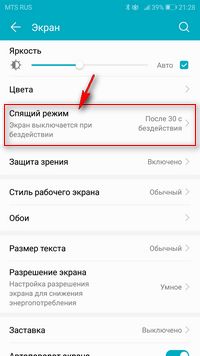
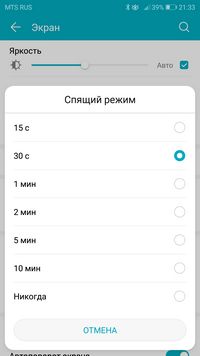
Что делать, если не получается изменить время спящего режима в настройках экрана хотя пункт такой есть и там например задано 30 секунд без возможности изменить.
Да, такое тоже бывает когда спящий режим на Хуавей Хонор не активен и там установлено время 30 секунд бездействия после чего экран выключается. Иногда экран автоматически может отключатся через 30 секунд даже при просмотре видео, что может доставлять неудобство пользователю.
И так если нельзя изменить время спящего режима, то скорее всего на телефоне или планшете Huawei Honor включен «Режим энергосбережения».
Чтоб отключить режим энергосбережения открываем «Настройки» далее «Батарея» и в открывшемся меню выбираем пункт «Режим энергосбережения» напротив которого отключаем данную функцию.
Теперь вы можете поменять время спящего режима как показано выше.
Надеюсь инструкция как на Хонор настроить спящий режим экрана оказалась полезной. Не забудьте оставить отзыв и указать модель своего смартфона или планшета, к которому подошла или нет инфа из статьи, чтоб и другим посетителям сайта осталась от вас полезная информация. Если на вашем устройстве время автоматического отключения экрана при бездействии задается по-другому, то просим поделиться информацией ниже в отзывах, возможно, она окажется самой полезной.
- Мы будем рады, если вы оставите отзыв, полезную информацию или советы.
- Спасибо за отзывчивость, взаимную помощь и дополнительную информацию.
Добавить отзыв, дополнение к статье или полезный совет по теме страницы.
Автор:Наталья
26-10-2023
14 час. 54 мин.
Сообщение:
Здравствуйте,Хонор 90.нет в спящем режиме пункта никогда.Как его включить?
Автор:Стас
23-03-2023
00 час. 12 мин.
Сообщение:
Подскажите, есть отключение экрана . 5 минут 10 минут, но нет пункта никогда, как его поставить? Honor 10i Спасибо
Автор:Олег
09-01-2023
17 час. 53 мин.
Сообщение:
Здравствуйте. Не могли бы вы мне подсказать,как мне сделать чтобы у меня был спящий экран при использовании приложения беспроводная проекция? То есть я использую телевизор для просмотра видеофильмов с телефона,но телефон при этом тоже одновременно воспроизводит изображение. Как сделать,чтобы телефон не использовал изображение,а включался спящий экран? Раньше при использовании телефона Самсунг А-6+,у меня экран отключался. А сейчас у меня телефон Huawei nova y90.
Автор:Роза
08-01-2023
20 час. 36 мин.
Сообщение:
БЛАГОДАРЮ.
Автор:Роза
03-12-2022
09 час. 43 мин.
Сообщение:
БЛАГОДАРЮ.
Автор:Анна
26-11-2022
17 час. 21 мин.
Сообщение:
Спасибо очень помогли)
Автор:Венера
10-03-2022
07 час. 46 мин.
Сообщение:
Спасибо! помогли, все получилось
Автор:Екатерина
25-02-2022
01 час. 34 мин.
Сообщение:
Спасибо вам огромное за полезную информацию, если бы я раньше зашла к вам на сайт уже бы давно изменила в настройках энергосберегающего режима, а настроили его мне мои детки, любители у мамы утаскивать телефон. Маме некогда в настройках полазить, зато дети успевают и перенастраивают, надеюсь с пользой им телефон. Ещё раз спасибо.
Автор:Ирина
21-09-2021
00 час. 47 мин.
Сообщение:
Honor 7a. Благодаря статье удалось настроить время перехода в спящий режим. Спасибо!
Автор:Надежда
22-03-2021
21 час. 04 мин.
Сообщение:
Большое спасибо, наконец-то смогла изменить настройки дисплея! Как
Автор:Oleg
13-03-2021
19 час. 54 мин.
Сообщение:
Спасибо, все получилось .Хонор 9х
Автор:Людмила
02-01-2021
10 час. 14 мин.
Сообщение:
Спасибо,Хонор 9х,все получилось
Автор:Татьяна
06-12-2020
09 час. 31 мин.
Сообщение:
Спасибо, все получилось. Кортко и понятно. )
Автор:Оксана
23-10-2020
14 час. 00 мин.
Сообщение:
Спасибо,телефон Хонор 9х, статья очень помогла.
Автор:Тен Ден
29-08-2020
08 час. 35 мин.
Сообщение:
Спасибо!
Автор:Юлия
06-08-2020
22 час. 55 мин.
Сообщение:
Расцелую автора в обе щёки, спасибо, очень помогли!
Автор:РОСТИСЛАВ
08-06-2020
13 час. 09 мин.
Сообщение:
Всё получилось при условии отключения функции «Режим энергосбережения». Теперь можно было в предлагаемой таблице выбрать нужное время для включения «Спящего режима»
Автор:Змка
19-05-2020
11 час. 52 мин.
Сообщение:
Благодарю за полещности��
Автор:Борис
15-03-2020
13 час. 11 мин.
Сообщение:
Спасибо за полезную информацию, всё получилось. Настроил.
Автор:SASHABIZZO
24-02-2020
10 час. 28 мин.
Сообщение:
Спасибо большое! Я и забыла что ставила режим энергосбережения. Когда я отключила этот режим, экран аж ярче стал. Очень помогли.
Автор:Борис
20-02-2020
14 час. 31 мин.
Сообщение:
Большое Спасибо! Настроил тестю время выключения экрана на HONOR 7A,путем выключения режима энерго сбережения.
Автор:Мария
16-01-2020
20 час. 54 мин.
Сообщение:
Очень помогли, даже не пришлось сдавать телефон в сервисный центр )) спасибо )
Автор:Мария
19-11-2019
18 час. 01 мин.
Сообщение:
Спасибо, долго мучилась, а проблем вот в чем!!
Автор:Илюза
15-10-2019
17 час. 32 мин.
Сообщение:
Спасибо что помогли!)
Автор:игорь прийма
10-10-2019
16 час. 19 мин.
Сообщение:
Большое спасибо за подсказку насчёт «энергосбережения» . Теперь всё стало на свои места !
Автор:Галина
13-09-2019
19 час. 45 мин.
Сообщение:
Спасибо. Сама бы не догадалась отключить режим энергосбережения. Люблю читать книги в телефоне, а с этой блокировкой. Тел. Honor 8A
Автор:авел
28-07-2019
09 час. 05 мин.
Сообщение:
Благодарю. Ваша статья выручила. Так все просто было, отключить энергосберегающий режим.
Автор:Владимир
22-07-2019
23 час. 27 мин.
Сообщение:
Спасибо! Отключил гацкий спящий режим и функция изменения времени работы экрана стала доступна.
Автор:Елена
17-07-2019
15 час. 46 мин.
Сообщение:
Большое спасибо, я настроила спящий режим с помощью вашей статьи. Стоял режим энергосбережения.
Автор:Олеся
05-06-2019
12 час. 28 мин.
Сообщение:
Здравствуйте! Хонор 8х, при входящем звонке вотс ап гаснет экран, пропадает музыка, хотя звонок идти продолжает. Теперь перестали на заблокированном экране высвечиваться значки уведомлений. Это как-то можно устранить?
Автор:Максим
29-05-2019
18 час. 20 мин.
Сообщение:
Статья помогла, спасибо!
Автор:Оксана
26-05-2019
16 час. 41 мин.
Сообщение:
Спасибо.Спасибо.
Автор:Максим
01-05-2019
12 час. 46 мин.
Сообщение:
Спасибо! Отличный совет. Коротко и понятно.
Автор:Алена
20-04-2019
17 час. 05 мин.
Сообщение:
Да спасибо действительно «Режим энергосбережения» не давал изменить время спящего режима 30 секунд, вроде там и написано об этом энергосбережении но не додумалась внимательно почитать.

Смартфоны с самой лучшей камерой 2023. В рейтинге предоставлены телефоны с самой лучшей камерой на сегодняшний день.

Бесплатно телефон по акции. Бесплатные телефоны, смартфоны сенсорные и кнопочные как брендовых производителей Samsung, iPhone так и малоизвестных.
Устранение неполадок, связанных с выходом компьютера из режима сна
Эта проблема может возникнуть, если хотя бы одно из следующих условий истинно:
- Вы работаете с Windows Vista и не обновились до Пакет обновления 1 или более поздней версии.
- Система базовая и выходная система (BIOS), установленная на компьютере, уменьшает питание до порта, к которому подключено входное устройство.
Решение
Если повторное нажатие клавиши «Спящий режим» не решает проблему, попробуйте использовать каждый из следующих способов в том порядке, в котором они представлены, и определить, существует ли проблема, прежде чем использовать следующий метод. Если вы используете исходную версию Vista и не обновили ее до последней Пакет обновления, обновление до Пакет обновления 1 или более поздней версии может устранить эту проблему.
Для получения дополнительных сведений щелкните номера следующих статей, чтобы просмотреть статьи в базе знаний Майкрософт:
928631 Usb-устройство может работать неправильно, если Windows Vista возобновил работу из спящий режим или режим гибернации
871233 Устройство USB не распознается, если его прикрепить сразу после возобновления работы компьютера на базе Windows XP из режимов ожидания или гибернации.
929577 Устройство Bluetooth может работать неправильно, если выбдите компьютер с windows Vista из спящий режим
Способ 1. Установите текущее программное обеспечение для устройства и проверьте его конфигурацию
Сначала скачайте последнюю версию программного обеспечения Microsoft IntelliType, IntelliPoint либо обе эти версии для клавиатуры, мыши или обоих этих продуктов. Для этого посетите следующий веб-сайт Майкрософт:
http://www.microsoft.com/hardware/download/download.aspx?category=MK После установки этого программного обеспечения запустите его, а затем убедитесь, что выбрано правильное устройство и что параметры должны быть вам нужны. Если на клавиатуре нет выделенной клавиши «Спящий режим» и вы хотите запрограммировать спящий режим для альтернативного клавиши, выполните следующие действия:

- Откройте панель управления клавиатурой.
- В Windows Vista или Windows 7 нажмите кнопку , введите в поле «Начните поиск» клавиатуру, а затем в списке «Программы» выберите «Клавиатура» или
«Клавиатура Майкрософт». - В Windows XP и более ранних версиях нажмите кнопку «Начните», выберите «Выполнить»,введите «Клавиатурауправления» и нажмите кнопку «ОК».
- В Windows Vista или Windows 7 нажмите кнопку , введите в поле «Начните поиск» клавиатуру, а затем в списке «Программы» выберите «Клавиатура» или
- На вкладке «Параметры ключа» дважды щелкните ключ, который вы хотите изменить, чтобы получить доступ к мастеру переназначения клавиш.
- Выберите параметр «Начать программу,веб-страницуили файл» и нажмите кнопку «Далее».
- Чтобы включить этот ключ, запустите следующую команду: rundll32.exe powrprof.dll,SetSuspendState В этой команде есть пробелы до и после powrprof.dll.
Способ 2. Попробуйте альтернативные клавиши, кнопки мыши или кнопку питания на клавиатуре
Чтобы устранить эту проблему и возобновить работу компьютера, воспользуйтесь одним из следующих способов:
- Нажмите клавишу SLEEP.
- Нажмите стандартную клавишу на клавиатуре.
- Перемещая мышь.
- Быстро нажмите кнопку питания на компьютере.
Способ 3. Убедитесь, что вашему устройству разрешено пробуждать компьютер
Чтобы устранить эту проблему, выполните следующие действия:
- Откройте элемент панели управления клавиатурой, как описано в описании метода 1.
- Перейдите на вкладку «Оборудование» и выберите «Свойства».
- Нажмите кнопку «Изменить параметры»
Примечание. Если компьютер не поддерживает advanced Configuration and Power Interface (ACPI), предыдущие действия могут быть недоступны. В этом случае вы нажали кнопку питания, чтобы выдлить компьютер. Если не удается возобновить работу компьютера с помощью любого из этих методов, возможно, возникла проблема в системе.
Сведения о том, как ваша система возобновляет работу, см. в документации к вашему компьютеру или обратитесь к его изготовителю. Сведения о параметрах Microsoft Windows Power Management см. в справке Microsoft Windows.
Обратите внимание на то, что многие устройства ноутбука не Bluetooth могут активировать компьютер из режима сна из-за требований к потреблением питания для активации радио Bluetooth (Bluetooth разметка может использовать до 15 % энергии компьютера). Следовательно, существует несколько обходных путь, которые можно использовать:

- Если вы можете открыть крышку ноутбука, используйте встроенную клавиатуру, указывающее устройство или внешнее Bluetooth, чтобы разоружить компьютер.
- Если не удается открыть крышку (например, она находится на док-станции) или если она подключена к внешней стороне питания (то есть вы не используете аккумулятор), вы можете изменить параметры питания в Windows, чтобы не переходить в режим сна при подключении.
Кроме того, стек Microsoft Bluetooth или стопка Bluetooth ноутбука может разрешить его пробужение с помощью Bluetooth устройств.
Способ 4. Изучите параметры БИЗ на компьютере, чтобы найти функции питания, которые отключать или уменьшать питание портов, используемых для клавиатуры или мыши
Так как доступ к BIOS зависит от компьютера, см. документацию, которая входит в состав вашего компьютера. Кроме того, обратитесь к изготовителю компьютера за сведениями о настройке БИО.
Дополнительные сведения о поставщиках оборудования и программного обеспечения можно получить на следующем веб-сайте корпорации Майкрософт:
Дополнительная информация
Возможность восстановления после режима сна путем нажатия клавиши на клавиатуре или мыши на компьютере, поддерживающего API, зависит от темы платы компьютера. Эта возможность отключена в более старых досках Intel, и единственный способ вывести компьютер из режима сна — нажать кнопку питания.
В более новых планшетах компьютер можно вывести на экран, нажав кнопку «Питание», нажав клавишу на клавиатуре или перемещая мышь.
Поддержка ACPI необходима, чтобы использовать все преимущества управления питанием и функций подключения и воспроизведения в Windows. Если вы не знаете, соответствует ли ваш компьютер требованиям ACPI, см. печатную документацию к компьютеру или доске либо обратитесь к его производителю.
Дополнительные сведения о поставщиках оборудования и программного обеспечения можно получить на следующем веб-сайте корпорации Майкрософт:
Что такое спящий режим на телефоне и как его отключить
Главная беда современных смартфонов — автономность. Если кнопочные устройства с аккумуляторами менее 1000 мАч могли работать несколько дней, то новые гаджеты с сенсорными экранами, оснащенные батарейками на 5000 мАч, держатся сутки. Производители всеми силами стараются сэкономить заряд аккумулятора, а потому внедряют различные опции вроде спящего режима. Эта функция улучшает автономность, но в то же время доставляет определенные неудобства при использовании смартфона. Попробуем разобраться, как она работает, и что делать, если Андроид уходит в спящий режим.
Спящий режим есть на всех телефонах, и порой он очень раздражает
Почему гаснет экран
Спящий режим или, как его еще называют, режим ожидания предназначен специально для экономии заряда. Больше всего энергии смартфона уходит на работу экрана, процессора и беспроводных интерфейсов. Поэтому, если оставить дисплей включенным, среднестатистический девайс продержится в лучшем случае 5-6 часов. Спящий режим на телефоне позволяет существенно продлить работу устройства вплоть до нескольких дней, для чего выполняется:
- отключение экрана;
- снижение частоты процессора;
- прекращение работы некоторых фоновых процессов;
- деактивация энергозатратных интерфейсов (например, GPS).
Чтобы включить спящий режим Андроид, необходимо нажать на кнопку питания. Следовательно, для возвращения на рабочий стол нужно еще раз нажать клавишу и при необходимости ввести пароль или приложить палец к сканеру. Если у вас сам по себе быстро гаснет экран телефона — значит, в настройках установлен тайм-аут для перехода в режим ожидания.
⚡ Подпишись на Androidinsider в Дзене, где мы публикуем эксклюзивные материалы
Когда телефон уходит в спящий режим, продолжают работать все базовые службы. В частности, вы все равно остаетесь на связи, так как на устройство в любой момент может поступить звонок или прийти сообщение. Этим режим ожидания отличается от обычного выключения.
Экран гаснет и блокируется сам по себе? Исправим
В то же время у некоторых людей телефон отключается в спящем режиме, что является серьезной проблемой, решение которой представлено в отдельном материале. В этом тексте мы не будем заострять на ней внимание, сосредоточившись лишь на способах, как отключить спящий режим на Андроиде.
❗ Поделись своим мнением или задай вопрос в нашем телеграм-чате
Как отключить спящий режим на телефоне
Чтобы экран телефона не гас, нужно либо выключить автоматический переход в спящий режим, либо увеличить тайм-аут. Сделать это можно по следующей инструкции:
- Откройте настройки устройства.
- Перейдите в раздел «Блокировка экрана».
- Во вкладке «Спящий режим» установите нужное значение.
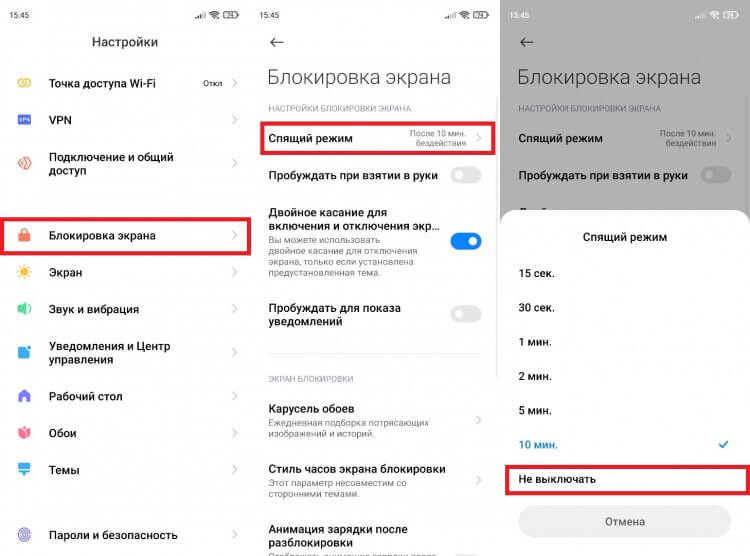
Можно выбрать тайм-аут или запретить автовыключение экрана
Как правило, вы можете выбрать тайм-аут в промежутке между 10-ю секундами и 30-ю минутами. Но в зависимости от производителя устройства эти значения отличаются. Также на некоторых смартфонах не предусмотрена опция полного отключения тайм-аута.
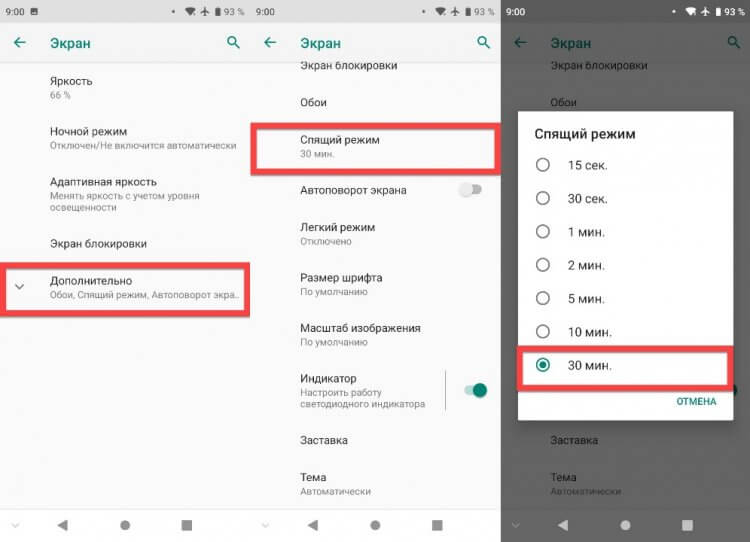
На некоторых смартфонах можно только установить тайм-аут
Как быть в таком случае? Иногда, чтобы экран не гас на Андроид, необходимо активировать соответствующую опцию в настройках для разработчиков. Обычно она называется «Не выключать экран».
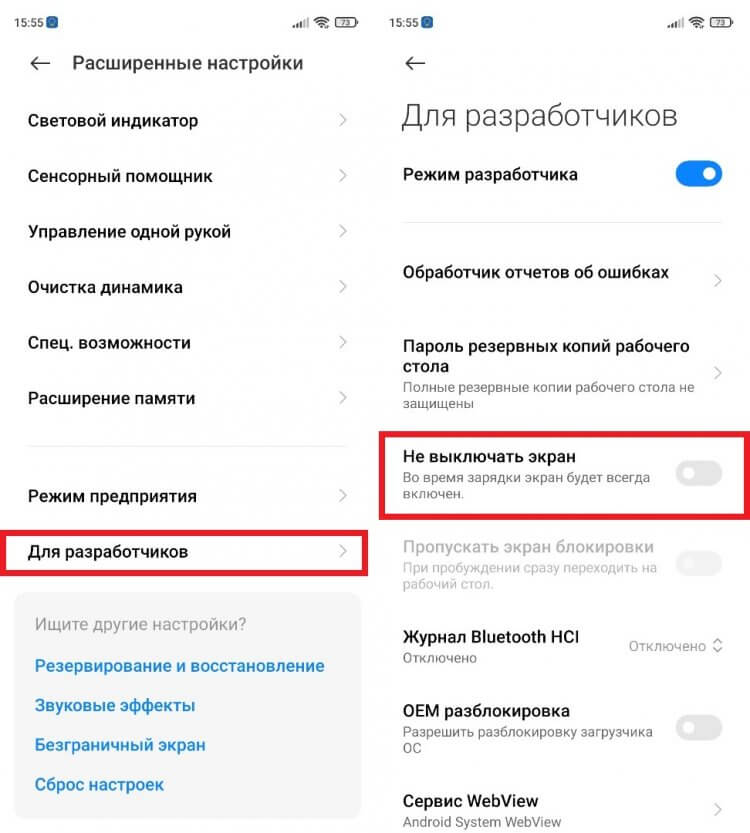
Для появления меню разработчиков несколько раз тапните по версии прошивки в разделе «О телефоне»
�� Загляни в телеграм-канал Сундук Али-Бабы, где мы собрали лучшие товары с АлиЭкспресс
В моем случае функция играет другую роль, так как убрать тайм-аут экрана можно напрямую через настройки экрана. На вашем устройстве, скорее всего, «Не выключать экран» приведет именно к тому, что телефон перестанет автоматически переходить в режим ожидания. Если же у вас все равно гаснет экран Андроида, ознакомьтесь со следующим пунктом, где я рассказываю, как настроить спящий режим.
Как настроить спящий режим
Настроить переход в спящий режим можно не только при помощи системных параметров, но и за счет специальных приложений. Так, если у вас гаснет экран смартфона, а убрать тайм-аут не получается, установите Screen ON (Stay awake). Оно позволяет принудительно выключить переход в спящий режим.
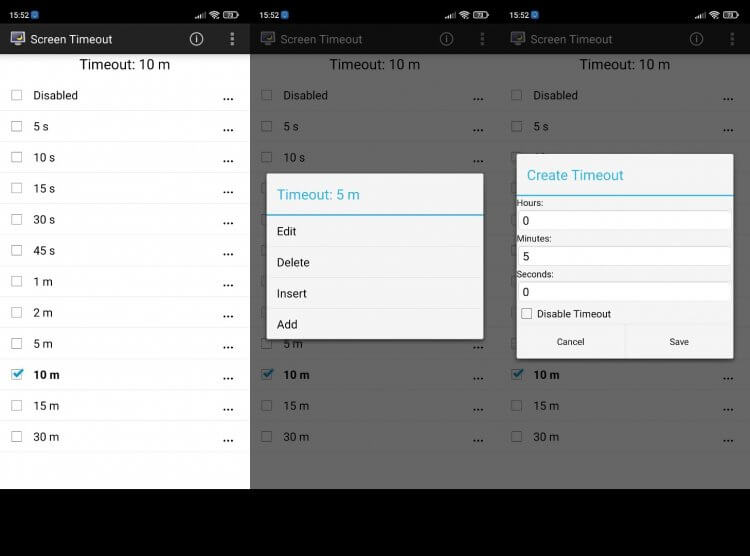
Screen Timeout — более функциональное приложение
Ну и, наконец, о том, как настроить спящий режим, если телефон предлагает слишком мало вариантов тайм-аута. Рекомендую установить приложение Screen Timeout. В нем вы можете настроить автовыключение экрана с точностью до секунды, а также полностью запретить переход в режим ожидания.
⚡ Подпишись на Androidinsider в Пульс Mail.ru, чтобы получать новости из мира Андроид первым
Что делать, если все равно гаснет экран телефона
Отвечая на вопрос, почему гаснет экран смартфона, также необходимо сказать о режиме энергосбережения. Более подробная информация о нем представлена здесь. Ну а я лишь напомню, что одной из особенностей этого режима является быстрое отключение экрана. Обычно тайм-аут при активации энергосбережения переключается на 10-15 секунд, даже если ранее вы от него отказывались. Поэтому, чтобы экран телефона не гас, опцию необходимо деактивировать:
- Откройте настройки смартфона.
- Перейдите в раздел «Питание и производительность».
- Установите режим «Сбалансированный» или отключите режим энергосбережения.
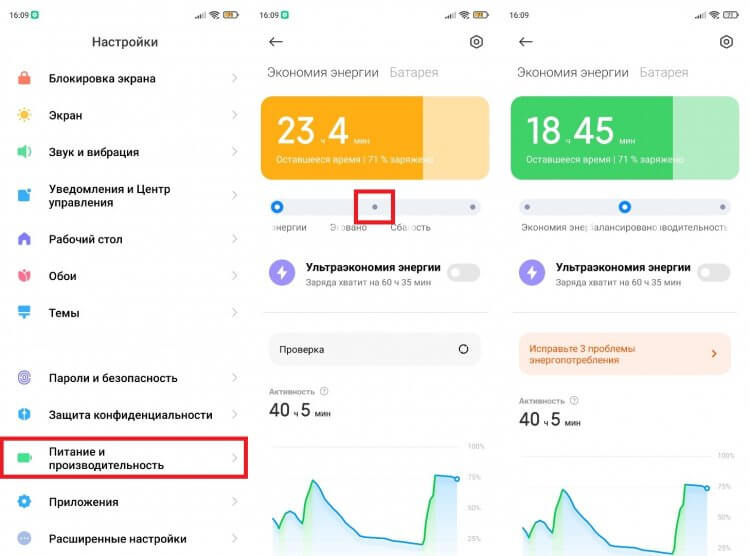
Зачастую режим энергосбережения устанавливает минимальный тайм-аут
После этого конфликт настроек будет исчерпан, но я рекомендую еще раз проверить тайм-аут экрана во вкладке «Спящий режим» или изменить ее через приложения, упомянутые ранее в тексте.

Теги
- Аккумулятор
- Дисплей телефона
- Новичкам в Android
- Приложения для Андроид
Как настроить или отключить спящий режим на Huawei и Honor

По умолчанию смартфоны Huawei и Honor переходят в спящий режим после 30 секунд бездействия пользователя, если только в этот момент на устройстве не запущена игра либо не проигрывается видео. Такой промежуток времени до блокировки экрана установлен, чтобы минимизировать расход заряда аккумулятора. Но многим пользователям этого времени не хватает и они хотят его увеличить (или вовсе отключить тайм-аут экрана). В EMUI это можно сделать двумя способами – оба разобраны в этой статье.

Настройка спящего режима на Huawei и Honor
На телефонах Хуавей и Хонор можно не только выбрать промежуток времени, по прошествии которого устройство будет переходить в спящий режим, но и полностью отключить тайм-аут экрана. Для этого зайдите в настройки, перейдите в раздел «Экран», откройте пункт «Спящий режим» и выберите подходящий вариант. Если хотите отключить «засыпание» дисплея, отметьте пункт «Никогда».
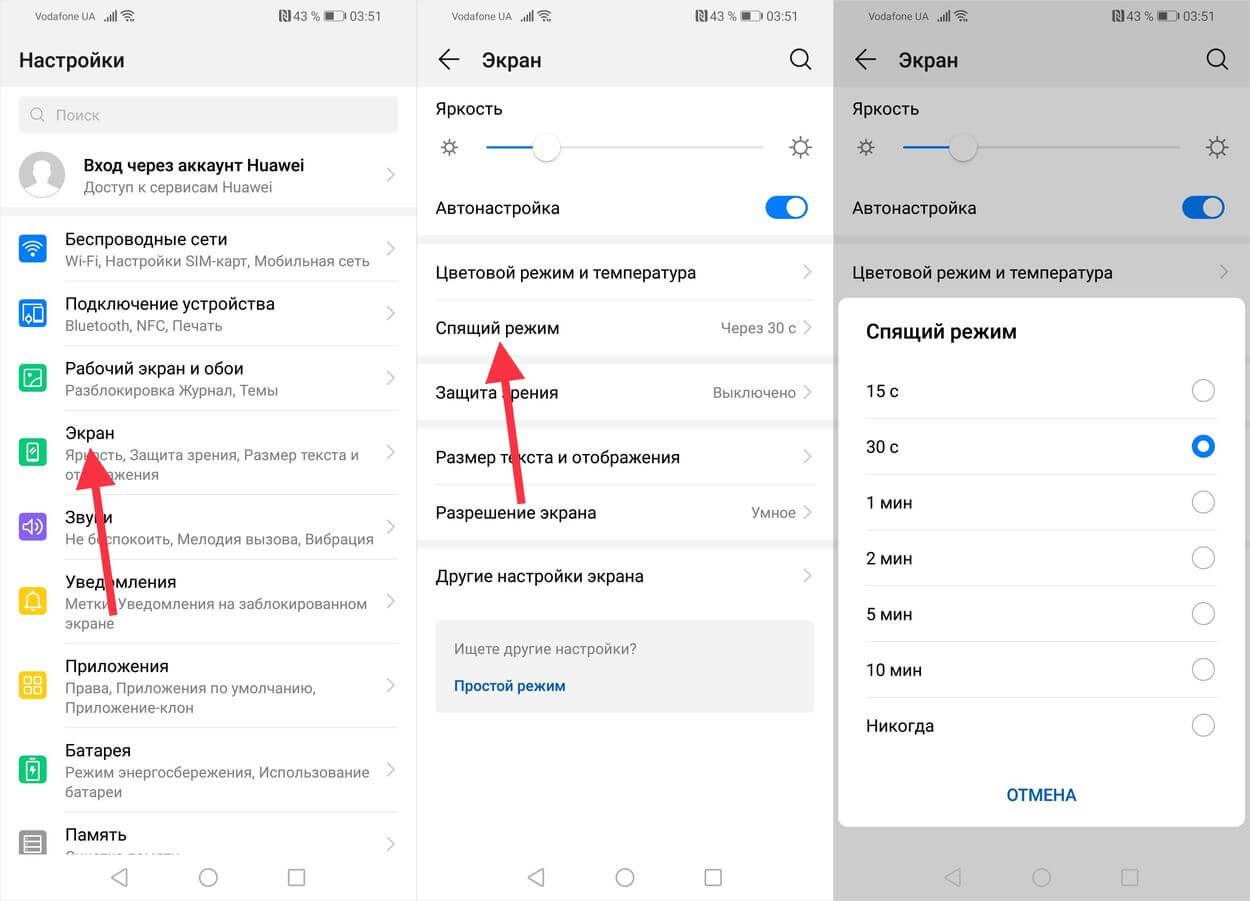
Рекомендуем полностью не выключать автоблокировку (чтобы смартфон не продолжал работать часами, если вы случайно забудете нажать на кнопку питания) и выставить тайм-аут дисплея в пределах двух минут (для уменьшения расхода заряда).
Как запретить блокировку экрана во время зарядки
Также в EMUI, как и на стоковом Android, можно запретить переход устройства в спящий режим когда то находится на подзарядке. Для этого включите режим разработчика, зайдите в раздел «Система» и откройте пункт «Для разработчиков». Активируйте опцию «Оставить включенным». Теперь экран будет оставаться активным во время зарядки даже если в настройках спящего режима задан промежуток времени, а не выбран пункт «Никогда».

Если хотите отключить затухание дисплея во время работы определенных приложений, вам понадобится специальная программа, которая называется Stay Alive! После установки программы предоставьте ей доступ к статистике использования. Затем запустите Stay Alive! и активируйте опцию «Enable selected apps». Когда выполните эти действия, откройте пункт «Select apps that will Stay Alive!» и выберите приложения, для которых хотите отключить «засыпание» экрана.