
Установка и настройка Терминала Windows
Чтобы ознакомиться с последними предварительными версиями функций, вы можете установить предварительную версию Терминала Windows.
Если у вас нет доступа к Microsoft Store, можно скачать сборки, опубликованные на странице выпусков GitHub. При установке из GitHub Терминал не будет автоматически обновляться с установкой новых версий. Дополнительные варианты установки с помощью диспетчера пакетов (winget, chocolatey, scoop) см. в репозитории продукта «Терминал Windows».
Установка приложения терминала по умолчанию
Эта функция доступна во всех версиях Windows 11 и версиях Windows 10 22H2 после установки обновления 23 мая 2023 г. КБ5026435.
Чтобы открыть любое приложение командной строки с помощью Терминала Windows, задайте его в качестве приложения терминала по умолчанию.
- Откройте Терминал Windows и перейдите в окно пользовательского интерфейса Параметры.
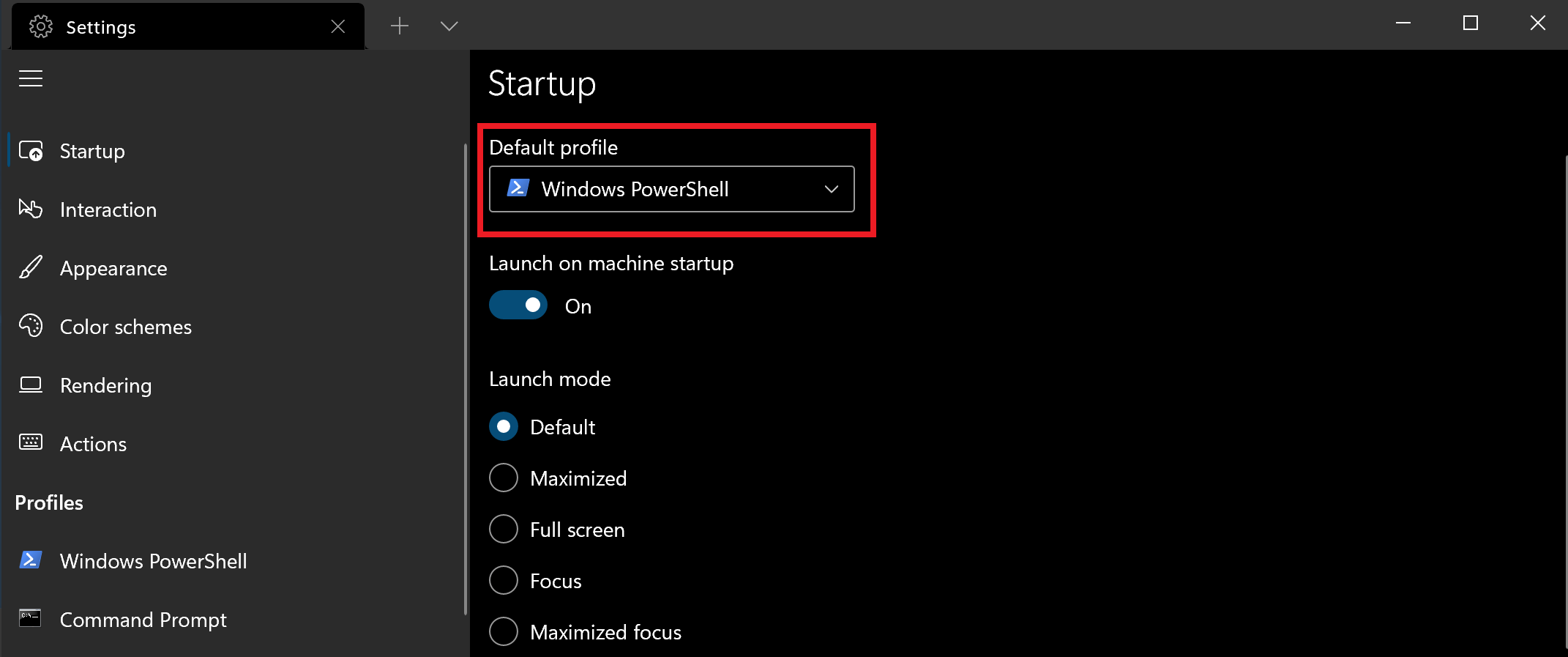
- Выберите Запуск и задайте Терминал Windows в качестве приложения терминала по умолчанию.
Установка профиля терминала по умолчанию
После установки при открытии Терминала Windows он запустится с командной строкой PowerShell в качестве профиля по умолчанию в открытой вкладке.
Чтобы изменить профиль по умолчанию, сделайте следующее:
- Откройте Терминал Windows и перейдите в окно пользовательского интерфейса Параметры.
- Выберите Запуск и выберите нужный Профиль по умолчанию.
Вы также можете задать профиль по умолчанию в файле Settings.json, связанном с Терминалом Windows.
Добавление новых профилей
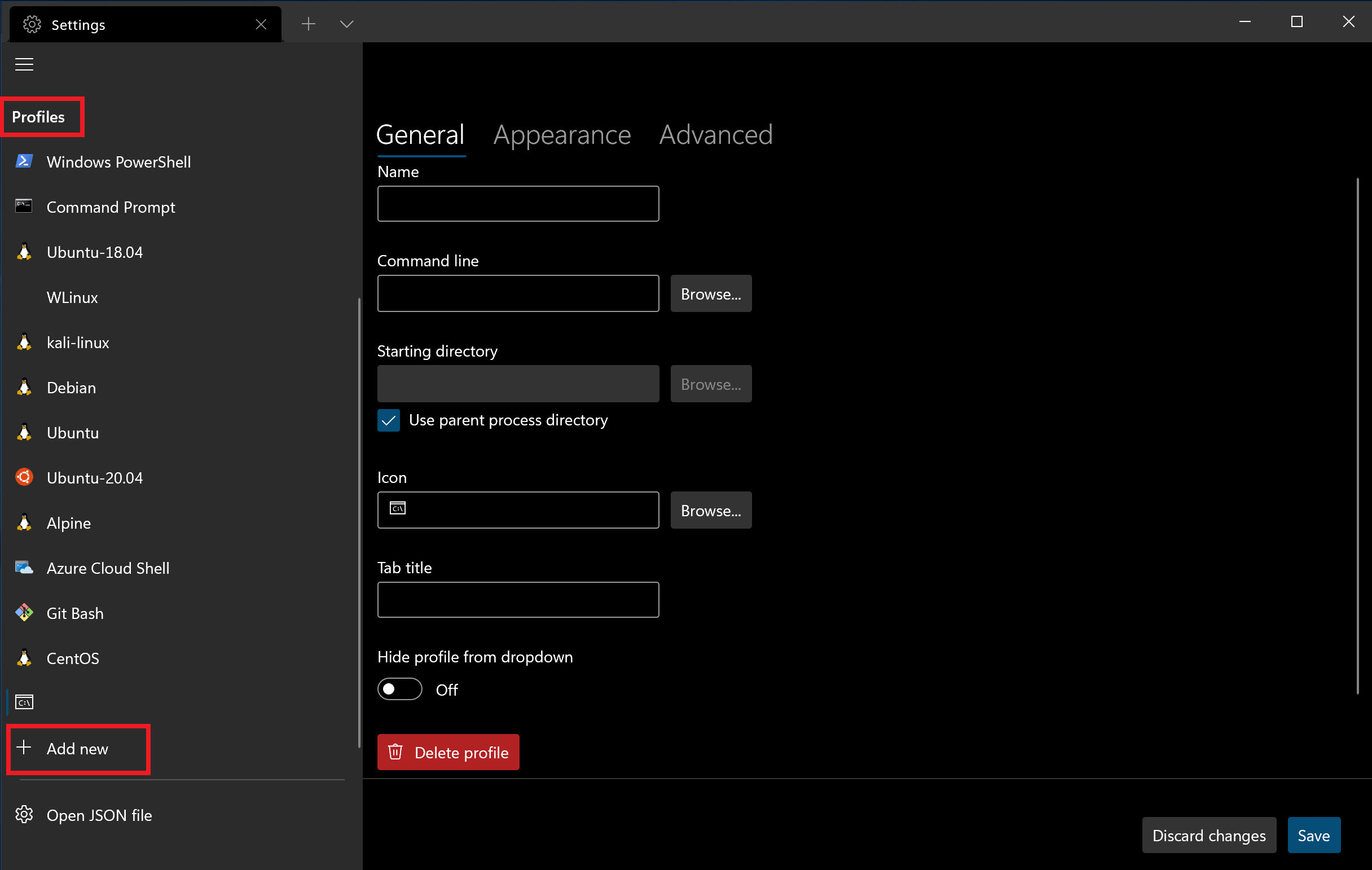
Если у вас установлены дистрибутивы WSL или несколько версий PowerShell, Терминал Windows автоматически создаст профили.
Профили командной строки будут приведены в пользовательском интерфейсе «Параметры» в дополнение к варианту + Добавить новые профили.
Дополнительные сведения о динамических профилях см. на этой странице.
Открытие новой вкладки
Новую вкладку профиля по умолчанию можно открыть, нажав клавиши CTRL + SHIFT + T или кнопку «+» (плюс). Открыть другой профиль можно с помощью раскрывающегося меню. Для этого щелкните «˅» (стрелка) рядом с кнопкой «+». Из этого меню можно выбрать, какой профиль следует открыть.
Вызов палитры команд
Вы можете вызвать большинство функций Терминала Windows через палитру команд. Сочетание клавиш по умолчанию для вызова палитры — CTRL + SHIFT + P . Вы также можете открыть его с помощью кнопки палитры команд в раскрывающемся меню.
Открытие новой панели
Вы можете параллельно запустить несколько оболочек с помощью панелей. Чтобы открыть панель, можно использовать клавиши ALT + SHIFT + + (вертикальная) и ALT + SHIFT + — (горизонтальная). Вы также можете использовать клавиши ALT + SHIFT + D , чтобы открыть копию области для выделенного профиля. Дополнительные сведения о панелях см. на этой странице.
Настройка
Чтобы выполнить настройку параметров Терминала Windows, в раскрывающемся меню выберите Параметры. Откроется пользовательский интерфейс параметров для их настройки. Чтобы узнать, как открыть пользовательский интерфейс параметров с помощью клавиш, см. страницу действий.
Файл JSON параметров
Если вы предпочитаете настроить параметры Терминала Windows с помощью кода, а не графического пользовательского интерфейса, вы можете отредактировать файл settings.json.
Выберите Параметры в раскрывающемся меню Терминала Windows, удерживая клавишу SHIFT , чтобы открыть файл settings.json в текстовом редакторе по умолчанию. (Текстовый редактор по умолчанию определяется в параметрах Windows.)
Путь к файлу settings.json Терминала Windows можно найти в одном из следующих каталогов:
- Терминал (стабильный или общий выпуск): %LOCALAPPDATA%\Packages\Microsoft.WindowsTerminal_8wekyb3d8bbwe\LocalState\settings.json
- Терминал (предварительный выпуск): %LOCALAPPDATA%\Packages\Microsoft.WindowsTerminalPreview_8wekyb3d8bbwe\LocalState\settings.json
- Терминал (распакованный: Scoop, Chocolately и т. д.): %LOCALAPPDATA%\Microsoft\Windows Terminal\settings.json
- Чтобы получить доступ к параметрам по умолчанию для Терминала Windows, выберите Параметры в раскрывающемся меню, удерживая клавишу ALT для открытия файла defaults.json в текстовом редакторе по умолчанию. Этот файл создается автоматически, и любые изменения в нем будут проигнорированы.
- Можно создать расширение фрагмента JSON для хранения данных профиля и цветовых схем в отдельном файле, что может быть полезно для предотвращения разрастания файлов конфигурации.
Command line arguments
Вы можете запустить терминал в определенной конфигурации с помощью аргументов командной строки. С помощью этих аргументов можно открыть терминал с конкретными вкладками и панелями, применяя параметры настраиваемого профиля. Дополнительные сведения об аргументах командной строки см. на этой странице.
Устранение неполадок
В случае возникновения каких-либо проблем при использовании терминала посетите страницу устранения неполадок. Если вы заметите какие-либо ошибки или захотите отправить запрос функции, щелкните в меню терминала О программе ссылку «Отзыв», чтобы перейти на страницу GitHub и сообщить об ошибке.
Командная строка Linux: краткий курс для начинающих
Как работать с командной строкой и базовыми командами.
Введение
В данном руководстве мы вкратце ознакомимся с работой в командной строке в Ubuntu 20.04 .
Требования
- Cервер с Ubuntu 20.04
Для разных операционных систем командную строку можно открывать с помощью приложений:
- Mac OS X: Terminal (default), iTerm 2;
- Windows: PuTTY;
- Linux: Terminal, KDE Konsole, XTerm.
С подробным описанием команд для Ubuntu можно ознакомиться в официальной документации.
Вход на сервер через терминал
В операционной системе Ubuntu 20.04 открыть командную строку можно двумя способами: через консоль и через графический терминал.
Для работы через консоль следует нажать сочетание клавиш Ctrl+Alt+F1, для возврата в графический интерфейс — сочетание клавиш Ctrl+Alt+F7.
Для запуска терминала нажмите сочетание клавиш Ctrl+Alt+T.
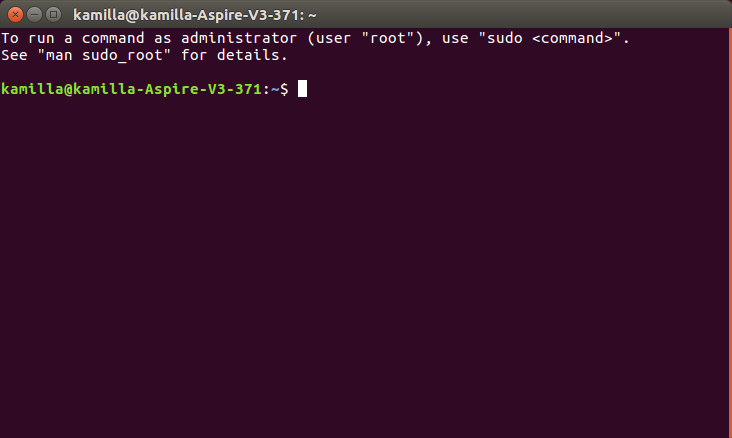
Внизу экрана располагается приглашение командной строки — последовательность символов, извещающая о готовности к обработке команд:
kamilla@kamilla-Aspire-V3-371:~$
- kamilla — имя текущего пользователя (суперпользователь/администратор);
- kamilla-Aspire-V3-37 — имя хоста (сервер);
- : — разделитель;
- ~ — текущая директория (в какой папке выполняется команда) пользователя (по умолчанию /home/);
- $ — символ приглашения ввода для пользователей с обычными правами;
- # — символ приглашения ввода для суперпользователя/администратора root (например, root@cs49647:~#).
Базовые команды, используемые при настройке сервера
После создания нового сервера необходимо предпринять несколько шагов по его базовой настройке.
Для того чтобы открыть сервер под учетной записью заведенного пользователя введите команду:
ssh -p №port demo@adress
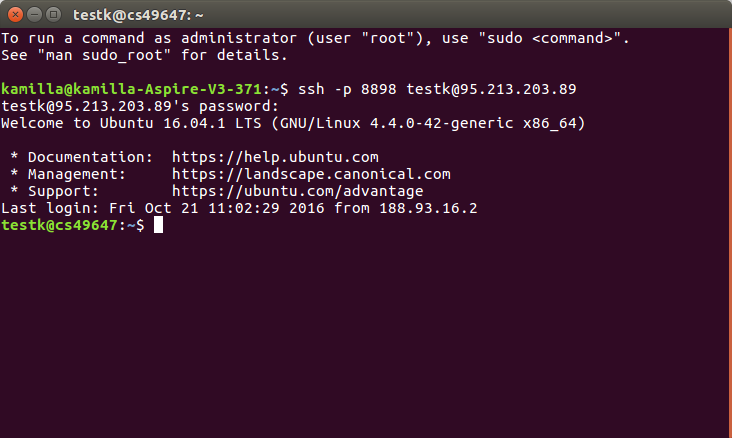
- №port — номер заданного порта при начальной настройке сервера;
- demo — имя пользователя;
- adress — ip-адрес сервера.
Для входа на сервер под учетной записью root используйте команду, заменив SERVER_IP_ADDRESS на публичный IP-адрес вашего сервера:
ssh root@SERVER_IP_ADDRESSДля создания новой учетной записи пользователя введите команду, заменив имя DEMO на любое другое необходимое имя:
adduser DEMOДля открытия конфигурационного файла в текстовом редакторе под пользователем root введите команду:
nano /etc/ssh/sshd_configДля замены строчки в открывшемся конфигурационном файле найдите, например, строчку Port 22 и замените число 22 на любое другое число (от 1025 и до 65536).
После внесения изменений сохраните и закройте файл, нажав сочетание клавиш CTRL-X, затем клавишу Y, затем клавишу ENTER.
Для перезапуска сервиса SSH выполните следующую команду:
service ssh restartДля выполнения команды с привилегиями root-пользователя, перед ней следует поставить слово sudo:
sudo command_to_runДля завершения сессии выполните команду:
exitОбзорное описание команд, аргументов и опций для них
Для запуска команды следует ввести команду и нажать клавишу Enter.
Команды выполняются последовательно, для выполнения следующей появится приглашение командной строки (если не использовать специальные скрипты).
Для того чтобы открыть страницу с подробным описанием команды Linux, например ip address, введите команду man с именем команды:
man ip addressЗапуск без аргументов и опций
При запуске команд без аргументов:
- cd — возврат в домашнюю директорию текущего пользователя;
- ls — вывод списка файлов и директорий в текущем каталоге.
Пример:
Выполнив команду ls без параметров, получаем список файлов в каталоге:
testk@cs49647:~$ ls
linux.jpg template ubuntu.jpg
Запуск с аргументами (параметрами)
Большинство команд рассчитано на запуск с передачей аргументов (параметров).
Наиболее распространенное использование команды cd — вызов с аргументом, который является путем к директории, в которую следует перейти:
cd /usr/binЗапуск с опциями
Многие команды также поддерживают опции (флаги, ключи) запуска, позволяющие изменять результат выполнения команды. Опции представляют собой одиночный символ после символа «-», либо в расширенном написании после «—».
Пример:
Выполнив команду ls с опциями -A, -S, -1, получаем список всех файлов, включая «скрытые», расположенных по одному на каждой строке и отсортированных по размеру:
testk@cs49647:~$ ls -AS1
.gtkrc-2.0
linux.jpg
ubuntu.jpg
template
.filter
Запуск с аргументами и опциями (одновременно)
Структура записи команды с опциями и аргументами:
команда -опции аргументы
Пример:
Команда ls -la /home выведет подробный (-l) листинг директории /home, включая скрытые файлы (-a):
testk@cs49647:~$ ls -la /home
total 12
drwxr-xr-x 3 root root 4096 Oct 14 16:13 .
drwxr-xr-x 22 root root 4096 Oct 20 10:25 ..
drwxr-xr-x 4 testk testk 4096 Oct 19 10:52 testk
Переменные окружения
Окружение/среда (environment) — это набор пар ПЕРЕМЕННАЯ=ЗНАЧЕНИЕ, которые могут использоваться запускаемыми процессами.
Просмотр переменных окружения
Для того чтобы посмотреть свое окружение введите команду без аргументов:
В зависимости от конфигурации системы, вывод списка переменных окружения может занять несколько экранов, поэтому лучше использовать команду:
env | moreПросмотр значения переменной
Переменные окружения могут формироваться как из заглавных, так и из строчных символов, однако исторически повелось именовать их в верхнем регистре.
Чтобы вывести на экран значение какой-нибудь переменной окружения, достаточно набрать echo $ИМЯ_ПЕРЕМЕННОЙ, например, просмотр домашней директории пользователя, хранящийся в переменной окружения $HOME:
echo $HOMEДля перехода в домашнюю директорию следует использовать команду:
cd $HOMEУстановка переменных окружения
Для установки значений переменной окружения введите команду:
VAR=valueVAR — название переменной;
value — значение переменной.
Пример:
Выполнив команду var=value, после вывода на просмотр получаем результат value:
testk@cs49647:~$ var=value testk@cs49647:~$ echo $var valueЗаключение
Мы познакомились с принципами работы в командной строке и базовыми командами.
В последующих статьях цикла, описывающего принципы работы в Linux, вы изучите с работой в bash (переменные, условия, циклы, примеры простых скриптов), а также ознакомитесь с управлением файлами и каталогами, созданием пользователей и настройкой прав.
Зарегистрируйтесь в панели управления
И уже через пару минут сможете арендовать сервер, развернуть базы данных или обеспечить быструю доставку контента.
Как вызвать терминал
Для всех приложений
Общие вопросы
Как запустить командную строку (cmd) в Windows
Статья обновлена: 26 сентября 2023 ID: 14637
Командная строка — инструмент диагностики, настройки и управления компонентами операционной системы. Запустить ее можно как от имени администратора, так и с правами обычного пользователя.
Как запустить командную строку в Windows 8, 8.1, 10, 11

- Нажмите в панели задач.
- Введите в строке поиска cmd.
- Нажмите:
- Командная строка, чтобы открыть приложение с правами обычного пользователя.
- Правой кнопкой мыши на Командная строка и выберите Запуск от имени администратора, чтобы открыть приложение с правами администратора.
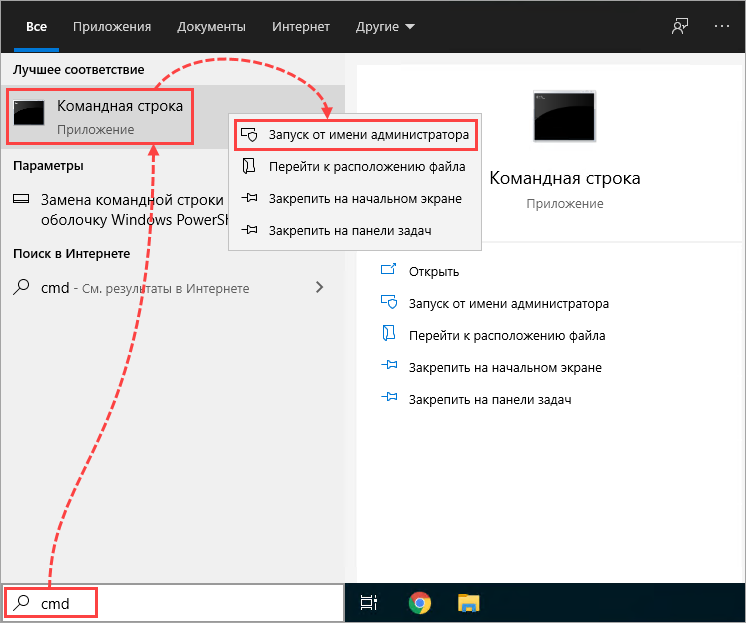
Вместо командной строки вы можете использовать Windows PowerShell. Подробнее смотрите в справке Microsoft.
Как запустить командную строку в Windows 7

- Нажмите → Все программы → Стандартные.
- Нажмите:
- Командная строка, чтобы запустить приложение с правами обычного пользователя.
- Правой кнопкой мыши на Командная строка и выберите Запуск от имени администратора, чтобы запустить приложение с правами администратора.
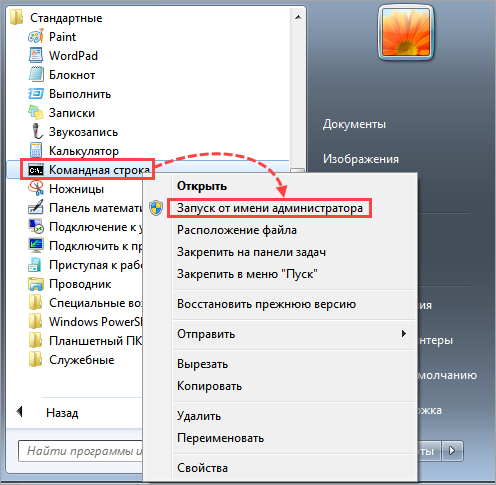
Вместо командной строки вы можете использовать Windows PowerShell. Подробнее смотрите в справке Microsoft.
Открытие и завершение приложения «Терминал» на Mac

В приложении «Терминал» можно управлять macOS с помощью интерфейса командной строки. Каждое окно в Терминале представляет свой экземпляр процесса shell. Окно содержит приглашение, которое означает, что можно вводить команду. Отображаемое приглашение зависит от настроек Терминала и shell, однако обычно оно включает имя хоста, к которому Вы подключены, Вашу текущую рабочую папку, Ваше имя пользователя и символ приглашения. Например, если пользователь с именем michael использует по умолчанию оболочку zsh, приглашение выглядит следующим образом:
michael@MacBook-Pro ~ %
В приглашении указано, что пользователь с именем michael вошел в систему на компьютере с именем MacBook-Pro и текущей папкой является его папка пользователя, обозначаемая тильдой (~).
Открытие Терминала
На компьютере Mac выполните одно из следующих действий.
- Нажмите значок Launchpad
 в панели Dock, введите «Терминал» в поле поиска и нажмите значок Терминала.
 - В окне Finder
 откройте папку «Программы/Утилиты» и дважды нажмите приложение «Терминал».
Завершение приложения «Терминал»
- В приложении «Терминал» на Mac выберите пункт меню «Терминал» > «Завершить Терминал».
Завершение сеанса shell
- В окне приложения «Терминал» на Mac, где запущен процесс shell, который Вы хотите завершить, введите exit и нажмите клавишу Return.
Это обеспечит закрытие всех текущих команд, выполняемых в shell. Если что-то продолжает выполняться, появляется диалоговое окно.
Если Вы хотите изменить поведение приложения при выходе из shell, см. Изменение настроек shell для профилей.