
Soundboard для Discord
Начинающие пользователи, которые решили проводить стримы и общаться в популярном мессенджере, часто задают такой вопрос: где найти Саундборд для Дискорда и как его установить на компьютер? В принципе, справиться с поставленной задачей несложно, однако с настройкой программы и добавлением звуков могут возникнуть трудности. И все связано с тем, что интерфейс приложения полностью на английском языке, да и разобраться со всеми возможностями не так легко. По этой причине мы приводим пошаговую инструкцию, подробно объясняющую порядок действий.
Soundboard в Discord – что это?
Кто не знает, то Саундборд в Дискорде – это специальная программа, которая позволяет запускать любимую музыку во время прямых трансляций и общения в чате. При правильной настройке приложения все звуки будут слышать и другие пользователи, а для переключения треков достаточно сделать один клик. Но перед началом использования потребуется загрузить утилиту и активировать важные опции, иначе могут возникнуть ошибки.
Как скачать и установить?

И первым делом потребуется скачать Soundboard для Discord, воспользовавшись открытыми источниками в интернете. Вам нужно перейти на веб-страницу (доступна по ссылке – https://sourceforge.net/projects/expsoundboard) и нажать на кнопку Download. Также нужно загрузить на компьютер Virtual Audio Cable, отыскав актуальную версию софта. А после этого, когда необходимые компоненты скачаны, можно установить приложение:

- Открываем папку Virtual Audio Cable и находим установочный файл, подходящий для вашего компьютера.
- Дважды кликаем по нему, а затем выбираем Install.
- Принимаем условия лицензионного соглашения, указываем место распаковки архива и ждем завершения инсталляции.
- Запускаем приложение Virtual Audio Cable и проверяем, чтобы кабель для Саундборда был создан. Если же его нет, то измените значение в графе Cable.
- Устанавливаем Soundboard для Дискорда, воспользовавшись загруженным ранее EXE-файлом. Процедура стандартная, поэтому останавливаться на ней не будем.
И после прочтения инструкции вы уже знаете, как поставить нужную программу для Дискорда и запускать любимые композиции. Остается выбрать файл со всеми звуками и начать пользоваться приложением. Но перед этим рекомендуем пробежаться по настройкам, изменив их под свои нужды.
Как настроить?
И если вам удалось скачать Саундбар для Дискорда, то после этого необходимо выполнить первоначальную настройку приложения и добавить звуки. Для этого предлагаем воспользоваться пошаговой инструкцией, объясняющей порядок использования софта:
- Наводим курсор мыши на вкладку Option, а затем выбираем Settings.
- Назначаем горячую клавишу для автоматической остановки треков (пункт Stop All Sounds hot key).
- Ставим галочку в графе Overlap same sound file, если планируем запускать треки в определенное время.
- Заходим во вкладку Audio Gain Controls и настраиваем громкость в разных каналах.
В принципе, на этом первоначальная настройка Саундборда для Discord успешно завершена. Можно переходить к добавлению звуков (File – Open). Но в этом случае музыка будет слышна только вам, так как сигнал передается непосредственно на колонки. Чтобы это исправить, делаем следующее:
- Открываем настройки и переходим в раздел Mic Injector Settings.
- Выбираем свой микрофон, а также в выпадающем меню отмечаем Line 1 (Virtual Audio Cable).
- Сохраняем изменения и перезагружаем программу.
- Запускаем приложение и ставим галочку в пункте Use Mic Injector.
Важно! Вы также можете использовать Discord Soundboard Bot, значительно упрощающий работу с утилитой. Например, с помощью бота получится назначить дополнительные команды.
Теперь вы знаете, как подключить Soundboard для вывода звуков в Discord. По этой причине изначально и требовалось устанавливать приложение Virtual Audio Cable. Следовательно, получится проходить разные RP игры и проводить прямые трансляции с фоновой мелодией. Остались дополнительные вопросы? Тогда задавайте их в комментариях ниже!
Изменение голоса в реальном времени
Бесплатная программа для изменения голоса Voicemod. Идеально совместимо с с Fortnite, CSGO, VRChat, Overwatch, PUBG, Skype и Discord. Используй модулятор голоса для первоапраельский приколов и розыгрышей на Хэллоуин!
Windows 10/11 (64-bit)
Download Voicemod for Desktop
Voicemod is a free real-time voice changer and soundboard available on both Windows and macOS. Give us your email to get Voicemod in your mailbox.

GET VOICEMOD FREE!
Please check email!
I want to receive offers and news from Voicemod.
Voicemod — это лучший голосовой ченджер и саундборд для Windows (скоро также для Linux и Mac OS X). Простой инструмент для смены голоса онлайн с эффектами, способными превратить ваш голос в робота, изменить голос на женский или мужской. Приложение отлично подходит для игр и голосовых чатов. Программа для изменения голоса идеально интегрируется со Stream Deck и OBS.
Используй это приложение для изменения голоса в Telegram, Whatsapp, Wire, Zoom, Vivox (Overtone), Paltalk, Mumble, Tox, Riot.im, ooVoo, Viber, Ekiga, Jitsi, Ventrilo или Hangouts. Меняй свой голос в видеоредакторая и на стриме! Создай свой голосовой скин всего за пару секунд!
Новые видео!
Изменяйте свой голос в Discord!
Создайте свой собственный голосовой чейнджер/h3>
Откройте для себя самое веселое средство
изменения голоса в реальном времени
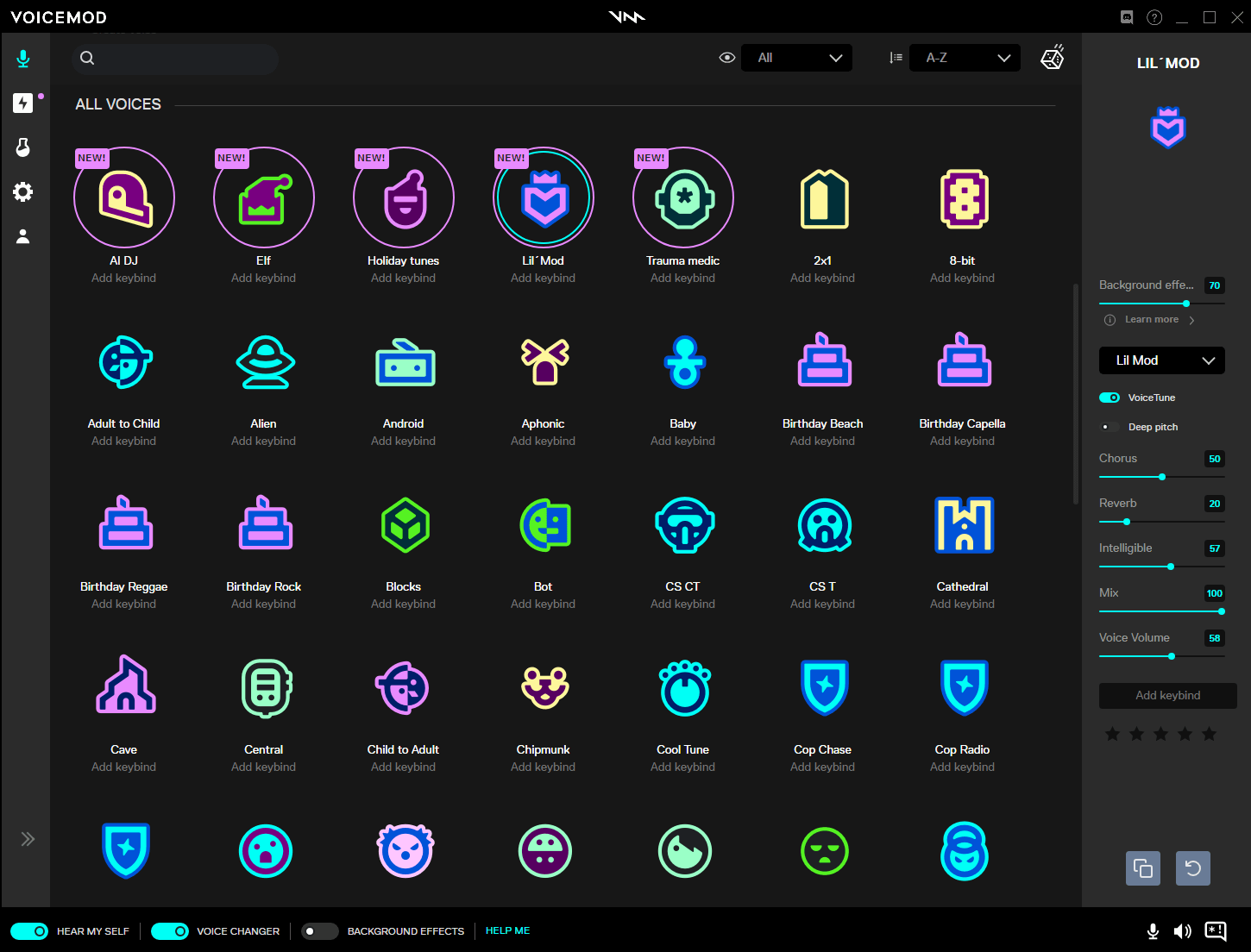
Voicemod совместим с онлайн-играми, такими как PUBG (Players Unknown Battleground), Apex Legends, LOL (League of Legends), VALORANT, CoD Warzone, Minecraft (тролльте как босс), GTA V и Fortnite. Изменение голоса также доступно в таких чат-инструментах, как Dicord и Skype, и на таких платформах, как VRChat и Second Life. Приложение для ютуберов и геймеров. Простой порядок использования Voicemod: Бесплатно скачайте, установите и используйте голосовой модулятор/модификатор с бесплатными эффектами. Самое сногсшибательное и веселое средство для игр и общения в Интернете. Изменение голоса для всех!
Инструмент смены/трансформации голоса Voicemod также совместим с Vivox Vivox (Overtone), Paltalk, Wire, Mumble, Tox, Riot.im, ooVoo, Viber, Ekiga, Jitsi, Ventrilo и Hangouts. Он идеально подходит для АСМР и видеовызовов!
Voice mod — это простое бесплатное средство изменение голоса для Windows, применяемое в онлайн-чатах. Скачайте сейчас и откройте для себя лучший модулятор и преобразователь голоса для компьютера и онлайн-игр.
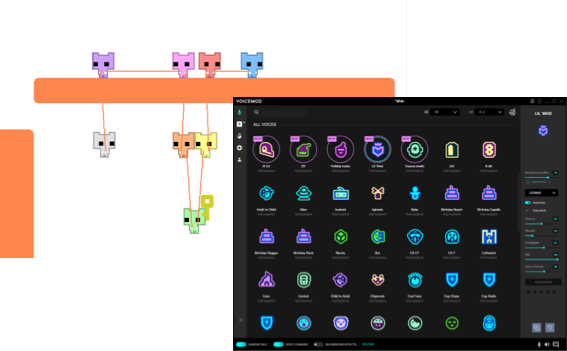
Изменяйте свой голос с использованием множества потрясающих эффектов
Наши голосовые эффекты
2×1, 8 бит, взрослый в детский, пришелец, андроид, глухой, младенец, с днем рождения, бот, собор, пещера, телефонная станция, детский во взрослый, пискля, полицейский, сумасшедший, CS CT, CS T, темный, Гонконг, магические аккорды, мужской в женский, трансформер, октавер, огр, вечеринка, одержимый, робот, романтичный, Руби, Санта, Second Life, соня, космонавты, искажение речи, болтун, дух, рассказчик, незнакомец, студенческий зал, студенческие забавы, меч, телефон, под водой, Веном, вибрато, Voicetune, виртуальная реальность, ва-ва, женский в мужской и зомби. Лучшие эффекты изменения голоса!
Звуковая машина мемов — Кнопки мгновенного
изменения звука для троллинга
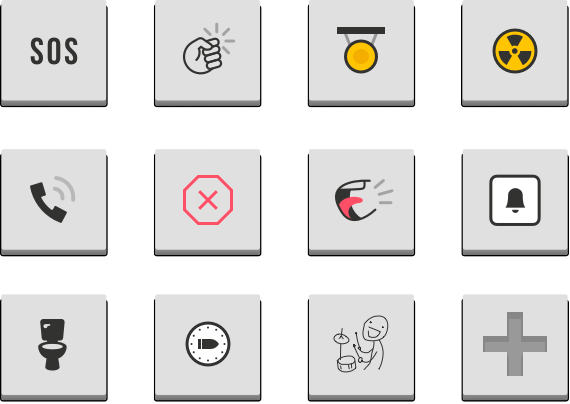
Звуковая машина мемов в Voicemod — это функция, которая похожа на приложение звукового пульта. Она работает в онлайн-играх и программах, таких как TeamSpeak и Discord, и позволяет выполнять звонки-розыгрыши. Вы можете загружать смешные звуки в формате MP3 или WAV и связывать из с сочетаниями клавиш. Вам только нужно найти лучшие звуки мемов, после чего вы сможете воспроизводить аудиофайлы в Apex Legends, Overwatch, Fortnite, CSGO и PUBG.
Какая лучшая программа звукового пульта для компьютера с Windows? Ответ очень прост: Звуковая машина мемов с функцией Мгновенных звуковых кнопок, совместимая с TS3 и Discord. Новый способ троллинга в играх!
Как использовать средство изменения голоса Voicemod?
ПРИЛОЖЕНИЯ ПОТОКОВОЙ ПЕРЕДАЧИ ВИДЕО
Видео идеально подходит для использования в нем дополнительных звуковых эффектов и измененных голосов.
Добавляйте эффекты и контекст в видео, чтобы они стали веселее.
ПРИЛОЖЕНИЯ ДЛЯ ВСТРЕЧ И ВЫЗОВ
Выполняйте смешные вызовы и отлично проводите время во время беседы.
ПРИЛОЖЕНИЯ ДОПОЛНЕННОЙ РЕАЛЬНОСТИ И ФИЛЬТРОВ ДЛЯ ЛИЦА
Изменение лиц выглядит классно только в том случае, если к измененному лицу добавляется новый голос
Звуковые сообщения используются в чатах в обязательном порядке, а голосовые эффекты в них — это просто сенсация.
И ДЕЛАЙТЕ МНОГОЕ ДРУГОЕ
What else is included?
ИЗМЕНЕНИЕ ГОЛОСА В РЕАЛЬНОМ ВРЕМЕНИ
Нет, это не воспроизведение записи. Voicemod может изменять ваш голос в реальном времени.
Настраивайте приложение всего за 5 минут. Это очень просто
Создавайте собственные голоса и используйте звуковой пульт с любым звуком
+80 разных голосов и эффектов.
Используйте Voicemod в игре или приложении по своему выбору
Оптимизировано для низкой нагрузки на процессор
Приложение отлично работает на бюджетных устройствах.
КАК ИСПОЛЬЗОВАТЬ VOICEMOD VOICE CHANGER В ДРУГИХ ИГРАХ И ПРИЛОЖЕНИЯХ
Мы подготовили несколько руководств по наиболее распространенным программам, которые помогут вам настроить Voicemod.
Как включить звуковую панель в Discord
В этом руководстве мы покажем вам, как включить функцию Soundboard в Discord. Когда дело доходит до услуг VoIP и обмена мгновенными сообщениями, Discord прочно зарекомендовал себя как лучший в этой области. Хотя он уже имеет множество интригующих особенностей, тот факт, что он по-прежнему благословляется новыми вкусностями через частые промежутки времени, только пополняет его богатую коллекцию. В связи с этим последней функцией, появившейся на рынке, является Soundboard.
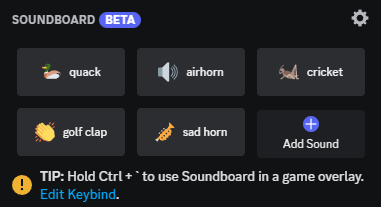
Для тех, кто не в курсе, Soundboard дает вам идеальную платформу для реакции в голосовом канале Discord с помощью коротких аудиоклипов. Хотя пользователи сразу же начали использовать эту функцию, не все могут в полной мере использовать ее. У нескольких пользователей есть сообщил что Soundboard отсутствует в Discord, тогда как другие говорят, что, хотя эта функция присутствует, они не могут ее включить. Если вы тоже находитесь в одной лодке, то это руководство поможет вам. Следуйте вместе.
Как включить звуковую панель в Discord

Программы для Windows, мобильные приложения, игры — ВСЁ БЕСПЛАТНО, в нашем закрытом телеграмм канале — Подписывайтесь:)
Имейте в виду, что Soundboard — это экспериментальная функция, доступная только в настольной версии Discord и развернутая только для ограниченного числа сообществ. Итак, если вам повезло с этой функцией, то вот как ее включить:
- Зайдите на выбранный вами сервер и присоединитесь к нужному голосовому каналу.
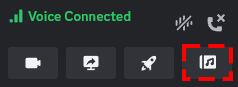
- Теперь вы должны увидеть значок Soundboard music в левом нижнем углу, нажмите на него.
- Чтобы загрузить новый звук, нажмите кнопку «Добавить звук» на панели Soundboard.
- Чтобы отредактировать или удалить песни из Soundboard, перейдите в «Настройки сервера»> «Soundboard».
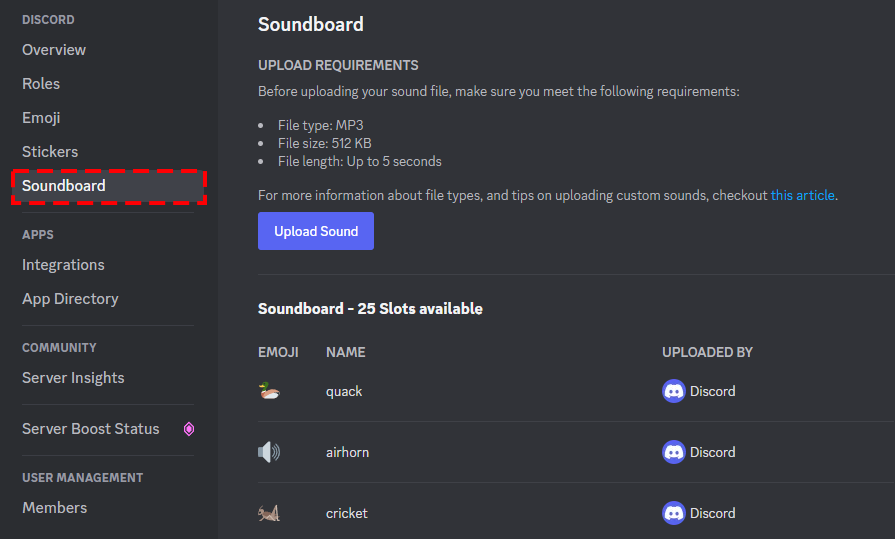
- Точно так же нажмите кнопку X рядом с нужным звуком, чтобы удалить его из Soundboard.
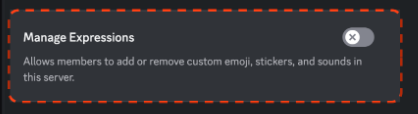
- Чтобы запретить пользователям загружать собственные звуки, перейдите в «Настройки сервера» > «Роли».
- Затем перейдите в раздел «Разрешения» и отключите переключатель рядом с «Управление выражениями».
Вот и все. Это были шаги, чтобы включить функцию Soundboard в Discord. Кроме того, мы также перечислили шаги для эффективного управления им. Если у вас есть какие-либо вопросы относительно вышеупомянутых шагов, сообщите нам об этом в комментариях. Мы вернемся к вам с решением в ближайшее время. [Screenshots Credits: Discord Support Page].
Почему и как Discord сжимает аудио при воспроизведении медиафайлов и микрофоне
Discord — известная программа голосового и текстового чата, которую многие геймеры используют для общения во время игр. Хотя Discord — фантастическая программа, иногда она может вызывать проблемы с микрофоном. В этой статье мы рассмотрим, почему Discord может сделать звук вашего микрофона плохим, и как вы можете это исправить.
Кроме того, в этой статье предлагается узнать, Discord сжимает звук, особенно при звонке по счету и воспроизведении аудиофайлов во время встречи. При этом прочитайте эту статью, поскольку мы узнаем, является ли это утверждение законным, и причины, стоящие за ним. Кроме того, мы дадим вам различные советы о том, что мы будем делать, чтобы обеспечить эффективное управление качеством. Наконец, мы также увидим суть инструмента конвертации для предотвращения этой проблемы.
Сжатие аудио Discord
- Часть 1: Есть ли в Discord сжатие звука?
- Часть 2: Почему Discord делает мой звук плохим?
- Часть 3: Как изменить качество звука в Discord?
- Часть 4: Как сжать аудио для Discord
- Часть 5: Часто задаваемые вопросы о сжатии аудио Discord
Часть 1. Есть ли в Discord сжатие звука?
Discord обладает функциями, которые сжимают наш звук. Discord быстро стал предпочтительной платформой чата для геймеров, корпораций и других лиц. Хотя платформа обычно надежна, качество звука иногда ухудшается. Это означает, что ответ на наш вопрос положительный, сжатия аудио в Дискорде есть.
Бывают случаи, когда Discord сжимает наше аудио, особенно в чатах, чтобы обеспечить возможность звонка и встречи, чтобы обеспечить плавный процесс обратного вызова.
Хорошей новостью является то, что вы можете заранее улучшить качество Discord Audio. Это станет возможным, если мы начнем корректировать его качество с помощью различных методов. Пожалуйста, продолжайте читать эту статью, пока мы раскрываем, что нам нужно для этого процесса настройки.
Часть 2: Почему Discord делает мой звук плохим?
Одна из самых популярных жалоб на Discord заключается в том, что ваш микрофон может плохо звучать. Это происходит в основном из-за того, что Discord является чрезвычайно интенсивной программой. Этот метод подразумевает, что он может потреблять значительную часть пропускной способности вашего интернета, что может вызвать проблемы с вашим микрофоном.
Вы можете сделать несколько вещей, если у вас возникли проблемы с микрофоном при использовании Discord. Во-первых, попробуйте уменьшить качество звука в настройках Discord. Это может помочь сэкономить некоторую полосу пропускания, а также улучшить качество звука вашего микрофона. В дополнение к этим решениям вы можете перейти к следующей части для получения более подробной информации.
Часть 3: Как изменить качество звука в Discord?
Изменение битрейта, приобретение лучшего микрофона и другие подобные изменения могут повысить качество вашего входного звука, облегчая понимание того, что другие говорят в чате. Попробуйте некоторые из этих настроек, если вас не устраивает звучание Discord.
По мере разработки, вот несколько вещей, которые нам нужны для улучшения качества звука в Discord.
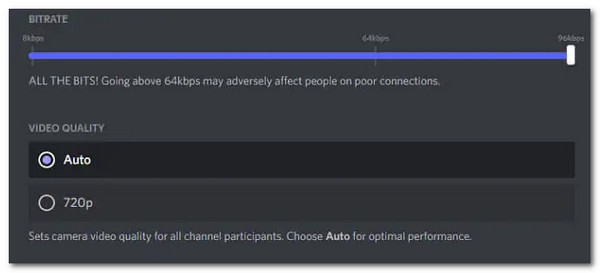
Совет 1: измените битрейт
Битрейт сервера относится к количеству битов аудиоинформации, доставляемых в секунду. Более выдающийся битрейт приводит к лучшему качеству звука и потребляет больше полосы пропускания. Отрегулируйте битрейт, чтобы сжатие битрейта если ваш звук в Discord слабый. Но имейте в виду, что это могут делать только администраторы сервера.
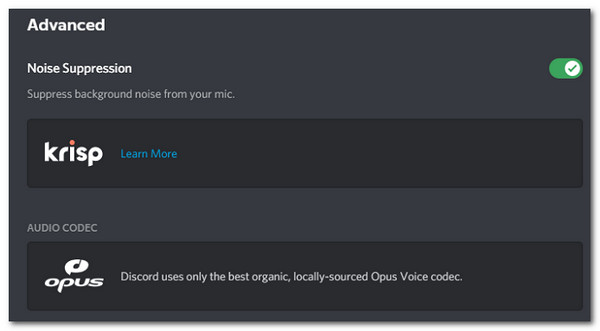
Совет 2: включите шумоподавление
Discord только что добавил новую функцию, которая минимизирует нежелательный фоновый шум от вашего микрофона, такой как гул вентилятора коробки или внешние звуки. Хотя он не может полностью удалить шум, он может уменьшить его так, что никто другой не сможет его услышать.
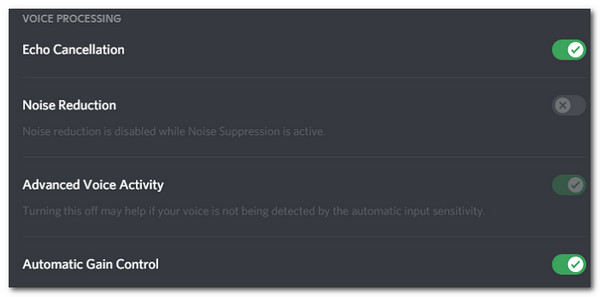
Совет 3. Измените дополнительные параметры обработки голоса
Программное обеспечение Discord для обработки речи может помочь вам решить многочисленные проблемы с вводом и звучать так, как будто вы используете микрофон профессионального уровня, даже если вы используете недорогую настройку.
Часть 4: Как сжать аудио для Discord
Теперь мы представим вам лучшие тактики и рекомендации, которые нам нужно выполнить, прежде чем наш звук будет транслироваться в Discord. Сжатие файла с AnyMP4 Video Converter Ultimate перед тем, как воспроизвести и поделиться им на Discord, — это отличный способ избежать некачественного сжатия, вызванного функциями Discord. Эта утилита может сжимать файлы перед воспроизведением с сохранением качества. Теперь мы можем иметь высококачественный звук в функциях обмена Discord, не беспокоясь о качестве. Давайте прочитаем, как разворачивается процедура.
1. Мы должны получить фантастический AnyMP4 Video Converter Ultimate, загрузив его со страницы ссылок ниже. Инструмент будет установлен на вашем устройстве.