
Как создавать тренировки на Apple Watch и зачем это делать
С самой первой версии Apple Watch и до самых актуальных моделей в Купертино позиционируют свои часы как гаджет для тех, кто хочет вести активный образ жизни. Здесь и отслеживание основных показателей здоровья, и большой выбор различных тренировок, начиная от обычной ходьбы и заканчивая тяжелыми тренировками на выносливость. Ежегодными обновлениями этот список пополняется все новыми видами физической активности и, судя по всему, Apple не планирует останавливаться.
Подобрать тренировку можно практически под любой вид активности.
❗️ПОДПИСЫВАЙСЯ НА НАШ КАНАЛ В ДЗЕНЕ И ЧИТАЙ ЭКСКЛЮЗИВНЫЕ СТАТЬИ БЕСПЛАТНО
Однако многих не устраивали настройки в предустановленных тренировках или вообще не получалось найти то, что нужно конкретному пользователю. Начиная с watchOS 9, Apple добавила возможность редактирования уже существующих тренировок и добавление пользовательских. Разбираемся, как работает эта функция и чем она может пригодиться спортсменам.
Как добавить тренировку в Apple Watch
В некоторых ситуациях предустановленных тренировок на Apple Watch может не хватать пользователям. Если раньше вам приходилось находить что-то близкое по смыслу или просто использовать свободную тренировку, то с обновлением до watchOS 9 можно создать собственную тренировку и не пытаться подстраивать свою активность под алгоритмы операционной системы. Сделать это можно следующим образом:
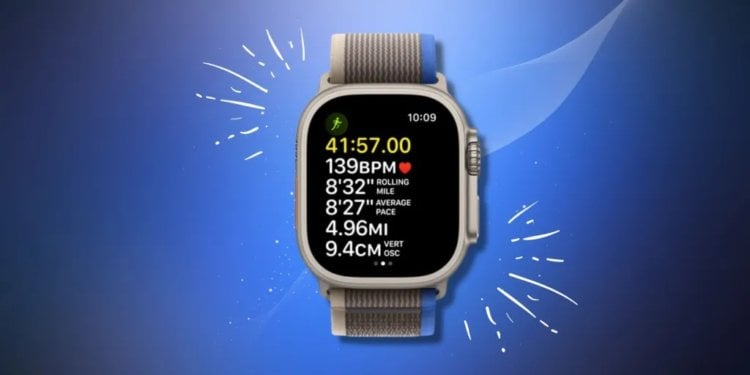
На экране Apple Watch Ultra помещается больше полезной информации.
- Активируйте экран Apple Watch и перейдите в приложение “Тренировка”.
- Выберите тренировку, близкую по смыслу к тому, чем вы занимаетесь, и, не заходя в нее, нажмите на кружок с тремя точками в правом верхнем углу.
- Здесь, в зависимости от типа выбранной тренировки, вы увидите до шести настраиваемых параметров: свободно, калории, дистанция, время, темп и настроить. Это настраиваемые цели, но они нас сейчас не интересуют.
- Пролистайте в самый низ и нажмите кнопку “Создать тренировку”.
- Задайте интересующие вас цели по калориям, дистанции или времени и нажмите “Готово”.
- Чтобы начать настроенную тренировку просто коснитесь ее.
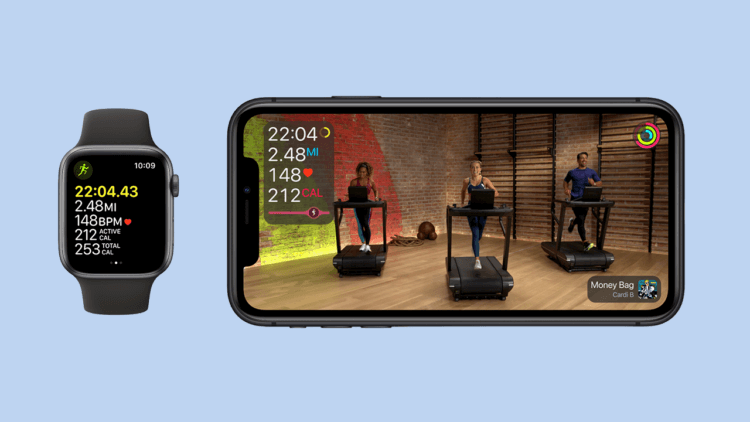
Настройки тренировок актуальны даже для занятий спортом дома.
❗️ПОДПИШИСЬ НА НАШ ЧАТИК В ТЕЛЕГРАМЕ. ТАМ СОБРАЛИСЬ ТОЛЬКО ИЗБРАННЫЕ ЧИТАТЕЛИ
Но подобная настройка в том или ином виде была и раньше. Теперь к заданным целям можно добавлять разминку, заминку и повторяющиеся интервалы активности и восстановления. Делается это так:
- На Apple Watch перейдите в приложение “Тренировка”.
- Найдите тренировку, к которой хотите добавить указанные выше этапы.
- Не заходя в нее, нажмите на кружок с тремя точками в правом верхнем углу.
- Пролистайте в самый низ и нажмите “Создать тренировку”, если планируете создавать ее с нуля или нажмите на кружок с карандашом для редактирования уже созданной.
- Перейдите в раздел “Настроить” и задайте интересующие вас параметры.
- Этап разминки. Коснитесь “Разминка”, настройте время, дистанцию или выберите “Свободно”. Можно добавить уведомление о пульсе.
- Интервалы активности и восстановления. Нажмите “Добавить” и задайте нужны интервалы. Можно добавлять несколько интервалов и активности, и восстановления.
- Не обязательно ограничиваться только одним.
- Этап заминки. Выберите “Заминка” и настройте нужные параметры как и при разминке.
- Создайте название тренировки. Нажмите “Новое” и в разделе “Заданное название” введите его.
- Нажмите “Создать тренировку”.
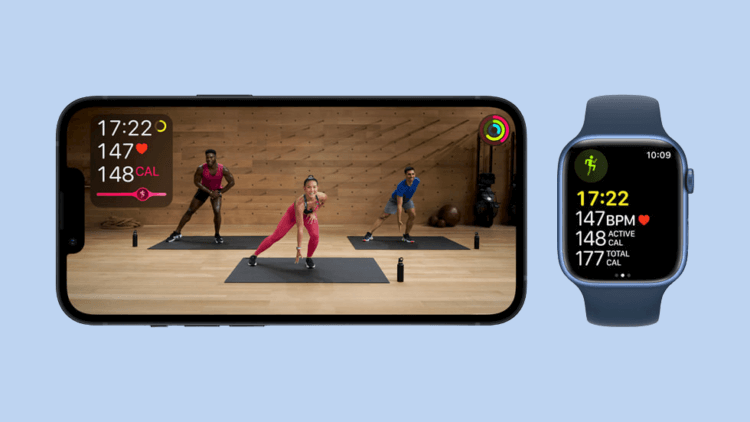
А кто-то проведет однократную настройку и не будет отвлекаться в зале на лишние действия с часами.
❗️ПОДПИСЫВАЙСЯ НА ТЕЛЕГРАМ-КАНАЛ СУНДУК АЛИБАБЫ. ТАМ КАЖДЫЙ ДЕНЬ ВЫХОДЯТ ПОДБОРКИ САМЫХ ЛУЧШИХ ТОВАРОВ С АЛИЭКСПРЕСС
Обратите внимание, что кнопка “Создать тренировку” будет активна только после того, как вы добавите интервалы активности и восстановления. При этом если вы создаете собственную тренировку в разделе, который подразумевает движение на месте например, Эллипсоид, то параметр “Дистанция” не будет доступен. Пользовательские тренировки доступны во всех разделах, кроме “Смешанная”, “Бассейн” и “Водоем”. Здесь Apple не позволяет добавлять собственные параметры, и придется довольствоваться тем, что есть. Таким образом, благодаря комбинации целей и интервалов активности и отдыха Apple позволяет создавать на Apple Watch полноценные тренировки.
Как настроить уведомления на Apple Watch
Дополнительно к любой тренировке можно получать оповещения. Например, во время бега будет актуальным уведомление о высоком пульсе. Это позволит сбавить темп и нормализовать сердцебиение. Чтобы это сделать, выполните следующие действия:
Уведомления о пульсе во время бега наиболее актуальны.
- На Apple Watch откройте приложение “Тренировка”.
- С помощью колесика Digital Crown найдите интересующую вас тренировку.
- Нажмите на кружок с тремя точками в правом верхнем углу.
- Коснитесь карандаша для перехода в режим редактирования тренировки.
- Выберите “Оповещения” и настройте то, которое вам необходимо.
❗️ПОДПИШИСЬ НА НАШ ПУЛЬС. БУДЕШЬ УЗНАВАТЬ ВСЕ НОВОЕ САМЫМ ПЕРВЫМ
Добавленные оповещения всегда будут использоваться при активации конкретной тренировки. Чтобы их выключить, проделайте все те же самые действия, только в разделе “Оповещения” удалите все варианты. Это очень полезная функция, если вам необходимо постоянно контролировать различные показатели во время занятий спортом. Плюс ко всему, она поможет более точно определять, достаточно ли высока нагрузка или можно еще увеличить темп.
Типы тренировок на часах Apple Watch
В этой статье рассказывается о типах тренировок, которые можно отслеживать в приложении «Тренировка» на часах Apple Watch.
Ходьба
Для ходьбы на беговой дорожке или внутри помещения (например, в закрытом манеже или торговом центре) выберите вариант «Ходьба (зал)». Чтобы повысить точность отслеживания темпа и расстояния при ходьбе в помещении, нужно предварительно откалибровать часы. Совершите пешую прогулку продолжительностью не менее 20 минут, запустив приложение «Тренировка». Для калибровки Apple Watch Series 1 или более ранней модели возьмите с собой iPhone.
Для таких видов активности, как ходьба по дорожке стадиона или прогулка по парку, выберите вариант «Ходьба». В зависимости от модели Apple Watch для отслеживания определенных показателей может потребоваться взять с собой iPhone.
- Темп и расстояние: Apple Watch Series 2 и более поздние модели оснащены встроенным модулем GPS, который позволяет отслеживать эти показатели и отображать маршрут прогулки в сводном отчете о тренировке на iPhone. Если вы взяли iPhone с собой, часы используют его сигнал GPS, чтобы продлить время работы от аккумулятора. Для максимально точного определения местоположения с помощью GPS-навигации держите iPhone в руке или закрепите его в чехле-браслете либо на поясе. Для работы GPS на Apple Watch Series 1 или более ранних моделях берите с собой iPhone. Apple Watch Series 1 и более ранние модели позволяют отслеживать темп и расстояние тренировки без iPhone с помощью встроенного акселерометра часов. Чтобы повысить точность этих измерений, нужно предварительно откалибровать часы. Возьмите с собой iPhone и совершите пешую прогулку продолжительностью не менее 20 минут, запустив приложение «Тренировка».
- Высота: Apple Watch Series 3 и более поздние модели оснащены встроенным высотомером. Для отслеживания высоты на Apple Watch Series 2 или более ранних моделях берите с собой iPhone.
Сведения о калибровке часов Apple Watch см. в этой статье.

Бег
Для бега на беговой дорожке или внутри помещения выберите вариант «Бег (зал)». Чтобы повысить точность отслеживания темпа и расстояния при беге в помещении, нужно предварительно откалибровать часы. Совершите пробежку вне помещения продолжительностью не менее 20 минут, запустив приложение «Тренировка». Для калибровки Apple Watch Series 1 или более ранней модели возьмите с собой iPhone.
Для таких видов активности, как бег на стадионе, по пересеченной местности или трассе, выберите вариант «Бег». В зависимости от модели Apple Watch для отслеживания определенных показателей может потребоваться взять с собой iPhone.
- Темп и расстояние: Apple Watch Series 2 и более поздние модели оснащены встроенным модулем GPS, позволяющим отслеживать эти показатели и отображать маршрут пробежки в сводном отчете о тренировке на iPhone. Если вы взяли iPhone с собой, часы используют его сигнал GPS, чтобы продлить время работы от аккумулятора. Для максимально точного определения местоположения с помощью GPS-навигации держите iPhone в руке или закрепите его в чехле-браслете либо на поясе. Для работы GPS на Apple Watch Series 1 или более ранних моделях берите с собой iPhone. Apple Watch Series 1 и более ранние модели позволяют отслеживать темп и расстояние тренировки без iPhone с помощью встроенного акселерометра часов. Чтобы повысить точность этих измерений, нужно предварительно откалибровать часы. Совершите пробежку вне помещения продолжительностью не менее 20 минут, запустив приложение «Тренировка» и взяв с собой iPhone.
- Высота: Apple Watch Series 3 и более поздние модели оснащены встроенным высотомером. Для отслеживания высоты на Apple Watch Series 2 или более ранних моделях берите с собой iPhone.
На часах Apple Watch можно выбрать способ подготовки к забегу на длинные дистанции, например к марафону. Ознакомьтесь со списком вариантов ниже.
- В режиме энергосбережения во время тренировок по ходьбе и бегу отключается функция всегда включенного экрана, ограничивается передача данных по сотовой сети и GPS, а также измерение частоты сердечных сокращений. Подробнее о режиме энергосбережения.
- Можно заранее синхронизировать музыку и подкасты непосредственно с часами Apple Watch и слушать содержимое даже без iPhone. Сведения о синхронизации содержимого с часами Apple Watch см. в этой статье.
- Возьмите с собой iPhone. Если взять с собой iPhone, для таких ресурсоемких задач, как подключение к сетям, воспроизведение музыки или подкастов в потоковом режиме, обращение к Siri и т. д., на часах можно использовать подключение по Bluetooth.
- Если забег на длинные дистанции запланирован на вечер, можно продлить время работы от аккумулятора, отключив сотовую связь и функцию экрана «Всегда вкл.» за несколько часов до забега. Сведения о включении или отключении сотовой связи и настройке функции «Всегда вкл.».
- Дополнительные сведения о характеристиках аккумулятора см. в этой статье.
Езда на велосипеде
Для таких видов активности, как занятия на велотренажерах, выберите вариант «Велотренажер». Для езды на велосипеде по открытой местности выберите вариант «Велосипед».
В зависимости от модели Apple Watch для отслеживания определенных показателей может потребоваться взять с собой iPhone.
- Скорость и расстояние: Apple Watch Series 2 и более поздние модели оснащены встроенным модулем GPS, позволяющим отслеживать эти показатели и отображать маршрут поездки в сводном отчете о тренировке на iPhone. Для отслеживания скорости и расстояния на Apple Watch Series 1 или более ранних моделях берите с собой iPhone.
- Высота: Apple Watch Series 3 и более поздние модели оснащены встроенным высотомером. Для отслеживания высоты на Apple Watch Series 2 или более ранних моделях берите с собой iPhone.
В watchOS 10 при автоматическом подключении к совместимому аксессуару для велоспорта с поддержкой Bluetooth на экране «Вид» можно просматривать каденс (обороты в минуту), скорость (км/час) и мощность (Вт) для тренировок в помещении и на улице. Кроме того, если вы начнёте велотренировку на Apple Watch, она автоматически отобразится в Эфире активности на iPhone.
Эллипсоид
Для тренировки на эллиптическом тренажере или аналогичных действий выберите вариант «Эллипсоид».
Эргометр
При использовании гребного тренажера или выполнении аналогичных действий выберите вариант «Эргометр».
Степпер
При использовании тренажера-степпера выберите вариант «Степпер».
Высокоинтенсивная интервальная тренировка (HIIT)
Для циклов интенсивных упражнений, после которых следуют более короткие периоды отдыха или восстановления, выберите вариант HIIT. Например, можно прыгать на скакалке в течение 45 секунд, отдыхать в течение 30 секунд, а затем повторить упражнения.
Некоторые необычные движения во время высокоинтенсивных тренировок могут препятствовать точному измерению частоты сердечных сокращений. Отслеживание калорий происходит с помощью встроенного акселерометра, даже если частота сердечных сокращений неизвестна. Если получить стабильные показатели пульса во время высокоинтенсивных интервальных тренировок (HIIT) не удается, можно подключить часы Apple Watch к нагрудному датчику с поддержкой Bluetooth.
Пеший туризм
Чтобы отслеживать темп, расстояние, набор высоты и количество израсходованных калорий, выберите вариант «Пеший туризм». Во время тренировки вы сможете в реальном времени отслеживать, насколько высоко поднялись, а по ее завершении — узнать общий набор высоты.
Apple Watch Series 3 и более поздние модели оснащены встроенным высотомером для расчета и отображения высоты, поэтому можно не брать с собой iPhone на тренировки. Для отслеживания высоты на Apple Watch Series 2 или более ранних моделях берите с собой iPhone.
Йога
Для отслеживания любых занятий йогой (от восстанавливающих практик до силовой виньяса-флоу) выберите вариант «Йога».
Функционально-силовая тренировка
Выбирайте вариант «Функционально-силовая тренировка» при выполнении серий динамических силовых упражнений для верхней части тела, нижней части тела или для всего тела как с использованием компактного снаряжения, такого как гантели, эспандеры и медицинские мячи, так и без снаряжения.
Танцы
Вариант «Танцы» подойдет при занятиях танцами для фитнеса, будь то кардиотанец, кардиолатина, хип-хоп или Болливуд.
Восстановление
Выберите вариант «Восстановление» после завершения другой тренировки, если вы хотите продолжить легкие движения и растяжку по мере восстановления сил.
Кор-тренировка
Вариант «Кор-тренировка» подойдет для упражнений, направленных на укрепление мышц живота и спины.
Пилатес
Для упражнений на тренажерах или коврике, которые укрепляют корпус и улучшают общую гибкость, выберите «Пилатес».
Тайцзи
Для тренировок на основе этого китайского единоборства, состоящих из медленных, медитативных движений всего тела, выберите «Тайцзи».
Плавание
На Apple Watch Series 2 и более поздних моделях можно выбрать вариант «Бассейн» или «Водоем».* В начале тренировки экран автоматически блокируется, чтобы предотвратить случайные нажатия попадающих капель воды. Узнайте, как плавать с Apple Watch и просматривать историю тренировок, включая автосеты и интервалы.
Часы Apple Watch оценивают каждую тренировку следующим образом.
- «Бассейн»: начиная тренировку, обязательно укажите точную длину дорожки, чтобы часы Apple Watch правильно определяли круги и расстояние. Во время плавания в бассейне GPS не используется. Кроме того, вода может препятствовать измерению пульса, однако благодаря встроенному акселерометру часы по-прежнему смогут определять количество сожженных калорий, кругов и общее расстояние, которое вы проплывете за время тренировки.
- «Водоем»: модуль GPS будет измерять расстояние только при плавании вольным стилем. Вода может препятствовать измерению пульса, однако часы по-прежнему смогут определять количество сожженных калорий благодаря встроенному акселерометру.
Кресло
Если вы ездите в кресле-коляске с ручным приводом, можно выбрать вариант «Заезд на улице в кресле в темпе ходьбы» или «Заезд на улице в кресле в темпе бега». Рекомендуется выбирать тренировку, которая максимально соответствует вашей активности, однако поддерживать постоянную скорость необязательно. Скорость можно изменять во время любой тренировки. Выбор одного варианта для тренировок, по интенсивности близких к ходьбе, а другого — для тренировок, по интенсивности близких к бегу, позволяет отслеживать тренировки в приложении «Активность».
Часы Apple Watch измеряют активность следующим образом.
- Часы Apple Watch Series 2 и более поздние модели оптимизируют отслеживание тренировок в кресле-коляске с толчками (на улице) в темпе ходьбы и бега. Кроме того, такие модели оснащены встроенным модулем GPS, поэтому нет необходимости брать с собой iPhone.
- Часы Apple Watch Series 1 и более ранние модели оптимизируют отслеживание тренировок на кресле-коляске с толчками (на улице) в темпе ходьбы и бега. Для просмотра скорости и расстояния необходимо взять iPhone с собой.
- Во время обеих тренировок на кресле-коляске измеряются время, темп, расстояние, сожженные калории и частота сердечных сокращений. Чтобы измерять время, калории и частоту сердечных сокращений для таких тренировок, как езда на ручном велосипеде и игра в баскетбол на кресле-коляске, выберите вариант «Другое».
- Во время обеих тренировок на кресле-коляске в приложении «Активность» отслеживаются толчки.
Если такие параметры тренировок не отображаются, может потребоваться обновить указанные данные.
- Откройте приложение Watch на iPhone.
- Перейдите на вкладку «Мои часы» и выберите «Здоровье».
- Нажмите «Профиль здоровья».
- Нажмите «Править», затем выберите «Кресло» и нажмите «Да».
- Нажмите «Готово».
Смешанная тренировка
Смешанные тренировки предназначены для подготовки к дуатлону или триатлону, датчики движения Apple Watch автоматически определяют тип тренировки и переключаются между плаванием, ездой на велосипеде и бегом в любой последовательности.
Кикбоксинг
Выберите «Кикбоксинг» для тренировки всего тела, чтобы повысить кардиовыносливость, координацию и устойчивость с помощью серии ударов руками, ногами и локтями.
Добавление тренировки
В приложении «Тренировка» можно просматривать и добавлять новые типы тренировок.
- Откройте приложение «Тренировка» на Apple Watch.
- Прокрутите вниз и выберите «Добавить тренировку».
- Выберите нужную тренировку.
Если не удалось найти подходящий тип тренировки, выберите «Другое». Во всех вариантах тренировок для точного определения энергозатрат используются данные пульсометра и датчика движения. Если данные датчиков недоступны, при выборе варианта «Другое» или любого типа тренировки, доступного в разделе «Добавление тренировки», энергозатраты будут соответствовать интенсивной ходьбе.
Узнайте, как обеспечить точность измерений с помощью Apple Watch, чтобы получать максимальную пользу от тренировок.
Дополнительная информация
- Сведения о выполнении упражнений с использованием приложения «Тренировка» см. в этой статье.
- Используйте приложение «Активность», чтобы оставаться в форме.
- Узнайте о точности и ограничениях пульсометра.
* Сигнал сотовой сети на моделях Apple Watch с поддержкой сотовой связи может слабеть во время тренировок «Бассейн» и «Водоем».
Использование приложения «Тренировка» на часах Apple Watch
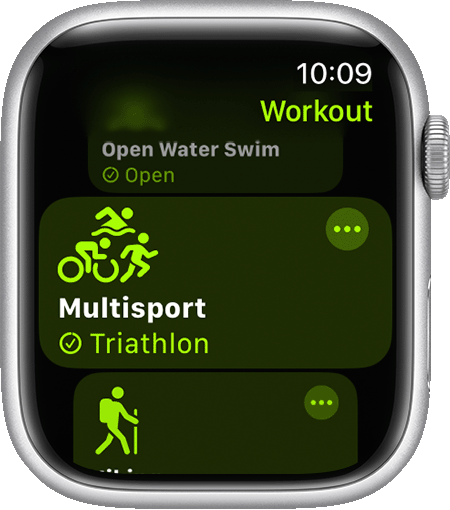
- Откройте приложение «Тренировка».
- Найдите тренировку, которая оптимально соответствует выполняемым упражнениям. Дополнительные сведения обо всех типах тренировок см. в этой статье.
- Чтобы задать цель, нажмите кнопку «Еще» рядом с нужной тренировкой. Кроме того, можно настроить или запустить пользовательскую тренировку. Чтобы пропустить этап установки цели, нажмите тренировку.
- Дождитесь завершения 3-секундного обратного отсчета. Чтобы пропустить обратный отсчет, коснитесь экрана.
- Начните тренировку. Чтобы добавить другой тип тренировки, не заканчивая сеанс, откройте приложение «Тренировка», а затем смахните вправо. Нажмите «Конец», затем — «Новая тренировка».
Начать тренировку можно также с помощью Siri. Произнесите фразу, например «начать километровую прогулку».
Если у вас есть Apple Watch Ultra, настроить и начать тренировку можно с помощью кнопки действия. Узнайте, как использовать кнопку действия на часах Apple Watch Ultra.
Завершение, приостановка или блокировка тренировки
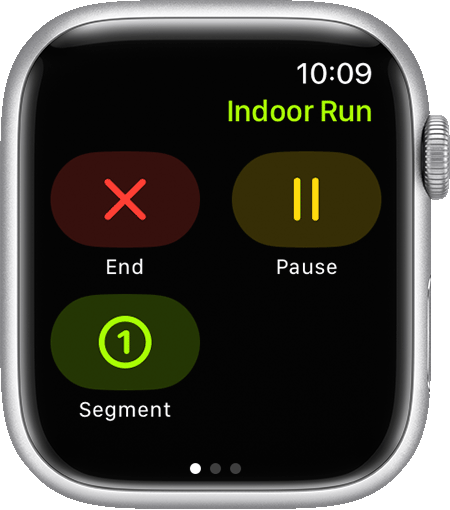
- Чтобы завершить тренировку, смахните вправо и нажмите кнопку «Конец» . Затем нажмите «Завершить тренировку».
- Чтобы приостановить тренировку, смахните вправо и нажмите кнопку «Пауза» . Можно также нажать колесико Digital Crown и боковую кнопку одновременно. Чтобы продолжить, нажмите обе кнопки еще раз.
- Если вы начинаете тренировку по плаванию, экран автоматически блокируется, чтобы предотвратить случайные нажатия от капель воды. Чтобы разблокировать экран, нажмите и удерживайте колесико Digital Crown. Узнайте, как приостановить или завершить тренировку по плаванию.
Отслеживание прогресса
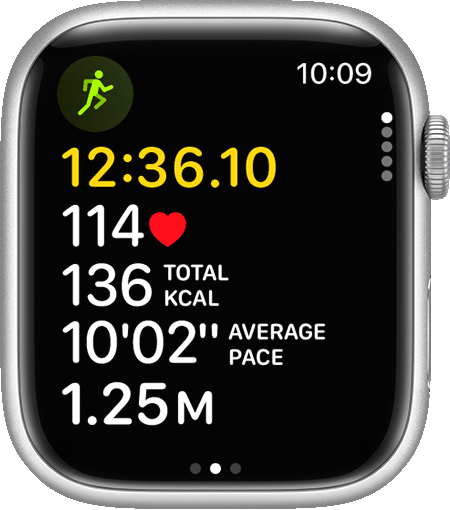
Чтобы посмотреть, насколько эффективно вы тренируетесь, поднимите запястье. Затем поверните колесико Digital Crown, чтобы переключиться на другой вид сведений о тренировке. В зависимости от типа тренировки можно отобразить различные сведения, в том числе следующие.
- Пульсовые зоны
- Мощность бега
- Сегменты
- Сплиты
- Высота
- Кольца активности
Во время бега или ходьбы Apple Watch каждую милю или километр подают тактильный сигнал. При этом на экране отображается соответствующее оповещение. Во время езды на велосипеде Apple Watch подают тактильный сигнал каждые пять миль или километров.
Настройка тренировки
К большинству тренировок можно добавить структурированные интервалы.
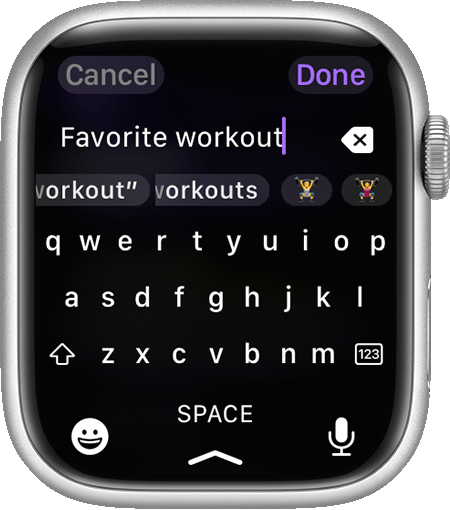
- Откройте приложение «Тренировка» на Apple Watch.
- Нажмите кнопку «Еще» рядом с нужной тренировкой.
- Прокрутите вниз и нажмите «Создать тренировку», затем выберите «Пользовательская».
- Нажмите «Разминка», чтобы задать тип цели или пропустить ее.
- Нажмите «Добавить», затем выберите «Работа» или «Восстановление» и задайте тип цели.
- Нажмите «Заминка», чтобы задать тип цели или пропустить ее.
- Введите название тренировки и нажмите «Готово».
- Нажмите «Создать тренировку».
Пользовательская тренировка отобразится как доступная цель для выбранной тренировки.
Изменение показателей для каждой тренировки
- Откройте приложение «Тренировка» на Apple Watch.
- Нажмите кнопку «Еще» рядом с нужной тренировкой.
- Прокрутите вниз и нажмите «Настройки».
- Нажмите «Сведения о тренировке», затем — кнопку «Правка»
 рядом со сведениями.
 - Нажмите кнопку «Правка» рядом с целью.
- Нажмите «Сведения о тренировке», затем выберите «Править сведения».
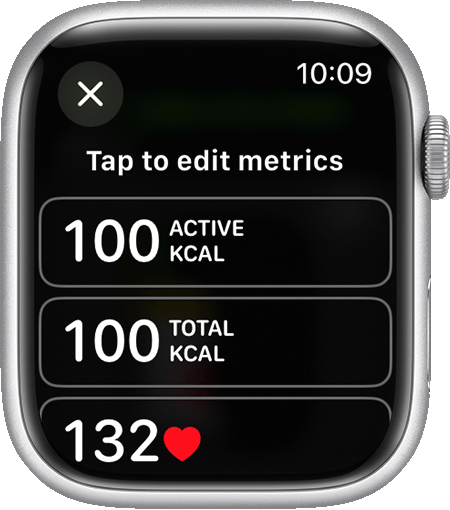
- Нажмите «Включить», чтобы добавить показатель к сведениям о тренировке. Можно также нажать кнопку «Правка» рядом с показателем, а затем выбрать показатель для редактирования.
В зависимости от типа тренировки можно отобразить различные показатели, в том числе следующие.
- Пульс
- Питание
- Сегменты
- Сплиты
- Высота
- Темп
- Каденс
- Расстояние
- Длительность
- Вертикальные колебания
- Длина шага при беге
- Время контакта с землей
- Скорость
- Калории
Можно также выбрать «Изменить порядок», затем нажать и удерживать соответствующую кнопку , чтобы изменить порядок.
68 важных советов и скрытых функций Apple Watch

Чтобы получить максимальную отдачу от своих Apple Watch, необходимо знать, как ими пользоваться. К счастью, с помощью этого списка важных советов, функций и скрытых хаков для Apple Watch вы сможете повысить эффективность их использования.
Количество функций Apple Watch продолжает расти с каждым новым обновлением программного обеспечения, поэтому некоторые действительно полезные приемы могут пройти мимо вас, если вы не будете знать, как ими пользоваться.
Именно поэтому здесь собраны 68 важных советов, которые помогут сделать Apple Watch Series 8, 9, Apple Watch Ultra, Ultra 2 и Watch SE ещё лучше в использовании. Давайте погрузимся в работу.
Что умеют делать часы Apple Watch?
- Уведомления на запястье и прочитанные сообщения.
- Отслеживание ежедневной активности (калории, минуты тренировок, пребывание в положении стоя).
- Отслеживание тренировок.
- Мониторинг частоты сердечных сокращений.
- Предупреждение о ненормальном сердечном ритме.
- Обнаружение падений и автомобильных аварий (только серия 8 и выше).
- Считывание ЭКГ (серии 4-9 и Ultra, 2) и отслеживание уровня кислорода в крови (серия 6 и более поздние версии).
- GPS-отслеживание тренировок.
- Совершение звонков и получение сообщений (версии LTE с планом передачи данных позволяют делать это без iPhone).
- Навигация с поворотами.
- Команды Siri — будильники, таймеры, напоминания.
- Платежи, билеты и посадочные талоны.
- Определение времени.
Создание часового циферблата с портретом
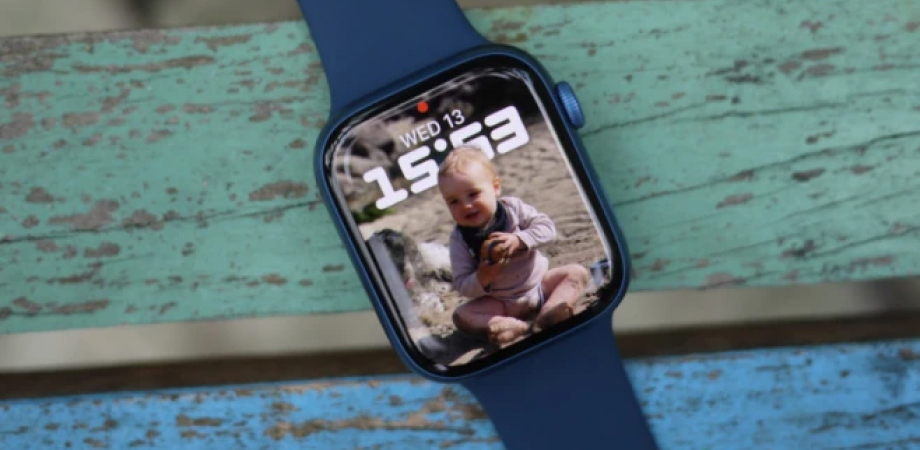
Компания Apple заявила, что циферблаты «Фото» стали одними из самых популярных на Apple Watch, а с watchOS 9 она распространила волшебные слои и на фотографии домашних животных.
При этом объект портретной фотографии становится более заметным, и он вырезается перед временем, как показано выше. Это выглядит великолепно.
Чтобы создать циферблат Portrait, необходимо владеть iPhone 7 или более поздней версии, способный делать портретные фотографии, и часы Apple Watch Series 4 или выше. Затем необходимо выполнить следующие действия:
- Перейдите в приложение «Часы» на iPhone и нажмите на «Галерею лиц».
- Прокрутите вниз до пункта «Портреты». Выберите фотографии, которые вы хотите использовать для создания циферблата часов.
- Выберите классический, современный или округлый вид циферблата, а затем выберите расположение усложнений.
- После завершения настройки нажмите кнопку «Добавить», и вы получите циферблат «Портрет».
Используйте режим низкого энергопотребления для продления времени работы батареи
С watchOS 9 компания Apple представила режим низкого энергопотребления для всех устройств Apple Watch (начиная с Series 4).
Его можно запустить с помощью значка процента заряда батареи на панели управления. При запуске режима отключается постоянно включенный дисплей, отслеживание уровня кислорода в крови и пульса, а уведомления приходят только раз в час.
В итоге время автономной работы составит примерно 36 часов.
Сделать уведомления менее раздражающими
По умолчанию на Apple Watch отображаются все уведомления, появляющиеся на iPhone, но для устранения цифрового шума можно отключить каждое из них по отдельности.
В меню приложения Apple Watch на iPhone нажмите «Уведомления», прокрутите вниз до пункта «Зеркальное отображение уведомлений с iPhone» и начните отключать надоедливых нарушителей.
Оптимизация под левую руку

Цифровая головка расположена не лучшим образом для левшей, которые обычно носят часы на правой руке.
Однако в Apple Watch можно переключить элементы управления так, чтобы головка располагалась слева внизу, а не справа вверху.
На Apple Watch перейдите в «Настройки > Общие > Ориентация», а затем выберите предпочтительное положение запястья и цифровой головки.
Сделайте меню приложений более удобным

Сетка приложений можно назвать синонимом Apple Watch, но для нас она иногда может быть неудобной. К счастью, существует несколько различных способов упорядочить приложения.
Если вы хотите организовать «сетку» в виде сот, лучше всего запустить приложение-компаньон, перейти в раздел «Макет приложения» и перемещать значки там, а не на самих часах.
Также можно выбрать вид «Список». Для выбора этого варианта на часах просто нажмите на экран выбора приложений.
Установка нескольких таймеров для Apple Watch

Иногда именно самые простые функции оказывают наибольшее влияние на повседневное использование Apple Watch.
Именно так мы расцениваем решение Apple наконец-то сделать возможным установку нескольких таймеров на своих смарт-часах. Чтобы найти место, где это можно сделать, выполните следующие действия:
- Нажмите на цифровую коронку, чтобы открыть экран приложений.
- Выберите «Таймеры» и прокрутите экран вверх и вниз, чтобы увидеть набор различных популярных таймеров, которые можно выбрать.
- Нажмите «Пользовательский», если необходимо создать свой собственный.
Сирена для помощи (Apple Watch Ultra, Ultra-2)
Эксклюзивная функция смарт-часов Apple для любителей активного отдыха — приложение Siren — может стать серьезным инструментом, когда необходимо привлечь к себе внимание.
Сирена, которую можно услышать на расстоянии до 180 метров, считается одной из многих замечательных функций безопасности устройства. Только учтите, что звук будет звучать до тех пор, пока вы не выключите его вручную (или пока не сядет батарея).
Вот как его включить и выключить:
- Нажмите и удерживайте кнопку Action или боковую кнопку, чтобы вызвать меню опций.
- На опции «Сирена» сдвиньте ее, чтобы начать обратный отсчет.
- Остановите звучание сирены, нажав на красный значок «Стоп» в центре экрана.
Не отвлекаться
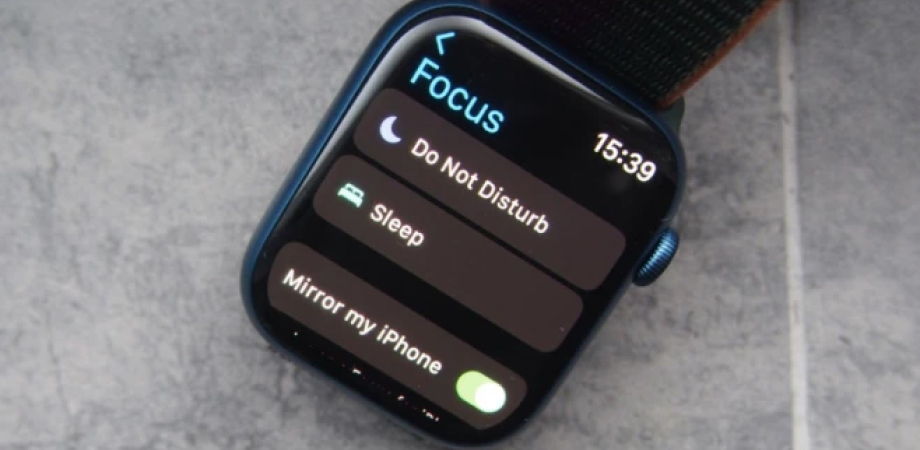
Режим «Фокус» позволяет отфильтровать отвлекающие факторы, мешающие работать или спать.
Идея заключается в том, что вы можете настроить профили Focus, чтобы ваши часы распознавали моменты, когда вам необходимо сосредоточиться. Чтобы включить профиль «Фокус», выполните следующие действия:
- На часах Apple Watch нажмите цифровую коронку для входа в экран приложений и выберите пункт «Настройки».
- Прокрутите экран, чтобы найти приложение «Фокус», в котором можно настроить профили «Не беспокоить» и «Сон».
- Можно также выбрать зеркальное отображение профилей Focus, настроенных на iPhone.
Навигация к путевой точке
Улучшенное приложение «Компас», впервые появившееся на Apple Watch Ultra, теперь можно использовать для установки путевых точек GPS и навигации к началу походов и маршрутов.
Эксперты протестировали приложение «Компас» на Apple Watch Ultra во время нескольких походов, и, хотя они не считают его самым интуитивным приложением для навигации, это хорошая функция, которую можно иметь в заднем кармане — ну, или на запястье.
Сделайте боковую кнопку более полезной
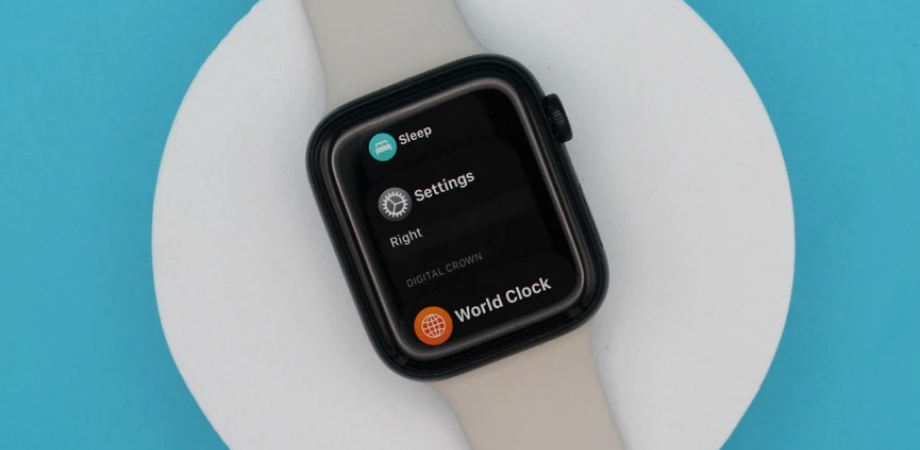
При нажатии правой боковой кнопки открывается App Dock, что позволяет переключаться между приложениями.
По умолчанию в App Dock отображается последнее использованное приложение, но можно настроить его так, чтобы избранные приложения всегда были под рукой.
Настроить Dock можно в приложении-компаньоне Watch — просто перейдите в раздел Dock и выберите «Недавние» или «Избранные».
Настройка кнопки действий (Apple Watch Ultra и Ultra-2)
Дополнительная кнопка на Apple Watch Ultra и Ultra-2 придает удивительную легкость в использовании, и ее можно еще больше усилить, настроив назначение ее нажатия.
При первоначальной настройке будет предложено установить это назначение, но, как многие убедились, после первого использования вы, скорее всего, захотите его изменить. Для этого необходимо:
- Откройте приложение «Настройки», прокрутите вниз до пункта «Кнопка действия» и нажмите «Действие».
- Выберите приложение, которое будет вызываться кнопкой действия: Backtrack, Dive, Torch, Shortcut, Stopwatch, Workout или Waypoint. Или же нажмите кнопку «App» и выберите доступное приложение, нажав стрелку « Кардиофитнес > Настроить.
Обмен циферблатами часов
Теперь вы также можете поделиться своими любимыми циферблатами с друзьями и родственниками.
Просто нажмите и удерживайте циферблат часов (как бы для его изменения), и появится кнопка «Поделиться». Можно добавить контакт и даже надиктовать сообщение.
Поделиться циферблатом часов можно не только с помощью пользовательской фотографии. Это также может означать точный выбор усложнений и настроек, что делает циферблаты Apple Watch такими индивидуальными и уникальными.
Поделитесь фотографиями

В 2021 году компания Apple обновила приложение «Фото» в watchOS 8, чтобы упростить просмотр изображений, а также значительно облегчить обмен фотографиями.
Чтобы поделиться фотографией из приложения «Фото» на Apple Watch, необходимо выполнить следующие действия:
- Откройте приложение «Фото» на Apple Watch.
- Прокрутите страницу, чтобы найти фотографию, которой вы хотите поделиться, и нажмите, чтобы выбрать ее.
- В правом нижнем углу экрана появится небольшая кнопка «Поделиться».
- Теперь появится выбор, куда можно поделиться этим изображением. Это может быть приложение «Сообщения», но можно поделиться и через почтового клиента Apple.
Разблокировка Mac с помощью часов
Вы можете использовать свои часы Apple Watch, чтобы не вводить пароль на Mac для получения доступа, если у вас есть Mac середины 2013 года или новее, работающий под управлением macOS Sierra 10.12 или более поздней версии.
Если вы хотите подключить эти два устройства друг к другу, прежде всего необходимо убедиться в том, что они подписаны на одну и ту же учетную запись iCloud.
Следующим шагом будет переход на Mac в меню «Системные настройки > Безопасность и конфиденциальность > Общие». Здесь вы сможете настроить Apple Watch на разблокировку Mac.
Убедитесь, что двухфакторная аутентификация также включена на Mac, перейдя в System Preferences > iCloud > Account Details > Security.
Превратите Apple Watch в прикроватные часы
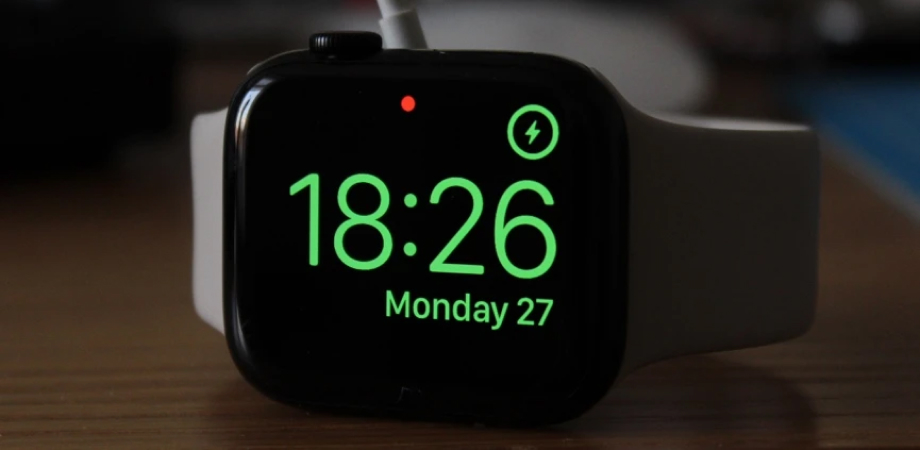
Если вы не любите носить свои Apple Watch для отслеживания сна, они могут служить в качестве небольших прикроватных часов.
Для тех, кто предпочитает держать часы ночью на зарядке, а не на запястье, просто переверните их на бок при подключенном кабеле, чтобы включить режим ночной тумбочки.
Если вам нравится режим Bedside Mode, вы можете даже приобрести подставку для зарядки Apple Watch, чтобы сделать ее еще более удобной и аккуратной.
Получите новейшие функции Apple Watch
Чтобы получить максимальную отдачу от своих Apple Watch, необходимо регулярно обновлять их.
Сделать это довольно просто: на устройстве iOS должно появляться всплывающее окно о готовности обновления.
Для проверки на iOS откройте вкладку «Мои часы» в приложении Watch, перейдите в раздел «Общие», а затем в раздел «Обновление ПО».
Следуйте инструкциям, и, вуаля, вы уже в пути. Только не забудьте держать Apple Watch на зарядке.
Включение автопаузы для велосипедных тренировок
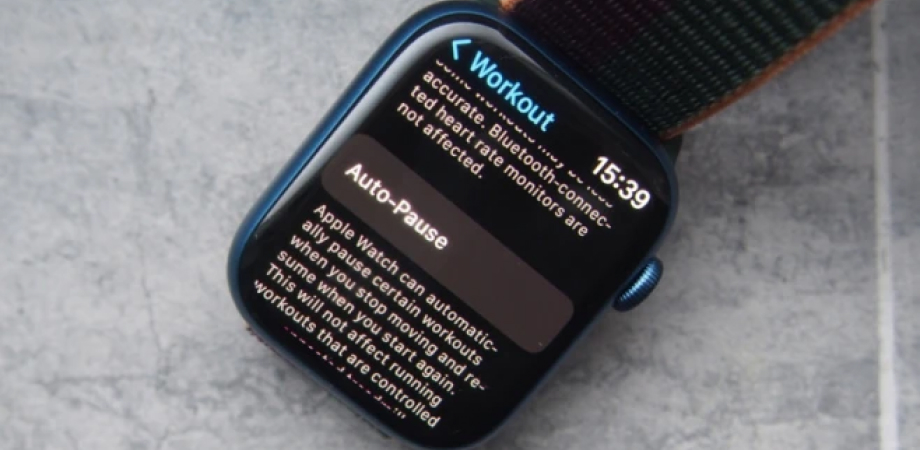
В число функций Apple, ориентированных на велоспорт, входит и возможность включения автопаузы — точно так же, как это можно сделать при отслеживании пробежек на улице.
Чтобы включить автопаузу для велотренировок, выполните следующие действия:
- Перейдите в раздел «Настройки» на часах Apple Watch.
- Прокрутите страницу вниз, пока не найдете приложение Workout.
- Здесь вы найдете возможность включить автопаузу.
Очистить все уведомления

Если вы перегружены уведомлениями, вы можете очистить историю последних событий, проведя пальцем вниз от верхней части экрана, чтобы перейти к хронологическому списку.
После отображения списка можно удалить все уведомления, нажав на экран и выбрав пункт «Очистить все».
Установите будильник для пробуждения
Вы можете легко установить будильник на любое время, перейдя в приложение «Будильники» и установив время. Также можно включить любой будильник из прошлого с помощью простого переключателя.
Если же вы хотите установить обычный будильник, перейдите в приложение Sleep.
Здесь можно установить полное расписание будильников на неделю (исключая выходные дни), а также выбрать тип звуковых и тактильных сигналов, которые будут вас будить.
В свою очередь, приложение Sleep напомнит вам о том, что пора ложиться спать (в зависимости от целевого показателя сна), и выключит все устройства, включая iPhone, за 30 минут до этого.
Это означает, что никакие уведомления не будут раздражать вас перед тем, как наступит время засыпать.
Используйте Siri по максимуму
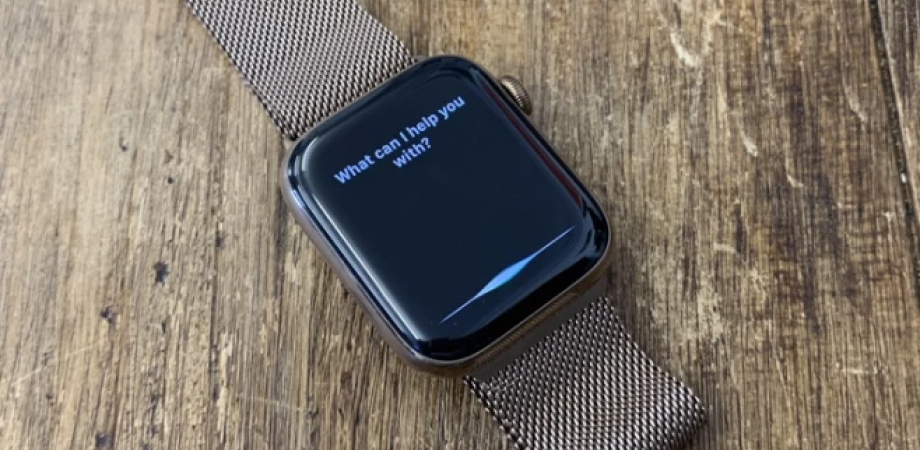
С помощью циферблата часов Siri теперь может предоставлять больше контекстной информации, например, показывать пульс после тренировки или спортивные результаты, если играет ваша любимая команда.
Включение Siri и общение с помощником также может оказаться полезным.
Больше не нужно активировать функцию «Hey Siri» — достаточно включить новую опцию поднятия запястья, которая автоматически запускает помощника. Если это слишком похоже на Дика Трейси, то нажатие и удерживание заводной головки также заставит Siri говорить.
Выключение Siri на Apple Watch
Если вы не считаете Siri настолько полезной, вы можете отключить её на своих Apple Watch.
Просто зайдите в «Настройки» на часах и перейдите в раздел «Общие».
Затем перейдите к опции «Siri» и нажмите на тумблер рядом с «Hey, Siri», чтобы отключить ее.
Сделать скриншот
Все устройства Apple Watch могут делать скриншоты при одновременном нажатии на цифровую головку и расположенную под ней кнопку действия. Изображения сохраняются в папке камеры на iPhone.
Однако по умолчанию эта функция не установлена. Чтобы включить функцию создания скриншотов, зайдите в приложение-компаньон Watch, а затем перейдите в раздел «Общие». Там вы сможете включить или выключить функцию «Включить скриншоты».
Снять показания ЭКГ

Модели Apple Watch, представленные с 2018 года, позволяют выявлять фибрилляцию предсердий с помощью электрокардиограммы (ЭКГ). Это нерегулярное состояние сердечного ритма, которое остается недиагностированным у миллионов людей.
Для снятия показаний можно запустить приложение ЭКГ.
Незаметный просмотр времени
Если вы хотите узнать время, не поднимая запястья, вы можете медленно повернуть цифровую головку вверх, и экран постепенно осветится, позволяя вам подглядывать, а не полностью освещать экран часов.
Разъедините часы Apple Watch
Если вы приобрели новый iPhone или решили отдать свои старые Apple Watch кому-то другому, вам необходимо отсоединить устройство, чтобы его можно было использовать повторно.
Для этого необходимо зайти на iPhone, подключенный к часам. Перейдите в приложение Watch, откройте вкладку «Мои часы», нажмите кнопку «i» на экране, а затем нажмите кнопку «Отсоединить Apple Watch».
Также можно стереть данные (при желании), перейдя в «Настройки > Общие > Сброс > Стереть все содержимое и настройки на самом устройстве».
Замена ремешков

Каждые несколько месяцев выходят новые официальные ремешки для Apple Watch, новые цвета, соответствующие сезону и вашему гардеробу.
А если вы не хотите тратить деньги на ремешки Apple, всегда есть варианты от сторонних производителей.
Использование автоматической паузы при выполнении
Как и многие другие приложения сторонних разработчиков, Apple также позволяет приостановить отслеживание пробежки, если вас прервали или вы вынуждены остановиться на светофоре.
Теперь можно включить автоматическую паузу в беге, просто зайдя в приложение Apple Watch на iPhone, перейдя в раздел «Мои часы» и выбрав пункт «Тренировка». Здесь вы сможете включить автоматическую паузу при беге.
Точный старт
Часы Apple Watch предназначены для автоматической привязки к GPS, и как только вы начнете тренировку, они начнут отслеживать местоположение. Но если вы ждете старта гонки, возможно, вам захочется нажать кнопку GO.
Включите функцию «Точный старт» в приложении «Часы > Тренировка > Точный старт».
Сопряжение плейлиста с тренировками
Если у вас есть основной плейлист для тренировок, вы можете автоматически запускать его в начале занятия. Просто зайдите в приложение «Watch > Workout > Workout Playlist» и выберите один из списков. Эта функция предназначена только для пользователей Apple Music.
Разблокировка часов с помощью iPhone
Если вы не сделали этого при первоначальной настройке, вы можете разблокировать часы Apple Watch и iPhone одновременно, не вводя код доступа (если он был установлен).
Для этого перейдите в приложение-компаньон Watch, где можно включить или выключить функцию разблокировки с iPhone. Однако для работы этой функции необходимо носить часы.
Используйте старые Apple Watch в качестве детского трекера
Новой функцией watchOS 7 стала возможность добавления вторых Apple Watch к своему Apple ID и использования их в качестве детских часов.
Это позволит отслеживать местоположение ребенка, совершать звонки выбранным контактам, а также пользоваться данными фитнес-трекинга.
Для сопряжения необходимы часы Apple Watch с поддержкой LTE (начиная с Series 3), которые необходимо очистить — и в процессе сопряжения выбрать пункт «Настроить для члена семьи».
Для этого необходим тарифный план (не обязательно тот же, что и у вас) и имя человека, для которого вы настраиваете часы, в вашей семейной группе.
Измерьте уровень кислорода в крови
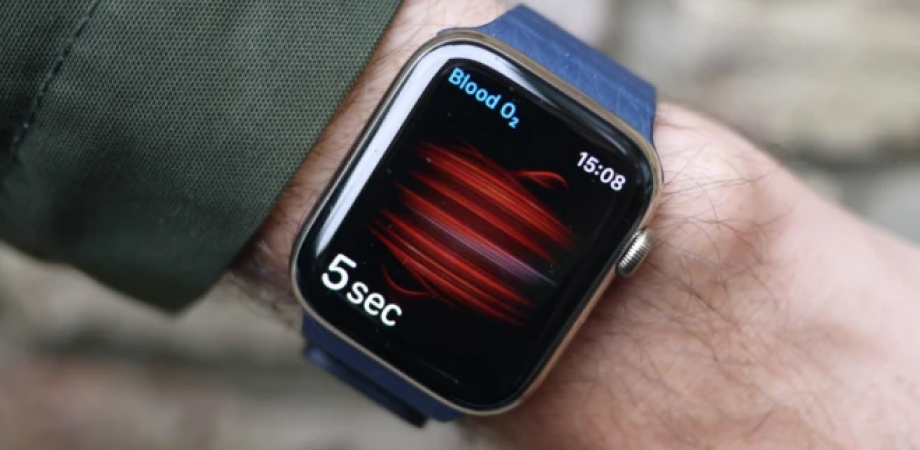
Если вы владелец Apple Watch Series 6 или Series 7 выше, вы можете воспользоваться преимуществами их датчика SpO2, чтобы проверить уровень кислорода в крови. Откройте приложение Blood Oxygen на часах Series 6 или Series 7, 8, 9 и, следуя инструкциям, проведите выборочную проверку. Поддерживаемые часы также автоматически снимают показания, которые можно просмотреть в Apple Health.
Не пропустите предупреждение с помощью функции Prominent Haptic
Если вы хотите не пропустить уведомление, не оповещая всех окружающих агрессивным «дзиньканьем», вы можете установить Prominent Haptic.
Это позволит предупредить о появлении уведомления легким тактильным нажатием, прежде чем придет стандартное оповещение. Настроить эту функцию можно, перейдя в меню «Настройки > Звуки и тактильные сигналы > Prominent Haptic» на часах.
Включение уведомлений о частоте сердечных сокращений
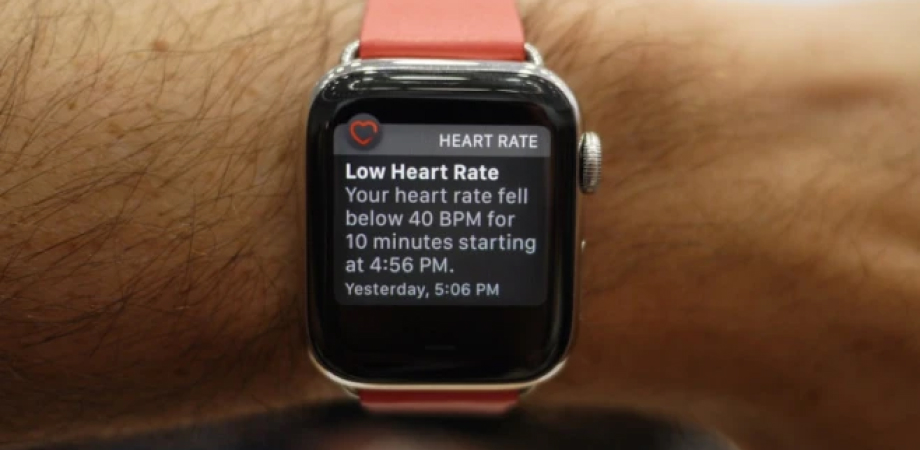
Компания Apple все серьезнее относится к здоровью сердца, и одной из новых функций стало уведомление о том, что пульс определяется как более низкий или более высокий, чем должен быть. Включить эту функцию можно в разделе «Пульс» приложения-компаньона.
При включении вам будет предложено выбрать пороговое значение. После этого часы Apple Watch будут оповещать вас только в том случае, если вы превысили пороговое значение и, судя по всему, были неактивны в течение примерно 10 минут.
Кроме того, приложение будет искать признаки того, что повышенный/пониженный пульс является долгосрочной проблемой, а не временным всплеском, вызванным чем-то пугающим, например, фильмом ужасов.
Используйте приложение Breathe
Если вы испытываете стресс в течение дня, вам может быть полезно воспользоваться приложением Apple Watch Breathe. Оно позволяет следовать инструкциям на экране и сосредоточиться на дыхании в течение нескольких минут.
Это удобная оздоровительная функция от Apple, и в приложении Watch на iPhone можно изменить такие параметры, как количество вдохов в минуту, количество получаемых уведомлений и степень выраженности тактильной отдачи.
Соедините тренировки в цепочку
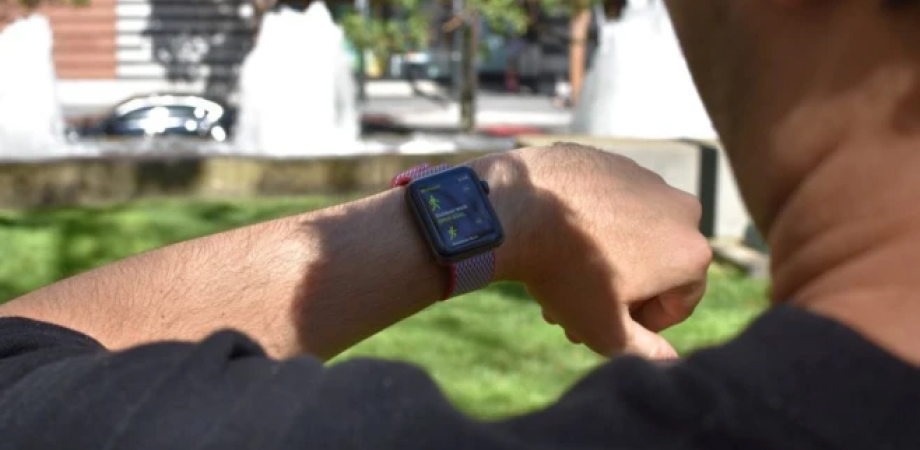
Вы триатлет. На Apple Watch теперь можно объединять тренировки в цепочки, а это значит, что вам придется меньше времени проводить потными пальцами по экрану.
Если вы хотите перейти от одного вида тренировки к другому, не останавливая текущую, проведите пальцем вправо и нажмите кнопку «+», чтобы добавить новую.
Поделитесь Кольцом активности
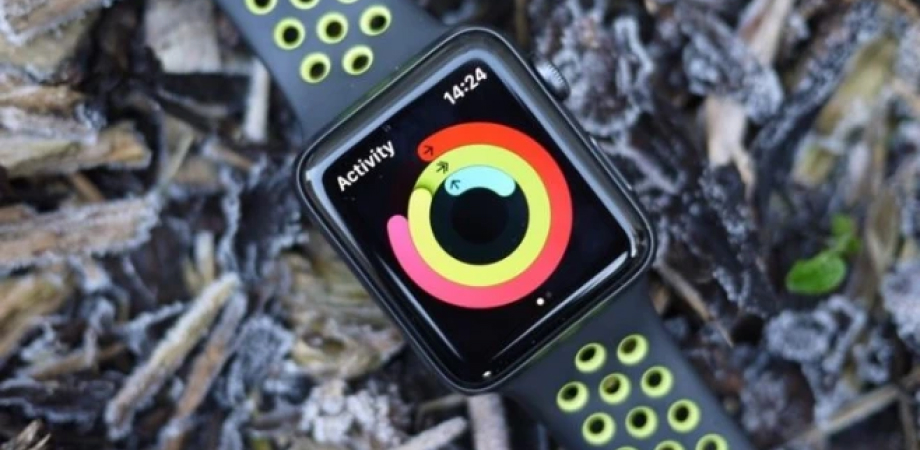
Ответом Apple на Fitbit, Garmin и прочую братию фитнес-трекеров стала платформа Activity. Именно на ней фиксируются все ваши ежедневные движения. В ее последней версии появилась возможность делиться результатами активности с другими пользователями Apple Watch.
Для этого необходимо добавить друзей, для чего нужно зайти в специальное приложение Activity на iPhone. Затем можно выбрать пункт Sharing и нажать на значок + в углу, чтобы добавить контакты.
Вернувшись на Apple Watch, перейдите в приложение «Активность» и проведите пальцем вправо, чтобы увидеть данные об активности ваших друзей. Вы также можете комментировать тренировки, чтобы поддержать их мотивацию или посмеяться над ними. В любом случае, выбор за вами.
Изменение цели движения
Цель движения — это контрольный показатель калорийности на каждый день, и, несмотря на то, что с ней приятно бороться, эта борьба становится немного утомительной, если она установлена слишком высоко или слишком низко.
Время от времени часы будут подталкивать вас, чтобы сообщить о своих успехах, но знаете ли вы, что можно изменить это число прямо в часах?
Просто зайдите в приложение «Активность», прокрутите страницу в самый низ и выберите «Изменить цели».
Изменение громкости AirPods
Если вы хотите изменить громкость AirPods, не вынимая iPhone, вам придется обратиться к Siri. Это, мягко говоря, сложно, но если у вас есть часы Apple Watch, то вам повезло.
При воспроизведении музыки на часах, будь то с iPhone или с часов, вы можете взглянуть на часы, чтобы увидеть, что сейчас воспроизводится.
Для увеличения или уменьшения громкости достаточно повернуть цифровую головку. Это не может быть удобнее.
Включение функции обнаружения падений
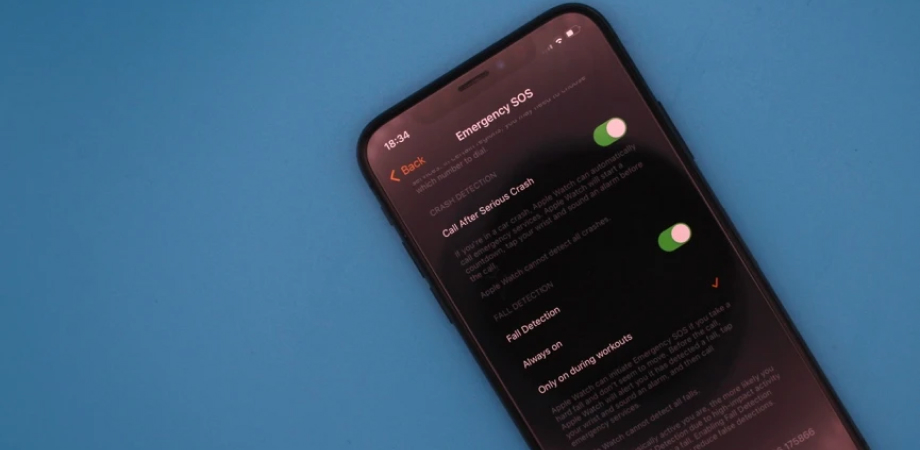
Часы Apple Watch могут распознавать падения и звонить в службу спасения, и теперь эта функция включена по умолчанию для всех пользователей. А в 2022 году Apple также добавила аналогичную функцию для автомобильных аварий в моделях Series 8 / Ultra / SE 2.
Однако если случится худшее, убедитесь, что ваши данные и номера экстренных контактов настроены.
Зайдите в приложение-компаньон и перейдите в раздел «Emergency SOS > Health Profile». Если он уже настроен, можно выбрать редактирование контактов для экстренной связи.
Измените размер текста
Если вы постоянно щуритесь, чтобы прочитать уведомления на часах, вы можете изменить размер текста. Просто перейдите в меню «Настройки > Яркость и размер текста» и установите удобный для вас размер.
Проверьте использование данных

Если у вас есть часы Apple Watch с сотовой связью, возможно, вам стоит следить за расходом данных. Никогда не знаешь, не превысит ли что-то месячный тарифный план.
Кроме того, приятно видеть, как мало данных используют Apple Watch.
Чтобы увидеть эту информацию, необходимо зайти в приложение-компаньон и выбрать пункт меню «Сотовая связь». После этого вы узнаете, сколько данных было использовано за текущий период, а также какие приложения используют эти данные.
Проверка памяти
На Apple Watch имеется приличный объем памяти для хранения приложений, электронной почты и музыки.
Если вы хотите узнать, какой объем памяти вам доступен, зайдите в приложение-компаньон Apple Watch, перейдите в раздел «Общие», а затем выберите «Использование». Здесь вы сможете получить информацию о том, сколько места занимают приложения.
Разблокировка iPhone в маске
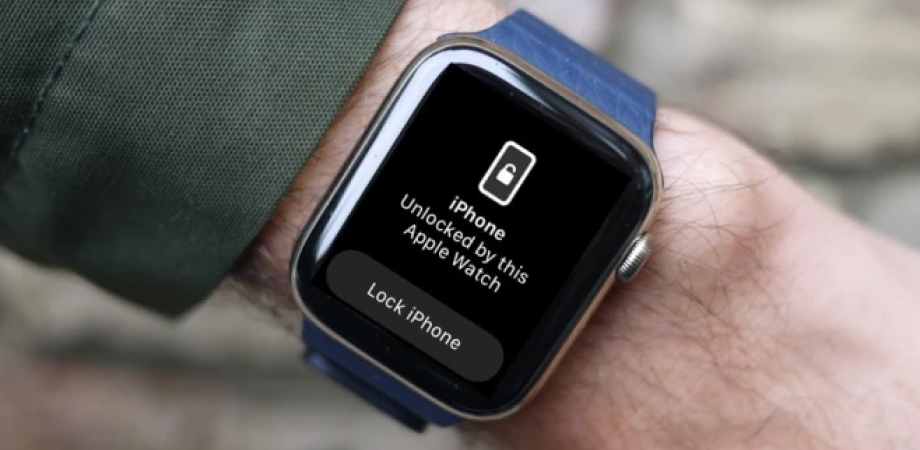
Пару лет назад, когда ношение масок было на пике популярности, компания Apple добавила возможность разблокировать iPhone в маске — с помощью часов Watch.
Функция позволяет обойти Face ID и код доступа на iPhone (только при ношении маски), пока часы Apple Watch разблокированы на запястье. Однако она не будет включена автоматически — для этого выполните следующие действия:
- На iPhone перейдите в раздел «Настройки».
- Нажмите пункт «Face ID и код доступа».
- Включите функцию «Разблокировать с помощью Apple Watch».
- Примите предупреждение.
Выброс воды после купания
В водонепроницаемых часах Apple Watch начиная с Series 2 предусмотрен режим извлечения воды, позволяющий избавиться от остатков воды, попавших внутрь после купания.
Если вы хотите вручную воспользоваться этой функцией, проведите пальцем вверх от главного экрана, чтобы открыть Центр управления Apple Watch. Найдите значок капельки воды и нажмите на него. После этого вам будет предложено повернуть цифровую головку, чтобы выпустить воду.
Нелишним будет нажать кнопку «Капли воды» перед тем, как отправиться в душ или бассейн (но не волнуйтесь, если забудете), так как она также блокирует экран, не позволяя ему перепутать капли воды с вашими пальцами.
Найдите свой iPhone
Потеряли iPhone? Хорошо, что на вас надеты часы Apple Watch, ведь с их помощью вы сможете найти свой телефон в случае необходимости.
Проведите пальцем вверх, чтобы открыть Центр управления, найдите кнопку «Ping iPhone» и нажмите ее, чтобы воссоединиться с iPhone.
Если нажать и удерживать кнопку «Ping iPhone», светодиодная вспышка iPhone начнет мигать, обеспечивая визуальный ориентир на случай, если динамик будет заглушен.
Ответ с запястья
Если у вас нет Apple Watch Series 7, Series 8, 9 или Ultra 1, 2, то клавиатура на смарт-часах Apple вам недоступна.
Если вам не нравится идея печатать ответы, есть другие способы ответить на текст.
Помимо использования пользовательских ответов можно либо коснуться микрофона, чтобы надиктовать ответ голосом, либо нацарапать его букву за буквой.
Это небольшая задача, но Siri все лучше распознает голос, а при использовании наушников Bluetooth с микрофоном работа становится гораздо более плавной.
Принудительная перезагрузка
Apple советует выполнять это действие в крайнем случае, поэтому, если у вас не осталось выбора, удерживайте цифровую головку и боковую кнопку в течение 10 секунд.
Как и при перезагрузке iPhone, на экране появится логотип Apple, и часы перезапустятся.
Накрыть для приглушения
Если часы настроены на звуковые уведомления или звонки, но вы находитесь на совещании или в ситуации, когда громкий звонок кажется грубым, можно включить функцию «Накрыть для приглушения» в настройках «Звук и тактильные эффекты».
Затем просто накройте часы на три секунды, чтобы функция начала действовать.
Использование сторонних усложнений

Удобно, что в циферблаты часов Apple Watch можно включать информацию из приложений сторонних разработчиков.
Количество настраиваемых усложнений зависит от типа циферблата, но их может быть от нескольких до восьми.
Нажмите и удерживайте циферблат часов, чтобы перейти к выбору циферблатов, затем нажмите «Настроить», чтобы перейти в режим редактирования. Проведите пальцем вправо, чтобы отобразить области, которые можно настроить, в виде квадратиков.
Коснитесь области, которую необходимо изменить, а затем используйте заводную головку для прокрутки опций — именно здесь можно добавить дополнительные функции сторонних производителей. Большинство из них можно отключить, если вы предпочитаете минимализм.
Если вам не хочется возиться с крошечным дисплеем часов, вы можете сделать это на iPhone с помощью галереи циферблатов в приложении-компаньоне.
Используйте режим театра
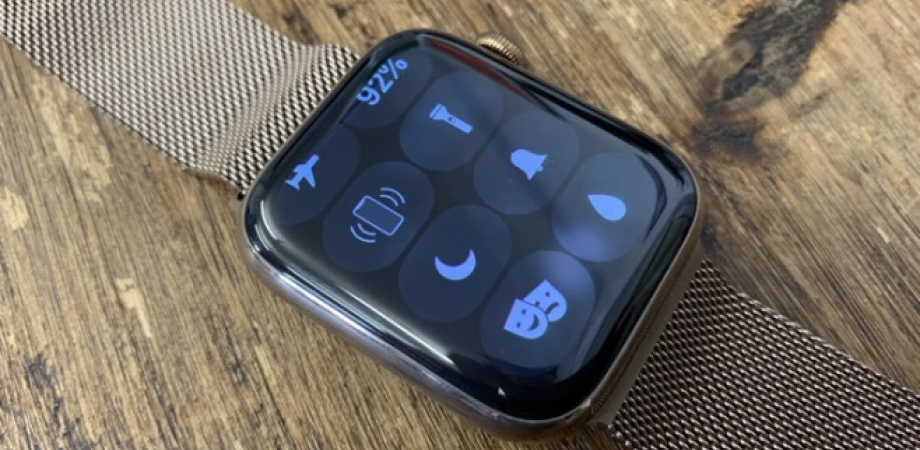
Сидели ли вы когда-нибудь в темном кинотеатре, двигали рукой, чтобы устроиться поудобнее, а потом видели, как на вашем запястье загорается маячок? Это были ваши Apple Watch.
Чтобы не быть помехой обществу в кинотеатре, просто проведите пальцем вверх по циферблату часов и нажмите на греческие театральные лица, чтобы включить режим «Театр», при котором дисплей ваших часов не будет светиться во время просмотра фильма.
Делайте кардио в спортзале
Apple GymKit существует уже некоторое время, и, хотя в реальном мире он не очень распространен, мы ожидаем, что и в этом случае он не заставит себя ждать.
По сути, GymKit позволяет прикоснуться Apple Watch к терминалу NFC на кардиотренажерах, который затем он идеально синхронизирует все данные о ваших тренировках.
Получите свой подкаст
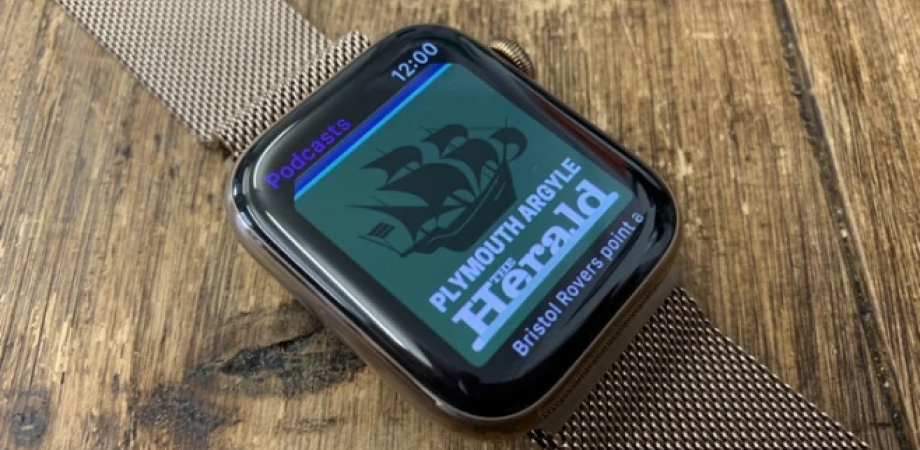
С помощью Apple Watch можно слушать не только музыку, но и подкасты, синхронизируя их с iPhone и Mac.
Удобно, что можно поставить эпизод на паузу на одном устройстве и продолжить на другом.
Перевод звонка на iPhone
Получили звонок на часы, но хотите продолжить разговор на своем телефоне? Нет проблем.
Примите вызов со смарт-часов и проведите пальцем вверх, чтобы отправить его на телефон. Сделано.
Мастер автоматического отслеживания тренировок

Автоматическое отслеживание тренировок в Apple Watch работает не совсем так, как вы ожидаете. Несмотря на то что часы могут определять вид тренировки, они не начнут автоматически отслеживать ее без вашего подтверждения.
Вместо этого оно отправляет уведомление о том, что, по его мнению, вы занимаетесь спортом, и напоминает о необходимости начать отслеживание.
Если вы это сделаете, то задним числом вам будет засчитано количество тренировок, которые вы уже выполнили. Аналогичным образом, если вы забыли завершить тренировку, приложение напомнит вам об этом.
Пополнить коллекцию циферблатов
Хотя Микки стал лицом маркетинговой кампании Apple и представляет собой забавную новинку, по его корявым рукам практически невозможно определить время.
Существует только три циферблата, которые мы действительно можем использовать. Избавьтесь от остальных, проведя пальцем вверх по любому из них. Если вы захотите вернуть один из них, просто нажмите на «+» в конце списка.
Мойте руки правильно

Функция таймера мытья рук, впервые появившаяся во время пандемии, продолжает жить.
Когда вы начинаете мыть руки из крана, запускается таймер с красивой пузырящейся надписью. Он отсчитывает 20 секунд, чтобы убедиться, что вы смыли все вредные вещества.
Напоминания о мытье рук также можно отключить в разделе «Настройки > Общие > Мытье рук».
Удалите неиспользуемые приложения Apple
Если вы не занимаетесь акциями компаний, то скорее всего вы не использовали приложение Stocks от Apple на iPhone. Так зачем оно вам на Apple Watch?
Прошло некоторое время, но теперь Apple позволяет удалять приложения «Stocks» с iPhone. К счастью для вас, удаление этих приложений также удаляет их с Apple Watch.
Настройка Apple Pay Cash
Apple Pay Cash — это, по сути, предоплаченная дебетовая карта, с помощью которой можно оплачивать покупки в магазинах, а также переводить деньги друзьям.
Например, если вы задолжали друзьям за обед, можно просто открыть приложение «Сообщения» на своих часах и заплатить им. Вы также можете попросить деньги у друзей, если они вас избегают.
Настроить Apple Pay Cash очень просто.
Если к вашему аккаунту Apple Pay привязана дебетовая карта, достаточно зайти в «Настройки > Кошелек и Apple Pay > Apple Pay Cash». Достаточно согласиться с условиями и — вуаля — все готово.
Заставьте Микки и Минни Маус говорить

Если вам нужно поднять настроение, вы можете перейти на циферблат часов с Микки или Минни и нажать на них, чтобы услышать, как они говорят вам время своими фирменными голосами.
Для этого нужно убедиться, что функция включена: зайдите в раздел «Звуки и тактильные эффекты» в компаньоне и включите «Tap to Speak».
Отправка своего местоположения из сообщений
Всегда опаздываете на встречу с друзьями? Вместо того чтобы тратить время на ответ с телефона, просто отправьте свое местоположение с запястья, и пусть они сами наблюдают за разворачивающейся драмой.
Находясь в сообщении, нажмите на дисплей и выберите пункт «Отправить местоположение».
Сохранить сообщение электронной почты на потом
Даже если вы решите вывести уведомления о сообщениях электронной почты на запястье, скорее всего, вы не сможете должным образом взаимодействовать с ними — и не сможете составлять ответы. Так почему бы не сохранить важные сообщения на потом?
Для этого нажмите Force Touch на сообщении и выберите пункт «Флаг».
Выбор почтовых ящиков для уведомлений
Хотя вы можете хотеть, чтобы письма отправлялись на ваше запястье, они могут быть только из определенного почтового ящика.
Если вы хотите получать только личные письма и не хотите, чтобы вас заваливали письмами, связанными с работой, зайдите в приложение iPhone Watch.
Отсюда перейдите в раздел «Мои часы > Почта > Включить почту» и выберите нужные почтовые ящики.
Понимание пошаговых инструкций Apple Watch
Если вы ориентируетесь в городе с помощью пошаговых маршрутов Apple Watch, то вам даже не нужно смотреть на свои смарт-часы. Тактильный движок подскажет вам, хотя и немного странным образом.
Поворот налево будет обозначен тремя сериями двойных «касаний».
А поворот направо будет обозначен 12 касаниями. Да, именно 12.
Когда специалисты впервые воспользовались функцией «поворот за поворотом», их смутило огромное количество касаний, так что, можно надеяться, это внесет некоторую ясность.