
Как отменить печать на принтере Samsung: простые шаги и рекомендации
Отмена печати на принтере Самсунг может понадобиться в различных ситуациях. Например, если вы по ошибке отправили на печать неправильный документ или заметили ошибку в тексте после начала печати. В таких случаях важно знать, как быстро и эффективно отменить печать, чтобы избежать ненужных расходов на бумагу и чернила.
Прежде чем приступить к отмене печати, стоит учитывать, что процесс отмены может отличаться в зависимости от модели принтера Самсунг и программного обеспечения, которое вы используете для печати. Однако, существует несколько общих способов отмены печати на принтере Самсунг, которые могут оказаться полезными в большинстве случаев.
В первую очередь, попробуйте нажать на кнопку “Отменить” на панели управления принтером. Она обычно располагается рядом с кнопкой “Печать” и может иметь значок стоп-сигнала или картинку листа бумаги с перечеркнутыми углами. Нажатие на эту кнопку должно прекратить печать и вывести сообщение на дисплей принтера о том, что печать отменена.
Если кнопка “Отменить” на панели управления принтером не сработала или отсутствует, можно воспользоваться следующим способом отмены печати на принтере Самсунг. Воспользуйтесь командой “Отменить печать” в программе, из которой вы отправили документ на печать. Для этого откройте данную программу и найдите в меню или панели инструментов опцию “Отменить печать” или “Стоп”. Нажав на эту опцию, вы должны остановить печать документа.
Как отменить печать на принтере Samsung?
Отмена печати на принтере Samsung может понадобиться, если вы ошибочно отправили печать неправильного документа или если необходимо остановить печать в середине процесса. Для отмены печати на принтере Samsung следуйте простым шагам:
- Нажмите кнопку “Отмена” – на большинстве принтеров Samsung есть кнопка “Отмена”, которую нужно нажать, чтобы остановить печать.
- Используйте панель управления принтером – если на вашем принтере нет кнопки “Отмена”, вы можете отменить печать через панель управления принтером. Найдите вкладку “Печать” или “Задания”, выберите нужное задание и нажмите на кнопку “Отмена”.
- Удалите задание печати – если ни один из предыдущих методов не сработал, вы можете удалить задание печати напрямую из очереди печати. Откройте панель управления принтером, найдите вкладку “Печать” или “Задания”, найдите нужное задание и удалите его.
Важно помнить, что отмена печати может занять некоторое время, особенно если принтер уже начал печать. Поэтому важно быть внимательным и быстро реагировать, чтобы избежать печати ненужных документов.
Способы отмены печати на принтере Samsung
Отмена печати на принтере Samsung может потребоваться в случае ошибочного нажатия кнопки печати или если вы решили изменить настройки перед печатью. В этой статье мы рассмотрим несколько способов отмены печати на принтере Samsung.
1. Отмена печати с помощью кнопки отмены на принтере
В большинстве моделей принтеров Samsung есть кнопка отмены, с помощью которой можно прервать текущую печать. Просто нажмите на эту кнопку, когда принтер начнет печатать, и он остановит процесс печати.
2. Отмена печати через меню управления принтером
Если на принтере нет отдельной кнопки отмены, вы можете воспользоваться меню управления принтером. Найдите на принтере кнопку “Меню” или “Настройки” и нажмите на нее. Затем выберите пункт “Отменить печать” или “Прервать печать” и подтвердите свой выбор.
3. Отмена задания печати через компьютер

Если принтер подключен к компьютеру, вы также можете отменить печать через диалоговое окно печати. Просто найдите задание печати в списке заданий и щелкните на нем правой кнопкой мыши. В появившемся меню выберите пункт “Отменить печать” или “Удалить задание печати”.
Используя один из этих способов, вы сможете легко и быстро отменить печать на принтере Samsung. Не забывайте проверять настройки перед печатью, чтобы избежать ненужных заданий печати и экономить бумагу и чернила.
Причины, по которым может потребоваться отменить печать
Отмена печати на принтере может понадобиться по разным причинам, которые могут возникнуть как по вине пользователя, так и из-за нештатных ситуаций.
1. Ошибки в печати
Во время печати документов могут возникать различные ошибки, например, неправильно выровненные страницы, неполные или неразборчивые отпечатки. В случае обнаружения таких ошибок, пользователь может пожелать отменить печать и исправить проблему.
2. Недостаточное количество бумаги или чернил
Если во время печати заканчивается бумага или чернила, принтер может остановиться. В такой ситуации пользователь может пожелать отменить печать, чтобы пополнить запасы и продолжить печать позже.
3. Неправильный выбор настроек печати
При печати документов пользователь может выбрать неправильные настройки, такие как неподходящий формат бумаги или неправильное цветовое пространство. В таком случае отмена печати может быть необходима для внесения корректировок в настройки и повторной печати с правильными параметрами.
4. Ошибки в содержимом документа
Часто перед печатью пользователю требуется просмотреть содержимое документа на экране. Если в процессе просмотра пользователь обнаруживает ошибки в тексте, изображениях или макете, он может захотеть отменить печать для внесения необходимых исправлений.
В случае возникновения любой из перечисленных ситуаций, пользователь может воспользоваться функцией отмены печати, чтобы избежать ненужных расходов на бумагу и чернила, а также исправить ошибки или изменить настройки печати.
Шаги по отмене печати на принтере Samsung

Шаг 1: Проверьте статус печати
Перед тем как перейти к отмене печати на принтере Samsung, необходимо убедиться, что печать уже началась. Проверьте статус печати на дисплее принтера или на компьютере, с которого осуществляется печать.
Шаг 2: Воспользуйтесь кнопкой отмены печати
В большинстве моделей принтеров Samsung есть специальная кнопка отмены печати. Обычно она обозначена значком «X» или «Cancel». Нажмите на кнопку отмены печати, чтобы остановить печать.
Шаг 3: Отмена печати через программное обеспечение
Если на принтере Samsung нет кнопки отмены печати или она не работает, можно воспользоваться программным обеспечением. Откройте программу управления печатью на вашем компьютере и найдите вкладку или опцию отмены печати. Нажмите на эту опцию, чтобы остановить печать.
Шаг 4: Очистите очередь печати
После отмены печати на принтере Samsung рекомендуется очистить очередь печати. В программе управления печатью найдите вкладку «Очередь печати» или похожую опцию и удалите все задания из очереди. Это позволит избежать повторной печати отмененных документов.
Следуя этим простым шагам, вы сможете отменить печать на принтере Samsung без лишних проблем и задержек.
Некоторые полезные советы

1. Проверьте статус печати перед отменой
Чтобы не тратить время на отмену печати, сначала проверьте статус печати на своем принтере Samsung. Если принтер уже начал процесс печати, лучше дождаться его завершения, а затем отменить задание. Это поможет избежать возможных повреждений принтера и получить качественную отмену печати.
2. Используйте клавишу “Отмена” на принтере
Большинство принтеров Samsung оснащены клавишей “Отмена”, которая позволяет быстро отменить печать. Просто нажмите эту клавишу, когда принтер находится в режиме печати, и он прекратит печатать немедленно. Это удобно, если у вас нет доступа к компьютеру или устройству, с которого было отправлено задание на печать.
3. Используйте программное обеспечение принтера
Для отмены печати на принтере Samsung можно использовать специальное программное обеспечение, предоставляемое производителем. Установите это программное обеспечение на свой компьютер и откройте его. В нем должна быть опция “Отменить печать”, которая позволит вам прервать текущее задание печати. Этот способ особенно полезен, если у вас большое количество заданий на печать и вы хотите выбрать конкретное, которое нужно отменить.
4. Перезагрузите принтер
Если ни один из вышеперечисленных способов не сработал, попробуйте перезагрузить принтер. Выключите его, подождите несколько секунд и снова включите. Это может помочь принтеру очистить память и отменить текущую печать. После перезагрузки проверьте статус печати и убедитесь, что задание было успешно отменено.
Воспользуйтесь этими полезными советами, чтобы успешно отменить печать на принтере Samsung. Не забывайте проверять статус печати перед отменой и использовать доступные функции на самом принтере или в программном обеспечении. Если проблема не решается, обратитесь в сервисный центр Samsung для получения дополнительной помощи.
Важность умения отменять печать на принтере Samsung
Отмена печати на принтере Samsung является важным умением, которое помогает избежать неприятных последствий и сэкономить время и ресурсы. Когда у вас возникает необходимость прервать печать документа, возможность отмены печати на принтере Samsung становится незаменимой.
Предотвращение ошибок и сэкономленное время

Отмена печати на принтере Samsung позволяет предотвратить возможные ошибки в печати, такие как неправильное выравнивание страниц или выбранный неправильный формат. Решив отменить печать, вы можете исправить ошибку и распечатать документ снова, что сэкономит ваше время и ресурсы.
Кроме того, возможность отмены печати на принтере Samsung помогает и в ситуациях, когда вам необходимо срочно распечатать другой документ, а текущая печать прерывает процесс. Благодаря этому умению, вы можете быстро отменить печать и начать новую, что повышает вашу оперативность и эффективность.
Минимизация расходов на бумагу и чернила

Отмена печати на принтере Samsung также позволяет минимизировать расходы на бумагу и чернила. Если вы заметили ошибку в документе до того, как принтер распечатал все страницы, вы можете сразу отменить печать и не тратить ресурсы на ненужные копии.
Кроме того, возможность отмены печати помогает избежать ситуаций, когда несколько пользователей одновременно отправляют документы на печать, что может привести к лишнему расходу бумаги и чернил. Если вам не нужна одна из печатных заданий, вы всегда можете ее отменить и избежать излишних расходов.
Вопрос-ответ:
Как отменить печать на принтере Samsung?
Для отмены печати на принтере Samsung во время процесса печати, просто нажмите на кнопку “Отмена” на самом принтере. Если процесс печати уже завершен, то отменить его будет невозможно.
Что делать, если случайно напечатал неправильный документ на принтере Samsung?
Если вы случайно напечатали неправильный документ на принтере Samsung, и он уже вышел, то вам придется перепечатать нужный документ. Но если процесс печати еще не завершился, вы можете нажать на кнопку “Отмена” на самом принтере, чтобы остановить печать.
Какова последовательность действий для отмены печати на принтере Samsung?
Для отмены печати на принтере Samsung нужно следовать следующей последовательности действий: 1) Нажмите на кнопку “Отмена” на самом принтере, если процесс печати еще не завершен. 2) Если процесс печати уже завершен, то отменить его будет невозможно.
Какие документы можно отменить на принтере Samsung?
На принтере Samsung можно отменить печать любых документов, если процесс печати еще не завершен. Вы можете отменить печать текстовых документов, изображений, таблиц и даже PDF-файлов.
Способы отмены печати документа на принтере
Нередко возникают ситуации, когда требуется остановить отправленную на принтер печать, например, по причине ошибочно выбранного документа, некачественной печати, необходимости форматирования текста или внесения других изменений. Чтобы не тратить попусту листы и краску, первым делом стоит убрать из лотка бумагу, после чего нужно будет отменить задание.
Кроме того, при распечатывании нескольких документов, особенно когда они объёмные, процесс может зависнуть, после чего принтер больше не отвечает на последующие команды распечатать документ. Исправить ситуацию можно путём очистки очереди печати. Манипуляции выполняются различными методами, у многих моделей принтера на корпусе есть кнопка отмены задания, но если оборудование не предполагает её наличие, то справиться с задачей несложно и с помощью компьютера, используя программные средства операционной системы. Например, если в системном трее присутствует значок принтера, очистить очередь печати вы сможете, открыв окно свойств и выбрав соответствующую опцию. При отсутствии ярлыка в трее можно воспользоваться другими эффективными способами.
Просмотр очереди через «Панель управления»
Один из вариантов очистки очереди печати предполагает использование «Панели управления», метод доступен для всех версий Windows и подходит для разных моделей принтеров. Если на Windows 7 проблем с переходом к «Панели управления» не возникает, то в случае с Windows 10 многие пользователи озадачиваются её поиском. Дело в том, что в Майкрософт решили заменить привычную «Панель управления» на более продвинутую службу «Параметры», но всё же оставили возможность использования традиционного инструмента, хоть и спрятали. Перейти в окно можно через контекстное меню «Пуск», а также через «Поиск», введя название службы или воспользовавшись консолью «Выполнить» (Win+R – команда control).
Как отменить печать файлов на принтере посредством «Панели управления»:
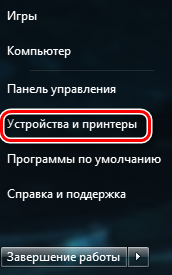
- Переходим к службе, открываем раздел «Устройства и принтеры».
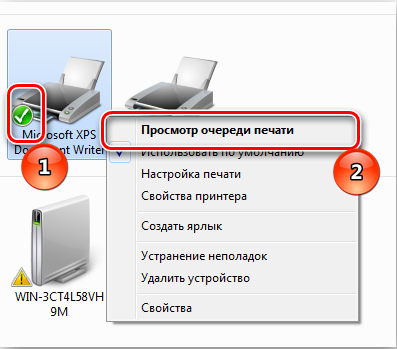
- Выбираем используемый принтер, двойным щелчком мышки на нём открываем окно с информацией (то же окно откроется также при нажатии ПКМ и выборе опции «Просмотр очереди печати»).
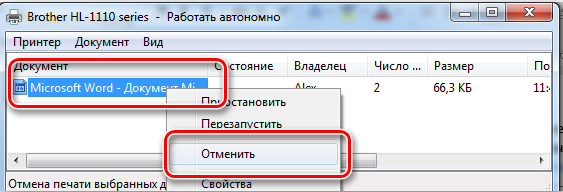
- Здесь будет список файлов, что были запланированы для распечатывания. Выделяем объект, который требуется удалить из очереди, и жмём ПКМ, из контекстного меню выбираем «Отменить» или, выделив объект, нажимаем клавишу Del.
- Если нужно осуществить сброс всех элементов в очереди, на верхней панели окна нажимаем «Принтер» и затем «Очистить очередь печати».
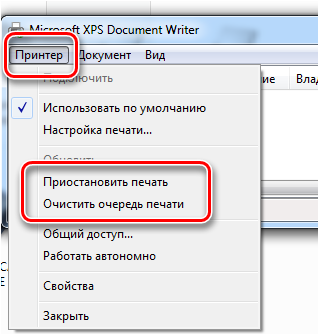
После проделанных манипуляций список должен быть очищен и можно выполнять новые задачи. Здесь, в меню принтера, имеется также опция «Приостановить печать», актуальная, когда принтер зажевал бумагу и самостоятельно не остановился.
Перезагрузка системного процесса
Способ отлично подходит, если аннулировать задание нужно как можно быстрее, но обычно к нему прибегают, когда предыдущий вариант не сработал. Как очистить всю очередь печати принтера:
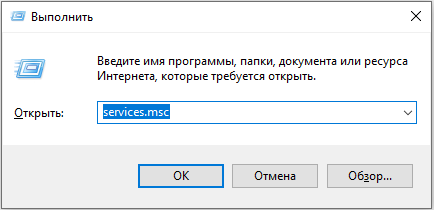
- Открываем консоль «Выполнить» (жмём Win+R или используем другой удобный для вас способ, например, через контекстное меню «Пуск»).
- Набираем команду services.msc, нажимаем клавишу ввода.
- Откроется окно «Службы». В перечне служб ищем «Диспетчер печати», жмём ПКМ и выбираем из контекстного меню опцию «Перезапустить».
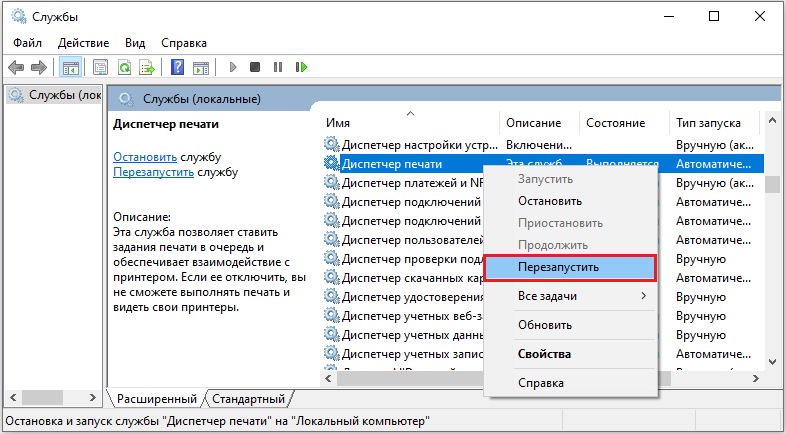
- Не нужно останавливать службу, выполняем именно перезапуск.
Способ достаточно быстро и эффективно справляется с задачей. В результате выполняемых действий снимается задача печати, при этом список документов будет очищен полностью. Выбрать определённые файлы и отменить только их распечатку не получится, так что этот факт следует учитывать, применяя данный метод.
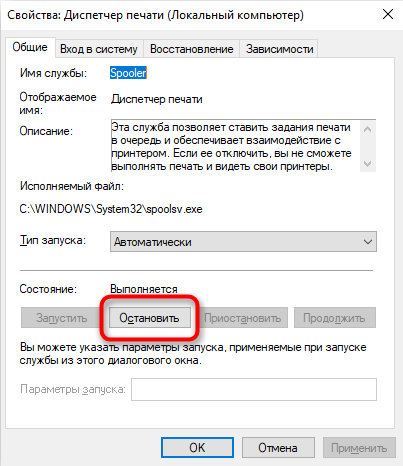
Другой вариант решения проблемы предполагает остановку «Диспетчера печати» (ПКМ – «Остановить») с последующей очисткой папки «Printers» и повторным запуском службы.
Удаление временной папки
Когда принтеру даётся задание распечатать документы, системой формируются временные файлы, содержащие информацию, требуемую для выполнения печати. Так, если вручную почистить папку, где хранятся эти данные, вам удастся сбросить задачу.
Перед выполнением действий лучше остановить «Диспетчер печати» (см. выше) и снова запустить службу после очистки.
Как вручную остановить печать на принтере:
- Идём по пути C:\Windows\System32\Spool\Printers (если «С:\» в вашем случае не является системным диском, указываем букву того раздела, на котором стоит ОС).
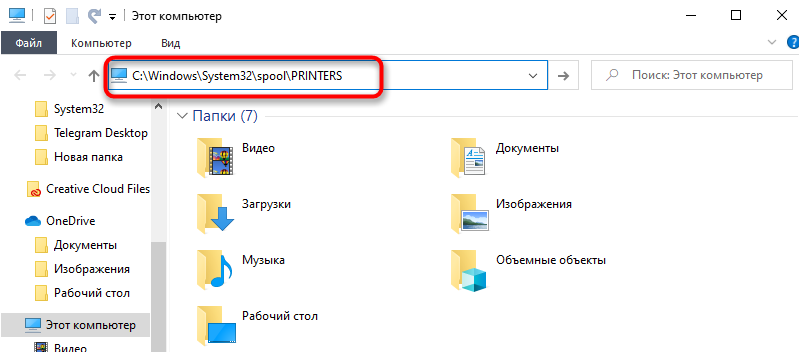
- Удаляем содержимое каталога Printers (не сам каталог), чем и будет обеспечена отмена печати на принтере.
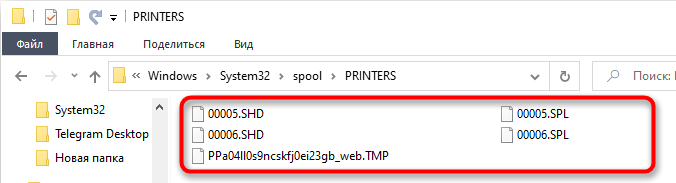
Применяя данный метод, стоит учесть, что из очереди пропадут все файлы, так что, если речь, например, об офисе и использовании оборудования несколькими сотрудниками, этот момент берём во внимание.
Командная строка
По сути тот же процесс можно значительно упростить, осуществив все манипуляции не вручную, а через командную строку, для чего на компьютере вы должны работать под учётной записью администратора.
Выполняем задачу следующим образом:
- Запускаем командную строку с расширенными правами, используя любой удобный для вас способ, например, через контекстное меню «Пуск» (жмём ПКМ и выбираем командную строку с правами администратора).
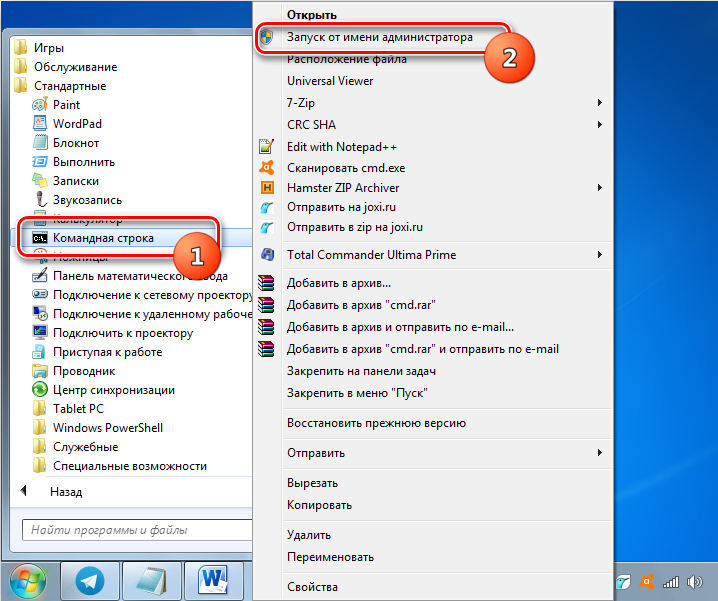
- В терминале задаём команду net stop spooler и жмём клавишу ввода, чтобы остановить «Диспетчер печати».

- Вводим ещё две команды, после каждой из которых жмём Enter:
- del %systemroot%\system32\spool\printers\*.shd \F \S \Q
- del %systemroot%\system32\spool\printers\*.spl \F \S \Q
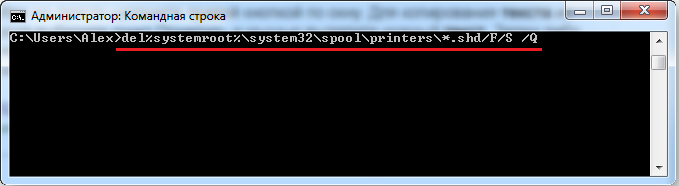
- Эти команды обеспечивают очистку папки Printers, содержащей данные документов, отправленных на печать (файлы «.shd» и «.spl»), в результате чего удаётся снять поставленную оборудованию задачу.
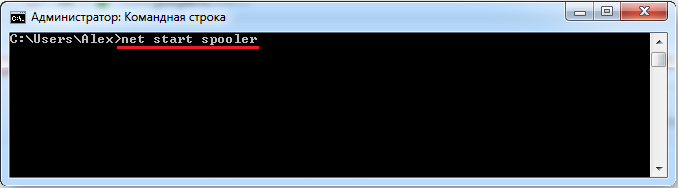
- Теперь выполняем запуск службы «Диспетчер печати», введя команду net start spooler.
Bat файл
Данная проблема может возникать систематически, тогда пользователю приходится постоянно вмешиваться в процесс, чтобы убрать документы с очереди. В такой ситуации стоит проверить обновления драйверов оборудования, обновить при наличии новых версий или переустановить посредством специального софта либо вручную. Некорректные драйверы часто становятся виновниками проблемы, когда принтер наотрез отказывается печатать.
Временным решением, позволяющим быстро убрать очередь на печать, может стать создание файла с расширением «.bat». Осуществить это очень просто:
- Создаём текстовый файл.

- В нём следует прописать уже знакомые нам по предыдущему способу решения четыре команды – для остановки «Диспетчера печати», удаления файлов «.shd» и «.spl» из каталога Printers и активации службы.

- Сохраняем. При запуске (от имени администратора) созданного Bat-файла будут выполняться команды, которые применялись в предыдущем варианте решения проблемы.
Для ещё большего удобства создайте ярлык на рабочем столе и запускайте каждый раз, когда требуется остановка печатания документов.
Samsung ML-1210 [53/127] Справка по печати
1. Выберите пункт Settings ( Настройка ) в меню Start ( Пуск ).
2. Выберите пункт Printers ( Принтеры ), чтобы открыть окно
Printers ( Принтеры ), затем сделайте двойной щелчок мышью на
пиктограмме принтера Samsung ML-1200 Series .
3. Из меню Document ( Документ ) выберите пункт Cancel Printing
( Удалить задания ) (Windows 9x/ МЕ ) или Cancel ( Очистить
очередь печати ) (Windows NT 4.0/2000).
Справка по печати
У драйвера принтера серии Samsung ML-1200 имеется экран
справки , который можно активизировать щелчком на кнопке Help
( Справка ) в диалоговом окне свойств принтера . Кроме этого , вы
можете щелкнуть на значке
в правом верхнем углу окна , и
затем щелкнуть на любом элементе настроек параметров .
В этих экранах справки приводится подробная информация о
функциях принтера , обеспечиваемых драйвером принтера
Samsung ML-1200 Series.
Если после изменения настроек опций печати вы хотите
восстановить настройки свойств принтера , использующиеся
Умолчание , щелкните на кнопке Default ( Умолчание ) в
диалоговом окне Properties ( Свойства ) принтера Samsung
ML-1200 Series.
Содержание
- ML-1200 1
- Лазерный принтер 1
- Руководство пользователя 1
- Серии ml 1200 1
- Введение 3
- Использование панели управления 3
- Материалы для печати 3
- Содержание 3
- Установка вашего принтера 3
- Алфавитный указатель 4
- Глава 4
- Задачи при печати 4
- Приложения 4
- Устранение проблем 4
- Уход за вашим принтером 4
- Заявление о безопасности лазера 5
- Рассмотрение вопросов экологии и безопасности 5
- Озоновая безопасность 6
- Система энергосбережения Power Saver 6
- Система энергосбережения power saver 6
- Высокочастотные излучения 7
- Соответствие канадским правилам по радиочастотным помехам 7
- Требования фкс федеральной комиссии связи сша 7
- Заявление о соответствии для европейских стран аттестации и сертификаты 8
- Введение 9
- Глава 1 Введение 9
- Специальные возможности принтера 10
- Вид спереди 12
- Компоненты принтера 12
- Вид изнутри 13
- Вид сзади 13
- Глава 2 Установка вашего принтера 14
- Установка вашего принтера 14
- ШАГ 1 Распакуйте ваш принтер 15
- Шаг 1 распакуйте ваш принтер 15
- ШАГ 2 Установите картридж с тонером 16
- Шаг 2 установите картридж с тонером 16
- ШАГ 3: Загрузите бумагу 18
- Шаг 3 загрузите бумагу 18
- Для параллельного интерфейса только модель ml 1210 20
- Если вы используете интерфейс usb 20
- ШАГ 4: Подсоединитесь к компьютеру с помощью кабеля для параллельного интерфейса (только модель ML-1210) 20
- Шаг 4 подсоединитесь к компьютеру с помощью кабеля 20
- ШАГ 5: Включите принтер 21
- ШАГ 6: Напечатайте пробную страницу! 21
- Шаг 5 включите принтер 21
- Шаг 6 напечатайте пробную страницу 21
- Перед установкой программного обеспечения для принтера 22
- ШАГ 7: Установите программное обеспечение для принтера 22
- Шаг 7 установите программное обеспечение для принтера 22
- Установка программного обеспечения для принтера с диска CD-ROM 23
- Установка программного обеспечения для принтера с диска cd rom 23
- Советы по установке программного обеспечения 25
- Создание установочных дискет 27
- Установка программного обеспечения с дискет 27
- Установка программного обеспечения 29
- Глава 30
- Глава 3 Использование панели управления 30
- Использование панели управления 30
- Кнопки панели управления 31
- Индикаторы панели управления 33
- Сигнализация с помощью индикаторов на панели управления 33
- Глава 34
- Глава 4 Материалы для печати 34
- Материалы для печати 34
- Выбор бумаги и других материалов 35
- Размеры материалов для печати и емкость лотков 36
- Руководство по обращению с бумагой 37
- Выбор места выхода бумаги 38
- Печать в лоток для выхода бумаги лицевой стороной вниз 38
- Печать в щель для выхода бумаги лицевой стороной вверх 38
- Загрузка бумаги 39
- Использование лотка автоматической подачи 39
- Использование лотка ручной подачи 39
- Печать на конвертах 41
- Рекомендации 41
- Печать на плотной бумаге 43
- Рекомендации 43
- Печать на наклейках 44
- Рекомендации 44
- Печать на диапозитивам 45
- Рекомендации 45
- Печать на предварительно отпечатанной бумаге 46
- Рекомендации 46
- Печать на картоне 47
- Рекомендации 47
- Глава 48
- Глава 5 Задачи при печати 48
- Задачи при печати 48
- Печать документа 49
- Отмена задания печати 53
- Прекращение печати из папки printers принтеры 53
- Прекращение печати с вашего принтера 53
- Справка по печати 53
- Включение этого режима из приложения 1 54
- Включение этого режима с вашего принтера 54
- Использование режима экономии тонера 54
- N страничная печать 55
- Печать нескольких страниц на одном листе бумаги 55
- Подгонка вашего документа под выбранный размер бумаги 56
- Печать плакатов 57
- Resolution 59
- Разрешение 59
- Установка графических характеристик печати 59
- Altitude correction 60
- Darkness 60
- Power save mode 60
- Reprint 60
- Reprint when jam 60
- Коррекция на высоту 60
- Перепечатка 60
- Печать после затора 60
- Плотность 60
- Режим энергосбережения 60
- Использование существующего водяного знака 61
- Печать водяных знаков 61
- Создание или редактирование водяного знака 62
- Удаление водяного знака 63
- Использование страничного наложения 64
- Создание нового страничного наложения 64
- Что такое наложение 64
- Использование страничного наложения 65
- Удаление страничного наложения 67
- Перепечатка последней страницы 68
- Настройка хост компьютера 69
- Печать в сетевой среде 69
- Настройка клиентского пк 70
- Глава 71
- Глава 6 Уход за вашим принтером 71
- Уход за вашим принтером 71
- Вторичная переработка картриджа с тонером 72
- Ожидаемый срок службы картриджа с тонером 72
- Уход за картриджем с тонером 72
- Хранение картриджа с тонером 72
- Экономия тонера 72
- Перераспределение тонера в картридже 73
- Чистка внутри принтера 75
- Чистка наружных поверхностей принтера 75
- Чистка принтера 75
- Печать чистящего листа 76
- Глава 77
- Глава 7 Устранение проблем 77
- Устранение проблем 77
- Контрольный перечень для поиска неисправностей 78
- Разрешение общих проблем при печати 79
- Внимание срок службы валика переноса изображения 82
- Зона выхода бумаги 83
- Устранение заеданий бумаги 83
- Входная зона 84
- Внутри принтера 85
- Советы по предотвращению заеданий бумаги 87
- Контрольный перечень для обеспечения качества печати 88
- Устранение проблем с качеством печати 88
- Комбинации индикаторов на панели управления принтера 94
- Устранение проблем приводящих к сообщениям об ошибках 94
- Устранение проблем, приводящих к сообщениям об ошибках 94
- Общие проблемы Windows 97
- Общие проблемы windows 97
- Приложения 98
- Технические характеристики принтера 99
- Обзор характеристик 100
- Характеристики бумаги 100
- Поддерживаемые размеры бумаги 101
- Рекомендации по использованию бумаги 102
- Емкость выходных лотков для бумаги 103
- Условия хранения принтера и бумаги 104
- Конверты 105
- Конверты с двойными боковыми швами 106
- Конверты с клейкими полосами или клапанами 106
- Поля конверто 106
- Наклейки 107
- Прозрачные пленки 107
- Usb windows 98 me 108
- Windows 108
- Использование вашего принтера с USB-кабелем 108
- Usb windows xp 112
- Часто задаваемые вопросы о USB 113
- Часто задаваемые вопросы о usb 113
- Использование вашего принтера с компьютером Macintosh 115
- Использование вашего принтера с компьютером macintosh 115
- Системные требования 115
- Установка программного обеспечения для Macintosh 115
- Установка программного обеспечения для macintosh 115
- Печать с компьютера Macintosh 117
- Печать с компьютера macintosh 117
- Дополнительные параметры печати 120
- Background printing печать в фоновом режиме 121
- Paper source источник бумаги 121
- А 3 приложения 121
- Включает или выключает фоновую печать 121
- Выберите режим оттенков серого 121
- Выберите соответствующий источник бумаги если вы установите опцию auto select автоматический выбор принтер автоматически выбирает материал для печати в следующем порядке лоток ручной подачи лоток автоматической подачи 121
- Использование вашего принтера с компьютером macintosh использование вашего принтера с компьютером macintosh color цвет 121
- Оттенки серого черно белый 121
- Конфигурация драйвера для Linux 122
- Конфигурация драйвера для linux 122
- Смонтируйте дисковод cd rom 122
- Установка 122
- Установка драйвера для Linux 122
- Установка драйвера для linux 122
- Установите ghostscript 123
- Установите сценарий настройки 123
- Установите фильтр принтера 124
- L-О 125
- Алфавитный указатель 125
- П-Щ 126
Похожие устройства
- Samsung VC-8716 H Red Инструкция по эксплуатации
- Samsung F813 JGW Инструкция по эксплуатации
- Samsung D-S324 Инструкция по эксплуатации
- Samsung MCD-SF75 Инструкция по эксплуатации
- Samsung M-1874 NR Инструкция по эксплуатации
- Kramer WX-2F Руководства по эксплуатации
- Kramer WX-FM Руководства по эксплуатации
- Kramer WX-1N Руководства по эксплуатации
- Kramer WXA-2 Руководства по эксплуатации
- Kramer WXA-2P Руководства по эксплуатации
- Kramer F-110 Руководства по эксплуатации
- Kramer W4545 Руководства по эксплуатации
- Kramer W1145 Руководства по эксплуатации
- Kramer WA-45 Руководства по эксплуатации
- Kramer WD-2F Руководства по эксплуатации
- Kramer WU-AA Руководства по эксплуатации
- Kramer WU-BA Руководства по эксплуатации
- Kramer WU-AB Руководства по эксплуатации
- Kramer W-H Руководства по эксплуатации
- Kramer W-DP Руководства по эксплуатации
Как отменить печать на принтере Samsung ML-2015, если задание уже отправлено на принтер?
Если нет в списке заданий, то просто отключи питание принтера на пару сек и задание удалится из его памяти.
Убрать листы и выключить принтер на 30 секунд. (у меня такой-же).
у меня Hp и на нем есть кнопка с крестиком, она отменяет
Похожие вопросы
Ваш браузер устарел
Мы постоянно добавляем новый функционал в основной интерфейс проекта. К сожалению, старые браузеры не в состоянии качественно работать с современными программными продуктами. Для корректной работы используйте последние версии браузеров Chrome, Mozilla Firefox, Opera, Microsoft Edge или установите браузер Atom.