
Как скачать яндекс диск
Скачивание файлов большого объема из облачного хранилища «Яндекс.Диск» представляет проблему. Чтобы загрузка файла на локальный ПК произошла полностью, без остановки и ошибок, необходимо использовать менеджер загрузок с поддержкой так называемой «докачки».
Встроенный в FireFox или Chrome менеджер загрузок может остановить закачку, если произошёл обрыв соединения.
Способ №1 — не оптимальный: «Turbo Download Manager»
Для исправления ситуации с загрузкой больших файлов в Mozilla Firefox разработано дополнение «Turbo Download Manager (3rd edition)».
Ссылка на дополнение Turbo Download Manager из магазина расширений Mozilla Firefox:
Дополнительно настраивать расширение не нужно. Оно устанавливается на панель расширений и контролирует встроенный в браузер загрузчик файлов.
При этом, после перехода по ссылке на Яндекс Диск, вида https://disk.yandex.ru/d/vvQQssdfwweqadasdf
произвести нажатие на каждый файл в отдельности и в верхней части окна браузера нажать кнопку «Скачать»
Недостатки данного способа:
1) требуется участие пользователя при начале загрузки.
2) невысокая надёжность закачки.
3) невозможно качать в несколько потоков.
Способ №2 — оптимальный. Синхронизация папок в программе «Яндекс Диск»
В данном способе происходит синхронизация папки на локальном компьютере с Яндекс Диск.
Первым делом, на компьютер, выполняющий роль «Файлового хранилища» нужно скачать и установить Яндекс Диск:
- Для Windows — https://disk.yandex.ru/download/YandexDisk30Setup.exe/?instant=1
- Для Linux — http://repo.yandex.ru/yandex-disk/?instant=1
- Для MacOS — https://disk.yandex.ru/download/YandexDisk30.dmg/?instant=1
1) В электронной почте открыть ссылку на файл «чужого» Яндекс.Диска, ссылка вида:
https://disk.yandex.ru/d/vvQQssdfwweqadasdf
2) В этом случае, обычно через электронную почту передаётся ссылка на папку или файл, которые другой пользователь сделал доступным (видимым) по ссылке.
После открытия этой ссылки произойдет переход на диск другого пользователя. Необходимо скопировать файл или папку на свой Яндекс Диск, чтобы затем забрать на локальный ПК с помощью программы Яндекс Диска, которая поддерживает и загрузку в несколько потоков, и точную синхронизацию файлов между удалённым «облаком» и локальным ПК.

Первым делом, при переходе в локальную папку другого пользователя, нужно нажать на ссылку «Сохранить на Яндекс Диск».
После чего, будет запрошено имя пользователя (обычно вида user. @yandex.ru) и пароль от Яндекс.Диска, который принадлежит Вам, в который будет производится копирование файла или папки из чужого Яндекс Диска в ваш, в папку «Загрузки».
После чего ссылка на файл попадёт в Яндекс.Диск пользователя. которому имя и пароль принадлежат.
3) Загрузка файлов с помощью синхронизации Диска.
Далее рассматривается вариант, когда «Файловое хранилище» на ПК работает под ОС Windows.
Поскольку в Windows при синхронизации данных по умолчанию загрузка производится на Диск C:, в профиль текущего пользователя, перед началом сохранения файлов их облака на ПК необходимо перенастроить местоположение папки «Загрузки» на другой раздел или диск, где много свободного места. У меня диск со свободным пространством — это диск F:
- Создаём на компьютере назначения на диске, куда будет производится загрузка файлов (у меня F:) новую папку, например: F:\Downloads

- В Проводнике находим профиль текущего пользователя, и в нём папку «Загрузки».
(Обычно находится в C:\Users) - Нажимаем на «Свойства»

- Нажимаем кнопку «Переместить. «
- В окне назначения выбираем папку, ту которую создали ранее. В моём случае — F:\Downlods

- Применяем изменения. Соглашаемся на перенос файлов.

4) На том же компьютере назначения запускаем программу «Яндекс диск«.

6) В левой части окна выбрать папку «Загрузки», а в правой части — выделить файл или папку (переданную от другого пользователя по ссылке), которую нужно загрузить на ПК.
После выделения папки, нажать правую кнопу мыши и выбрать пункт «Сохранить на данном компьютере»
После чего начнётся загрузка файлов из «облака» на данный ПК.
Загрузка будет теперь производится не на диск C: а на диск, куда мы ранее указали путь для папки Downloads..
После начала загрузки начнётся процесс передачи из облака на локальный диск (в данном случае F:) в несколько потоков, и канал Интернет будет полностью занят. Если это 100 Мбит/с, то скорость может иногда достигать 110 Мбит/с, т.к. при гигабитной сети скорость ограничивает провайдер по тарифному плану. Затем, нужно выполнить легкий «шейпинг» собственной загрузки, средствами маршрутизатора (роутера) — например, огранить скорость для IP-адреса, на который производится загрузка из облака, до 70-80 Мбит/с.
Загрузка производится достаточно быстро и без проблем. За степенью завершения процесса можно наблюдать по прогресс-индикатору в нижней части окна Яндекс Диск.

Чтобы отменить копирование файлов на ПК, нужно удалить ссылку на «чужой» файл из папки «Загрузки» и перезапустить программу Яндекс.Диск:
Добавление от 22.03.2022:
Установка Яндекс Диска в ОС Linux
Загрузка программы установки Яндекс Диск для ОС Linux производится со страницы: https://yandex.ru/support/disk-desktop-linux/start.html. На ней находятся ссылки на скачивание *.RPM или *.DEB.
sudo dpkg -i yandex-disk_latest_amd64.debПомощь по программе Yandex Disk для Linux:
yandex-disk --helpЯндекс.Диск 0.1.6.1074 Использование: yandex-disk start [OPTION] yandex-disk stop [OPTION] yandex-disk status [OPTION] yandex-disk sync [OPTION] yandex-disk token [OPTION] FILE yandex-disk publish [OPTION] FILE yandex-disk unpublish FILE Команды: start запустить как демон и начать синхронизацию папки. В файл ".sync/status" записывается текущий статус синхронизации. stop остановить демон. status показать статус демона: статус синхронизации, ошибки, последние синхронизированные файлы, состояние дискового пространства. token получить OAuth токен, зашифровать и сохранить его в специальном файле (по умолчанию /.config/yandex-disk/passwd). sync синхронизировать папку и выйти (если демон запущен, дождаться окончания синхронизации). publish сделать файл/папку публичной и вывести ссылку в STDOUT. Объект будет скопирован в синхронизируемую папку. Для перезаписи существующих объектов используйте опцию --overwrite. unpublish удаление публичного доступа к файлу/папке. setup запустить мастер первоначальной настройки. Опции: --config=FILE, -c FILE прочитать опции из конфигурационного файла. Файл должен содержать строки вида имя=значение. Путь к файлу по умолчанию ~/.config/yandex-disk/config.cfg. --dir=DIR, -d DIR путь к папке Яндекс.Диска. --auth=FILE, -a FILE прочитать токен из файла. Файл должен быть подготовлен командой token. Путь к файлу по умолчанию ~/.config/yandex-disk/passwd. --exclude-dirs=DIR1,DIR2,… не синхронизировать указанные папки. --read-only не загружать локальные изменения на сервер. Измененные локально файлы будут переименованы. --overwrite в режиме read-only перезаписывать локально измененные файлы. --no-daemon, -D запустить демон без возврата управления в консоль. Чтобы вернуть управление, демон необходимо остановить, запустив в другой консоли команду yandex-disk stop или закрыв текущую консоль. --version, -v показать информацию о версии. --proxy=PARAM настроить прокси-сервер. Допустимые параметры: auto - использовать системные настройки прокси-сервера. Используется по умолчанию. no - не использовать прокси-сервер. protocol,address,port,login,password - настроить вручную. Пример настройки прокси-сервера вручную: proxy=socks4,my.proxy.local,1080,login,password
Синхронизация диска производится точно так же, как в версии для Windows.
Отличие в процессе настройки Яндекс Диск под Linux в том, что для управления демоном используется командная строка.
Описание команд Яндекс Диск:
- первый запуск
- работа с Яндекс Диск
yandex-disk token
«Откройте страницу ‘https://ya.ru/device’ и введите код ‘vpdbx61y’ в течение 300 секунд. Убедитесь, что вы авторизованы в браузере с нужным аккаунтом.»
- Перейдите на страницу https://ya.ru/device войдите в свою учётную запись (если их несколько, выберите Вашу).
Либо сразу произойдет переход к пункту 3, если вход в учётную запись Яндекс был выполнен ранее.
- На веб-странице введите код (токен), затем в следующем диалоге нажмите «Принять».
Если в течение 300 секунд не успели ввести токен, начинайте с п.1.
Использование программы Яндекс Диск в ОС Linux:
Начало работы с Яндекс Диск под Linux:
yandex-disk startКак скачать файлы и папки с Яндекс Диска
Загрузка и скачивание файлов с Яндекс Диска — отличный способ передавать файлы между устройствами и делиться ими с другими.
Менее 1 мин. |
Загрузить файл на Яндекс Диск — это одно, но если вы хотите сохранить резервную копию или открыть ее в другой программе, вам нужно знать, как скачать их на свои устройства. Вот как можно скачать файлы и папки с Яндекс Диска.
ПЕРЕЙТИ К КЛЮЧЕВЫМ РАЗДЕЛАМ
- Как скачать файл с Диска на компьютер
- Как скачать файл с Диска на iPhone или Android
- Почему я не могу скачать файл с Яндекс Диска?
Как скачать файл с Диска на компьютер
Хотя может показаться, что вы должны щелкнуть и перетащить файл или папку прямо на компьютер, этот процесс не так прост.
Сначала откройте Яндекс Диск в браузере, затем щелкните файл или папку, которую хотите скачать. Если вы хотите скачать несколько файлов или папок одновременно, удерживайте Command (Mac) или Ctrl (Windows) при выборе нескольких файлов.
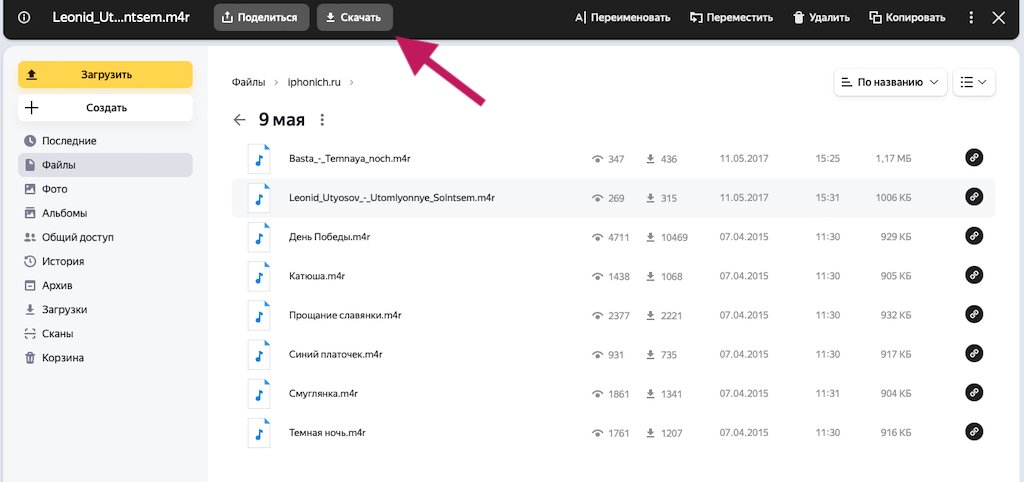
Затем щелкните правой кнопкой мыши выбранное и выберите «Скачать».
Кроме того, вы можете дважды щелкнуть на файл, чтобы открыть его, и щелкнуть значок «Скачать» в правом верхнем углу.
Как скачать файл с Яндекс Диска (iPhone или Android)
Процесс относительно прост в мобильном приложении. Коснитесь папку или файл, которые хотите скачать, затем нажмите на трехточечный значок рядом в правом верхнем углу, затем коснитесь «Скачать».
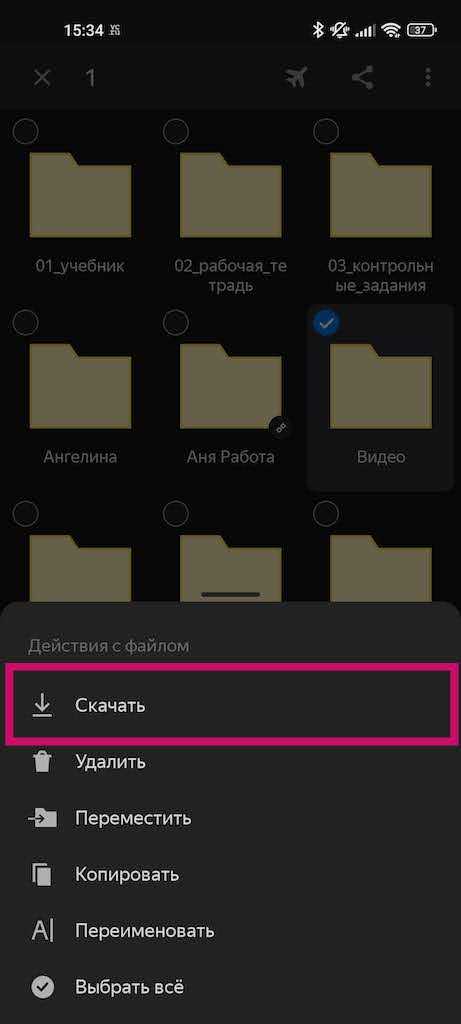
Он может спросить вас, где вы хотите сохранить файл на своем телефоне. Например, вы можете сохранить изображение или видео в фотопленке, нажав «Отправить копию» и выбрав «Сохранить изображение» или «Сохранить видео».
Почему я не могу скачать файл с Google Диска?
Если вы не можете скачать файл, скорее всего, вы не являетесь его владельцем. Владелец мог ограничить доступ только просмотром или комментированием файла. Владелец должен может включить параметры печати, загрузки или копирования для тех, с кем он поделился файлом.
Менее распространенная причина может заключаться в том, что вы блокируете сторонние файлы cookie в Chrome. Вы по-прежнему можете заблокировать эти файлы cookie для других сайтов, но вам нужно будет разрешить их только для Диска.
Сначала откройте настройки файлов cookie Chrome. Затем прокрутите вниз, чтобы найти раздел «Сайты, которые всегда могут использовать файлы cookie» в разделе «Просмотреть все файлы cookie и данные сайта». Оттуда нажмите Добавить сайт и введите disk.yandex.ru.
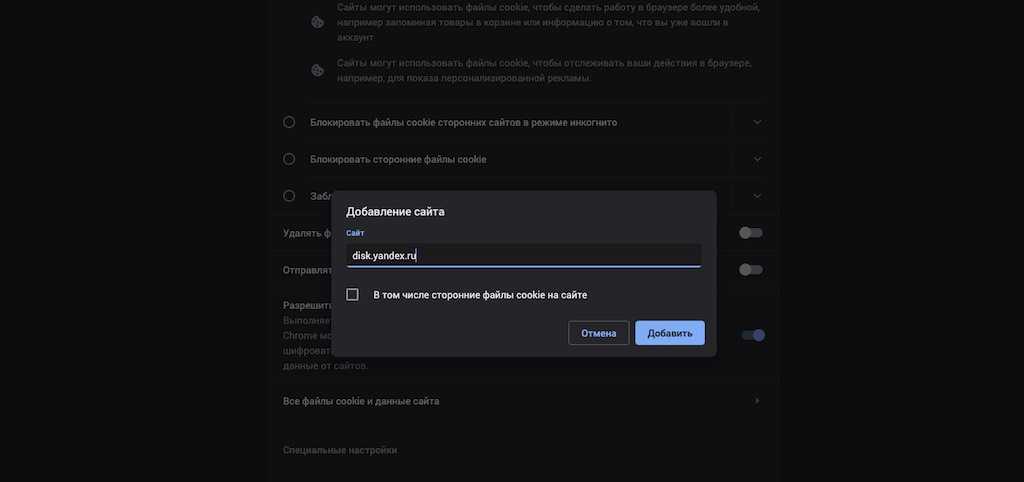
Наконец, установите флажок Включить сторонние файлы cookie на этом сайте .
Если у вас по-прежнему возникают проблемы со скачиванием файла или папки из Chrome, попробуйте отключить все расширения. Если вы можете скачать файл, включайте расширения по одному, чтобы определить, какое из них источник проблемы.
Часто задаваемые вопросы
Могут пользователи скачивать файлы с Яндекс Диска?
Если вы не владелец файла и ваш доступ ограничен только просмотром, вы не можете скачать файл с Яндекс Диска. Вместо этого вам нужно будет отправить сообщение владельцу файла, чтобы разрешить вам скачать.
Куда скачивает Яндекс Диск?
Когда вы сохраняете файл или папку с Яндекс Диска, он спросит вас, где их хранить. Например, вы можете скачивать файлы с Диска на рабочий стол, документы на Windows, в другое приложение или на внешние устройства хранения.
Как скачать ZIP-файл с Яндекс Диска?
Выберите ZIP-файл, щелкните его правой кнопкой мыши и выберите «Скачать». Подождите, пока завершится процесс архивирования, и загрузка должна начаться автоматически. Если не запускается, нажмите на ссылку. Диск может попросить вас покинуть страницу, поэтому нажмите «Покинуть» , так как нажатие кнопки «Отмена» остановит процесс.