
Урок 3. HTML ссылки, якоря и якорные ссылки
Язык HTML не назывался бы гипертекстовым без существования в нем ссылок. HTML ссылки — это связующее звено между разделами сайта, позволяющие переходить со страницы на страницу или с раздела на раздел в случае применения их в качестве якорей.
Как сделать HTML ссылку?
HTML ссылка — это парный тег , но у него есть свои атрибуты.
Основной атрибут ссылки — это href, в нем прописывается непосредственно путь (адрес страницы) на который вы попадете после нажатие по ссылке.
Код HTML ссылки:
В принципе прописав один атрибут — href для ссылки этого вполне достаточно.
Ниже ссылка на демо пример «HTML код ссылки»:
Не обязательные атрибуты html ссылки и их значения
Рассмотрим еще два атрибута: target и title. (есть у ссылки еще атрибуты, но на начальном уровне не вижу смысла забивать лишним голову ;))
В атрибуте title мы прописываем текст, который будет отображаться в качестве всплывающей подсказки при наведении курсором на ссылку.
В атрибуте target указывают в каком окне будет открыта ссылка, он имеет несколько значений, но опять же на практике в основном используется для открытия ссылки в новой вкладке и для этого прописывается значение _blank.
Пример HTML ссылки c дополнительными атрибутами:
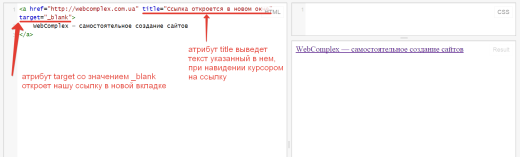
Ниже ссылка на демо пример «HTML код ссылки с атрибутами»:
Как сделать HTML якорную ссылку?
Якоря используются в HTML для создание ссылок внутри одного документа (страницы). Например у вас длинная статья и в начале вы делаете некое содержание в виде ссылок с названиями разделов, в тексте у самих разделов ставите якоря, а в атрибуте href ссылки указываете имя якоря с символом # перед ним. Так это звучит на словах, но думаю пример сделает всю картину понятнее.
Синтаксис якоря:
У якоря всего один обязательный атрибут — name. В нем указывается имя якоря — это любые латинские буквы с учетом регистра.
Текст у якорной ссылки между тегами ставить не обязательно, сам якорь нужно расположить в том месте куда должно перенести пользователя после нажатия по ссылке.
После того как вы создали якоря, нужно сделать на них якорные ссылки.
Синтаксис якорной ссылки:
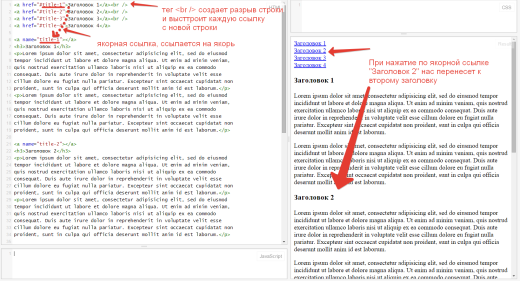
Якоря и якорные ссылки
Ниже ссылка на демо пример «HTML код — якорные ссылки»:
Как добавить якорные ссылки на сайте
Узнайте, как добавить якорные ссылки на сайт для быстрой навигации по разделам контента в нашей практической статье!

Алексей Кодов
Автор статьи
2 июня 2023 в 11:04
Якорные ссылки являются важным элементом веб-страниц, позволяющим пользователям быстро перемещаться к определенным разделам контента. В этой статье мы рассмотрим, как создать и добавить якорные ссылки на веб-сайте. ��
Что такое якорные ссылки?
Якорные ссылки – это гиперссылки, которые указывают на определенный элемент или раздел на той же странице. Они могут быть полезны для создания навигации внутри длинных статей или документов.
Создание якоря в HTML
Для создания якоря в HTML используется атрибут id :
Раздел 1
В этом примере мы создали якорь с идентификатором section1 .
Создание якорной ссылки
Чтобы создать ссылку на якорь, используйте тег с атрибутом href :
Здесь мы создали ссылку, которая будет перенаправлять пользователя к якорю section1 на той же странице.
Пример использования якорных ссылок
Вот пример использования якорных ссылок на веб-странице:
Раздел 1
Текст раздела 1.
Веб-разработчик: новая работа через 9 месяцевПолучится, даже если у вас нет опыта в ITПолучить программу
Раздел 2
Текст раздела 2.
Раздел 3
Текст раздела 3.
В этом примере мы создали навигацию с якорными ссылками и контент с якорями. Таким образом, пользователи смогут быстро перейти к нужным разделам страницы.
Теперь вы знаете, как добавить якорные ссылки на ваш сайт. Удачи вам в изучении веб-разработки! ��
Как сделать ссылку?
В адресе вставляем адрес ссылки, в тексте вставляем анкор (или описание), также в ссылке может быть атрибут title, который который говорит как бы даёт описание ссылки. Пример:
Так же ссылка может быть «якорной», ещё можно её назвать поименованной ссылкой, так как он (или она, не лучше оно) будет ссылаться на name или id атрибуты.
Как сделать якорь?
Чтобы на странице сделать ссылку якорь, сначало сделаемсам якорь. Это можно сделать двумя способами:
1 способ
2 способ
Затем делаем саму ссылку, если делаем это со страницы на которой находимся делаем:
А если c другой страницы или сайта, то просто перед # вставляем ссылку из адресной строки:
А так же
Из полезного в атрибутах тега можно использовать:
target=»_blank» — открыть в новом окне
title=»Описание» — описывает заголовок
rel=»nofollow» — не передовать PageRank и ТИЦ
tabindex=»число» — нумирация для кнопки TAB
[ Saitadmin.ru || с 2006 по текущий год || Санкт-Петербург ]
Как сделать якорную ссылку?
Якорную ссылку обычно используют на одностраничных сайтах (лендингах), чтобы каждый пункт меню прокручивал страницу до определенного раздела, она может быть полезна и в иных случаях.
Вы можете установить якорь для блока или для отдельного виджета.
Виджеты, для которых можно установить якорь
- Заголовок
- Текст
- Картинка
- Галерея
- Слайдер
- Кнопка
- Иконка
- Разделитель
- Пробел
- Карточка
- Прайс
- Таблица
- PRO таблица
- Отзывы
- Этапы
- Таймлайн
- Цитата
- Таймер
- HTML-код
- Товар магазина
- Калькулятор услуг
- Файл
- Видео
- SoundCloud
- Контакты
- Обратная связь
- Карта
- Соцсети
- VK
- OK
- Disqus
Чтобы установить якорь для блока, кликните на «Действия» (три точки) в панели настроек и выберите «Настройка якорной ссылки».

Для виджетов за создание якорной ссылки отвечает соответствующая иконка в панели инструментов.
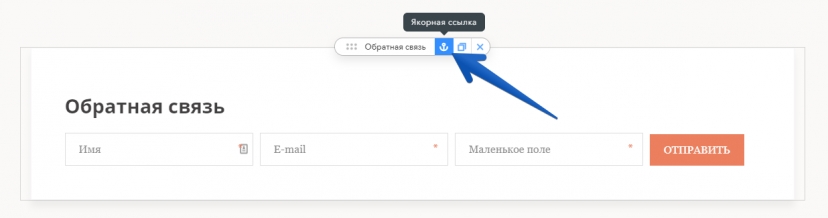
В открывшемся окне настройки якоря выберите название для него и нажмите на кнопку «Сделать якорем».
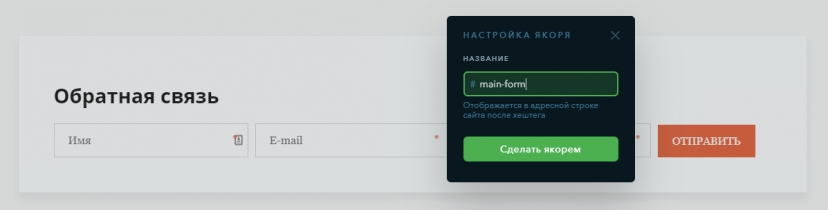
Совет
Название якоря должно быть уникальным для текущей страницы, в нем могут использоваться латинские буквы и цифры, а также дефис. Не допускается использование кириллицы, пробелов и специальных символов.
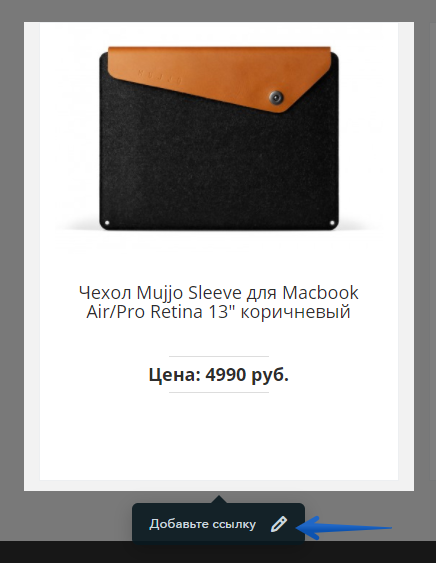
После создания якоря откройте настройки ссылки для элемента, при нажатии на который будет происходить переход к блоку или виджету с якорем. Полная инструкция по настройке ссылки для разных виджетов доступна по ссылке.
В разделе «На страницу» у названия страницы нажмите на символ «+» (плюс), чтобы увидеть список якорей, и выберите нужный. Теперь кнопка будет прокручивать страницу к якорю.
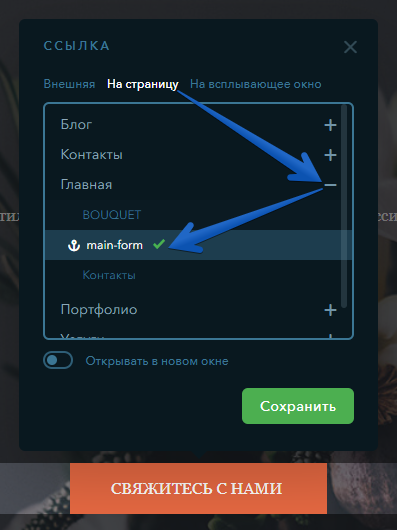
Виджет «Заголовок» появляется в списке якорей автоматически.
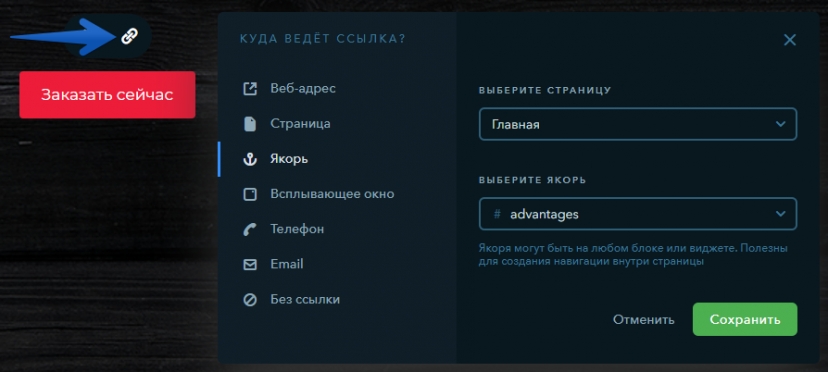
Для некоторых виджетов выбрать якорь вы можете во вкладке «Якорь» при назначении ссылки.
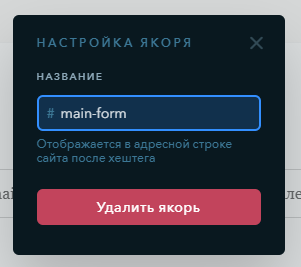
Чтобы удалить якорь, перейдите в его настройки у элемента и нажмите на соответствующую кнопку.
Попробуйте прямо сейчас!