
Как создать этикетку для термопринтера
Термопринтеры широко применяются для печати этикеток в различных отраслях. Они обладают высокой скоростью печати и отличным качеством вывода. Однако, создание этикеток для термопринтера может показаться сложным заданием для новичка. В этой статье мы расскажем вам пошаговую инструкцию, которая поможет вам создать этикетку для термопринтера без лишних усилий.
Первым шагом в создании этикетки для термопринтера является выбор программного обеспечения, которое поддерживает такой тип принтера. Существует множество программ, специально разработанных для создания этикеток, но мы рекомендуем использовать программное обеспечение с удобным интерфейсом и богатым функционалом, которое позволит вам создавать этикетки любой сложности.
После установки программного обеспечения выберите размер этикетки, который наиболее подходит для вашего принтера. Обычно, производители термопринтеров рекомендуют определенные размеры этикеток, поэтому проверьте руководство к вашему принтеру или обратитесь к технической поддержке.
Когда вы выбрали размер этикетки, следующим шагом является добавление текста и изображений на этикетку. Вы можете использовать текстовые поля и кнопки управления программного обеспечения, чтобы добавить текст и настроить его внешний вид. Также вы можете импортировать изображения и разместить их на этикетке. И не забудьте учесть, что термопринтеры могут печатать только черно-белые изображения.
Выбор термопринтера для создания этикетки
При выборе термопринтера для создания этикетки следует учесть ряд факторов. Это позволит вам получить качественные и четкие метки, которые будут долговечны и удовлетворят все ваши потребности.
Во-первых, стоит обратить внимание на разрешение печати. Чем выше разрешение, тем более детализированные и четкие будут текст и изображения на вашей этикетке.
Важным параметром при выборе термопринтера является ширина печати. Если вам требуются широкие этикетки, то вам понадобится принтер с соответствующей шириной печати.
Также следует обратить внимание на скорость печати. Если вам нужно печатать большое количество этикеток за короткий промежуток времени, то выбирайте принтер с высокой скоростью печати.
Необходимо учитывать и тип материала, на котором вы будете печатать. Некоторые термопринтеры могут работать только с определенными типами материалов, поэтому убедитесь, что выбранный принтер подходит для необходимых вам материалов.
Другим важным параметром является интерфейс подключения принтера. Он должен быть совместим с вашим компьютером или другими устройствами, которые вы планируете использовать для печати этикеток.
Также рекомендуется обратить внимание на дополнительные функции и возможности термопринтера, такие как автоматическое отрезание этикеток или поддержка разных типов штрих-кодов.
В конечном итоге выбор термопринтера для создания этикетки зависит от ваших конкретных потребностей и бюджета. Вам следует внимательно изучить технические характеристики и отзывы о принтерах разных производителей, чтобы сделать наиболее правильный выбор.
Определение требований и функционала
Перед тем, как приступить к созданию этикетки для термопринтера, необходимо определить требования и функционал, которые должны быть учтены.
Вот несколько вопросов, на которые нужно ответить при определении требований:
- Какая информация должна быть отображена на этикетке? Включает ли это название продукта, описание, штрих-код, дату и т.д.?
- Какой размер должна иметь этикетка? Учтите, что размер может варьироваться в зависимости от предназначения: для письма, посылки, продукта и т.д.
- Какой формат файла должен иметь этикетка? Чаще всего используются форматы, поддерживаемые термопринтером, такие как .pdf, .jpeg или .png.
- Какие шрифты и стили должны быть использованы на этикетке?
- Какой язык должен использоваться на этикетке? Учтите, что этикетка может иметь переводы на разные языки.
- Существуют ли какие-либо специальные требования или ограничения, например, в отношении цветовой гаммы или материала для печати?
Ответы на эти вопросы помогут создать эффективную и функциональную этикетку для термопринтера, которая будет соответствовать всем необходимым требованиям.
Рассмотрение различных моделей термопринтеров
При выборе термопринтера для создания этикеток важно учитывать несколько факторов: скорость печати, разрешение печати, тип печати, размеры и формат этикеток, а также интерфейс подключения. Рассмотрим некоторые из популярных моделей термопринтеров:
- Zebra LP2844: это одна из наиболее распространенных моделей термопринтеров на рынке. Он обладает хорошей скоростью печати (до 102 мм/с) и разрешением печати 203 dpi. Этот принтер поддерживает как прямую термотрансферную печать, так и термотермическую печать. Он также может печатать на широком диапазоне размеров этикеток.
- DYMO LabelWriter 450: этот термопринтер является отличным вариантом для небольших офисных задач. Он обеспечивает высокую скорость печати (до 51 этикетки в минуту) и имеет разрешение 600 х 300 dpi. DYMO LabelWriter 450 использует прямую термотрансферную печать и может печатать на этикетках шириной до 62 мм.
- Argox OS-214plus: это принтер среднего уровня, который предлагает хорошую скорость печати (до 102 мм/с) и разрешение печати 203 dpi. Он поддерживает как прямую термотрансферную печать, так и термотермическую печать. Argox OS-214plus может печатать на этикетках шириной от 20 до 110 мм.
При выборе модели термопринтера важно учитывать конкретные потребности и бюджет. Кроме того, всегда полезно прочитать отзывы пользователей и обратить внимание на репутацию производителя.
Изучение особенностей печати
Перед созданием этикетки для термопринтера необходимо изучить особенности печати на данном типе устройства. Это позволит оптимизировать процесс создания и получить качественный результат.
В первую очередь, следует узнать разрешение принтера – количество точек на дюйм (DPI). Чем выше разрешение, тем более детализированный и четкий результат печати можно получить. Разрешение термопринтеров обычно составляет 203 или 300 DPI.
Также стоит обратить внимание на ширину печати – максимальную ширину этикетки, которую принтер может напечатать без дополнительного подрезания. Узнайте эту величину и учтите ее при разработке дизайна этикетки.
Важным аспектом при создании этикетки для термопринтера является выбор материала. Учтите, что некоторые материалы могут быть непригодны для использования с термопринтерами. Например, материалы с покрытием или пластиковые этикетки могут не подходить для термопринтеров.
Также следует учесть, что термопринтеры работают с термочувствительными материалами, которые реагируют на тепло. Поэтому для печати необходимо использовать специальную бумагу или этикетки, предназначенные для термопринтеров.
Обратите внимание на возможности принтера в плане цветности печати. Некоторые термопринтеры могут печатать только монохромные изображения, в то время как другие могут печатать цветные. Учтите это при разработке дизайна этикетки.
Важно помнить, что термопринтеры могут потребовать настройки особых параметров для оптимального результата печати. Проверьте руководство по эксплуатации вашего принтера или проконсультируйтесь с производителем, чтобы получить рекомендации по настройке параметров печати.
Подготовка файлов для печати этикетки
Перед тем, как приступить к печати этикетки на термопринтере, вам необходимо подготовить соответствующие файлы. В этом разделе мы рассмотрим основные шаги, которые позволят вам правильно подготовить файлы для последующей печати.
- Выберите программу для подготовки этикетки. Многие производители термопринтеров предлагают специальные программы для создания и редактирования этикеток. Также вы можете использовать общеизвестные программы, такие как Microsoft Word или Adobe Photoshop. Важно выбрать программу, в которой вы будете удобно работать и которая поддерживает функции необходимые для создания этикетки на термопринтере.
- Установите размеры этикетки. Вам необходимо знать точные размеры этикетки, чтобы установить их в выбранной программе. Это может быть информацией, предоставленной производителем этикеток или просто измерением самой этикетки с линейкой. Установите размеры этикетки в программе, чтобы создавать этикетки правильного размера.
- Добавьте текст и изображения. Вставьте необходимый текст, логотипы, изображения или штрих-коды на свою этикетку. Разместите их согласно дизайну, который вы хотите получить. Вы можете использовать различные шрифты, цвета, размеры и расположение, чтобы создать этикетку согласно вашим требованиям и предпочтениям.
- Убедитесь, что текст и изображения находятся внутри области печати. При создании этикетки убедитесь, что все элементы находятся внутри области печати вашего термопринтера. У вас может быть возможность установить эту область в выбранной программе или вы можете использовать шаблон или тип этикетки, соответствующий вашему термопринтеру.
- Сохраните файл в правильном формате. Когда вы закончите создание этикетки, сохраните файл в правильном формате. Обычно термопринтеры поддерживают такие форматы, как PDF, JPG или PNG. Убедитесь, что вы сохраняете файл в поддерживаемом формате, чтобы быть готовым к печати.
Это основные шаги для подготовки файлов для печати этикетки на термопринтере. Помните, что каждый термопринтер может иметь свои особенности и требования, поэтому рекомендуется ознакомиться с инструкцией к вашему конкретному устройству перед началом работы.
Установка и настройка программного обеспечения
Для создания этикеток для термопринтера вам потребуется установить специальное программное обеспечение на ваш компьютер. Вот несколько шагов, которые помогут вам выполнить эту задачу:
1. Перейдите на официальный сайт производителя вашего термопринтера и найдите раздел «Скачать программу для создания этикеток». Обычно такие программы предлагаются бесплатно и доступны для загрузки на сайте производителя.
2. Скачайте установочный файл программы на ваш компьютер. Обратите внимание на версию программы и совместимость с вашей операционной системой.
3. Откройте скачанный файл и следуйте инструкциям мастера установки. Обычно это сводится к принятию лицензионного соглашения и выбору папки для установки программы.
Примечание: Если у вас возникли проблемы во время установки, обратитесь к руководству пользователя или к сообществу поддержки производителя термопринтера, чтобы получить дополнительную помощь.
4. После успешной установки программы, запустите ее на вашем компьютере. Обычно программы для создания этикеток имеют простой и интуитивно понятный пользовательский интерфейс.
5. Настройте программу в соответствии с требованиями вашего термопринтера. Обычно вам потребуется выбрать модель принтера, задать размер этикетки и настроить другие параметры печати.
6. При необходимости, добавьте необходимые элементы на этикетку, такие как логотипы, текст, штрихкоды и др. Многие программы предоставляют возможность использовать готовые шаблоны этикеток или создавать их с нуля.
7. Когда вы закончите создание этикетки, проверьте ее предварительный просмотр, чтобы убедиться, что она соответствует вашим требованиям и ожиданиям.
8. Сохраните этикетку в нужном формате, поддерживаемом вашим термопринтером. Обычно это форматы файлов, такие как .lbl, .zpl или .epl.
Теперь вы готовы использовать программное обеспечение для создания этикеток на вашем термопринтере. Продолжайте экспериментировать, чтобы создавать профессиональные и эстетически приятные этикетки для различных целей.
Настройка параметров печати
Перед печатью этикетки на термопринтере необходимо правильно настроить параметры печати. Это обеспечит оптимальное качество печати и минимизацию возможных проблем.
Первым шагом является выбор нужного размера этикетки в программе печати. Обычно размер этикетки указан на самой этикетке или на ее упаковке. После выбора размера, следует указать его в настройках программы.
Далее, нужно выбрать правильную ориентацию печати. В зависимости от того, как этикетки будут использоваться, вы можете выбрать горизонтальную или вертикальную ориентацию.
Также, выберите режим печати. Обычно есть несколько режимов печати, таких как «обычный», «удвоенный» и «поверхностный». Используйте наиболее подходящий режим для вашей этикетки.
Дополнительные параметры, такие как яркость, контрастность и насыщенность цветов, можно также настроить перед печатью. Они позволят вам получить наиболее точное отображение изображений и текста на этикетке.
После того, как все параметры настроены, приступайте к печати этикетки. Убедитесь, что термопринтер правильно установлен и подключен к компьютеру или другому устройству для печати.
При необходимости, проведите тестовую печать для проверки результатов. Если этикетка с печатью выглядит правильно и соответствует вашим требованиям, можно начинать массовую печать этикеток.
Программы для печати этикеток
Принтеры этикеток – это один из видов оборудования, которое используется для автоматизации малого, среднего и крупного бизнеса. Печать штрих-кодов и маркировочной продукции существенно ускоряет обработку информации, организует складское хранение, транспортировку и продажу продукции. Но, чтобы напечатать их, необходимы специальные программы для создания этикеток, о которых мы и поговорим в этой статье. В принципе, их можно напечатать и с помощью обычного Ворда, установив размер листа, равному размеру этикетки. Но есть 3 причины использования именно специализированной программы:
- Проще создавать дизайн.
- На макет можно добавить штрих-код.
- Возможность печати из файлов, 1C, таблиц. Можно интегрироваться с ERP, CRM и другим софтом на вашем предприятии.
Популярные программы для создания штрих-кодов
Многие производители печатных принтеров для создания маркировочной продукции разработали свои программы, с помощью которых печатаются бирки со штрих-кодами (линейными, QR-кодами и т.д.). У Godex – это GoLabel, позволяющая печатать из таблицы Excel или баз данных, у Argox – это Argox Bartender.
Некоторые из них платные:
- ZebraDesigner Pro. Она позволяет брать информацию из баз данных, управлять настройками самого принтера, работать с рисунком и текстом.
- BarTender. Может генерировать уникальные номера для документации, печатать карточки с магнитными чипами и лентами. Используется при работе с двухсторонними этикетками. Совместима со многими базами данных. Плюс в том, что дается месячный период бесплатного тестирования.
Бесплатные программы для печати этикеток
Многих интересует бесплатное программное обеспечение, что вполне естественно. В случае с принтерами этикеток такие программы тоже есть, но здесь есть один нюанс – во многих из них ограниченный функционал.
ZebraDesigner
Бесплатная программа для печати этикеток на термопринтерах и термонтрансферных принтерах Zebra – ZebraDesigner. Это базовая версия ПО. С ее помощью можно работать с PNG, PDF и другими файлами. Наносит на наклейку информацию об изготовителе, дате производства, штрих-код, сведения о товаре. Но в ней не реализована возможность обмена сведениями с базами данных.
BarTender
BarTender Designer – это популярная программа для создания и печати этикеток. В этом редакторе можно установить связь с базой данных или файлом и при печати из них будут поставляться переменные данные в автоматическом режиме.
У BarTender есть несколько интересных функций:
- выбор размера печатаемой этикетки;
- добавление изображений и текста;
- настройка параметров принтера и печати;
- создание штрих-кодов (линейные, двухмерные).
Это программа подходит для тех, кто печатает этикетки, данные на которых постоянно меняются. Каждый раз вводить новую информацию не очень удобно, но использование этого редактора позволяет автоматизировать этот процесс, импортируя данные из сторонних файлов.
«Этикетки»
Программное обеспечение «Этикетки» — это простая программа с понятным интерфейсом. В ней можно самому делать макеты, работая с изображением и текстом.
LabelJoy
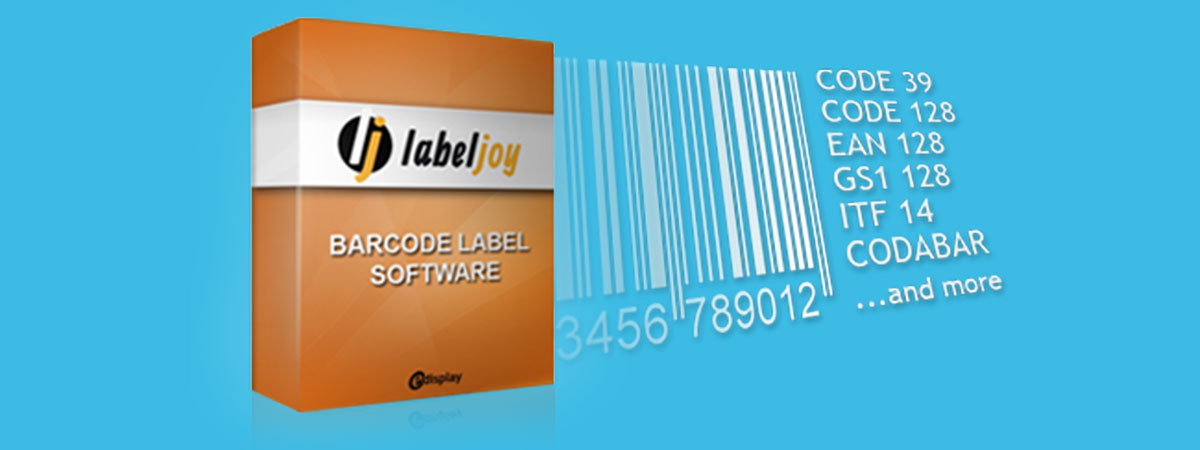
LabelJoy – это программа для изготовления этикеток на упаковочные коробки, бутылки, стикеров на конверты и другую продукцию. У этого программного обеспечения есть одна бесплатная версия – Demo. Ее функционал не ограничен, но на первых пятисот наклейках будет изображен знак разработчика.
Есть и платные версии – это Light, Basic и Full. ПО совместимо с операционной системой Windows. Адаптирована для работы с офисными принтерами и более профессиональным оборудованием.
Вот несколько ее основных возможностей:
- Генерация линейных штрих-кодов и QR-кодов.
- Работа с файлами GIF, PDF, PNG и JPG.
- Загрузка информации из баз данных Outlook, Excel и т.д.
- Работа с текстом и изображением.
- Большое количество элементов графического дизайна.
Плюс программы в том, что на экране вы увидите изображение этикетки в том виде, в котором она будет напечатана. Это позволит сразу увидеть недочеты и вовремя исправить их.
Все программы для принтера этикеток, о которых мы говорили в этой статье, совместимы с операционной системой Windows. При их установке на компьютер не возникнет конфликта с OS, поэтому вы сможете сразу же начать работу.
Генератор этикеток и штрихкодов
Сервис BARCODER от WBCON.RU — это онлайн генератор этикеток и штрихкодов. Он создан для того, чтобы упростить генерацию этикеток на товар, штрихкодов (баркодов) и наклеек на дополнительную упаковку.
Достаточно заполнить данные о товарах и нажать одну кнопку, чтобы получить готовый PDF – сохранить себе или просто отправить на печать. Сервис имеет гибкие настройки и подойдет любому поставщику маркетплейсов и не только.
Вопросы, пожелания и предложения по работе сервиса можете направлять на почту: wbcon@yandex.ru
Очистить таблицу
Одинаковое название поставщика на всех наклейках
| Штрихкод* | Артикул | Цвет | Размер | Название товара | Наименование продавца | Количество* |
|---|---|---|---|---|---|---|
| X |
+ Добавить строку
* — параметры Штрихкод, Наименование продавца, Количество обязательны для заполнения. Штрихкод также проверяется на валидность
Программа для создания этикеток онлайн

Наш редактор этикеток используют более 23,625,288 маркетологов, менеджеров и педагогов из 133 стран:
Шаблоны этикеток
Создавайте этикетки, которые понравятся вашей аудитории, начав с одного из профессионально разработанных шаблонов этикеток Visme. Просмотрите нашу подборку и нажмите кнопку, чтобы просмотреть все наши шаблоны и начать создавать свою этикетку сегодня.


Особенности программы для создания этикеток
Разрабатывайте этикетки онлайн с помощью бесплатной программы для создания этикеток Visme и ее потрясающих дизайнерских ресурсов. Научитесь быстро и легко создавать собственные этикетки.
Красивые шаблоны этикеток
Вы можете создать этикетку или бирку, начав с профессионально разработанного шаблона Visme: выбирайте тот, который нравится вам больше всего и наиболее точно соответствует вашим потребностям.
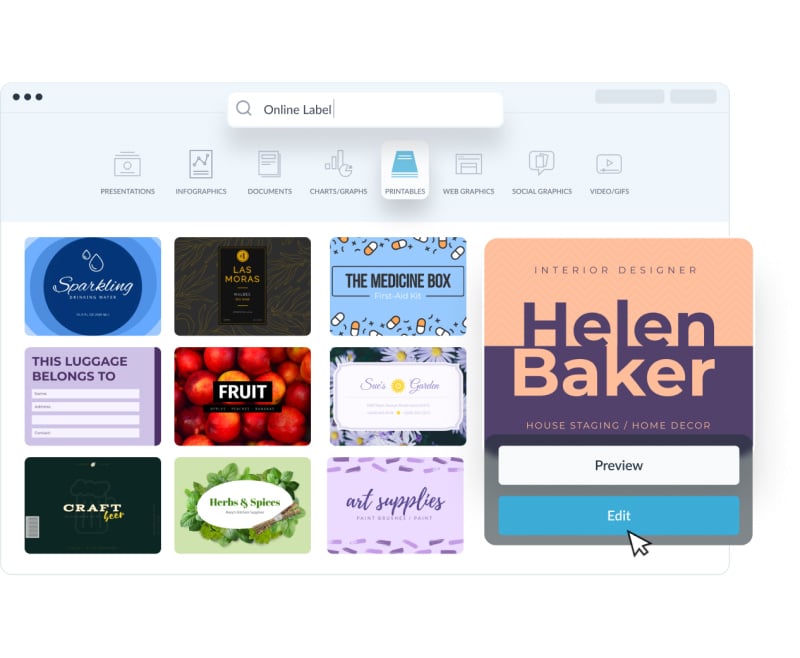
Создайте свою этикетку
Независимо от того, начинаете ли вы с шаблона этикетки или с чистого холста, у вас есть полный контроль над будущим дизайном. Бесплатный инструмент для создания дизайна Visme позволяет оформить и редактировать этикетки, используя цвета, фотографии, иконки, текст и многое другое.

Настройте каждый аспект вашей этикетки в соответствии с фирменным стилем
Программа для создания этикеток позволяет загрузить информацию о вашем бренде: логотипы, шрифты и цвета, чтобы вы могли согласовать свой дизайн с фирменным стилем вашей компании. Это гарантирует, что постоянные и новые клиенты выделят ваш продукт среди других.

Другие замечательные функции программы для создания этикеток онлайн
- Бесплатные шаблоны дизайна этикеток для быстрой разработки
- Сотни тысяч фотографий и иконки на выбор
- Возможность добавить фирменные шрифты и цвета
- Удобные инструменты дизайна, созданные с учетом потребностей пользователей
- Легко изменять размер холста и создавать этикетки для любого типа продукта
- Возможность скачать в виде изображения в высоком качестве или в формате PDF для печати
Поделитесь вашей этикеткой
Закончили свой дизайн и готовы поделиться с миром? Программа для дизайна этикеток Visme позволяет легко сохранить и распечатать этикетки, чтобы затем разместить их на упаковке. Просто скачайте файл PDF или изображение в высоком качестве, чтобы распечатать на принтере и начать маркировать свою продукцию.

ПОДРОБНЕЕ ОБ ЭТИКЕТКАХ
Что такое этикетка ?
Этикетка — это часть упаковки продукта, которая содержит информацию о данном продукте, бренде, ингредиентах, цене и прочих характеристиках. На этикетках часто есть штрих-коды для сканирования в магазине.
Дизайн вашей этикетки должен быть ярким и привлекательным, ориентированным на вашу целевую аудиторию и те типы дизайна, которые им нравятся. Это лучший способ выделить ваш продукт на полках.

Используйте программу Visme, чтобы создать индивидуальный дизайн этикетки.
Сделайте ваш продукт центром внимания, используя профессиональные этикетки, созданные в Visme. Создать этикетку с помощью бесплатной программы Visme просто: выберите один из тысячи шаблонов и добавьте свою информацию о продукте, название бренда, цены и многое другое. Вы даже можете создать и загрузить свои собственные штрих-коды.
ВСЕ, ЧТО НУЖНО, И БОЛЬШЕ
Больше, чем конструктор этикеток
Программа для создания этикеток онлайн поставляется с миллионами дизайнерских ресурсов и элементов, которые вдохнут жизнь в ваш дизайн. Благодаря миллионам фотографий и векторных изображений, ваши этикетки всегда будут иметь уникальный дизайн.
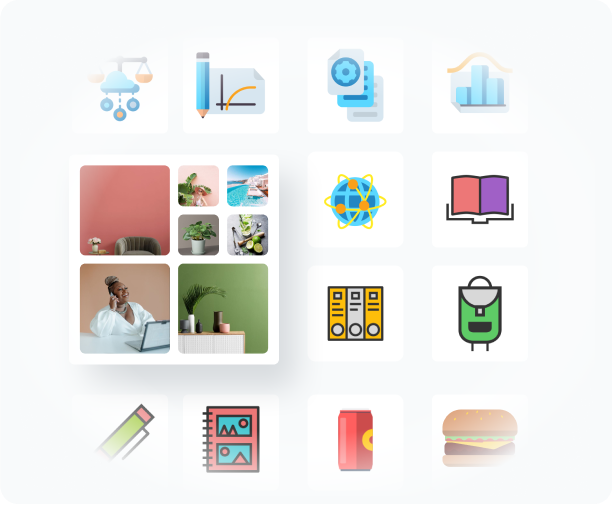
УКРАСЬТЕ СВОЙ КОНТЕНТ
Изображения и графика
На ваш выбор более миллиона стоковых фотографий, иконки, иллюстрации, символы, линии, формы и многое другое, чтобы добавить их в дизайн этикетки и привлечь внимание.
Интерактивность
Добавляйте QR-коды на этикетки своих продуктов, чтобы направлять их к интерактивному взаимодействию с клиентами, которое выделяет ваши предложения продуктов.
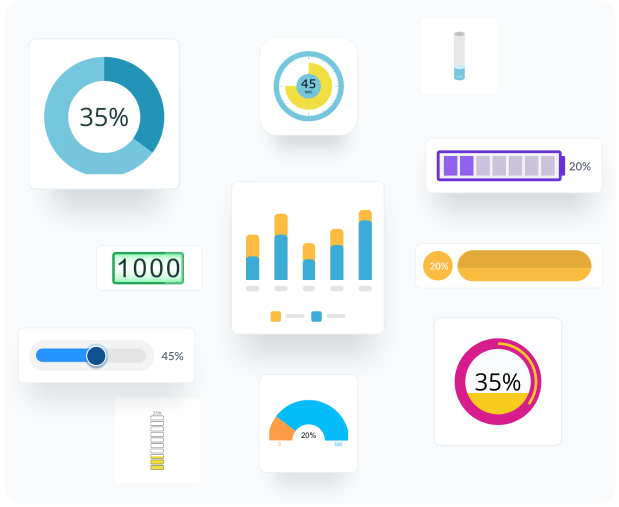
Удобные виджеты данных
Визуализируйте продажи, скидки и многое другое с помощью привлекательных виджетов данных и процентных диаграмм. Визуализируйте числа в увлекательной форме.
КАК ЭТО РАБОТАЕТ
Как создать этикетку онлайн за 5 шагов
Выделяйте свои продукты из общей массы, создав индивидуальный дизайн этикетки, который заинтересует ваших клиентов. Программа для создания этикеток онлайн поможет вам сделать это легко и бесплатно.
Узнайте, как создать привлекательную этикетку продукта всего за пять простых шагов. Следуйте инструкциям Visme, чтобы скачать и распечатать свой дизайн этикетки.
- Авторизуйтесь в панели инструментов Visme или создайте новую учетную запись, затем нажмите «Создать новый проект».
- Чтобы получить доступ к бесплатным шаблонам этикеток, щелкните вкладку «Печатные материалы» и нажмите «Этикетки».
- В выбранном шаблоне настройте цвета, изображения, иконки, текст и другие доступные параметры.
- Добавьте свой логотип, чтобы повысить узнаваемость бренда.
- Скачайте новый дизайн этикетки в виде изображения с высоким разрешением или в формате PDF для печати.
Как работает программа для создания этикеток онлайн
01
Чтобы создать этикетки онлайн с помощью Visme, для начала нужно войти в свою учетную запись Visme и перейти в панель управления дизайном.
02
Нажмите кнопку на панели слева, чтобы создать новый проект. Перейдите во вкладку «Печатные материалы», затем нажмите «Этикетки», чтобы выбрать базовый шаблон.
03
Программа для создания этикеток онлайн позволяет добавить ваши собственные фотографии и графику в шаблон. Вы можете загружать существующие изображения или найти подходящие на панели слева.
04
Добаляйте иконки, иллюстрации или формы, чтобы оживить ваш дизайн и сделать его дейтсвительно особенным.
05
Настройте шрифты и цвета в соответствии с вашим брендом. Используйте цвета темы на панели слева или встроенный фирменный комплект (Brand Kit).
06
Внесите всю необходимую информацию о продукте в новый дизайн этикетки: добавляйте текстовые поля и удобный для чтения шрифт.
07
Загрузите собственные шрифты в свой фирменный комплект, чтобы вы могли легко включить их в дизайн своей этикетки.
08
Проверьте этикетку, чтобы убедиться в отсутствии опечаток или ошибок, прежде чем завершить работу над новым дизайном. Загрузите готовый вариант в виде изображения с высоким разрешением или как файл PDF и отправьте его в печать.
Вопросы о конструкторе этикеток Visme
Сколько стоит создать этикетку с помощью программы для создания этикеток онлайн?
С Visme можно создать этикетку совершенно бесплатно. Вы также можете бесплатно скачать готовую этикетку в формате JPEG. Чтобы скачать в формате PNG или PDF, вам необходимо перейти на премиум-план.
Для чего я могу создать этикетку?
Вы можете легко использовать этикетки для предоставления информации о продукте, размещения контактной информации на багаже, маркировки коробок, адресации писем и многого другого. Visme предоставляет множество шаблонов для ваших потребностей в маркировке.
Какого размера шаблоны этикеток?
Наши шаблоны этикеток имеют размер 576 x 384 пикселей и подходят для большинства продуктов, но их размер можно легко изменить под любой формат этикетки.
Могу ли я использовать свой фирменный комплект (Brand-Kit) для создания этикеток с помощью Visme?
Конечно! Ваш фирменный комплект можно использовать для настройки любого типа шаблона или дизайна в редакторе Visme. Чтобы создать бренд-кит, вам необходимо перейти на премиум-план.
Можно ли редактировать шаблоны этикеток?
Да! Все шаблоны, а не только шаблоны этикеток, в Visme можно бесконечно настраивать. Вы можете выбрать отправную точку для своего дизайна и отредактировать каждый его аспект в соответствии со своим видением.
Могу ли я использовать фотографии из библиотеки изображений для своей этикетки?
Безусловно! Все изображения доступны как для личного, так и для коммерческого использования, так что не стесняйтесь использовать любую стоковую фотографию из библиотеки в своей этикетке.