
Как создать учетную запись (Apple ID) для iTunes Store, App Store, iBookstore
- Отзывы :
Apple ID — это имя пользователя, используемое практически для всех действий в системах Apple, включая использование службы iCloud для хранения содержимого, загрузку программ с веб-сайта App Store, а также покупку песен, фильмов и телешоу на веб-сайте iTunes Store.
Подробнее о том, что такое учетная запись в App Store (Apple ID) и как ей пользоваться, Вы можете узнать из нашей статьи, размещённой по этой ссылке.
Создание учетной записи Apple ID
Чтобы создать новую учётную запись Apple ID для магазинов iTunes Store, App Store, iBookstore без кредитной карты, выполните описанные ниже действия.
Перед началом создания учётной записи хочется напомнить, что политика компании Apple требует от Вас использования надежных паролей для идентификатора Apple ID. Ваш пароль должен содержать не менее 8 символов, включать цифру, букву в верхнем регистре и букву в нижнем регистре, но не должен содержать три последовательных одинаковых символа.
Также можно добавлять дополнительные символы и знаки препинания, чтобы сделать пароль еще надежнее.
Использование надежного пароля является наиболее важной мерой по обеспечению безопасности учетной записи со стороны пользователя.
Создание учетной записи на компьютере
1. Нажмите ссылку iTunes Store (в левой части окна iTunes) и выберите страну, нажав соответствующий флаг страны в нижнем правом углу главной страницы iTunes Store.
2. Перейдите в App Store, нажав App Store на верхней панели навигации.

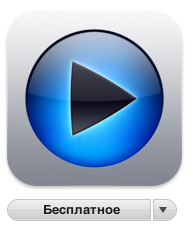
3. Важно! Прежде чем переходить к следующему шагу, загрузите и установите какую-нибудь бесплатную программу. Чтобы найти бесплатную программу, перейдите в столбец «Топ-чарты» в правой части окна App Store. Выполните прокрутку вниз для отображения списка «Бесплатные приложения». Выберите любую программу щелчком мыши. Затем щелкните кнопку «Бесплатно» под значком программы.
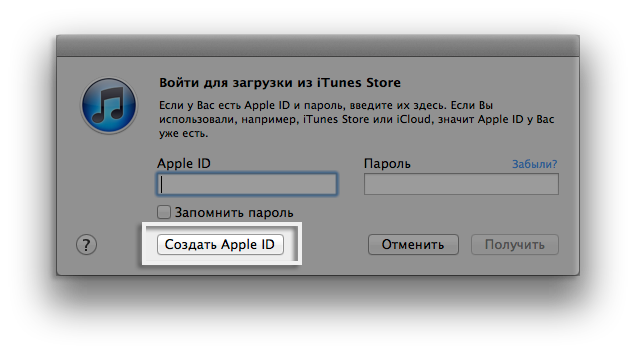
4. Во всплывающем окне нажмите «Создать Apple ID».
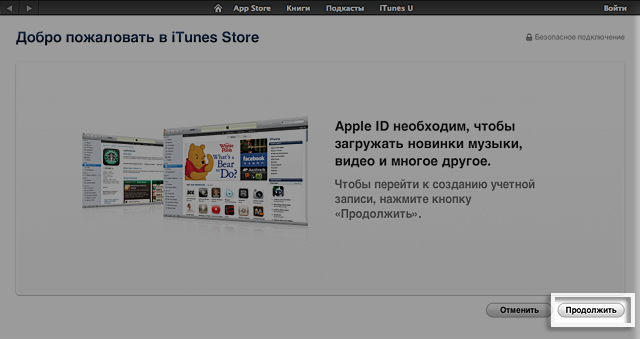
5. Появляется экран «Добро пожаловать в iTunes Store». Нажмите кнопку «Продолжить».
6. Потребуется прочесть и принять условия и положения обслуживания в магазине iTunes Store. Убедитесь, что флажок «Я ознакомился с данными положениями и условиями и принимаю их» установлен.
7. Нажмите кнопку «Продолжить».
8. Введите адрес электронной почты, создайте пароль, придумайте секретный вопрос и дайте ответ на него и введите дату своего рождения.
9. При желании можно ввести резервный адрес электронной почты. Это рекомендуется сделать при частой смене адресов электронной почты.
10. После ввода всей необходимой информации нажмите кнопку «Продолжить».
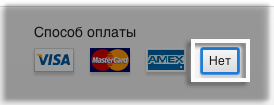
11. Выберите «Нет» в качестве типа платежа.
12. Введите свое имя и адрес в соответствующие поля.
13. Откроется экран «Подтверждение учетной записи». Нажмите кнопку «Готово», а затем проверьте почтовый ящик, в который должно прийти подтверждение из магазина iTunes Store.
14. Откройте сообщение и нажмите содержащуюся в нем ссылку, чтобы активировать учетную запись.
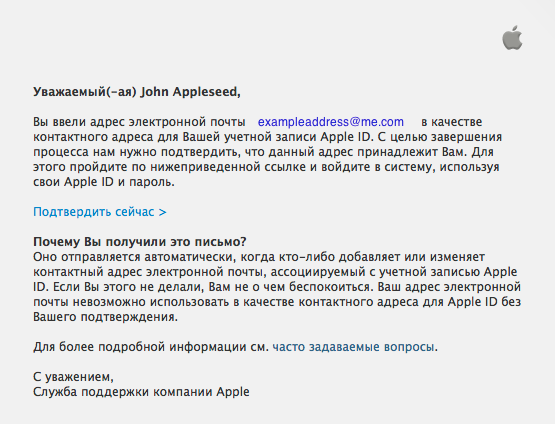
15, При переходе по ссылке на веб-сайте Apple ID должно появиться приглашение выполнить вход с использованием имени и пароля учетной записи.
16. После входа можно будет увидеть, что адрес электронной почты связан с идентификатором Apple ID. Должна появиться кнопка «Вернуться в магазин».
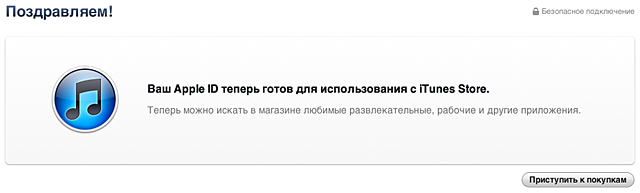
17. После входа откроется показанный ниже экран «Поздравляем!». Нажмите кнопку «Начать покупки» для перехода на главную страницу App Store.
Создание учетной записи на устройстве iPhone, iPad и iPod Touch
1. Откройте App Store на устройстве.
2. Найдите любую бесплатную программу в App Store.
3. Важно! Прежде чем переходить к следующему шагу, загрузите и установите какую-нибудь бесплатную программу, нажав Бесплатно, а затем — Установить.
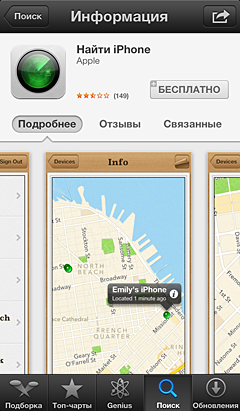
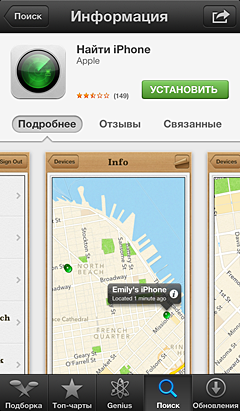
4. Нажмите «Создать новый Apple ID».
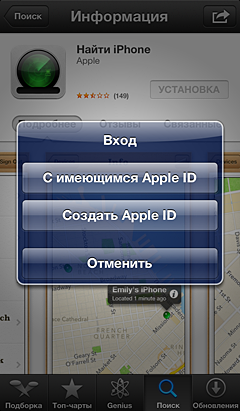
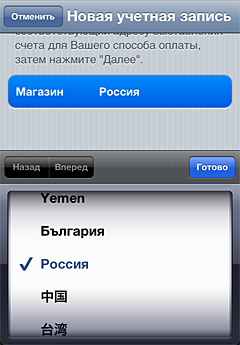
5. Выберите свою страну, затем нажмите «Готово».
6. Потребуется прочесть и принять условия и положения обслуживания в магазине iTunes Store. Для продолжения нажмите кнопку «Принимаю», расположенную внизу страницы.
7. Введите адрес электронной почты, ответы на секретные вопросы, дату рождения и пароль.
8. При желании можно ввести резервный адрес электронной почты. Если вы часто меняете адреса электронной почты, такой резервный адрес рекомендуется указать. Подробнее о резервном адресе электронной почты.
9. После ввода всей необходимой информации нажмите кнопку «Далее».
10. Выберите «Нет» в качестве способа оплаты.
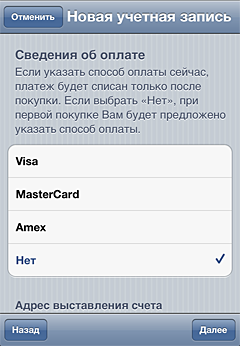
11. Заполните оставшиеся требуемые поля (адрес электронной почты, почтовый адрес и номер телефона). Нажмите кнопку «Далее».
12. После этого отобразится экран с заголовком «Проверить учетную запись». Нажмите кнопку «Готово», а затем проверьте почтовый ящик, в который должно прийти подтверждение из магазина iTunes Store.
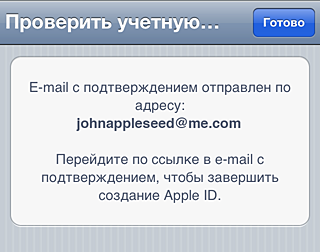
13. Откройте сообщение и нажмите содержащуюся в нем ссылку, чтобы активировать учетную запись.
14. После нажатия ссылки откроется магазин App Store, а на экране отобразится запрос на ввод имени и пароля учетной записи для входа.
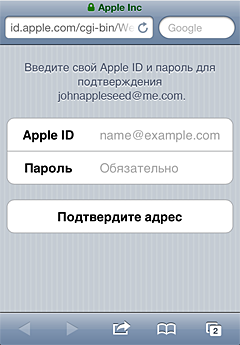
15. Нажмите «Войти», и появится окно с благодарностями.
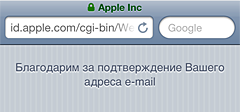
16. Учетная запись настроена успешно, и можно начать использовать программы iTunes, iBooks и App Store на устройствах iPhone, iPad и iPod Touch.
Создание учетной записи App Store (Apple ID) для iPhone / iPad

Прежде, чем задать вопрос, проверьте — возможно, на него уже дан ответ ниже, либо на нашей специальной странице с вопросами и ответами.
ПОХОЖИЕ ТОВАРЫ

Добавить в избранное Добавить в сравнение
Цена: 390 руб.

Добавить в избранное Добавить в сравнение
Цена: 390 руб.
Добавить в избранное Добавить в сравнение
Цена: 1990 руб.

Добавить в избранное Добавить в сравнение
Цена: 490 руб.

Добавить в избранное Добавить в сравнение
Цена: 390 руб.
Добавить в избранное Добавить в сравнение
Цена: 390 руб.
Добавить в избранное Добавить в сравнение
Цена: 690 руб.

Добавить в избранное Добавить в сравнение
Цена: 690 руб.

Добавить в избранное Добавить в сравнение
Цена: 490 руб.

Добавить в избранное Добавить в сравнение
Цена: 490 руб.

Добавить в избранное Добавить в сравнение
Цена: 690 руб.

Добавить в избранное Добавить в сравнение
Цена: 690 руб.
Посмотрите фото, описания техники, сравните технические параметры и сделайте заказ онлайн, либо позвонив по телефонам, указанным в контактах. Купите Услуги Создание учетной записи App Store (Apple ID) для iPhone / iPad в интернет-магазине Цифрус по низким ценам.
Подписаться на рассылку
Для получения новостей и акций
Компания Цифрус
- О компании
- Контакты
- Региональное сотрудничество
- Ищем поставщиков
- Акции
- Задать вопрос
- Видеообзоры и тесты
- Новости
Информация для покупателя
- Оплата и доставка
- Гарантия
- Возврат и обмен
- Отзывы
- Инструкции
- Платный ремонт
- Прошивки для смартфонов
Каталог товаров
- Портативная акустика
- Внешние аккумуляторы
- Карты памяти
- Защитные стекла
- Зарядные устройства
- Чехлы
- Накладки
- Подарочная упаковка
- Дополнительная гарантия
Самовывоз:
ежедневно c 10:00-21:00
Колл-центр:
Пн-Пт: 09:00-21:00
Сб-Вс: 09:00-21:00
Москва, ул. 2-я Филёвская, 15/19
Обращаем ваше внимание на то, что приведённые цены и характеристики товаров носят исключительно ознакомительный характер и не являются публичной офертой, определяемой положениями статьи 437 Гражданского кодекса Российской Федерации. Для получения подробной информации о характеристиках товаров, их наличии и стоимости связывайтесь с менеджерами компании.
Создать Apple ID без кредитной карты
Для установки приложений из AppStore Вам необходим Apple ID. Нет ничего сложного в создании Apple ID если у Вас имеется банковская карта с возможностью оплаты через интернет, но что же делать если такой карты нет? Мы расскажем Вам как можно легко и просто создать Apple id без карты.
Создание Apple ID с помощью компьютера с установленным iTunes:
Скачиваем и устанавливаем iTunes.
Запускаем iTunes и переходим в раздел App Store.
В строке поиска вводим запрос ‘Free app’
Выбираем из результатов поиска любое бесплатное приложение и нажимаем на кнопку free расположенную рядом с его значком.
В открывшемся окне нажимаем кнопку «Создать новую учетную запись» и далее заполняем все необходимые поля, обязательно ввести свой верный email, а при выборе способа оплаты нажать кнопку «Нет».
После заполнения всех необходимых полей, нас отделяет последний шаг до завершения создания Apple id без кредитной карты. Проверяем свою электронную почту и находим там письмо с просьбой подтвердить email для регистрации Apple id без карты.
Вот и все! Теперь Вы счастливый обладатель новенького Apple id без банковской карты.
Создание Apple ID
Для использования всех сервисов Apple не обойтись без учётной записи Apple ID. Она нужна для доступа к Apple Music, iCloud, App Store и другим сервисам Apple.
Мы создаём новый Apple ID, используя регистрационные данные пользователя, распечатываем все данные на физическом носителе и передаём владельцу.
Megapolis — первый официальный реселлер техники Apple в Новороссийске. С 2007 года в Megapolis продаются Mac, iPhone, iPad, разная техника Apple и других брендов, например DJI, Harman Kardon, Marshall или JBL.
Мы всегда заботимся о качестве техники и аксессуаров, которые продаются в нашем магазине и в любой спорной ситуации идём навстречу покупателю. Если ваш айфон работает некорректно, кабель не заряжает, а наушники не подключаются к телефону, то свяжитесь с нами. На всю технику и аксессуары, которые продаются в нашем магазине, действует один год бесплатного гарантийного обслуживания.
Мы в индивидуальном порядке рассматриваем каждый отдельный случай и сразу принимаем решение, в первую очередь учитывая интересы покупателя. Если случай требует внутреннего вмешательства, то мы отправляем технику на обслуживание в официальный сервисный центр. Диагностикой и ремонтными работами занимаются инженеры, аттестованные компанией Apple. Для ремонта и диагностики используется только предоставленное Apple оборудование и оригинальные комплектующие. Сложные случаи, которых, к счастью, бывает не много, рассматриваются отдельно инженерами Apple в ремонтном центре в Москве.
Если ваше устройство или аксессуар работают неправильно, обратитесь к нам, мы поможем решить проблему. Наш телефон 8 800 301-61-20. Магазин Megapolis находится в городе Новороссийске, по адресу ул. Мира, 10.