
Как создать резервный образ системы в Windows 7, 8 или 10
Если у вас несколько компьютеров одинаковых по комплектации, или если вы только установили операционную систему, настроили все программы и хотите иметь настроенную копию данной Windows – читаем сегодняшнюю статью и создаем образ системы, который можно будет установить в случаи каких-то проблем.
Ранее я описывал способ восстановление операционной системы до первичного состояния, там все просто – установили Windows => настроили всё для работы => установили дополнительную утилиту => сделали снимок системы => при необходимости возвращаете систему к начальному состоянию. В сегодняшней статье рассмотрим вариант создания образа с помощью стандартных функций Windows, и данный образ можно будет использовать не только для установки на ваш компьютер, но и на другой компьютер, если он такой же по комплектации.
Открытие создания резервного образа системы Windows 7:
Зайдите в меню “Пуск” и в поисковой строке введите “архивация”, выберите из найденного “архивация и восстановление”.

В открывшемся окне нажмите левой клавишей мыши на “Создание образа системы”.

Открытие создания образа системы Windows 8.x:
Зайдите в поиск (Windows 8 и выше поиск появляется при наведении мыши справа в углу).

Введите в поисковую строку “история файлов”, в открывшемся окне слева внизу выберите “Создание образа системы”.
Открытие создания образа системы Windows 10
В поисковой строке введите “Резервное” и выберите из найденного “Резервное копирование и восстановление”. Если поиск ничего не находит – откройте “Панель управления” (можно в той же строке поиска написать панель управления и выбрать из найденного) и выберите “Резервное копирование и восстановление”.

в следующем окне выберите”Создание образа системы”.

Создание образа системы Windows 7, 8 или 10:
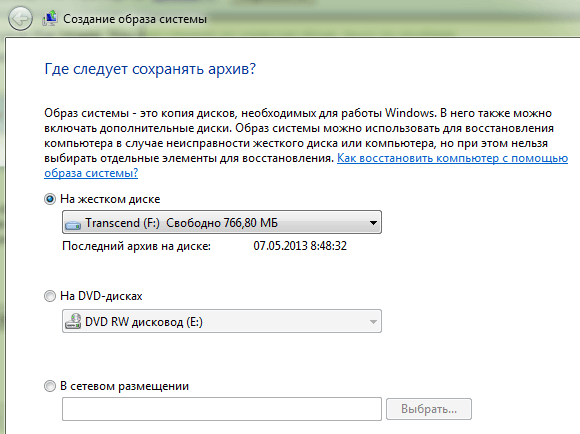
В следующем шаге выберите место для сохранения образа системы и нажмите “Далее”. Вы можете сохранить его на внешний накопитель, записать на несколько DVD, или хранить на сетевом диске.

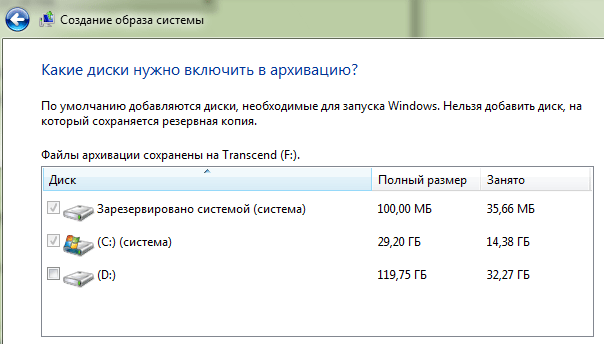
Выберите какие диски будут включены в образ, поставьте на них галочки. Чем больше дисков выбрано, тем больше размер будет самого образа. После выбора нажмите “Далее”.

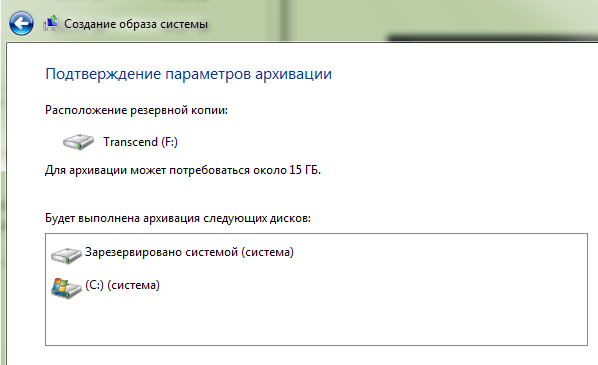
В окне подтверждения смотрим еще раз какие диски будут включены в образ, и каких размеров он будет, если все нравится – нажимаем архивировать, нет – нажимаем на стрелку назад.

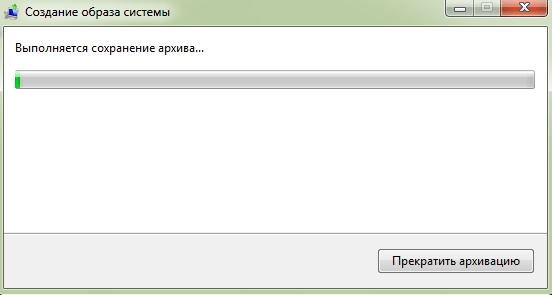
Время создания архива зависит от мощности компьютера и от размеров дисков, которые вы добавили в резервный образ. Также время может увеличиваться если вы работаете с другими приложениями в момент создание образа.

После завершения процесса вам предложит создать диск восстановления системы, и если у вас нет установочного диска Windows – создайте диск восстановления.


Установка образа Windows:
Образ мы создали, теперь опишем процесс установки системы из образа:
1. Вставьте диск восстановления системы в дисковод (или установочный диск).
2. Перезагрузите компьютер, и при его включении – выберите способ загрузки с диска.
3. Если вы используете установочный диск, а не диск восстановления – выберите язык установки и дальше в процессе установки “Восстановление системы”. Если у вас созданный диск для восстановления – вы сразу увидите следующее окно. Выберите “Восстановление компьютера с помощью созданного ранее образа системы” и нажмите “Далее”.

4. Выберите “Восстановление образа системы”.

5. В Windows 8 или 10 нужно выбрать “Дополнительные параметры” => “Восстановление образа системы”.

6. Поставьте галочку на “Выберите образ системы” и нажмите “Далее”.

7. Нажмите “Обновить” и если в компьютер вставлен диск (или накопитель) с образом системы, то посредине вы увидите его название и время создание. Если образ у вас на сетевом диске – выбираем “Дополнительно”. У меня образ был на съемном жестком диске и после нажатия на “Обновить” в средине окна появилось его название. Выберите образ и нажмите “Далее”.

8. Выберите образ и нажмите “Далее”.

9. Если вы не планируете исключать диски, и на компьютере нет ничего нужного – ставьте галочку “Форматировать и разбить на разделы диски” и нажмите “Далее” (Вся информация на компьютере будет затерта).

10. Нажмите “Готово” и в следующем окошке подтвердите, что хотите продолжить нажав левой клавишей мыши на “Да”.


11. Сначала вы увидите подготовку к восстановлению компьютера из образа.

Потом начнется само восстановление.

В конце напишет “компьютер восстановлен успешно” и пойдет перезагрузка.
Вывод: Это действительно удобная функция, и реализована хорошо, она присутствует во всех версиях Windows 7 и выше. Образ лучше всего делать когда система у вас еще чистая, то есть – установили Windows, установили программы, внесли все нужные настройки и сделайте себе резервный образ системы. Если вы создали образ системы, то и диск для восстановления нужно использовать данной версии Windows (вам во время создания образа предлагает создать диск для восстановления, лучше воспользуйтесь предложением). Если вы этот образ хотите использовать на других компьютерах – используйте на таких же моделях, чтобы не было конфликта драйверов, если компьютер другой модели – перед созданием образа в диспетчере устройств удалите драйвера на видеокарту, звуковые устройства и др. нестандартные драйвера.
На сегодня всё, если у вас есть дополнения – пишите комментарии! Удачи Вам ��
Создание образа системы Windows 7
При эксплуатации ПК, особенно в течении длительного времени, может случится тотальный сбой системы, без возможности совершения входа в Windows. Все бы ничего, если под рукой есть резервная копия Windows. Но что делать, если она повреждена? Остается последний вариант, которым можно воспользоваться для возвращения системы в работоспособное состояние. А именно, наличие образа системы, с которого и необходимо восстановить работу ПК.
Как создать образ системы?
Создавать образ сразу же, после переустановки Windows, не стоит: лучше всего подождать, пока пользователь подстроит под себя систему (установит драйверы, программы обыденного пользования и т.д.) и только тогда создавать образ системы. Дело в том, что в созданном образе, свежеустановленные драйвера и программы, будут сохранены, и в итоге мы получим готовую для пользования ПК, со всеми настройками.
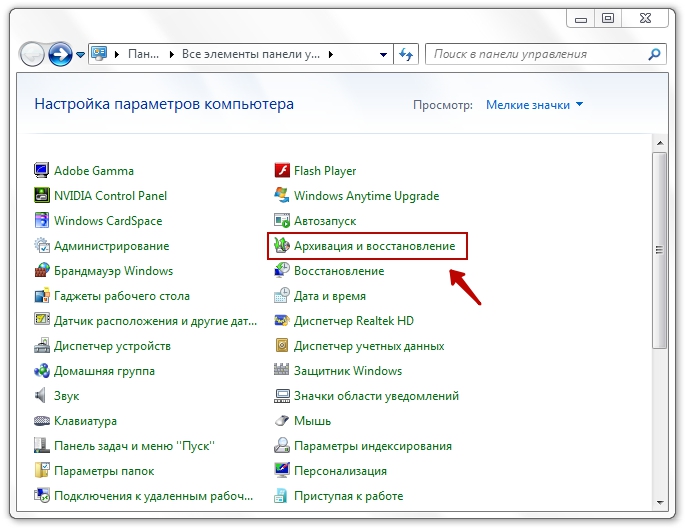
1. Через меню «Пуск» перейдите в «Панель управления». Выберете пункт «Архивация и восстановление»:
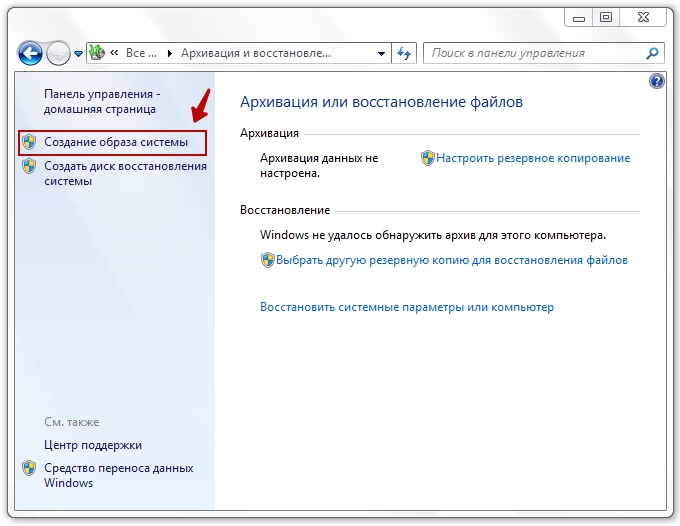
2. В левом меню выберете пункт «Создание образа системы»:
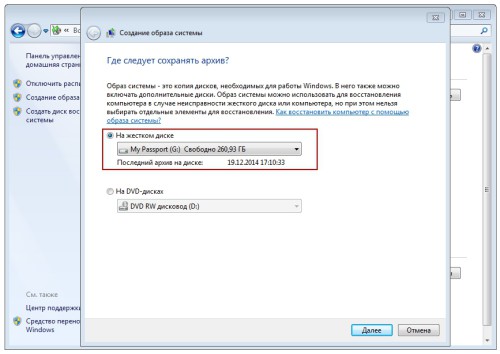
3. Выберете, где нужно сохранить образ, и нажмите «Далее»:
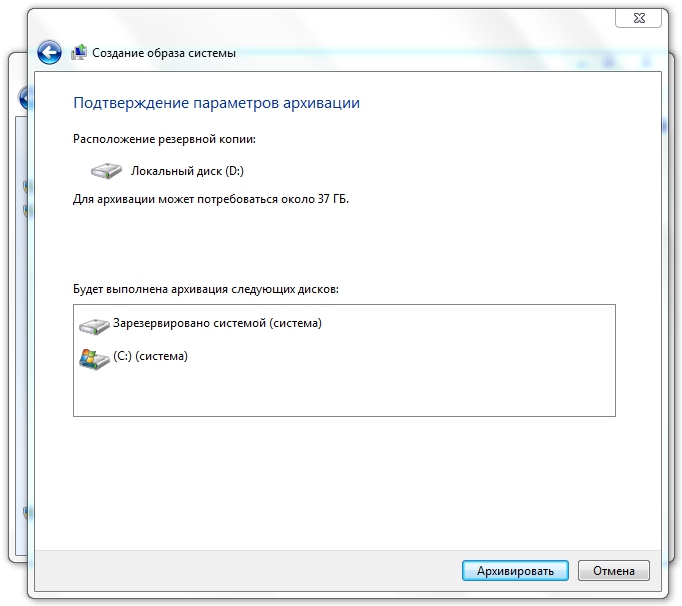
4. Далее необходимо подтвердить установленные параметры, и нажать кнопку «Архивировать»:
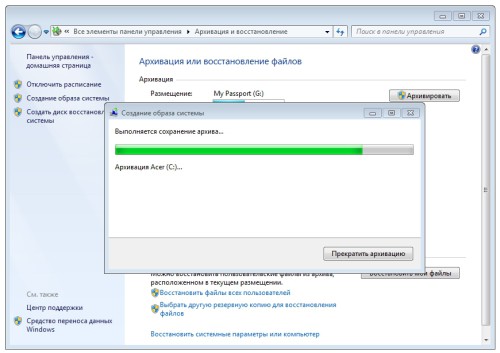
Система подготовится к созданию образа и сохранит его.
Как восстановить систему из образа?
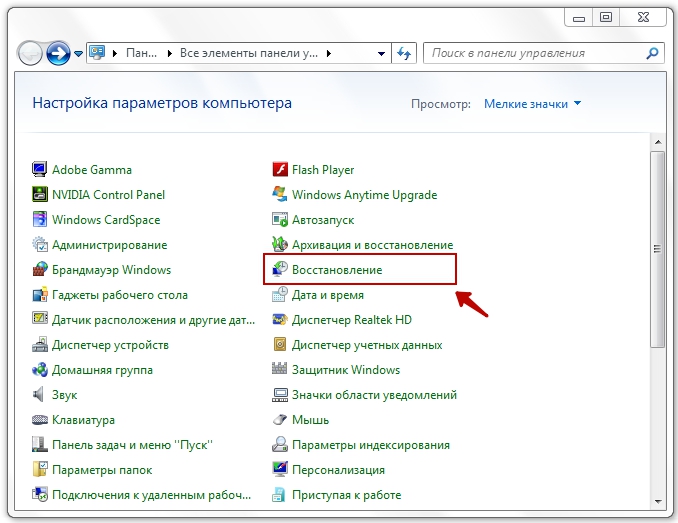
1. Через «Панель управления» перейдите в «Восстановление»:
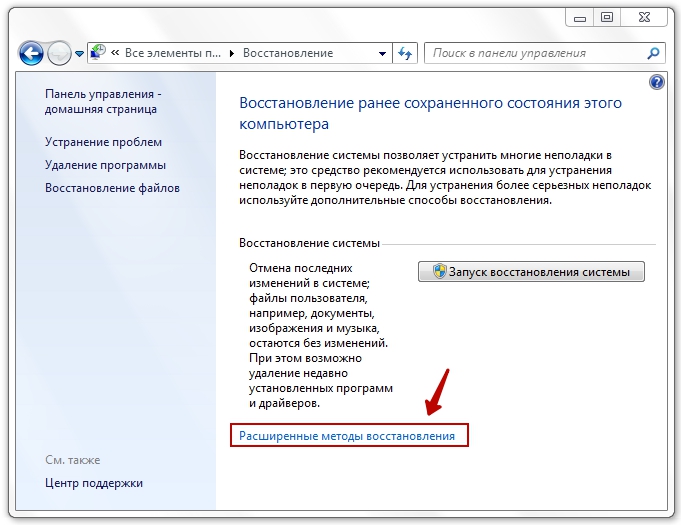
2. Выберите «Расширенные методы восстановления»:
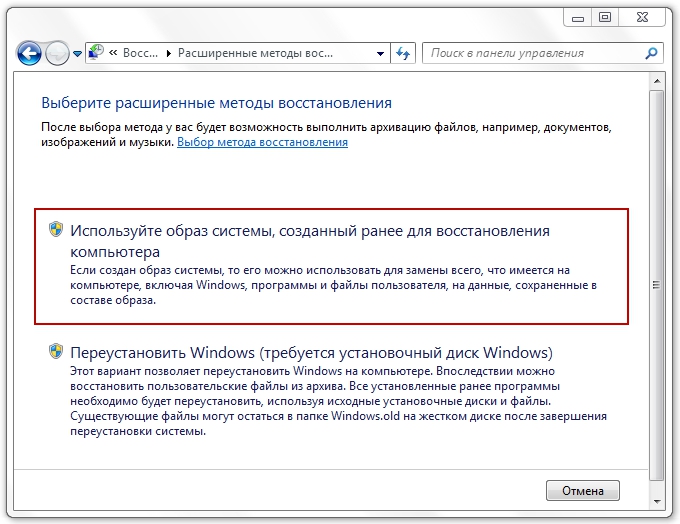
3. Необходимо использовать первый метод восстановления:
4. В случае, если резервная копия уже создана, нажимаем кнопку «Пропустить», если же нет, то обязательно выполняем. Архивация позволит в случае утери восстановить все пользовательские файлы.

5. После чего, выполняем перезагрузку компьютера, через нажатие кнопки «Перезапустить».
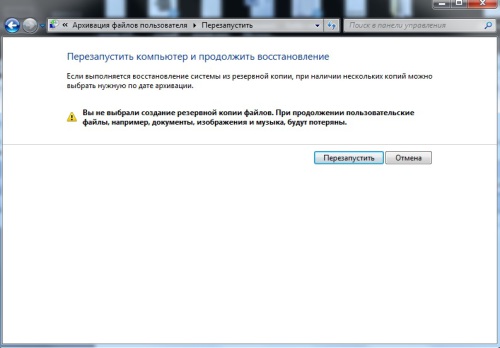
В зависимости, где находится созданный образ (на жестком диске, или DVD-диске), вставьте или подключите носитель к компьютеру. Во время перезагрузки, система выдаст запрос о способах ввода. Выберите «метод ввода с клавиатуры». Далее, выберите «использовать последний доступный образ системы». В дополнительных параметрах, нажмите кнопку «Далее». Затем кнопку «Готово», после чего – «Да». ПК запустит восстановление системы. Останется лишь дождаться окончания операции.
Windows 7 — Создание образа системы
Новые утилиты резервного копирования, которые появились в Windows 7 очень впечатляют. Сегодня мы рассмотрим создание резервной копии образа диска вашего компьютера без необходимости сторонней утилиты вроде Ghost или True Image.
После установки Windows 7 на компьютер одна из первых вещей, которые вы должны сделать, это создать образ диска, чтобы в случае сбоя вы смогли восстановить ее до текущего состояния. Образ — это точная копия всего, что есть на диске. Поэтому лучше создать образ, когда система только что установлена. Это позволит сделать образ файла меньше, и настроить систему после резервного восстановления более гибко.
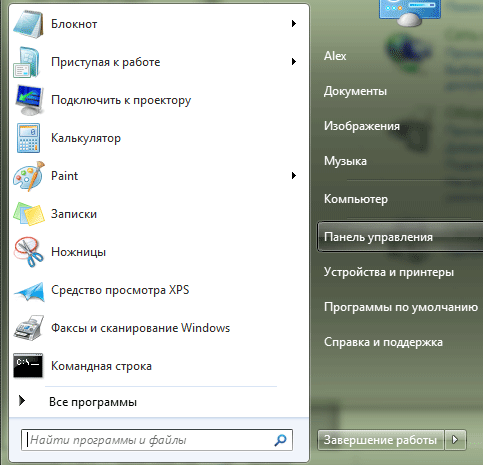
Нажмите на «Пуск» и выберите «Панель управления».
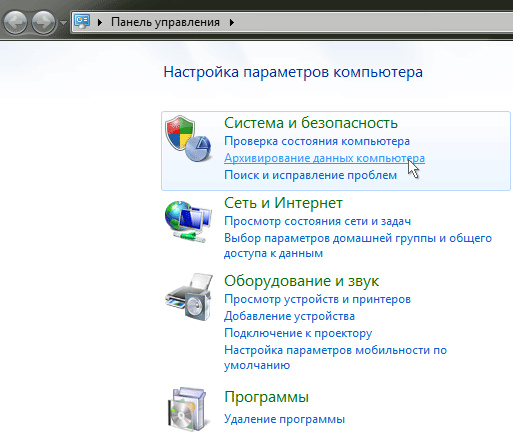
На панели управления Windows 7 нажмите на ссылку «Архивирование данных компьютера».
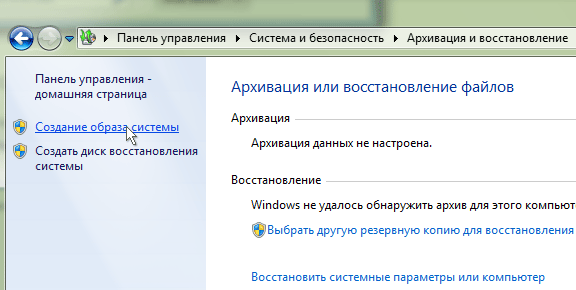
Затем нажмите на гиперссылки «Создание образа системы».
На следующем этапе необходимо выбрать место сохранения образа системы. Вы можете выбрать жесткий диск, DVD-диск или сохранить его расположение в сети.
Далее необходимо выбрать диски, для которых будет создаваться образ.
На экране подтверждения обратите внимание на объем пространства, которое может занять образ системы. На данном этапе вы еще можете вернуться назад и внести необходимые коррективы.
Далее идет процесс создания архива, который отображается с помощью индикатора.
После завершения процесса вы получите возможность создать диск восстановления системы, который в случае серьёзной ошибки Windows поможет вам с него загрузиться и восстановить систему из образа, который вы сделали на предыдущем шаге.
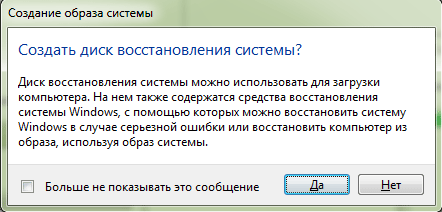
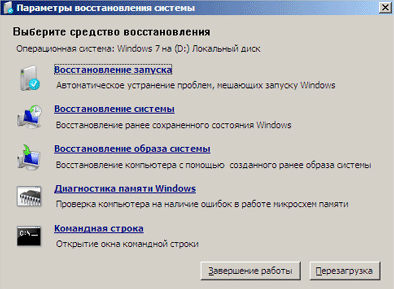
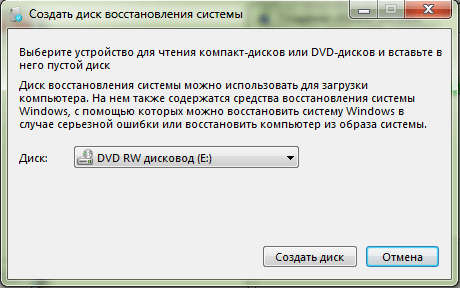 Для восстановления системы необходимо во время загрузки компьютера удерживать нажатой клавишу F8. F8 следует нажать до появления эмблемы Windows. Если появляется эмблема Windows, повторите попытку. На экране «Дополнительные варианты загрузки» при помощи клавиш со стрелками выберите пункт «Восстановить компьютер» и нажмите клавишу ВВОД. В меню «Параметры восстановления системы» выберите пункт «Восстановление образа системы» и следуйте инструкциям. Если меню не появляется, то воспользуйтесь ранее созданным диском.
  Вывод
Вывод
Это очень удобная функция, и это на самом деле хорошо работает. Мне также приятно, что такая функция есть в каждой редакции Windows 7. Это позволит вам сэкономить немного денег, не тратя на $50-80 на покупку сторонней утилиты. Например я создал образ, после установки Windows 7, Office 2010 и несколько моих наиболее часто используемых программ. Весь образ занял около 9 Гб, который легко хранится на внешнем диске или на нескольких DVD.
Создание образа резервной копии Windows её средством архивации
Создание образа системы Windows 7. Вы не представляете, сколько раз данный образ выручал меня при серьёзных падениях системы и различных неприятностях, а уж сколько он мне времени сберёг. Надеюсь, что вы сможете успешно применить данную информацию на практике.
Примечание: Друзья, данная статья написана два года назад, читайте нашу более полную статью на эту тему — Как создать резервный образ восстановления Windows 8 и Windows 7 с помощью штатного средства архивации на DVD-дисках, или на переносном винчестере USB и как восстановиться из этих образов, ещё вы узнаете, как подключить к вашему ноутбуку, нетбуку дисковод интерфейса SATA, IDE или старый жёсткий диск и хранить на нём ваши резервные копии. Ещё у нас есть статья — Как перенести Windows 7 или Windows 8 на другой компьютер или другой жёсткий диск при помощи встроенных в операционную систему средств.
Создание образа системы
Иногда в следствии наших собственных ошибочных действий работы на компьютере или атаки вирусов, загрузить Windows 7 никакими способами не представляется возможным. Или операционную систему загрузить удастся, но работать в ней бывает просто невыносимо, из-за серьёзных неполадок и неисправностей, а если представить, что компьютер не один, а десять. Также существует множество друзей, у которых к несчастью тоже есть компьютеры и по вечерам Вам приходится решать и их проблемы, такая жизнь воистину покажется кошмаром, если бы не было придумано такое средство как Создание образа системы .
Данный образ может пригодится, если не одно из средств Восстановления Windows 7 не помогло вам, а значит и все наши предыдущие статьи тоже. В начале я опишу как создать образ системы Windows 7 с помощью средства Архивирования данных компьютера, затем мы с вами восстановим нашу Windows 7 из образа. Далее будут приведены примеры восстановления из образа отдельных файлов ваших данных.
- Важно знать, что при восстановлении Windows 7 из образа системы вся информация с раздела жёсткого диска, на который вы разворачиваете образ, удалится и будет заменена содержимым образа. Кстати данную операцию можно провести с помощью программы Acronis.
Создаём образ системы
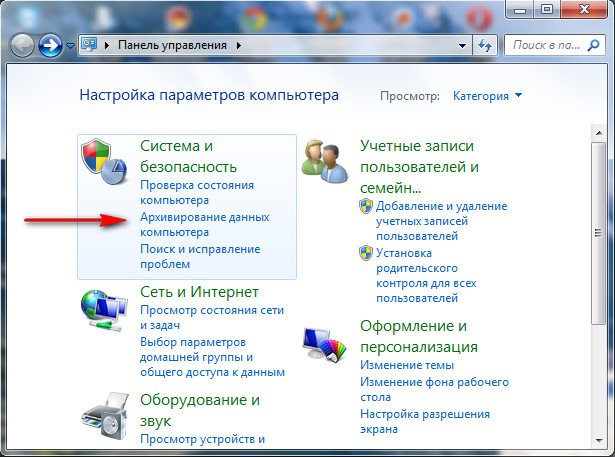
Пуск->Панель управления->Архивирование данных компьютера-> Создание образ а системы .
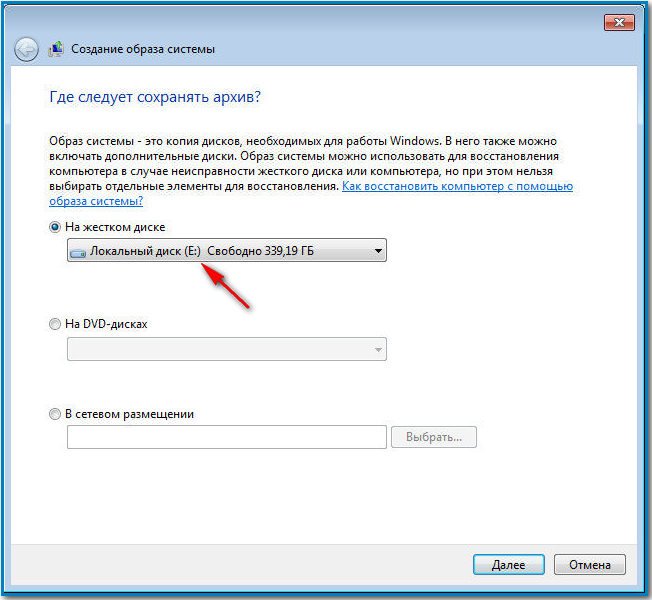
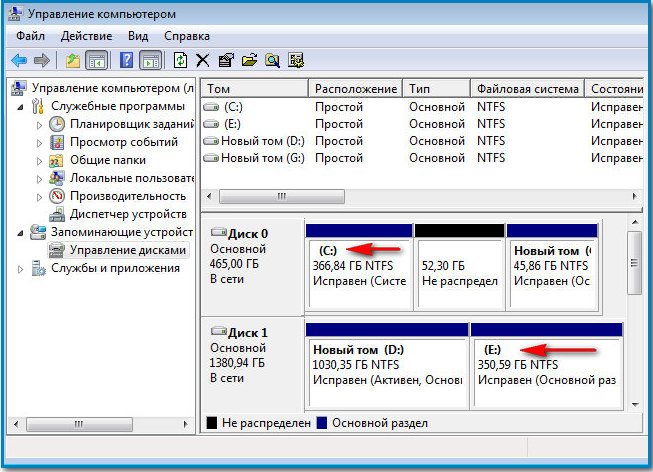
В возникшем перед нами диалоговом окне — Где следует сохранять архив? Операционная система даст нам подсказку, например в моём случае Windows 7 выбрала Локальный диск (Е:), объёмом 339,19 ГБ, находящийся на втором жёстком диске (у меня два винчестера), на одном находится сама система, а на втором располагаются Образы системы Windows 7, сделанные с помощью нашего средства Архивация данных компьютера. Если у вас один винчестер, значит образ системы нужно создать на свободном разделе.
На всякий случай прилагаю скриншот окна Управления дисками своего компьютера.
Важное замечание : Идеальный вариант для хранения образов системы — переносной USB-жёсткий диск или специально приобретённый жёсткий диск интерфейса SATA. Если вы выберите DVD — диски, то их понадобится очень много, этот вариант по моему самый неудобный, ещё можно хранить образы в сети, но этот способ заслуживает отдельной статьи. Ещё нужно знать, что в отличии от архивов наших данных, системный образ можно сохранить только на диске с файловой системой NTFS.
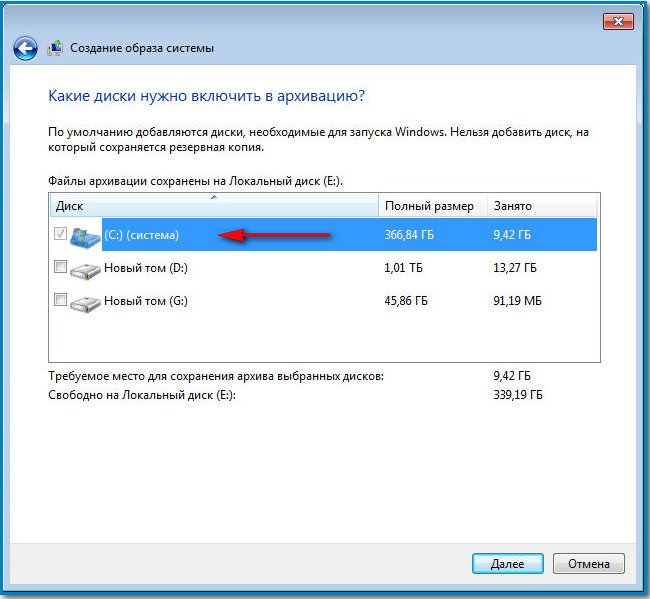
Какие разделы вашего жёсткого диска нужно включить в архивацию? По умолчанию всегда будет выбран Локальный диск с операционной системой Windows 7, в нашем случае (С:). Вы можете выбрать дополнительно для включения в образ системы любой диск с вашими личными данными или все диски, это значит, что Образ системы создаваемый вами будет содержать всю информацию хранящуюся у вас на компьютере, лишь бы на носителе, где вы создаёте образ хватило места. Жмём далее.
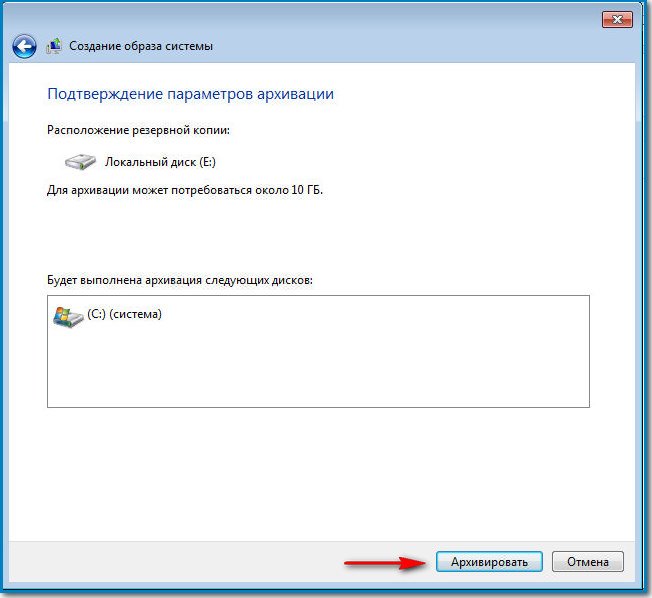
Подтверждаем параметры архивации, видим предупреждение, что для создания образа системы в моём случае понадобится 9,42 ГБ, у вас затребованное пространство может быть больше. Жмём архивировать, начнётся процесс создания Образа системы, который может сразу закончиться ошибкой, если места для хранения образа у нас недостаточно.
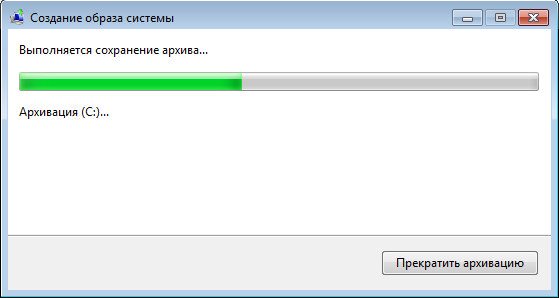
При окончании процесса предлагается создать диск восстановления системы, читаем про него отдельную информацию.
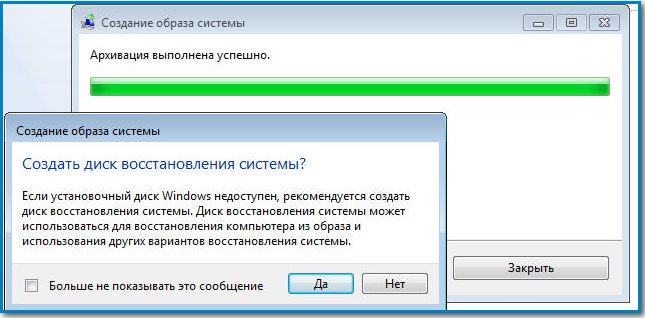
И вот наш образ создан , находится он в папке E:\WindowsImageBackup , имеет формат VHD , располагается как мы и предполагали на локальном диске (Е:), занимает в моём случае 7 Гб. Теперь другой вопрос.
Как восстановить Windows 7 из созданного нами образа