
Не приходят уведомления на смарт-часы. Что делать
Умные часы уже давно стали повседневным гаджетом для многих пользователей. И главной их функцией является отнюдь не мониторинг активности или другие функции контроля ваших показателей. Уведомления — вот ради чего покупается большая часть носимых устройств. Это удобно. Больше нет необходимости доставать телефон из кармана каждый раз, когда кто-то написывает вам по несколько сообщений в секунду. Взглянул, посмотрел, убрал. И понятно, что когда с главной фишкой смарт-часов случаются какие-то неполадки, мы сразу обращаемся за помощью. В сегодняшней статье расскажем, что делать, если на часы не приходят уведомления и обсудим разные способы решения проблемы.
Разбираемся в том, как включить уведомления на смарт-часах.
Не приходят уведомления на Galaxy Watch
Кто бы что ни говорил, а Galaxy Watch на сегодняшний день являются своего рода Apple Watch в мире Android. Да, многие их функции доступны только через фирменное приложение Samsung Health Monitor, но это не останавливает пользователей. Я часто вижу, что эти часы синхронизируют с OnePlus, Xiaomi, Huawei и другими популярными смартфонами. Люди готовы отказаться от многих функций, только ради крутого дизайна часов и уведомлений.
Если вдруг у вас перестали приходить уведомления на Galaxy Watch, следуйте простой инструкции.
- Откройте на своем смартфоне приложение Galaxy Wearable.
- Далее перейдите во вкладку Главная, затем Уведомления.
- Включите тумблер напротив пункта Включено.
- Затем отключите параметр Отображение при ношении, чтобы уведомления приходили даже на заблокированные часы.
- И, наконец, включите тумблер напротив пункта Включать для новых приложений.
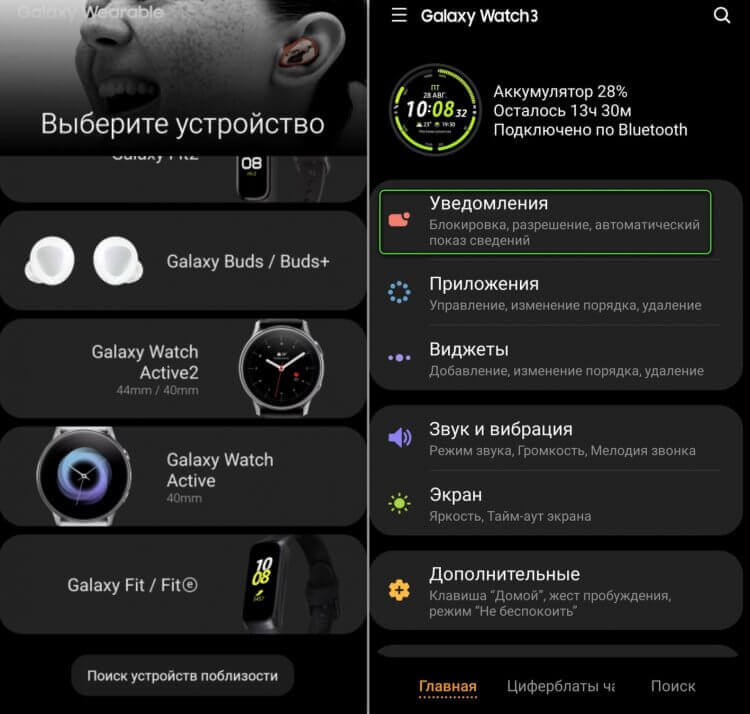
В смарт-часах Samsung можно включить уведомления в приложении Galaxy Wearable.
Если это не помогло, попробуйте включить уведомления для отдельных приложений. Для этого:
- Откройте на своем смартфоне приложение Galaxy Wearable.
- Далее перейдите во вкладку Главная, затем Уведомления.
- Найдите раздел Недавно отправленные уведомления и тапните на пункт Просмотреть все.
- Затем тапните на категорию в левом верхнем углу и выберите Все.
Не высвечиваются уведомления на часах Хуавей
Смарт-часы Huawei устроены так, чтобы дублировать все уведомления, приходящие к вам на смартфон, поэтому для начала рекомендую ознакомиться с тем, как включить уведомления на Android и на iPhone.
Если уведомления все равно не приходят, проверьте, включены ли настройки уведомлений в фирменном приложении. Для этого:
- Перейдите в приложение Huawei Health.
- Затем во вкладку Устройства.
- Убедитесь, что ваши часы подключены.
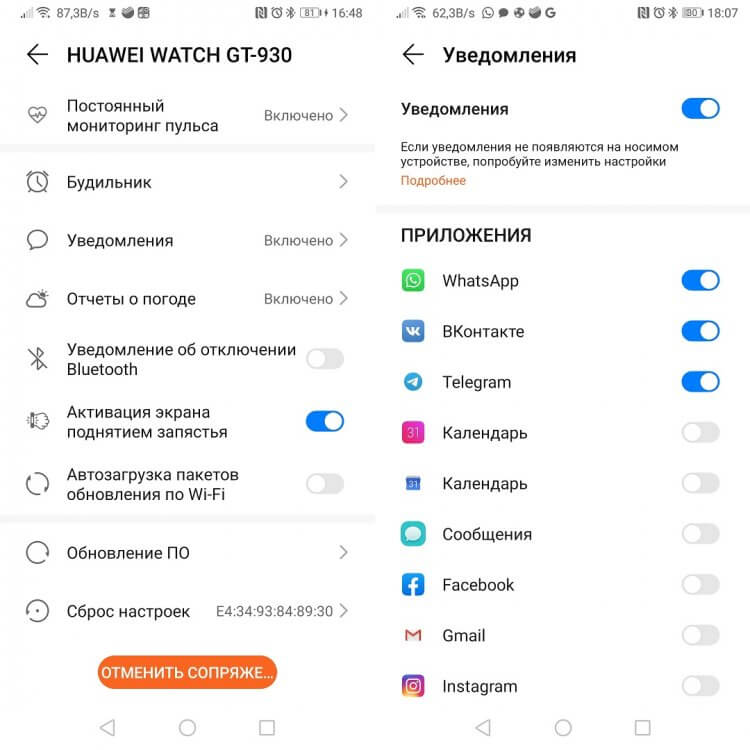
Настройки уведомлений в приложении Huawei Health.
До сих пор не подписаны на наш Яндекс.Дзен? Зря!
Не приходят уведомления на Mi Band
Ни для кого не секрет, что большинство бюджетных смарт-часов используют начинку от фитнес-браслетов и отличаются от последних исключительно размерами корпуса. Поэтому предлагаю разобрать все на примере всемирно известного Mi Band.
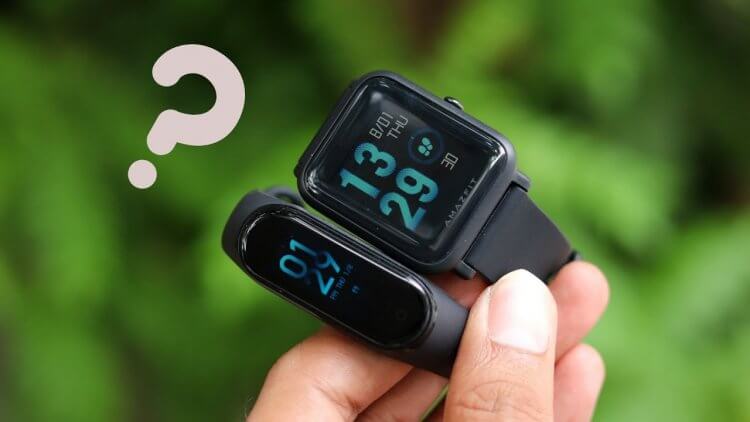
Мало кто знает, но подобные устройства мало чем отличаются друг от друга.
Для начала вам необходимо предоставить доступ к уведомлениям для приложения Mi Fit (или любого другого). Об этом подробно написано здесь.
Далее необходимо включить уведомления в приложении Mi Fit. Для этого вам необходимо:
- Перейти в фирменное приложение Mi Fit.
- Далее зайти во вкладку Профиль и выбрать ваш фитнес-браслет или часы.
- Затем тапнуть на Уведомления и напоминания, затем Уведомления.
- Здесь необходимо включить все тумблеры.
- Далее нажать на Управление приложениями и выбрать те, от которых хотите получать уведомления.
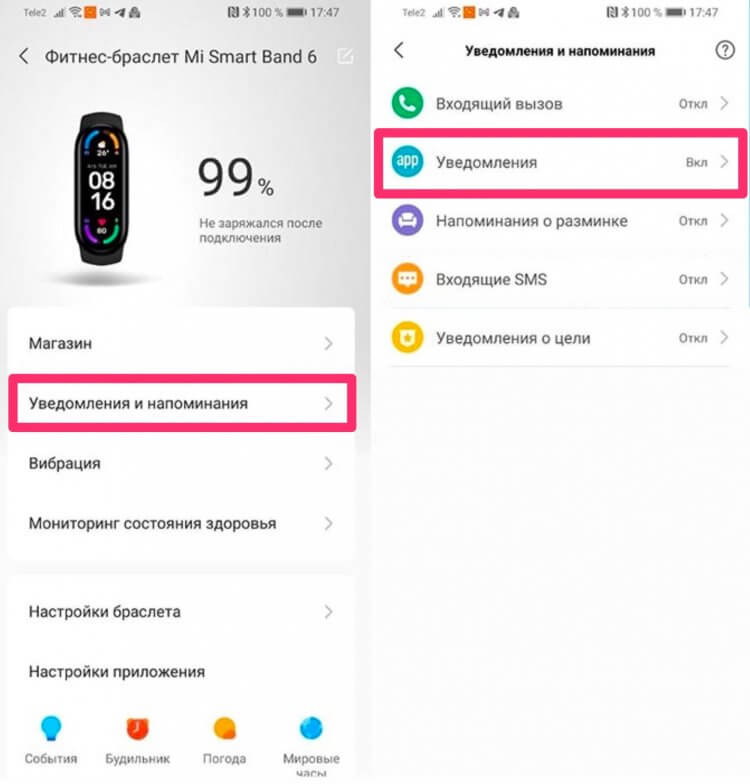
Разбираемся в уведомлениях на Mi Band.
Настройки в других приложениях могут отличаться, но незначительно. Уверен, что каждый из вас с ними без проблем справится, программы однотипные.
Как сделать чтобы на смарт часы приходили уведомления
Кроме тонких настроек внутри каждого приложения есть еще некоторые лайфхаки, которые помогут вам включить уведомления на смарт-часах:
- Проверьте включен ли Bluetooth и Wi-Fi на обоих устройствах.
- Проверьте есть ли доступ в интернет на смартфоне.
- Перезагрузите и телефон, и умные часы. При этом важно сначала выключить часы, а только потом телефон. Включать сначала телефон, потом часы.
- Обновите ПО на смарт-часах. Настройки обновления обычно находятся во вкладке с подключенными устройствами.
Как сбросить настройки смарт-часов
Если ничего из этого не помогло, попробуйте сбросить настройки смарт-часов. Учтите, что вся информация, которая была на них загружена, безвозвратно исчезнет.
Чтобы сбросить часы до заводских настроек, вам понадобится:
- Отвязать часы от своего смартфона.
- Далее на часах перейти в Настройки, Основные.
- Пролистать вниз до пункта Отключить и сбросить настройки.
- Подтвердить действие.
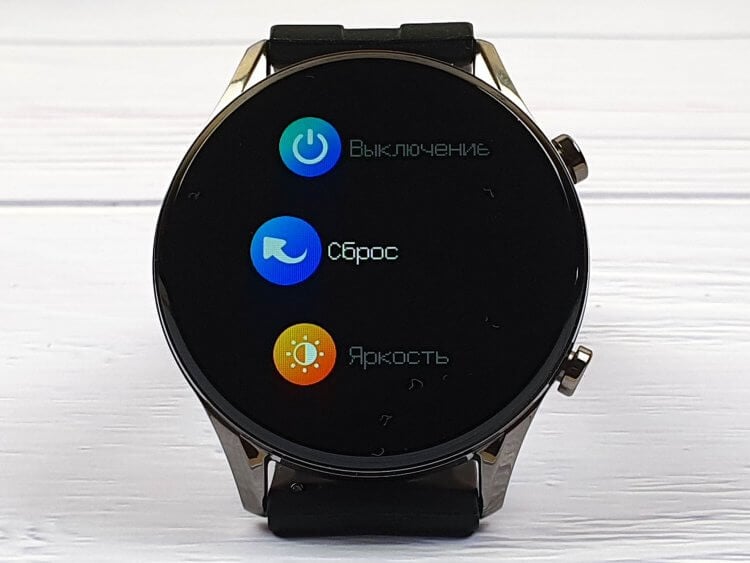
Разбираемся, как сбросить часы до заводских настроек.
Опять же, настройки могут отличаться в зависимости от модели, однако пункты меню зачастую во всех устройствах предельно похожи друг на друга.
При возникновении каких-то проблем, обязательно пишите в наш Телеграм-чат или в комментарии ниже. Вместе с командой наших читателей мы обязательно разберемся в вопросе.

Теги
- Мобильные технологии
- Новичкам в Android
- Умные часы
Наши соцсети
Новости, статьи и анонсы публикаций
Свободное общение и обсуждение материалов
Лонгриды для вас

Как бы производители ни нахваливали защитные стекла своих смартфонов, их экраны часто разбиваются, а это делает взаимодействие с гаджетом практически невозможным. Даже если у вас есть достаточное количество свободных денег, и вы в состоянии сегодня же купить новое устройство, все равно нужно предпринять меры, чтобы вытащить данные с разбитого телефона. Поэтому давайте рассмотрим все способы, позволяющие спасти информацию.
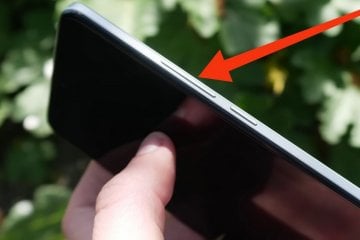
Несмотря на то, что по большей части мы взаимодействуем со смартфонами через сенсорный экран, производители до сих пор оснащают их физическими кнопками. Есть клавиша питания, необходимая для включения или перезагрузки устройства, а также качелька, которую каждый из вас использует для регулировки громкости. Но на этом список функций боковых кнопок телефона отнюдь не заканчивается. Их можно прокачать, заставив не только менять громкость, но и выполнять другие полезные действия.

Одна из самых частых проблем мессенджеров на Android заключается в том, что при голосовом сообщении тухнет экран, как только вы пытаетесь его воспроизвести. Встречается подобное и в WhatsApp, и в Telegram, поэтому возлагать вину за появление неполадок на разработчиков приложения нельзя. Но почему появляется ошибка? Давайте ответим на этот вопрос и разберемся, как сделать, чтобы экран не гаснул.
Почему на смарт-часы не приходят уведомления и как это исправить?

Смарт-часы являются полезным и удобным гаджетом, облегчающим жизнь и позволяющим управлять уведомлениями и функциями смартфона прямо на запястье. Однако иногда возникают ситуации, когда уведомления перестают поступать на смарт-часы, что вызывает у пользователей определенные вопросы. А поскольку производители смарт-часов зачастую не дают четких инструкций на случай подобных ситуаций, то владельцам упомянутых гаджетов приходится самостоятельно искать решения. Чтобы помочь нашим читателям, столкнувшимся с вышеупомянутой проблемой, в этом статье мы разберемся, почему на смарт-часы не приходят уведомления и как исправить ситуацию.
Основные причины отсутствия уведомлений на смарт-часах
- Проблемы с Bluetooth-соединением.
- Неактивированные уведомления на смартфоне или смарт-часах.
- Наличие препятствий или слишком большое расстояние между смартфоном и смарт-часами.
- Неправильные настройки уведомлений.
- Неработоспособность или сбои в работе программного обеспечения.
- Проблемы с аккумулятором.
Далее мы представим решения проблем с уведомлениями на смарт-часах во всех приведенных ситуациях. Каждому пункту посвятим отдельный раздел.

Решение проблем с Bluetooth-соединением
- Проверьте, включен ли Bluetooth на смартфоне и смарт-часах.
- Убедитесь, что устройства находятся на расстоянии не более 10 метров друг от друга.
- Перезагрузите оба устройства.
- Удалите смарт-часы из списка Bluetooth-устройств на смартфоне и снова выполните сопряжение.
- По возможности обновите программное обеспечение обоих устройств.
- Восстановите заводские настройки смарт-часов, если проблема не устраняется.
Активация уведомлений на смартфоне и смарт-часах
Проверьте настройки уведомлений на смартфоне и смарт-часах (на каждом устройстве отдельно):
- Убедитесь, что уведомления для нужных приложений включены.
- Проверьте настройки звука и вибрации для уведомлений.
- Убедитесь, что режим «Не беспокоить» отключен.

Проверка расстояния и устранение препятствий между смартфоном и смарт-часами
- Убедитесь, что смартфон и смарт-часы находятся на расстоянии не более 10 метров друг от друга.
- Избегайте помещения устройств в металлические коробки или их размещения около металлических предметов, так как это может ослабить сигнал Bluetooth.
- Избегайте размещения устройств около других источников электромагнитных помех, таких как Wi-Fi маршрутизаторы или микроволновые печи.
Проверка и корректировка настроек уведомлений
- Изучите настройки уведомлений на смартфоне и смарт-часах, чтобы убедиться, что все настроено правильно.
- Настройте приоритет уведомлений для определенных приложений, если это необходимо.
- Убедитесь, что функция «Умная фильтрация уведомлений» отключена или настроена таким образом, чтобы не блокировать важные уведомления.

Решение проблем с программным обеспечением
- Проверьте наличие доступных обновлений для смартфона и смарт-часов и установите их, если они доступны.
- Если уведомления не приходят только от определенных приложений, проверьте наличие обновлений для этих приложений и установите их, если они доступны.
- Если проблема не устраняется, выполните сброс смарт-часов и смартфона до заводских настроек (предварительно создав резервную копию ваших данных).
Решение проблем с аккумулятором
- Проверьте уровень заряда аккумулятора смарт-часов и смартфона. Если уровень заряда слишком низкий, подключите девайсы к зарядным устройствам и дайте им зарядиться.
- Если аккумулятор смарт-часов быстро разряжается, рассмотрите возможность замены аккумулятора или обратитесь в сервисный центр.

Заключение
В статье мы рассмотрели основные причины, по которым на смарт-часы не приходят уведомления, и предложили ряд способов их решения. В большинстве случаев исправление таких проблем сводится к проверке и корректировке настроек, обновлению программного обеспечения и устранению проблем с Bluetooth-соединением. Однако, если все предложенные методы не помогают, возможно, проблема связана с аппаратными сбоями или неисправностью аккумулятора, в таком случае рекомендуется обратиться в сервисный центр.
Следуйте данным рекомендациям, и ваша проблема с отсутствием уведомлений на смарт-часах будет решена. Помимо этого, уделите время изучению настроек и функций вашего гаджета, чтобы использовать его на полную мощность и наслаждаться всеми преимуществами, которые предлагают смарт-часы.
Включение уведомлений Bluetooth
Для включения уведомлений необходимо выполнить сопряжениe часов Venu ® 2 series с совместимым телефоном (Сопряжение смартфона) .
- Нажмите и удерживайте .
- Выберите > Возможности подключения > Телефон > Оповещения .
- Выберите Во время занятия , чтобы установить настройки уведомлений, передаваемых во время записи занятия.
- Выберите параметры уведомлений.
- Выберите Не во время занятия , чтобы установить настройки уведомлений, передаваемых в режиме часов.
- Выберите параметры уведомлений.
- Выберите Тайм-аут .
- Выберите продолжительность таймаута.
- Выберите Конфиденциальность .
- Выберите параметры конфиденциальности.
Главная страница
Интеллектуальные функции
Подключаемые функции
Уведомления телефона
Включение уведомлений Bluetooth
Не приходят уведомления на Apple Watch
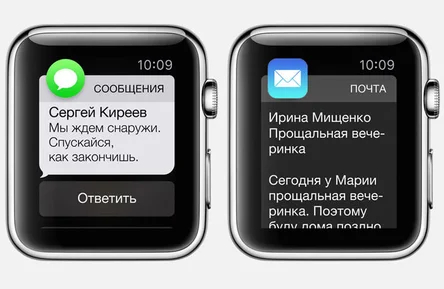
Мультифункциональные «умные» часы, созданные фирмой Apple, предназначены для того, чтобы упростить использование стандартных функций iPhone.
Устройство iWatch позволяет быстро просматривать напоминания, поступающие на телефон. Однако неправильная настройка может привести к тому, что уведомления просто не будут вовремя поступать.
Причины отсутствующих оповещений на Apple Watch
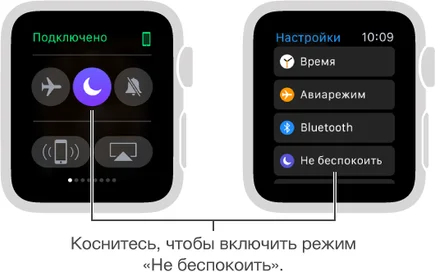
Если не приходят оповещения, в первую очередь стоит проверить, переведён ли телефон в спящий режим.
Создатели намеренно сделали так, чтобы оповещения поступали, только когда смартфон находится в одном из двух режимов:
Если iPhone разблокирован, сообщения приходить не будут. Кроме того, те оповещения, которые были открыты на часах, автоматически прочитываются на основном устройстве и наоборот.
То есть сообщения появляются только на том гаджете, который активен.
Не стоит забывать о том, что если iWatch находятся на запястье владельца, они сами переводятся в режим блокировки.
Сообщения могут не поступать на часы из-за разорвавшегося соединения. Проверку активности соединения нужно выполнять следующим образом:
- Смахивание циферблата вверх;
- Поиск нужной иконки в «Пункте управления»;
- Если иконка показывает, что подключение есть, необходимо проверить, в каком режиме находится устройство.
На последнем пункте стоит остановиться подробнее. Здесь свою роль могут сыграть следующие режимы:
- Блокировка;
- Не беспокоить».
Ни в одном из этих двух случаев напоминания на телефон не поступают.
При блокировке на дисплее отображается значок в виде замочка, а при режиме «Не беспокоить» – месяц.
Для активации этих режимов необходимо в «Пункте управления» выбрать соответствующую иконку и нажать на неё.
Как настроить уведомления Apple Watch?
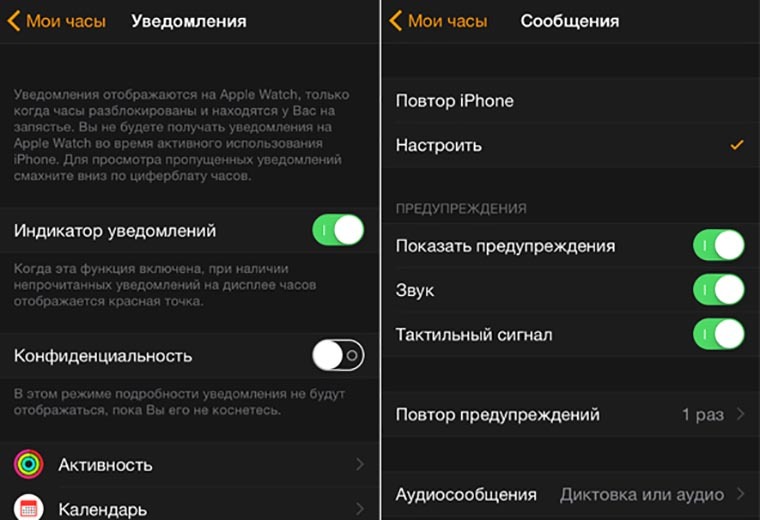
Система оповещений будет работать исправно, если правильно настроить устройство перед началом эксплуатации.
Важно помнить о том, что при отсутствии каких-либо действий со стороны владельца эта система будет работать в соответствии с параметрами самого телефона.
Следовательно, для включения уведомлений от какой-либо службы нужно включить напоминания на основном гаджете.
На «умных» часах iWatch можно настроить оповещения от установленных программ. Делается это следующим образом:
- Запуск приложения Watch на телефоне;
- Выбор раздела «Мои часы»;
- Переход в «Уведомления»;
- Выбор программы
- Для дублирования параметров телефона нужно выбрать опцию «Повтор iPhone», а для прочих – «Настроить».
Настраивая часы, можно отключить уведомления от сторонних программ, выбрав этот пункт в опциях.
Как настроить напоминания на iWatch?
Многие владельцы электронных устройств Apple предпочитают настраивать часы более тщательно, уделяя внимание даже некоторым незначительным мелочам.
Для этого следует в соответствующем приложении на телефоне выполнить настройку параметров каждой программы отдельно.
Чтобы на экране появились параметры и второстепенные настройки, необходимо использовать пункт «Customs».
Оповещения от программы «Активность» – это многочисленные уведомления по всем запланированным событиям.
При более тщательной настройке владелец сам выбирает, от каких оповещений отказаться, а какие не трогать, оставив включёнными.
Напоминания календаря – это информация о событиях и важных датах.
Оповещения от приложения Email будут напоминать лишь о поступающих электронных письмах.
Системные сообщения самого телефона невозможно систематизировать. Здесь может быть только один из двух вариантов: активно или отключено.
В разделе «Сообщения» можно выбрать сигналы, которые будут издаваться при поступлении уведомлений, периодичность их многократной отправки и несколько других опций.
Другие статьи
- Apple Watch не включаются
- Force Touch на Apple Watch перестал функционировать
- Apple Watch быстро разряжаются
- Apple Watch 5 отключаются даже при полном заряде батареи
- Как изменить цель активности в Apple Watch
- Не обновляются Apple Watch
- Извлечь воду из Apple Watch
- Apple Watch не синхронизируются с iPhone
- Apple Watch не заряжаются
- Не приходят уведомления на Apple Watch
© 2018 — 2022
Apple-Watch-Remont.ru