
Как сделать виджет на айфоне
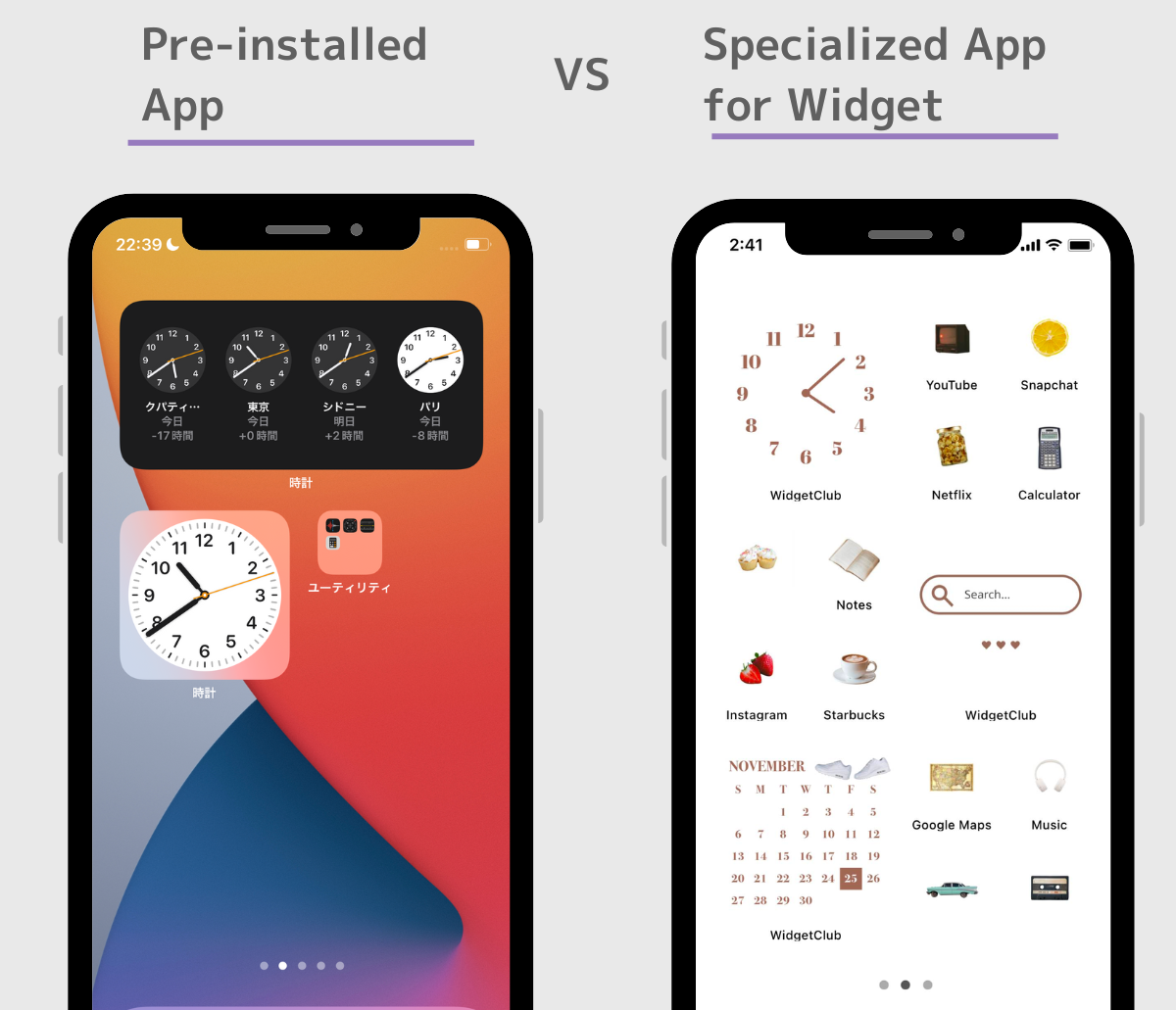
Вам нужно специальное приложение, чтобы стильно настроить домашний экран! Это окончательная версия приложения для переодевания, в котором есть все материалы для переодевания!
Вы можете сделать стильные собственные виджеты, как этот!
Как только вы научитесь делать виджеты, вы сможете создавать стильные домашние экраны и подобные виджеты!
Я также добавил виджеты с фотографиями моего любимого исполнителя и информацию о погоде, которую я часто вижу, это поднимает мне настроение и повышает эффективность моей работы!
Прочитав эту статью, вы сможете сделать свои собственные стильные виджеты, подобные этому! Пожалуйста, досмотрите до конца!
Как сделать эстетичные виджеты своими руками
Для создания собственных стильных виджетов мы рекомендуем специализированное приложение для виджетов! Каждое приложение виджета имеет разный дизайн виджета, поэтому мы рекомендуем вам выбрать приложение виджета по вашему выбору.
Я, использовавший более 50 отечественных и зарубежных приложений для виджетов, таких как WidgetSmith, Color widget и т. д., рекомендую приложение под названием «WidgetClub»!
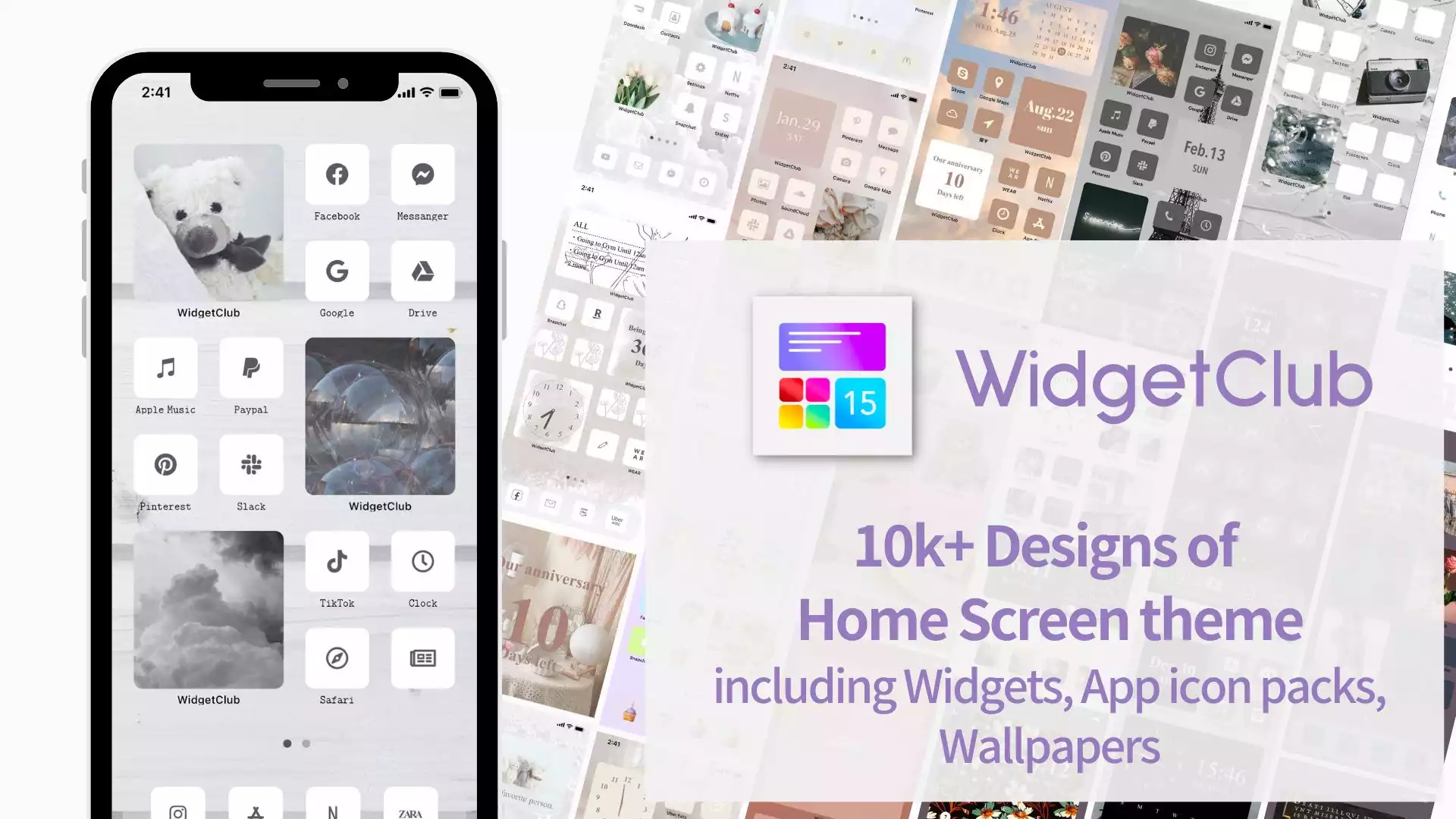
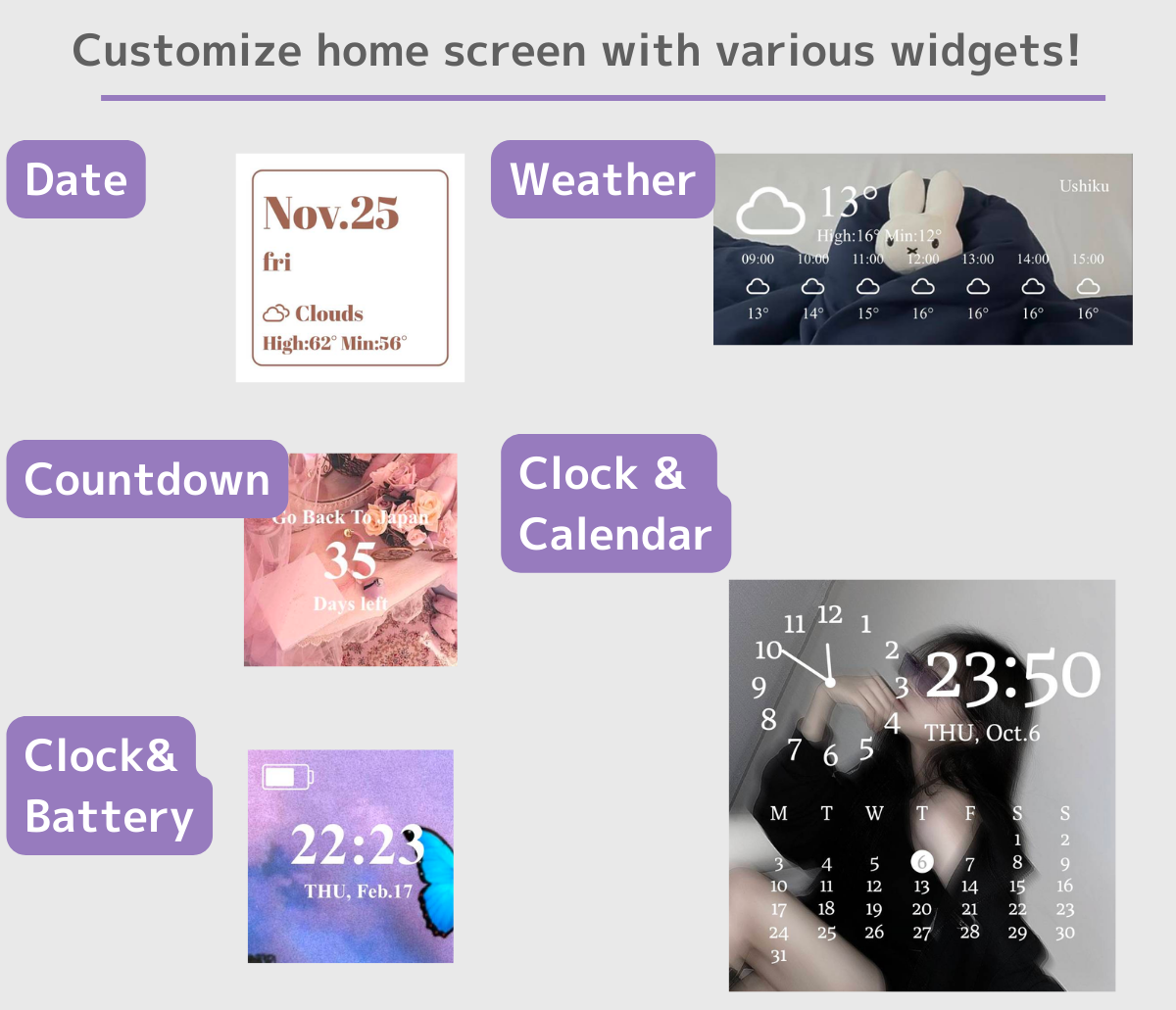
WidgetClub предлагает 75 стильных и полезных виджетов, включая часы, дату, погоду, фото, календарь, напоминания, годовщину, виджет обратного отсчета и многое другое!
Подготовка заранее
• Пожалуйста, обновите вашу ОС до последней версии.
Как сделать свой виджет для себя
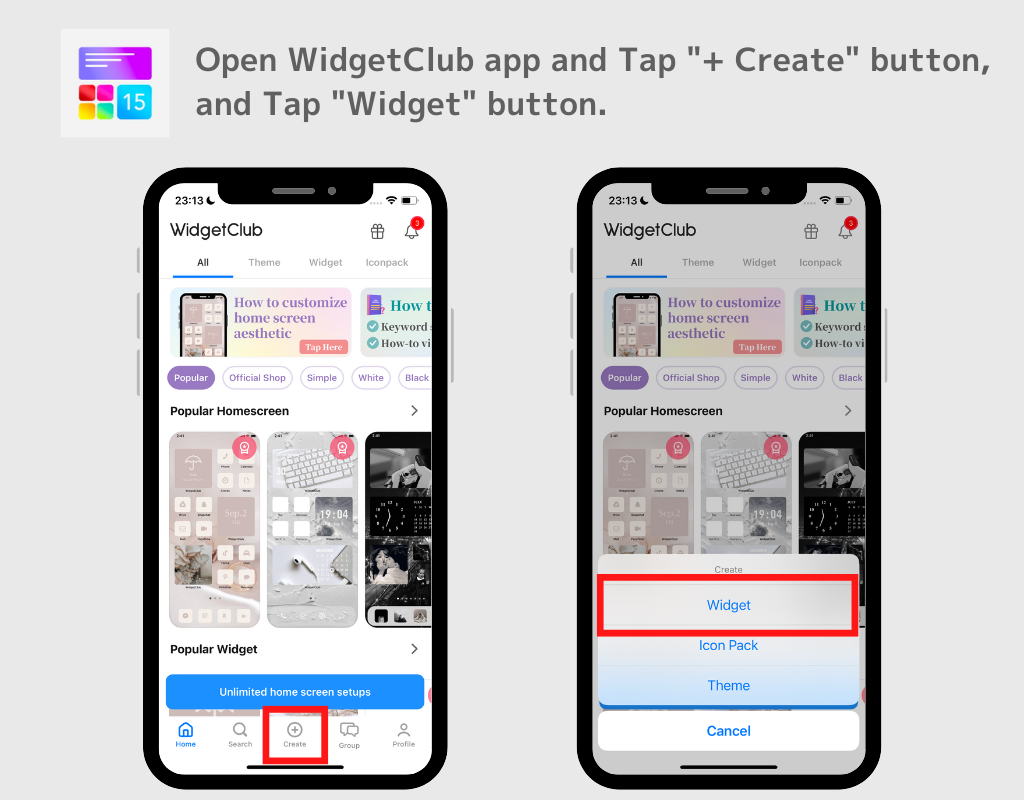
1. Откройте приложение WidgetCllub и нажмите «Виджет».
2. Выберите один размер из малых, средних и больших.
3.Выберите функцию виджета, который вам нравится.
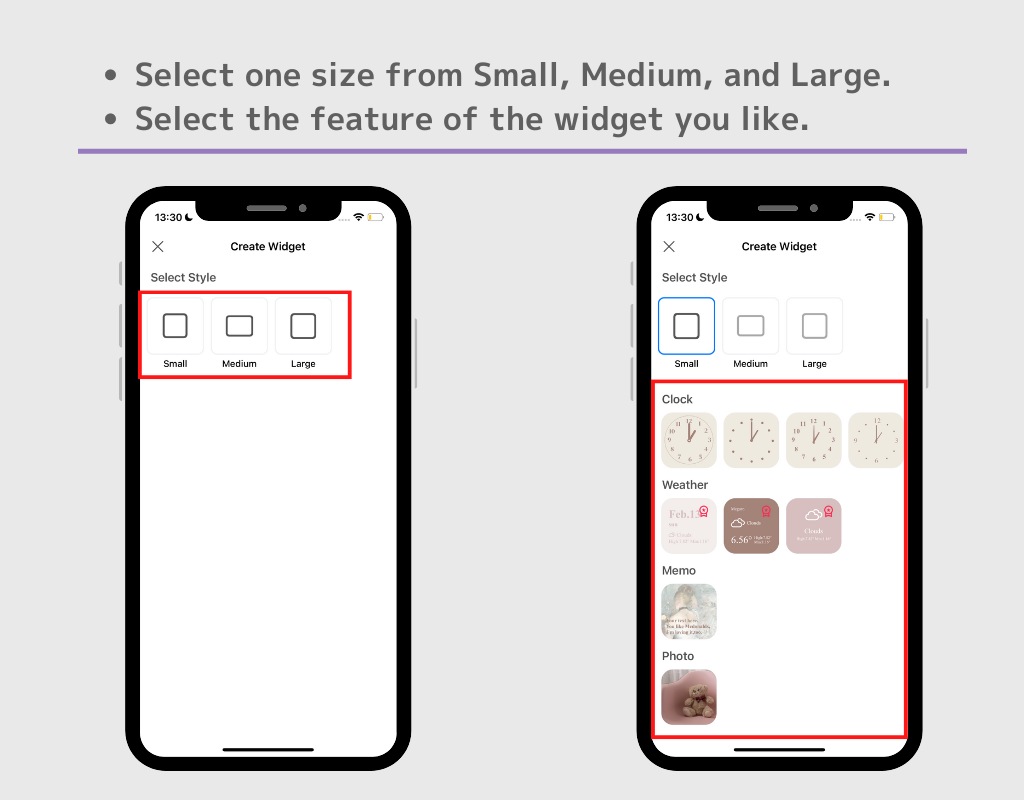
- Погода : отображает информацию о погоде.
- Заметка : он может отображать любой текст, который вам нравится.
- Календарь : отображает календарь на текущий месяц.
- Расписание : отображает данные о встречах, полученные из календаря Apple.
- Дата : отображает сегодняшнюю дату
- Время : цифровые часы (стиль 24:00)
- Часы : Стильные часы с длинными и короткими стрелками⏰.
- Напоминание : отображает информацию о задаче из напоминаний Apple.
4. На экране редактирования виджета настройте цвет фона, цвет текста, шрифт и фоновое изображение по своему вкусу.
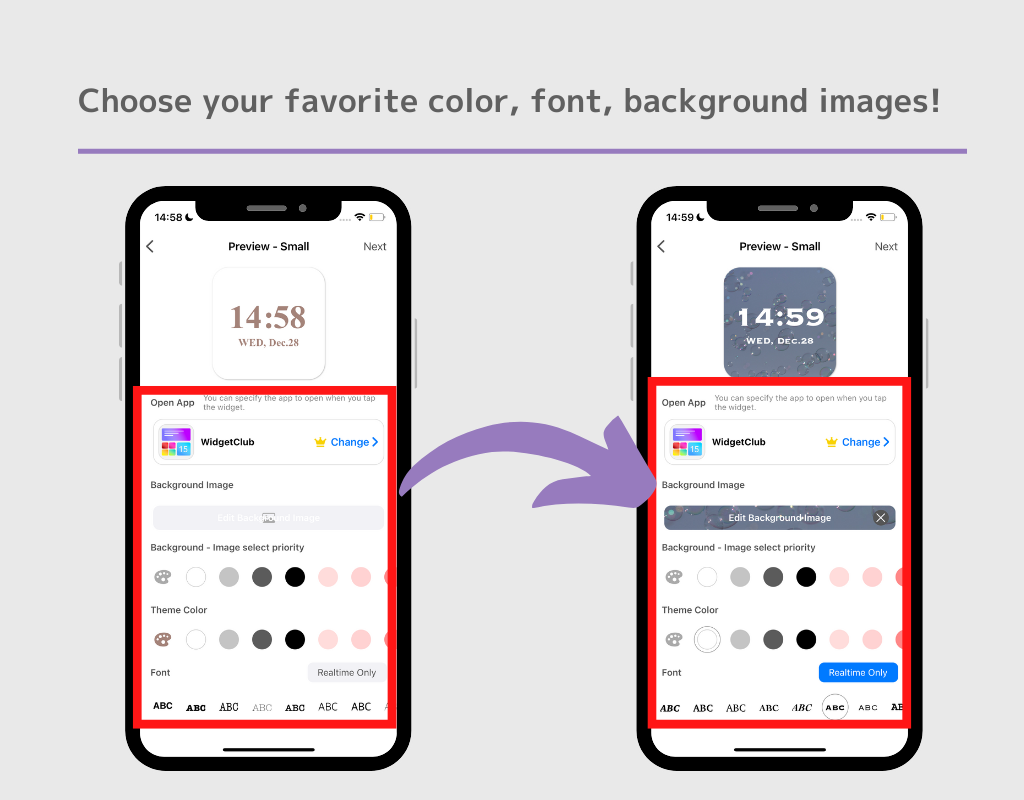
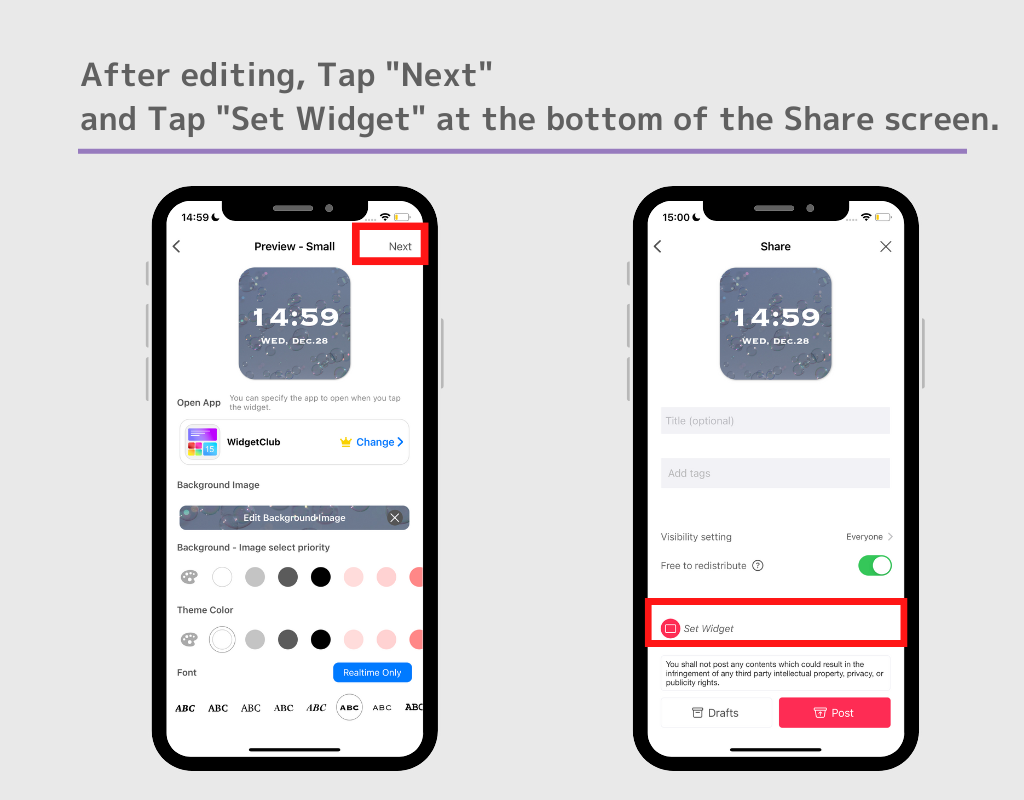
5. Когда настройка завершена, нажмите кнопку «Далее» → нажмите кнопку «Установить виджет» в нижней части страницы общего доступа.
6. Нажмите на рамку настроек виджета, когда она появится.
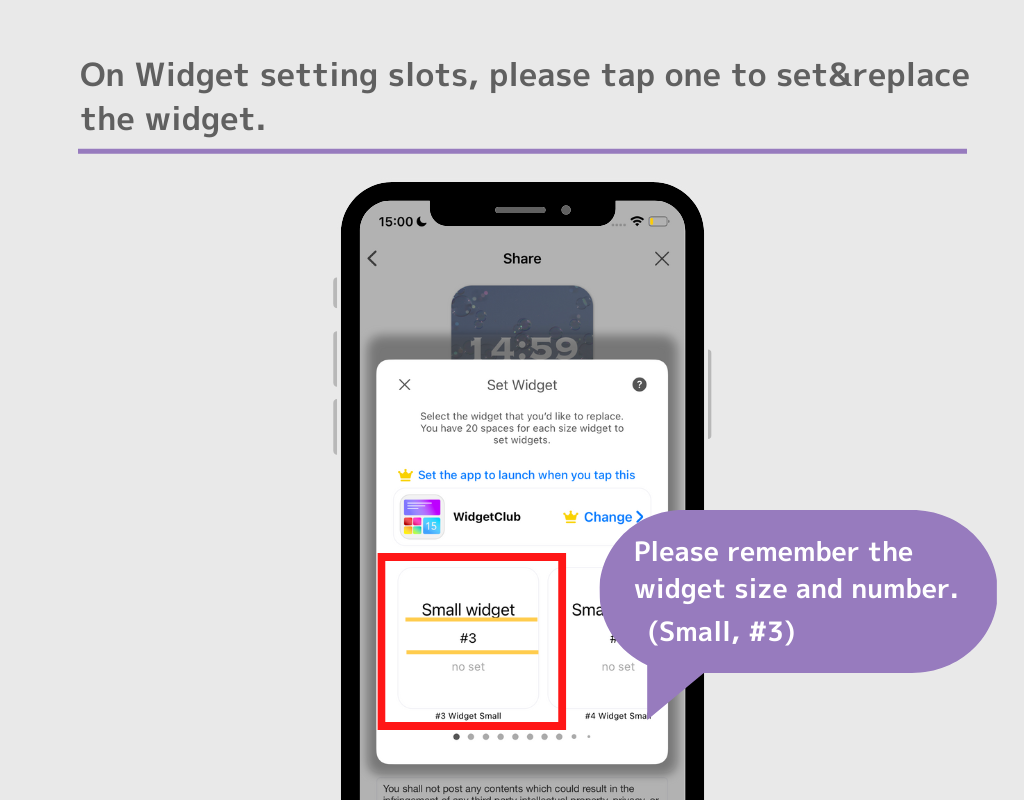
(Вы также можете коснуться слота виджета, который уже был установлен, чтобы перезаписать его! Это полезная функция, так что имейте это в виду!)
Как добавить виджет на главный экран
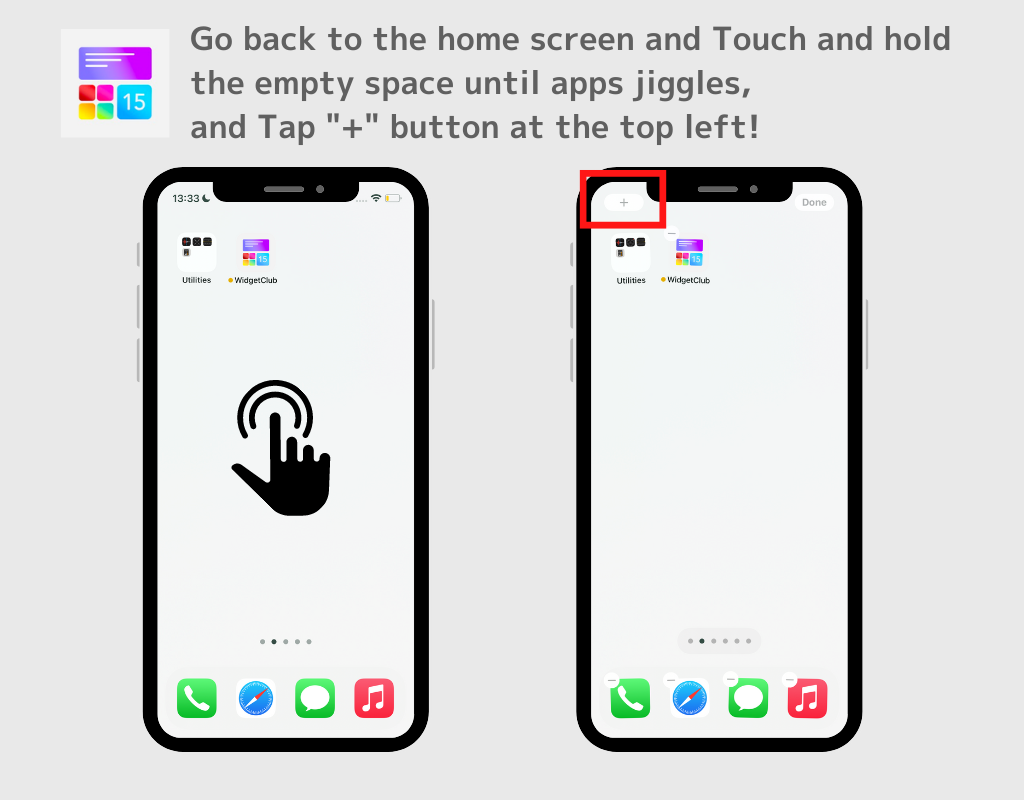
7. Перейдите на главный экран, нажмите и удерживайте главный экран, пока приложение не начнет дрожать → Нажмите кнопку +, отображаемую в верхнем левом углу.
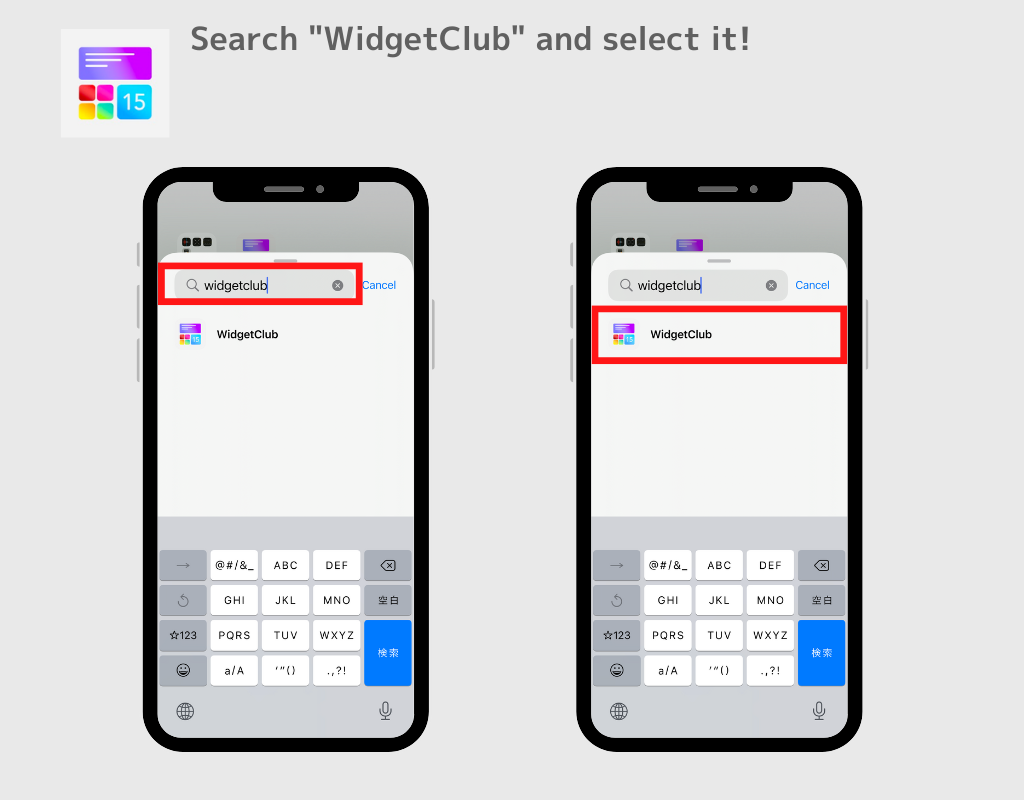
8. Найдите и выберите «WidgetClub
9. Установленные вами виджеты будут отображаться в качестве кандидатов в рамке настроек виджетов, найдите виджет, который вы хотите установить, и нажмите «Добавить виджет»! и это сделано!
(В этой статье мы устанавливаем виджет в маленький слот настроек виджета #3, здесь Find Small, виджет #3)
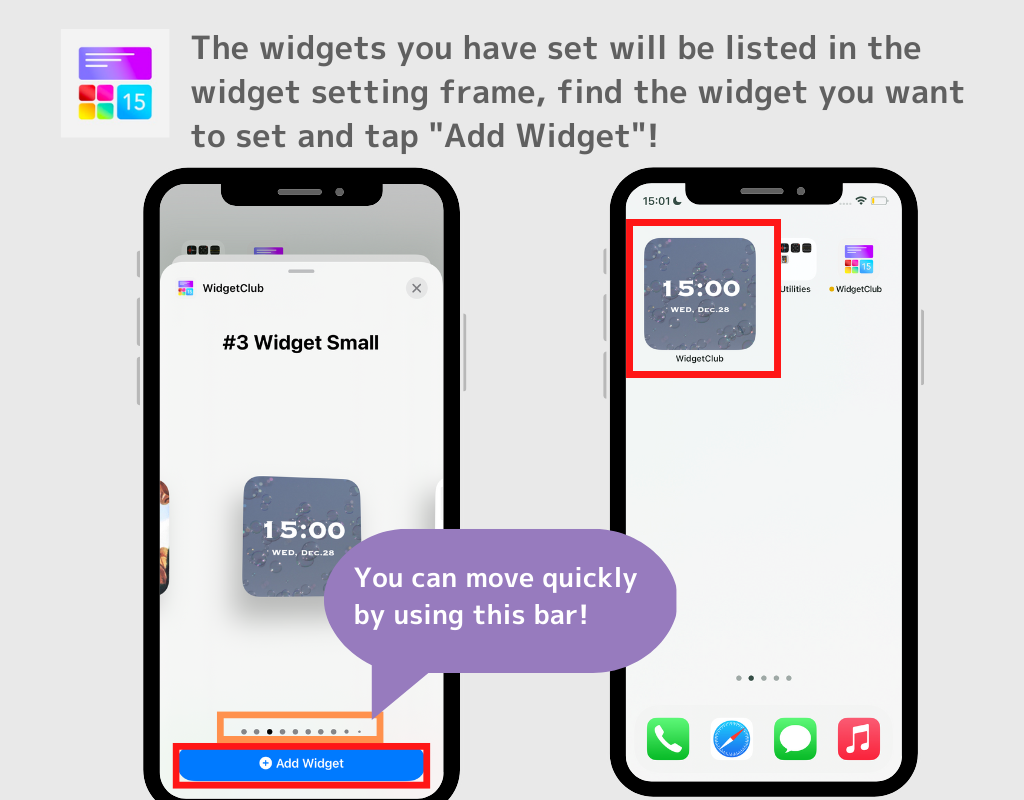
Примечание. Для каждого размера S/M/L имеется 20 слотов для настройки виджетов, а виджеты большего размера отображаются справа. Поэтому вам нужно будет двигаться в крайнее правое положение, чтобы найти виджеты среднего и большого размера! При перемещении удобно использовать «. » в оранжевой рамке на изображении выше, чтобы быстро перемещаться влево или вправо!
Пример макетов дизайна виджета
Вы также можете увидеть пример макетов дизайна виджета здесь!
Редактируя фоновые изображения, вы можете сделать свой собственный виджет простым и эстетичным!
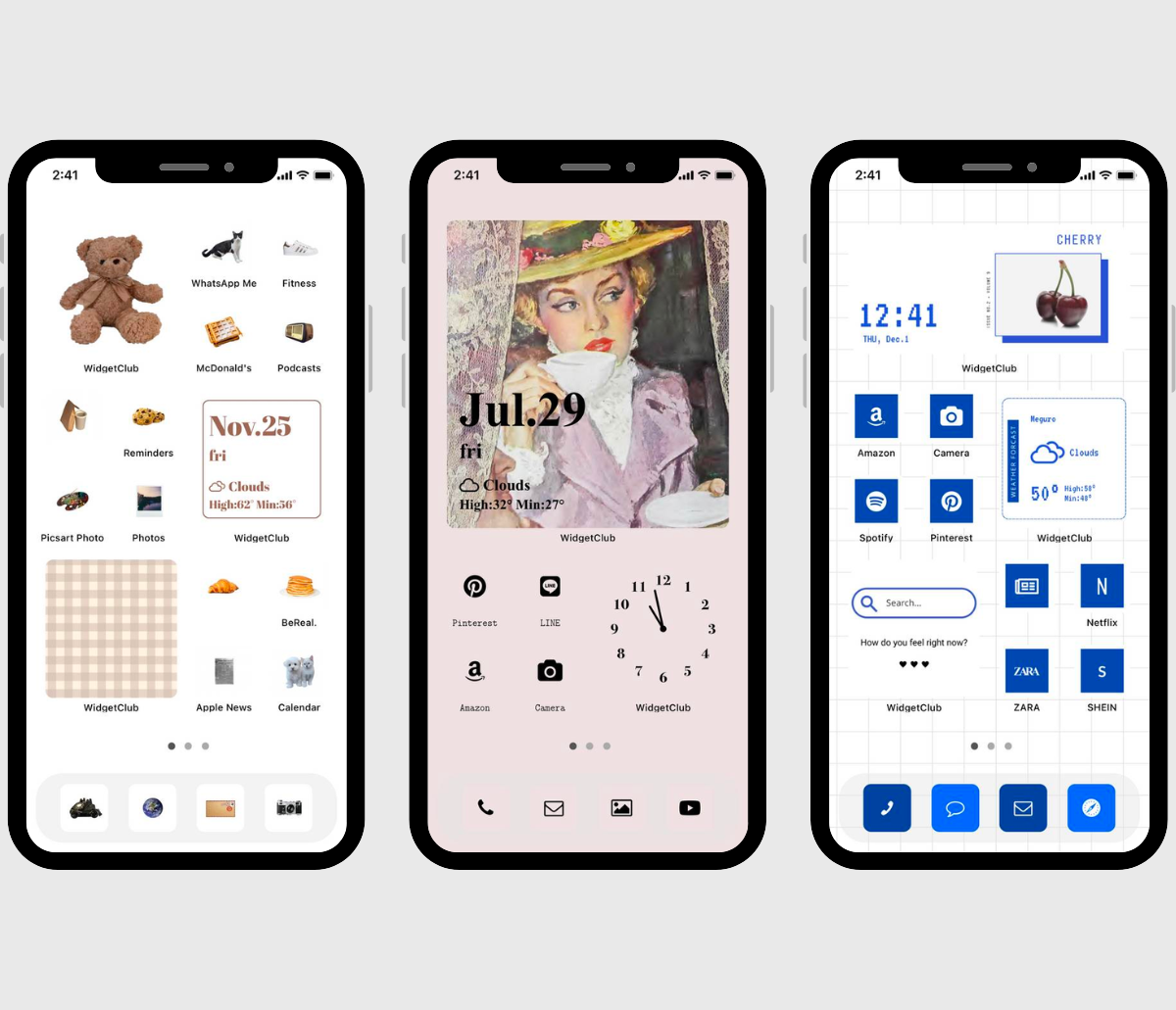
Вы также можете полностью настроить домашний экран с помощью обоев, значков приложений и виджетов!
В WidgetClub вы также можете получить множество тем для домашнего экрана!
Как создать виджет на айфоне
Чтобы ваши любимые пины и вдохновляющие материалы всегда были под рукой, вы можете добавить на свое устройство с iOS виджет Pinterest.
На начальный экран можно добавить два типа виджетов:
Добавление виджета Pinterest
Примечание. На данный момент виджет Pinterest доступен только на устройствах с iOS 14 или новее.
Примечание. На данный момент виджет Pinterest доступен только на устройствах с iOS 14 или новее.
- Совет. Чтобы открыть меню редактирования, может потребоваться нажать на виджет и удерживать палец на нем.
Чтобы узнать больше о создании виджетов на устройствах с iOS, посетите
сайт поддержки Apple
Редактирование или удаление виджета Pinterest
Вы можете изменить выбранную доску или интерес, нажав на виджет и удерживая палец на нем. После появления меню выберите пункт Изменить виджет или Удалить виджет.
Устранение проблем с виджетами
Если виджет не отображается правильно, воспользуйтесь приведенными ниже советами по устранению проблем.
- Вам потребуется снова авторизоваться в приложении, но данные будут сохранены. Это не касается черновиков пинов, так как они хранятся на устройстве.
iOS 16: как добавить виджеты на экран блокировки iPhone
В iOS 16 Apple полностью переработала экран блокировки iOS, сделав его более настраиваемым, чем когда-либо, и способным отображать информативные виджеты. В этой статье показано, как добавить избранные виджеты на экран блокировки вашего iPhone в iOS 16.
Виджеты блокировки экрана уже несколько лет являются единственным прерогативой телефонов Android, поэтому приятно видеть, что они наконец появятся на iPhone в конце этого года, когда осенью будет выпущена iOS 16. Вы можете настроить экран блокировки с уникальными шрифтами, цветами и, впервые, виджетами, предоставляя вам удобную информацию, которую вы можете проверить, не открывая главный экран вашего iPhone или представление «Сегодня».
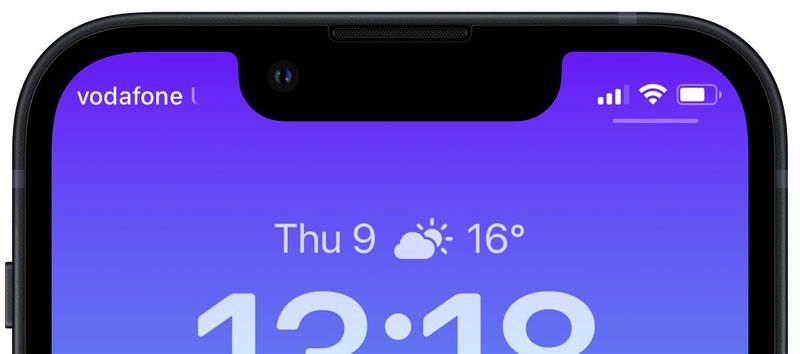
Виджеты, которые вы можете добавить над временем на экране блокировки, включают другой часовой пояс, установленный будильник, следующее событие календаря, погодные условия, кольца вашей активности, следующее напоминание и выбранную акцию. Вы можете вставить виджет рядом с датой над цифровыми часами на экране блокировки.
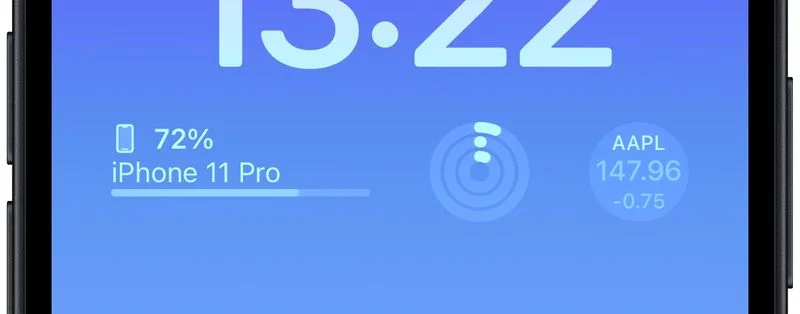
Виджеты, которые можно разместить под временем, содержат больше информации и включают уровень заряда батареи устройства, Календарь, Часы, Фитнес, Дом, Новости, Напоминания, Акции и Погода. Вы можете добавить до четырех квадратных виджетов на основе символов под временем, или до двух прямоугольных виджетов с дополнительной информацией, или, альтернативно, комбинацию двух квадратных виджетов и одного прямоугольного виджета.
Чтобы начать добавлять виджеты, все, что вам нужно сделать, это разблокировать свой iPhone с помощью Face ID или Touch ID , а затем нажать и удерживать на экране блокировки, чтобы войти в галерею экрана блокировки. Следующие шаги проведут вас через остальную часть процесса.
Как добавить виджеты на экран блокировки iPhone в iOS 16
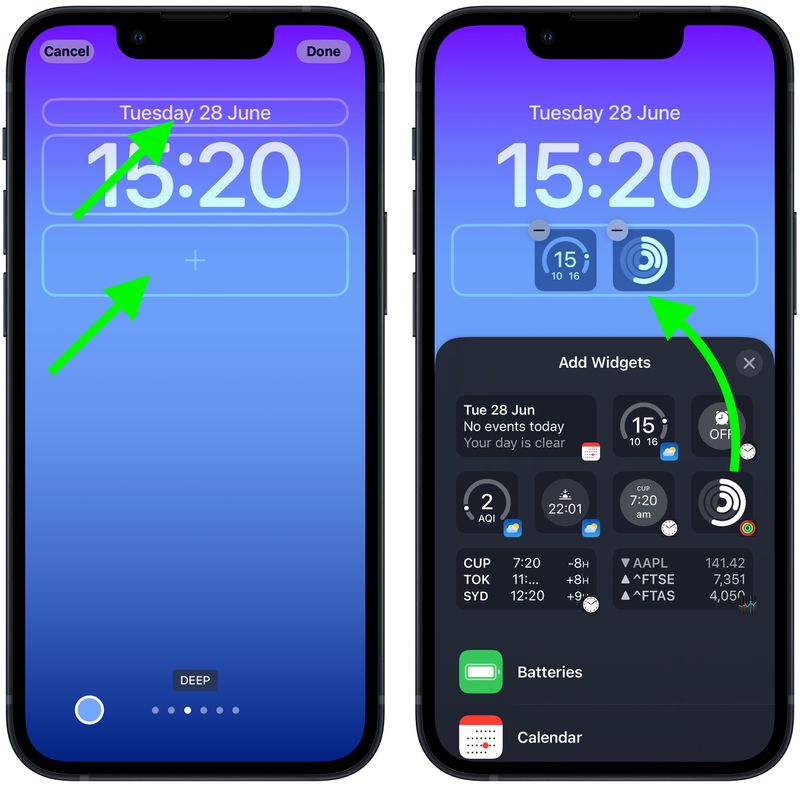
- Коснитесь рамки над или под временем, чтобы открыть селектор виджетов.
- Коснитесь любого из предлагаемых виджетов в верхней части селектора виджетов, чтобы добавить их в рамку.
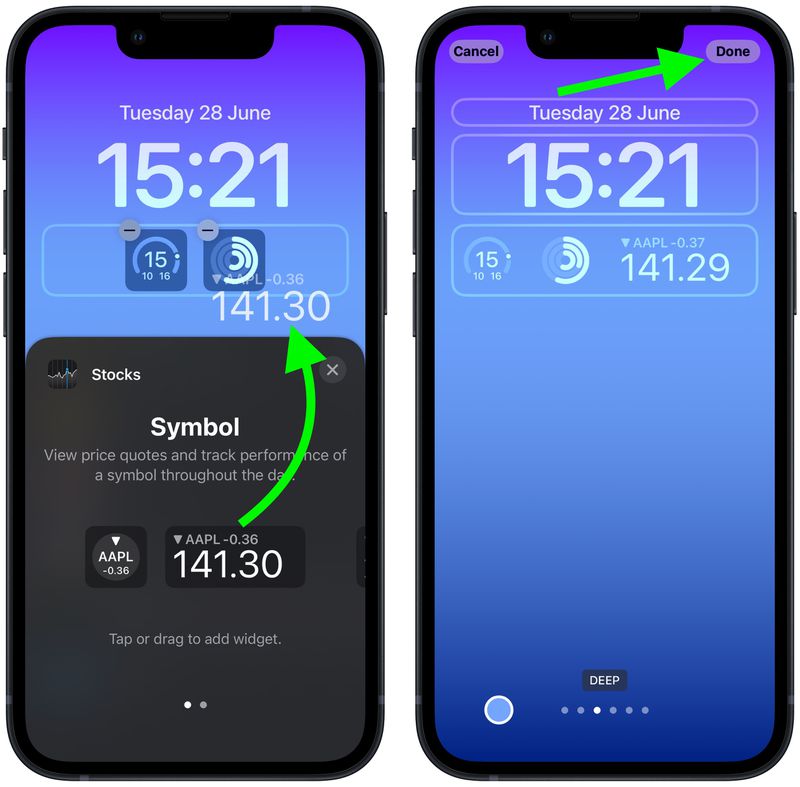
- Вы также можете нажать в столбце списка приложений, чтобы выбрать из ряда виджетов, доступных для каждого приложения. Проведите пальцем до нужного, затем коснитесь его или перетащите в рамку, чтобы поместить в нужное место.
- Когда вы закончите упорядочивать виджеты, нажмите «Готово» в правом верхнем углу экрана.
- Коснитесь текущего экрана блокировки в галерее обоев, чтобы активировать его.
В iOS 16 разработчики могут создавать виджеты для сторонних приложений с помощью нового Apple WidgetKit API, так что ожидайте, что появится еще много виджетов для блокировки экрана.
- Руководство по экрану блокировки iOS 16: виджеты, параметры настройки и многое другое
- iOS 16: как создать новый экран блокировки iPhone
- iOS 16: как изменить экран блокировки
- iOS 16: как скрыть уведомления на экране блокировки iPhone
Как установить, включить, добавить виджеты на айфоне?

Большинство любителей продукции Apple стараются работать со своим гаджетом, используя все его изюминки, позволяющие экономить время и делающие процесс взаимодействия с девайсом максимально удобным. По данным опросов, виджеты — одни из самых удобных и функциональных особенностей айфона. Однако, многие не столь продвинутые пользователи Apple даже не знают, что значит это слово — виджет, и каким функционалом обладает эта опция.
В статье мы расскажем, что представляют собой виджеты и в чем их плюсы, подробно объясним и покажем, как их находить, устанавливать и добавлять. Как всегда, все подробно проиллюстрируем (на примере iPhone 8+).
Инструкция подходит для устройств
- iPhone 11/11 Pro/11 Pro Max;
- iPhone X/Xs/Xs Max;
- iPhone Xr;
- iPhone 7/7Plus;
- iPhone 8/8 Plus;
- iPhone 6/6s/6S Plus/6 Plus;
- iPhone 5/5S.
Оглавление
- Что такое виджеты?;
- Какие типы виджетов существуют?;
- Как добавить,включить,удалить виджеты на айфоне?;
- Как настраивать и редактировать виджеты?;
- Выводы
Что такое виджеты?
Виджеты — это небольшие «окошки» основных программ, которые есть на айфоне, находятся они на крайнем экране Вашего девайса, слева от главного экрана. Каждый виджет связан со своей программой и взаимодействует с нею.
Преимущества виджетов в том, что они позволяют использовать определенные функции своей программы без необходимости ее специально открывать. Например, Вы можете посмотреть актуальное на данный момент расписание электричек прямо в виджете на экране, не тратя время на то, чтобы искать и открывать программу (пример — на рисунке 1). Или Вы узнаете прогноз погоды на сегодня из виджета, не открывая само приложение «Погода» (рисунок 2).
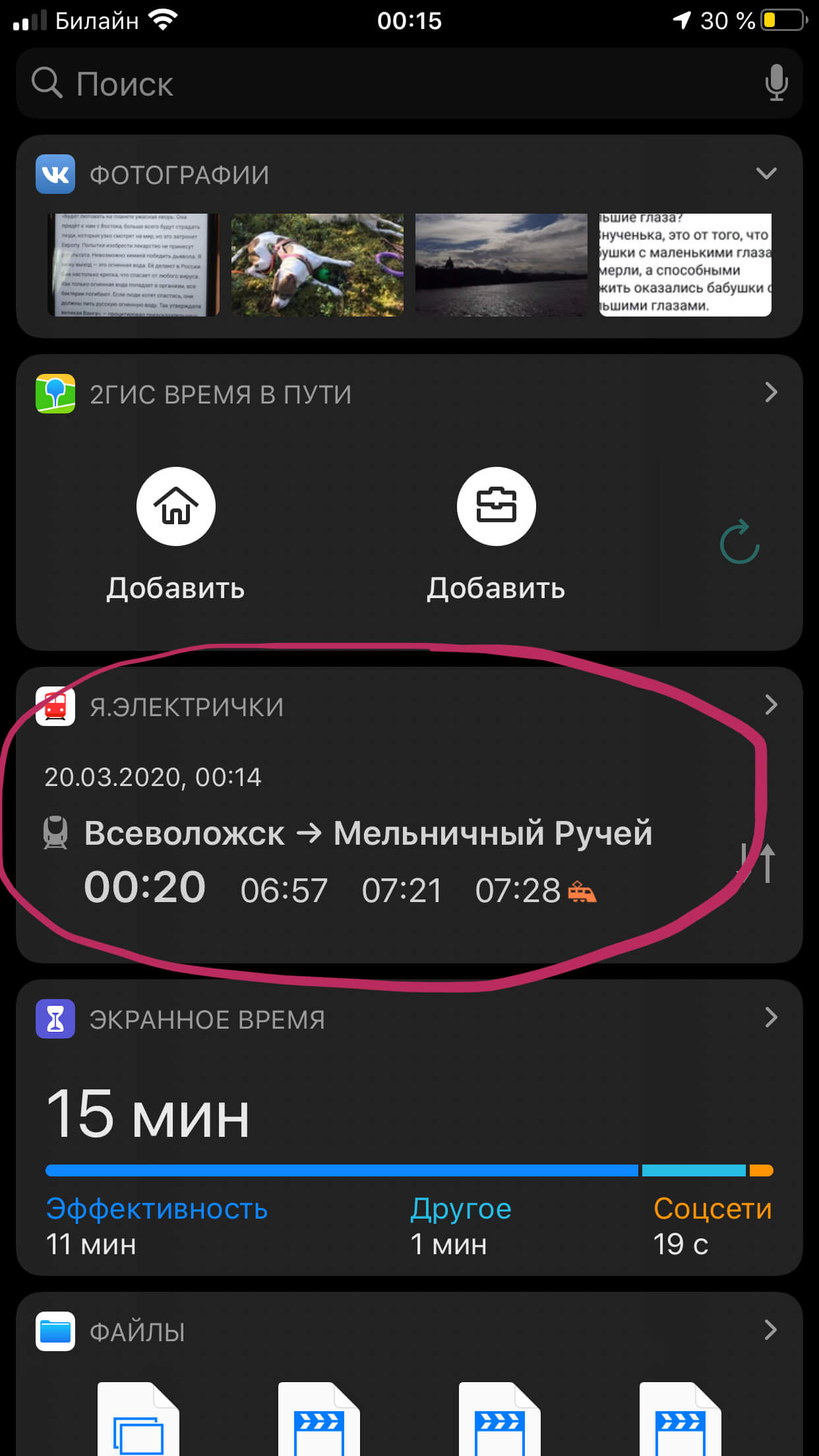
Рисунок 1. Виджет отображает актуальную на данный момент информацию из приложения о расписании электричек
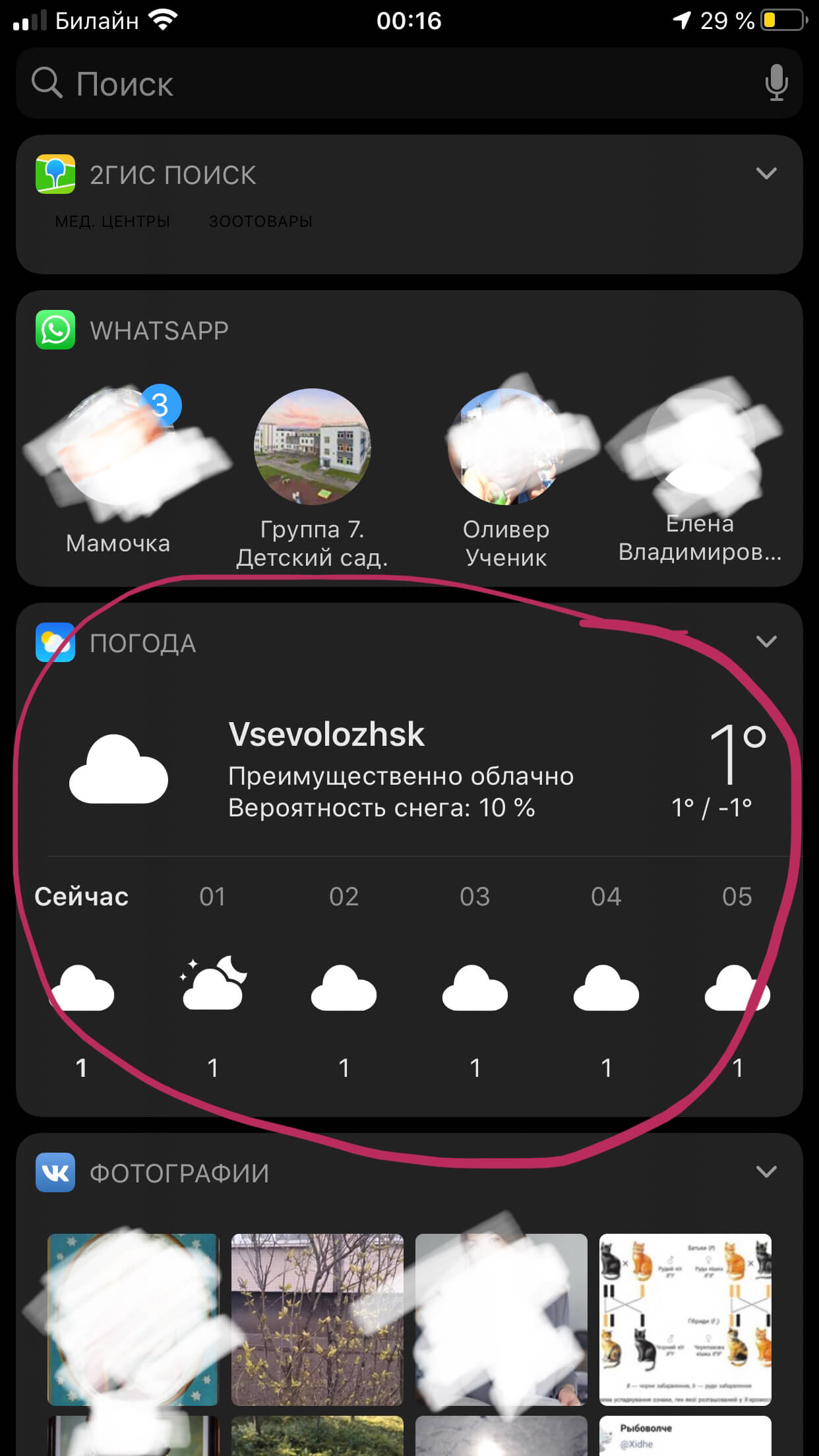
Рисунок 2. С помощью виджета можно сэкономить время, не переходя в приложение
Если в системе Андроид виджеты можно располагать где угодно — на разных экранах рабочих столов и рядом с приложениями, — в Apple все несколько серьезнее. Область работы виджетов ограничена панелью уведомлений. Попасть в виджеты Вы сможете с главного экрана, просто проведя по нему пальцем вправо (см. рисунки и видео).
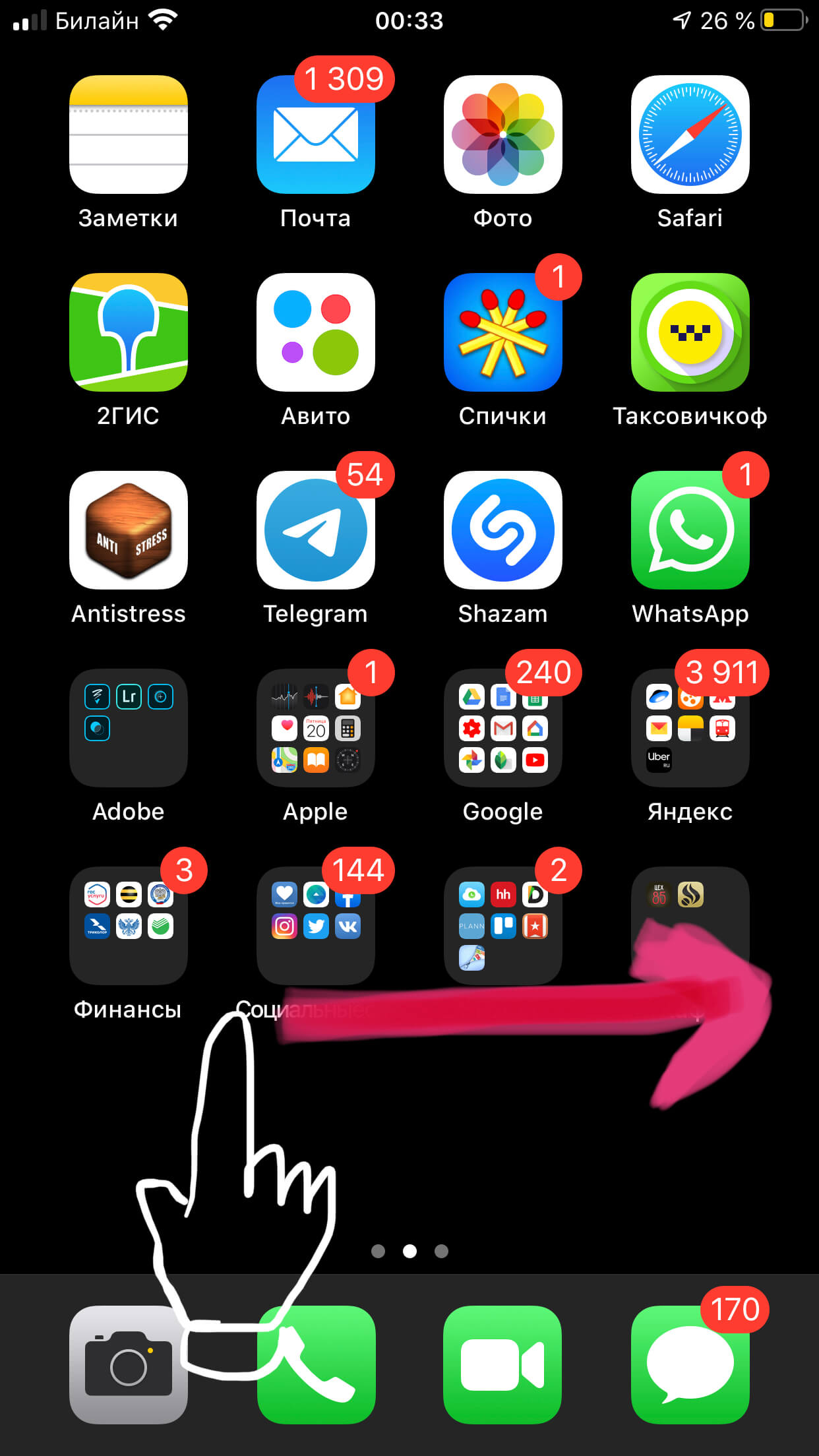
Рисунок 3. После разблокировки iPhone, на главном экране проведите пальцем вправо
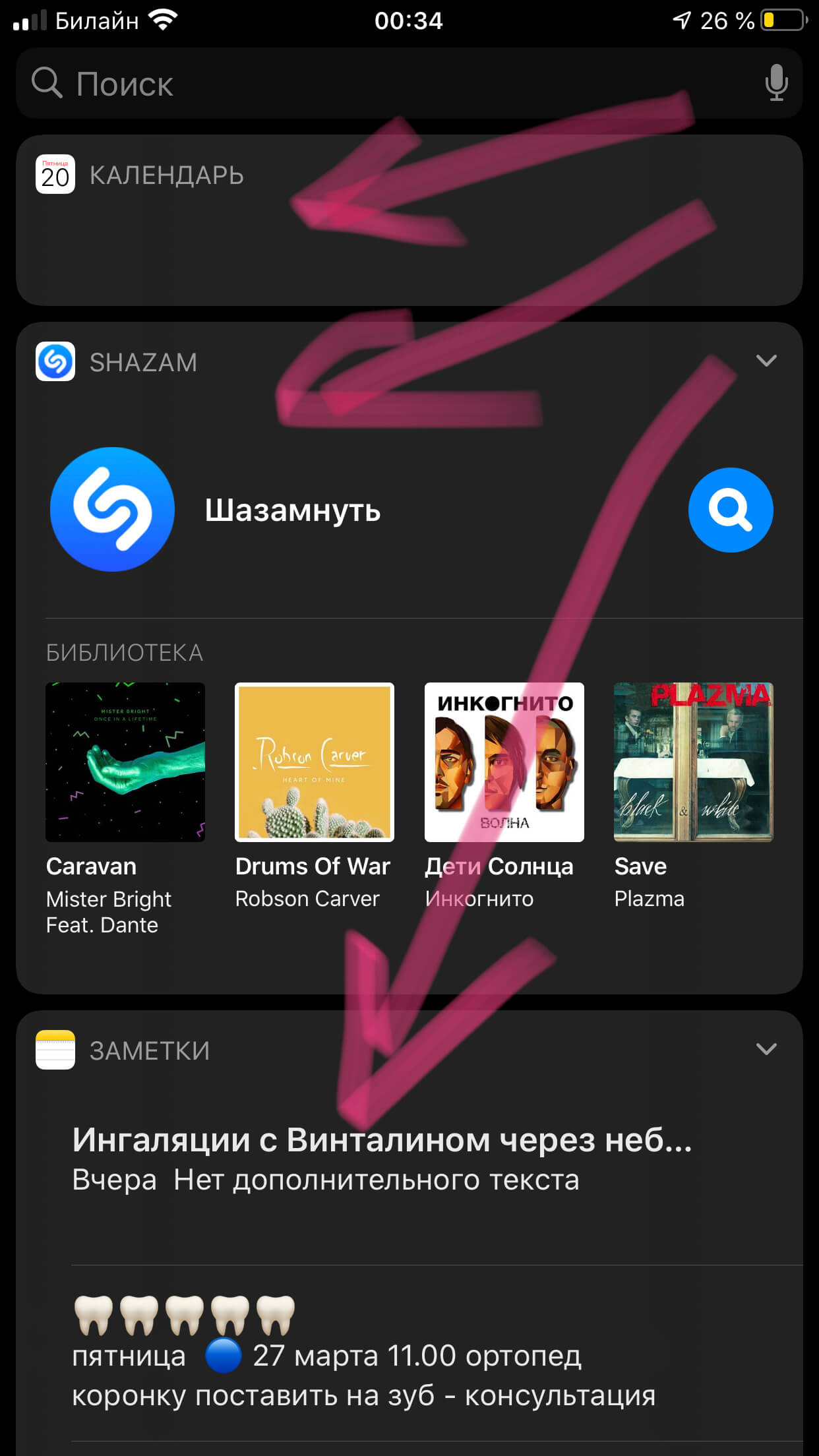
Рисунок 4. Свайпнув вправо, Вы попали в область виджетов.
Какие типы виджетов существуют?
Виджеты созданы для того, чтобы облегчить взаимодействия владельца айфона с устройством, позволяя ему экономить время, не листать все экраны и видеть важную информацию основных программ на крайнем экране. Поэтому, их видов достаточно, чтобы справиться со всеми важными задачами, которые позволяет осуществлять айфон.
В виджеты можно добавить:
- коммуникативные программы — Сообщения, Телефон, Контакты, FaceTime, мессенджеры.
- Календарь, Заметки, Напоминания
- Файлы, Почту, Карты, Баланс кошельков WebMoney — все необходимое для быстрого решения рабочих задач
- Развлекательное и информативное — Музыку, Подкасты, ТВ, News, Погоду
- а также — Фото, Акции, Советы, Напоминания и другие важные для Вас приложения, которые через виджеты будут всегда показывать Вам основные данные, не открывая саму программу
Как добавить или включить виджеты на айфоне?
Добавить виджет можно не абсолютно любой программы, а той, для которой разработчики Apple предусмотрели данную опцию (добавить виджет). Программы, доступные для создания их виджета, указаны в списке при добавлении.
Как происходит процесс добавления виджета?
- На экране блокировки или экране Домой свайпните вправо, вы попадете на экран виджетов.
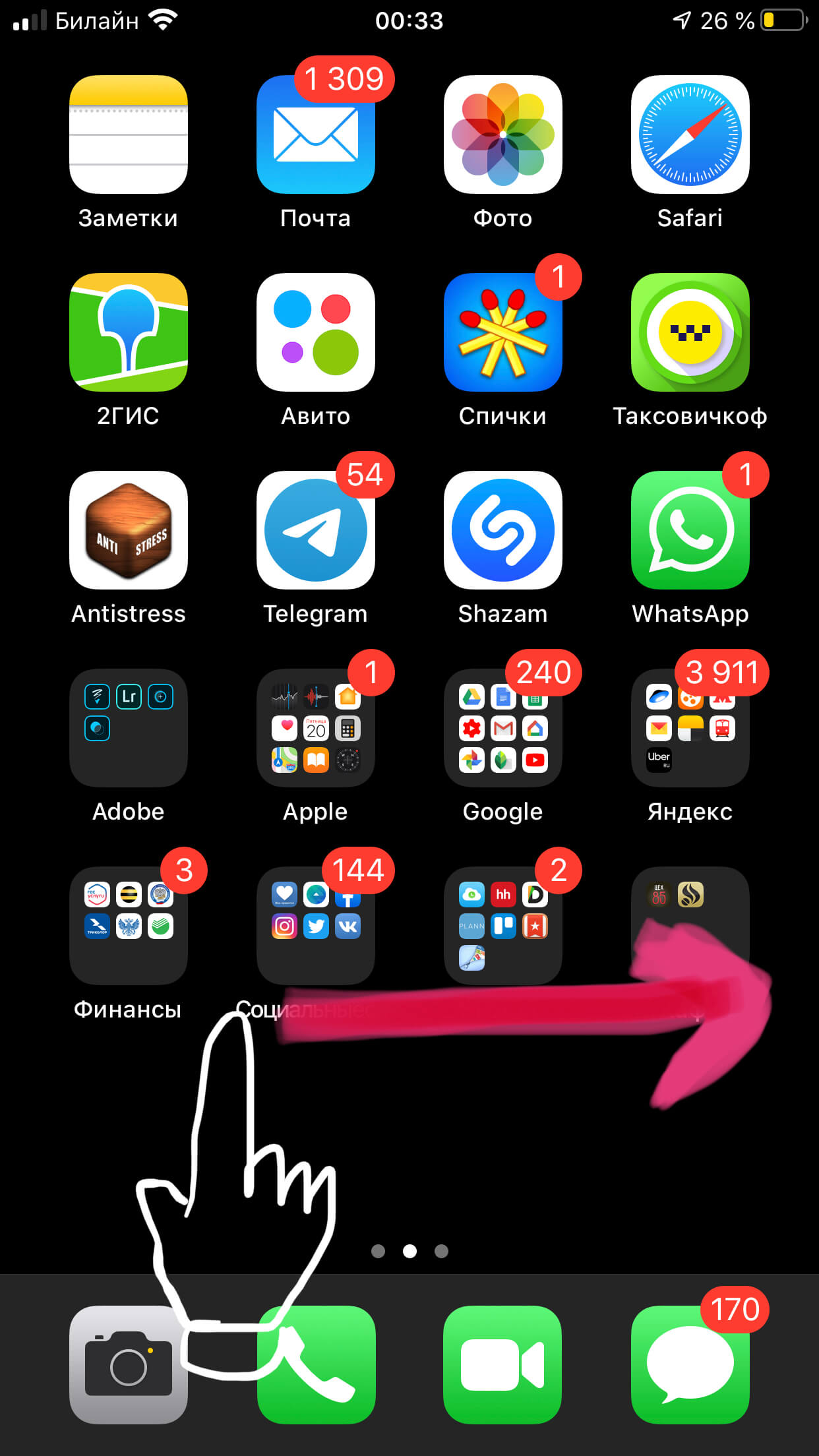
Рисунок 5. Чтобы добавить виджеты и перейти в их окно, смахните вправо с экрана Домой (или с экрана блокировки)
- Оказавшись на экране виджетов, листайте вниз до самого конца, пока не дойдёте до кнопки «Изменить».
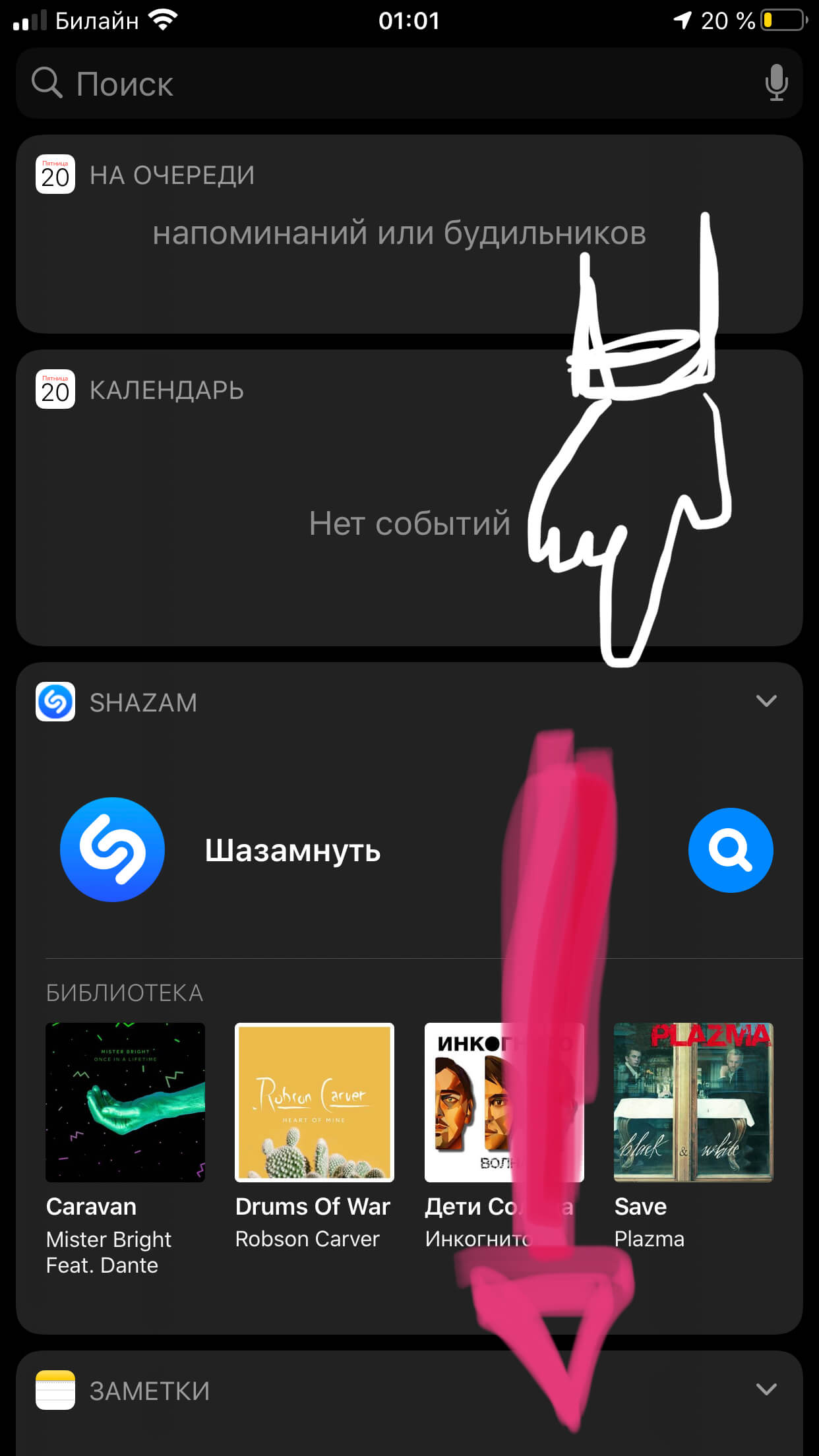
Рисунок 6. Оказавшись на экране виджетов, листайте вниз до самого конца, до кнопки «Изменить».
- Дойдя до кнопки «Изменить», жмите на неё.
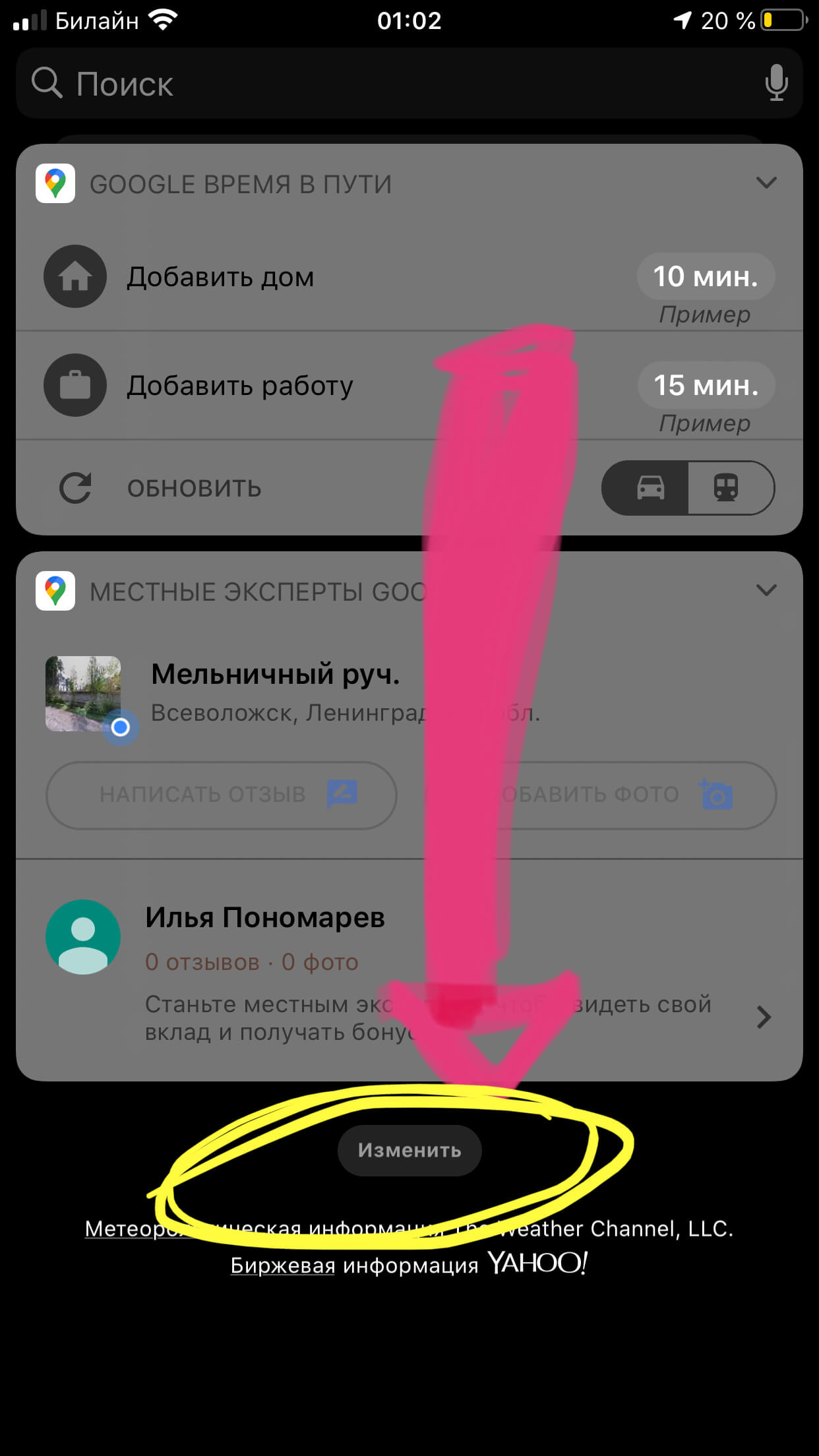
Рисунок 7. Нажимаем кнопку «Изменить»
Перед Вами откроется список виджетов. Вверху списка будут представлены те, что уже установлены (перед ними стоят красные кружки со знаком «минус» — нажав на кружок, виджет можно удалить). Внизу списка с зелёными кружками со значками «плюс» — те, которые доступны для установки. Соответственно, чтобы установить виджет, нажимаем плюс. Для подтверждения действия нажимаем «Готово».
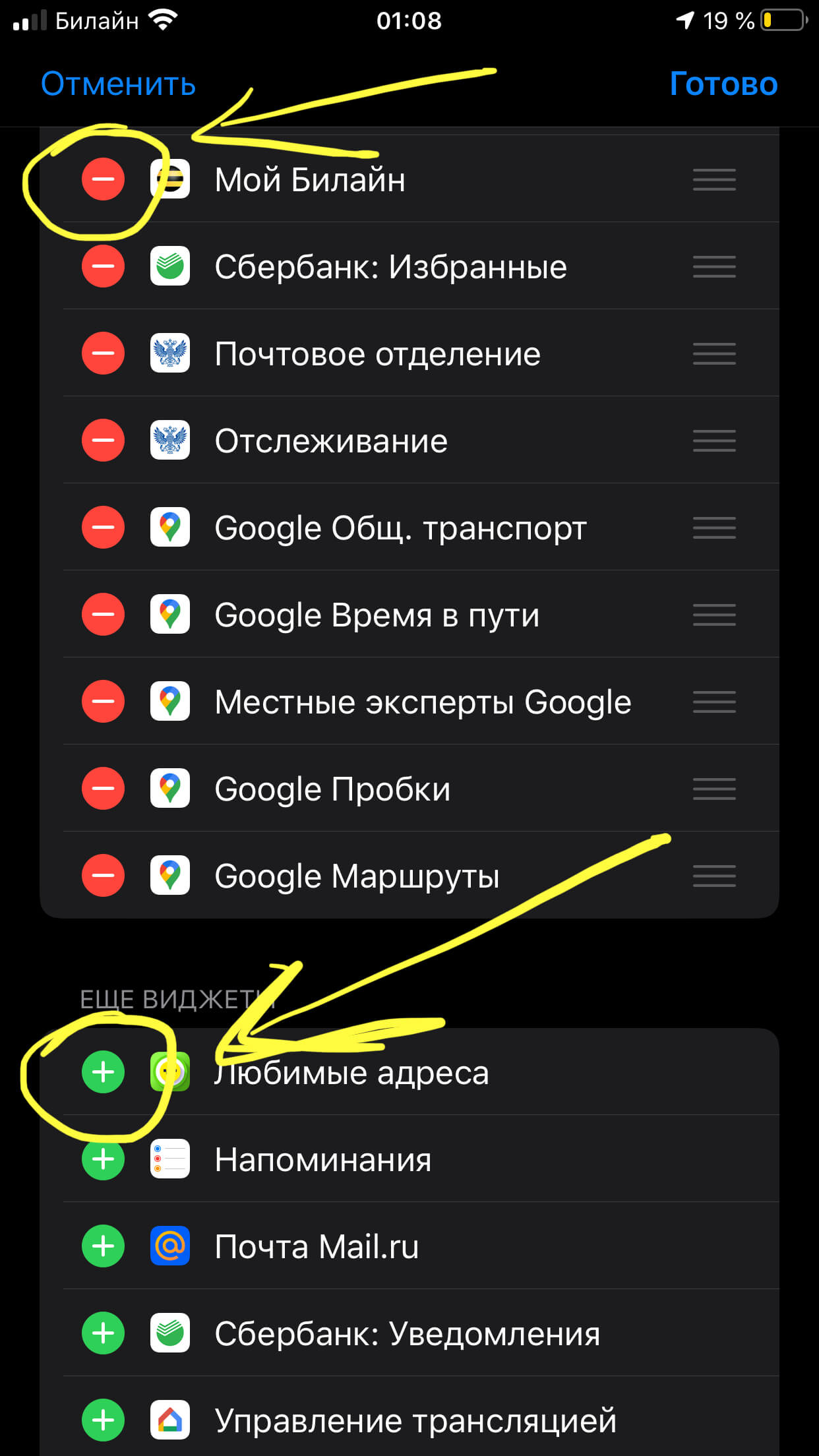
Рисунок 8. Удалить виджет — нажимаем «минус», добавить — жмём «плюс». Нажимаем кнопку «Готово» для подтверждения действия.
Как настраивать и редактировать виджеты на iPhone?
Вы можете редактировать расположение виджетов — менять их местами на экране, расставляя в соответствии со своими предпочтениями. Сделать это так же просто:
- Повторяем шаги из предыдущих советов по установке виджета (смахиваем на главном экране вправо — попадаем в экран виджетов — листаем вниз до кнопки «Изменить» — нажимаем её — пропадаем в список виджетов со знаками «плюс» и «минус»).
- Справа от каждого названия виджета Вы увидите прозрачную кнопку с тремя серыми линиями (см. рисунок):
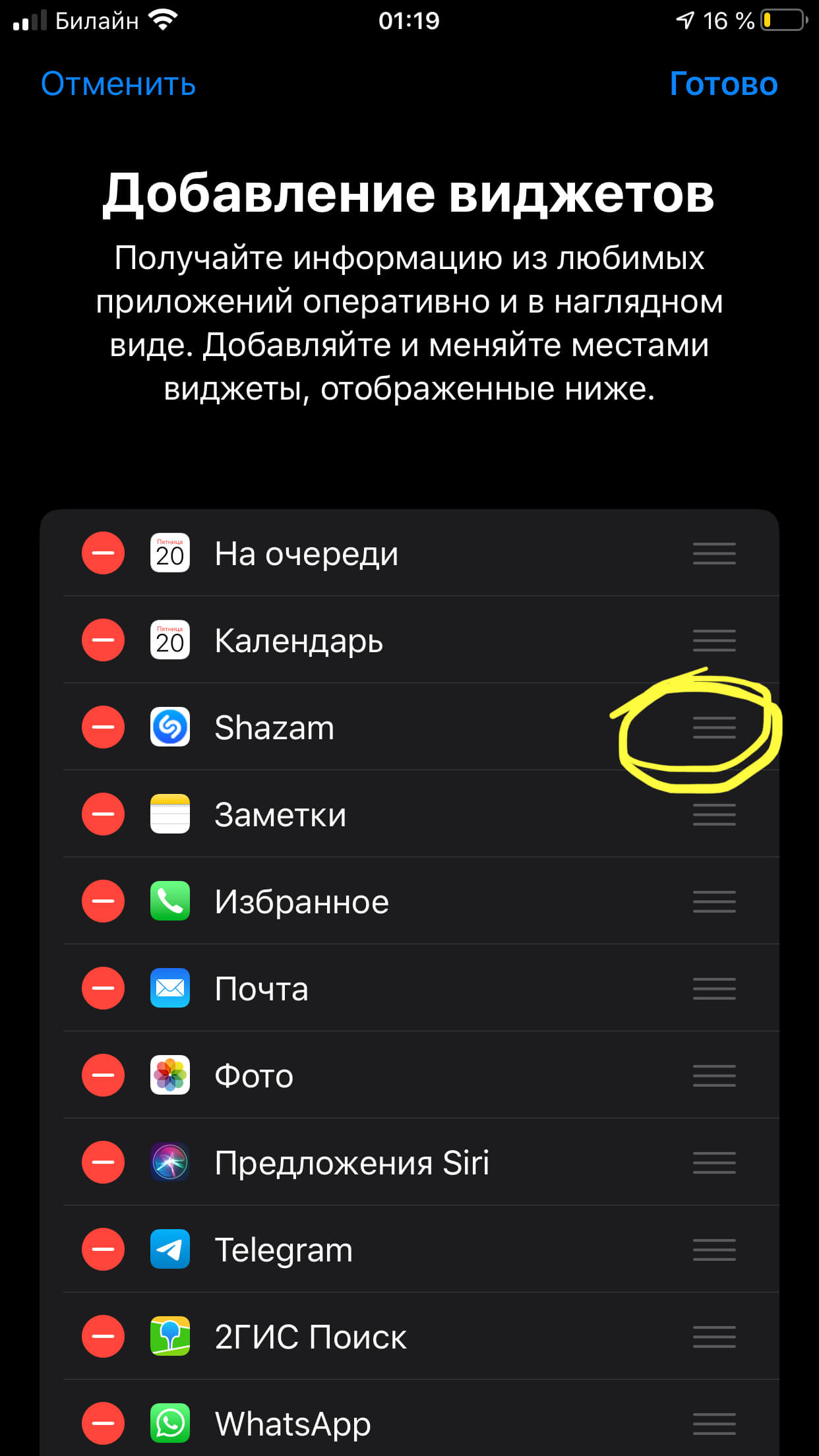
Рисунок 9. Кнопка с тремя линиями справа — чтобы менять порядок виджетов.
Нажимайте и удерживайте эту кнопку, и перетаскивайте виджет вверх или вниз через список с остальными (на рисунке: мы нажали кнопку у виджета Shazam, и, удерживая, тащим его вниз под виджет «Фото»)
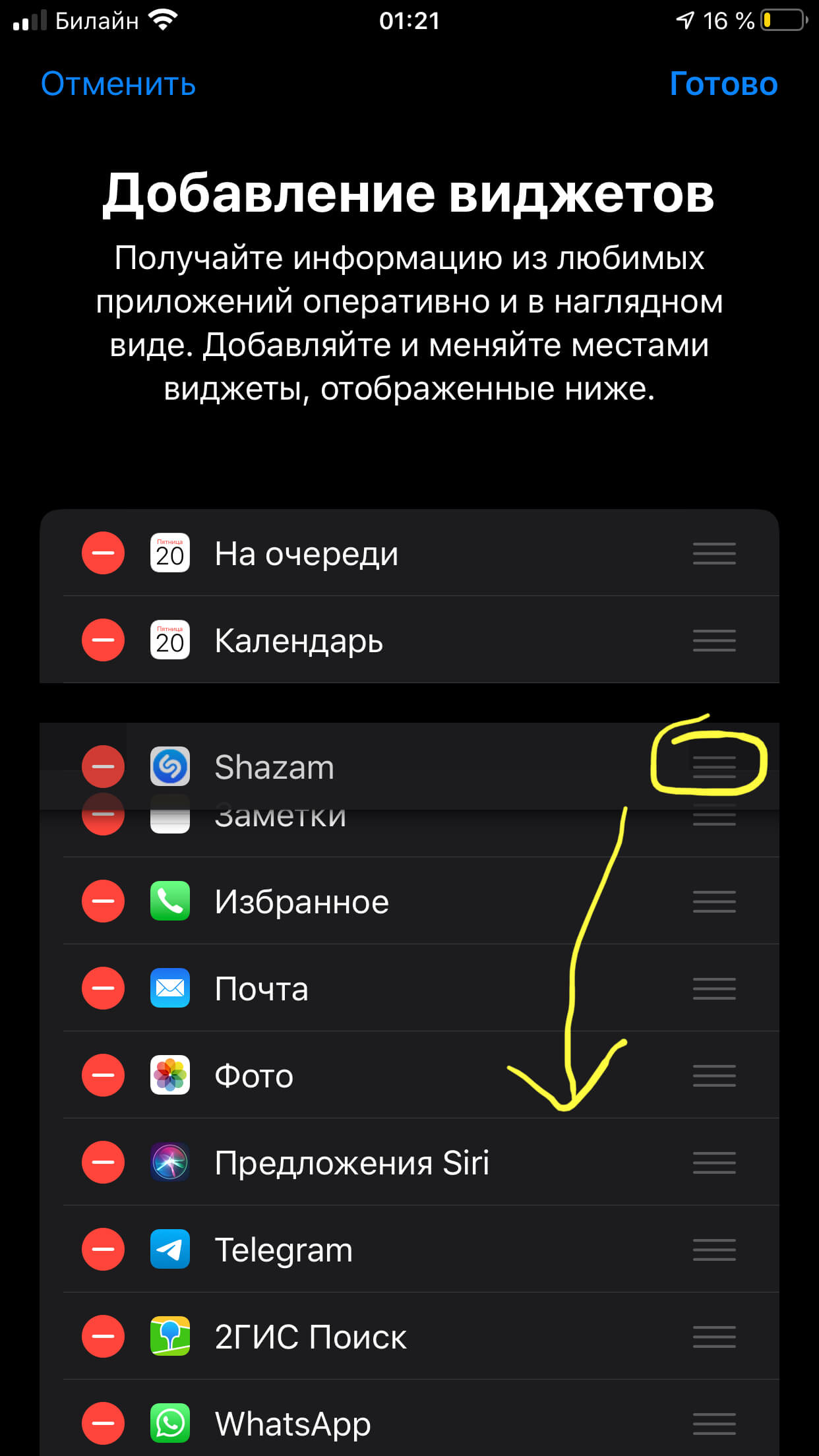
Рисунок 10. Удерживая кнопку, перетаскиваем виджет.
Результат: после наших действий виджет оказался в желаемом месте. Для подтверждения только что проделанных изменений жмём кнопку «Готово». Теперь в крайнем левом окне этот виджет среди других будет отображаться в той очередности, куда Вы его определили (как в нашем примере — виджет Shazam будет стоять после «Фото»).
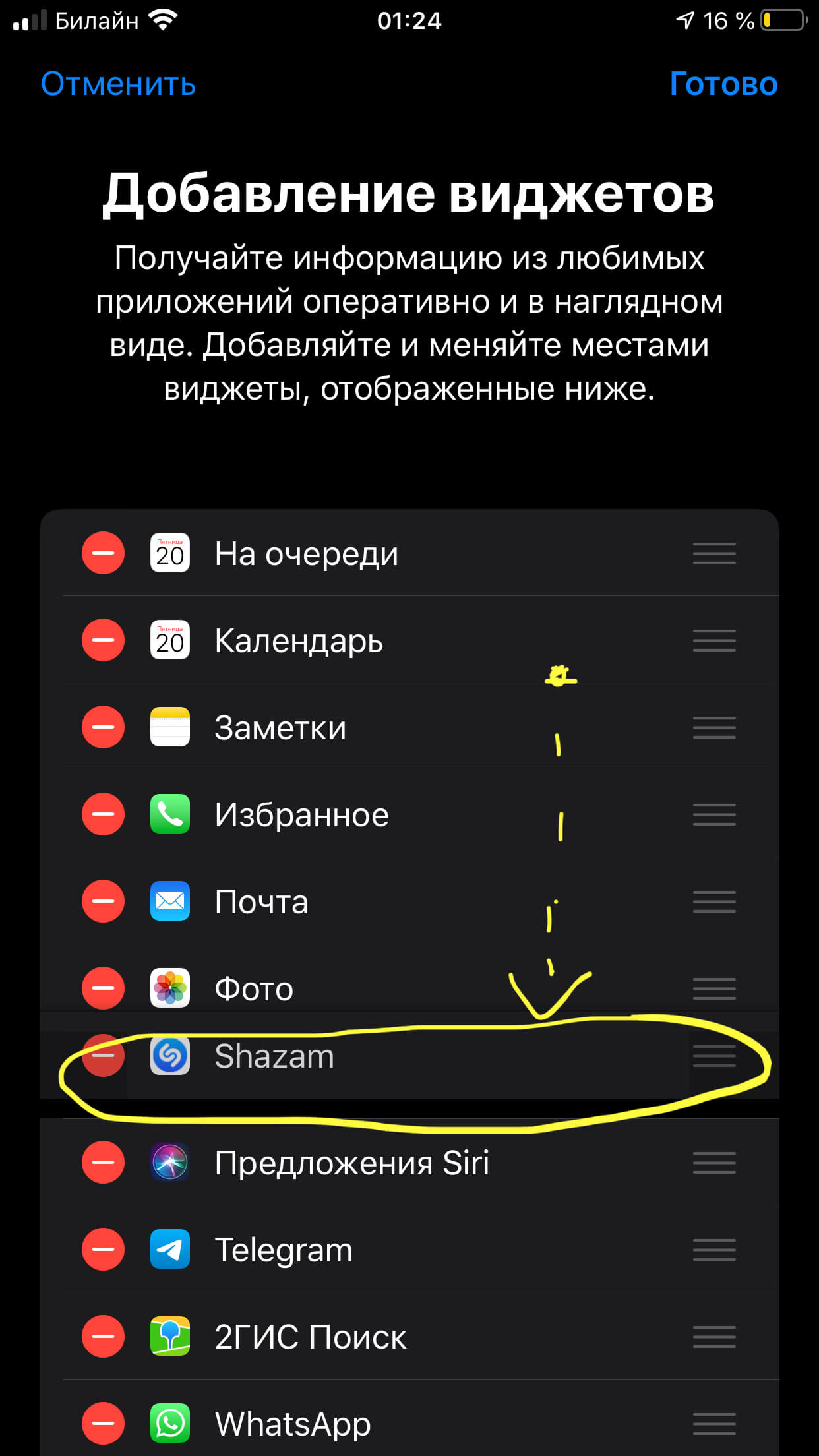
Рисунок 11. Виджет поменял положение
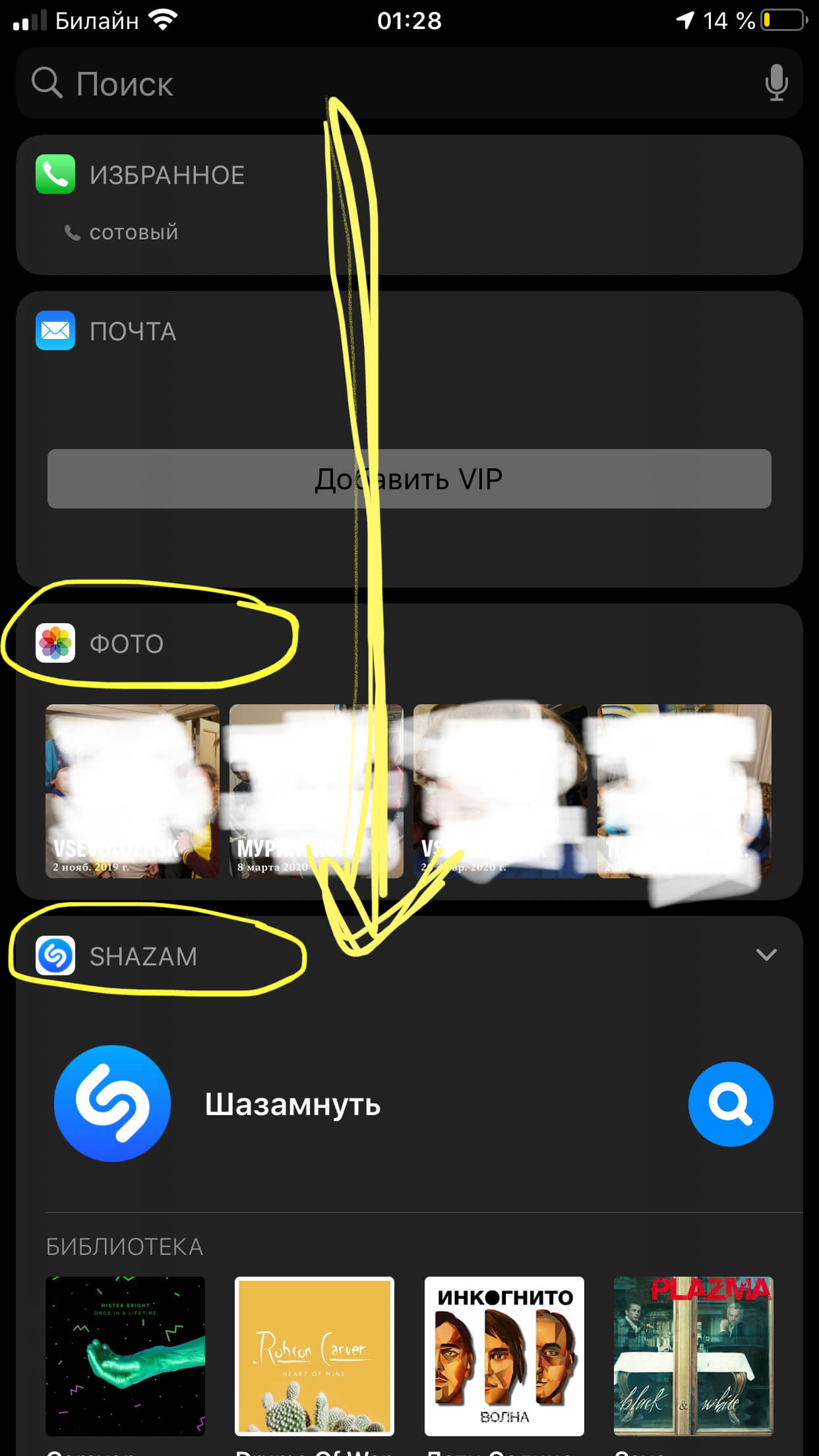
Рисунок 12. В окне виджет также поменял положение, переместившись из верхней части под «Фото».
Выводы
Как мы видим, виджеты от Apple являются по-настоящему функциональной опцией, позволяющей владельцу видеть основную информацию важных приложений, экономя Ваше время и заряд батареи. Добавлять их на экран, удалять и редактировать — простой механизм, обычно не представляющий сложности даже начинающим пользователям. Главное — определиться, виджеты каких программ для Вас наиболее актуальны. Но это уже дело практики, при желании, их всегда легко удалить или поменять местами.
Желаем удачи в работе и качественного отдыха после неё, а также функционального использования Ваших устройств в любых жизненных ситуациях!