
Excel: как сравнивать даты без времени
Часто вам может потребоваться сравнить две даты в Excel, игнорируя значения времени, связанные с датами.
К счастью, вы можете использовать функцию INT() в Excel, чтобы извлечь только дату из значения даты и времени, что позволяет легко сравнивать даты, игнорируя время.
В следующих примерах показано, как использовать эту функцию INT() в различных сценариях.
Пример 1: сравнение дат без времени
Предположим, у нас есть следующий список значений даты и времени в Excel, который показывает, когда разные люди подписались на гонку на 5 км, а также крайнюю дату регистрации:
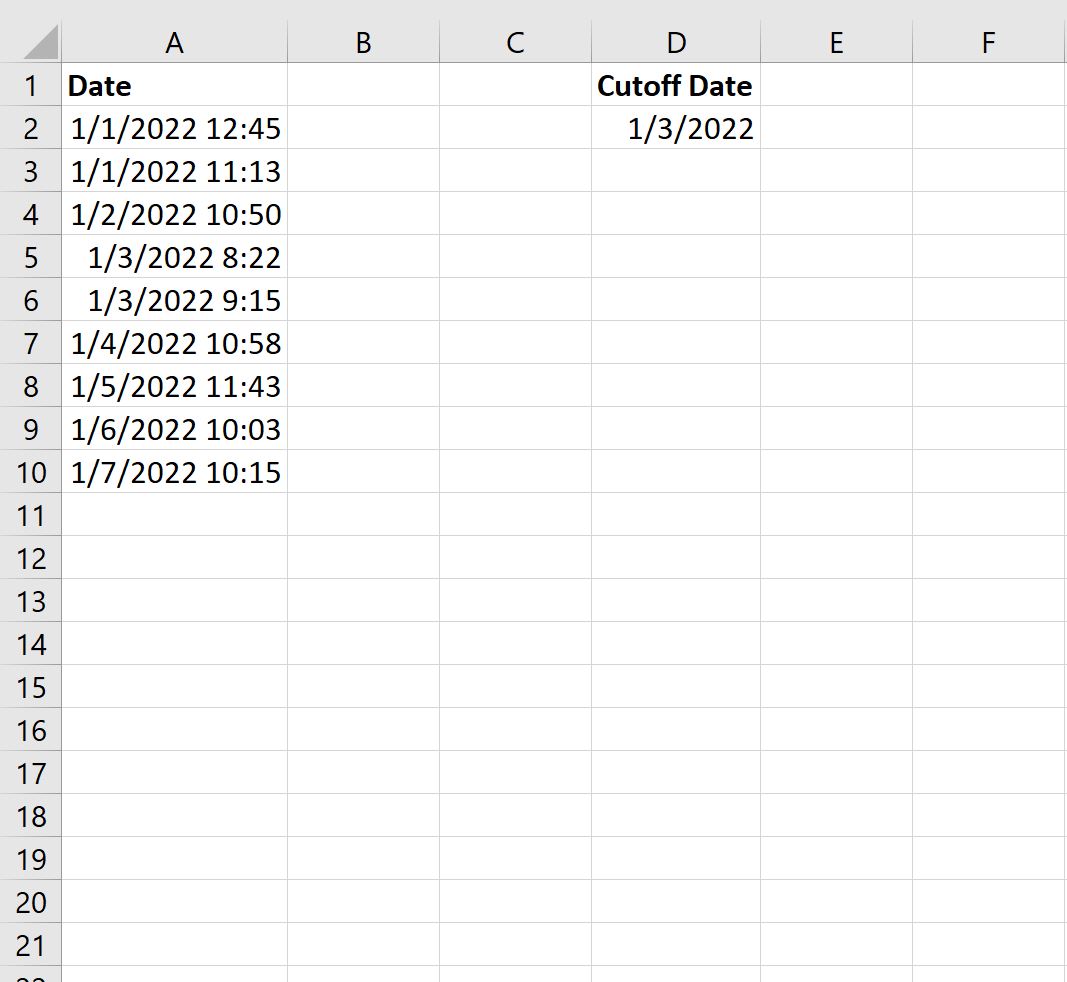
Мы можем ввести следующую формулу в ячейку B2, чтобы сравнить дату регистрации с датой окончания:
=IF(INT( A2 ) Затем мы можем перетащить и заполнить эту формулу до каждой оставшейся ячейки в столбце B:
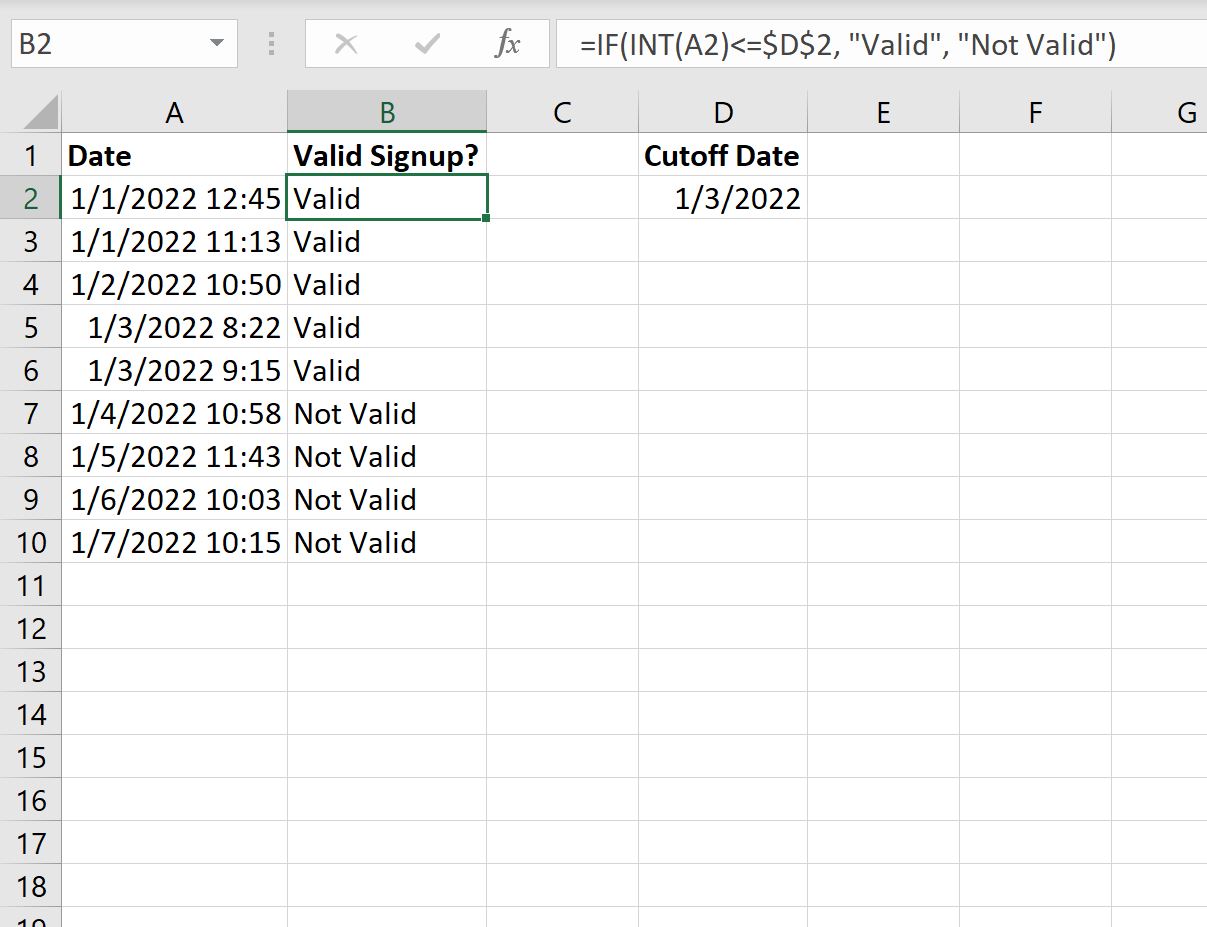
Эта формула сравнивает только дату в столбце A с датой окончания в ячейке D2.
Если дата в столбце A равна или предшествует дате в ячейке D2, формула возвращает Valid .
В противном случае формула возвращает Not Valid .
Пример 2: сравнение и подсчет дат без учета времени
Еще раз предположим, что у нас есть следующий список значений даты и времени в Excel, который показывает, когда разные люди подписались на гонку на 5 км, а также крайнюю дату регистрации:
Мы можем ввести следующую формулу в ячейку F2, чтобы подсчитать общее количество дат регистрации, которые равны или предшествуют дате отсечки:
=SUMPRODUCT((INT( A2:A10 ) 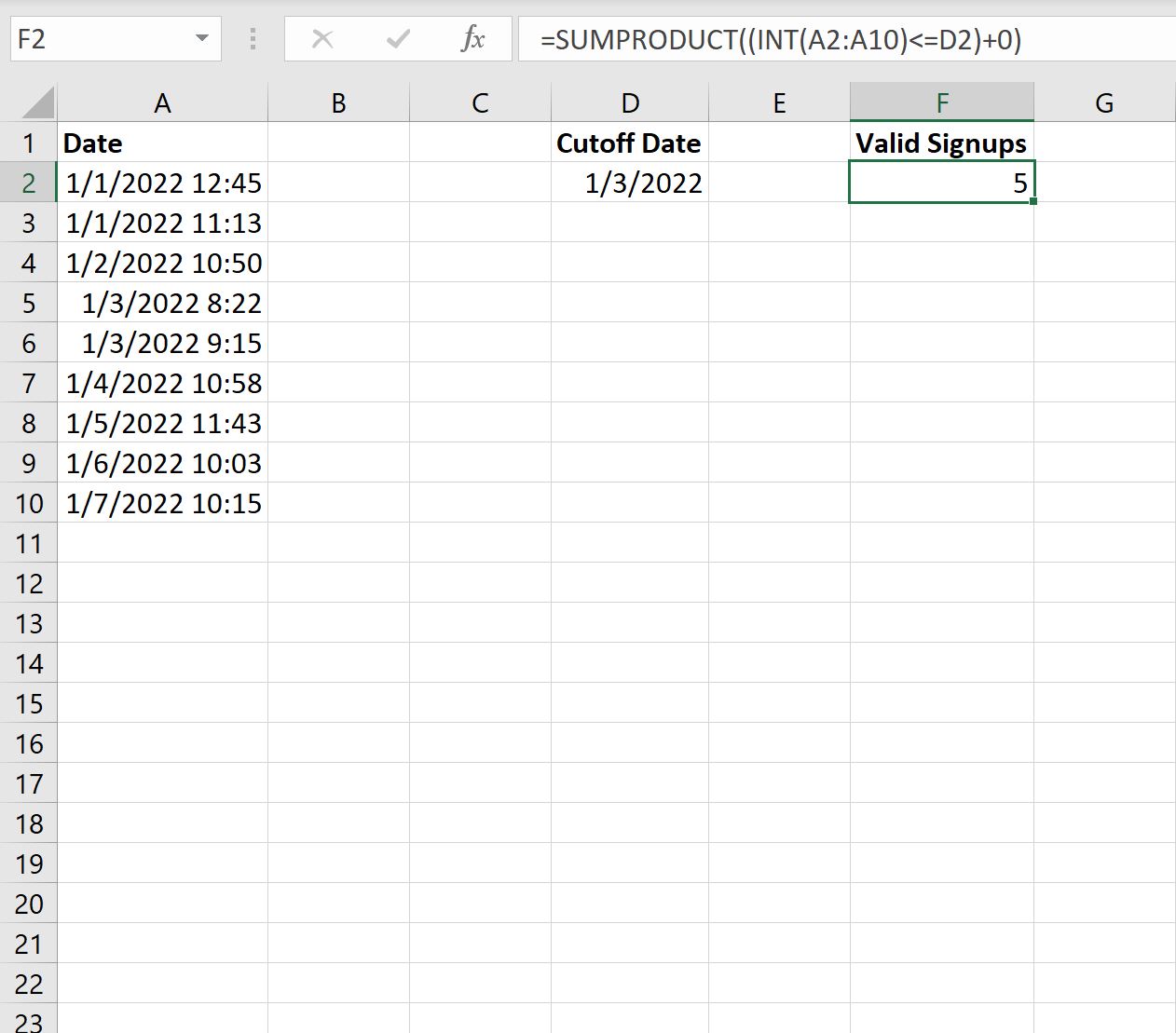
Из вывода мы видим, что 5 полных дат в столбце A равны или предшествуют дате отсечки.
Используя функцию INT() , мы смогли сравнить только часть даты значений даты и времени в столбце A с датой отсечки.
Дополнительные ресурсы
В следующих руководствах объясняется, как выполнять другие распространенные задачи в Excel:
покупка
Как сравнить даты, если они больше другой даты в Excel?
Предположим, у вас есть список дат и вы хотите сравнить эти даты с указанной датой, чтобы узнать дату, которая больше указанной даты в списке, что бы вы сделали? В этой статье мы покажем вам методы сравнения дат, если они больше другой даты в Excel.
Easily Compare And Select Date Cells If Greater Than A Given Date:
The Select Specific Cells utility of Kutools for Excel can help you quickly compare dates in a range of cells if greater than a given date, and all matched cells will be selected automatically. Download the full feature -day free trail of Kutools for Excel now!

Сравните даты, если они больше, чем другая, с формулой
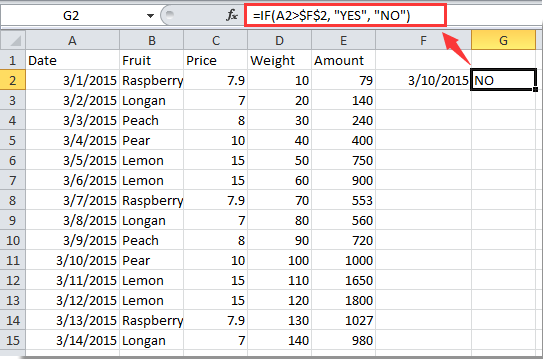
Как показано на скриншоте ниже, вы можете сравнить даты в столбце «Дата» с указанной датой 2015/3/10 и, наконец, получить определенные даты, которые больше, чем в этом столбце, с помощью следующей формулы.
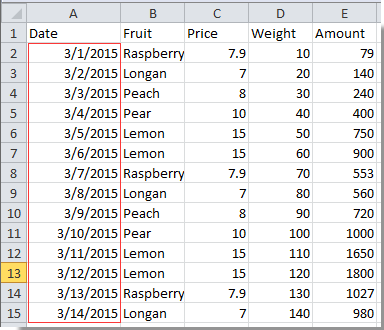
1. Введите указанную дату 2015/3/10 в пустую ячейку, например ячейку F2.
2. Выберите пустую ячейку, соответствующую первой ячейке даты в столбце «Дата», например G2. Затем скопируйте и вставьте формулу = ЕСЛИ (A2> $ F $ 2; «ДА»; «НЕТ») в панель формул и нажмите Enter ключ. Смотрите скриншот:
3. Выберите ячейку G2, перетащите маркер заполнения вниз к ячейке, которую вы хотите покрыть этой формулой.
4. Вы получите результаты с отображением в ячейках Нет и Да. Нет означает, что соответствующая дата меньше указанной даты, а Да означает, что соответствующая дата больше указанной даты.

Легко сравнивать даты, если они больше, чем другая дата с Kutools for Excel
T he Выберите определенные ячейки полезности Kutools for Excel может помочь вам быстро найти даты больше, чем другая дата в Excel.
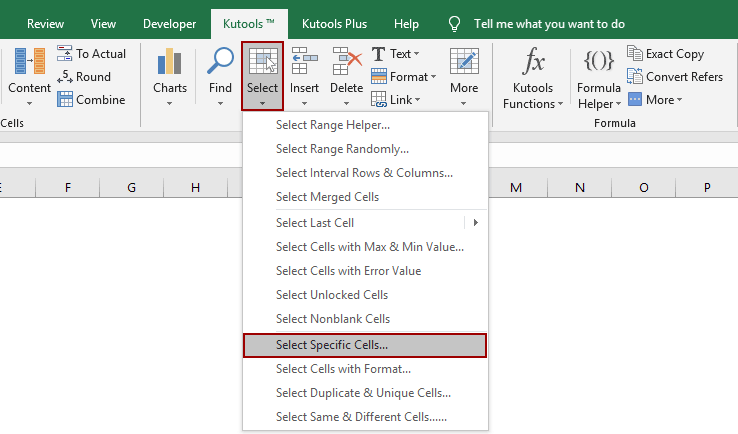
1. Выберите диапазон дат, которые вы хотите сравнить, а затем щелкните Кутулс > Выберите > Выбрать определенные ячейки. Смотрите скриншот:
2. в Выбрать определенные ячейки диалоговое окно, выберите Ячейка в Тип выбора раздел, выберите Больше и введите дату сравнения в поле под Конкретный тип раздел и, наконец, нажмите OK or Применить кнопку.
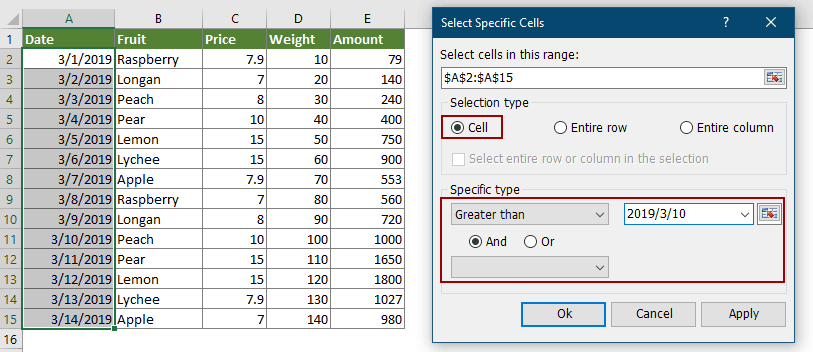
Затем сразу выбираются ячейки с датами, которые больше указанной даты.

Если вы хотите получить бесплатную пробную версию ( 30 -день) этой утилиты, пожалуйста, нажмите, чтобы загрузить это, а затем перейдите к применению операции в соответствии с указанными выше шагами.
Как сравнить даты в Excel: простой и эффективный способ
Excel – мощный инструмент для работы с данными, который позволяет выполнять различные операции, в том числе и сравнение дат. Но иногда пользователи сталкиваются с проблемой – как правильно и эффективно сравнивать даты в Excel. В этой статье мы рассмотрим простой и эффективный способ сравнения дат в Excel и расскажем о некоторых полезных функциях.
Первым шагом для сравнения дат в Excel является правильное форматирование ячеек с датами. Для этого нужно выбрать ячейки с датами, затем нажать правую кнопку мыши и выбрать пункт “Формат ячейки”. В открывшемся окне выберите нужный формат даты, например “ДД.ММ.ГГГГ” или “МММ ГГ”.
После того, как ячейки с датами были правильно отформатированы, можно приступить к сравнению дат. Простейший способ сравнить две даты – использовать операторы сравнения (например, “>=” или “ =B1″.
Важно помнить, что при сравнении дат в Excel необходимо учитывать не только дату, но и время. Если вам не важно время, а только дата, то перед сравнением дат необходимо обнулить время. Для этого можно использовать функцию “INT”, которая округлит дату до целого числа. Например, формула “=INT(A1)>=INT(B1)” позволит сравнивать только даты и не учитывать время.
Кроме использования операторов сравнения, в Excel также есть специальные функции для работы с датами. Например, функция “DATETIME” позволяет получать текущую дату и время, а функция “DATEDIF” позволяет вычислять разницу между двумя датами в разных единицах (например, в днях, месяцах или годах).
В заключение, сравнение дат в Excel – это несложная задача, которая может быть выполнена с помощью операторов сравнения или специальных функций. Правильное форматирование ячеек с датами и учет времени помогут сделать сравнение более точным и эффективным. Ознакомившись с основными принципами сравнения дат в Excel, вы сможете уверенно работать с датами и выполнять нужные операции в своих таблицах данных.
Знакомство с функцией сравнения дат в Excel
В программе Excel имеется множество полезных функций, одной из которых является функция сравнения дат. Эта функция позволяет сравнить две или более даты и определить, какая из них является более ранней или поздней.
Функция сравнения дат в Excel основана на простом принципе: даты в таблице представлены в виде чисел, где первое число обозначает день, второе – месяц, а третье – год. Когда мы сравниваем две даты, Excel сравнивает числа, представляющие эти даты.
Для сравнения дат в Excel используются различные операторы сравнения, такие как “больше”, “меньше” и “равно”. Например, вы можете использовать оператор “больше” для определения, какая дата из двух является более поздней. Если вы хотите сравнить даты на равенство, то используйте оператор “равно”.
В Excel также есть возможность сравнить даты с помощью условных форматов. Это позволяет выделить даты, соответствующие определенным условиям, например, все даты, которые прошли или еще не наступили. Условные форматы могут значительно упростить работу с данными и облегчить визуальное восприятие таблицы.
Что такое функция сравнения дат в Excel
Функция сравнения дат в Excel – это инструмент, который позволяет сравнивать даты и определять отношение между ними. Сравнение дат может быть полезным при работе с большим объемом данных, так как позволяет сортировать и фильтровать информацию на основе дат. Это особенно полезно при анализе временных рядов, планировании и мониторинге проектов.
В Excel есть несколько функций для сравнения дат. Одна из наиболее широко используемых функций – это функция “Сравнить” (COMPARE), которая возвращает значение, указывающее на отношение между двумя датами. Значение 1 указывает, что первая дата больше второй, значение -1 указывает на обратное, а значение 0 указывает на то, что обе даты равны.
Функция “Сравнить” может быть использована вместе с другими функциями, чтобы создать более сложные формулы для сравнения дат. Например, функция “ЕСЛИ” (IF) может быть использована для проверки условия и выполнения определенного действия на основе результата сравнения дат. Функции “МИН” (MIN) и “МАКС” (MAX) также могут быть использованы для поиска наименьшей и наибольшей даты в диапазоне данных.
Важно отметить, что для корректного сравнения дат в Excel необходимо убедиться, что даты в ячейках имеют правильный формат. Если даты отображаются как обычный текст, Excel может некорректно выполнять сравнение. Чтобы исправить это, можно применить форматирование ячеек с датами или использовать функцию “ДАТАЗНАЧ” (DATEVALUE), чтобы преобразовать текст в дату.
Использование функций сравнения дат в Excel позволяет более эффективно работать с датами и анализировать их. Это инструмент, который может быть полезен как для профессионалов, так и для любителей, работающих с данными в Excel.
Какая информация предоставляется функцией сравнения дат
Функция сравнения дат в Excel позволяет сравнивать даты по различным критериям и получать информацию о том, какая из дат является более поздней или ранней. Это особенно полезно при работе с большим объемом данных, когда необходимо быстро определить порядок дат.
Одним из наиболее часто используемых критериев сравнения дат является простое сравнение на “больше”, “меньше” или “равно”. Например, с помощью функции можно определить, какая из двух дат является более ранней, а какая более поздней. Если дата в ячейке A1 меньше даты в ячейке B1, то функция вернет значение TRUE, в противном случае – FALSE.
Функция сравнения дат также позволяет определить разницу между двумя датами в виде количества дней, месяцев или лет. Например, можно вычислить, сколько дней прошло с момента какого-то события или сколько времени осталось до какого-то срока. Для этого необходимо вычесть из одной даты другую и задать соответствующий формат вывода результата.
Кроме того, функция сравнения дат позволяет определить, насколько давно была совершена какая-то операция или произошло событие. Например, можно вычислить, сколько дней, месяцев или лет прошло с момента последнего входа пользователя на сайт или с момента последнего обновления данных. Для этого необходимо вычесть текущую дату и время из даты и времени последней операции или события и задать соответствующий формат вывода результата.
Простой способ сравнения дат в Excel
Для сравнения дат в Excel можно использовать простой и эффективный способ с помощью функции IF. Этот способ позволяет сравнить две даты и получить нужный результат в зависимости от их сравнения.
Для начала необходимо определить, какие условия сравнения будут использоваться. Например, можно сравнивать две даты на равенство, больше или меньше. Для этого можно использовать операторы сравнения, такие как “=”, “>”, “ B1, “Первая дата больше”, “Вторая дата больше или равна”)
Здесь A1 и B1 – это ячейки, в которых находятся сравниваемые даты. Фраза “Первая дата больше” будет выведена, если условие A1 > B1 истинно, иначе будет выведена фраза “Вторая дата больше или равна”.
Таким образом, простым и эффективным способом сравнения дат в Excel является использование функции IF с операторами сравнения. Этот способ позволяет получить нужный результат в зависимости от условий сравнения.
Использование оператора сравнения
Для сравнения дат в Excel можно использовать операторы сравнения, такие как больше (>), меньше ( =), меньше или равно ( ).
Операторы сравнения позволяют сравнить значения двух ячеек с датами и определить, какая из них больше или меньше. Например, оператор “>” позволяет выяснить, если одна дата позже другой, а оператор “ B1, “Дата А1 позже даты В1”, “Дата А1 раньше или равна дате В1”). В этом примере, если дата в ячейке А1 больше даты в ячейке В1, то будет отображено сообщение “Дата А1 позже даты В1”, в противном случае будет отображено сообщение “Дата А1 раньше или равна дате В1”.
Также можно использовать операторы сравнения в формулах Excel для выполнения различных операций с датами. Например, можно использовать функцию COUNTIF для подсчета количества дат, удовлетворяющих определенному условию сравнения.
Операторы сравнения также можно использовать в комбинации с другими функциями и формулами Excel для выполнения более сложных операций с датами. Например, можно использовать функцию SUMIFS для суммирования значений, соответствующих заданному условию сравнения даты.
Важно помнить, что при использовании операторов сравнения в Excel даты должны быть корректно форматированы в ячейках, чтобы Excel мог правильно распознавать и сравнивать их.
Возможные решения проблем при сравнении дат
При сравнении дат в Excel могут возникнуть различные проблемы, связанные с форматированием и неправильным использованием функций. Одна из частых проблем – это неверное сравнение дат из-за различного формата ячеек. Например, если одна дата записана в формате “дд/мм/гггг”, а другая – в формате “мм/дд/гггг”, то Excel может неправильно их сравнить.
Для решения этой проблемы необходимо привести даты к общему формату. В Excel можно использовать функции форматирования даты, такие как TEXT() или DATEVALUE(), чтобы преобразовать даты в единый формат перед сравнением. Например, вы можете использовать функцию TEXT() с параметром “дд/мм/гггг”, чтобы преобразовать дату в нужный формат перед сравнением.
Еще одним возможным решением проблемы может быть использование функций сравнения дат, таких как IF() или VLOOKUP(). Например, вы можете использовать функцию IF() для сравнения двух дат и возвращения определенного значения в зависимости от результата сравнения.
Также стоит учесть, что Excel может использовать даты как текстовые значения, особенно при импорте данных из других источников. В таком случае, прежде чем выполнять сравнение дат, необходимо убедиться, что все значения дат преобразованы в формат даты. Это можно сделать с помощью функций преобразования формата текста в дату, таких как DATEVALUE() или DATE().
Примеры использования функции сравнения дат в Excel
В Excel существует несколько функций, которые позволяют сравнивать даты и выполнять с ними различные действия. Одной из этих функций является функция СРАВНИТЬ(). Рассмотрим несколько примеров ее использования.
Пример 1: Сравнение двух дат
- Выберите ячейку, в которую хотите поместить результат сравнения.
- Введите формулу =СРАВНИТЬ(A1, B1), где A1 и B1 – это ячейки, содержащие сравниваемые даты.
- Нажмите Enter для применения формулы. Результатом будет число, указывающее, какая дата больше или меньше.
Пример 2: Проверка, является ли дата в ячейке текущей датой
- Выберите ячейку, в которой находится дата, которую нужно проверить.
- Введите формулу =СРАВНИТЬ(A1, СЕГОДНЯ(), 0), где A1 – это ячейка с датой.
- Нажмите Enter для применения формулы. Результатом будет значение TRUE, если дата в ячейке совпадает с текущей датой, и FALSE в противном случае.
Пример 3: Подсчет количества дней между двумя датами
- Выберите ячейку, в которую хотите поместить результат.
- Введите формулу =B1 – A1, где A1 и B1 – это ячейки сравниваемых дат.
- Нажмите Enter для применения формулы. Результатом будет количество дней между этими датами.
Пример 4: Вывод даты, которая находится в будущем
- Выберите ячейку, в которую хотите вывести будущую дату.
- Введите формулу =ЕСЛИ(A1>B1, A1, B1), где A1 и B1 – это сравниваемые даты.
- Нажмите Enter для применения формулы. Результатом будет дата, которая находится в будущем.
Таким образом, функция СРАВНИТЬ() позволяет сравнивать даты в Excel и выполнять различные действия с ними, от нахождения разницы до определения будущей даты.
Эффективный способ сравнения дат в Excel
Сравнение дат является распространенной задачей при работе с данными в Excel. Для того чтобы эффективно сравнивать даты, необходимо использовать правильные функции и форматирование.
Одним из наиболее эффективных способов сравнения дат в Excel является использование функции “Сравнить” (COMPARE). С помощью этой функции можно сравнивать две даты и получать результат в виде числа: 1, если первая дата больше второй; -1, если первая дата меньше второй; и 0, если даты равны.
Еще одним полезным способом сравнения дат в Excel является использование форматирования условного форматирования. С помощью условного форматирования можно задать определенные условия, при которых будут применяться определенные стили форматирования к данным. Например, можно задать условие, при котором ячейка будет выделяться красным цветом, если дата в ней больше заданной даты.
Также можно использовать функцию “Если” (IF) для сравнения дат в Excel. С помощью этой функции можно задать определенные условия и действия, которые будут выполняться в зависимости от результата сравнения дат. Например, можно задать условие, при котором будет выводиться текст “Да”, если первая дата больше второй, и “Нет”, если первая дата меньше или равна второй.
В заключение, существует несколько эффективных способов сравнения дат в Excel. Использование функции “Сравнить”, условного форматирования и функции “Если” помогут вам правильно сравнивать даты и анализировать данные в таблице.
Использование специальной функции для сравнения дат
Для сравнения дат в Excel существует специальная функция – СРАВНИТЬ. Она позволяет сравнивать даты на равенство, больше или меньше. Применение этой функции значительно упрощает процесс сравнения дат и помогает сэкономить время.
Синтаксис функции СРАВНИТЬ выглядит следующим образом: СРАВНИТЬ(дата1; дата2; операция).
Здесь дата1 и дата2 – это две даты, которые необходимо сравнить. Операция – это код, который указывает, какое сравнение нужно выполнить. Например, 1 означает “дата1 больше дата2”, 0 – “даты равны”, -1 – “дата1 меньше дата2”.
Применение функции СРАВНИТЬ в простом примере может выглядеть следующим образом: СРАВНИТЬ(B2; C2; 0). В этом случае функция сравнивает дату в ячейке B2 с датой в ячейке C2 и возвращает 0, если даты равны.
Также функция СРАВНИТЬ может быть использована для сравнения дат в условных операторах, таких как “ЕСЛИ” или “ЕСЛИ-ТО”. Например, формула “ЕСЛИ(СРАВНИТЬ(B2; C2; 1)=1; “Дата1 больше Дата2”; “Дата1 меньше или равна Дате2″)” определяет, что если дата1 больше дата2, то возвращается текст “Дата1 больше Дата2”, а если дата1 меньше или равна дате2, то возвращается текст “Дата1 меньше или равна Дате2”.
Таким образом, использование специальной функции СРАВНИТЬ облегчает сравнение дат в Excel и позволяет более эффективно работать с датами в таблицах.
Преимущества использования этого способа
Использование данного способа сравнения дат в Excel имеет несколько значительных преимуществ:
- Простота и удобство. Данный способ основан на использовании встроенных функций Excel, что делает его очень простым в использовании даже для новичков. Не требуется никаких дополнительных программ или сложных формул.
- Точность и надежность. Сравнение дат с использованием этого метода происходит в соответствии с правилами Excel и учитывает различные форматы дат и времени. Это позволяет получить точные и надежные результаты, даже если в таблице присутствуют разные форматы дат.
- Возможность работы с большими объемами данных. Функции Excel, используемые для сравнения дат, обрабатывают данные очень быстро, что позволяет использовать этот метод даже для больших таблиц с большим количеством строк.
- Гибкость и адаптивность. Данный метод может быть легко настроен и адаптирован к различным требованиям и условиям задачи. Например, можно изменить порядок сортировки дат или использовать дополнительные условия для сравнения.
Примеры использования эффективного способа сравнения дат
В Excel существует несколько способов сравнить даты, однако для больших объемов данных и повышения эффективности работы рекомендуется использовать формулы.
Один из примеров использования эффективного способа сравнения дат – определение наиболее ранней или поздней даты. Для этого можно использовать функции MIN и MAX. Например, чтобы найти наиболее раннюю дату из диапазона ячеек A1:A10, можно написать формулу: =MIN(A1:A10) . Аналогично, чтобы найти наиболее позднюю дату, можно использовать формулу: =MAX(A1:A10) .
Другим примером использования эффективного способа сравнения дат является вычисление разницы между датами. Для этого можно использовать функцию DATEDIF. Например, чтобы вычислить количество лет между двумя датами в ячейках A1 и B1, можно написать формулу: =DATEDIF(A1,B1,"y") . Аналогично, для вычисления разницы в месяцах или днях можно использовать параметры “m” и “d” соответственно.
Также, используя эффективный способ сравнения дат, можно определить, находится ли дата в определенном диапазоне. Например, чтобы проверить, является ли дата в ячейке A1 рабочим днем (включая субботу и воскресенье), можно использовать формулу: =IF(AND(WEEKDAY(A1,2) =DATE(2022,1,1),A1 . В данном примере используется функция WEEKDAY для определения дня недели, а функции DATE для задания начальной и конечной даты рабочего года.
Таким образом, эффективный способ сравнения дат в Excel позволяет выполнять различные операции с датами, включая поиск наиболее ранней или поздней даты, вычисление разницы между датами и определение принадлежности даты к определенному диапазону.
Как в Excel сравнить 2 даты между собой — простая инструкция
Нередко пользователю Excel необходимо сравнить две даты друг с другом.Такая задача может появляться в самых разных отраслях. Например, бухгалтеру необходимо вычислять количество месяцев, кварталов или лет, которые прошли между разными датами. Полезно вычислять разницу между датами и в обычной жизни. Например, многие люди планируют личные дела в Excel, ставят цели и ведут бюджет, и данная функция позволяет им лучше планировать долгосрочные отрезки времени.
Эта задача сперва может несколько сбить с толку, поскольку даты нельзя на первый взгляд сравнить между собой, как числа. Но на самом деле, это именно так и делается. Причина в том, что Excel каждую дату записывает в числовом формате. Следовательно, сравнивая даты, по сути программа сравнивает между собой два числа. И здесь возможно несколько вариантов, которые мы рассмотрим более подробно.
2 популярных способа сравнения 2 дат в Excel
Итак, если нам требуется сравнить две даты между собой, это можно сделать двумя основными методами в зависимости от поставленной задачи. Давайте узнаем, какие они. В этом нет ничего сложного, формулы довольно простые и почти не отличаются от тех, которые применяются для работы с числами. Не забываем о том, что дата воспринимается электронной таблицей, как число, и обрабатывается аналогичным образом.
Первая дата больше второй, или нет
В этом случае нужно использовать аналогичную формулу, которая используется для проверки чисел: =A1>A2. Если эта проверка подтверждается, то в ячейку, куда была записана эта формула, возвращается значение “ИСТИНА”. Если же первое число меньше второго, то тогда будет записано “ЛОЖЬ”. Аналогично, только зеркально противоположно с формулой =A1 Если в результате проверки оказывается, что первое значение оказалось меньше второго, то в ячейку будет возвращено логическое значение «ИСТИНА». Если же больше – «ЛОЖЬ».
Функция ЕСЛИ, значение ИСТИНА или ЛОЖЬ
Это уже более сложный вариант, который дает возможность не только говорить, действительно ли одна дата больше другой, но и указывать, на какое количество дней. Чтобы это сделать, необходимо нажать по ячейке и записать туда формулу =ЕСЛИ(A2>B2;»Первая дата больше второй на»&» «&A2-B2&» «&»дней»;»Первая дата меньше второй на»&» «&B2-A2&» «&»дней»)
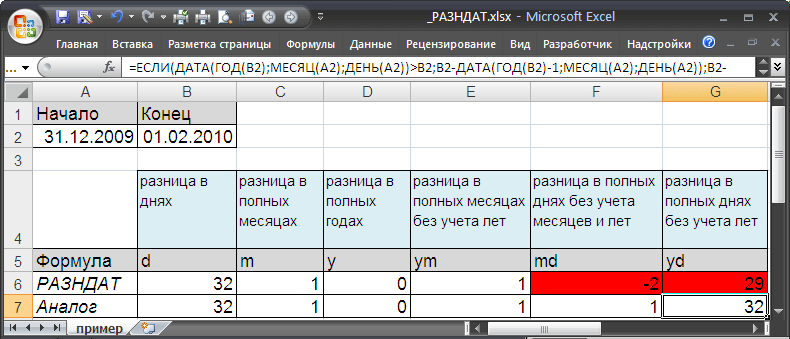
Здесь мы осуществляем проверку двух дат, и исходя из того, что у нас получилось в итоге, выводим результат, на сколько дней первая дата больше, чем вторая. Чтобы это сделать, нами был использовал оператор &, который объединяет две строки текста между собой и объединенный результат возвращает в ячейку. Далее получившийся текст можно использовать сам по себе или в других формулах.
Функция РАЗНДАТ — разность двух дат в днях, месяцах и годах
Предположим, вы работаете в пенсионном фонде и хотите определить трудовой стаж в количестве лет, дней, месяцев и так далее. Это можно сделать с помощью функции РАЗНДАТ .
Ее синтаксис элементарный.
РАЗНДАТ(начальная_дата; конечная_дата; способ_измерения)
Единственный из этих аргументов, который действительно может вызвать вопросы у неподготовленного читателя – это способ измерения. С его помощью мы задаем, в каких единицах будет измеряться разница между датами. Это может быть количество месяцев, лет или количество месяцев без учета лет. Еще один вариант – это количество дней без учета месяцев и лет.
Важно учесть, что в некоторых случаях эта функция может вернуть неправильное значение. Это бывает, когда день первой даты больше, чем день второй. Такая ситуация может быть, например, когда нужно рассчитать количество дней между двумя датами, первая из которых происходила в конце месяца, а другая – в начале следующего.
Разница 2 дат в днях
Чтобы определить разницу между двумя датами в днях, необходимо воспользоваться такой формулой.
Но к сожалению, эта формула не работает настолько идеально, как хотелось бы. Давайте приведем небольшой пример для большей наглядности.
Предположим, начальной датой у нас является 23.02.2009, а конечной – 24.02.2009.
В результате формулой будет возвращено значение 1, что равняется количеству дней, которое прошло с момента исходной даты (отсчет начинается с нуля). Именно из-за того, что отсчет в этом случае начинается с нуля, нельзя использовать эту формулу в чистом виде, например, чтобы рассчитать количество дней, которое отработал человек. Ведь очевидно, что если человек начал работать 23 февраля, а 24 числа прекратил работать, то он по факту отработал 2 дня, а не один.
Та же самая история с количеством месяцев. Если начальной датой служит 28 февраля, а конечная – первое марта, и оба числа относятся к 2008 году, то результат будет 2 дня. И это правильно.
Чтобы решить все проблемы с отображением месяцев в Excel, существует специальная формула ЦЕЛОЕ() , которая округляет число в меньшую сторону. Поскольку время является дробной частью целого дня в понимании Excel, то фактически эти часы будут отсечены. То же касается и других элементов даты, числа, месяца, которые представлены, как дробная часть.
Кстати, можно использовать формулу =ЧИСТРАБДНИ() для того, чтобы определить количество рабочих дней между двумя датами.
Разница дат в полных месяцах
Чтобы определить количество полных месяцев, которое прошло с одной даты до другой, необходимо воспользоваться такой же самой формулой, которая была приведена выше, только третий аргумент должен содержать аргумент m.
То есть, формула следующая.
Эта формула также может давать несколько неточные данные. Поэтому всегда нужно перепроверять значения самостоятельно.
Разница в днях без учета лет
Эта формула также может использоваться для определения количества дней между двумя датами, но при этом не учитывать количество лет, которое прошло между этими двумя временными точками. Эта возможность есть, но пользоваться ею настоятельно не рекомендуется, потому что искажений в этом случае может быть еще больше.
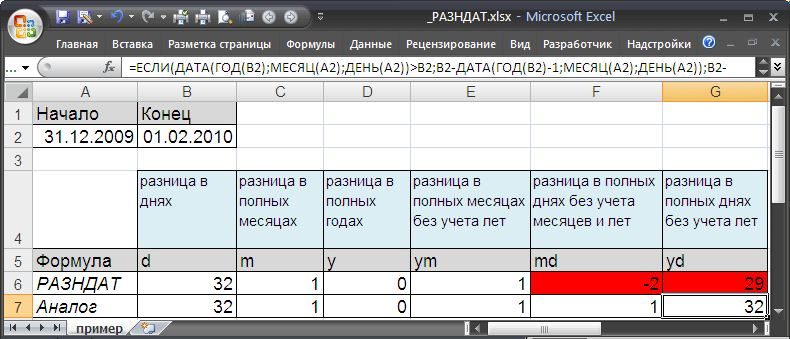
Эта формула вернет правильный результат только тогда, когда в компьютере показано правильное время. Конечно, в большинстве современных операционных системах дата и время определяется автоматически, но иногда случаются сбои. Поэтому перед тем, как подсчитывать разницу в днях без учета лет, нужно убедиться, что на компьютере установлена правильная дата и время. Особенно если электронная таблица пересылалась другому человеку.
Быстрое выделение различающихся значений
Это очень просто. Если вам необходимо понять, есть ли отличающиеся значения в документе Эксель, вам необходимо найти кнопку «Найти и выделить», расположенную на вкладке «Главная». После этого в диалоговом окне «Выделить группу ячеек» в качестве критерия выбираем «отличия по строкам».
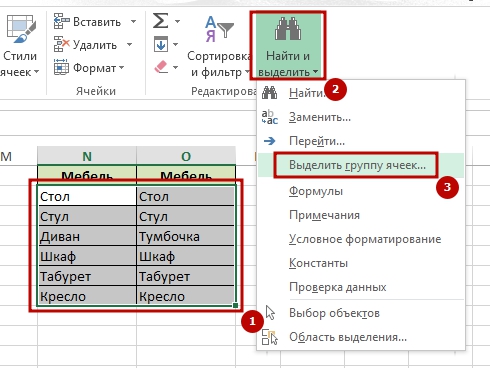
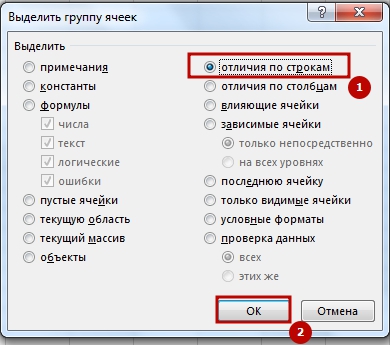
После этого все отличающиеся значения будут выделены автоматически, и с ними можно осуществлять те действия, которые нужно.
Сравнение 2 дат с помощью условного форматирования
Также можно использовать популярную функцию Excel, которая называется условным форматированием, чтобы осуществить сравнение двух дат между собой. Отличающееся значение будет выделяться определенным цветом. Причем вы решаете, как оно должно быть отформатировано.
Чтобы воспользоваться этой опцией, необходимо перейти на вкладку «Главная», и там найти соответствующую большую кнопку. Появится список, в котором нас интересует пункт «Управление правилами». После того, как мы выберем опцию «Диспетчер правил условного форматирования», нам необходимо создать правило с помощью специальной кнопки, которая располагается там же.
В качестве правила условного форматирования необходимо использовать формулу. После этого записываем формулу (важно, чтобы результат получался истинным), стиль форматирования и нажимаем на кнопку «ОК».
Такое сравнение можно осуществлять с данными любого типа, не только с датами. Скорее, данный метод нужен для того, чтобы выделить данные, которые отличаются, чтобы потом прописать для них функцию. Но можно изначально прописать ту функцию, которая подходит в конкретной ситуации и выделить истинные значения специальным цветом. Здесь уже как душе будет угодно.
Сравнение 2 столбцов на предмет совпадения
Чтобы сравнить между собой два столбца, являются ли они одинаковыми или нет, необходимо воспользоваться условным форматированием. Последовательность действий в целом такая же, как описано выше. Предположим, нам необходимо выполнить такие операции со следующей таблицей.
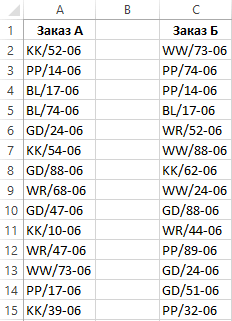
Каждой колонке нужно дать правильное имя сперва. С помощью него нам будет легче понять, какие диапазоны ячеек сравниваются между собой.
Сама последовательность действий следующая:
- Переходим на вкладку «Формулы». Там нужно найти кнопку «Присвоит имя». Она находится в самом верху панели инструментов непосредственно под заголовком самой вкладки.
- Откроется окно, в котором нам нужно задать имя для каждого из диапазонов. Допустим, нам нужно назвать первый диапазон «Таблица 1».
- После этого выбираем диапазон, который нам нужно так назвать. Для этого нажимаем на кнопку, расположенную справа от поля, подписанного как «Диапазон», выделить нужный набор ячеек и нажать на кнопку «ОК».
- Действия со вторым списком аналогичны. Единственное исключение – нужно дать ему другое имя. Ну и естественно, задать правильные адреса этого диапазона.
Рекомендация. Воспользуйтесь полем имен для того, чтобы дать диапазону нужное имя значительно быстрее.
Найти его вовсе несложно. После того, как мы выделим подходящий набор ячеек, слева от строки формул нужно нажать на поле, показанное на скриншоте. После этого вводим имя и нажимаем на кнопку «Ввод».
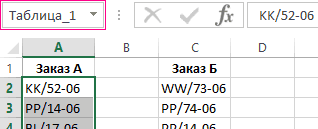
Для сравнения двух колонок нам нужно воспользоваться уже знакомым инструментом «Условное форматирование». Приблизительная последовательность действий будет следующей. Если говорить о конкретных шагах, то они будут сильно зависеть от того, какую конкретную задачу необходимо выполнить пользователю.
- Выделяем нужный диапазон. После этого создаем правило форматирования «Использовать формулу…».
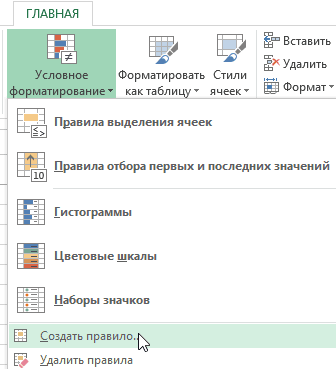
- После этого в соответствующем поле вводится сама формула, а также задается формат ячеек, для которых эта формула оказывается истинной.
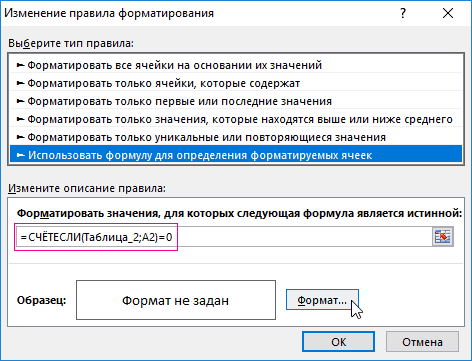
- Далее выбираем заливку. После этого снова выбирается условное форматирование, но уже для другого списка. На этот раз, нужно выбрать другой цвет.
После того, как мы закончим все эти действия, получим приблизительно следующий результат.
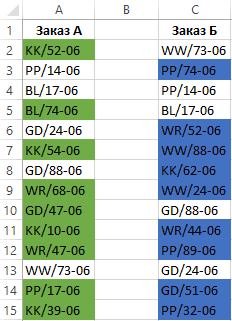
Нами была применена функция СЧЕТЕСЛИ , которая осуществляет проверку списка на предмет соответствия определенному критерию, после чего выдает значение «ИСТИНА» или «ЛОЖЬ». Если была возвращена «ИСТИНА», то соответствующие ячейки окрашиваются в цвета, заданные пользователем до использования условного форматирования.
Проверка будет осуществляться поочередно. И использоваться эта формула может и во всех других случаях, не только для сравнения двух дат между собой. Например, если есть два прайса, где нужно сравнить цены между собой (определить, какие отличаются, какие больше по сравнению с аналогичными позициями другого прайса), то также можно использовать эту формулу в условном форматировании.
Формула для сравнения 2 дат
Как видим, формула для сравнения 2 дат может быть любой из вышеперечисленных. Пользователь может выбирать, какую из них выбирать. В ряде случаев придется модифицировать их, чтобы адаптировать под конкретные цели. Например, когда перед нами стояла задача определить, сколько дней работник проработал, то к имеющейся формуле нужно добавлять единицу, чтобы отсчет начать не с нуля, а первого дня.
Таких нюансов может быть еще огромное количество. Но все эти тонкости постигаются в процессе работы с электронными таблицами. К сожалению, даже одной большой статьи недостаточно, чтобы раскрыть все аспекты сравнения дат. Тем не менее, это не такая сложная задача, как может показаться на первый взгляд. И мы только что в этом убедились. Успехов.