
Как удалить учётную запись в Skype для Windows

Как правило, Skype для Windows запоминает все учётные записи, которые были использованы для входа в программе. Это очень удобно, поскольку не нужно каждый раз вводить логин и пароль (если включена автоматическая авторизация). Тем не менее, иногда необходимо удалить учётную запись с компьютера (например, если авторизовались на чужом компьютере).
- Выйдите из Skype
- Нажмите комбинацию клавиш Win + R (или откройте Пуск → Выполнить)
- В поле ввода введите %appdata%\Skype и нажмите Enter
- Найдите папку, название которой является логином Skype *
- Удалите папку или перенесите в другое место (например, на флешке)
- * Будьте осторожны, поскольку в папке %appdata%\Skype есть служебные файлы и папки. Их не нужно удалить.
- Сравнение версий Скайпа для разных операционных систем
- Описание всех функций и возможностей программы Skype
16 комментариев
татьяна (карма: +23 ), 22 февраля 2017 в 15:41 #
СДЕЛАЛА. после этого я авторизовалась вроде все нормально. но как остальные профили? они же не убрались как я понимаю.сравнила две папки ту что уничтожила убрала и вновь появившуюся.
в той что убрана 16 элементов 40,7 МБ (42 702 054 байт). а в той что вновь появилась 26 элементов 39,6 МБ (41 611 085 байт)
откуда лишние элементы и куда делись байты?
а как же убрать профили?
Администратор (карма: +8251 ), 23 февраля 2017 в 09:16 # ↑
Если при авторизации в Skype по-прежнему показываются логины пользователей, значит, Вы не удалили нужную папку. Например, если в Скайпе показывается логин «user123», то Вы должны удалить папку «user123».
Наталья (карма: +7 ), 11 марта 2018 в 12:21 #
Здравствуйте!
У меня в скайпе не активна кнопка «передать видео-сообщение». Дали эту ссылку. Мне нужен скайп и я не очень понимаю фразу «удалить учетную запись». Как мне поступить?
Администратор (карма: +8251 ), 18 апреля 2018 в 20:53 # ↑
Здравствуйте! Кто дал Вам ссылку на эту страницу, и какое отношение имеет удаление аккаунта к видео-сообщениям?
Любовь (карма: +3 ), 8 августа 2018 в 17:23 #
Добрый вечер ! Я очень озадачена тем что мне поставили новую последнию версию скайпа без предупреждения! Я теперь не могу общаться с друзьями через демо экран нет там кнопок совсем! ВЕРНИТЕ МНЕ МОЙ ПРЕДЫДУЩИЙ СКАЙП я вас прошу ! Сейчас https://web.skype.com/ru/
Администратор (карма: +8251 ), 9 августа 2018 в 02:48 # ↑
Здравствуйте! Во время звонка нажмите на «двойной квадратик». После этого нажмите на кнопку «Демонстрация экрана».

Галина (карма: +3 ), 10 августа 2018 в 19:15 #
Переустанавливала Windows 7 около трёх недель назад, теперь у меня в скайпе не работает звук, т.е. ни я , ни меня не слышно, когда я звоню кому-бы то ни было, причём, я ставила и старую ( классическую) версию скайпа 7.40 и новую 8 ( несколько версий разных, которые тоже не давали звук). Что вы мне посоветуете?
С нетерпением жду ответа! С уважением. Галина.
Администратор (карма: +8251 ), 14 августа 2018 в 04:59 # ↑
А в других программах звук присутствует? Например, если открыть какой-либо видеоролик на YouTube.
diana (карма: +7 ), 24 ноября 2018 в 14:16 #
dobrij vetser kak mne izbavitsja ot tsjuzogo skypa on potsemuto na moei potste i pipets korotse
Диана (карма: +7 ), 24 ноября 2018 в 14:18 #
Я дам все данные кто может стиреть эту хрень под моей почтой сидит Виталик в Скайпе это не прикольно.
людмила (карма: +7 ), 11 февраля 2019 в 12:56 #
Замучилась со скайпом Удалила версию 8 38 так как открывалась белая страница До недавнего времени заходила по https/web.skype.com А сейчас выдает- Страница недоступна Если проблема не исчезнет, свяжитесь с владельцем сайта.
HTTP ERROR 401 Что делать? Устала биться Помогите Если можно объяснить доступным языком как для чайников Спасибо заранее
Администратор (карма: +8251 ), 12 февраля 2019 в 18:55 # ↑
Здравствуйте! Вы сделали ошибку в адресе сайта. Правильный адрес: http://web.skype.com/
людмила (карма: +7 ), 13 февраля 2019 в 11:35 # ↑
Зашла по Вашей ссылке на скайп-та же самая история Не реагирует на голосовые и видеозвоки Более того я не слышу звонок звонивших Что делать?
Администратор (карма: +8251 ), 16 февраля 2019 в 23:59 # ↑
Попробуйте использовать другой браузер (например, Google Chrome или Mozilla Firefox).
Другой вариант: попробуйте усановить версию 7.41.32.101.
viktor (карма: +3 ), 16 февраля 2019 в 19:54 #
Правильный адрес Skype: http://web.skype.com. Как исправить ошибку?
Антонина (карма: +3 ), 11 июля 2019 в 13:52 #
Не могу зайти в скайп. При включении ноутбука всегда появляется окно учётных записей. Пробовала обновлять — результата не дало. Кроме того, начинал очень медленно работать ноутбук, зависать, а в скайп не зайти. Скайп обновляла в прошлом году до версии 8.28. Операционная система 7 профессиональная. Помогите, пожалуйста, разобраться со скайпом.
P.S. Версия 4.2 при ОС 7 максимальная — скайп работал нормально.
Добавить новый комментарий
Комментарии проверяются администратором и могут не сразу появляться на сайте.
Последние версии
Windows : 8.67.0.99 +223 Mac OS X : 8.67.0.96 +238
Поиск
Социальные сети
Ярлыки
Важно о блоге
Сайт www.skaip.su это неофициальный блог программы Skype, где публикуются разные материалы об этой программе.
Авторы данного блога не являются представителями компании Skype и никоим образом не связаны с ней. Информация, размещенная здесь не является официальной.
Название Skype, соответствующие товарные знаки и логотипы, а также логотип «S» являются товарными знаками, принадлежащими компании Skype или связанным с ней компаниям.
Если хотите уточнить подробности или у вас есть какие-либо вопросы по этому поводу — пишите на
Последние записи
- Стоимость звонков Скайп подорожала на $0.579 [8 авг 2021 в 05:00]
8 августа 2021 в 05:00 - Ограниченная работа службы «Звонки между абонентами Skype» в следующем регионе: множество регионов и стран
27 июля 2021 в 13:10 - Стоимость звонков Скайп подешевела на $0.106 [21 янв 2021 в 05:00]
21 января 2021 в 05:00 - Ограниченная работа службы «множество служб» затрагивает множество продуктов в следующем регионе: множество регионов и стран
13 января 2021 в 14:30 - Skype 8.67.0.99 для Windows
30 декабря 2020 в 13:57
Последние комментарии
- Евгений: Аналогичная ситуация. Только на Win10: не видны статусы контактов, не приходят сообщения ни в личных… ,
4 апреля 2022 в 09:00 к записи Не приходят сообщения в Скайпе - Рафия: Здравствуйте! При установке скайпа возникают ошибки. ,
27 марта 2022 в 12:47 к записи Ограниченная работа службы «множество служб» затрагивает множество продуктов в следующем регионе: множество регионов и стран - Володимир Зиберт: Помог 2 вариант. Супер. ,
12 марта 2022 в 11:46 к записи Пустой белый экран в Скайп для Windows - вован1: спасибо за данную инфу ,
8 марта 2022 в 17:30 к записи Смайлы Emoji - Павел: Нет видео в Skype при совершении звонка. Desktop, Windows 10, Skype 7.41.0101 (пробовались разные ве… ,
5 марта 2022 в 08:38 к записи Skype не может подключиться к вашей веб-камере
Полезные сайты
- Проверка камеры — Простой способ проверить свою камеру онлайн
- Проверка микрофона — Сайт для тестирования микрофона
Как удалить Скайп с компьютера полностью?
Время от времени потребность в некоторых программах, установленных на компьютере, отпадает, поэтому мы решаем удалить некоторые из них. Сегодня вы узнаете, как удалить Skype с компьютера. Не путайте с удалением аккаунта, о чем я уже успел рассказать.
Я буду показывать пример на базе ОС Windows 7, но роли это не играет, поскольку программа точно также удаляется на Windows XP или Windows 8.
Инструкция
Нажимаем на кнопку «Пуск», затем выбираем пункт «Панель управления», что находится в правой части окна «Пуск». Открылось окно с настройкой параметров системы. Найдите пункт «Программы и компоненты» и нажмите на него.
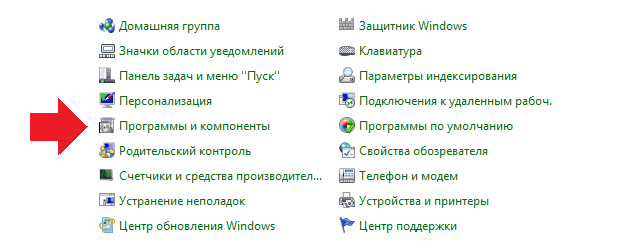
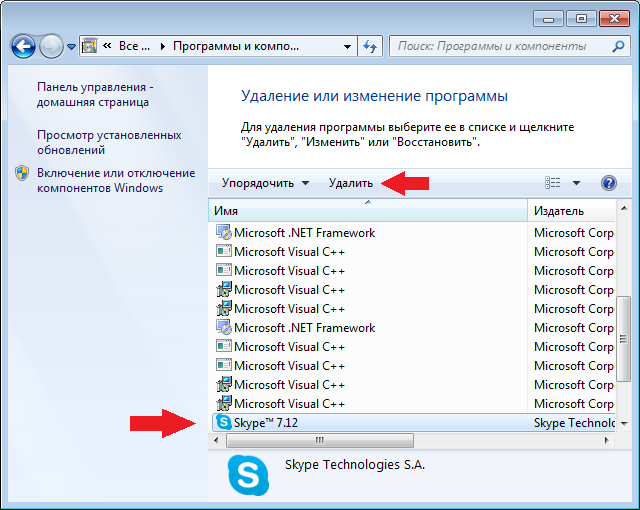
Вы увидите список установленных программ. Найдите среди них Skype и нажмите на имя программы. Чуть выше появится кнопка «Удалить», на которую вам нужно нажать.
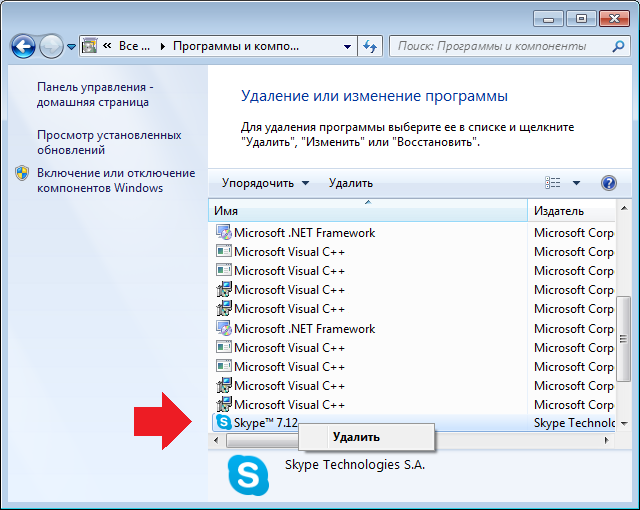
Если кнопка удалить не появилась, значит, нажмите на имя программы правой мышкой и выберите «Удалить».
Далее подтверждаете действие и увидите такого вида окно.

Программа удалена. Все? Нет, не все.
Нажмите на сочетание клавиш WIN+R и в появившемся окне «Выполнить» введите слово %appdata%. Затем нажмите ОК.
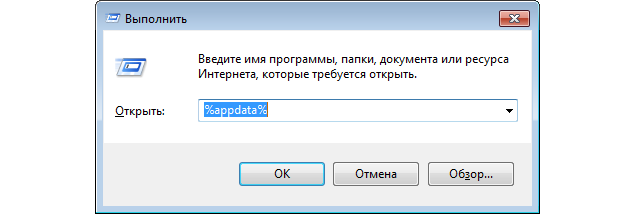
Откроется окно с папками. Найдите среди них папку с названием Skype и удалите ее.

Удалите папку с таким же названием из раздела C:\Program Files (или C:\Program Files (x86)), если она там сохранилась.
Теперь нужно почистить реестр. Самостоятельно этого лучше не делать. Рекомендую установить программу CCleaner, запустить ее, затем зайти в раздел «Реестр» и нажать на кнопку «Поиск проблем». По окончании поиска нажмите кнопку «Исправить», предварительно сохранив прежние версии файлов на всякий случай.
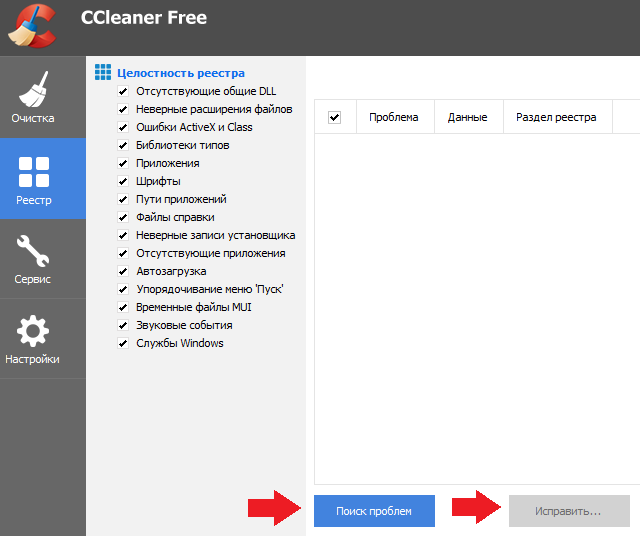
Почистить реестр крайне желательно, что бы в будущем, если вам вдруг захочется установить Скайп, программа была установлена верно и не выдавала ошибок.
Вот теперь — все.
Комментарии к записи “ Как удалить Скайп с компьютера полностью? ”
- ma4ta14 февраля 2016 в 18:07 если я удалю скайп указанным способом, все сообщения тоже будут удалены?
Полное удаление аккаунта в Скайпе
Удалить ненужный профиль в «Скайп» можно несколькими способами. Один из них, это функция отключения учётной записи через поддержку.
Что для этого требуется:
- Авторизуемся в Skype.
- Нажимаем на своё имя, чтобы попасть в раздел личной информации.

- Здесь кликаем по ссылку «Управление» в графе «Учётные записи» прямо под вашим логином.

- Система откроет браузер по умолчанию, и вы сразу попадёте на страницу вашего профиля.
- Здесь нужно кликнуть в вверху страницы по ссылке «Помощь».
- Далее перейти в раздел «Свяжитесь с нами».
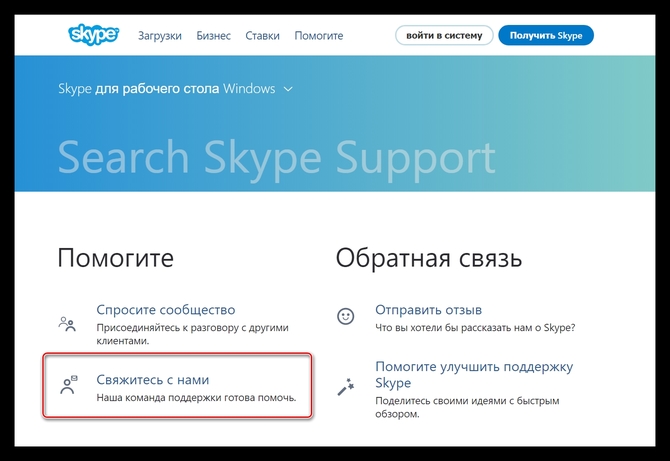
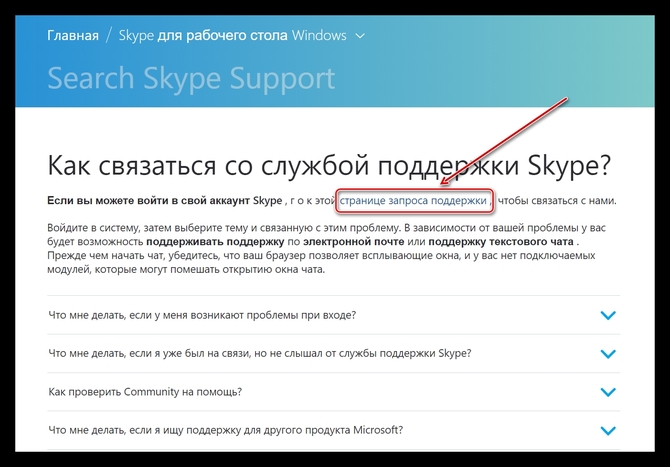
- Затем переходим на страницу запроса поддержки.
- После чего нужно выбрать раздел справки и саму проблему (ответ на вопрос, который вы ищите, будет в выпадающем списке проблем — следует выбрать пункт «Закрытие учётной записи Skype»).
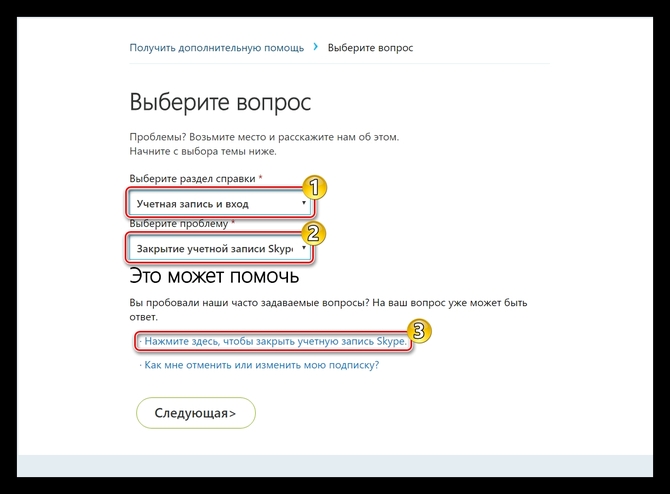
- Далее внимательно прочитайте информацию на странице, кликните по ссылке находящуюся в пункте 1, раздела «Как закрыть свою учетную записьSkype».
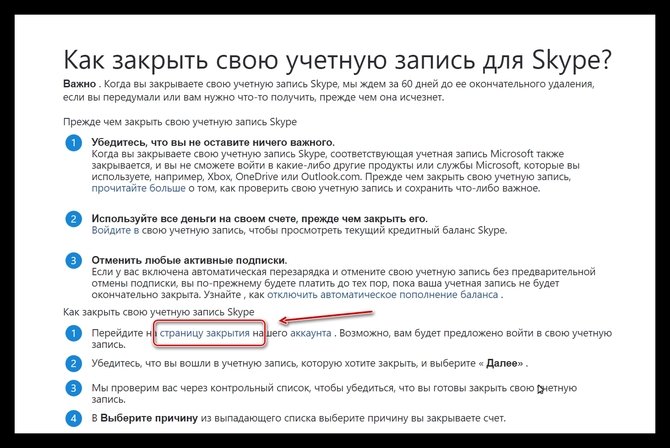
- Следуя подсказкам, удаляем учётную запись.

Имейте в виду, что приложение принадлежит компании Microsoft, и удалить профиль без привязки его к аккаунту Microsoft не получится. Если, конечно, он у вас ещё не привязан. Возможно, потребуется создать аккаунт в Microsoft, привязать его к Skype, а затем уже удалять.
В процессе всех этих манипуляций вам несколько раз придётся писать проверочный код, который будет приходить вам на почту, а также, система будет всячески «уговаривать» вас остаться и с ними и не удаляться из системы. В любом случае, после полного удаления у вас есть ещё 60 дней для полного восстановления аккаунта.
Как удалить Skype вручную
Можно конечно пойти более простым путём, и очистить всю регистрационную информацию в настройках профиля. Как это сделать?
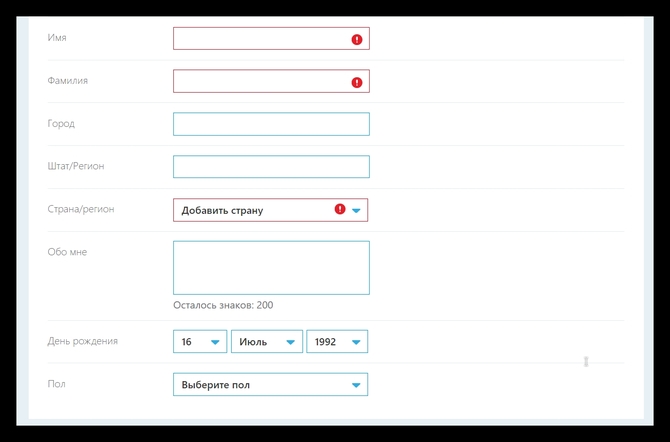
- Авторизуемся, идём в личный кабинет, так же как и в предыдущем пункте через «Управление» в разделе личных данных в программе Skype на вашем компьютере.
- Жмём на своё имя, а затем в левой графе кликаем на «Регистрационные данные».
- Попадая на страницу регистрационных данных, жмём «Изменить профиль» и очищаем всё полностью, чтобы профиль не содержал никакой информации, сохраняем.
- После чего ваш аккаунт исчезнет из поиска в течение 3-30 дней, а затем и вовсе автоматически деактивируется в системе.
- Главное в этот период на него случайно не войти.
Установка Skype на ноутбук или компьютер
Как удалить логин «Скайп»
Как удалить логин с авто заполнения «Скайп», да и вообще исключить возможность попасть в аккаунт от которого нужно избавиться.
- Здесь нужно нажать комбинацию клавиш Win+R.
- Откроется встроенное приложение «Выполнить» в окне, которого, нужно написать %AppData% и кликнуть «Ок».
- Откроется папка пользователя с системными файлами, здесь нужно найти папку Skype, в которой нужно удалить папку, которая будет называться как ваш логин. Эта папка содержит все ваши данные о профиле, а также данные авто заполнения, благодаря которым, вам не нужно каждый раз снова и снова писать логин и пароль от Скайп, входя в него.

Удаляем эту папку и уже в приложении «Скайп» войти на ваш профиль автоматически вы никак не сможете.
Как удалить Скайп с компьютера полностью
Иногда пользователям нужно удалить полностью Скайп. Например, для того чтобы потом не возникало сложностей с его переустановкой. Еще это может потребоваться в случае появления каких-либо проблем с программой. Для этого может быть недостаточно стандартных действий, поэтому предоставляем вам подробную инструкцию, действуя по которой вы добьетесь желаемого.
Первый шаг — нахождение пути установки Скайпа. Сделать это очень просто. Нажмите на ярлык запуска на рабочем столе ПКМ и выберете пункт «Свойства». Нам нужна кнопка «Расположение файла», кликните на нее. Вы перейдете в папку, где установлен Скайп.
Сверните это окно, но не закрывайте.
Важный нюанс: необходимость сохранения переписок. Все полученные сообщения хранятся в локальных файлах на компьютере.
При деинсталляции они иногда остаются, иногда стираются. Поскольку нам нужна полная очистка, то второй вариант предпочтительнее. Но возможно придется это делать вручную. Хранятся данные по пути C:\DocumetsandSettings\Пользователь\ApplicationData\Skype или C:\Пользователи\Пользователь\AppData\Roaming\Skype. Если вы хотите сохранить информацию, то заранее скопируйте ее. В конце нужно будет стереть эту папку.
Читайте также: Меня не слышат в Скайпе что делать
Теперь необходимо полностью закрыть Skype. Для этого в трее найдите его иконку, нажмите ПКМ по ней и выберете соответствующий пункт. Чтобы удалить программу можно воспользоваться встроенным сервисом Windows либо сторонним приложением.
В первом варианте откройте панель управления, пункт «Программы» или «Установка и удаление программ». Там найдите Skype и деинсталлируйте его. Еще можно воспользоваться CCleaner. Это многофункциональная утилита для очистки компьютера. Рекомендуется воспользоваться ей.
В окне CCleaner откройте вкладку «Сервис». Там найдите Скайп, выберете его и нажмите на кнопку «Деинсталляция». Рядом находится схожий пункт «Удалить», но он не подходит. В той же программе перейдите во вкладку реестр, выбирайте «Поиск проблем – Исправить все».
Соглашайтесь на сохранение резервной копии. Теперь переходите во вкладку «Очистка». Там нужно снять галочки со всех пунктов, кроме «Система» и «Проводник», и произвести очистку данных. Программа удалена с компьютера, но остаются различные файлы. Чтобы все проверить, разворачиваем окно с папкой Skype. Если оно пропало, то данных там нет. Если же нет — сотрите саму папку. То же самое сделайте и с пользовательской информацией. Это лучший способ того, как удалить Skype.