
Как я узнаю, что кто-то удалил свою учетную запись Snapchat?
Как я узнаю, что кто-то удалил свою учетную запись Snapchat?
Темы покрыты Показать
Snapchat — одно из приложений для обмена сообщениями, которое в основном используют подростки и подростки. Приложение завоевало популярность среди людей, которые любят делиться повседневными моментами со своими друзьями. Как и в некоторых других крупных приложениях для социальных сетей, вы можете общаться со своими друзьями и подписываться на них.
Кроме того, вы также можете играть в игры, получать новости и пользоваться другими функциями. В этом приложении есть интересные инструменты для редактирования фото и видео. Это позволяет вам очень хорошо корректировать свои фотографии и видео.
Когда вы создадите учетную запись в Snapchat, вы будете поражены, увидев веселый и легкий дизайн. Фильтры Snapchat делают каждую фотографию интереснее.
Когда мы пытаемся провести сравнение, Snapchat сильно отличается от других приложений для социальных сетей. Основное отличие заключается в том, что в Snapchat нет ничего постоянного. Все сообщения имеют тенденцию исчезать, в отличие от Facebook и Twitter, а также нет истории. И, в отличие от многих других приложений для социальных сетей, у вас также не будет никакой информации, если кто-то удалил свою учетную запись Snapchat.
Читайте также Как просмотреть историю в Snapchat, не добавляя ее
Но раз уж мы здесь, мы должны позаботиться и о том, чтобы помочь вам и в этом. Вы сможете узнать, удалил ли кто-то аккаунт

Есть ли способ узнать, удалил ли кто-то свою учетную запись Snapchat?
Помните, что все ваши друзья и другие люди, которых вы добавите, будут видны в вашем списке друзей. Если вы обнаружите, что какое-либо из имен исчезло, есть вероятность, что они удалили свою учетную запись.
Но как вы можете сказать это наверняка?
Попробуйте выполнить поиск по имени пользователя конкретного человека и посмотреть, исчез ли контакт полностью или нет. Если вы выполнили поиск по имени пользователя и ничего не нашли, возможно, они удалили учетную запись. Также есть вероятность, что они вас заблокировали.
Читайте также Узнайте, кто заходил на ваш профиль в Facebook без программ
Если вы ищете ответ о том, была ли удалена учетная запись конкретного человека, создайте новую учетную запись и войдите в систему с новыми учетными данными. Теперь вам нужно войти в учетную запись и выполнить новый поиск имени пользователя данного человека. Если вы видите, что информации еще нет, вы можете обязательно удалить учетную запись из Snapchat. Таким образом, приложив немного усилий, вы сможете узнать, удалил ли кто-то свою учетную запись Snapchat.
Как узнать, что вас забанили или аккаунт был удален?
Вы можете сказать это наверняка, только если попросите своих друзей проверить это. Если ваш друг может выполнить поиск по имени пользователя определенного человека и найти его, а вы не можете, то, скорее всего, вас заблокировали. Возможно, это вас расстроит, но это правда.
Однако, если ваш друг не может найти этот профиль, можно точно сказать, что он удалил эту учетную запись. Из этого правила может быть только одно хитрое исключение, если ваши друзья тоже заблокированы. И это не всегда может быть совершенно невероятной ситуацией. Так что будь осторожен.
Читайте также Как создать QR-код в Instagram
Зачем кому-то удалять учетную запись Snapchat?
Что ж, причина, по которой кто-то деактивирует учетную запись, может быть по многим личным причинам. Некоторые из них могут быть:
-
- Они устали от приложения.
- Кто-то может преследовать их или преследовать их.
- Они с нетерпением ждали более красивого имени пользователя.
- Список друзей был испорчен, и они хотели начать все сначала.
- Нынешний роман напомнил им болезненные воспоминания.
- У них были проблемы в отношениях или семье.
- В настоящее время они пытаются представить себя загадочным и изолированным человеком.
Последние мысли:
Мы надеемся, что ответы, которые мы здесь предоставили, удовлетворили ваш вопрос о том, как узнать, удалил ли кто-то свою учетную запись Snapchat? Но имейте в виду, что у вас не будет никаких уведомлений, если вы заблокированы, и поэтому вы не можете видеть его профиль. Snapchat в целом можно считать забавным приложением. Это ваше место, где можно найти новых друзей без каких-либо серьезных последствий. Поэтому, даже если кто-то удалит свою учетную запись или заблокирует вас, убедитесь, что вы продолжаете заводить новых друзей и продолжайте изучать, насколько круто приложение!
[2022] Как читать сообщения Snapchat, не открывая и не зная? — 3 простых способа
Да! Способы есть всегда. Snapchat сильно отличается от других приложений социальных сетей. Стандарты безопасности здесь исключительно высоки, и после просмотра сообщения Snapchat могут быть удалены. А когда вы нажимаете на отправленные вам сообщения или истории Snapchat, отправитель увидит надпись «Открыто» под вашим именем и будет знать, что вы его прочитали.
Но все же есть решения проблемы «как читать сообщения Snapchat без их ведома?». У нас есть несколько приемов, и они подробно описаны в статье ниже.
- Часть 1. Как узнать, прочитано ли сообщение в Snapchat?
- Часть 2. 3 способа, как открыть сообщение Snapchat без их ведома
- Способ 1: Переведите устройство в авиарежим
- Способ 2: Открывать сообщения Snapchat наполовину
- Способ 3: читать сообщения Snapchat без надписи «открыто».
Как узнать, прочитано ли сообщение в Snapchat?
Вы знаете, что ваше сообщение в Snapchat было просмотрено, когда статус доставленного сообщения под его именем меняется на открытый. Другой способ узнать статус сообщения — удерживать нажатой кнопку на отправленном тексте. Если они открыли его, то на экране появится их имя и надпись » Видели» от «Имя пользователя«.
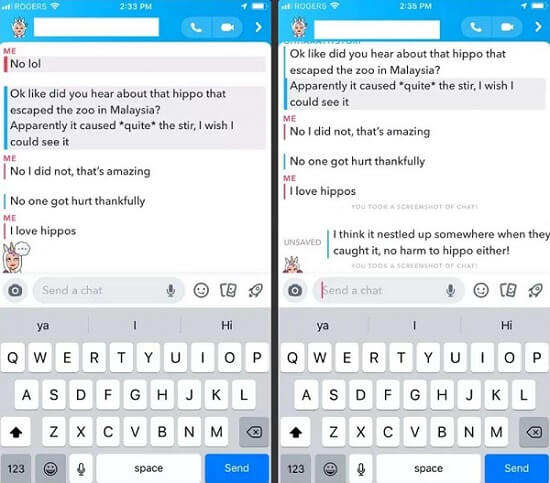
Snapchat предоставляет вам различные типы значков в зависимости от вашего сообщения. Эти квадратики имеют цветовую кодировку. Давайте разберемся в их значении.
- Полый красный квадрат означает, что сообщение просматривается с выключенным звуком.
- Фиолетовый цвет появляется, когда сообщение просматривается с включенным звуком.
- Полый синий квадрат появляется, когда кто-то открыл чат.
- Если значок становится серым, это означает, что срок действия снимка истек.
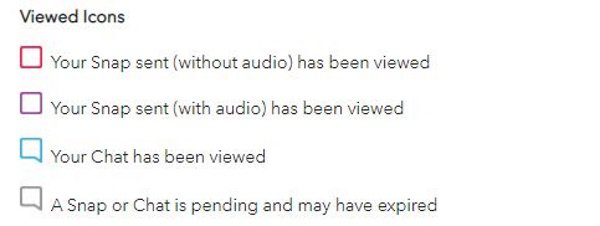
В следующей части мы расскажем о том, как открыть сообщение Snapchat без его ведома. Если вы не только хотите читать сообщения Snapchat, но и хотите видеть активность на snapchat, вы можете просмотреть третий способ, и у нас будет Лучшее Best приложение для просмотра Snapchat, чтобы помочь вам.
3 способа, как открыть сообщение Snapchat без их ведома

Способ 1: Переведите устройство в авиарежим
Вопрос о том, как просматривать сообщения Snapchat, не открывая их, не является такой уж сложной процедурой, если использовать режим самолета.
Шаги для просмотра сообщений Snapchat с помощью режима самолета
Шаг 1. Начните с того, что откройте приложение Snapchat и перейдите в раздел «Чаты».
Шаг 2. Вы сможете просмотреть свои последние сообщения. Найдите сообщение, которое вы хотите просмотреть без ведома пользователя.
Шаг 3. Теперь вам нужно подождать, пока сообщение загрузится. Вы увидите опцию «Нажмите, чтобы загрузить»; нажмите на нее. Но если вы увидите » Нажмите для просмотра«, не нажимайте.
Шаг 4. Теперь переведите устройство в Авиарежим. После этого откройте Snapchat и просмотрите снимок вашего друга или прочитайте его сообщение в чате.
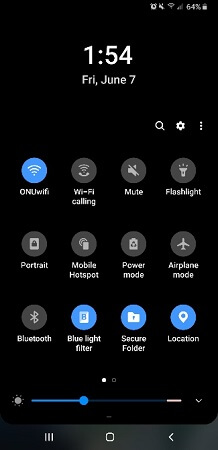
Шаг 5. После проверки всех сообщений необходимо очистить кэш Snapchat. Перейдите в «Настройки» и прокрутите вниз до пункта «Приложения«, нажмите на него.
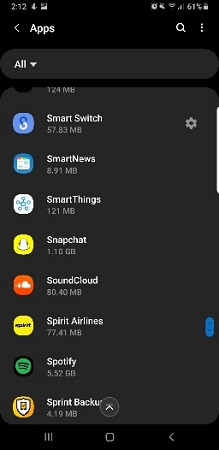
Шаг 6. Затем нажмите на приложение Snapchat. После нажатия на приложение, вы будете перенаправлены на новый экран, который содержит всю информацию о приложении. Нажмите на «Хранилище«.
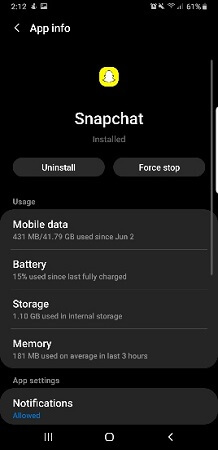
Шаг 7. Затем найдите опцию «Очистить кэш» и нажмите на «Очистить данные«. Вам нужно убедиться, что вы нажимаете «Удалить» или «ОК» для подтверждения.
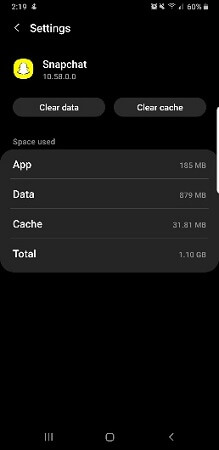
Шаг 8. Наконец, выключите «Режим самолета» и войдите в Snapchat, и открытые снимки по-прежнему будут отображаться как неоткрытые.
Это популярный метод, как открыть Snapchat, не открывая его. Но мы не рекомендуем использовать этот метод!
Эта процедура только временно останавливает сигнал Snapchat. В тот момент, когда пользователь снова откроет приложение, сигнал возобновится, и пользователь получит уведомление о просмотренном снимке.
Способ 2: Открывать сообщения Snapchat наполовину
На вопросы «можно ли открыть сообщения Snapchat без их ведома» и «как открыть Snapchat без ведома человека», большинство пользователей говорят о том, что нужно перевести устройство в режим самолета. Этот метод может быть немного слишком сложным, но он работает. Но некоторые пользователи столкнулись с существенным недостатком этой процедуры.
Так как же сделать половинный свайп в Snapchat? По их опыту, в тот момент, когда мобильный подключится к интернету, они смогут подтвердить, что сообщение Snapchat было открыто. Вместо этого, вы можете использовать лазейку Snapchat для предварительного просмотра сообщений Snapchat — Half swipe Snapchat messages.
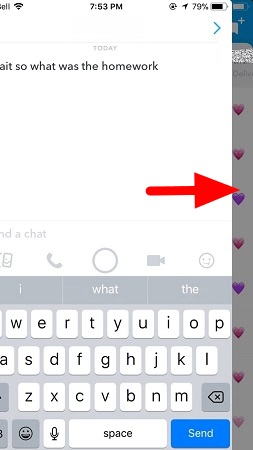
Что означает половинный свайп в Snapchat?
Это значит, что вы можете сдвинуть снэп наполовину, а не сдвигать его до конца. Поскольку приложение не считает снимок или сообщение открытым, пока вы не увидите полный снимок.
Поэтому нужно быть очень осторожным и сдвигать его очень-очень близко к концу. Если вы остановитесь слишком далеко, вы не сможете увидеть снимок, а слишком далеко — рискуете раскрыть себя.
ПРИМЕЧАНИЕ:
В 2022 году этот метод уже не работает. И если вы спросите, может ли кто-то увидеть, если вы полусвипнули на Snapchat, ответ будет положительным. На самом деле, когда вы делаете полусвип на Snapchat, система сообщит другому человеку, что вы прочитали это сообщение, даже если вы пытаетесь сделать полусвип.
Способ 3: Читайте сообщения Snapchat, не открывая его
Мы уже обсуждали различные методы, которые вы можете использовать для чтения сообщений Snapchat, в том числе как посмотреть Snapchat, не открывая его, но нет никакой гарантии, что они будут работать каждый раз. Несколько пользователей пробовали различные способы доступа к нему, но успех приходил к ним не часто.
Существует ли приложение для чтения сообщений Snapchat? Да, существует надежный способ чтения сообщений Snapchat, который заключается в использовании профессионального приложения KidsGuard Pro для Android.
Приложение предоставляет пользователям онлайн-портал, с помощью которого вы сможете проверить сообщения Snapchat интересующего вас человека. Не только сообщения, вы можете посмотреть историю разговоров Snapchat без его ведома, вы даже можете увидеть все Snaps, Stories и Snap map. Вам даже не придется находиться рядом с устройством. Весь процесс происходит удаленно.
Как читать сообщения Snapchat, не открывая его, с помощью KidsGuard Pro
Шаг 1. Вам необходимо начать с регистрации в KidsGuard Pro. Нажмите на кнопку ниже и перейдите на сайт KidsGuard Pro, зарегистрируйте аккаунт, а затем выберите подходящий тарифный план в зависимости от ваших потребностей.
Шаг 2. Затем возьмите в руки мобильный телефон объекта и зайдите на сайт www.clevguard.net из его браузера, чтобы скачать приложение KidsGuard Pro Assistant.
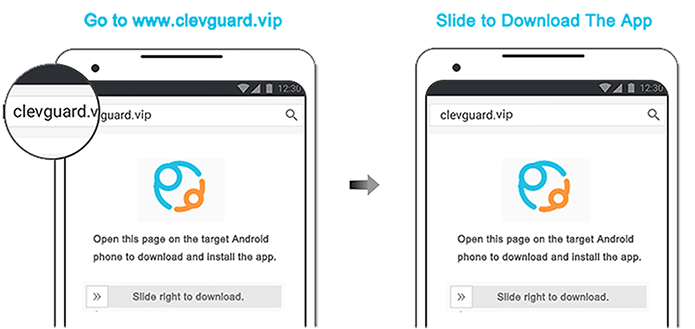
Шаг 3. Теперь нажмите на загруженный APK-файл и установите приложение. После этого войдите в свою учетную запись. На экране появится экранный мастер, который предоставит необходимые инструкции. После успешной установки приложения вы увидите, как значок приложения исчезнет с главного экрана.
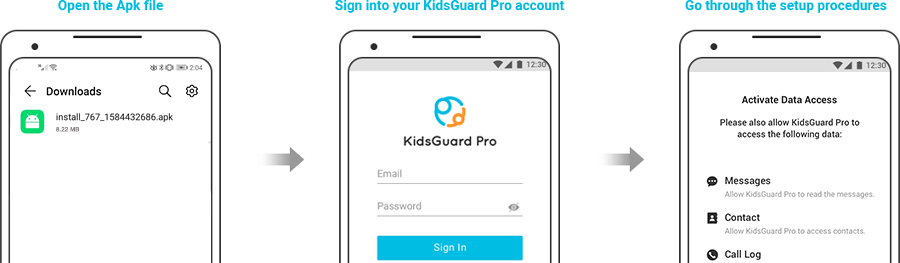
Шаг 4. Теперь оставьте целевой телефон и оцените веб-панель управления KidsGuard Pro с вашего мобильного телефона или компьютера. Эта панель управления покажет вам все собранные данные и активность телефона. Просто нажмите на Snapchat в разделе Социальные приложения.
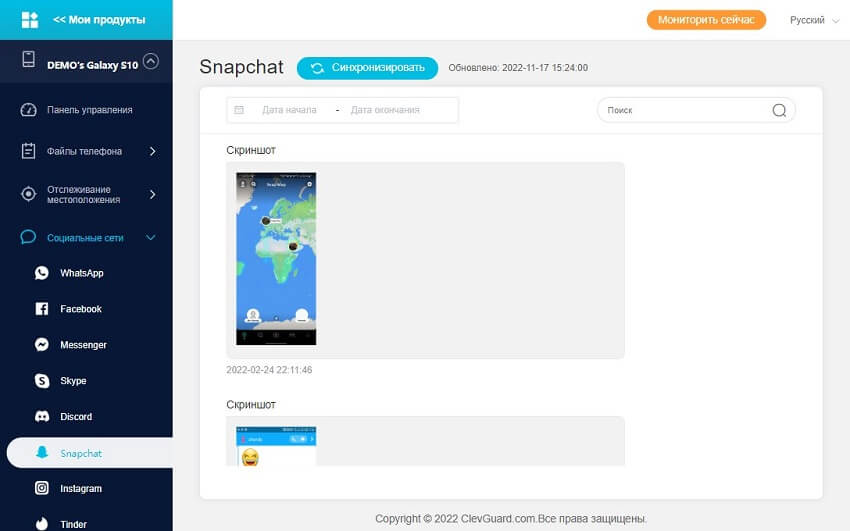
Почему KidsGuard Pro для Android — лучший метод?
KidsGuard Pro для Android — это лучший способ проверить сообщения Snapchat онлайн без их ведома. Вы можете не только читать полученные, отправленные и даже удаленные сообщения, но и просматривать истории Snapchat, Snap Map без ведома пользователя благодаря функции скриншотов и записи экрана. Таким образом, вы можете увидеть местоположение человека в Snapchat.
Более того, это приложение способно не только отслеживать Snapchat, но и является универсальным мобильным приложением для мониторинга, и есть несколько преимуществ его использования. Давайте посмотрим на их список;
- Во-первых, KidsGuard Pro для Android обладает полным набором функций. Например, проверка популярных приложений социальных сетей, таких как WhatsApp, Instagram, Snapchat, Facebook, Viber, Discord, SkypeWe и других.
- Чтение текстовых сообщений, просмотр истории посещений, запись разговоров по телефону, отслеживание местоположения и многое другое.
- KidsGuard Pro для Android является бюджетным. Оно доступно по значительно более низкой цене, чем его конкуренты.
- Приложение работает в скрытом режиме, что делает невозможным его обнаружение.
- Как вы видели, установка приложения очень проста и может быть завершена в течение нескольких минут.
- Записанные данные синхронизируются в режиме реального времени. Вы сможете проверять самые последние сообщения.
- Весь мониторинг осуществляется удаленно. После установки приложения вам не нужно находиться рядом с целевым устройством или иметь к нему доступ, и вы можете следить за Snapchat, не выходя из системы.
- И последнее, но не менее важное: от вас не требуется рутировать мобильное устройство Android.
[Видеоинструкция] Как читать сообщения Snapchat, не открывая и не зная о них
FЧасто задаваемые вопросы о сообщениях Snapchat — возможно, вы обеспокоены
B1. Как следить за чьим-то Snapchat без паролей?
Чтобы следить за чьим-то Snapchat, вам нужны его правильные учетные данные. Однако если у вас нет их паролей, а вы хотите следить за их активностью в Snapchat, то вам может помочь стороннее программное обеспечение.
Приложение KidsGuard — это высококачественное решение для обхода средств защиты и получения доступа к аккаунту своей цели. Войдя в приборную панель KidsGuard, вы получите доступ ко всем данным целевого устройства, а после синхронизации просто нажмите на Snapchat и не трогайте ни одной детали.
B2. Как видеть сообщения в Snapchat, не будучи другом?
По умолчанию невозможно увидеть чьи-либо сообщения, не включенные в список ваших друзей. Вы можете просматривать истории или отправлять сообщения только тем контактам, которые есть в вашем списке друзей.
B3. Как просмотреть удаленные сообщения Snapchat целевого пользователя?
Snapchat — это безопасная платформа. Он сохраняет конфиденциальность и безопасность пользователей любой ценой. Но если вы хотите просмотреть удаленные сообщения целевого пользователя, то нет другого варианта, кроме приложения для мониторинга KidsGuard.
Приложение KidsGuard — это лучший способ обойти функции безопасности Snap chat и использовать аккаунт целевого пользователя из любого места. Вы сможете узнать, как читать сообщения Snapchat без их ведома.
B4. Могу ли я открыть Snapchat без их ведома?
Да, вы можете открывать и читать сообщения Snapchat без ведома отправителя, открыв Snapchat. Как проверить сообщения Snapchat без их ведома?
Snapchat позволяет загружать сообщения, а затем перевести телефон в авиарежим. Еще один способ предотвратить, чтобы ваш любимый человек не узнал, что вы прочитали его сообщение, — очистить кэш Snapchat. После удаления и повторной установки приложения другой человек не сможет узнать, что вы открыли его снимок.
B5. Как посмотреть чью-то историю Snapchat без уведомления?
Если вы хотите посмотреть историю Snapchat друга или знакомого без его ведома, сначала отключите Wi-Fi или просто используйте авиарежим. Теперь откройте страницу их истории, но прежде чем просматривать что-либо, удалите и снова установите приложение.
Если вы успешно справитесь с этой задачей, ваше имя будет скрыто от глаз других пользователей аккаунта этого человека, поэтому они не будут знать, сколько человек их видели.
B6. Удаляются ли неоткрытые снимки, когда вы очищаете беседу?
Да. Если вы очистите беседу в Snapchat, все неоткрытые снимки и сообщения будут удалены. Но вы можете видеть сохраненные сообщения в своей ленте чата. И когда вы очищаете разговор, другой человек все еще может видеть все, что происходит на его стороне.
B7. Хранит ли Snapchat ваши сообщения?
Snapchat сохраняет только те сообщения и снимки, которые вы сохранили.
B8. Как удалить сохраненные сообщения в Snapchat?
Чтобы сохранить сообщения Snapchat, просто нажмите на сообщение, пока оно не будет выделено. Сделайте то же самое на сохраненном сообщении, чтобы отменить его сохранение, а затем удалите сообщение. Однако, когда вы сохраняете сообщения в Snapchat, они сохраняются на обоих концах. Поэтому вам придется не только удалить его со своего устройства, но и попросить другого человека удалить его.
Заключение
В этой статье мы рассмотрели способы, как прочитать сообщение Snapchat, не открывая его и без ведома отправителя. Следует знать, что предпосылкой этих методов является то, что вы проверяете снимки человека из списка друзей.
Мы рассмотрели несколько методов просмотра сообщений Snapchat, но выбор метода остается полностью за вами. Но, как видите, лучше и гораздо удобнее использовать KidsGuard Pro для Android для указанной задачи. Это долговечное решение для мониторинга Snapchat.
вам также может понравиться:

Posté sur November 17, 2022 ( Mis à jour: July 4, 2023 )
Сертифицированный специалист по контент-маркетингу с большой страстью к интернету и онлайн-безопасности. Она стремится просвещать аудиторию о советах и хитростях кибербезопасности.
(Cliquez pour évaluer ce message)
Généralement évalué 4.6 ( 170 participé)
Évalué avec succès!
Vous avez déjà noté cet article!
Онлайн взлом Snapchat аккаунта
Get access to hidden account information without having to download and install any additional software.
- Взлом любого аккаунта без доступа к телефону
- Отображение логина и пароля взломанного профиля
- История сообщений, групповые переписки, архив снэпов
- Гарантированные конфиденциальность и анонимность
- Возможность одновременного взлома несколько аккаунтов
By registering a profile in the Dashboard you automatically accept all terms of use.

Как взломать Snapchat с помощью SnSpy™
Для того, чтобы взломать профиль Snapchat , программное обеспечение осуществляет взлом учетной записи через процедуру восстановления доступа к аккаунту с помощью протокола данных SS7. Используя уязвимость технологии, SnSpy™ перехватывает SMS с кодом восстановления и авторизируется в аккаунт на виртуальном устройстве. После этого ПО копирует базу данных профиля и отображает данные в Личном кабинете пользователя. Все действия протекают полностью автоматически и не требуют участия со стороны пользователя.
Программное обеспечение также дает пользователю доступ к данным авторизации. Логин и пароль хранятся в отдельной вкладке Личного кабинета SnSpy™. Их можно использовать для авторизации в профиль через интерфейс Snapchat, однако мы заранее предупреждаем, что любые действия во взломанном аккаунте могут привести к обнаружению взлома и последующей смене пароля владельцем аккаунта. Кроме того, случается так, что сам факт авторизации приводит к тому, что система безопасности Snapchat идентифицирует авторизацию на подозрительном устройстве и оповещает об этом владельца. При смене пароля, приложение SnSpy™ теряет доступ к базе данных аккаунта — в таком случае, ПО не сможет отслеживать новые сообщения, но пользователь сохранит доступ к старым.
Безопасность личных данных пользователя
Безопасность личных данных | snspy
Анонимность — одно из основных преимуществ использования SnSpy™. Использование виртуального устройства для авторизации в аккаунт и стороннего интерфейса для взаимодействия с данными созданы для того, чтобы система безопасности соцсети и пользователь SnSpy™ не соприкасались ни коим образом и, следовательно, соцсеть не получала никакой информации о пользователе. Мы также выделяем конфиденциальность как одну из основных ценностей команды SnSpy™ — мы не передаем ваши данные третьим лицам и следовательно они не могут впоследствии использованы для рекламы или ремаркетинга. Если вы решите удалить свой аккаунт SnSpy™, все данные связанные с ним будут сразу же стерты из нашей базы данные. Это гарантирует наша Политика конфиденциальности.
Наслаждайтесь расширенными функциями мониторинга
История сообщений
Скопированный архив содержит полную базу данных взломанного аккаунта. Архив сообщений включает в себя: текстовые, голосовые и видео сообщения.
Логин и пароль авторизации
Логин и пароль хранятся в отдельной вкладке Личного кабинета SnSpy™. Их можно использовать для авторизации в профиль через приложение Snapchat.
Доступ к данным профиля
Личный кабинет обладает адаптивным дизайном, то есть одинаково удобен и быстр в использовании в desktop-версии, со смартфона или с планшета.
Безопасность личных данных
Анонимность — одно из основных преимуществ использования SnSpy™. Для того, чтобы взломать пароль Snapchat, не нужно даже брать в руки чужой телефон.
Восстановления пароля
Для восстановления пароля Snapchat вам не понадобится доступ к номеру телефона, к которому привязан аккаунт или обращение в службу поддержки.
Архив аудио и видео файлов
Несмотря на то, что пользователи могут просматривать снэпы, вся информация о них, включая материалы, сохраняется в базе данных Snapchat и хранится на постоянной основе.
Список контактов
Отображение списков друзей, которые используют приложение Snapchat, а также их контактная информация.
Снэпы, воспоминания, Истории
Все когда-либо опубликованные пользователем Снэпы, Истории и Воспоминания сохраняются в базу данных SnSpy™.
GPS местоположение
Возможность глубокой работы с геоданными — функция, превращающая SnSpy™ из приложения для отслеживания Snapchat, в полноценное шпионское программное обеспечение.
Журнал вызовов
Просмотр всех входящих / исходящих вызовов с контактной информацией, метками времени и длительностью вызова.
Маршруты передвижения
Определение текущих GPS координат устройства и построение маршрутов передвижения на карте в режиме реального времени.
Полностью незаметен
Функция невидимости SnSpy позволяет ему оставаться скрытым от пользователя и работать, не влияя на нормальное функционирование устройства.
Как использовать Snapchat на ПК и мобильных устройствах: маски, история, и т.д. | Onlypult


Автор и редактор блога Onlypult. Профессиональный копирайтер с 10-летним стажем, интересуется социальными медиа и email-маркетингом.
15 июня 2021
- Основная информация о Snapchat: функции и понятия, которые необходимо знать
- Личный аккаунт Snapchat
- Для начинающих пользователей
- Для опытных пользователей
- Как использовать навигацию
- Как добавлять друзей
- Как просматривать снепы
- Как создавать и отправлять снепы
- Камера
- Чат
- Как использовать новые линзы Snapchat
- Как использовать маски в Snapchat
- Воспоминания
- Истории
- Экран снеп-карты
- Профиль
- Настройки
- Yolo
- Перемотка
- Замена лиц
- Изменение голоса
- Как использовать Snapchat без помощи рук?
- Как создавать групповые истории?
- Как удалить снеп из своей истории?
Некоторые люди ошибочно пологают, что популярность Snapchat давно сошла на нет. И это утверждение может быть даже отчасти верно. Но все же, эта платформа до сих пор остается одной из 15 самых популярных медийных сетей, имея почти 500 миллионов активных пользователей. Это впечатляющее число, учитывая существующие соперничество в среде фото- и видеообменников.
С момента своего запуска в 2011 году, Snapchat постоянно развивался, предоставляя новые интересные функции, которые пришлись по вкусу как рядовым пользователям, так и компаниям. Если вы хотите узнать больше о том, как же использовать функции Snapchat, это руководство станет для вас идеальной отправной точкой. У этой программы большой потенциал для создания интересного и актуального контента, а еще она может помочь вам найти общий язык со своей аудиторией.

Основная информация о Snapchat: функции и понятия, которые необходимо знать
Чтобы мы с вами понимали друг друга, давайте пройдемся по основным понятиям, которые должен знать каждый пользователь Snapchat:
- Снеп — изображение или видео, выложенное на Snapchat.
- Истории — собрание снепов, выложенных за последние 24 часа.
- Собственные истории — тип историй, добавлять снепы к которым и просматривать которые можете только вы и избранные друзья.
- Истории в прямом эфире — истории в режиме реального времени, создаваемые путем краудсорсинга в городах по всему миру.
- Маска — накладываемый слой, который добавляет цветные эффекты, анимации, искажает изображение и т.д.
- Снепстрик — тот случай, когда два пользователя обмениваются снепами больше трех дней кряду.
- Воспоминания — сохраняйте и делитесь старыми снепами в приватном архиве внутри основного приложения.
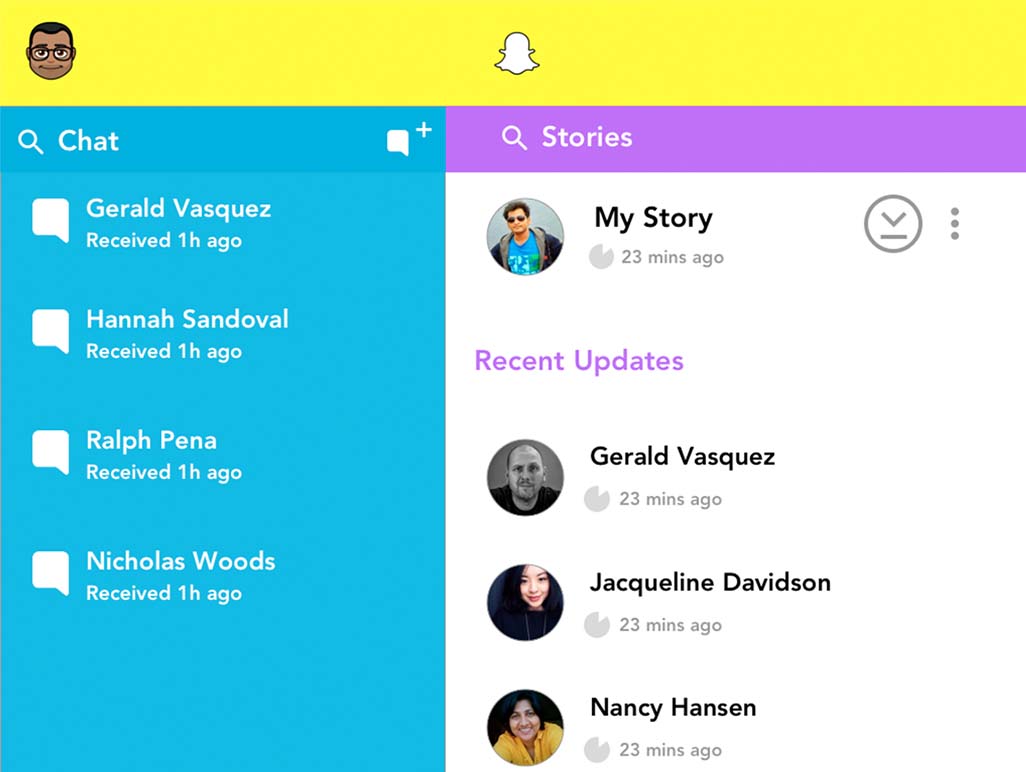
- Чат — мессенджер, получить доступ к которому можно из интерфейса камеры, если провести по экрану вправо.
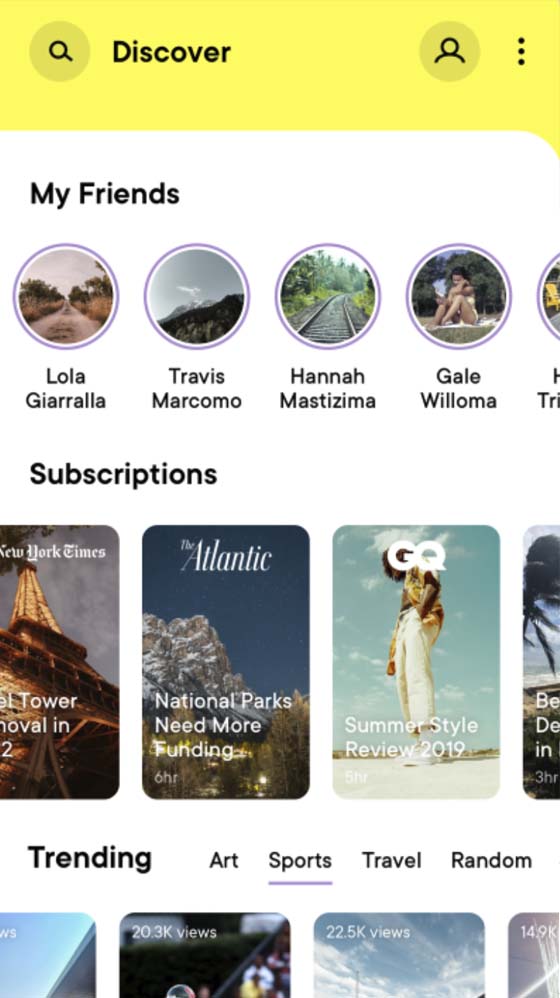
- Страница открытий — раздел с историями других людей, отобранными алгоритмом Snapchat, перейти в который можно, проведя по экрану влево.
- Страница друзей — истории ваших друзей, расположенные над страницей “Открытия”.
- Линза Snapchat — способ изменения селфи с использованием 3D-эффектов, объектов, персонажей и трансформаций.
- Битмодзи — ваш собственный личный эмодзи.
- Контекстные карты — аннотированные снепы, которые могут содержать номер телефона, часы активности и другие сведения.
- Снеп-карта — функция для передачи местоположения, которая показывает ваши контакты на карте.
- Снепкод — QR-код, связанный с конкретным пользователем.
- Геомаска — наложение изображения какого-либо места — города, района, события, и т.д.
Существует несколько неписаных правил, которых старается придерживаться большинство пользователей Snapchat. И если вы — не опытный пользователь, то запросто можете не знать их:
- Будьте собой — не бойтесь быть нелепыми или делиться неотредактированными фото. Это не то место, стоит стремиться к абсолютной эстетике любой ценой. В конце концов, важно помнить, что девиз платформы звучит как: “Самый быстрый способ поделиться моментом”.
- Используйте ровно столько времени, сколько нужно — 10-секундный снеп не кажется чем-то большим. Но большинство пользователей задерживается на каждом снепе всего на пару секунд и не смотрят их целиком.
- Не занимайтесь кросс-постингом — после того как Instagram получил некоторые возможности Snapchat, некоторых людей стала искушать возможность использовать один и тот же контент в обоих приложениях. Тем не менее, вы только сузите круг своей аудитории, потому что они, скорее всего, будут следить за вами хотя бы на одной платформе.
Личный аккаунт Snapchat
Перед тем, как вы начнете пользоваться приложением, вам нужно создать личный аккаунт Snapchat. Это — базовый тип аккаунта, с которого начинают все пользователи. Если у вас никогда не было веселого, а порой и сбивающего с толку опыта использования этой платформы, то эта часть статьи — для вас.
Для начинающих пользователей
Чтобы стать пользователем Snapchat, вам понадобится:
- Скачать приложение через AppStore или Google Play, в зависимости от вашего устройства.
- Открыть приложение и нажать на “Зарегистрироваться”.
- Ввести свое имя и дату рождения.
- Придумать никнейм и надежный пароль.
- Настроить профиль (подробнее об этом чуть позже).
- Добавить друзей (подробней об этом в разделе ниже).
Вы можете настроить свой снепкод, изменив цвет фона и поставив свое фото вместо белого призрака:

- Откройте “Настройки” в вашем профиле.
- Нажмите на “Снепкоды” и “Создать снепкод”.
- Выберите цвет и загрузите желаемое изображение.
- Сохраните.
Как использовать Snapchat на ПК
Вы не можете скачать Snapchat на ПК напрямую, так что единственный способ сделать это — использовать эмулятор для Android. Один из самых часто используемых — BlueStacks.
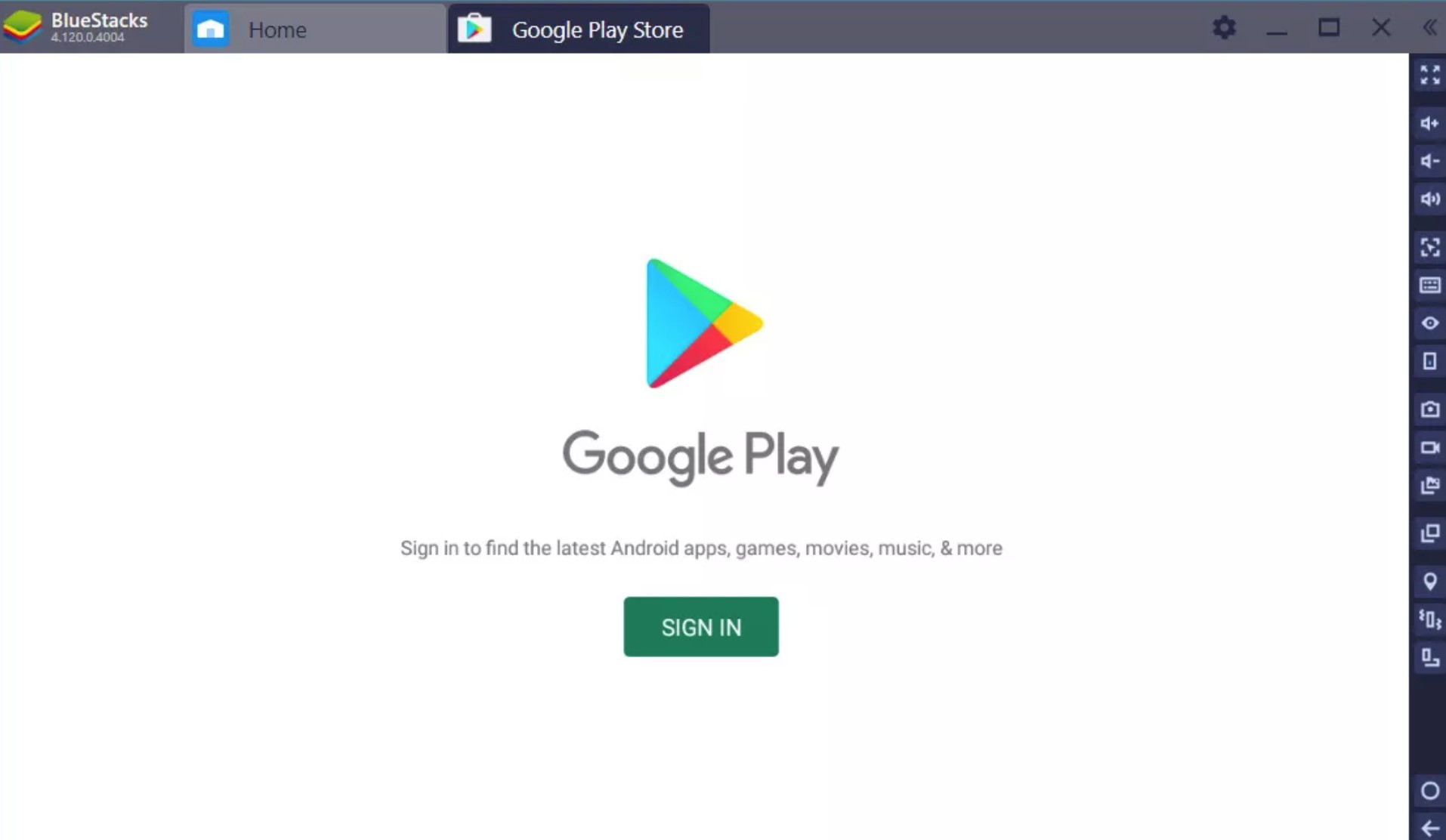
Загрузите программу с сайта BlueStacks и установите ее. Запустив ее, дважды кликните на приложение Google Play Store и загрузите Snapchat.
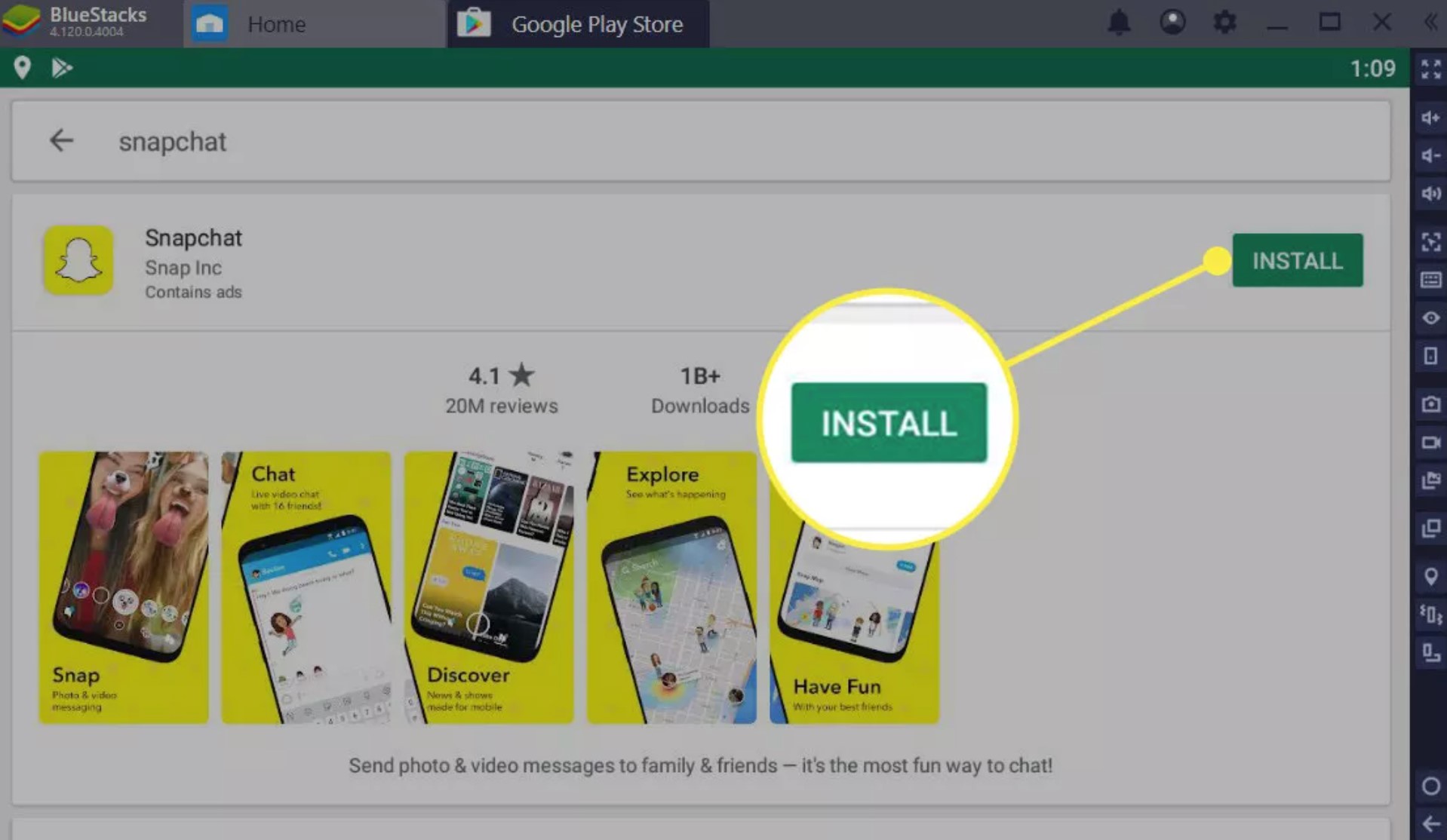
Snapchat будет выглядеть точно так же, как и на устройствах Android. Войдите (или зарегистрируйтесь) в программу, и используйте ее, как обычное мобильное приложение.
Как использовать Snapchat на мобильных устройствах
Snapchat создан для использования на мобильных устройствах – и именно таким образом с ним работает подавляющее большинство снепчаттеров. Мы уже кратко обсудили процесс ознакомления с приложением. И следующие три шага, уверен, покажутся вам очень простыми:
- Загрузите приложение на ваше устройство.
- Откройте его и зарегистрируйтесь.
- Начинайте снеппить.
Если вы не уверены в том, с чего же начинать снеппить, мы обсудим этот вопрос более подробно далее по тексту.
Для опытных пользователей
Если вы уже освоились на платформе и какое-то время использовали ее, мы расскажем вам о паре вещей, которые вы можете использовать в своих снепах.
Битмодзи в Snapchat

Битмодзи — это ваш собственный личный эмодзи, который представляет вас по всей платформе Snapchat. Его можно настраивать — от цвета кожи и волос, до одежды и аксессуаров, — благодаря чему каждый сможет создать эмодзи для себя.
Битмодзи — это отдельное приложение, которое работает в связке и с другими программами. Но вы можете привязать свой Битмодзи к аккаунту Snapchat или даже сделать его трехмерным и анимированным. Если вы помните время, когда в Snapchat была популярной линза с анимированным хот-догом, то можно сказать, что суть тут примерно такая же, просто вместо хот-дога будет анимированная версия вас самих.
Эмодзи

Эмодзи отображаются рядом с никнеймами некоторых ваших друзей. Команда Snapchat ввела эту функцию для упрощения навигации. Эти эмодзи тоже настраиваются, но для примера давайте лучше взглянем на несколько стандартных:
- �� ЛД (лучшие друзья) — это значит, что вы отправили множество снепов этому снепчаттеру.
- �� Друг #1 — вы отправили этому снепчаттеру больше всего снепов, как и он вам.
- �� Снепстрик — вы постоянно обмениваетесь снепами.
- �� День рождения — у вашего друга сегодня праздник (если, конечно, он ввел актуальные данные при регистрации).
Стикеры
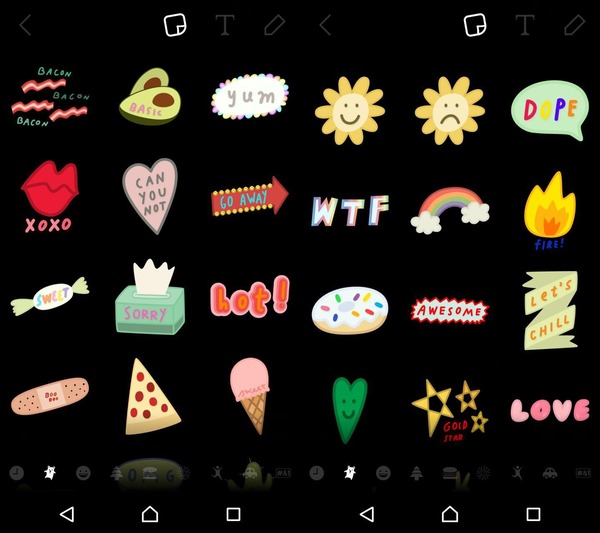
Каждый свой снеп вы можете изменять с помощью такого числа стикеров, какое вам только придет в голову. Эти творческие инструменты могут заставить вашу историю выделяться на фоне остальных — просто перейдите в хранилище стикеров, чтобы выбрать подходящий.
Вы можете перемещать стикеры, нажимая на них и перетаскивая. Кроме того, их можно вращать и даже изменять их размер. Если вы хотите креативно поделиться своим местоположением, вы можете использовать соответствующий стикер в сочетании с функцией карты, о которой мы расскажем чуть позже.
Что означают значки в чате?
Есть несколько групп значков — и в каждой группе находятся красные, фиолетовые, синие, зеленые или серые значки. Может показаться, что их слишком много, но на самом деле выучить случаи их применения довольно просто.

- Снеп, отправленный без звука
- Снеп, отправленный со звуком
- Отправленный чат
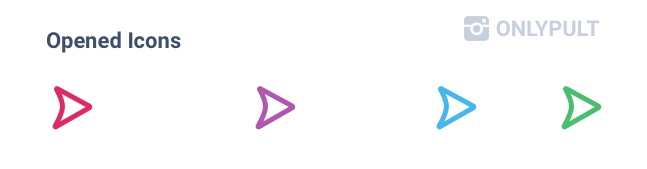
- Пользователь открыл снеп без звука
- Пользователь открыл снеп со звуком
- Пользователь открыл чат
- Получатель просмотрел и принял средства
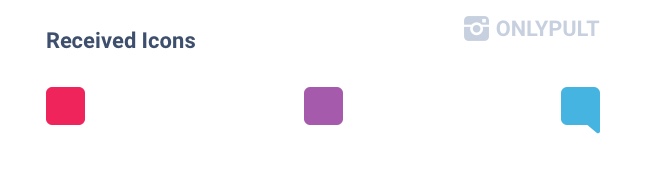
- Вы получили снеп или несколько снепов, все из которых без звука.
- Вы получили снеп или несколько снепов, и как минимум один из них — со звуком.
- Вы получили чат.
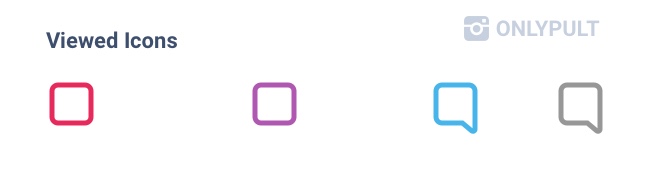
- Отправленный вами снеп без звука был просмотрен.
- Отправленный вами снеп со звуком был просмотрен.
- Ваш чат был просмотрен.
- Чат находится в режиме ожидания и мог быть удален.
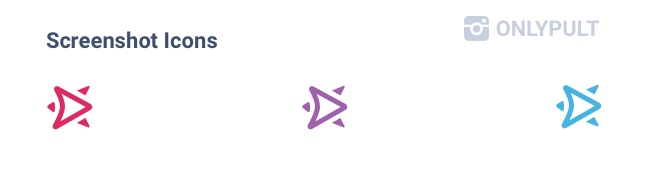
- Был сделан скриншот отправленного вами снепа без звука.
- Был сделан скриншот отправленного вами снепа со звуком.
- Был сделан скриншот вашего чата.
- Отправленный вами снеп без звука был просмотрен повторно.
- Отправленный вами снеп со звуком был просмотрен повторно.
Как использовать Snapchat на рутированных устройствах Android
Если у вас рутированное устройство (с привелегированным контролем над подсистемами) на основе Android, то должно быть очевидно, что Snapchat более на нем не поддерживается. Но если вы ходите обойти это ограничение, вы можете:
- Откатить рутинг вашего телефона;
- Установить Rootclock (Xposed);
- Использовать Magisk Hide (Magisk);
- Использовать метод Root Switch (Super SU).
Как использовать Snapchat
Если вы готовы получить краткие указания касательно того, как пользоваться этим приложением, то в следующих занятиях мы расскажем вам о некоторых его возможностях.
Как использовать навигацию
Дизайн Snapchat недавно получил два дополнения, благодаря чему там теперь пять окон навигации. Вы можете пролистывать эти разделы, или же использовать панель команд внизу экрана.
Вот как использовать новое обновление Snapchat. При запуске программы, вы тут же увидите экран камеры — этот раздел расположен посередине пяти окон навигации. Отсюда вы можете создавать снепы и делать все, связанное с редактированием и выкладыванием контента для вашей истории.
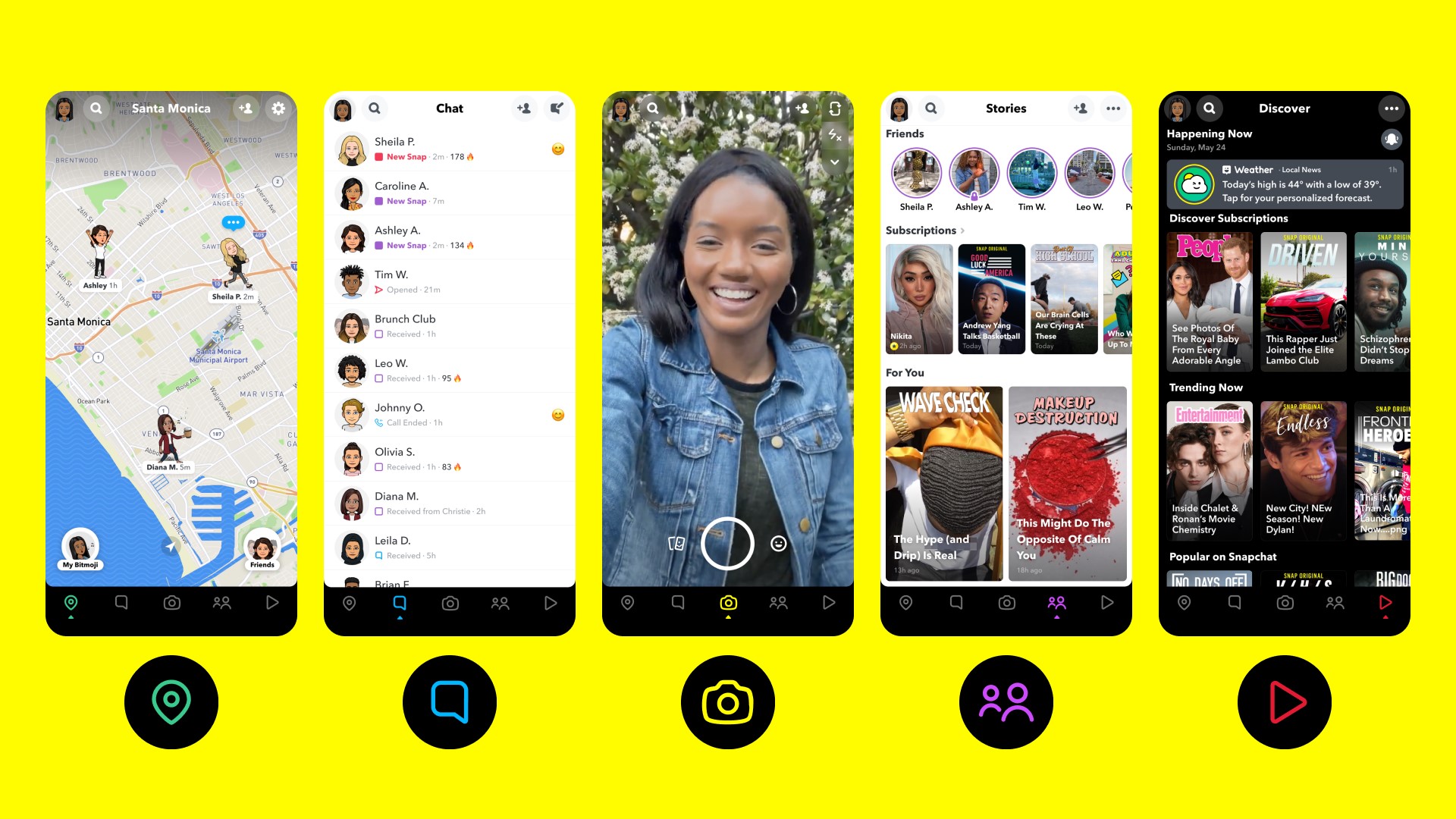
Листнув налево с домашнего экрана, вы увидите раздел “Входящие”, где можно увидеть новые снепы и чаты пользователей, с которыми вы общались или даже имели совместные стрики. Нажав на имя, вы откроете чат, а нажав на значок — последний приватный снеп.
Листнув же вправо с домашнего экрана, вы увидите публичные истории, выложенные пользователями, которых вы отслеживаете, за последние 24 часа. Вы можете нажать на значок, чтобы увидеть их истории, а листая влево или вправо, вы сможете просматривать других пользователей.
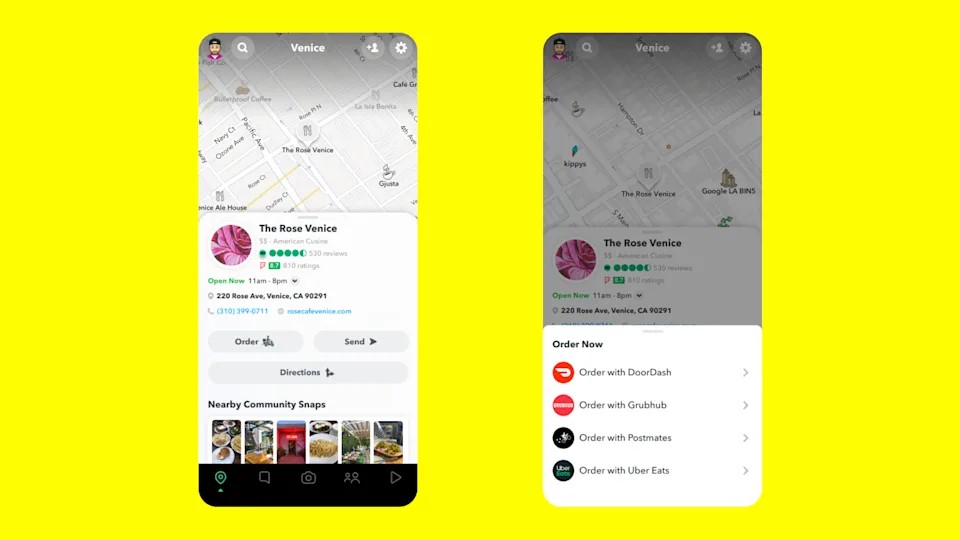
Что же до новых функций навигации, теперь у вас есть “Карты”. Получить доступ к этому разделу можно, если листнуть вправо с экрана камеры. На этом экране находятся снепы от пользователей, находящихся неподалеку от вас.
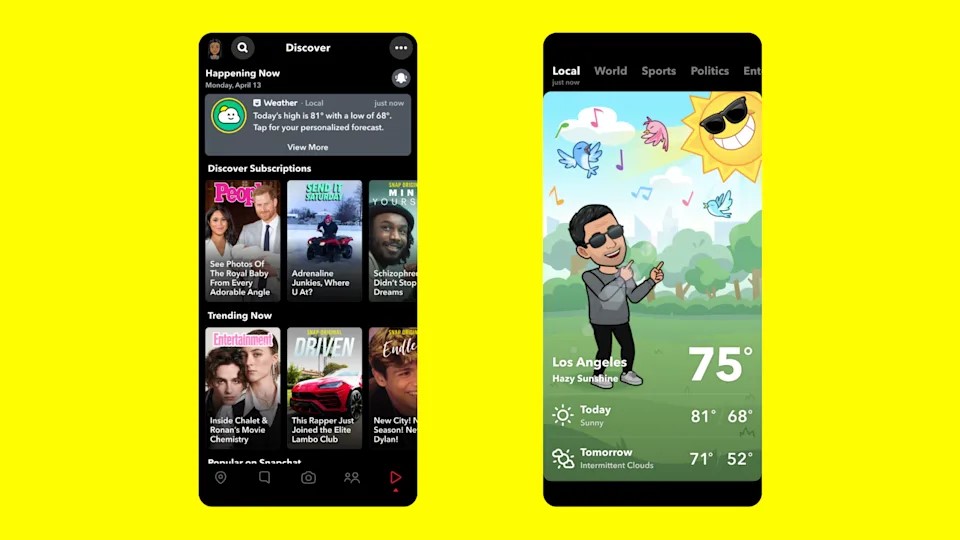
И наконец, дважды листнув влево, вы откроете вкладку “Открытия”. В ней отображаются собственные шоу Snapchat и прочий курируемый контент. Кроме того, существует еще и модуль “Происходящее сейчас”, в котором вас ждет персонализированная лента активности с новостями и прочими обновлениями.
Как добавлять друзей
Есть четыре разных способа добавления друзей в Snapchat.
Вариант 1. Через поиск
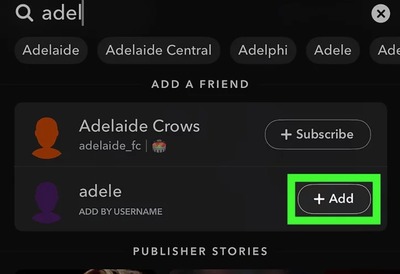
- Нажмите на фото своего профиля в верхнем левом углу главного экрана.
- Нажмите на “Добавить друзей”.
- Введите никнейм в строку поиска.
- Когда вы найдете нужного пользователя среди результатов поиска, нажмите на “+Добавить”.
Вариант 2. Добавляя в ответ
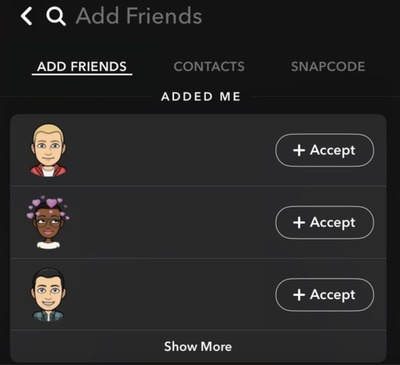
- Нажмите на фото своего профиля.
- Нажмите на “Добавить друзей”.
- Вы увидите список друзей, которые добавили вас.
- Нажмите на “Принять” рядом с теми, кого вы хотите добавить.
Вариант 3. Из контактов
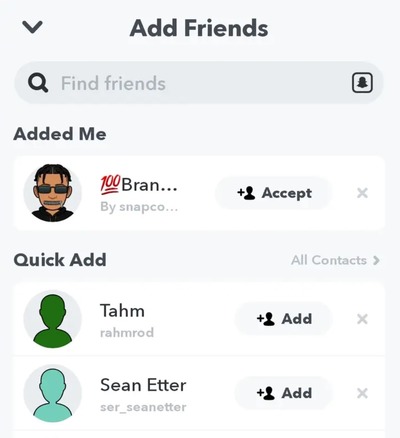
- Нажмите на фото своего профиля в верхнем левом углу главного экрана.
- Нажмите на “Добавить друзей”.
- Нажмите на “Все контакты”.
- Выберите пользователей из своего списка контактов, которых вы хотите добавить, и у которых при этом есть аккаунт в Snapchat.
Вариант 4. Используя снепкод
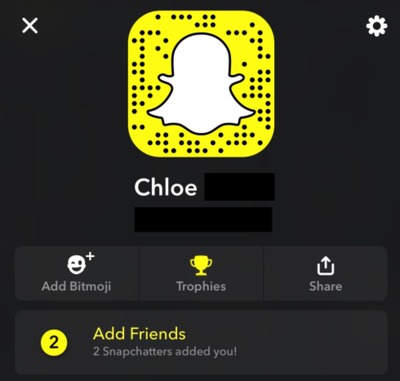
- Попросите своего друга открыть его профиль Snapchat.
- Откройте приложение на своем телефоне, чтобы отсканировать код.
- Нажмите на “Добавить”.
- Если они не находятся с вами в одной комнате, попросите их переслать вам свою ссылку Snapchat.
Как просматривать снепы
Вы видите красный или фиолетовый значок на экране “Друзья”? Это означает, что вы получили снеп от другого пользователя. Вот что вам нужно делать дальше:
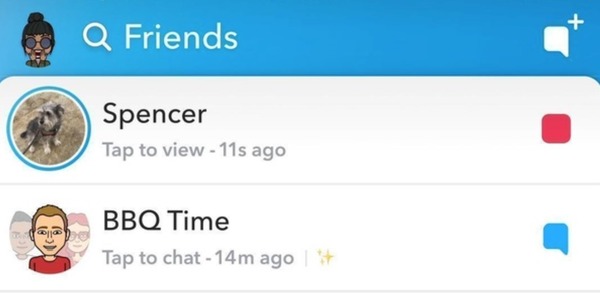
- Нажмите на значок, чтобы открыть снеп вашего друга.
- Вот и все.
Как вы видите, процесс интуитивен и прямолинеен. Если нажмете на снеп, то вы либо перейдете к следующему, либо ваш текущий снеп продолжит воспроизведение — снепы показываются в том порядке, в каком были отправлены. Вверху экрана вы можете увидеть, сколько времени осталось в каждом. Чтобы закрыть текущий снеп, проведите вниз по экрану.
Если вы не хотите видеть все снепы, которые вам отправил друг, откройте чат с ним и нажимайте на каждый снеп в индивидуальном порядке.
Если вам хочется просмотреть снеп снова, после его просмотра нажмите и удерживайте палец на своем друге.
Но тут есть подвох: вам нельзя открывать снепы больше двух раз. Таким образом, у вас есть всего две попытки на то, чтобы просмотреть контент снепа до того, как он будет потерян навсегда. Если вы хотите сделать скриншот, то тут есть иная тонкость.
Snapchat уведомляет людей, когда вы делаете скриншоты их контента — фото, видео, переписки в чате, или истории. В уведомлении, которое они получат от приложения, будет сообщение вида: “Пользователь X сделал скриншот вашего профиля!” Изображения, сохраненные из чата, появятся в одноименном разделе.
Как создавать и отправлять снепы
Для начала, запустите приложение — при запуске оно немедленно откроет камеру. И вот что вам нужно делать дальше:
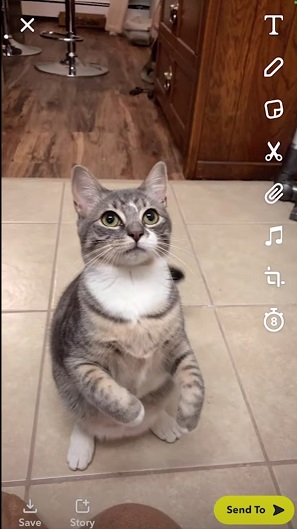  
  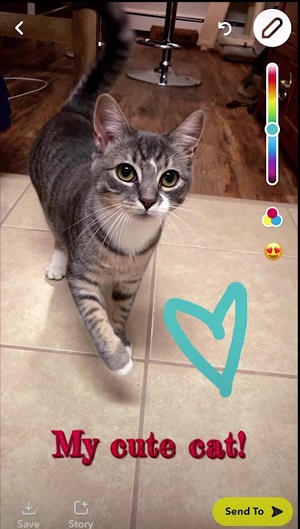
- Нажмите на кнопку “Камера” внизу экрана.
- Если вам хочется снять видео, кнопку нужно нажать и удерживать.
- Для создания селфи, коснитесь экрана дважды.
Сняв фото или видео, вы увидите несколько опций: “Сохранить”, “История” и “Отправить”. Их названия говорят сами за себя — если вам хочется переслать снеп конкретному человеку, нажмите на “Отправить” и выберите пользователей из списка.
Выбрав эту опцию, вы можете отправлять свой снеп и группам, в которые вас добавили.
Как использовать функции Snapchat: узнайте об инструментах
Как и у любого другого фото- и видеообменника, у Snapchat есть множество различных инструментов и функций. Некоторые из них предназначены для редактирования контента, тогда как другие помогают пользователями в общении. В этом разделе, мы полностью раскроем функциональность Snapchat.
Камера

Нет никаких сомнений в том, что самый важный инструмент в Snapchat — это камера. Она открывается автоматически каждый раз, когда вы запускаете приложение, давая возможность сделать снеп всего в несколько нажатий.
Как и в случае со всеми похожими приложениями, контент в Snapchat имеет несколько меньшее качество, чем обычные фото и видео, сделанные вашей камерой. Не говоря уж о том, что фронтальная камера почти на всех устройствах оставляет желать лучшего.
Если вы снимаете при плохом освещении, попытаться справиться с этой проблемой можно, активировав “Режим ночной съемки” нажатием на значок полумесяца. Благодаря этому, изображения в приложении могут получиться более яркими.
Чат
Вы можете начать новый чат с другом, войти в уже существующий чат, в групповой чат, или даже совершать голосовые вызовы и видеозвонки прямо из приложения.
Как iOS, так и Android допускают использование виджета. С его помощью, вы можете общаться напрямую с главного экрана.
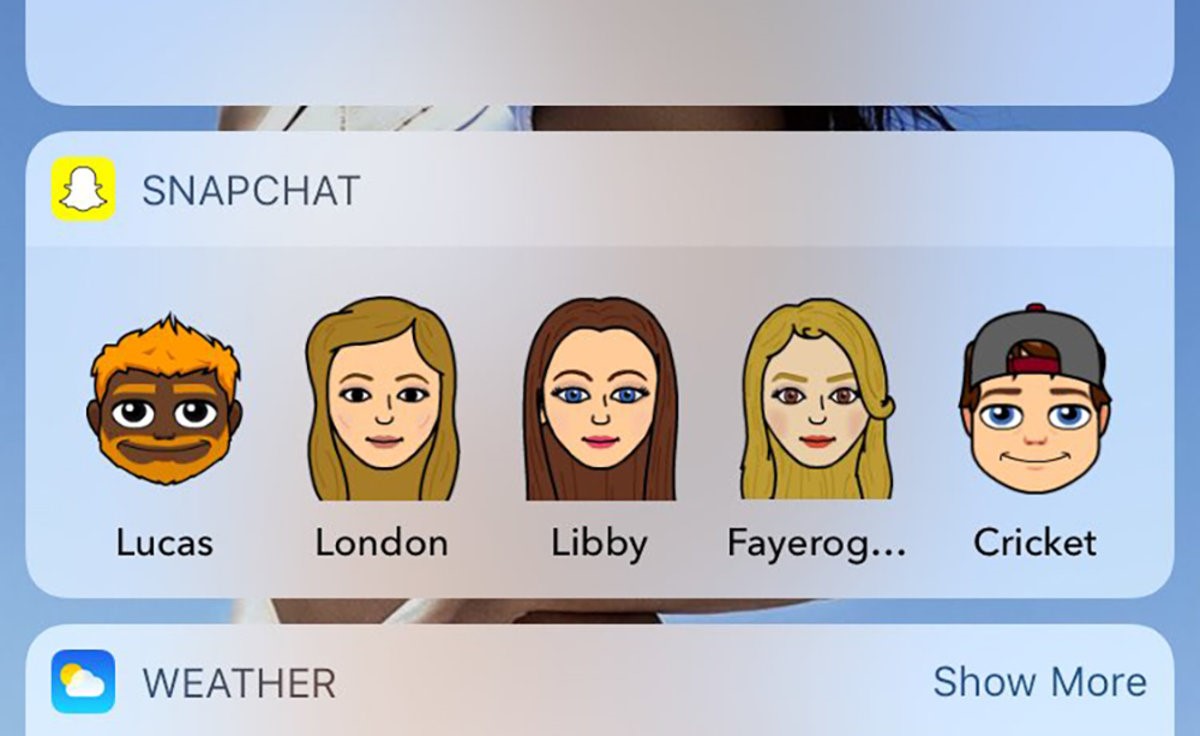
Вот как сделать ярлык на iOS:
- Листните вправо с главного экрана, чтобы попасть на страницу “Сегодня” (или Today View, как называет ее Apple).
- Прокрутите экран вниз и нажмите на кнопку “Редактировать”.
- Выберите из списка Snapchat, нажав на зеленый плюс рядом с ним.
- В виджете будут отображены Битмодзи ваших лучших друзей — можете нажимать на них и приступать к общению.
А теперь о том, как сделать то же самое на Android:
- Находясь на главном экране, нажмите и удерживайте палец на пустом месте.
- Выберите “Виджеты” и найдите виджет Snapchat.
- Выберите, каких друзей он должен отображать — это может быть лишь один друг, или же целый их ряд.
- Переместите виджет на любое место на экране.
На устройствах Android, вы можете изменить размер ваших Битмодзи, чтобы им было не так тесно.
Как использовать новые линзы Snapchat
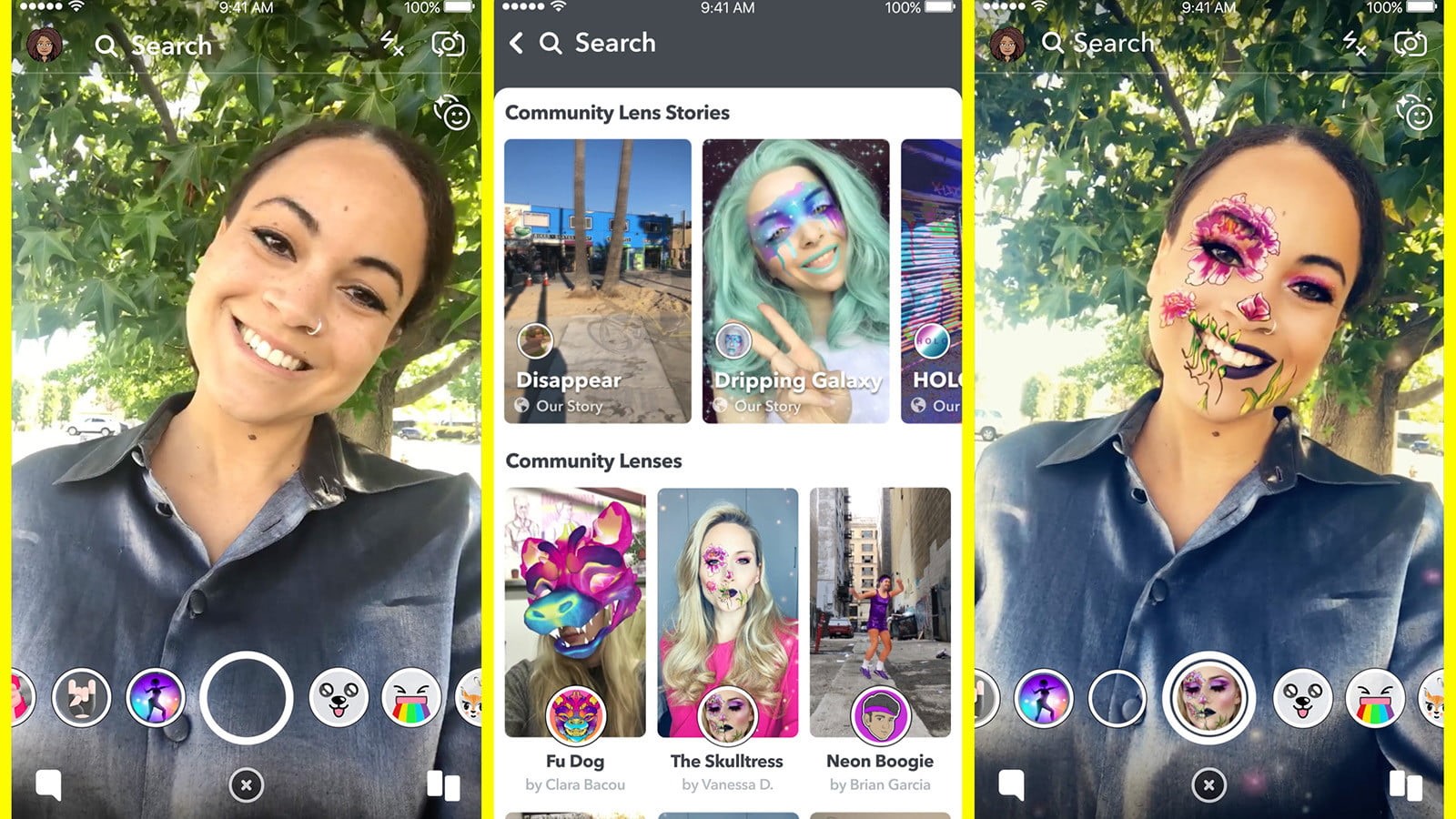
Вот как вы можете добавить линзу:
- Перейдите на экран камеры.
- Нажмите на лицо, чтобы открыть карусель.
- Прокрутите ее и выберите одну из линз.
Если вы не видите линзу, которая вам нужна, вы можете нажать “Искать” в нижнем правом углу экрана. Оттуда переходите к панели поиска и вводите имя любого персонажа, в которого вам хочется перевоплотиться. Если же вы не ищете что-то конкретное, то на этой же вкладке всегда можно просмотреть самые популярные линзы.
Добравшись до искомой линзы, нажмите на значок, чтобы опробовать ее. И наконец, вы можете сохранять линзы в списке избранного, чтобы они всегда появлялись в вашей “Карусели” и их можно было отправлять другим людям.
Как использовать маски в Snapchat
Маски используются после того, как вы сделали фото или записали видео, и представляют из себя наложение определенного дизайна поверх контента. Впрочем, пусть маски и являются статичными, а линзы — анимированными, пользователи все же склонны считать их взаимозаменяемыми.
Для использования масок, вам нужно снять фото или видео, а затем листать вправо или влево, чтобы найти нужную маску.
Ниже приведено несколько примеров масок, благодаря которым и разгорелось повальное увлечение ими во многих других приложениях социальных сетей.
Смена пола

Было время, когда маска для смены пола считалась последним писком моды, да и сейчас ее популярность не угасает. Мужская версия наделит вас растительностью на лице, более короткими волосами и мужественным подбородком. А женский вариант маски уберет бороду, разгладит кожу, даст вам длинные волосы и макияж. Если вы не знаете, как использовать маску для смены пола в Snapchat, то нажмите на лицо, чтобы открыть карусель.
Маска пса

Это еще одна знаковая маска Snapchat. Она накладывает на вас собачьи уши, нос и высовывающийся язык, когда вы открываете рот. Если в кадре находится два лица, один из людей станет далматинцем.
Геомаски

Эти особые слои можно использовать только в определенных местах. Когда данная функция только-только появилась, они чаще всего использовались для городов. Однако, с тех пор Snapchat добавил и настраиваемые фильтры, которые подойдут вам в том случае, если вы празднуете какое-то событие, устраиваете вечеринку или просто занимаетесь чем-либо в определенном месте.
Маски для Хэллоуина

Каждый год, команда разработчиков выпускает несколько своих творений в тематике Хеллоуина, чтобы преобразить пользователей. Это может быть что угодно — от одноглазого циклопа, до гибрида тыквы и черепа. Обычно, вы можете найти их в карусели за несколько недель до Хеллоуина.
Скоростная маска Snapchat
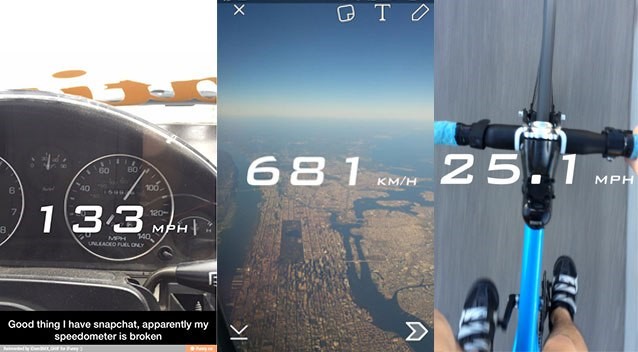
Маска “Скорость”, по сути своей — спидометр, который позволяет пользователям фиксировать скорость, с который они двигаются, и показывать ее другим. Например, спокойно сидящий человек в своем снепе увидит “0 миль\ч”, а пользователь в машине получит результат, соответствующий своей фактической скорости.
Воспоминания
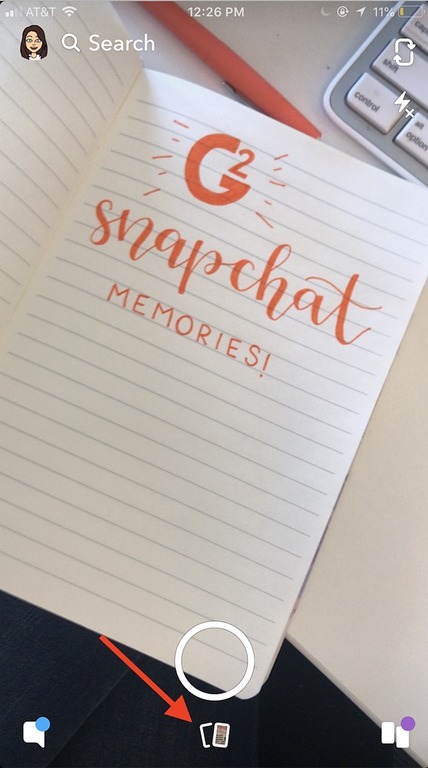
Snapchat в какой-то степени отошел от концепции самоликвидирующегося контента и позволяет пользователям сохранять снепы и истории во вкладке “Воспоминания”. Позже, их можно будет просмотреть, отредактировать, переслать, сохранить в галерею или отправить обратно в вашу историю.
Поиск делает все проще — вы можете вводить ключевые слова, вроде “Гавайи” или “День благодарения”, и увидите все связанные с ними результаты. Снепы под одним тегом могут быть объединены в одну большую историю.
После создания снепа, нажмите на кнопку “Сохранить”, чтобы отправить его в “Воспоминания”. А чтобы получить доступ к своим воспоминаниям, нажмите на кнопку, похожую на пару разложенных карт и расположенную прямо под кнопкой записи.
Истории
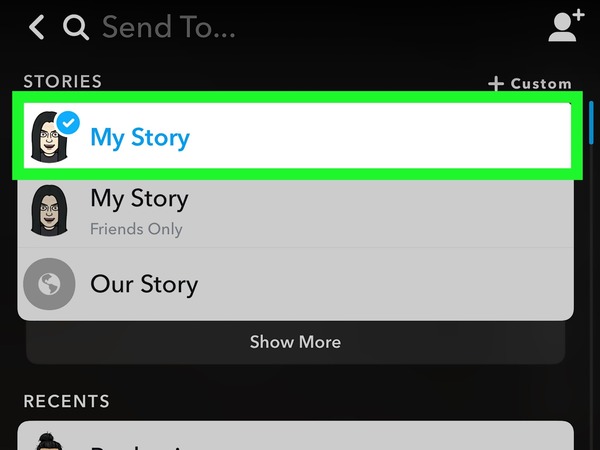
Это собрание снепов проигрывается в том же порядке, в котором они были сняты. Они показываются вашим подписчикам в ленте активности, и они могут либо пролистывать каждую историю, либо уделять клипам столько секунд, сколько вы установили.
Если вам не хочется ждать окончания 24-часового периода хранения, историю Snapchat можно удалить вручную. Еще одна подсказка — если вам хочется контролировать то, кто же может смотреть ваши истории, измените настройки приватности Snapchat. Так вы сможете убедиться в том, что ваши снепы смогут смотреть только друзья или определенная группа пользователей.
Экран снеп-карты
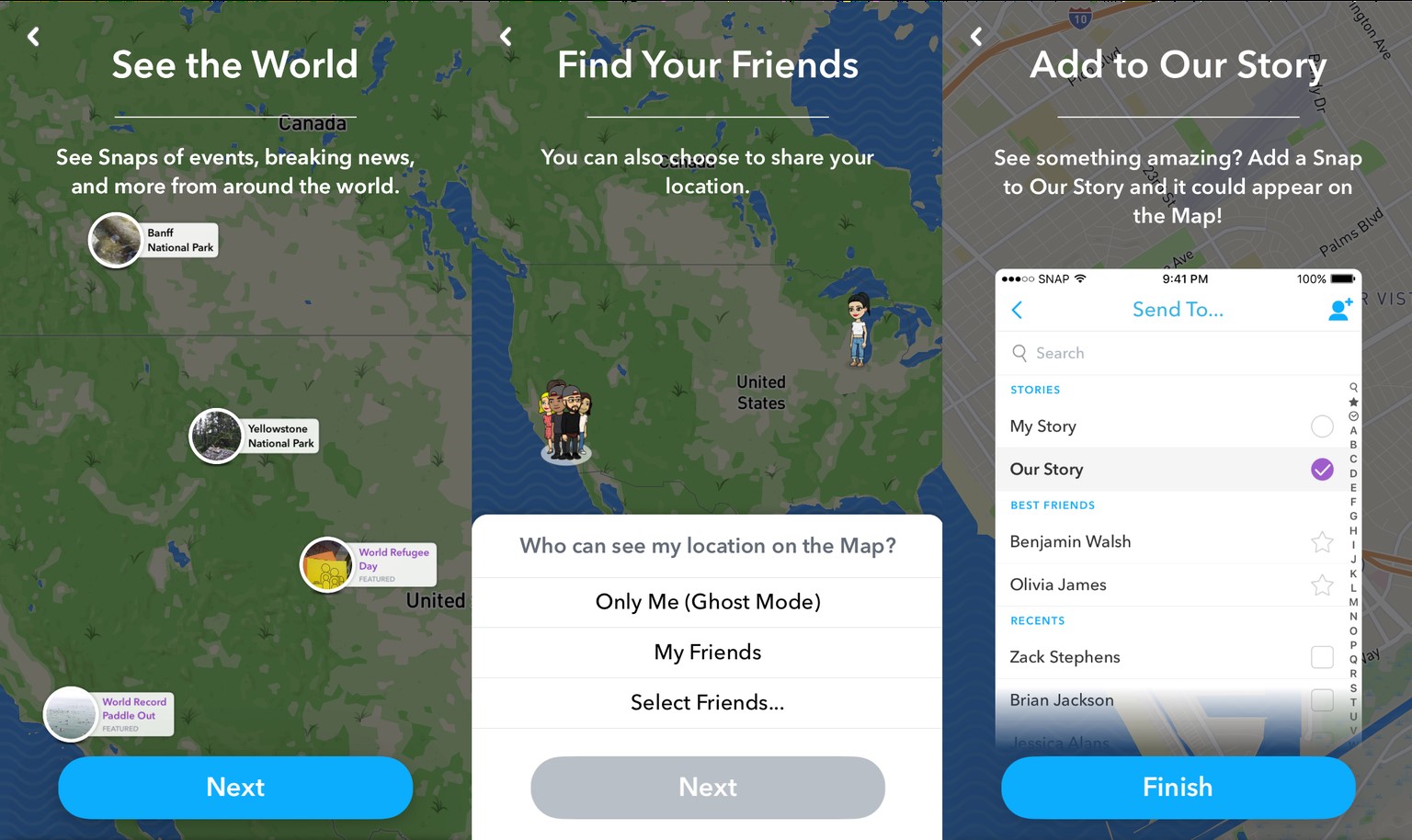
Пусть и не такая же точная, как и функция передачи местоположения в реальном времени, снеп-карта остается эффективной настолько, насколько это возможно без того, чтобы напугать пользователей. Перейдите на эту вкладку с главного экрана, и вы увидите, где находятся ваши друзья. Вы можете нажать на Экшнмодзи Битмодзи друзей, чтобы открыть их истории, или же написать им напрямую. Экшнмодзи выбирается автоматически, в зависимости от места.
Кроме того, пользователи могут выкладывать свои посты в раздел “Наша история”, чтобы их контент получил шанс быть видимым на карте не только для друзей.
Профиль
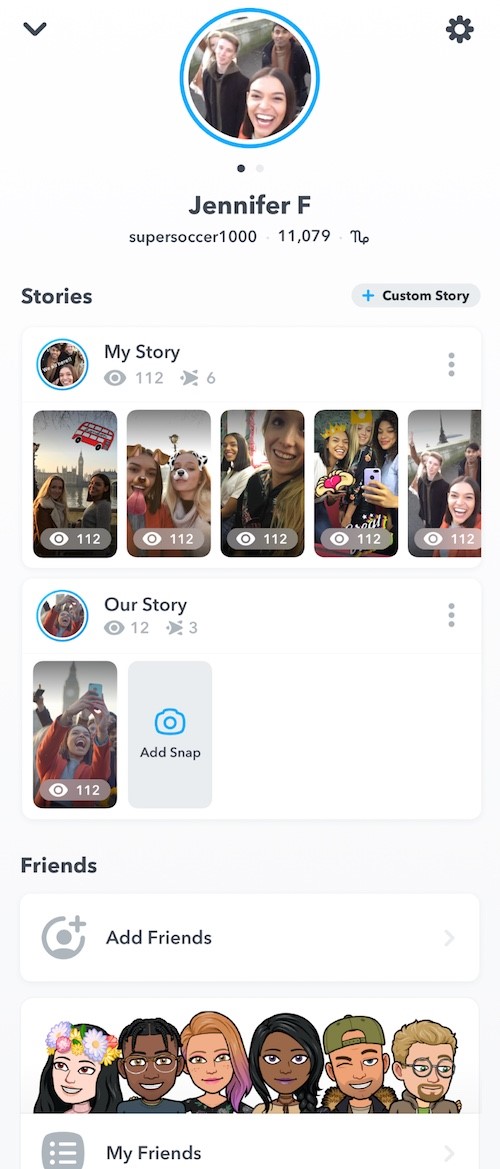
Раздел “Мой профиль” содержит вашу информацию, такую как: Битмодзи, местоположение на карте, сведения о друзьях и некоторые другие данные. Его дизайн помогает легче управляться с вашими историями, а также видеть, кого просматривают в отдельно взятом месте.
Кроме вашего личного профиля, также существуют:
- Профили дружбы — в них хранятся все изображения, видео, сообщения и ссылки, которые вы сохранили для общения с отдельно взятым другом.
- Групповые профили — суть та же, что у предыдущего типа, но в этом поддерживается до 63 друзей.
- Публичные профили — позволяют снепчаттерам старше 18 лет быть обнаруженными в приложении.
Настройки
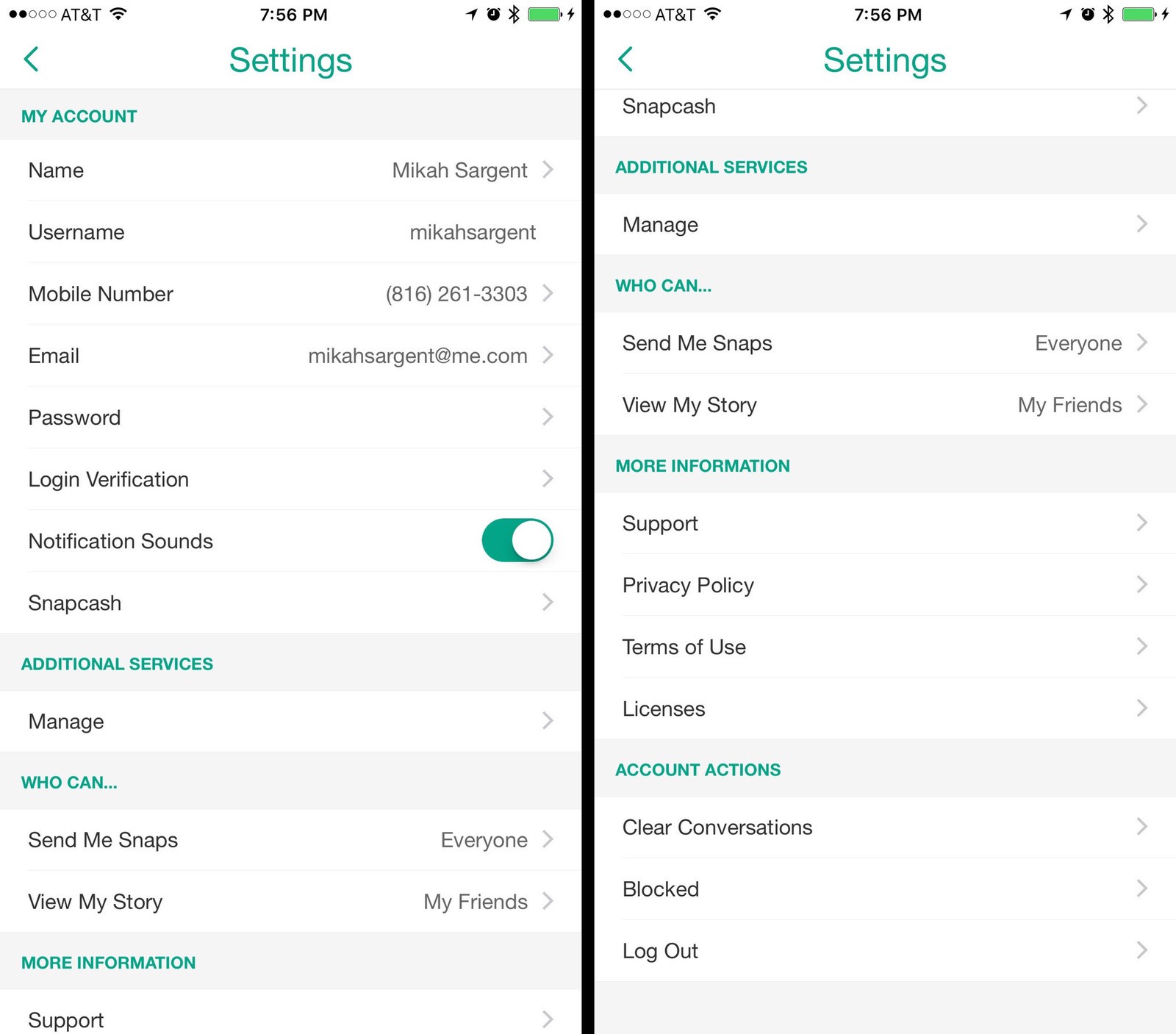
Нажмите на шестеренку в верхнем правом углу меню. В этом разделе немало опций, которые можно настраивать, включая настройки приватности, двухфакторную аутентификацию, звуки уведомлений, снепкод и снепкэш.
Дополнительные функции
Ниже будут описаны менее очевидные функции, которые тоже заслуживают вашего внимания.
Yolo
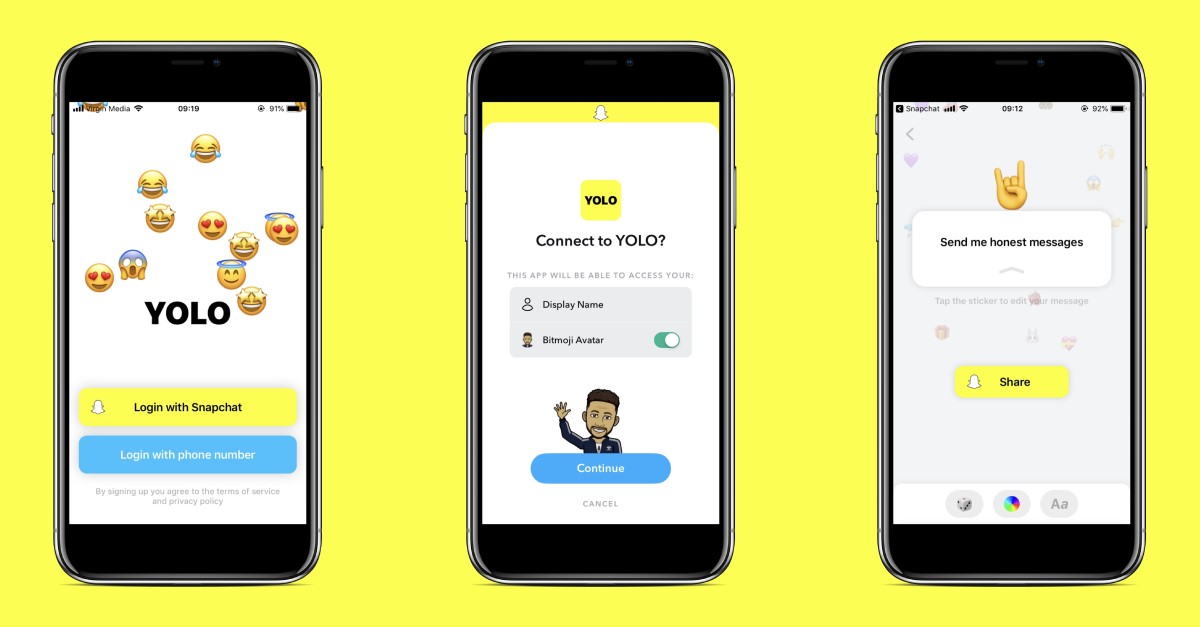
Yolo — это анонимный сервис типа “Вопросы и ответы”, в котором пользователи могут выкладывать свои вопросы и комментарии к историям Snapchat, а также прикреплять к ним изображения. Это самостоятельное приложение, которое привязывается к аккаунту Snapchat.
Перемотка
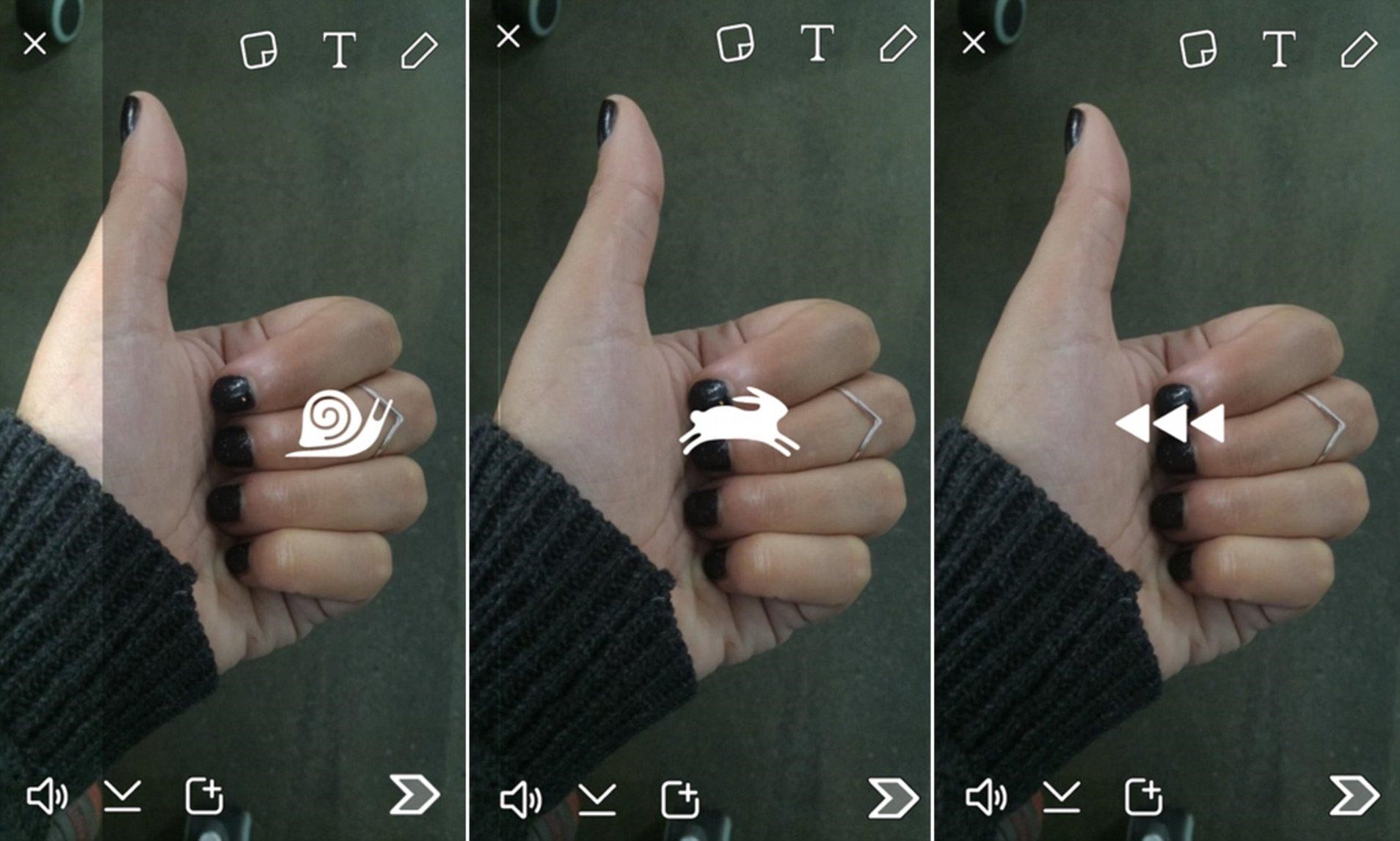
Перемотка — это один из эффектов скорости, такой же, как перемотка вперед или замедленное воспроизведение. Если вы не знаете, как использовать перемотку в Snapchat, пролистните экран вбок после съемки видео, и вы увидите, как этот эффект применяется к вашему снепу. Вы даже можете сохранять такие клипы и редактировать их — например, сделав клип с перемоткой вперед, вы сможете соединить его с видео, которое отматывалось назад.
Замена лиц

Это линза, доступ к которой можно получить, удерживая палец на своем лице и просматривая варианты линз. Нажмите на линзу “Замена лиц”, и вы поменяетесь лицами с другим человеком в кадре. Приложение также может сканировать вашу галерею в поисках лиц и поверхностей, которые можно заменить.
Изменение голоса
Некоторые линзы имеют встроенную функцию изменения голоса. Но есть также и новые маски, которые можно использовать уже после съемки видео. Чтобы включить эту функцию, нажмите на значок динамика, и увидите список голосовых фильтров вверху экрана.
Как использовать Snapchat для бизнеса
За последние 10 лет появилось бесчисленное множество историй о том, как фирмы приходили к успеху благодаря кампаниям в Snapchat. Вот обзор некоторых недавних примеров этого:
- Domino’s — начав готовить пиццы “Новые, больше и лучше”, компания выпустила серию юмористических рекламных роликов и сделала маску “Domino’s”. Метрики вроде узнаваемости бренда, рекламы, повышения осведомленности и намеренности действовать, получили значительный прирост.
- Depop — этот “социальный рынок» (что-то вроде Юлы) за последнее время увеличил свои расходы на Snapchat в 3 раза. Бренд использовал категорию “Образ жизни” в Snapchat, целевой аудиторией сделав “установивших Snap” — то есть, новых пользователей. Итог: затраты на действие (CPA), оказались на 77% меньше по сравнению с другими каналами рекламы.
- E.l.f. Cosmetics — так совпало, что основная аудитория и приложения Snapchat, и этой компании – это поколение Z и миллениалы. Они использовали динамическую рекламу, чтобы подстроить ее под покупателей и заметили значительное падение стоимости целевого действия CPA.
- Hopper — разработчики приложения для путешествий использовали комбинацию локального таргетирования и географически релевантных снепов. К концу кампании, снепчаттеры были на 37% более заинтересованы полетами, чем пользователи других платформ.
- TRUFF — бренд острых соусов запустил серию рекламных роликов и историй, показывающих, как продукты компании используются в повседневных ситуациях. Этим фирма достигла снижения стоимости показов (CPM) на 161.54%, 71.24% снижения стоимости просмотра страницы и прироста в 34.67% у рентабельности затрат на рекламу.
Обновления Snapchat
Команда Snapchat выпускает новые обновления практически каждый месяц. Для упрощения навигации, они даже называют их в соответствии с месяцем выхода — апрель 2021, июль 2020, и т.д. Это очевидно, что большие обновления не выпускаются каждый месяц, но по крайней мере, разработчики улучшают уже имеющиеся функции.
Некоторые из последних крупнейших обновлений были анонсированы на онлайн-событии 2020 Partner Summit. В данный момент, были добавлены новые инструменты для навигации, дополненная реальность, “Открытия”, мероприятия по благополучию, и многое другое.
Последнее обновление Snapchat расширило список функций снеп-карты. Так как многим понравилось изучать свое окружение на снеп-карте, Snapchat решил сделать процесс исследования контента проще. Например, если неподалеку от местонахождения пользователя проводится какое-либо событие, через карту он сможет посмотреть, что же там происходит. Пользователи также могут делиться новостями касательно своих путешествий и текущего местонахождения.