
8 лайфхаков для Viber на смартфоне
Научитесь создавать список избранного в дополнении для чата или узнайте, как удалять сообщения после отправки – это просто! Используйте эти 8 лайфхаков, чтобы общаться в Viber на смартфоне было ещё удобнее. Если вы пользуетесь Viber для компьютера, мы подготовили несколько советов и для вас.
Общайтесь ярко!
Хотите выделить своё сообщение в чатах, группах или сообществах? Сделайте его ярким! Выберите один из 20 цветных фонов, чтобы сообщение стало заметным. Для этого, выберите яркие сообщения в дополнениях для чата. Введите текст, нажмите на кнопку поиска, выберите фоновый рисунок и нажмите “Отправить”.
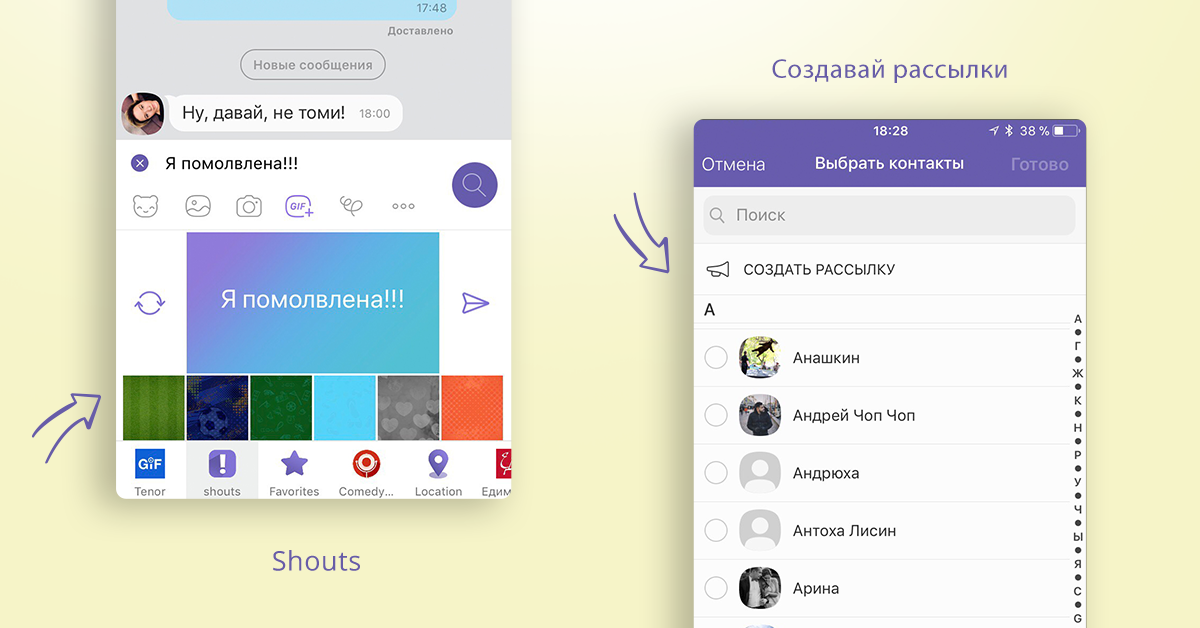
Создавайте рассылки
Рассылки позволяют оправлять одно и то же сообщение нескольким получателям, которых вы не смогли бы объединить в одной группе (например, вашу бабушку и лучшего друга). Мы все общаемся в разных компаниях, интересы которых не всегда сочетаются. Теперь вы можете рассылать сообщения двум или более контактам Viber, не объединяя их в группу. Вы можете добавить контакт или удалить его из рассылки в любое время. Выберите имя для рассылки и сохраните её на будущее.
Упоминайте пользователей в групповом чате
Групповые чаты просто незаменимы, когда вы хотите поддерживать связь с несколькими контактами одновременно. Но если вы не пользуетесь смартфоном несколько часов, вы можете пропустить важное сообщение. Чтобы никто ничего не пропустил, упоминайте пользователей в группе. Для этого, введите “@” и выберите из выпадающего списка контакт, которого вы хотите упомянуть. Даже если этот человек отключил звук для чата, он или она получит уведомление.
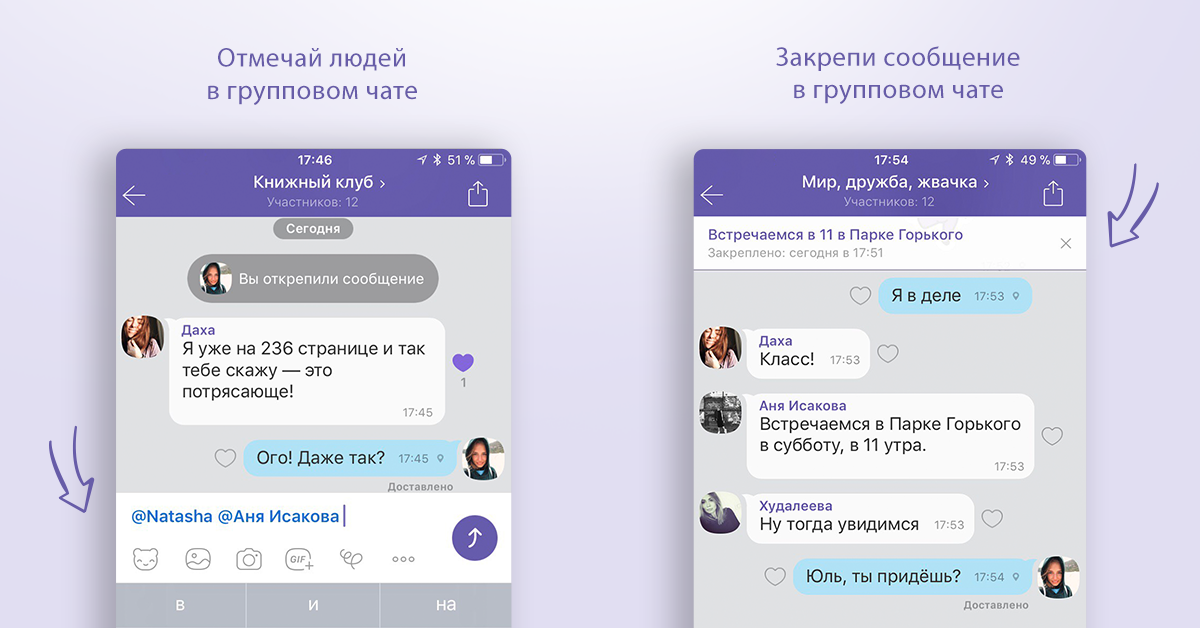
Закрепляйте сообщения или чаты
Если вы администратор группы, эта возможность для вас! Функция закрепить сообщение поможет задать вопрос всем участникам группы или напомнить о важном мероприятии. Чтобы закрепить сообщение, нажмите на него и удерживайте, а затем выберите “Закрепить”. Выбранное сообщение будет отображаться вверху экрана чата и будет заметно для всех участников.
Ищите подходящие стикеры
Теперь искать стикеры стало гораздо проще! Нажмите на значок стикера на экране чата, а затем на значок поиска (увеличительное стекло) в меню. Введите слово или слова, которые описывают нужный стикер и выберите один из предложенных вариантов. Нажмите на стикер, чтобы отправить его в чат!
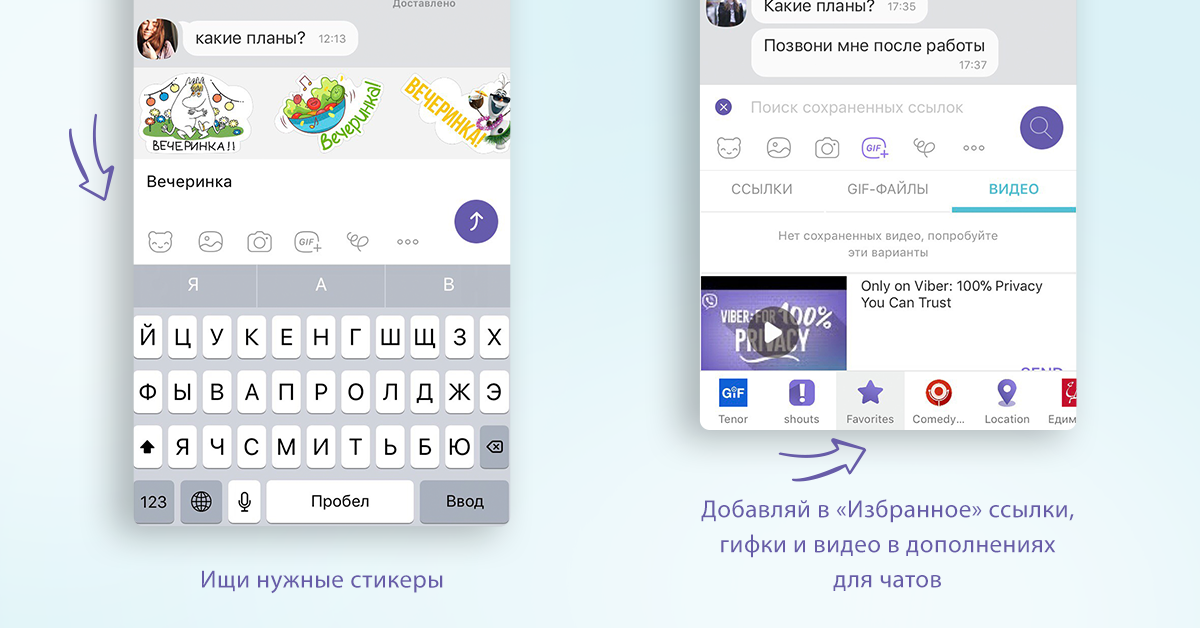
Сохраняйте ссылки, GIF и видео в избранное
Вы когда-нибудь отправляли гифку многим людям просто потому что она крутая? Теперь вам не придётся перебирать чаты и искать нужные ссылки, GIF или видео. Вы можете сохранить их в избранном и отправлять прямо из дополнения для чата. Нажмите и удерживайте любую GIF, видео или ссылку и выберите “Сохранить” на iPhone или “Сохранить в Избранное” на Android. Проще простого!
Удаляйте сообщения после отправки
Каждый из нас когда-то отправлял сообщение, которое потом хотел бы удалить. Иногда мы ошибаемся чатом, а иногда отправляем личное фото в группу. Именно поэтому одной из самых популярных функций в Viber является удаление отправленных сообщений, которой вы воспользовались более 5 миллиардов раз. Вы можете удалить любое ваше сообщение как на своём устройстве, так и на устройствах всех участников чата или группы в любое время, и неважно, просмотрел ли его кто-то или нет. Чтобы удалить любое ваше сообщение на Iphone или Android, нажмите его и удерживайте, а затем выберите “Удалить у всех”.
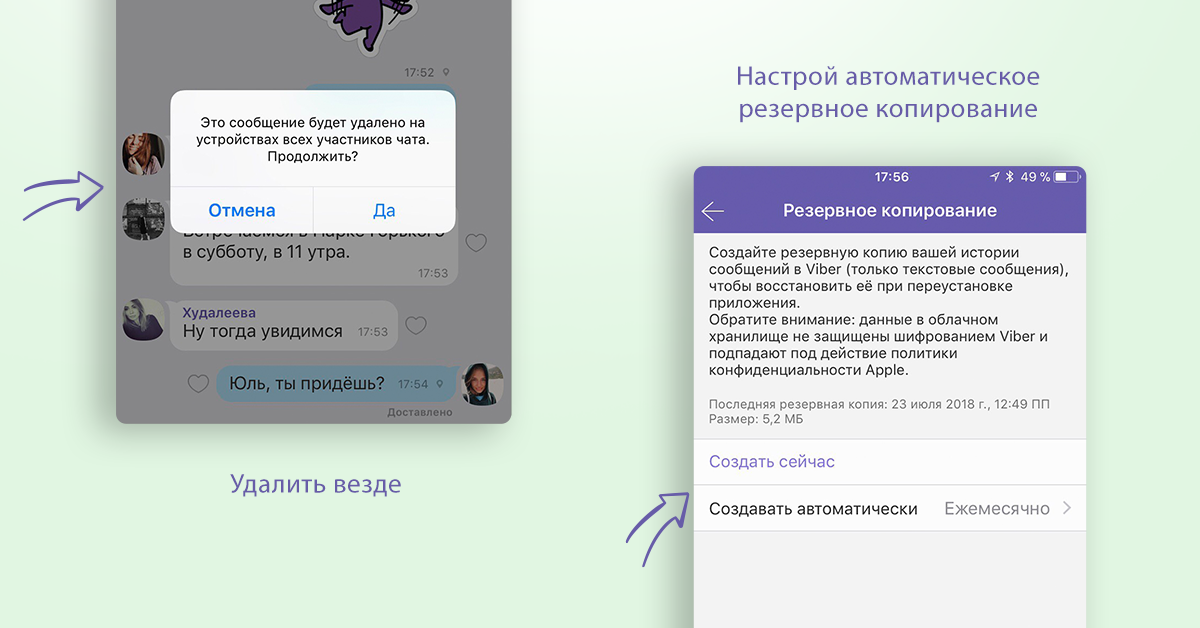
Настройте автосохранение сообщений
Боитесь потерять историю ваших чатов? Не переживайте. Просто настройте автоматическое резервное копирование сообщений с нужной периодичностью. Чтобы история чатов сохранилась, вам потребуется подключение по Wi-Fi. Откройте экран “Ещё” на смартфоне и выберите “Настройки” –> “Учётная запись” –> “Резервное копирование”. Затем выберите “Создавать резервную копию” и установите периодичность этого действия.
Поделитесь с нами, какой мобильный лайфхак в Viber показался вам самым полезным! Используйте все возможности, чтобы пользоваться Viber было ещё удобнее. Если у вас ещё нет Viber, скачайте приложение сегодня и начните пользоваться всеми замечательными функциями!
Отмечайте Всемирный день кошек с нашими пушистыми стикерами!
От Моаны до Дори: новый стикерпак @Disney каждый день!
Блог
Для современного общения характерна “перегруженность” информации. Особенно это правдиво для пользователей фиолетового мессенджера Viber. Единственным способом не потерять нужные сведения считается закрепление оных. Как закрепить сообщение в вайбере далее.
Для общения XXI века десятки (сотни) приходящих текстов за день считаются нормой – большинство людей заводят друзей или переписываются по важным моментам с коллегами. Мессенджер позволяет устраивать приватные чаты, а также копировать содержимое переписок на компьютеры.
Несмотря на все описанные преимущества, существенным недостатком остаётся потеря ориентации среди “кучи” писем. Команда разработчиков позаботилась об этом, включив функцию фиксации текстов.
Необходимость закрепления сообщений
Пользователям, ведущим активный образ жизни, подобная мера наиболее выгодна. То же самое относится и к участникам частных групп, пытающимся связываться с несколькими абонентами одновременно. Например, пользователю нужно обсудить деловой момент, а интенсивный поток корреспонденции “заглушает” послание.
Утомительные меры вроде дублирования сообщения каждому отдельному абоненту уходят в прошлое. На этот счёт имеется опция “вынести тему наверх” – главный тезис беседы закрепляется отдельно, не мешая потоку информации.
Функция наиболее полезна для сообществ по бизнесу. Процедура аналогична – вопрос находится наверху, а пользователи выдвигают собственные точки зрения и ответы внутри чата.
Порядок закрепления текста Viber относительно прост. Алгоритм действий:
- Найти необходимую группу, используя раздел “Чаты”.
- Отыскать (вручную набрать) послание для последующей фиксации.
- Удерживать содержимое до появления контекстного меню.
- Из отображаемого перечня указать опцию “Закрепить”, нажав соответствующую строчку.
По завершению процедуры отображается строчка с набранным текстом. Именно туда будет направляться взгляд пользователей в первую очередь; то же самое касается и недавно присоединившихся к объединению участников.
Статус закрепления можно изменять сколько угодно раз за 24 часа. Подобная функция доступна не только рядовым абонентам Viber, но и модераторам.
Возможность закрепить собственный текст
Таковые послания из персональных чатов нельзя фиксировать; при этом акцентировать внимание контакта из телефонной книжки возможно.
Например, пропущенное другом сообщение рекомендуется повторно цитировать. Для этого следует нажать пальцем собственный текст, затем отметить опцию “Ответить” из контекстного меню. Пользователь увидит вопрос внутри окна ввода текста – по желанию можно приставлять вопросительный знак или сделать просьбу ответить на “письмо”. Послание придёт повторно к контакту.
Закреплённая переписка
Функция распространяется не только на отдельные “письма”; таким образом можно оперировать над полными чатами. Не исключено, что нужный адресат будет перечисляться в конце списка; оного выносят в начало для удобства.
Понятие термина
Вышеописанное определение характеризует переписку, выставленную в качестве главной на “рабочем столе” Viber. Приходящий контент от других контактов не помешает отображению текста. Соответственно, “передвинутый” пользователь сохраняет собственную позицию внутри чата.
Порядок закрепления
Действия по включению вышеуказанной функции зависят от платформы.
- После открытия приложения перейти к разделу “Чаты”.
- Отыскать контакт, который нужно передвигать на первое место по списку.
- Удерживать имя до появления контекстного меню.
- Нажать строчку “Закрепить чат”.
Для iOS порядок работы для “яблочной среды” таков:
- Включить Viber, затем просмотреть список бесед на главном экране мессенджера.
- Возле нужного контакта провести пальцем, выполняя жест справа налево.
- Повторить четвёртый пункт инструкции для Android.
По желанию пользователь может включать несколько контактов. Работа идентична вышеописанной – при этом следует нажимать имена пользователей, затем закреплять каждого по отдельности.
Закрепление (открепление) начального поста
При общении внутри Viber не исключаются ситуации, когда на заданный вопрос приходит много ответов. Лишние (бесполезные) тексты рекомендуется откреплять от темы – достаточно щёлкнуть крестик, расположенный справа сообщения.
Похожим образом проводятся работы с целыми чатами мессенджера. Объектом выступает пользователь; после удерживания имени появится меню, внутри которого выбирают опцию “Открепить”. Переписка “съезжает” вниз при заполнении новыми текстами.
Заключение
В данном материале можно прочитать: пошаговая инструкция: закрепить запись верху списка в вайбере; как закреплять сообщение в viber; что значит, означает скрепка, которая позволяет прикрепить файлы.
С помощью закрепления текстов пользователи способны выставлять важную информацию для дальнейшего обозрения. Каждый рядовой абонент мессенджера может “снимать” сообщения самостоятельно; администраторы не способны блокировать функцию. Содержимое переписок также служит удобным объектом для закрепления. Корреспонденция, однако, отображается мелким шрифтом над строкой ввода; изменить типографию (размер) шрифта не получится.
Что значит закрепить чат в Вайбере?
Приложения мессенджеры периодически обновляются и довольно-таки часто в них появляются новые функции, о многих из которых пользователи даже не догадываются. Одно из обновлений Viber получило возможность закрепления чата. Что это означает? Означает это то, что вы можете прикрепить чат вверху страницы приложения для того, чтобы всегда иметь моментальный доступ к нему.
Для закрепления чата откройте страницу с чатами в Viber.

Выберите чат, который хотите прикрепить, нажмите на него пальцем и удерживайте, пока не появится меню. В меню нажмите «Закрепить». В нашем примере чат один, но роли это не играет.

Чат закреплен, он всегда будет вверху, на что также указывает значок скрепки.

Для открепления чата проделайте то же самое, только в меню для закрепленного чата нажмите «Открепить чат».

Вам будет интересно:
- Что такое мессенджер?
- Что такое умные уведомления в Viber и как их включить?
- Как обновить Telegram на Android-телефоне или смартфоне?
- Как удалить сообщения и чаты в Вайбере у себя и у собеседника?
- Viber вылетает, тормозит или зависает. Что делать?
- Что значит архивированные чаты в WhatsApp?
- Как выйти из группы в Вайбере?
- Что означают галочки в WhatsApp в сообщениях?
Как закрепить чат в вайбере viber

Вайбер
Опубликовано 27.04.2018 Обновлено 02.02.2019
Привет! Сегодня я покажу вам как закрепить чат в вайбере. Что это значит? Чат будет отображаться в самом верху списка, даже при прокрутке страницы вниз. Данная функция очень удобна, если у вас много чатов и вы хотите выделить один из них, чтобы постоянно его видеть. Всё очень просто! Смотрите далее!
Откройте на своём смартфоне приложение Viber . Вверху перейдите на вкладку Чаты . Нажмите и удерживайте по чату, который хотите закрепить.

У вас откроется окно. Нажмите на вкладку Закрепить чат .

Обратите внимание. На чате, внизу справа, появится значок закреплённого чата . Значит чат будет отображаться постоянно вверху.

Чат очень просто открепить. Точно также нажмите по нему, удерживая, и в открывшемся окне нажмите на соответствующий вариант действий.

Всё готово! Вот так просто и быстро вы можете закрепить чат в вайбере.