
Как зачеркнуть текст в Viber на Xiaomi (Redmi)
Полагаю, это будет самая короткая заметка на этом сайте. Многие люди любят разнообразить переписку в Viber, чтобы подчеркнуть акценты, или придать ей больше живости, а, возможно, просто со скуки.
Одним из приёмов, которые не так давно появились в Viber это возможность зачеркнуть текст, который вы набираете для собеседника.
Честно, я никогда таким приёмом не пользовался, и он мне никогда не был нужен, но, наверное, есть такие ситуации, когда без зачёркивания не обойтись.
Для того, чтобы сделать текст зачёркнутым в Viber, перед и после нужной фразы необходимо набрать значок «Тильда» .
Выглядит он так «~» .
Обратите внимание на виртуальную клавиатуру на скриншоте, я его искал долго и доступ к нему в моём случае возможен через три клика по разным опциям клавиатуры. Это не очень удобно, но и функция зачёркивания применяется не часто, так что, думаю, это приемлемый уровень компромисса.
Релевантная информация:
- TWS – True Wireless Stereo Xiaomi
- Как сделать зачеркнутый текст в Telegram на Xiaomi (Redmi)
- Как подчеркнуть текст в Telegram на Xiaomi (Redmi)
- Как переводить иностранный текст в любых приложениях на Xiaomi (Redmi) с помощью Google переводчика
- Как добавить текст песни на Xiaomi (Redmi) в приложение Mi Music
Поделиться новостью в соцсетях
Об авторе: MiMaster
Привет, меня зовут Тимур. Я с детства увлекался компьютерами и IT-Индустрией, мне это нравится, это моя страсть. Последние несколько лет глубоко увлёкся компанией Xiaomi: идеологией, техникой и уникальным подходом к взрывному росту бизнеса. Владею многими гаджетами Xiaomi и делюсь опытом их использования, но главное — решением проблем и казусов, возникающих при неожиданных обстоятельствах, на страницах сайта mi-check.ru
Как в Viber форматировать текст(жирный, курсив и т.д.)?
например в Телеграме можно форматировать текст с помощью тегов
Можно ли как то в Viber это реализовать??
- Вопрос задан более трёх лет назад
- 28489 просмотров
Комментировать
Решения вопроса 0
Ответы на вопрос 4
peculiarzoo @peculiarzoo
Вариант есть. Только копи/пастом.
Что-то типа вот такого сервиса https://coolsymbol.com/cool-fancy-text-generator.html
Но там только латиница поддерживается.
Ответ написан более трёх лет назад
Комментировать
Нравится 1 Комментировать
minimops_help @minimops_help
можно, например:
*ответ* — жирный шрифт
_ответ_ — курсивный шрифт
~ответ~ — зачеркнутый шрифт(если что, ~ это Ё+Shift на английском)
Ответ написан более двух лет назад
Комментировать
Нравится 1 Комментировать

На сегодняшний день (апрель 2020) — никак.
Ответ написан более трёх лет назад
Комментировать
Нравится Комментировать
Melodi Pace @melodipace
Font Generator, you can easily generate your desire text fonts. you just need to generate your text fonts then copy and paste into any of your social media accounts.
Ответ написан более двух лет назад
Комментировать
Нравится Комментировать
Ваш ответ на вопрос
Войдите, чтобы написать ответ

- Telegram
- +2 ещё
Как поделиться с Telegram ботом другим чатом или группой?
- 1 подписчик
- 6 часов назад
- 22 просмотра
Форматирование текста в Viber. Шрифты

Те, кто недавно начал пользоваться мессенджером Viber, нередко интересуются возможностью сделать сообщение заметным на общем фоне. В 2021 году стали доступны различные способы форматирования текста в Вайбер.
Текст в Вайбере подчеркивается красным – проверка орфографии.
Очень удобна функция подчеркивания красной линией слов, написанных с ошибкой. В самом Вайбере нет функции проверки орфографии, но пользователь может настроить ее на используемом устройстве в разделе «Язык и ввод» — «Проверка правописания».
Так же при наборе сообщения через ПК данную функцию можно активировать через программу офис «Word»:
- Открыть программу «Word»,
- Нажать на кнопку «Язык»,
- Выбрать необходимый язык, на котором будет проводиться проверка орфографию.

Зачеркнутый текст в Вайбере
Зачеркнуть текст в Вайбере теперь стало возможным. Для этого необходимо поставить знак «тильда» перед и после предполагаемого зачеркнутого текста.
Как зачеркнуть текст в Вайбер?
~текст~ -зачеркнутый текст
Вставить можно также изображение зачеркнутого текста (например, скриншот с программы «Microsoft Word»)
Так же можно воспользоваться копи/пастом с других сторонний программ, сайтов, позволяющих такое редактирование.

Подробнее об остальных способах форматирования дальше в статье.
Жирный текст в Вайбере
Выделение текста «жирным» помогает подчеркнуть важность сообщения.
Вопрос эксперту
Как сделать текст жирным в Вайбер?
*Текст*-жирный текст
Вставить можно также изображение жирного текста (например, скриншот с программы «Microsoft Word»)
Так же можно воспользоваться копи/пастом с других сторонний программ, сайтов, позволяющих такое редактирование.
Как в Вайбере выделить текст курсивом?
Выделение текста «курсивом» помогает подчеркнуть важность сообщения. Для оформления текста курсивом вначале и конце слова (фразы) поставьте нижнее подчеркивание.
Как выделить текст курсивом в Вайбер?
_Текст_- курсив
Так же можно воспользоваться копи/пастом с других сторонний программ, сайтов, позволяющих такое редактирование.
Как в Вайбере сделать текст моноширинным?
Моноширинный текст можно получить благодаря шрифту Курьер.
Для оформления текста моноширинным шрифтом вначале и конце слова (фразы) поставьте следующий символ:
Как выделить текст моноширинным шрифтом в Вайбер?
` ` `Текст` ` ` — моноширинный
Так же можно воспользоваться копи/пастом с других сторонний программ, сайтов, позволяющих такое редактирование.
Как в Вайбере подчеркнуть текст?
Разработчики на данный момент отказались от возможности подчеркивать текст в сообщениях, поэтому подчеркнуть текст нельзя.
Но всегда остается возможность попи/паста.
На любом стороннем сервисе (например, https://ru.piliapp.com/cool-text/strikethrough-text/) или в программе MicroSoft Word можно напечатать текст в соответствующем формате , скопировать и вставить в сообщение Вайбера.
Доступные варианты редактирования текста в Вайбер:
- Подчеркнутый одной линией
- Подчеркнутый двумя линиями
- Перечеркнутый символом слеш
- Подчеркнутый волной
- Подчеркнутый пунктирной линией
- Изменять и шрифты, переворачивать текст вверх ногами
- Форматирование текста с использованием невидимых чернил
Так же копи/пастом можно изменять и шрифты, переворачивать текст вверх ногами. Просто скопируйте текст соответствующего шрифта в сторонней программе и вставьте в сообщение Вайбер.
Цветной текст в Вайбере — как изменить цвет текста?
Внести изменения в шрифт, используемый приложением, невозможно. Это касается и цвета букв.
Доступна функция Анимация текста, при которой текст окрашивается в синий цвет и появляется анимированное изображение на экране.
Вставить можно только изображение цветного текста (например, скриншот с программы «Microsoft Word»)
Голосовой набор текста в Вайбере — как надиктовать текст
В Вайбер есть возможность надиктовать сообщение, что удобно для тех, у кого заняты руки. Данная функция доступна на смартфонах, работающих на базе Андроид, так как она интегрирована в систему.
Перед началом использования, систему для определения голоса нужно активировать. Для этого в настройках гаджета найти «Язык и ввод» – «Клавиатура Android» – Gboard.
Активировать строку «Голосовой ввод». Система покажет местоположение значка микрофона. Он будет находиться на главной клавиатуре или скрываться в меню специальных символов. Лучше всего использовать клавиатуру Google Keyboard из Google Play.

Далее для отправки надиктованного сообщения нужно:
- Открыть приложение и выбрать чат;
- В строке сообщения открыть клавиатуру;
- Внизу найти кнопку с микрофоном и тапнуть по ней;
- Надиктовать сообщение, правильно и звучно проговаривая слова;
- Проверить написанное и по необходимости отредактировать его;
- Отправить результат получателю.
Кроме встроенной функции распознавания голоса можно воспользоваться специальными приложениями, скачанными в Play Market: Speech To Text или Voice To Text.
Как же украсить свой текст?
Если хочется разнообразить беседу, то можно изменить фон сообщения и отправить анимированную картинку.
Обои (фоны, заставки)
Для того чтобы изменить фон отправляемого сообщения, необходимо:
- В открытом мессенджере справа внизу найти пункт «Дополнительно»;
- Далее выбрать «Параметры» и «Оформление»;
- Открыв «Изменить стандартный фон», выбрать нужное изображение и тапнуть по нему.
Для отдельного чата:
- Открыть приложение и выбрать беседу;
- Вызвать дополнительное меню, протянув пальцем по экрану справа налево;
- Внизу найти значок «Фон»;
- Выбрать понравившийся фон и отметить его.
Если приложение не поддерживает данную функцию, то нужно обновить его до последней версии.
Гифки в Вайбер
Для того чтобы в Вайбер разнообразить общение с помощью Gif-сообщений, нужно скачать гифки на устройство, либо воспользоваться внутренним магазином мессенджера.
«Живые» картинки доступны в магазине приложений Google Play или App Store.
Для отправки гифки из внутреннего магазина нужно:
- Во время беседы нажать на значок лупы;
- В поисковой строке указать, какой тип искать: с текстом или без;
- Выбрать картинку и отправить ее.
Если использовать скачанные гиф-изображения, то порядок действий такой:
- Открыть чат и внизу экрана нажать на значок «Галерея»;
- В открывшемся окне выбрать нужную картинку с надписью Gif;
- Отправить гифку.
Вайбер — анимированный текст
Есть в Вайбере одна фишка, это анимированный текст. Конечно, не все сообщение получается анимированным при получении, только определенные фразы. К ним относятся такие слова, как «С днем рождения». Так же могут быть поздравления «с Пасхой», «С Новым годом» или другими праздниками на усмотрение разработчиков. Анимированная фраза выделяется синим цветом как гиперссылка.
Как создать анимированного зайку
Большим спросом среди пользователей пользуются короткие видео с милым зайчишкой. В старых версиях Вайбер была возможность самостоятельно создавать гифки с пушистиком. Но в обновленном мессенджере разработчики отказались от данной функции.

Теперь для ручного создания «живой» картинки с зайкой пользователю нужно скачать и установить программу Zoobe — 3D animated messages, которую находят через поисковик либо по ссылке https://trashbox.ru/link/zoobe-3d-animated-messages-android.

После установки и открытия программы можно выбрать Зайку из альбома доступных персонажей. Затем озвучить изображение нажав на кнопку микрофона и наговорив текст. С помощью бегунка регулируется тон послания. Кнопка «Продолжить» сохраняет запись.
После сохранения анимации видео нужно дать название и «Сохранить» запись.
С помощью функции Play изображение можно просмотреть.
В Viber появилась удобная функция, которая ранее была доступна только в Telegram
Мессенджер Viber стал еще удобнее для пользователей. Теперь в нем можно использовать новую функцию, позволяющую создавать красивые и привлекательные сообщения.

Функция форматирования текста давно используется в мессенджере Telegram. Благодаря стараниям разработчиков, теперь и в Viber можно не только отредактировать уже отправленное сообщение, исправив ошибки, но и выделить фразы жирным шрифтом, курсивом или сделать слова зачеркнутыми.
Форматирование текста можно сделать как путем выбора нужного пункта на панели управления Viber, так и используя символы. К примеру: «*» позволит выделить часть текста жирным шрифтом, «_» — курсивом, «~» — зачекнутым, а «”» — моноширинным (когда все знаки становятся одинаковыми по ширине). Поставьте по одному нужному вам символу в начале и в конце той части текста, форматирование которой хотите изменить. Программа все сделает за вас.
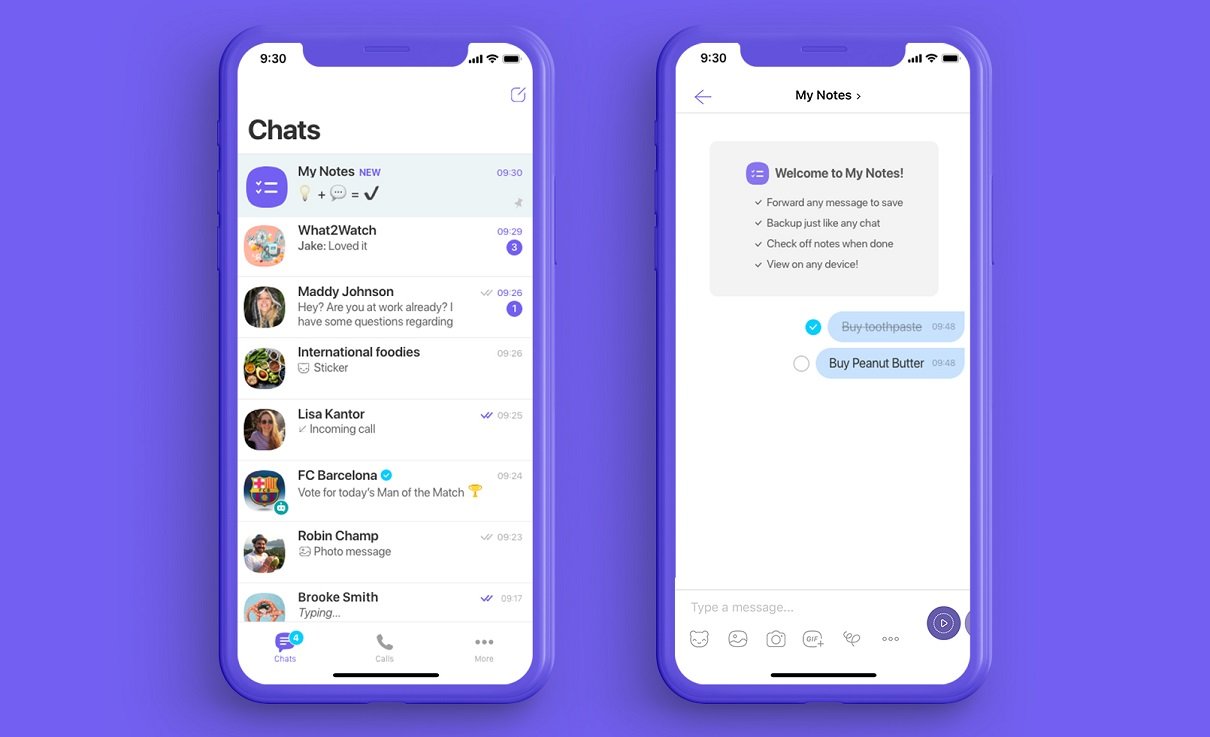
Не стоит забывать также о еще одной удобной функции мессенджера – это чат-боты Viber, благодаря которым можно оплачивать товары и услуги.
Популярные сейчас
Напомним, ранее стало известно, что украинские разработчики создали мессенджер, который заменит Telegram и Viber. Kawoon – станет удобной платформой для коммуникаций пользователей в группах, а чтобы разделить посты между собой, используется комбинация из ленты и чата.