
Как удалить отправленное письмо: у получателя Майл, Яндекс, Gmail
В современных условиях, когда мы ежедневно сталкиваемся с результатом развития новых технологий, встречаются достаточно парадоксальные ситуации. Часто такие ситуации связаны с функционированием сервисов, мессенджеров, почты. Одна из самых частых проблем — нужно удалить письмо после того, как оно уже было отправлено. Можно ли что-то сделать в этой ситуации? Давайте разбираться.
[adace-ad >Удалить отправленное письмо может понадобится в нескольких ситуациях: ошибки в тексте, отправка некорректному адресату, иные случаи. Все подобные ситуации могут иметь неприятные последствия. Поэтому о защитных мерах лучше позаботиться заранее. Итак, вы отправили письмо по ошибке и хотите его отозвать. Посмотрим, что можно сделать.
Как удалить отправленное пиСсьмо у получателя
Отозвать уже отправленное письмо, напрямую, ни один почтовый сервис, сегодня не способен. Решить ситуацию можно при помощи задействования дополнительного ПО и расширенных функций почтового клиента. Все эти варианты работают аналогичным образом: при отправки письма, она ненадолго задержится и в случае необходимости её можно будет отменить. Как правило, отмена возможно в течение 5-10 секунд, после отправки. Дополнительно можно настроить так называемую отложенную отправку.
Специально для Вас: Почему на телефон не приходит почта: что делать
Как удалить отправленное письмо в майле
Почта майл ру не предоставляет никаких возможностей для отзыва уже отправленного письма. Чтобы иметь возможность отредактировать ошибки вовремя, лучше пользоваться функцией отложенной отправки. Сперва необходимо установить время, когда письмо будет отправлено, а затем — оно просто будет находиться в папке «Исходящие» до установленной даты.
Как удалить отправленное письмо в Яндекс
Удалить отправленное в Яндекс.Почте нельзя. Но можно воспользоваться таймером — эта функция подразумевает отложенную отправку письма. До этой даты отправки письмо будет храниться в папке «Исходящие» и, при необходимости, его можно редактировать.
[adace-ad >Так решить вопрос, как удалить отправленное письмо, проще всего. У ценителей «яблочных» устройств есть небольшое преимущество — в приложении Яндекс.Почта для iOS есть опция «Возврат», которая позволяет отозвать письмо в течение несколько секунд после отправки.
Как удалить отправленное письмо в Gmail
Интересный факт: на протяжении шести лет, Google тестирует одну интересную функцию — отзыв отправленного письма. Отозвать письмо в Gmail можно в течение нескольких секунд после отправки.
Специально для Вас: Как раньше назывался Тик Ток: уже история
Что нужно делать:
- Зайти в меню настроек Gmail-аккаунта и выбрать пункт «Все настройки».
- Находим строку «Отмена отправки» и задаем временной интервал, в течение которого можно удалить отправленное письмо.
- Сохраняем изменения
Теперь данный режим действует на всю вашу исходящую почту. Теперь, сразу после отправки письма, внизу экрана будет находиться окно отмены. Если отправленное письмо нужно отозвать — просто кликаем «Отменить». Отозванное письмо перемещается в «Черновики» — там его можно отредактировать и отправить заново.
Как удалить письмо отправленное по ошибке
Вышеуказанная настройка почтовых клиентов элементарна и не вызовет затруднений — даже у начинающих пользователей. А вообще лучше внимательно проверить письмо перед отправкой, чем потом судорожно искать ответ, как удалить отправленное письмо.
Outlook — Отозвать сообщение

Нередко случается, что мы отправляем письма с ошибками, которые замечаем буквально сразу же после того, как нажмём на кнопку «отправить». Вернуть и исправить такие сообщения поможет несложная функция Outlook.
Достаточно перейти в папку «Отправленные», открыть нужное письмо и выбрать Действия — Отозвать сообщение.
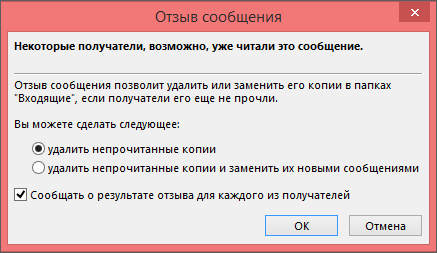
В появившемся окне можно выбрать, удалить сообщение из ящика получателя или заменить его на исправленное. Следует иметь в виду, что эти действия возможно совершить лишь в том случае, если получатель не успел прочитать ваше письмо. Выберем второй вариант.
Появится окно сообщения, в котором можно внести необходимые изменения (заменим 13-ый стул на 12-ый). После нажатия на кнопку «Отправить» письмо в ящике получателя будет заменено на отредактированное.
Отзыв или замена отправленного сообщения электронной почты
При отзыве сообщения отправленное сообщение извлекается из почтовых ящиков получателей, которые еще не открыли его. Вы также можете заменить сообщение на замену. Например, если вы забыли включить вложение, можно попытаться отозвать сообщение, а затем отправить сообщение на замену с вложением.
Отзыв сообщений доступен после нажатия кнопки Отправить и доступен только в том случае, если у вас и получателя есть учетная запись электронной почтыMicrosoft 365 или Microsoft Exchange в одной организации. Например, невозможно отозвать сообщение, отправленное в или из учетной записи Hotmail, Gmail или live.com.
Отзыв и замена сообщения
- В область папок в левой части окна Outlook выберите папку Отправленные .
- Откройте сообщение, которое вы хотите отозвать. Дважды щелкните сообщение, чтобы открыть его. Если выбрать сообщение так, чтобы оно отображалось в области чтения, его невозможно будет отозвать
- Если у вас есть классическая лента, на вкладке Сообщение выберите Действия >отозвать это сообщение.
 Если у вас есть упрощенная лента, перейдите на вкладку Сообщение, а затем выберите Дополнительные команды (. ). Наведите указатель мыши на пункт Действия и выберите Отозвать это сообщение.
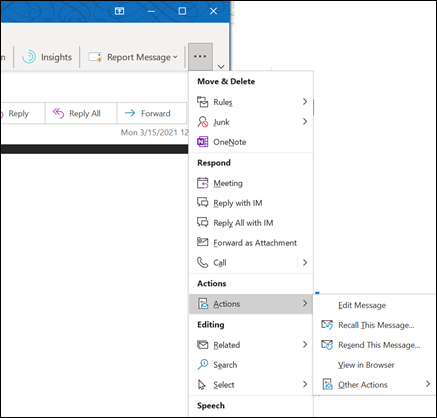
- Если команда Отзыв сообщения не отображается, возможно, у вас нет учетной записи Exchange или данная возможность недоступна в организации.
- Вы не можете вспомнить сообщение, защищенное azure Information Protection.
- Вы не можете вспомнить сообщение в Outlook в Интернете.
Проверка отзыва
После отправки запроса на отзыв, обычно менее чем через 30 секунд, вы получите уведомление по электронной почте с темой «Отчет об отзыве сообщения для сообщения [тема исходного сообщения]».
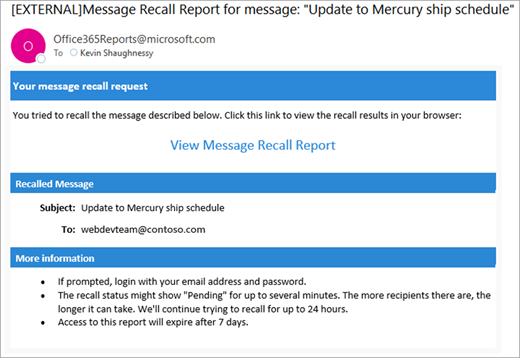
Выберите ссылку Просмотр отчета об отзыве сообщения, чтобы просмотреть отчет в браузере. При появлении запроса войдите с учетными данными почтового ящика, чтобы просмотреть отчет.
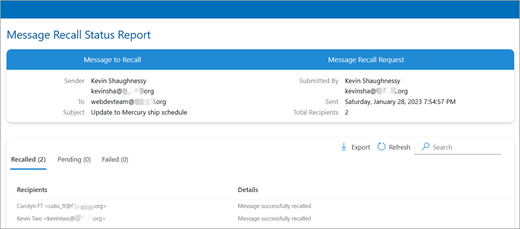
Действия по отзыву обычно выполняются быстро, независимо от количества получателей. Но если запрос на отзыв не может быть выполнен сразу по какой-либо причине (например, почтовый ящик получателя временно недоступен), мы продолжаем повторять попытку в течение 24 часов, прежде чем пометить отзыв как сбой.
Обновления состояния, как правило, также довольно быстро, но иногда может занять до пяти минут для сообщения с несколькими сотнями получателей. Для большого числа получателей (десятков тысяч) само отзыв по-прежнему происходит быстро, но получение состояния отзыва для всех получателей может занять до тридцати минут.
Важно: Office 2007 больше не поддерживается. Перейдите на Microsoft 365, чтобы работать удаленно с любого устройства и продолжать получать поддержку.
Отзыв и замена сообщения
- В представлении Почта в Область навигации щелкните папку Отправленные.
- Откройте сообщение, которое вы хотите отозвать и заменить.
- На вкладке Сообщение в группе Действия нажмите кнопку Другие действия и выберите Отзыв сообщения.
- Щелкните удалить непрочитанные копии или удалить непрочитанные копии и заменить их новыми сообщениями.
Примечание: Если вы отправляете сообщение большому количеству пользователей, может потребоваться снять флажок Сообщать о результате отзыва для каждого из получателей.
Если вы не видите команды Отзыв сообщения, вероятно, у вас нет учетной записи Exchange Server или вы не используете Microsoft Office Outlook 2007. Они необходимы для отзыва сообщений.
Это можно узнать в диалоговом окне Параметры учетной записи в Outlook.
- В меню Инструменты выберите пункт Настройка учетных записей.
- На вкладке Электронная почта в столбце Тип указаны типы учетных записей для каждого элемента.
Проверка отзыва
Результат отзыва сообщения зависит от параметров получателя в Microsoft Outlook. Ниже описаны различные ситуации, в том числе отзыв сообщения, отправленного в общедоступную папку Microsoft Exchange.
Вы отправляете сообщение кому-то по электронной почте. Исходное сообщение отзывается и заменяется новым.
На компьютере получателя в разделе Параметры отслеживания установлен флажок Обрабатывать запросы и ответы по прибытии.
(Чтобы просмотреть этот параметр, в меню Сервис щелкните Параметры и Параметры электронной почты, а затем выберите Параметры отслеживания.)
Исходное сообщение и сообщение отзыва попадают в папку «Входящие» на компьютере получателя.
Если исходное сообщение не было прочитано, оно удаляется, а получатель уведомляется о том, что отправитель удалил сообщение из его почтового ящика.
Примечание: Если при обработке сообщения отзыва исходное сообщение помечено как прочитанное (письмо, просмотренное в области чтения, не считается прочитанным в данном сценарии), получатель уведомляется о том, что отправитель хочет удалить сообщение. Однако сообщение остается в папке Outlook получателя.
Вы отправляете сообщение кому-то по электронной почте. Исходное сообщение отзывается и заменяется новым.
На компьютере получателя в разделе Параметры отслеживания не установлен флажок Обрабатывать запросы и ответы по прибытии.
(Чтобы просмотреть этот параметр, в меню Сервис щелкните Параметры и Параметры электронной почты, а затем выберите Параметры отслеживания.)
Исходное сообщение и сообщение отзыва попадают в папку «Входящие» на компьютере получателя.
При этом на компьютере получателя происходит следующее:
- Если получатель сначала открывает сообщение отзыва, исходное сообщение удаляется, а получатель уведомляется о том, что отправитель удалил сообщение из его почтового ящика.
- Если получатель сначала открывает исходное сообщение, отзыв не выполняется, в результате оказываются доступными оба сообщения.
Примечание: Если при обработке сообщения отзыва исходное сообщение помечено как прочитанное (письмо, просмотренное в области чтения, не считается прочитанным в данном сценарии), получатель уведомляется о том, что отправитель хочет удалить сообщение. Однако сообщение остается в папке Outlook получателя.
Вы отправляете сообщение кому-то по электронной почте. Исходное сообщение отзывается и заменяется новым.
На компьютере получателя исходное сообщение перемещается в другую папку вручную или с помощью правила, а сообщение отзыва остается в папке «Входящие» (или также перемещается в другую папку).
Если исходное сообщение и новое сообщение находятся в разных папках, получатель уведомляется о том, что попытка отзыва не удалась. Это происходит независимо от настроек Outlook и состояния прочтения сообщения.
Получателю доступны как исходное, так и новое сообщение.
Примечание: Если получатель читает исходное сообщение и отмечает его как непрочтенное, сообщение считается непрочтенным и отзыв выполняется успешно.
Вы отправляете сообщение кому-то по электронной почте. Исходное сообщение отзывается и заменяется новым.
На компьютере получателя оба сообщения перемещаются в одну папку вручную или с помощью правила. В результате происходят те же действия, как если бы автоматическая обработка сообщений не была настроена.
При этом на компьютере получателя происходит следующее:
- Если получатель сначала открывает сообщение отзыва, исходное сообщение удаляется, а получатель уведомляется о том, что отправитель удалил сообщение из своего почтового ящика.
- Если получатель сначала открывает исходное сообщение, отзыв не выполняется, и в результате оказываются доступными оба сообщения.
Примечание: Если получатель читает исходное сообщение и отмечает его как непрочтенное, сообщение считается непрочтенным и отзыв выполняется успешно.
Вы отправляете сообщение электронной почты в общедоступную папку. Исходное сообщение отзывается и заменяется новым.
Будет выполнено одно из следующих действий:
- Если получатель, читающий новое сообщение, имеет доступ для чтения ко всем элементам общедоступной папки, но не читал исходного сообщения, отзыв выполняется успешно (остается только новое сообщение). Отправитель уведомляется об успешном отзыве.
- Если получатель уже пометил исходное сообщение как прочтенное, он получает уведомление о том, что отзыв не выполнен, и в результате удаляется только сообщение отзыва.
Если пользователь с любыми другими правами доступа к общедоступной папке открывает новое сообщение, то отзыв не выполняется и пользователь получает уведомление об этом. Оба сообщения остаются в общедоступной папке.
- Если получатель читает исходное сообщение и отмечает его как непрочтенное, сообщение считается непрочтенным и отзыв выполняется успешно.
- Что касается общедоступных папок, успешность отзыва зависит от прав получателя, а не отправителя.
Можно ли отозвать отправленное письмо?
Когда вы нажимаете «Отправить», копия письма приходит на сервер получателя и сохраняется там. У нас нет технической возможности удалить его в почте получателя.
Чтобы не попасть в такую ситуацию, используйте отложенную отправку. Установите время отправки, и пока оно не наступит, вы сможете отредактировать или удалить письмо.
Чтобы установить время отправки:
- Войдите в почту с компьютера.
- Напишите письмо.
- Нажмите в правом нижнем углу окна нового письма.
- Установите дату и время, нажав на надписи.
- Нажмите «Отправить в. »
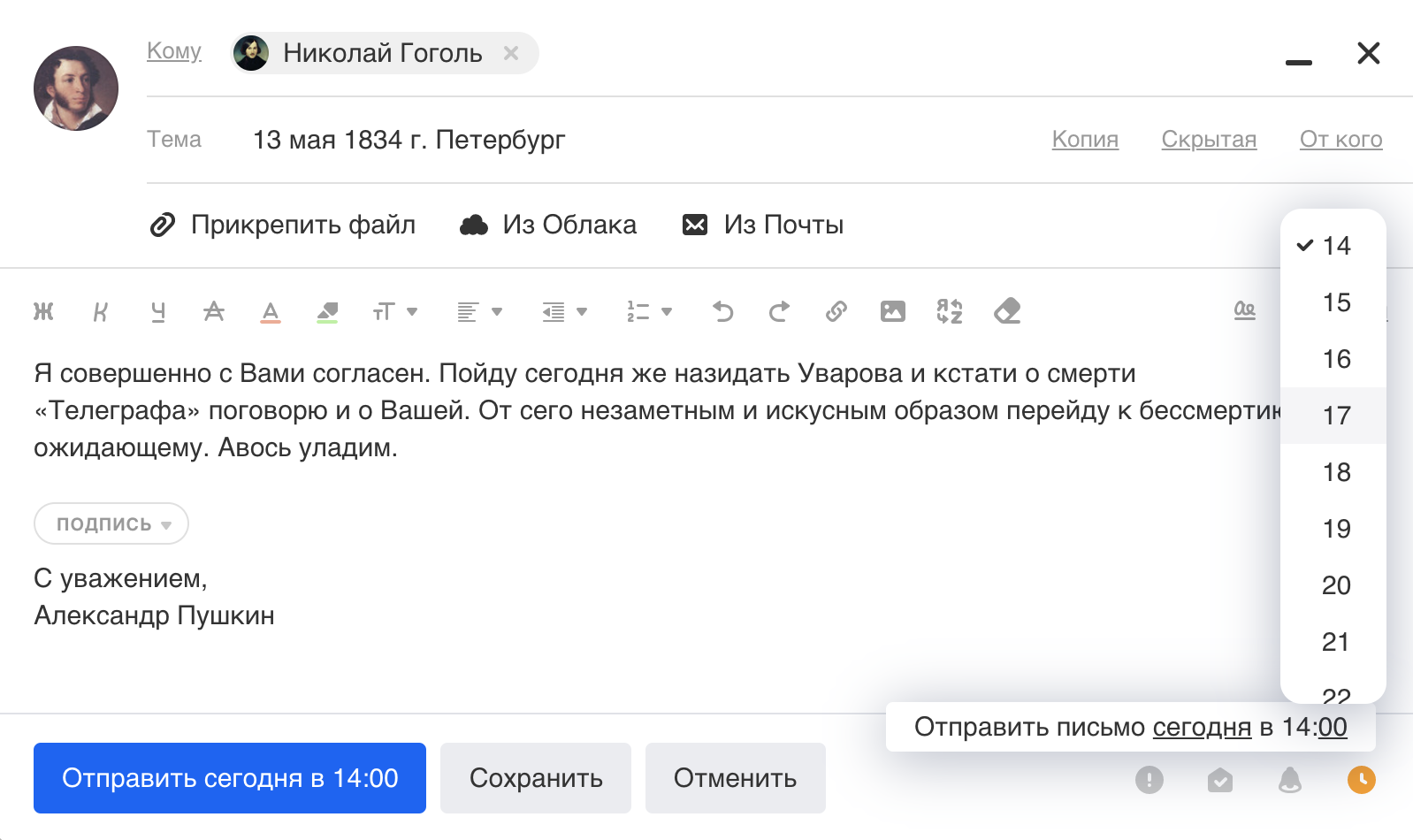
Пока не наступит время отправки, письмо будет храниться в папке «Исходящие». Здесь вы можете отредактировать его или отменить отправку.
Чтобы отключить таймер на письме и отменить отправку:
- Перейдите в папку «Исходящие».
- Откройте письмо, которое ожидает отправки.
- Нажмите на активный значок отложенной отправки , чтобы он стал серым .
- Нажмите «Отменить», чтобы удалить письмо, или «Сохранить», чтобы оставить его в черновиках.