
Как установить macOS Monterey. Всё, что нужно знать об обновлении
Совсем недавно MacOS Monterey вышла на всеобщее обозрение. Теперь все владельцы актуальных устройств могут попробовать фишки новой операционной системы и оценить каждую из них. Несмотря на сырость операционки, я лично все равно рекомендую поставить ее на все поддерживаемые устройства. Во-первых, тестировать новшества первым — всегда приятно, во-вторых, изменения не столь велики, чтобы переживать на тему стабильности ее работы. Сегодня предлагаю разобраться, как установить MacOS Monterey, что для этого требуется и какие могут быть ограничения.
Подробная инструкция по установке MacOS Monterey.
Какие Mac поддерживают Monterey
К хорошему быстро привыкаешь. Многие владельцы техники Apple пользуются своими девайсами по 5, а то и по 10 лет, и с каждым обновлением операционной системы переживают, что скоро любимой машине пора будет на покой.
Да, с учетом того, что Apple перешла на чипы Apple Silicon, старые компьютеры будут уходить в прошлое гораздо стремительнее. Особенно обидно тем, кто приобрел себе технику в 2020 году. Думаю, что их устройствам жить придется меньше всех. Тем более, что в MacOS Monterey Apple уже ограничила ряд фишек для Intel.
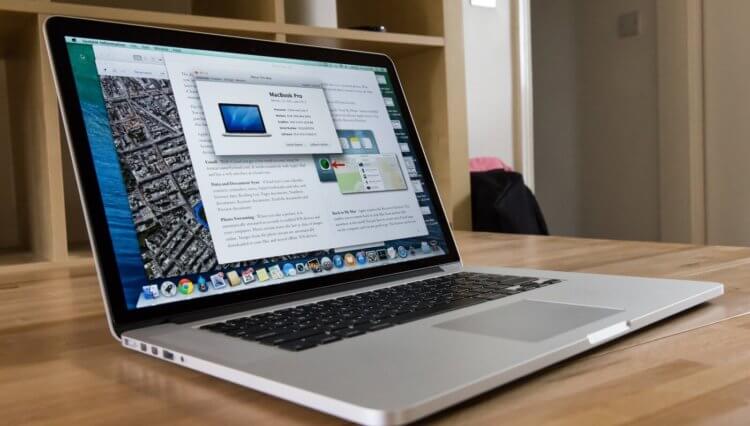
Увы, но MacBook Pro 2014 уже не поддерживает MacOS Monterey.
Хоть Apple и ограничила доступ к некоторым фишкам для Intel в новой системе, список поддерживаемых устройств все еще большой:
- iMac 2015 и новее.
- iMac Pro 2017 и новее.
- MacBook 2016 и новее.
- MacBook Air 2015 и новее.
- MacBook Pro 2015 и новее.
- Mac Pro 2013 и новее.
- Mac mini 2014 и новее.
Если вас интересует детальный список поддерживаемых устройств, милости прошу на официальный сайт компании Apple. Там вы сможете найти более детальную информацию.
Подписывайтесь на нас в Яндекс.Дзен, там вы найдете много полезной и интересной информации из мира мобильных технологий.
Как создать резервную копию Mac
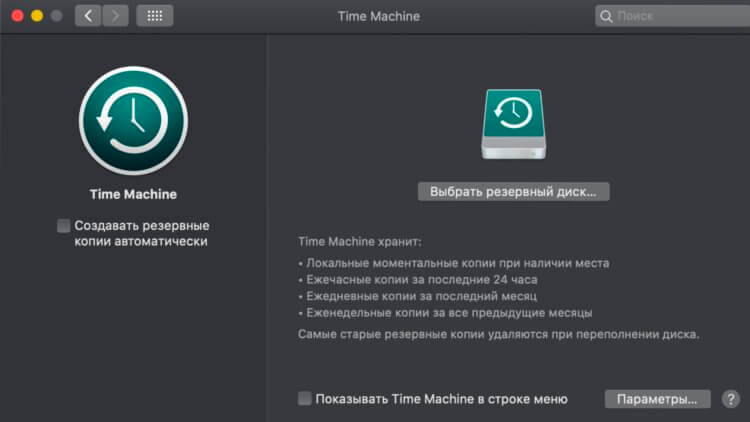
Не забудьте сделать резервную копию перед установкой.
Перед установкой любого крупного обновления операционной системы Apple всегда предупреждает о необходимости создания резервной копии своего устройства. Тем более, что с утилитой Time Machine сделать это проще простого:
- Подключите внешний жесткий диск к Mac. Важно, чтобы объем накопителя был не меньше, чем встроенный SSD.
- Откройте Системные настройки, затем Time Machine.
- Нажмите Выбрать системный диск.
- После этого выберите ваш жесткий диск.
- Система предложит отформатировать его. Согласитесь и нажмите кнопку Стереть.
- После этого macOS приступит к резервному копированию данных.
Форматирование жесткого диска — процесс подготовки жесткого диска к использованию с определенными файловыми системами (NTFS, FAT 32).
Мне данная процедура уж больно напоминает безопасное извлечение флешки на Windows. Сам я ей никогда не пользуюсь. Но учтите, аргументы у меня железные. На моем MacBook нет ни одного уникального файла, который не содержится в облаке или на внешнем накопителе.
Установка macOS Monterey
Следующим этапом идет непосредственно установка Monterey на ваш девайс. Если на нем установлена macOS Mojave и выше, можно загрузить macOS Monterey с помощью функции Обновление ПО:
- Разблокируйте Mac.
- На верхней панели кликнете на значок яблока.
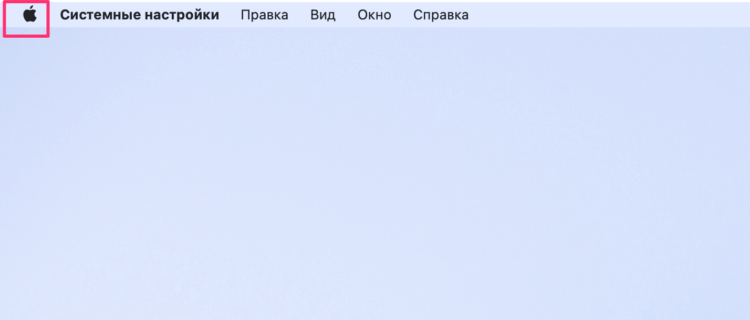
Значок яблока располагается в верхнем правом углу.
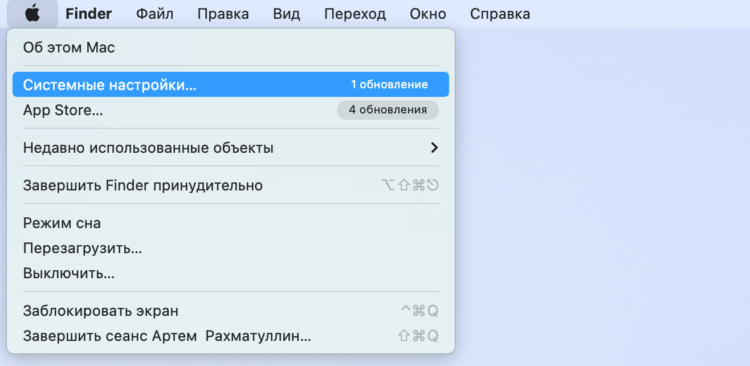
Перейдите в Системные настройки.
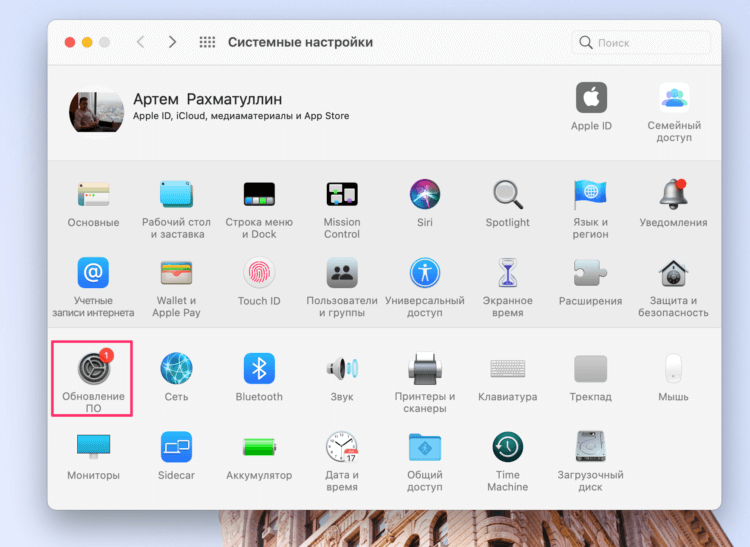
Обновление ПО всегда можно проверить здесь.
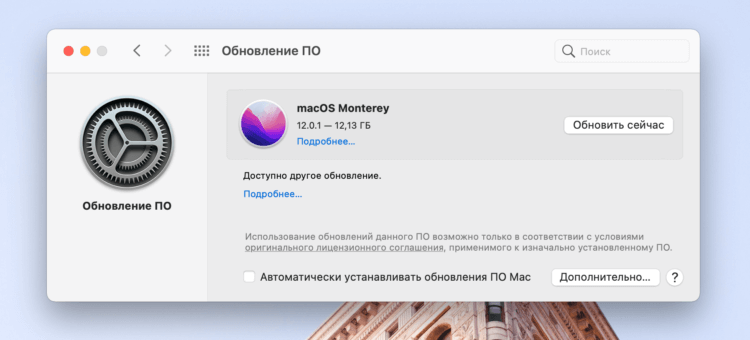
Скачайте и загрузите обновление.
Если в разделе Обновление ПО не высвечивается обновления, можно перейти по ссылке в магазин приложений App Store и загрузить апдейт оттуда.
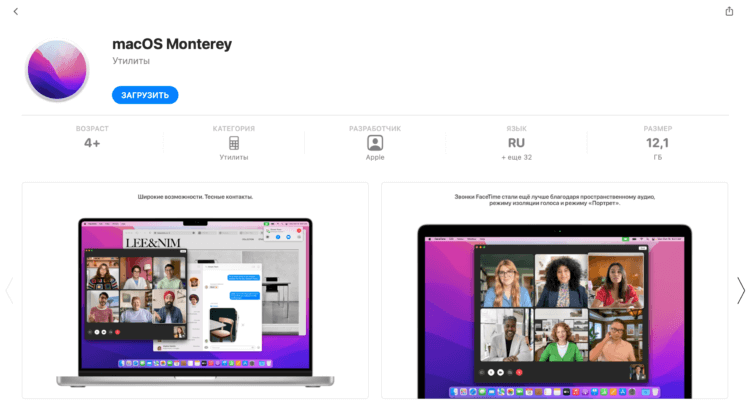
Так выглядит обновление MacOS Monterey в App Store.
Сколько весит MacOS Monterey
Кроме заветной кнопочки Загрузить, здесь говорится о том, сколько места нужно на Mac, чтобы загрузить MacOS Monterey. Как видите, объем обновления составляет 12,1 ГБ. В целом, это количество свободного пространства должно быть у каждого. Чтобы, как минимум, ваш Mac работал стабильно и без лагов. А если не хватает места, решений пруд пруди.
Как только MacOS Monterey скачается на ваш компьютер, начнется загрузка установщика. Не переживайте, он откроется автоматически. Затем вам предложено будет ввести пароль администратора и диск, на который скачивается обновление. Выглядеть это будет следующим образом.
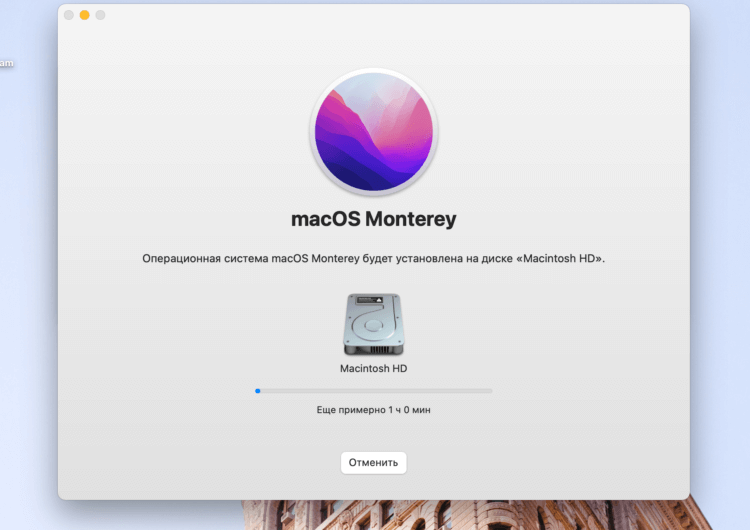
В целом загрузка займет у вас около 1,5 часов.
В России начались продажи AirPods 3. Стоит ли их покупать.
Важно отметить, что во время всей процедуры не стоит переводить Mac в режим сна или закрывать крышку лэптопа. После установки компьютер может несколько раз перезагрузиться. Проявите чуточку терпения. После перезагрузки появится индикатор прогресса, для полной установки системы.
Создание загрузочной флешки для установки macOS
Обновления операционной системы macOS происходит в автоматическом режиме, либо же его можно запустить самостоятельно в разделе «Обновление ПО». Подробно о процедуре обновления системы на Mac, мы писали в отдельной статье. Тем не менее, в ряде случаев может понадобится переустановка или установка macOS с помощью загрузочной флешки или внешнего диска. Сегодня мы подробно расскажем как создать такой загружаемый установщик и провести операцию вручную
Когда понадобится установить систему macOS с флешки?
В самом начале акцентируем ваше внимание на том, что подобный способ рекомендуется продвинутым пользователям, а также системным администраторам. Это связанно с тем, что необходимо иметь опыт работы с командной строкой в «Терминале». Если вы не уверены в собственных силах, советую обратиться в сервисный центр Apple BashMac для профессиональной установки и обновления macOS в Киеве.
Выполнить ручную установку чаще всего требуется в таких случаях:
- Появились проблемы с операционной системой, она работает нестабильно, сбоит, зависает и т.д.
- Наличие ошибок и некорректная работа Макос после экспериментов с системными файлами и настройками.
- Необходимо «откатиться» на предыдущую версию системы или установить новую, если по каким-либо причинам автоматическое обновление не срабатывает.
- Требуется готовый установщик для нескольких компьютеров, в частности если вы являетесь системным администратором в офисе.
- Вы хотите поставить бета-версию macOS, протестировать ее, проверить совместимость.
Инструкция по созданию загрузочного диска для Mac

Перед тем как начинать, рекомендуем создать резервную копию компьютера через Time Machine или сохранить важные файлы на внешнем носителе. Также заранее убедитесь в том, что ваша модель поддерживает установку выбранной версии системы.
Для выполнения всей процедуры нам понадобятся:
- Флешка (USB, USB-C) или внешний диск с емкостью не менее 14 ГБ. Перед использованием их нужно отформатировать в Mac OS Extended (сделать это можно через «Дисковую утилиту»).
- Скачанный установочный файл нужной версии системы.
- Подключение к интернет.
Пошаговый план

Шаг 1. Загрузите на Мак необходимую версию macOS: macOS Monterey, macOS Big Sur, macOS Catalina, macOS Mojave, macOS High Sierra. По умолчанию дистрибутив сохраняется в папку «Программы» с именем «Установка macOS и название версии».
Шаг 2. Подключите к MacBook подготовленную флешку, для удобства переименуйте ее в MyVolume.
Шаг 3. Отройте приложение «Терминал» из раздела «Утилиты». Введите вручную или скопируйте и вставьте одну из нижеприведенных команд (в зависимости от устанавливаемой версии):
Monterey
sudo /Applications/Install\ macOS\ Monterey.app/Contents/Resources/createinstallmedia –volume /Volumes/MyVolume
Big Sur
sudo /Applications/Install\ macOS\ Big\ Sur.app/Contents/Resources/createinstallmedia –volume /Volumes/MyVolume
Catalina
sudo /Applications/Install\ macOS\ Catalina.app/Contents/Resources/createinstallmedia –volume /Volumes/MyVolume
Mojave
sudo /Applications/Install\ macOS\ Mojave.app/Contents/Resources/createinstallmedia –volume /Volumes/MyVolume
High Sierra
sudo /Applications/Install\ macOS\ High\ Sierra.app/Contents/Resources/createinstallmedia –volume /Volumes/MyVolume
Шаг 4. Нажмите «ввод» (Enter) после команды. Далее следуем инструкциям на экране, вводим пароль администратора, подтверждаем очистку флешки (Y), снова нажимаем «ввод». По завершению процесса имя флешки (или внешнего диска) автоматически переименуется в «Установка macOS+версия системы». Закрываем терминал. Если вы планируете приступить к дальнейшей процедуре позже, накопитель можно извлечь.
Ручная установка macOS с готового загрузочного тома

Для моделей Mac с процессором Intel
Шаг 1. Подключите флешку (если вы ранее ее извлекали). Убедитесь что компьютер подключен к интернет. Это потребуется для получения прошивки и другой необходимой информации.
Шаг 2. Перезагрузите Мак зажав клавишу Alt (Option) в момент загрузки. Отпустите кнопку после появления на экране значков загрузочных томов.
Шаг 3. Выберите том вашей загрузочной флешки, нажмите «ввод» (Enter).
Шаг 4. Выберите язык установки и в окне утилиты кликните на «Установка macOS».
Шаг 5. Нажмите «Продолжить» и следуйте инструкциям на экране.
Для моделей Mac с процессором M1 (Apple Silicon)
Шаг 1. Подключите флешку и убедитесь, что есть интернет соединение.
Шаг 2. Выключите компьютер и повторно включите его удерживая кнопку питания пока на экране не появятся загрузочные тома.
Шаг 3. Выберите том загрузочной флешки и нажмите «Продолжить». Следуйте инструкциям на экране.
Примечание. С помощью такого способа мы просто устанавливаем или переустанавливаем систему MacBook, iMac и других компьютеров Apple, без удаления данных пользователя. Если вы хотите полностью очистить Мак, чтобы на нем была только чистая система, в процессе установки воспользуйтесь «Дисковой утилитой» и полностью отформатируйте диск Macintoch HD. В таком случае, все данные будут безвозвратно удалены.
Мітки macOS, Блог, Поради
Подобається
Неподобається

ChuMac Mac Блогер
Профессиональный дегустатор яблок со стажем, адепт культа «маководов» и последний из клана MacCloud. Расскажу как готовить повидло, кто бросил яблоко на голову Ньютона, а также все об iMac, MacBook, Mac Pro, Mac mini, iPad, iPhone! Новости, обзоры, советы по использованию и ремонту Apple, естественно прямо из Купертино.
Создаем загрузочную флешку с macOS Monterey

Если вы уже установили новую операционную систему, самое время обзавестись загрузочной флешкой на всякий “пожарный случай”. Эта стать — подробная инструкция как это сделать. Мы постарались сделать это так, чтобы, сделать загрузочную флешку мог даже неопытный пользователь.
Как создать загрузочную флешку с mac OS Monterey
- В первую очередь запускаем Mac и заходим в App Store. Здесь загружаем и загрузите macOS Monterey.
- После завершения загрузки macOS Monterey программа установки запустится автоматически. Надо закрыть программу установки через строку меню или с помощью ⌘ + Q.
- Теперь надо подключить флешку, открыть его в Finder и убедиться, что там пусто. Если есть важные сведения, то надо сделать их копию.
Справка: флешки APFS нельзя использовать для создания загрузочного диска. Если вы не уверены, следует открыть Дисковую утилиту, выберите диск и нажмите “Стереть”. Для форматирования обязательно выберите Mac OS Extended и нажмите “Стереть”.
- Дальше, открываем Finder, “Приложения”. Правой кнопкой мыши нажимаем “Установить macOS Monterey”, “Показать содержимое пакета”.
- Следом Откройте “Содержание”, “Ресурсы”.
- Теперь откройте новое окно Терминала, по пути в Приложения, Утилиты, Терминал.
- В окне Терминала вводим “sudo” и пробел.
- Перетащите файл createinstallmedia в окно терминала из папки “Ресурсы”.
- Теперь вводим, “—volume” и пробел.
- Следующий шаг — откройте Finder, переходим “Перейти к папке…”
- Вводим “/ Volumes” и жмем кнопку Return на клавиатуре.
- Мышкой перетаскиваем том USB-накопителя в окно Терминала. Внимательно выбираем накопитель, иначе загрузка пойдет не на ту флешку.
- Нажимаем клавишу Return на клавиатуре, чтобы выполнить полную команду Терминала, и введите пароль администратора, если будет такой запрос.
- При появлении запроса введите “u” с клавиатуры и нажмите клавишу Return на клавиатуре.
- Терминал может запросить доступ к файлам на съемном томе. Нажимаем OK и переходим к следующему этапу.
- Загрузка начнется с очистки содержимого флешки, а затем с загрузки и копирования файлов установщика. Процесс может занять несколько минут. За это время вполне можно сделать кофе.
Если все прошло успешно, в результате вы получите загрузочную флешку с macOS Monterey.
Как установить macOS Monterey с установочной USB флешки
Чтобы использовать установщик на Mac с чипом М1, выключаем компьютер, подключаем флешку с загрузочным диском, теперь нажимаем удерживаем кнопку питания, пока не появится логотип Apple со словом “Загрузка” и параметров запуска под ним. Спустя некоторое время появится вариант установки macOS Monterey с флешки.
Для Mac на базе Intel:
- подключаем USB-накопитель с установщиком, нажимаем и удерживаем клавишу Option после перезагрузки компьютера, пока не увидите переключатель запуска.
Установка macOS Monterey будет происходить по нескольким сценариям:
- Обновление существующей установки macOS.
- Удаление существующей ОС и установка с нуля.
Как видно из инструкции создать загрузочную флешку для macOS Monterey очень просто. Безусловно, для установки можно использовать другой метод, например при помощи macOS Recovery. Но гораздо надежней иметь несколько вариантов на всякий непредвиденный случай.
Все способы установки macOS Monterey. От стандартного обновления до загрузки с флешки

В закладки
Вчера вечером стала доступна для загрузки финальная версия macOS 12. Систему уже можно установить на любой поддерживаемый компьютер Mac.
Сейчас расскажем обо всех доступных способах обновления и переустановки системы.
Обновиться получится на таких компьютерах Mac:
▪️ iMac 2015 и новее
▪️ iMac Pro 2017 и новее
▪️ MacBook 2016 и новее
▪️ MacBook Air 2015 и новее
▪️ MacBook Pro 2015 и новее
▪️ Mac Pro 2013 и новее
▪️ Mac mini 2014 и новее
Сколько места понадобится для установки macOS Monterey
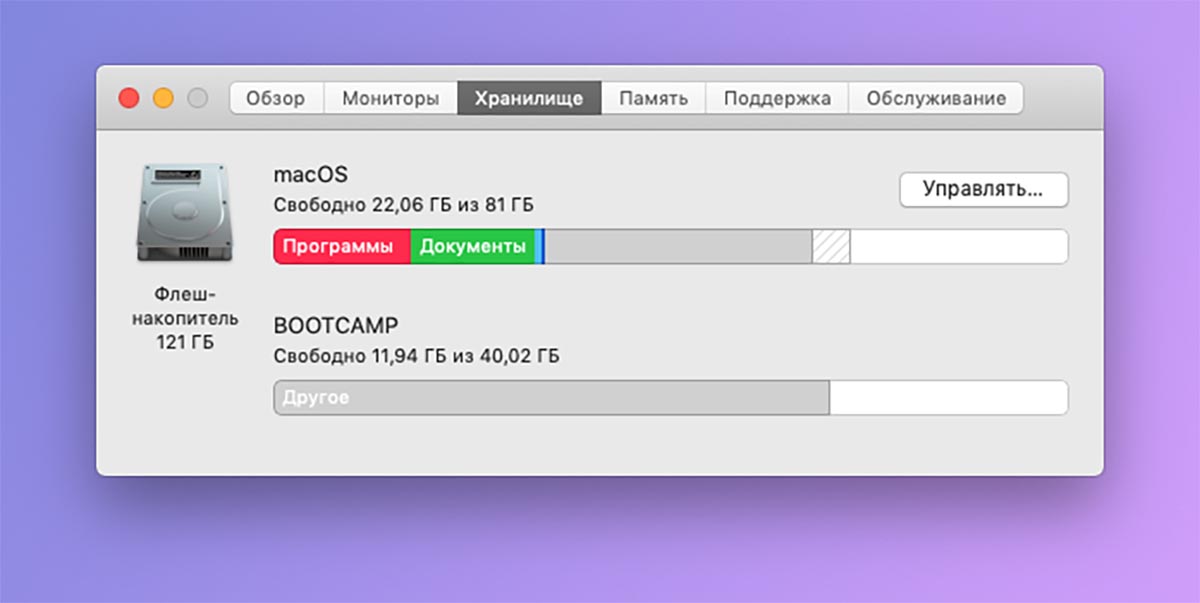
Если обновляетесь с одной из последних бета-версий системы, вам потребуется меньше всего дискового пространства. Финальное обновление для релизной версии занимает около 2.5 ГБ и еще нужно иметь около 5 ГБ свободного места для быстрой и беспроблемной установки.
При обновлении с macOS Big Sur или предыдущих версий операционной системы, обновление займет более 12 ГБ. В этом случае системе понадобится 20-25 ГБ места для загрузки, распаковки и обновления данных.
Таким образом для подобного вида установки желательно иметь не менее 30 ГБ места на встроенном в Mac накопителе.
Проверить наличие свободного места на диске можно по пути Apple – Об этом Mac – Хранилище. Здесь же доступны штатные средства очистки системы по нажатию кнопки Управлять. Для освобождения места будет предложено очистить корзину, сгрузить данные в iCloud или удалить большие файлы.
Не забывайте, что перед любым обновлением операционной системы нужно делать бекап всех данных при помощи Time Machine или сторонних средств резервного копирования.
Как обновиться с последних бета-версий macOS Monterey
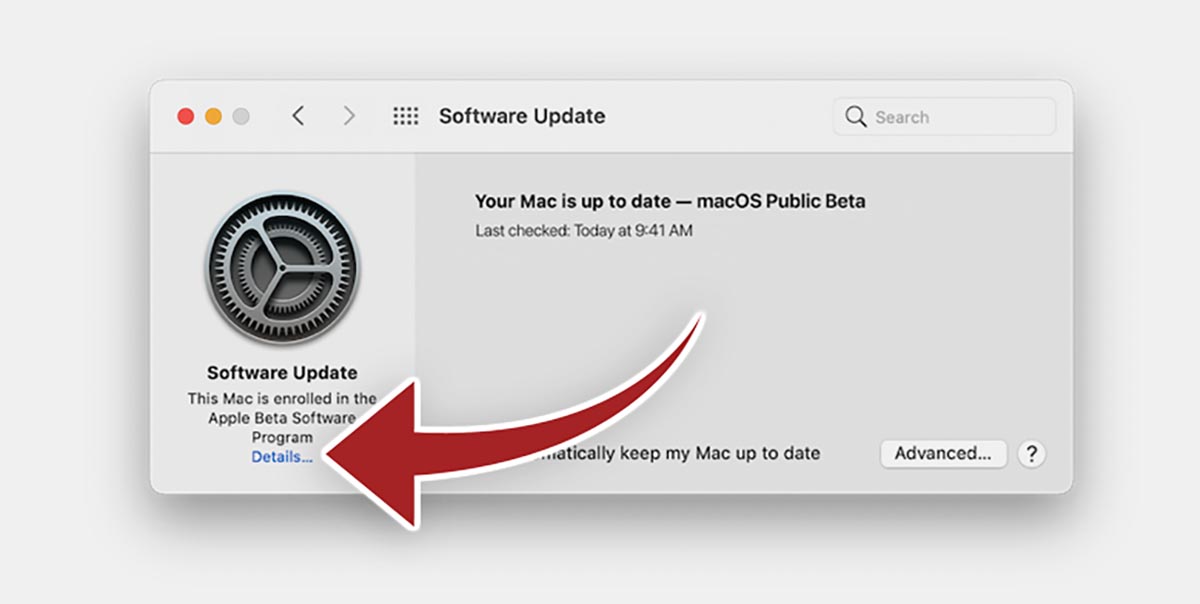
Для начала нужно отказаться от участия в программе тестирования macOS, чтобы вместо финального релиза Monterey вам не прилетела новая тестовая сборка более позднего обновления. При желании в дальнейшем снова сможете обновляться до доступных бета-версий, но обновление лучше произвести на финальную версию macOS 12.
▶ Перейдите в Системные настройки – Обновление ПО.
▶ Нажмите кнопку Подробнее и выберите пункт Настройки по умолчанию.
▶ Подтвердите действие вводом пароля администратора.
▶ Дождитесь проверки наличия обновления и подтвердите апдейт до финальной версии macOS Monterey.
Процедура не займет много времени. В зависимости от мощности компьютера и скорости интернет-соединения обновление пройдет за 20-40 минут. Установщик поменяет ряд системных файлов и обновит номер сборки. Чем более поздняя бета-версия Monterey была установлена на компьютере, тем быстрее она обновится до финальной.
Как обновиться с macOS Big Sur и более старых версий системы
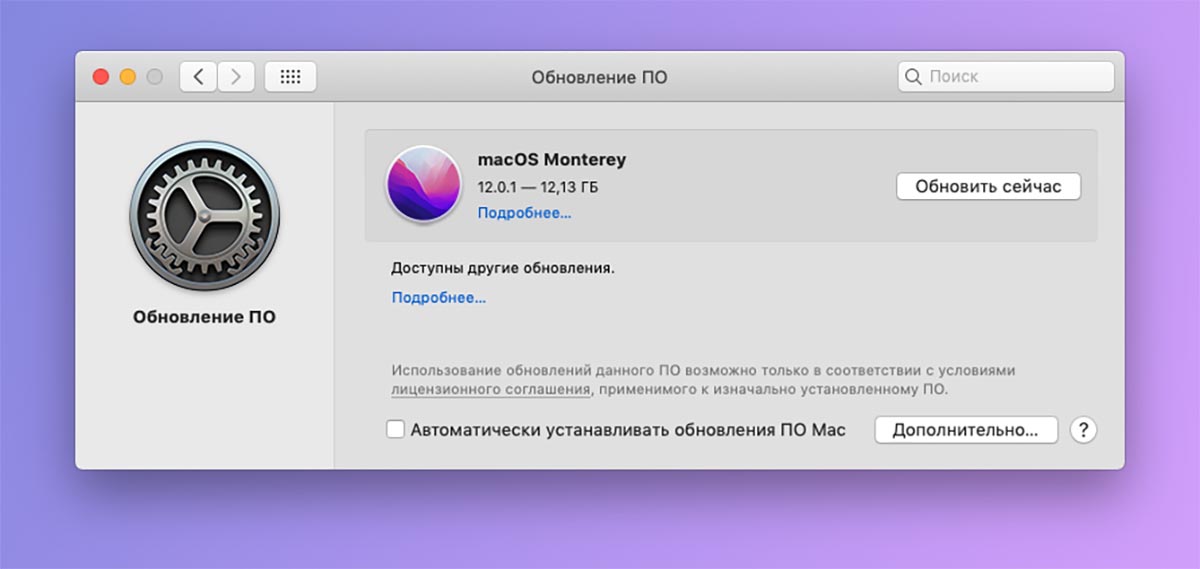
Такое обновление займет гораздо больше времени, потребует больше свободного места на диске и произойдет в полуавтоматическом режиме.
Апдейт по предыдущей инструкции не потребует от пользователя подтверждения каких-либо операций и завершится автоматически. В случае переустановки с предыдущих систем отходить от компьютера не рекомендуется, чтобы не пропустить очередное диалоговое окно или запрос пароля администратора.
◈ Для запуска обновления перейдите в меню Apple – Об этом Mac – Обновление ПО.
◈ Дождитесь окончания проверки доступных обновлений.
◈ Нажмите кнопку Обновить сейчас и следуйте инструкциям мастера установки.
Процесс займет больше времени, все будет зависеть от мощности устройства и скорости подключения к сети. На обновление может потребоваться от получаса до нескольких часов.
Как произвести чистую установку macOS Monterey через режим восстановления
Некоторые пользователи предпочитают производить чистую установку macOS при выходе новой версии системы. Так вместе с обновление получится удалить накопившийся мусор и кэш.
Чистая установки предполагает удаление всех приложений и пользовательских данных с накопителя. Поэтому заранее побеспокойтесь о сохранение файлов, фото и рабочих документов. Их можно загрузить в любое доступное облако или на внешний накопитель.
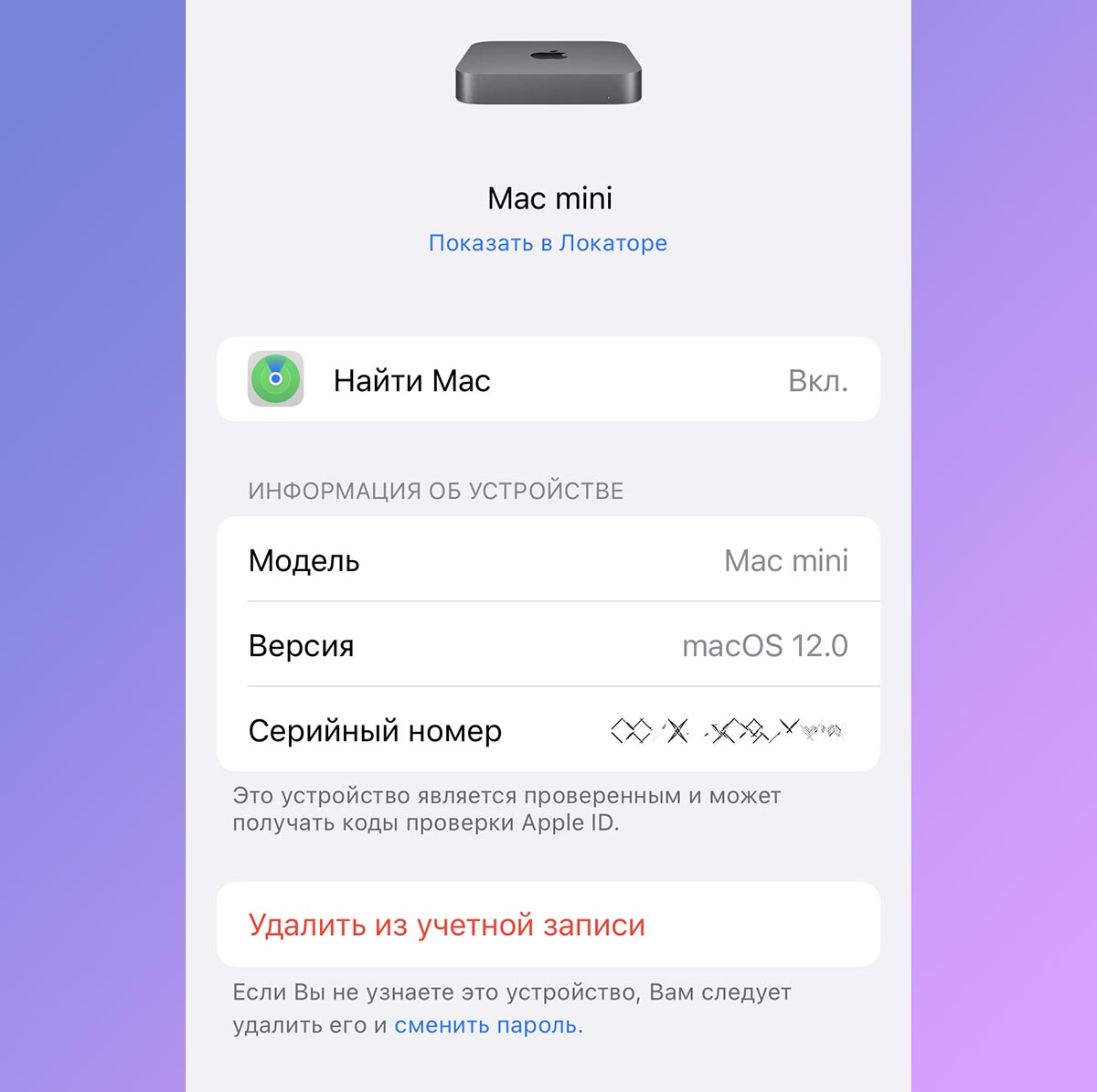
◉ На любом iPhone или iPad со своей учетной записью Apple ID перейдите в Настройки – Учетная запись Apple ID и найдите нужный компьютер.
◉ Откройте раздел с параметрами устройства и нажмите Удалить из учетной записи. Без данной процедуры произвести чистую установку системы не получится.
◉ Выключите Mac и запустите его с зажатыми клавишами Command + Option (Alt) + R на клавиатуре. Так вы попадете в режим восстановления системы с возможностью загрузки последней доступной версии macOS для вашего Mac.
◉ После загрузки выберите Дисковую утилиту.
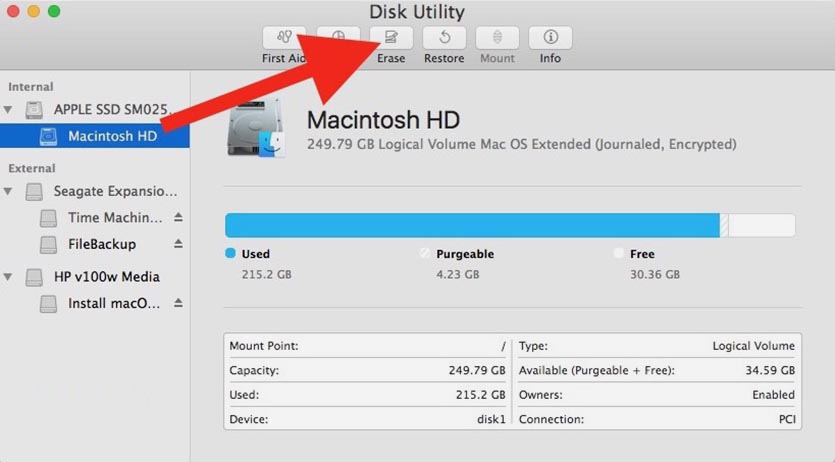
◉ Удалите системный раздел со старой установленной macOS либо полностью сотрите системный диск, если на нем нет других логических разделов.
◉ Закройте Дисковую утилиту и выберите пункт Переустановить macOS.
◉ Следуйте подсказкам мастера установки и дождитесь окончания процесса.
Данный способ является достаточно долгим и зависит в первую очередь от скорости интернет-соединения.
При медленном и нестабильном подключение к сети лучше произведите чистую установку с использованием флешки. Так система к моменту перестановки уже будет загружена на съемный диск, что ускорит процесс.
Как произвести чистую установку macOS Monterey с флешки
Этот способ чистой установки macOS более сложный, но при этом и более безопасный. При этом вам потребуется фишка или внешний накопитель объемом 16 ГБ и более.
Внимание! При установке macOS с внешнего накопителя на Mac с чипом T2 придется отключить защиту прошивки по нашей инструкции.
Это касается таких моделей Mac с процессорами Intel:
▪ Mac Pro 2019
▪ iMac Pro 2017
▪ iMac 27″ 2020
▪ Mac mini 2018
▪ MacBook Air 2018-2019
▪ MacBook Pro 2018-2020
Для подготовки накопителя и установки с него новой версии macOS 12 сделайте следующее:
▣ Подключите флешку или накопитель к Mac.
▣ Откройте приложение Дисковая утилита и отформатируйте съемный диск в формате Mac OS Extended.
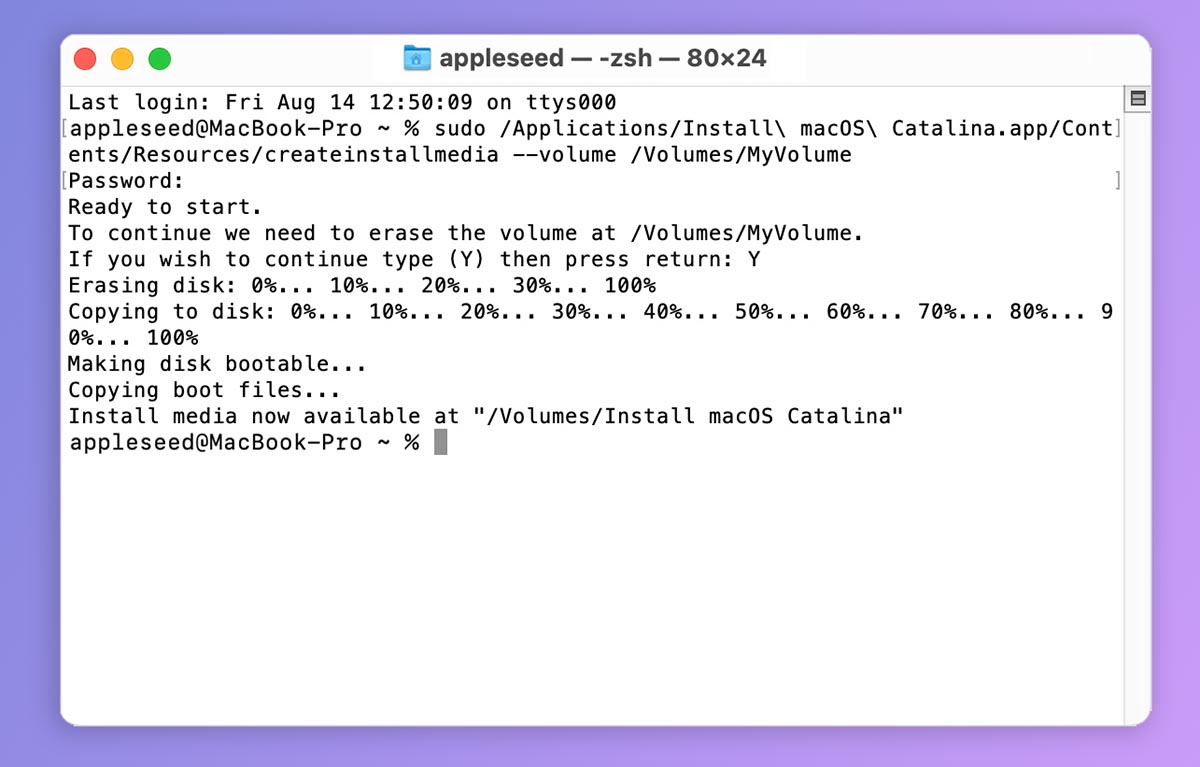
▣ Запустите Терминал и введите следующую команду:
sudo /Applications/Install\ macOS\ Monterey.app/Contents/Resources/createinstallmedia —volume /Volumes/MyVolume
В команде вместо MyVolume подставьте название отформатированной флешки или диска.
▣ Нажмите кнопку Ввод и подтвердите действие паролем администратора.
▣ Дождитесь окончания загрузки данных на флешку.
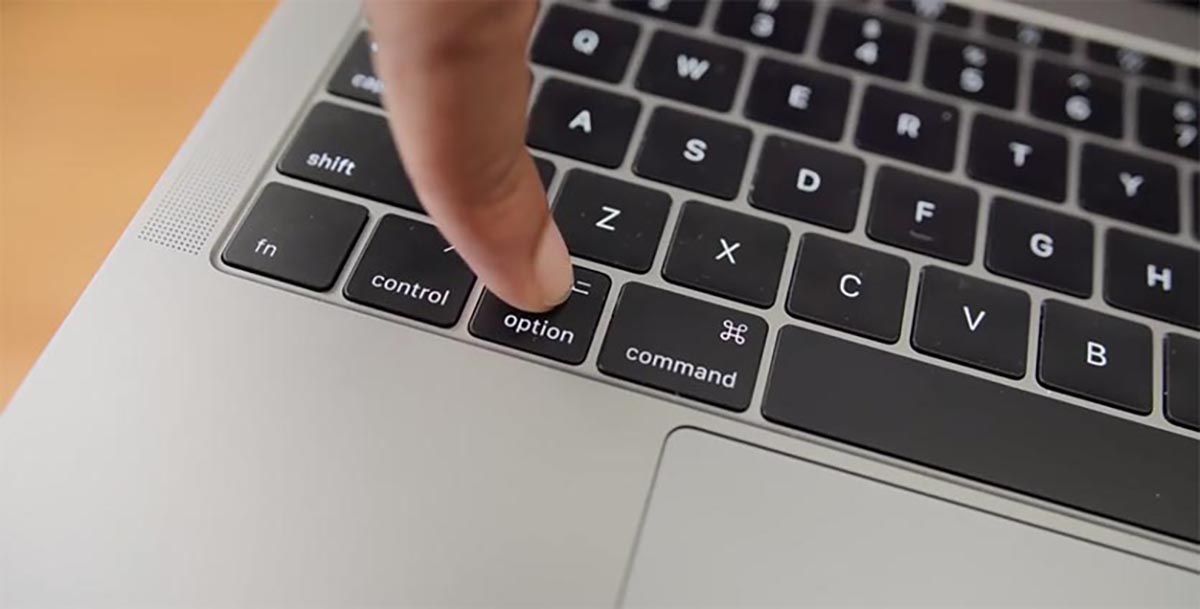
▣ Перезагрузите Mac с подключенным накопителем. Для перехода в меню выбора загрузочного диска удерживайте кнопку Option (Alt) ⌥ (на Mac с процессорами Intel) или кнопку питания (на Mac с процессорами Apple).
▣ Выберите вариант загрузки со съемного диска и следуйте инструкциям мастера установки macOS Monterey.
Данный способ потребует от пользователя максимум внимания и времени. Установить систему в автоматическом режиме таким способом не получится.
Выбирайте подходящий тип апдейта или переустановки системы в зависимости от времени и желаемого результата.
Легкого всем обновления!