
Выход из BIOS Setup
Для выхода с отменой внесенных изменений выберите в главном окне команду Exit Without Saving, после чего обычно появляется окно с сообщением Quit Without Saving (Y/N)? (рис. 3.4), в котором нужно нажать клавиши Y и Enter. Вы выйдете из BIOS Setup, а компьютер продолжит загрузку.
Рис. 3.4. Окно подтверждения выхода из BIOS Setup с отменой всех внесенных изменений
Выход с отменой изменений нужно использовать в следующих случаях:
? когда вы не планировали вносить каких-либо изменений, а только просматривали текущие значения параметров;
? если вы не уверены в правильности действий либо случайно изменили один или несколько параметров.
Для выхода с сохранением всех внесенных изменений выберите в главном окне команду Save & Exit Setup – появится окно с сообщением SAVE to CMOS and EXIT (Y/N)? (рис. 3.5). Нажмите клавиши Y и Enter, при этом все настройки будут сохранены, а компьютер продолжит загрузку. Если вы передумали вносить изменения в CMOS, нажмите N и Enter или же воспользуйтесь клавишей Esc.
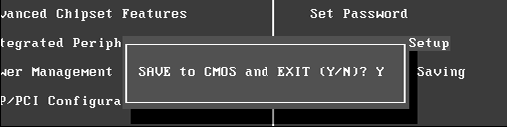
Рис. 3.5. Окно подтверждения выхода из BIOS Setup с сохранением внесенных изменений
Выход с сохранением изменений используйте только в том случае, если вы уверены в правильности своих действий и не допустили ошибок или оплошностей, редактируя параметры.
Если на вашем компьютере используется программа настройки BIOS со строкой меню в верхней части, выберите в главном меню пункт Exit, где вы сможете найти описанные выше команды Exit Without Saving и Save & Exit Setup.
Данный текст является ознакомительным фрагментом.
[Ноутбук/AIO] Как сбросить параметры BIOS
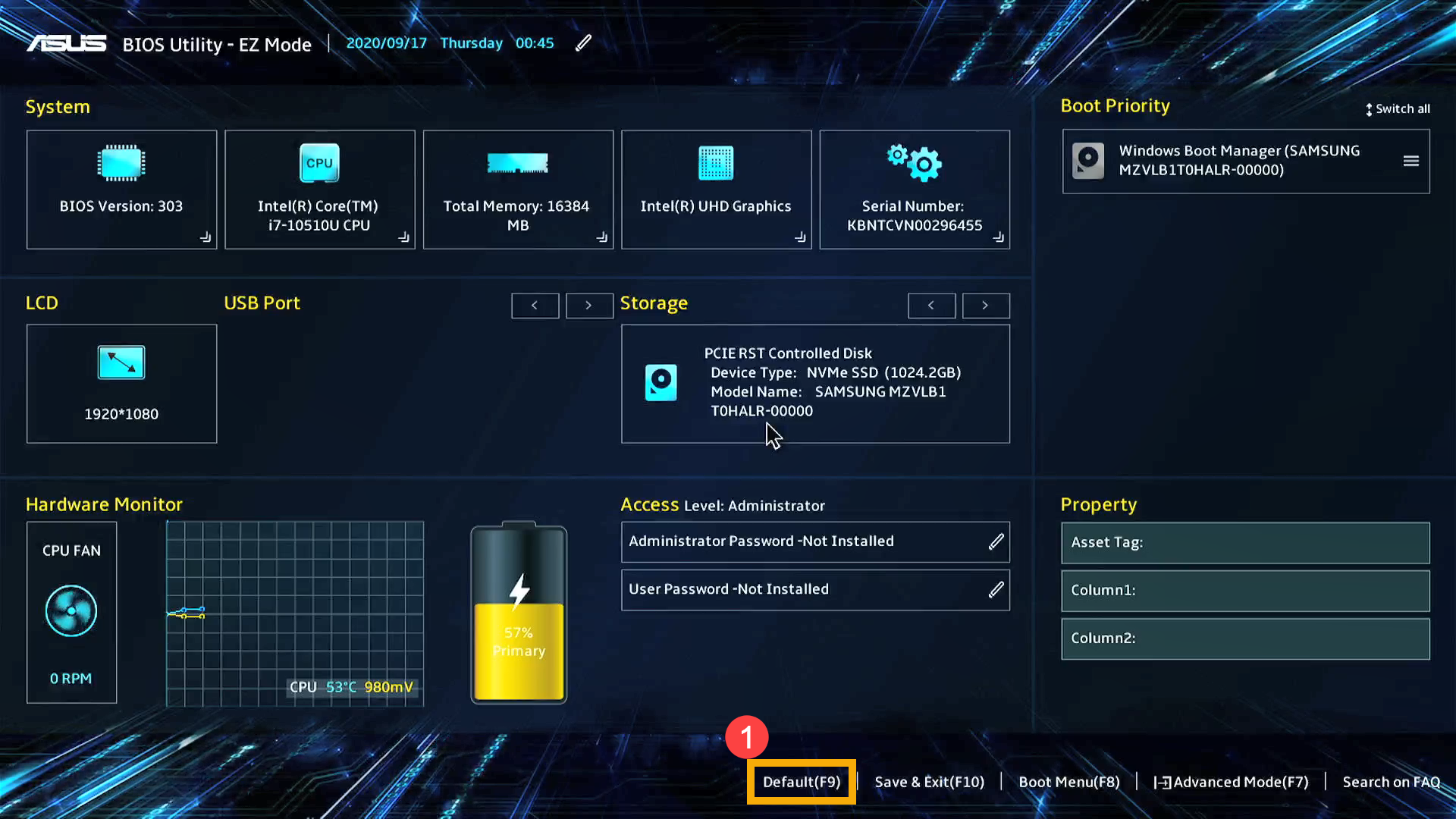
[Ноутбук/AIO] Как сбросить параметры BIOS Сброс параметров BIOS — UEFI режим . В режиме UEFI вы можете выбирать элемент с помощью клавиш со стрелками и Enter, сенсорной панели или мыши. Примечание: Если ваше меню BIOS отличается от того, что на картинке ниже, пожалуйста, перейдите в Сброс параметров BIOS- Legacy режим.
- Нажмите [F9], или с помощью курсора нажмите на [Default] ① .
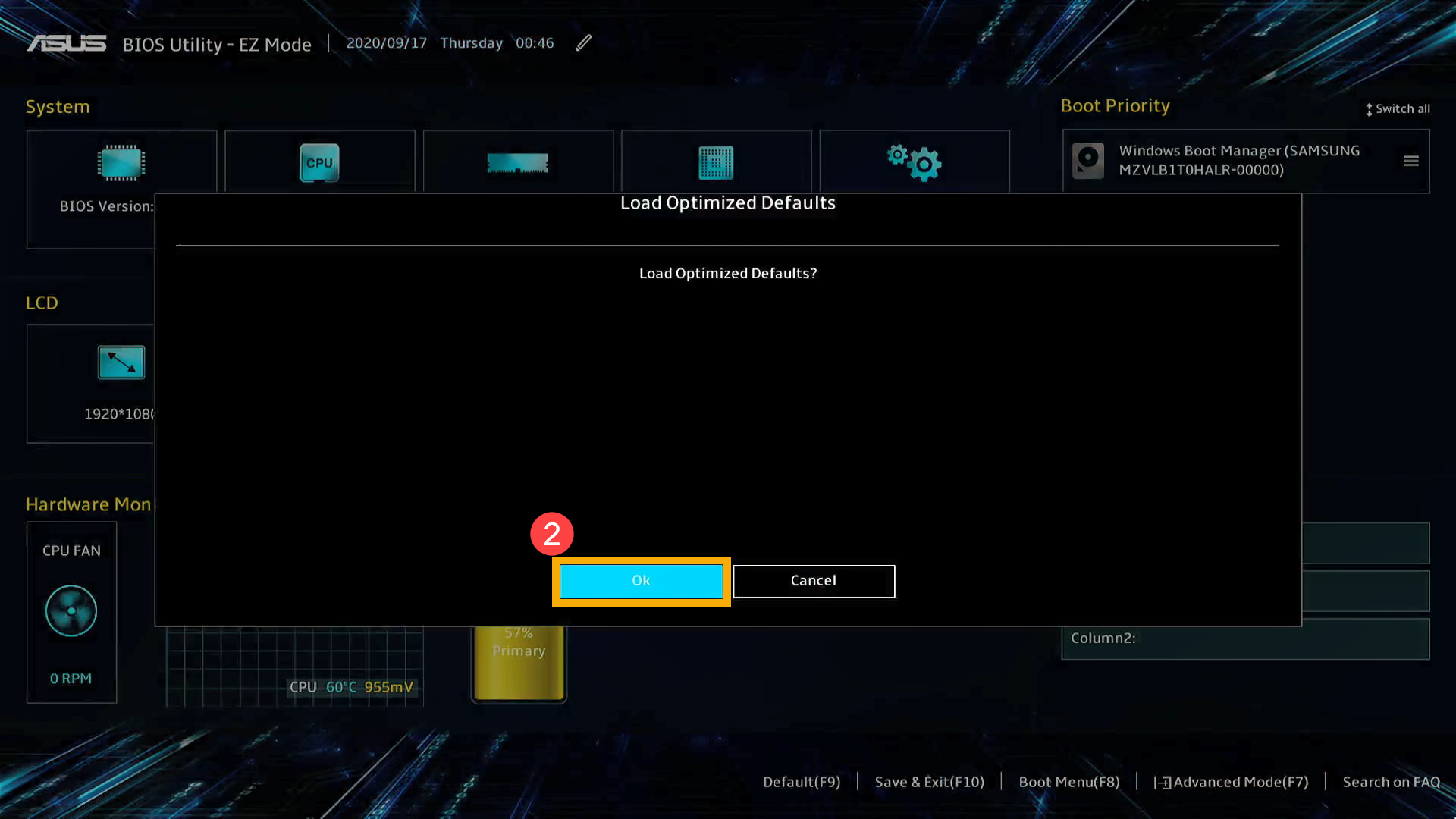
- Подтвердите сброс параметров BIOS поумолчанию, выберите Ok и нажмите [Enter], и с помощью курсора нажмите [Ok] ② .
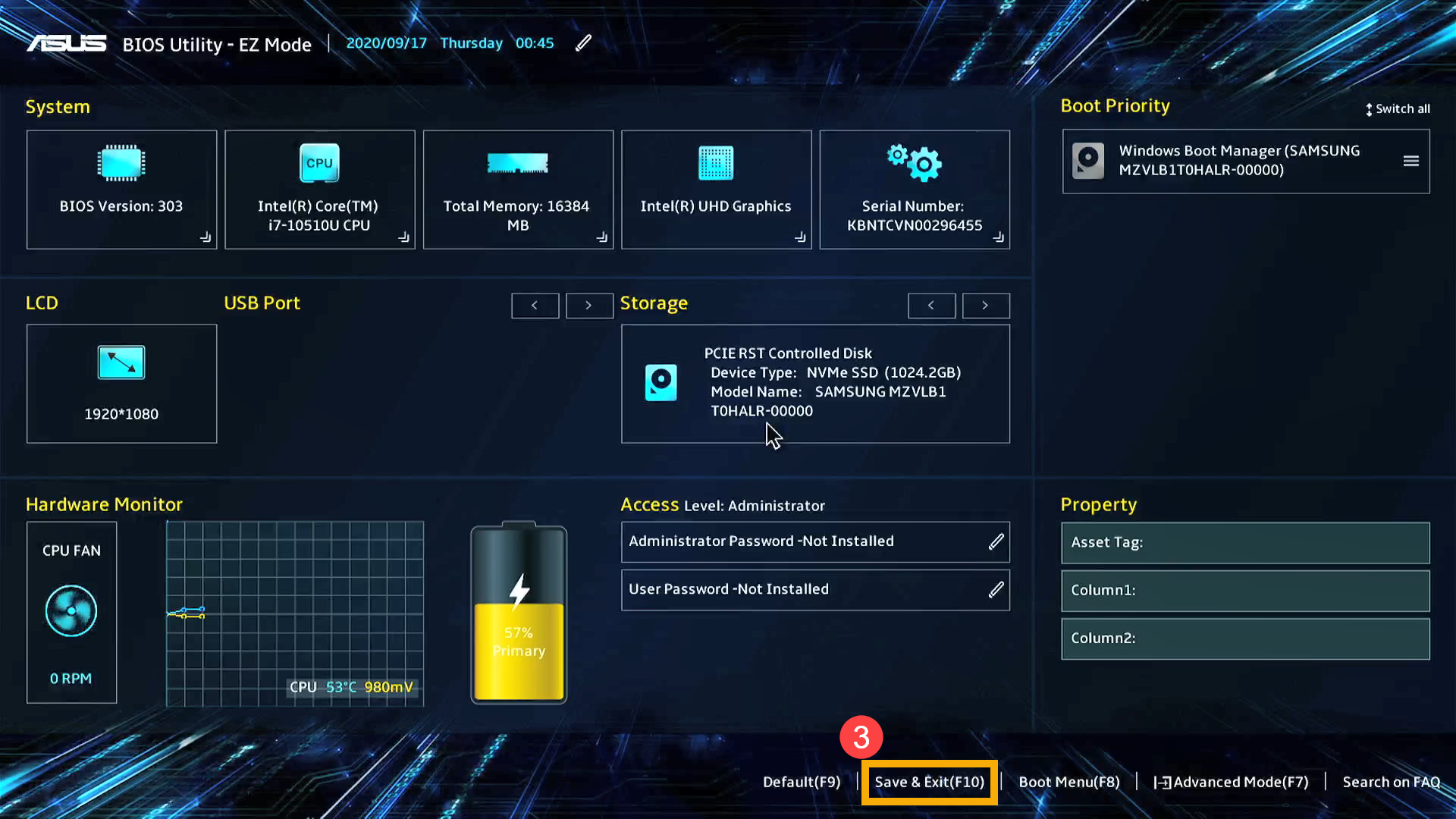
- Нажмите [F10], или с помощью курсора выберите [Save & Exit] ③ .
- Подтвердите сохранение и выход из параметров BIOS, нажмите Ok и [Enter], или используйте курсор для выбора [Ok] ④ .
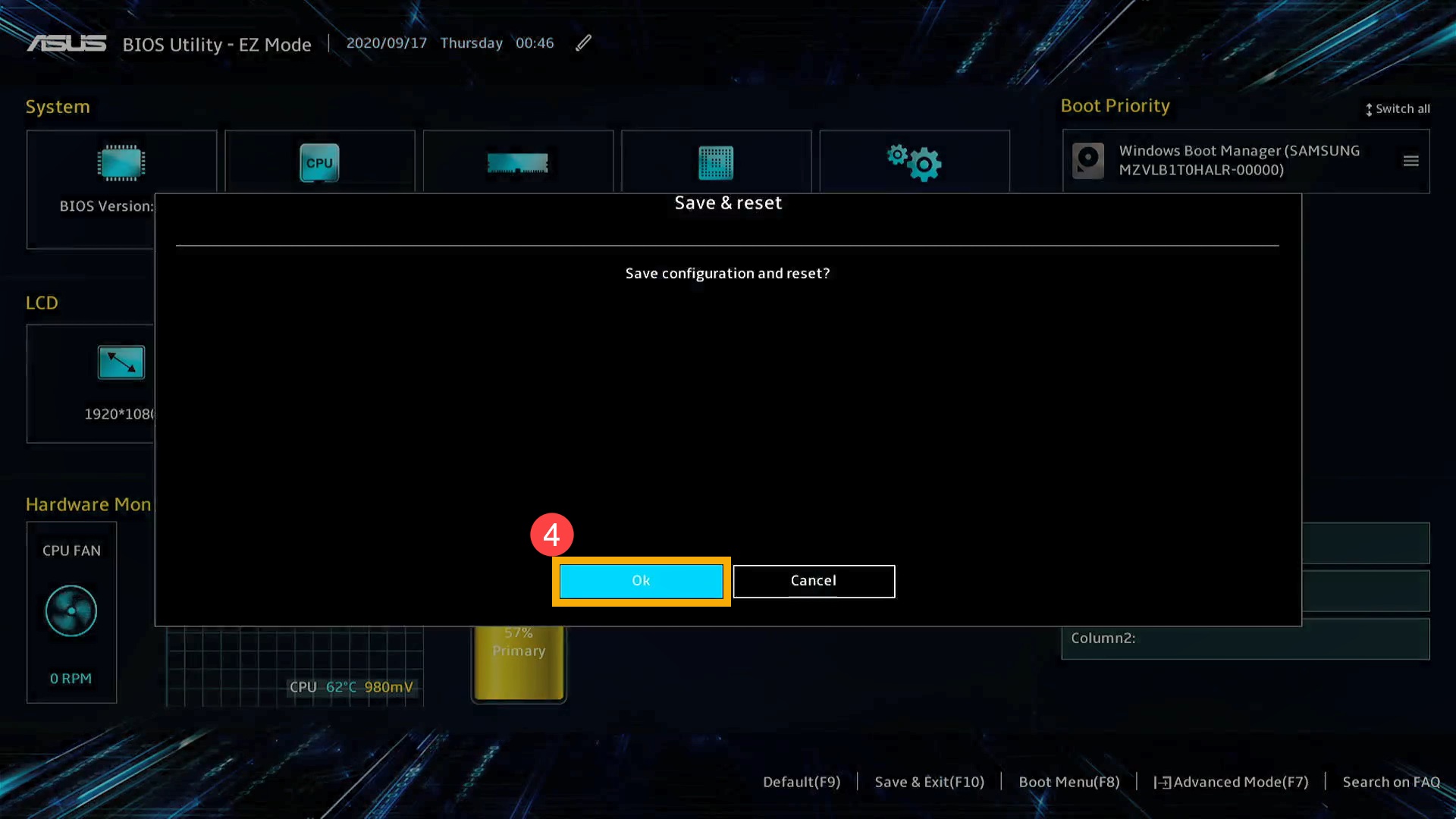
- По завершении восстановления настроек BIOS компьютер перезагрузится и войдет в Windows.
В устаревшем режиме вы можете выбирать элементы только с помощью клавиш со стрелками и клавиши Enter.
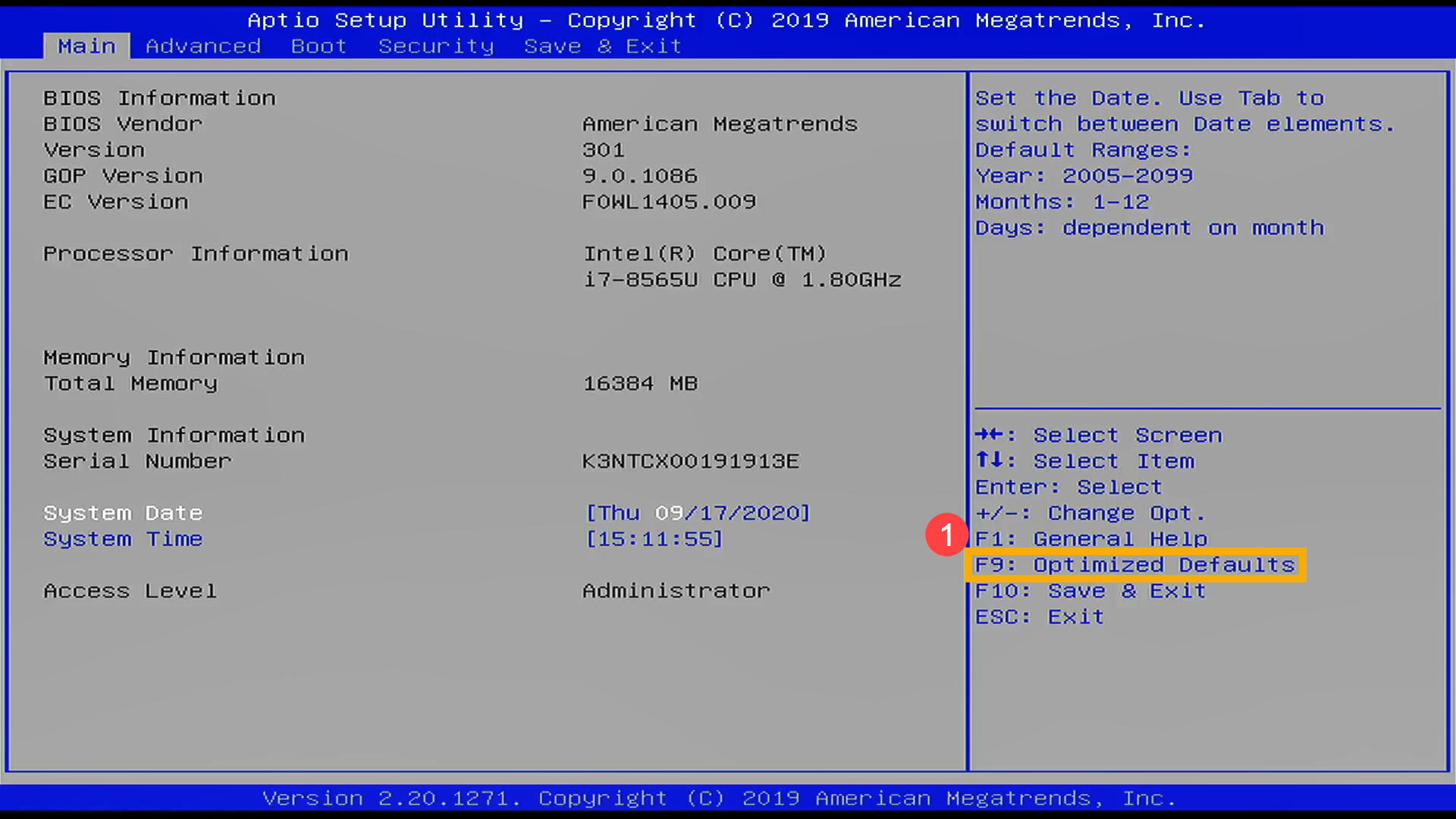
- Нажмите [F9].
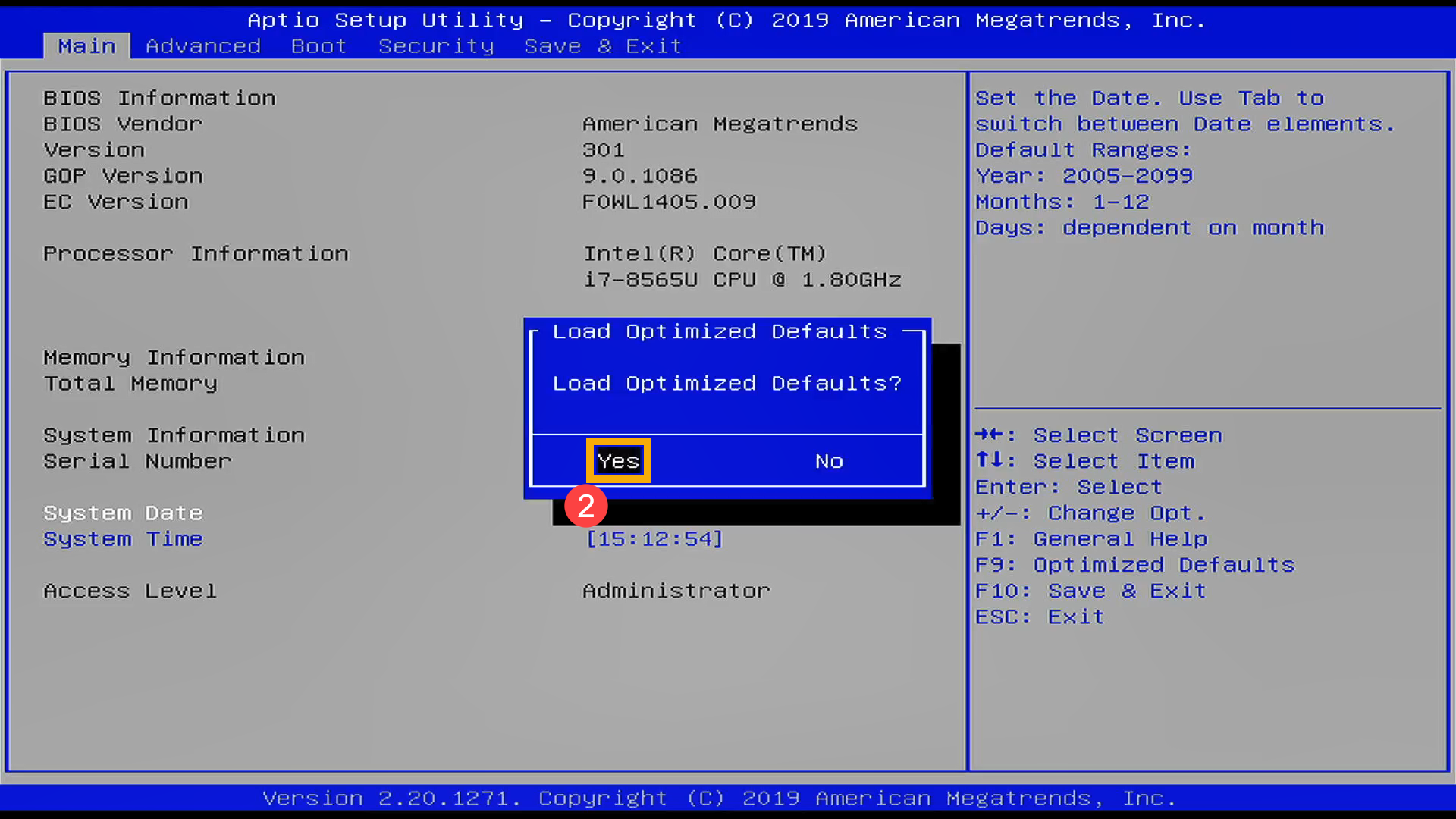
- Подтвердите загрузку параметров по умолчанию в BIOS, выберите стрелками Yes и нажмите [Enter] ② .
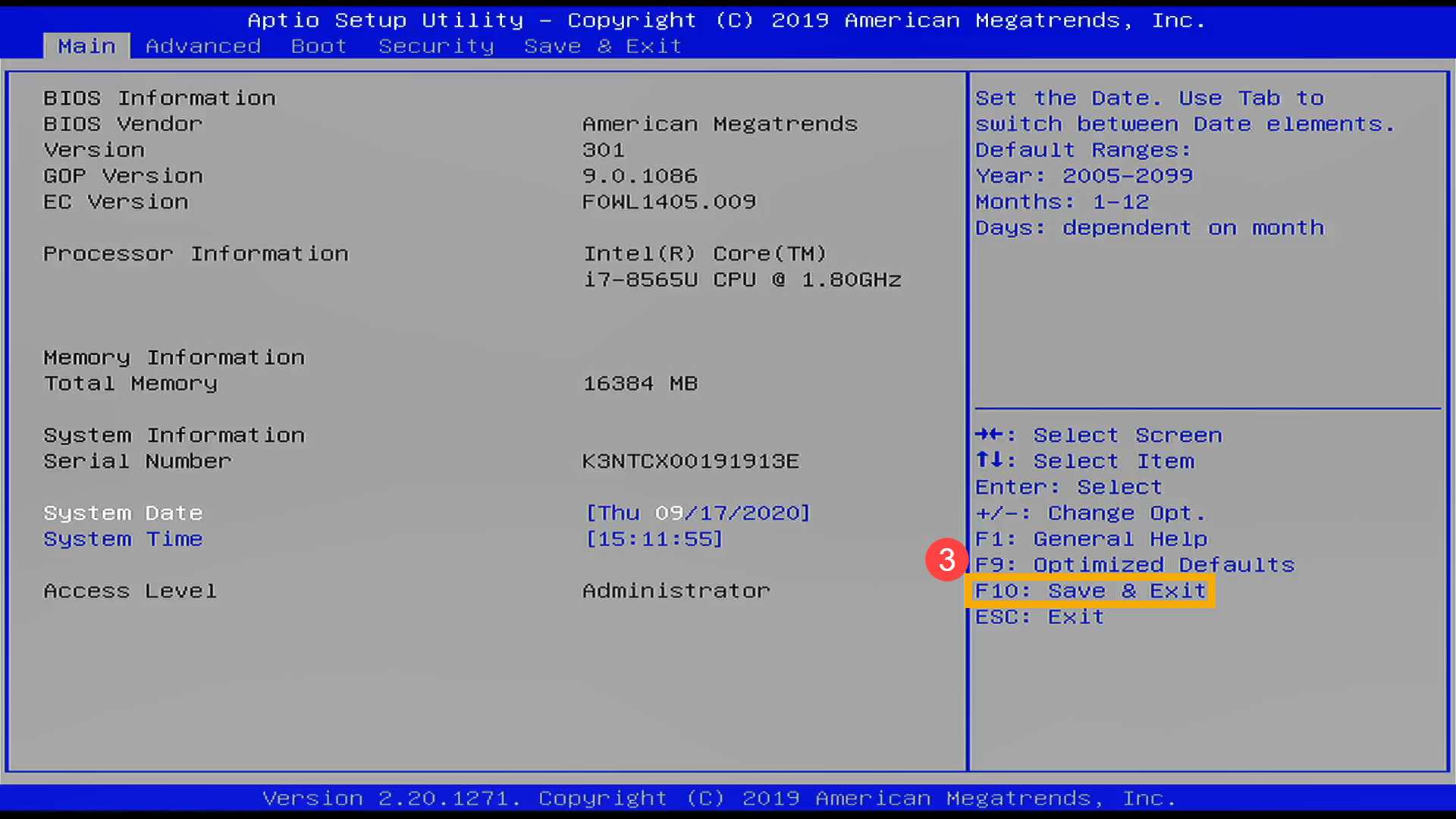
- Нажмите [F10] ③ .
- Подтвердите сохранение и выход из настроек BIOS, выберите стрелками Yes и нажмите [Enter] ④ .
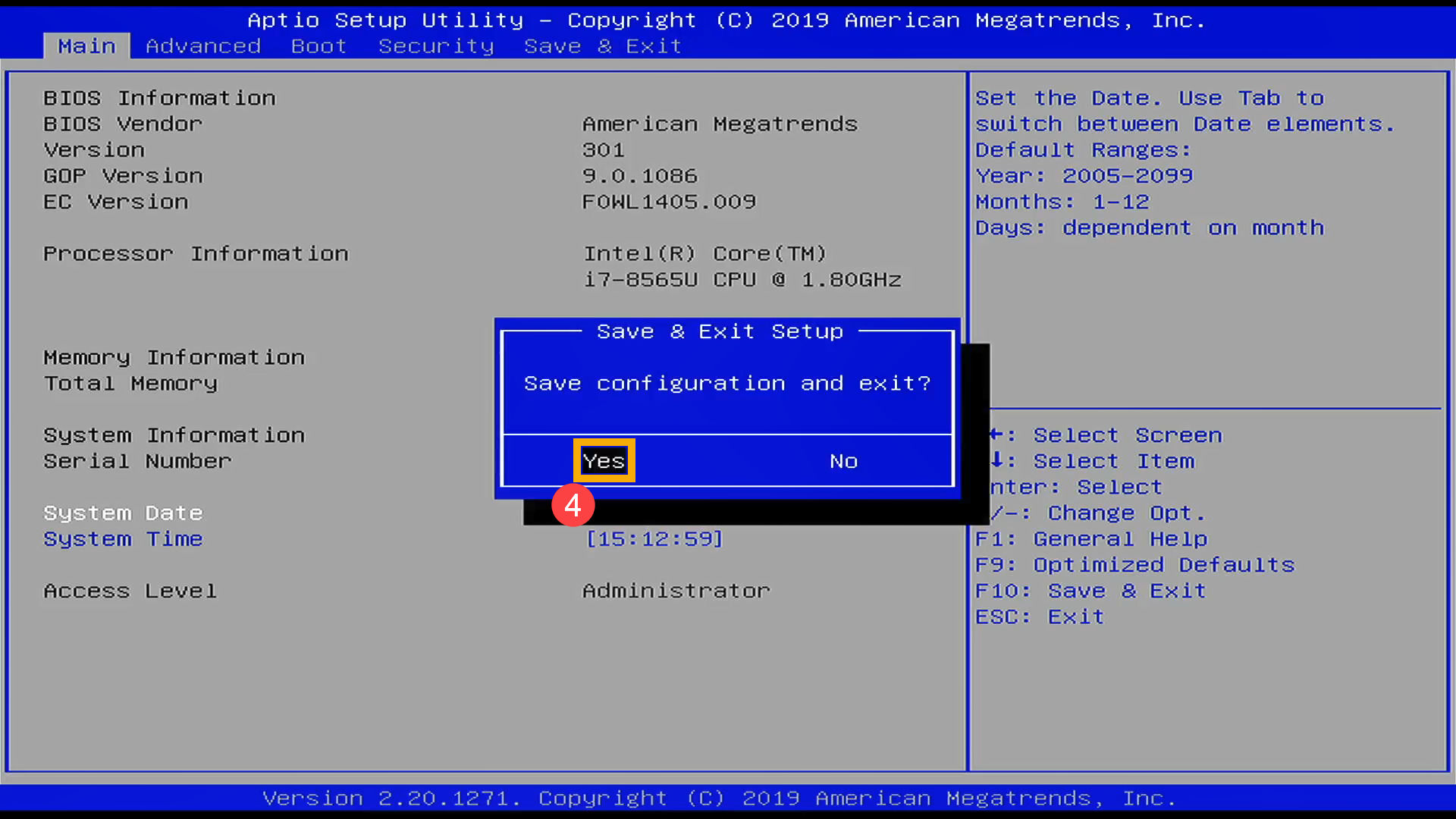
- После завершения сброса настроек BIOS компьютер перезагрузится и войдет в Windows.
Вопросы и Ответы
Вопрос 1: Если на моем компьютере установлен пароль BIOS (пароль безопасности), как его стереть ?
Ответ 1: Если вы хотите войти в систему без пароля, измените пароль. Оставьте поля «Создать новый пароль» и «Подтвердить новый пароль» пустыми. Выберите «ОК», после чего пароль будет удален.
[Ноутбук/Desktop/AIO] Устранение неполадок — Компьютер автоматически заходит в конфигурацию BIOS после включения питания
Если Вы столкнулись с тем, что после включения компьютер сразу входит в утилиту BIOS или утилиту настройки Aptio, а не в операционную систему, выполните следующие действия по устранению неполадок.
На экране BIOS отображается различная системная информация Вашего компьютера, такая как модель процессора, объем памяти, серийный номер продукта, тип диска и объем памяти.
Чтобы предоставить Вам более подробную инструкцию Вы также можете щелкнуть ссылку на видео ASUS YouTube ниже, чтобы узнать больше о том, как исправить что компьютер автоматически входит в конфигурацию BIOS после включения питания.
Удалите аксессуары и обновите BIOS
- Удалите аксессуары, такие как внешние накопители, принтеры, карты памяти, приводы, докстанции и т.п.
- Обновите BIOS до последней версии. Здесь Вы можете узнать больше о том, как использовать EZ Flash для обновления BIOS (Для настольных ПК см. ASUS Motherboard EZ Flash 3 Введение )
Примечание: Пожалуйста, используйте другой ПК для поиска и сохранения файла BIOS с сайтаASUS для неисправной модели, затем скопируйте BIOS на USB-накопитель. Если у Вас нет других ПК, USB-накопителей или BIOS уже обновлен, пропустите этот шаг.
Сбросьте настройки BIOS
Есть два режима BIOS: UEFI и Legacy. Пожалуйста, перейдите к соответствующей инструкции в зависимости от того, какой у Вас режим:
- UEFI Режим
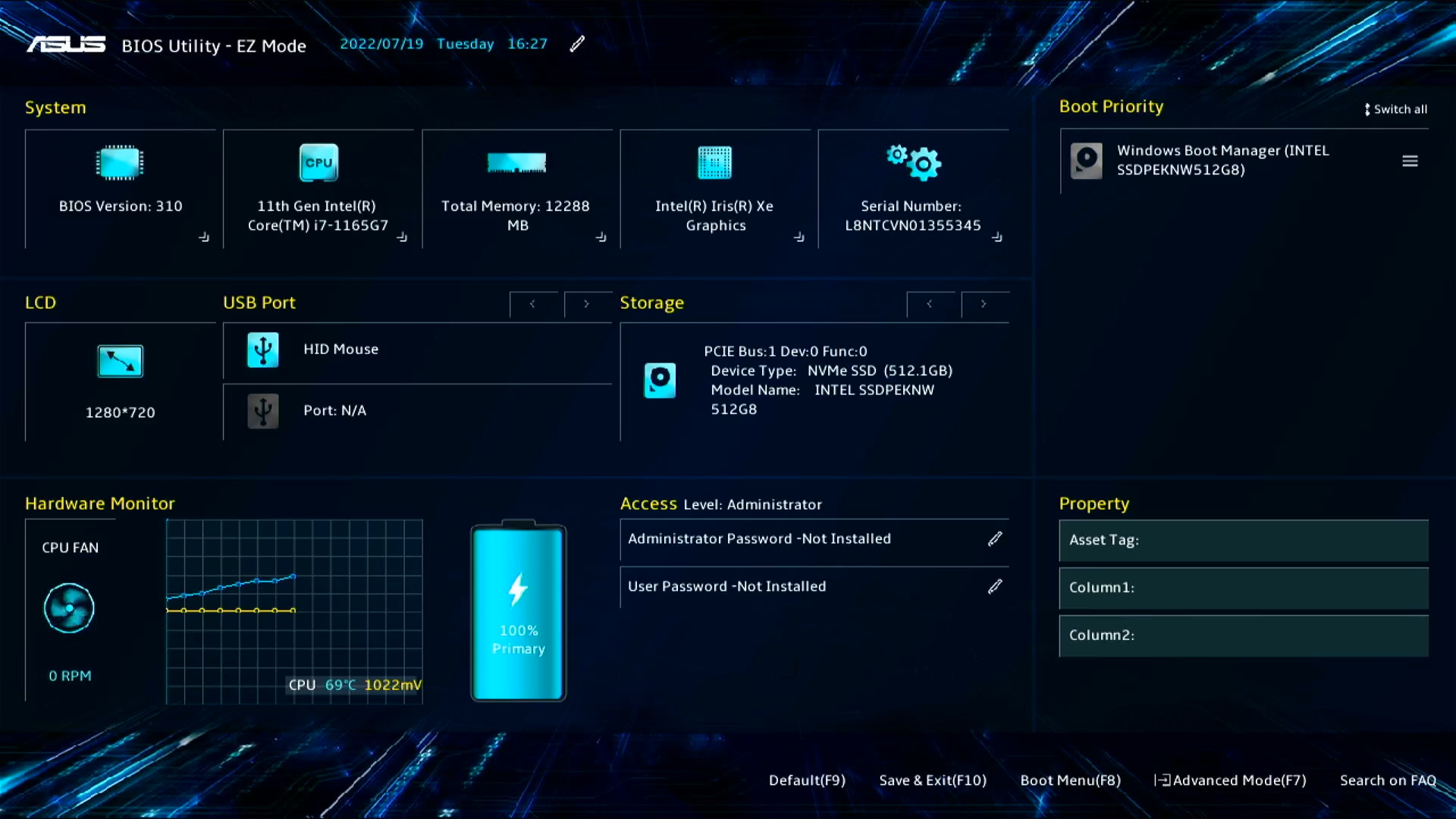
- Legacy Режим
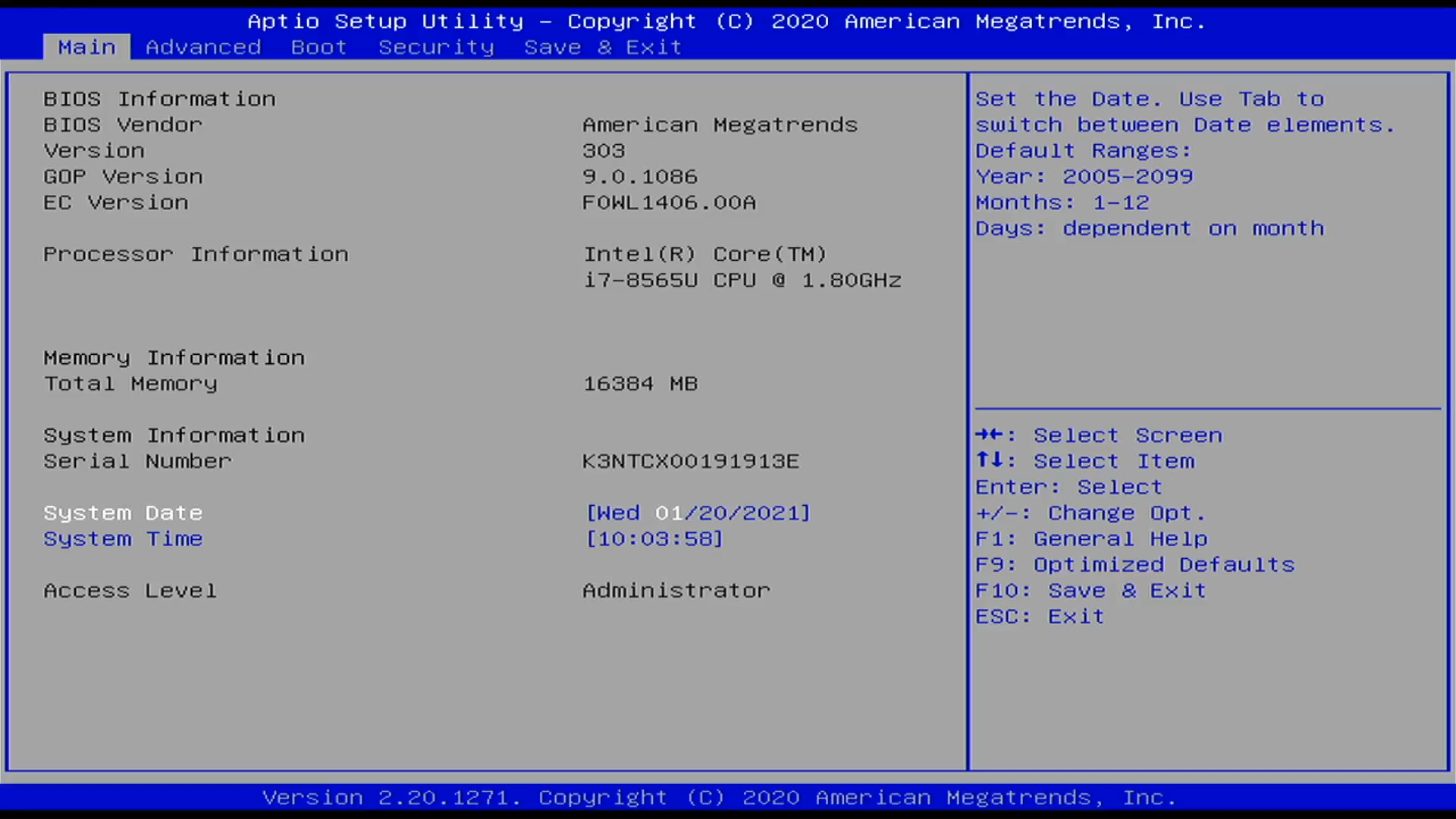
UEFI Режим (Вы можете перемещаться и выбирать настройки с помощью стрелок, клавиши Enter на клавиатуре, тачпада или мыши.)
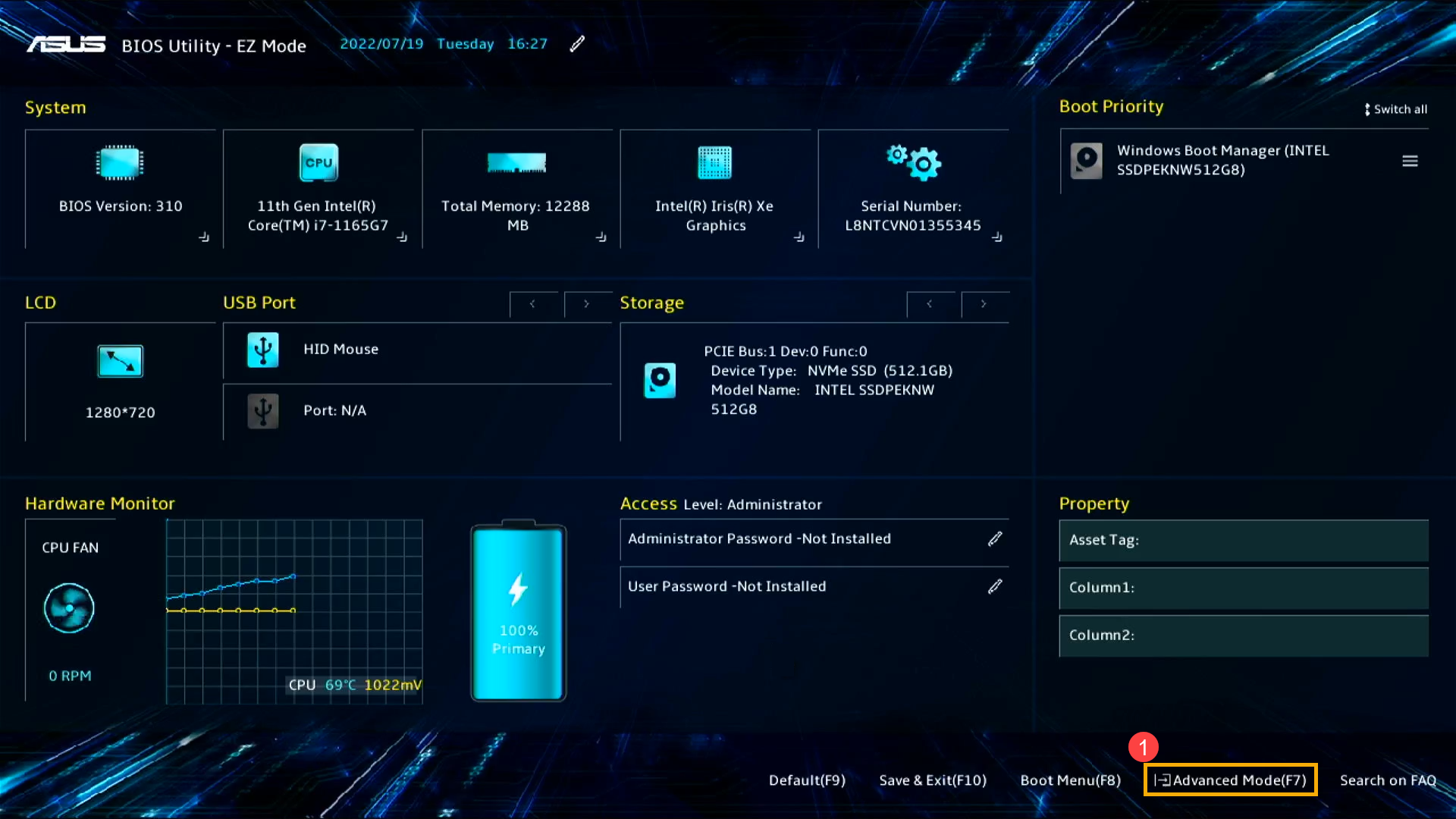
- После входа в конфигурацию BIOS перейдите в Advanced Mode c помощью клавиши [F7] или курсора ① , как показано на картинке.

- Чтобы загрузить настройки по умолчанию для BIOS, выберите [Save & Exit] ② , далее [Restore Defaults] ③ .
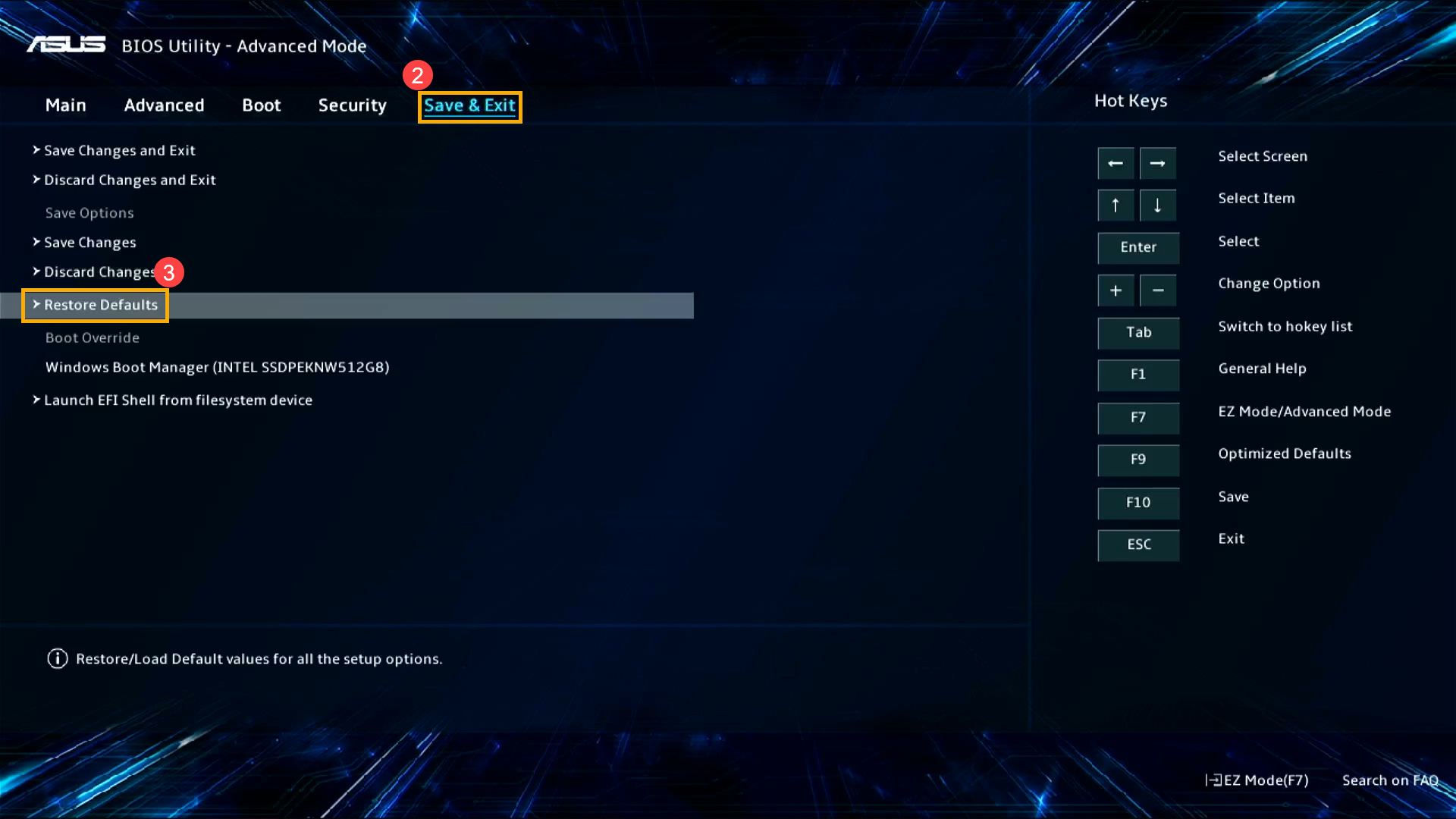
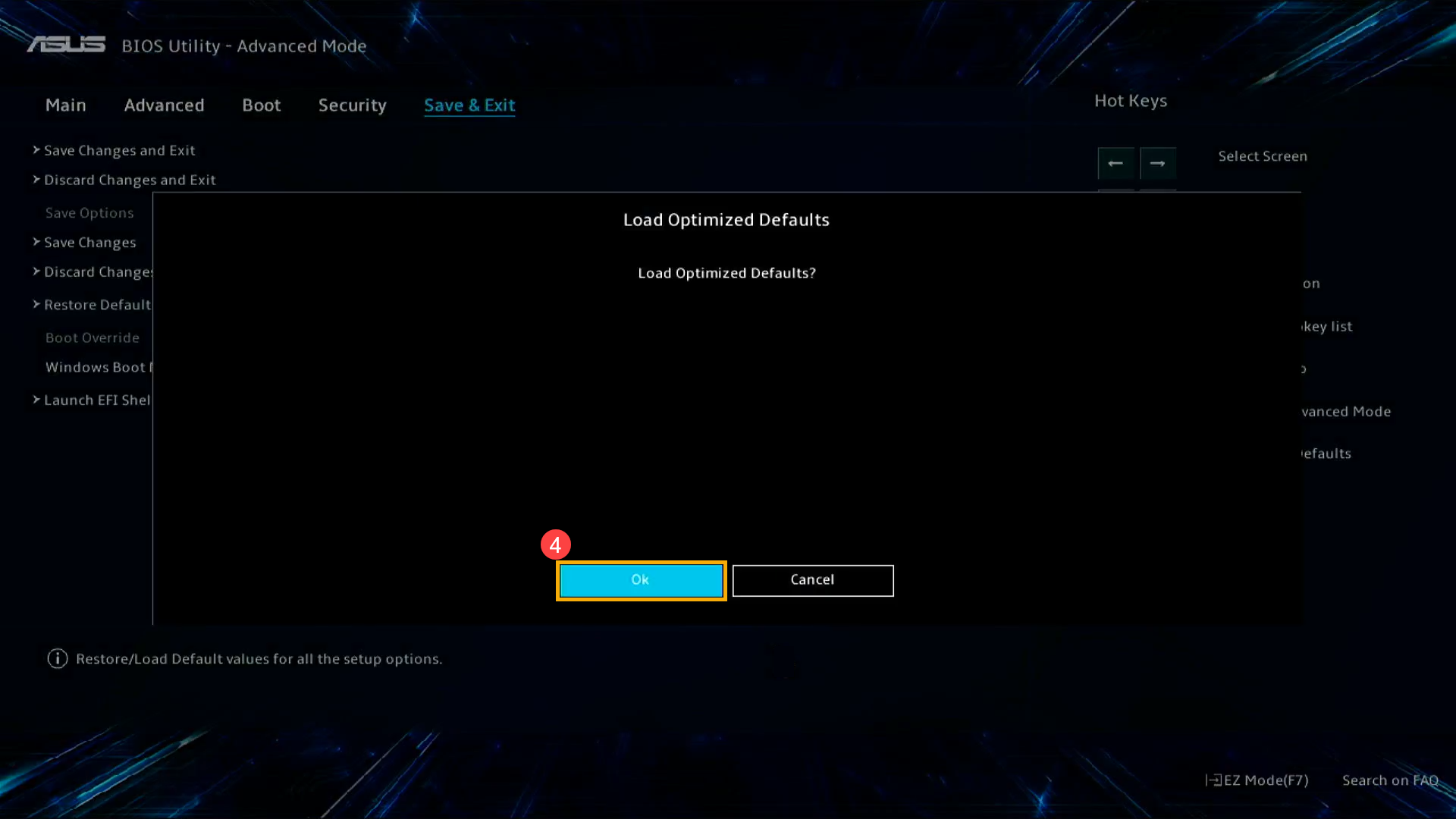
- Подтвердите сброс настроек BIOS, выбрав Ok (нажав клавишу [Enter] или используйте курсор, чтобы нажать [Ok]) ④ .
- Проверьте правильность отображения опций загрузки. Перейдите на закладку [Boot] ⑤ , выберите строчку [Boot Option #1] ⑥ , затем убедитесь, что в качестве загрузочного [ указан правильный накопитель ] ⑦ .
Примечание. Если на Вашем диске не установлена операционная система, сначала установите ее. Здесь Вы можете узнать больше о том, как создать и использовать установочный USB-накопитель для переустановки Windows .
Примечание. Если в параметрах загрузки ничего нет, это означает, что Ваш компьютер не может правильно определить носитель. Обратитесь в сервисные центры ASUS.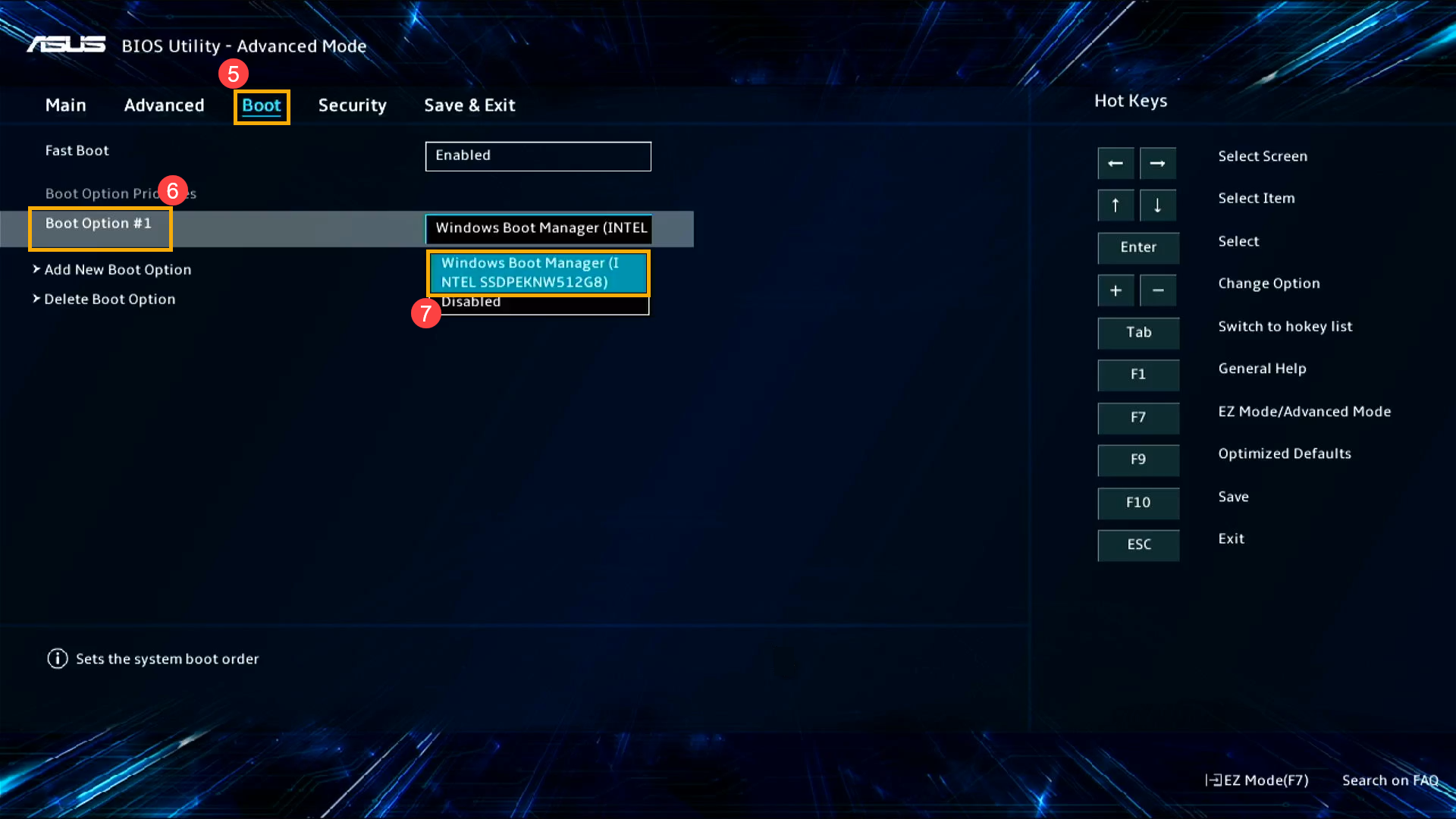
- Сохранение и выход. Перейдите на закладку [Save & Exit] ⑧ и выберите строчку [Save Changes and Exit] ⑨ .
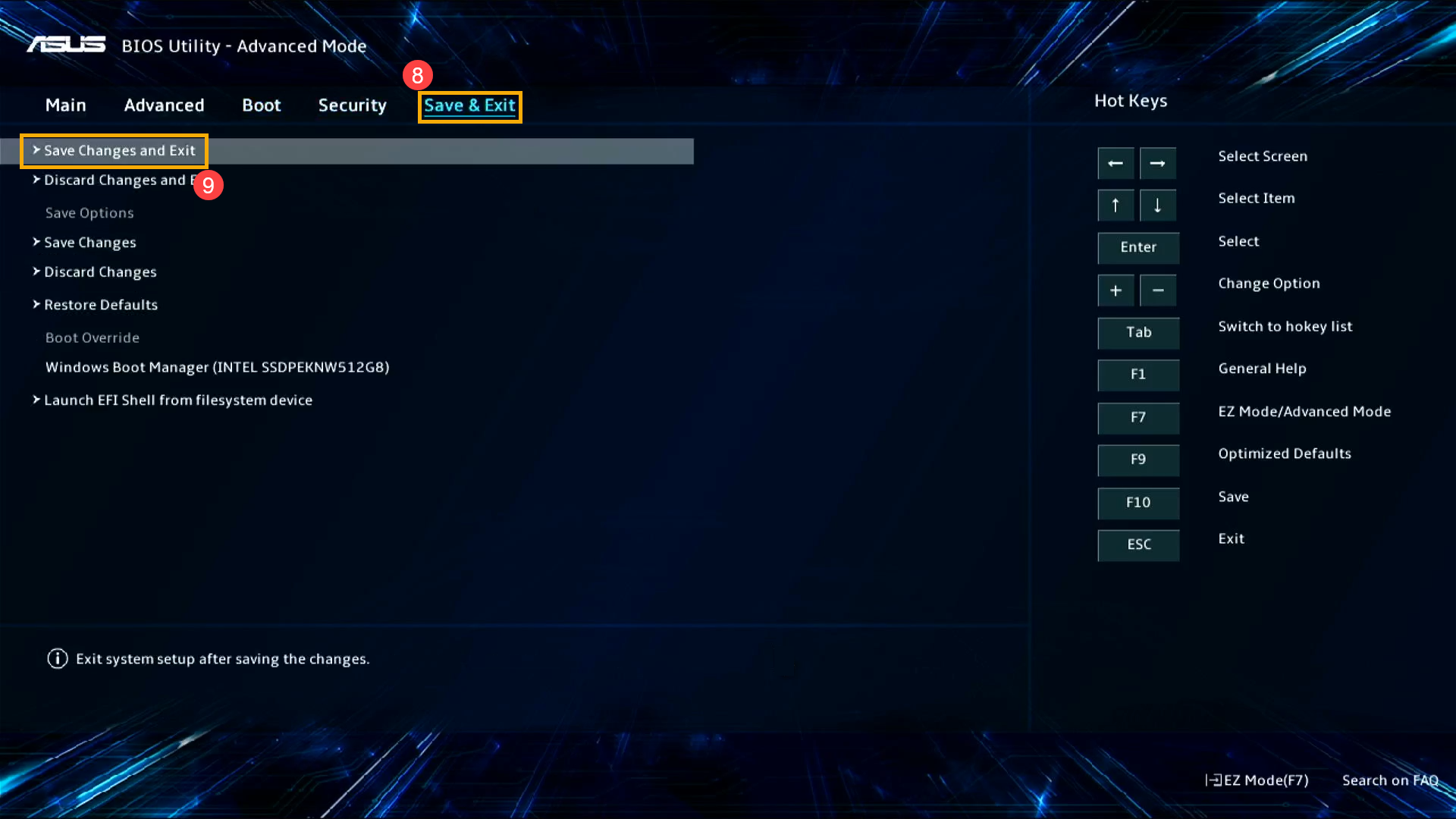
- Подтвердите желание выйти из BIOS, выбрав Ok ( нажав клавишу [Enter] или используйте курсор, чтобы нажать [Ok]) ⑩ .
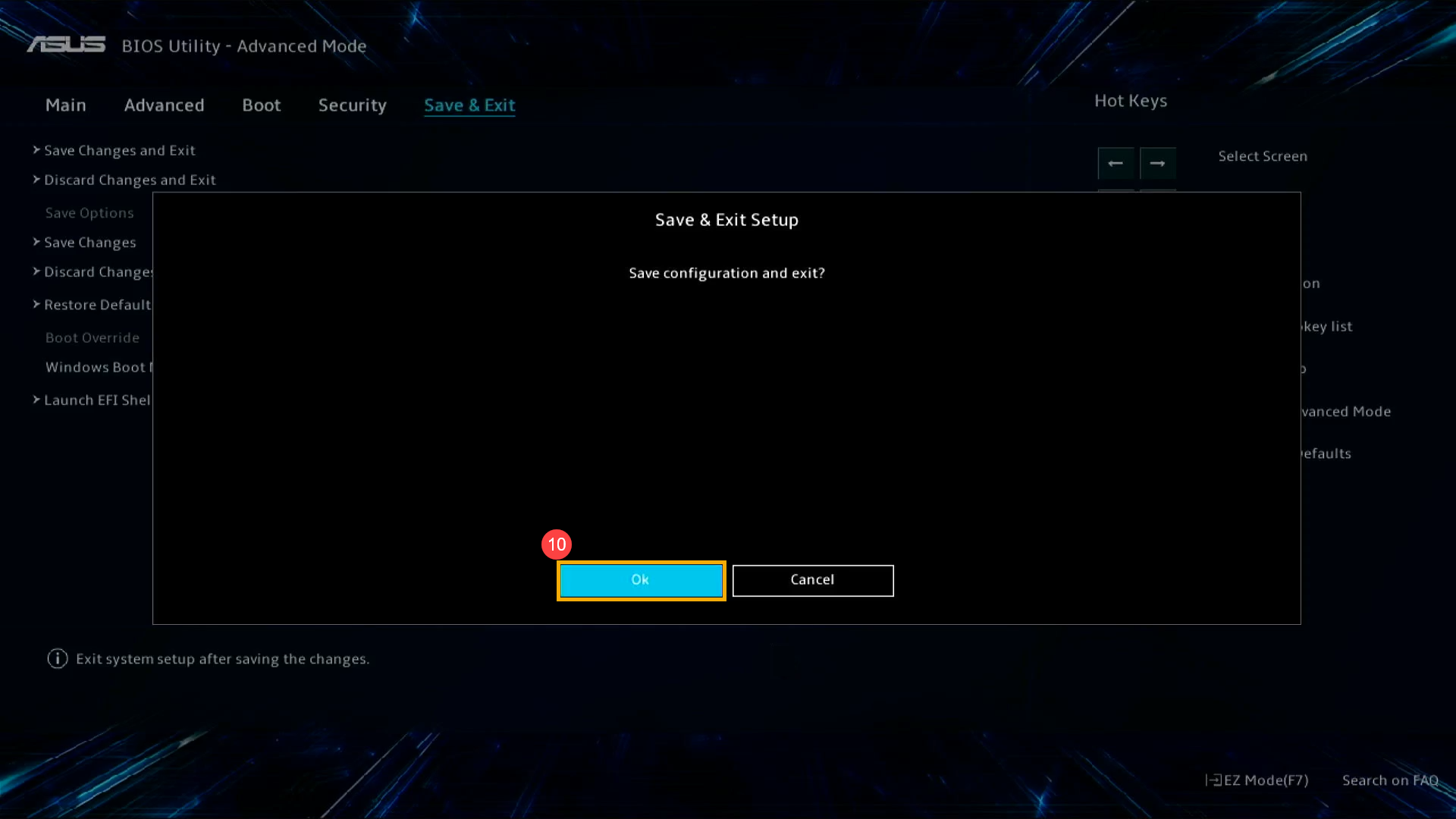
Если Ваш ПК по-прежнему не может войти в операционную систему Windows после настройки параметров BIOS, возможно, в операционной системе могли возникнуть некоторые проблемы. Вы можете попробовать войти в систему в Безопасном Режиме
- Здесь Вы можете узнать больше о том, как войти в Безопасный Режим
- После входа в Безопасный Режим, пожалуйста, сохраните все важные данные на внешнем носителе и затем переустановите систему. Здесь Вы можете больше узнать о том:
Как вернуть компьютер в исходное состояние с удалением всех данных
Как восстановить систему с сохранением личных файлов
Если шаги выше не помогли решить проблему, пожалуйста, обратитесь в сервисные центры Asus.
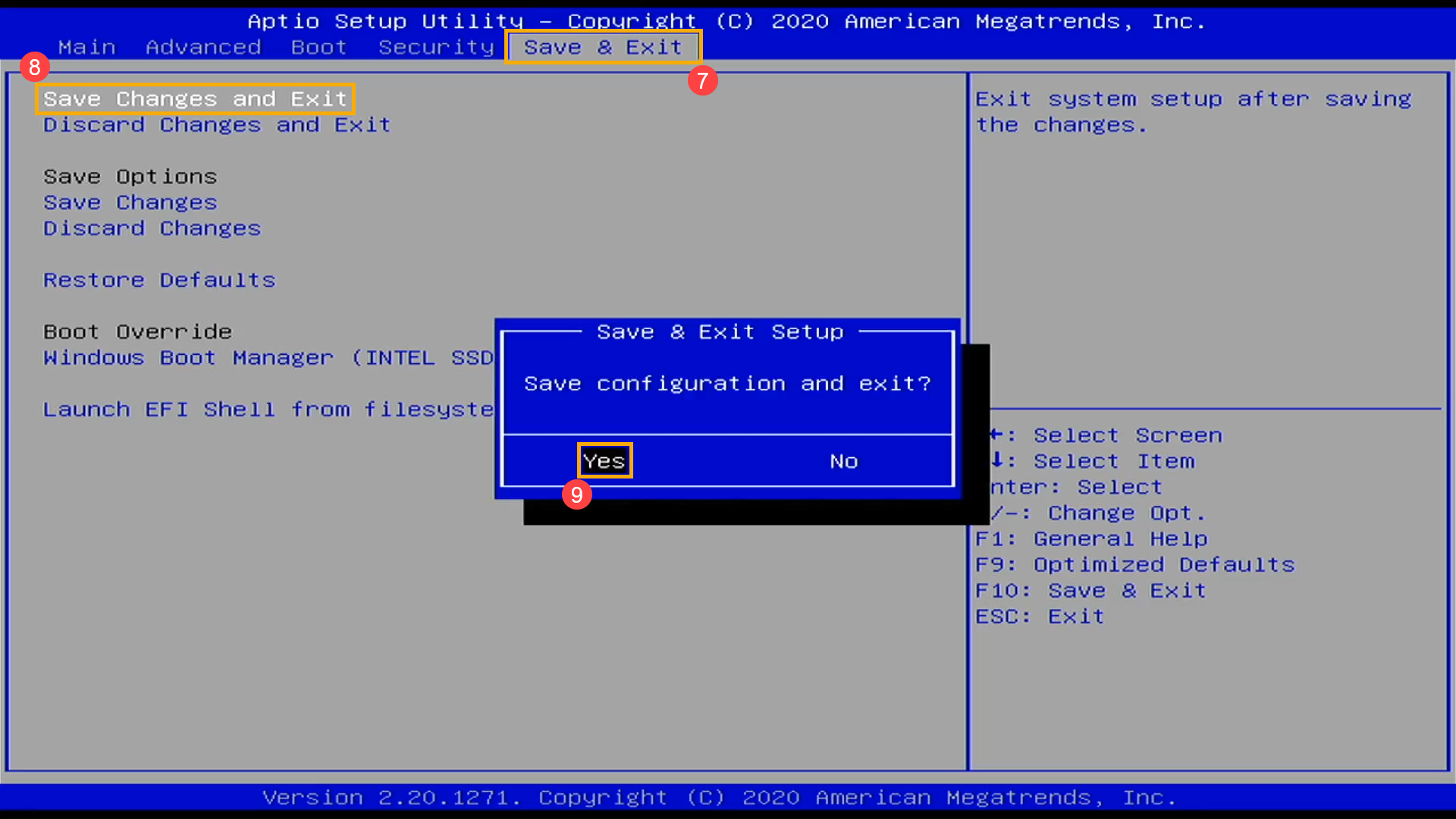
Legacy Режим (Вы можете перемещаться и выбирать настройки с помощью стрелок и клавиши Enter на клавиатуре).
- Войдите в настройки BIOS.
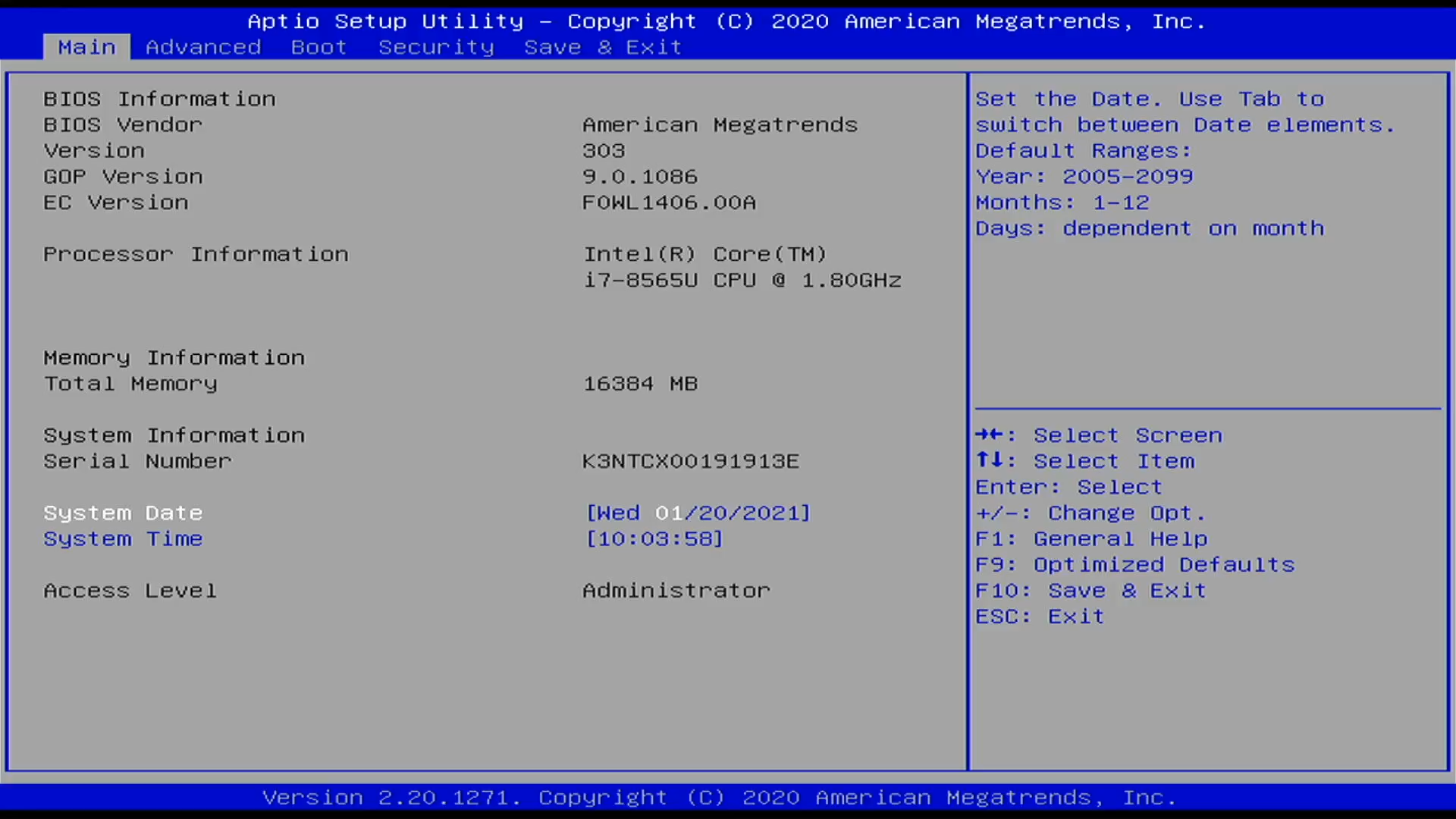
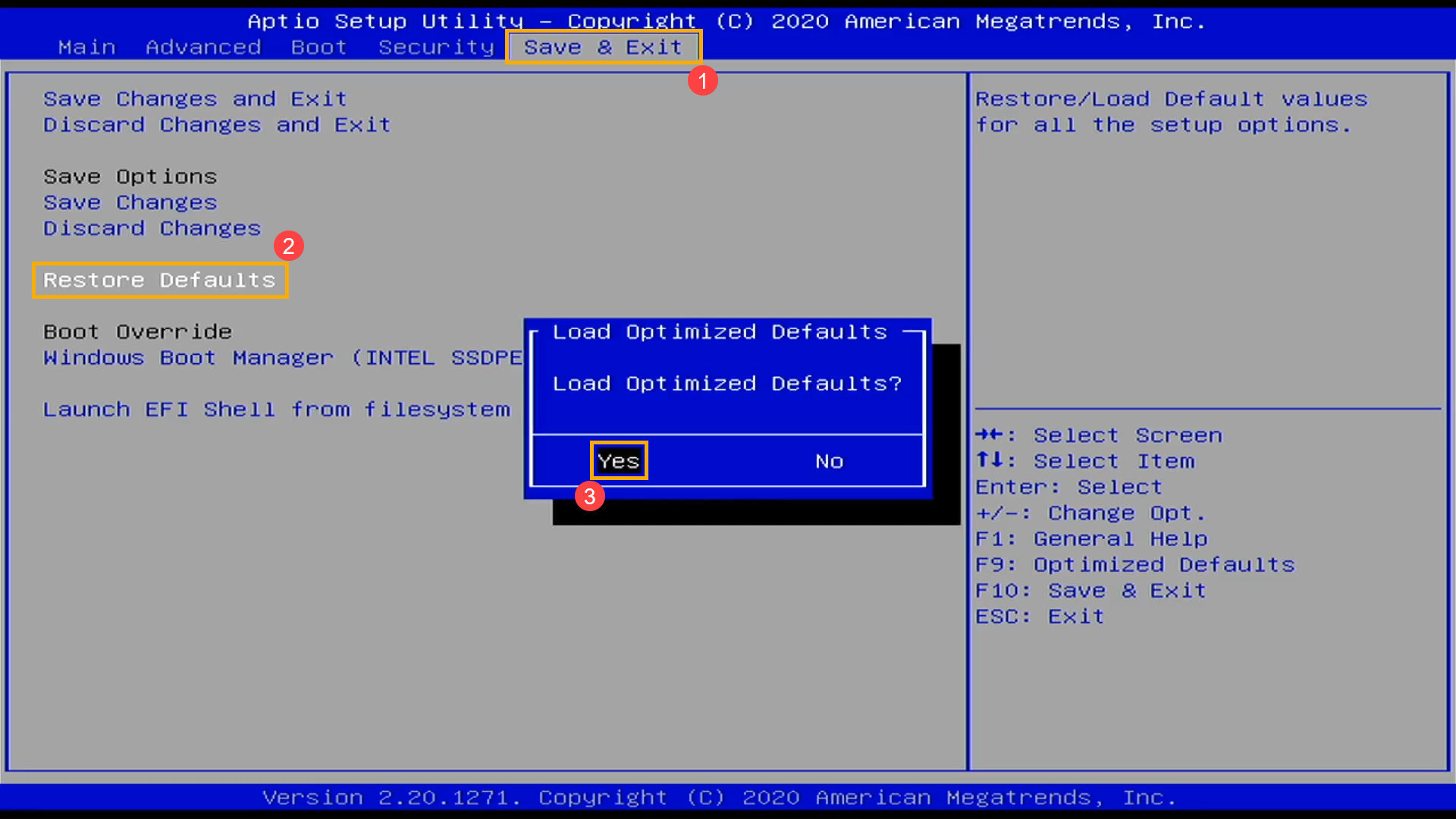
- Чтобы загрузить настройки по умолчанию для BIOS, выберите [Save & Exit] ② , далее [Restore Defaults] и нажмите [Да] ③ .
- Проверьте правильность отображения опций загрузки . Перейдите на закладку [Boot] ④ , выберите строчку [Boot Option #1] ⑤ , затем убедитесь, что в качестве загрузочного [указан правильный накопитель] ⑥ .
Примечание . Если на Вашем диске не установлена операционная система, сначала установите ее. Здесь вы можете узнать больше о том, как создать и использовать установочный USB-накопитель для переустановки Windows .
Примечание. Если в параметрах загрузки ничего нет, это означает, что Ваш компьютер не может правильно определить носитель. Обратитесь в сервисные центры ASUS.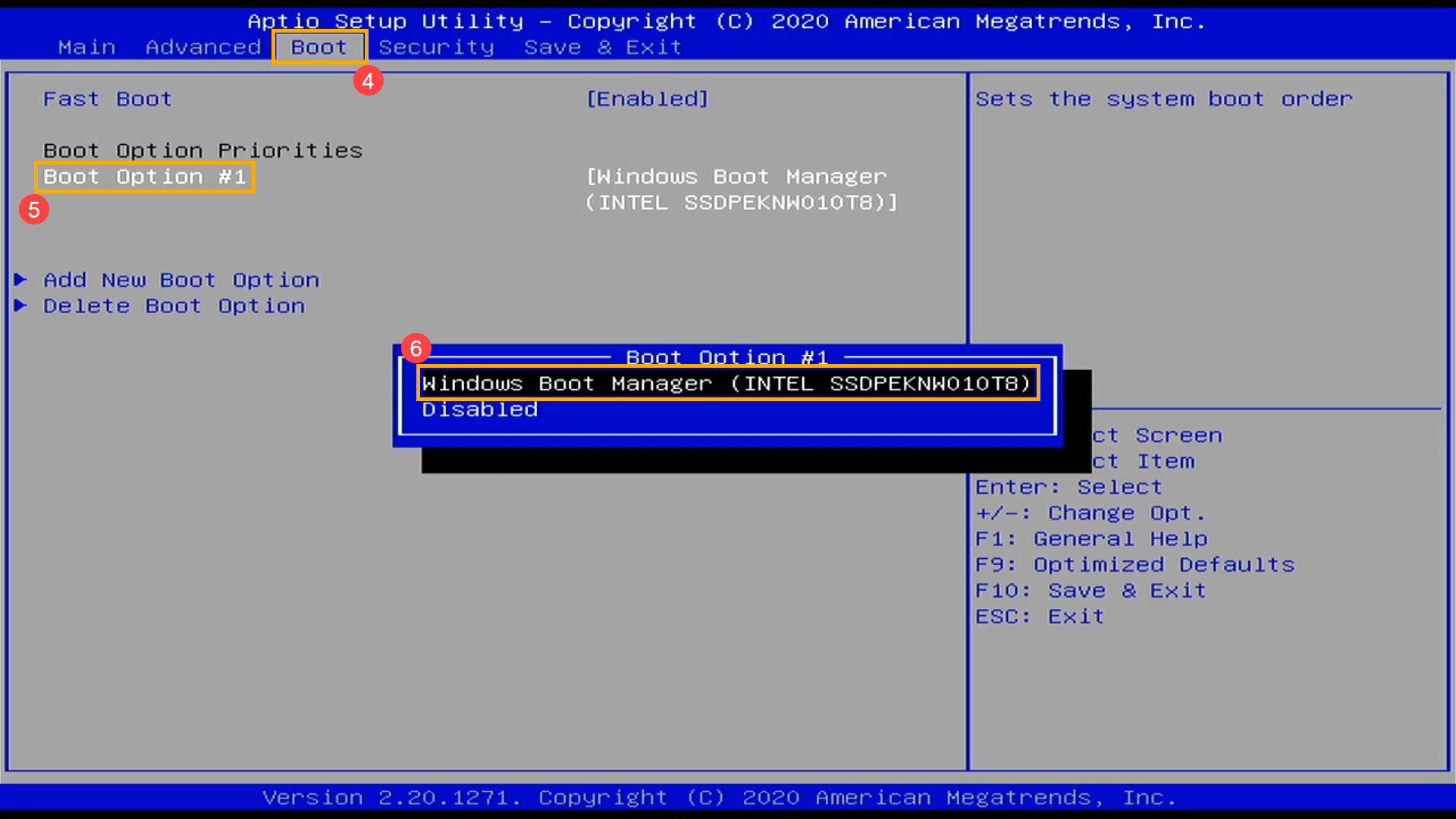
- Сохранение и выход. Перейдите на закладку [Save & Exit] ⑦ , выберите строчку [Save Changes and Exit] ⑧ , нажмите [Enter] и подтвердите действие [Yes] ⑨.
Если Ваш ПК по-прежнему не может войти в операционную систему Windows после настройки параметров BIOS, возможно, в операционной системе могли возникнуть некоторые проблемы. Вы можете попробовать войти в систему в Безопасном Режиме
- Здесь Вы можете узнать больше о том, как войти в Безопасный Режим
- После входа в Безопасный Режим, пожалуйста, сохраните все важные данные на внешнем носителе и затем переустановите систему. Здесь Вы можете больше узнать о том:
Как вернуть компьютер в исходное состояние с удалением всех данных
Как восстановить систему с сохранением личных файлов
Если шаги выше не помогли решить проблему, пожалуйста, обратитесь в сервисные центры Asus.
как выйти с биос без сохранения настроек
Выбрать Exit discarding changes. Или в окне сохранения выбрать No.
Похожие вопросы
Ваш браузер устарел
Мы постоянно добавляем новый функционал в основной интерфейс проекта. К сожалению, старые браузеры не в состоянии качественно работать с современными программными продуктами. Для корректной работы используйте последние версии браузеров Chrome, Mozilla Firefox, Opera, Microsoft Edge или установите браузер Atom.