
Как выйти в БИОС
Из-за широкого спектра производителей компьютеров существует множество способов выйти в БИОС. Ниже приведен список этих методов, а так же другие рекомендации для входа в настройки BIOS.
Многие думают, что доступ к настройкам БИОСА происходит через windows. Это ошибочное мнение. BIOS начинает выполнять свои функции еще до запуска операционной системы. Потом передает ей управление.
Представляет из себя чип, расположенный на материнской плате, который содержит инструкции и настройки запуска оборудования. Есть три основных вида БИОСА, AMI, AWARD и UEFI.
Основные функции БИОСА
- POST – процедура тестирования, которая запускается до загрузки ОС. Она проверяет аппаратные средства на наличие ошибок и неисправностей. В случае неполадки издает звуковые сигналы.
Где можно узнать о том, как выйти в БИОС на своем компьютере? Изучите документацию материнской платы, там найдете много полезной информации. Если у Вас ноутбук, зайдите на сайт производителя.
Есть еще один хитрый способ. При запуске компьютера нужные клавиши отображаются некоторое время. Чтобы зря не тратить время, ниже приведем часто используемые кнопки.
Как зайти в БИОС
Большинство современных компьютеров, позволяют войти в настройки нажатием одной клавиши во время загрузки ПК. Более старые системы могут использовать комбинации из трех клавиш, так же рассмотрим их ниже. Рекомендую нажимать до тех пор, пока не попадете в меню на английском языке.
Возможные варианты входа:

Чаще всего выйти в БИОС помогают клавиши с номерами 1 и 2. Последние три пункта являются устаревшими комбинациями, может кому-нибудь пригодятся.
Если F10 запускает меню загрузки (BOOT MENU), тогда F2 откроет BIOS. В BOOT MENU расставляются приоритеты загрузки. По умолчанию на первом месте стоит жесткий диск. Если Вы собрались установить windows 7 или другую, обязательно выберите в первом пункте загрузочную флешку или дисковод.
Если ни одна рекомендация не помогла, воспользуйтесь последним способом. Заключается в том, чтобы вызвать системную ошибку. Для этого зажмите одну или несколько клавиш, сразу после запуска ПК.
Вы услышите звуковой сигнал. Продолжайте удерживать кнопку, пока компьютер не перестанет загружаться. Дальше будет предложено войти в настройки БИОСА или нажать другую кнопку для продолжения загрузки.

Из рекомендаций выше вы знаете как выйти в БИОС. А зачем вам вообще туда входить? Поиграясь с настройками, можно прирастить производительности до 30%. Путем разгона процессора посредством повышения частот системной шины (FSB). Так же с накруткой FSB возрастают все другие частоты, быстродействие всей системы увеличивается.
В случае неправильных настроек БИОСА, система сбросит все по умолчанию. Если возникнут критические ошибки без возможности самовосстановления, почитайте статью про то, как обнулить БИОС.
Как выйти из биоса
Новости смартфонов, гаджетов и компьютерного железа
Как выйти из BIOS
Для выхода из BIOS можно использовать два варианта:
— Выход с БИОС без сохранения результатов произведённых изменений;
(обычно клавиша Esc)
— Выход с БИОС с сохранением результатов произведённых изменений
(обычно данной операции так же соответствует клавиша F10 — при нахождении в первой, главной вкладке)
Если не нужно сохранить изменения настроек BIOS, то при выходе необходимо выполнить следующее:
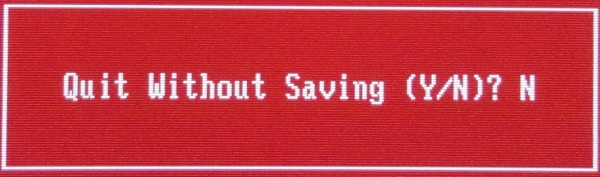
- В главном окне вызываем опцию “Exit Without Sawing” (название может быть намного другое, например, “Quit Without Sawing,Discard Changes and Reset” — без сохранения). Откроется окно с сообщением “Exit Without Sawing (Y/N)”.
- Нажимаем клавишу “Y” и “Enter”. Вы выйдете из БИОСа без сохранения изменений, продолжится загрузка компьютера.
Когда не нужно сохранять изменения в настройках BIOS Setup:
— если Вами случайно был изменён один или несколько параметров;
— если Вы не уверены в правильности своих действий;
— если Вы не вносили каких-либо изменений.
Для Выхода с БИОС с сохранением всех внесённых изменений в главном окне выбираем опцию “Save & Exit Setup” (или Save Changes and Reset). Откроется окно с сообщением “SAVE to CMOS and EXIT (Y/N)”.

Нажимаем клавишу “Y” и “Enter”. Вы выйдете из БИОСа, все изменения будут сохранены, продолжится загрузка компьютера.
Отмечу, что сохранять внесенные изменения следует только в том случае, если Вы уверены в правильности своих действий.
Все выше изложенное относиться к BIOS Setup со стандартным интерфейсом. Если Ваш БИОС имеет интерфейс со строкой меню у верхней части, то для выхода с данной программы необходимо перейти на пункт Exit в главном меню. И уже в данном пункте использовать команды “Exit Without Sawing” и “Save & Exit Setup”.
Результат нажатия функциональной клавиши F10 при нахождении в основных — главных вкладках БИОСа (аналог “Save & Exit Setup” или Save Changes and Reset):
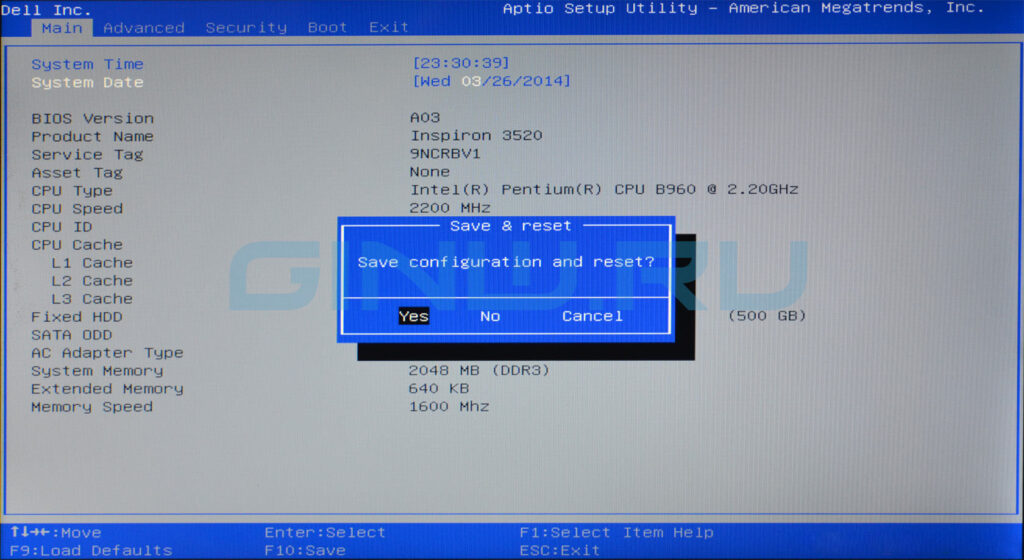
Примечание 1: Как правило клавиши завершения работы в BIOS — Esc и F10 (дублирующие соответствующие пункты меню) срабатывают везде, но в некоторых версиях они не работают если вы находитесь в подпунктах — на вложенных окнах диалогов, а не на одной из центральных вкладок.
Примечание 2: Стоит отдельно отметить очень важную опцию располагающуюся в одной группе с выше рассмотренными (варианты обозначения):
Данная опция позволяет сбросить все изменения проведённые в БИОСе на заводские — дефолтные значения.
Данная опция является обязательно при первой загрузке вновь собранного компьютера, а так же при замене процессора, материнской платы в противном случае возможны различные глюки — например постоянный перегрев процессора (писк спикера) в независимости от нагрузки — при этом на ощупь он будет чуть теплее рук и т.д.
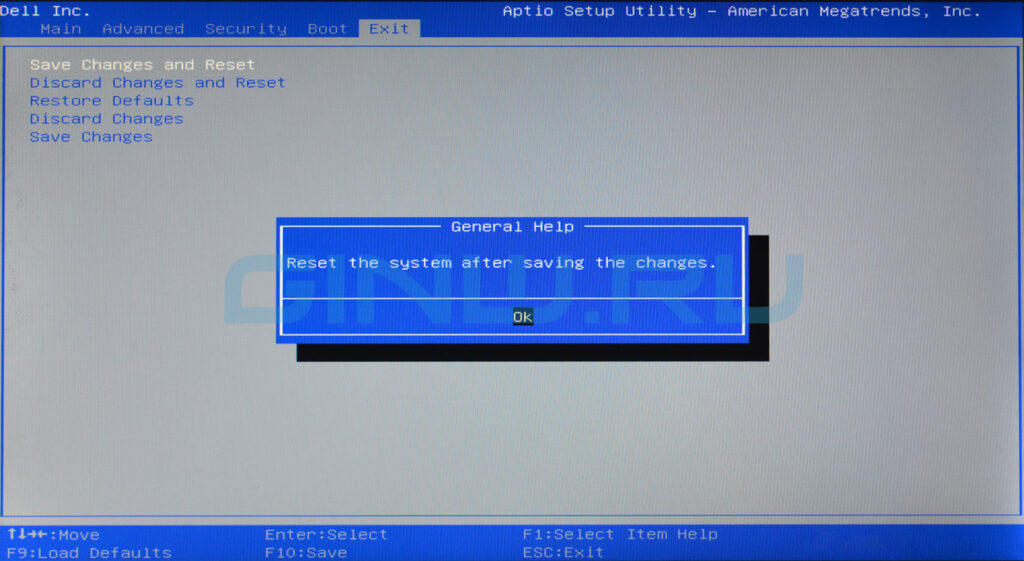
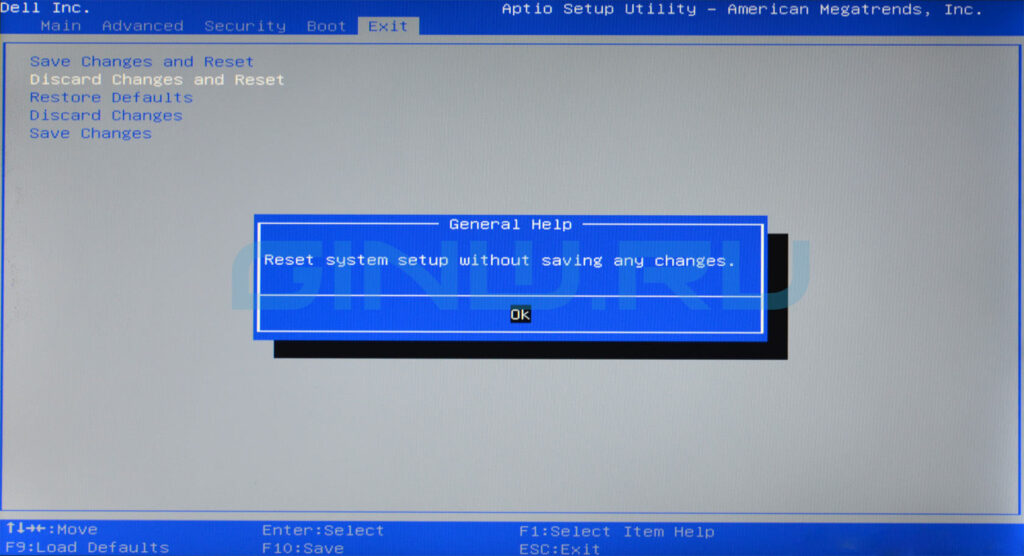
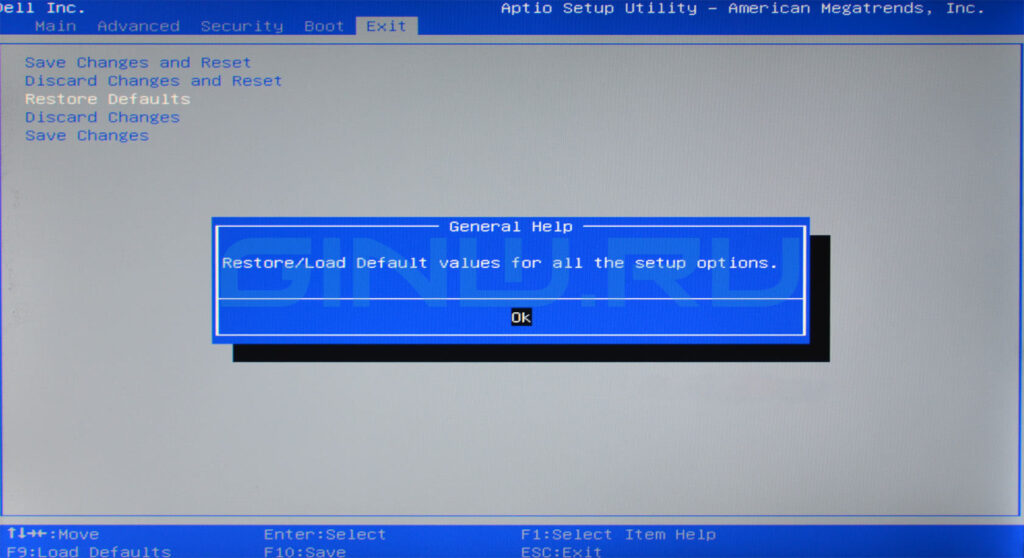
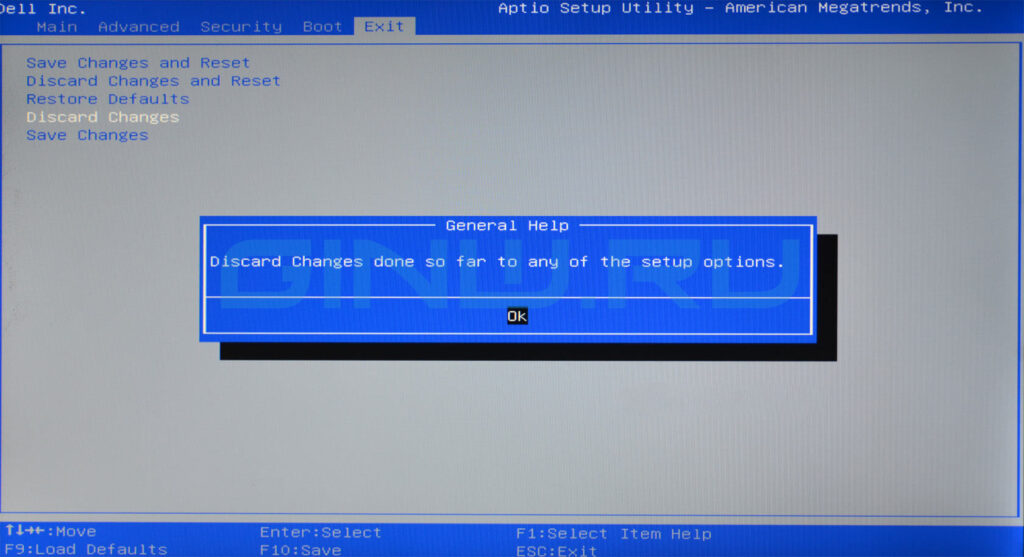
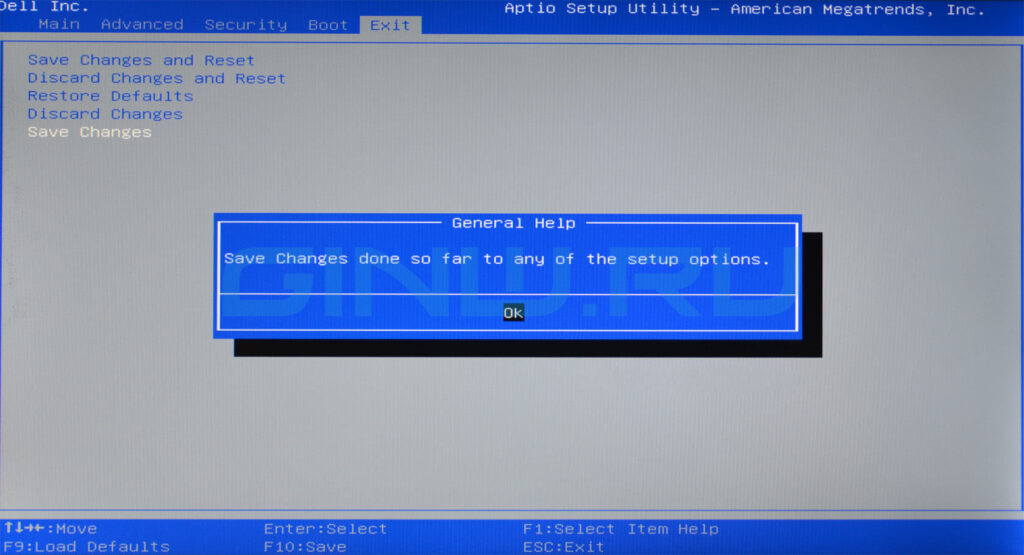
Название данной опции у данного производителя в данной версии BIOS: Exit
| Обозначение опции BIOS | Описание опции в БИОСе | Переведённое значение опции БИОС |
|---|---|---|
| Save Changes and Reset | Reset the system after saving the changes | Сохранить все изменения, внесённые в любой из параметров и уйти в перезагрузку |
| Discard Changes and Reset | Reset system setup without saving any changes | Не сохранять изменения — сброс настройки системы -перегрузить компьютер без сохранения изменений в БИОСе |
| Restore Default | Restore/Load Default values for all the setup options | Восстановить/Загрузить значения по умолчанию для всех параметров |
| Discard Changes | Discard Changes done so far to any of the setup options | Не сохранять изменения, внесённые в любой из параметров |
| Save Changes | Save Changes done so far to any of the setup options | Сохранить все изменения, внесённые в любой из параметров |
[Ноутбук/Desktop/AIO] Устранение неполадок — Компьютер автоматически заходит в конфигурацию BIOS после включения питания
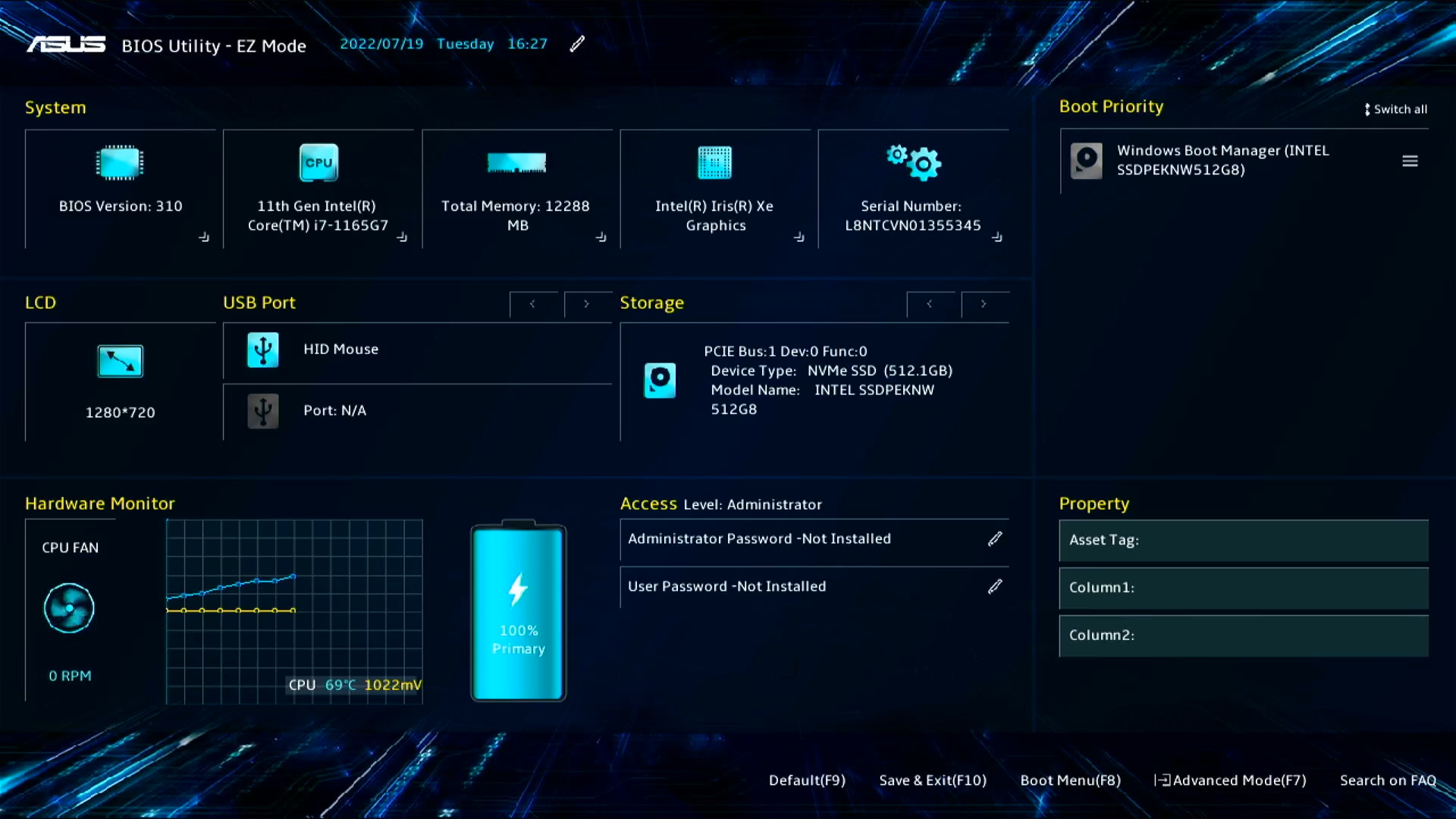
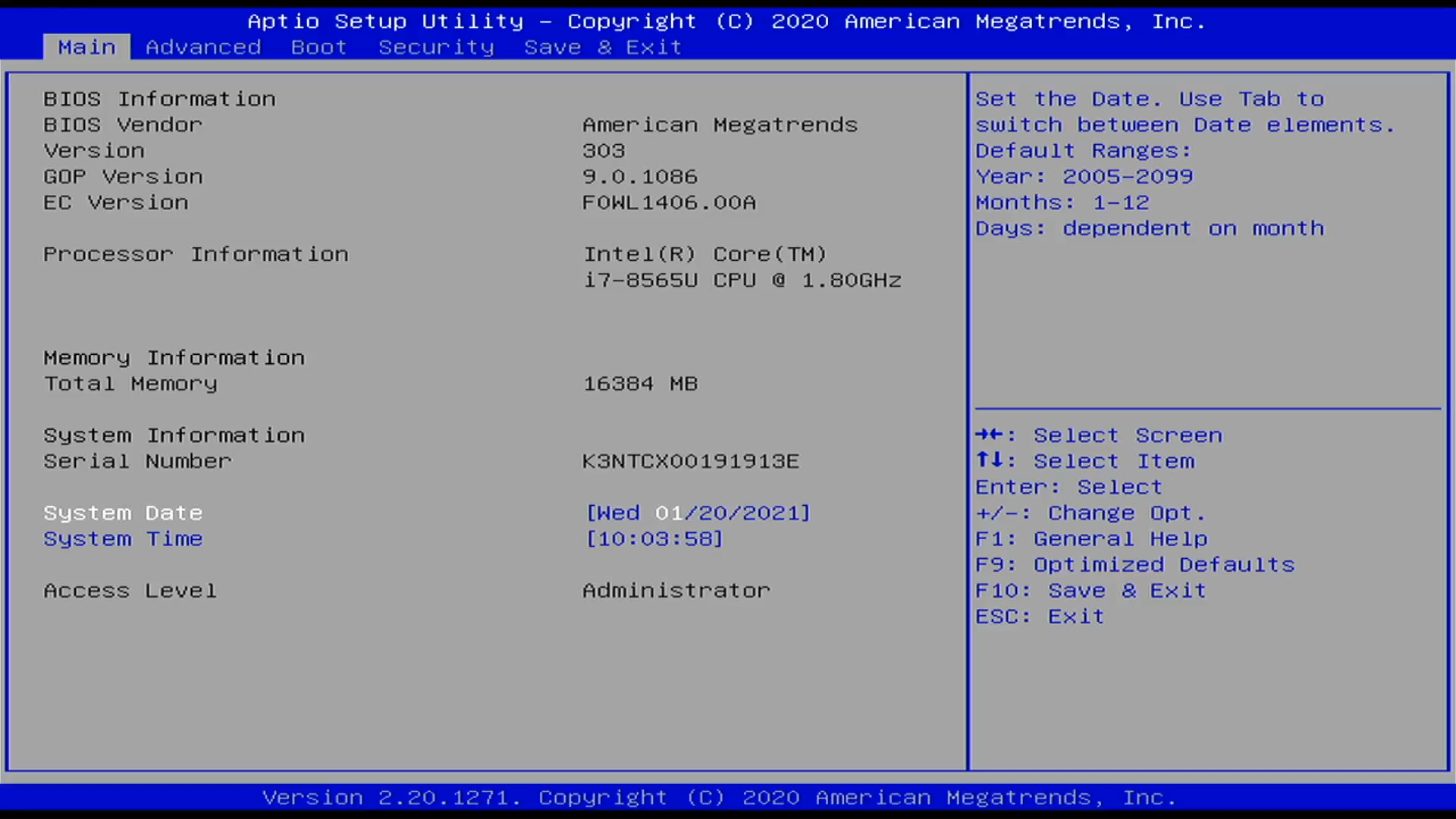
Если Вы столкнулись с тем, что после включения компьютер сразу входит в утилиту BIOS или утилиту настройки Aptio, а не в операционную систему, выполните следующие действия по устранению неполадок.
На экране BIOS отображается различная системная информация Вашего компьютера, такая как модель процессора, объем памяти, серийный номер продукта, тип диска и объем памяти.
Чтобы предоставить Вам более подробную инструкцию Вы также можете щелкнуть ссылку на видео ASUS YouTube ниже, чтобы узнать больше о том, как исправить что компьютер автоматически входит в конфигурацию BIOS после включения питания.
Удалите аксессуары и обновите BIOS
- Удалите аксессуары, такие как внешние накопители, принтеры, карты памяти, приводы, докстанции и т.п.
- Обновите BIOS до последней версии. Здесь Вы можете узнать больше о том, как использовать EZ Flash для обновления BIOS (Для настольных ПК см. ASUS Motherboard EZ Flash 3 Введение )
Примечание: Пожалуйста, используйте другой ПК для поиска и сохранения файла BIOS с сайтаASUS для неисправной модели, затем скопируйте BIOS на USB-накопитель. Если у Вас нет других ПК, USB-накопителей или BIOS уже обновлен, пропустите этот шаг.
Сбросьте настройки BIOS
Есть два режима BIOS: UEFI и Legacy. Пожалуйста, перейдите к соответствующей инструкции в зависимости от того, какой у Вас режим:
- UEFI Режим
- Legacy Режим
UEFI Режим (Вы можете перемещаться и выбирать настройки с помощью стрелок, клавиши Enter на клавиатуре, тачпада или мыши.)
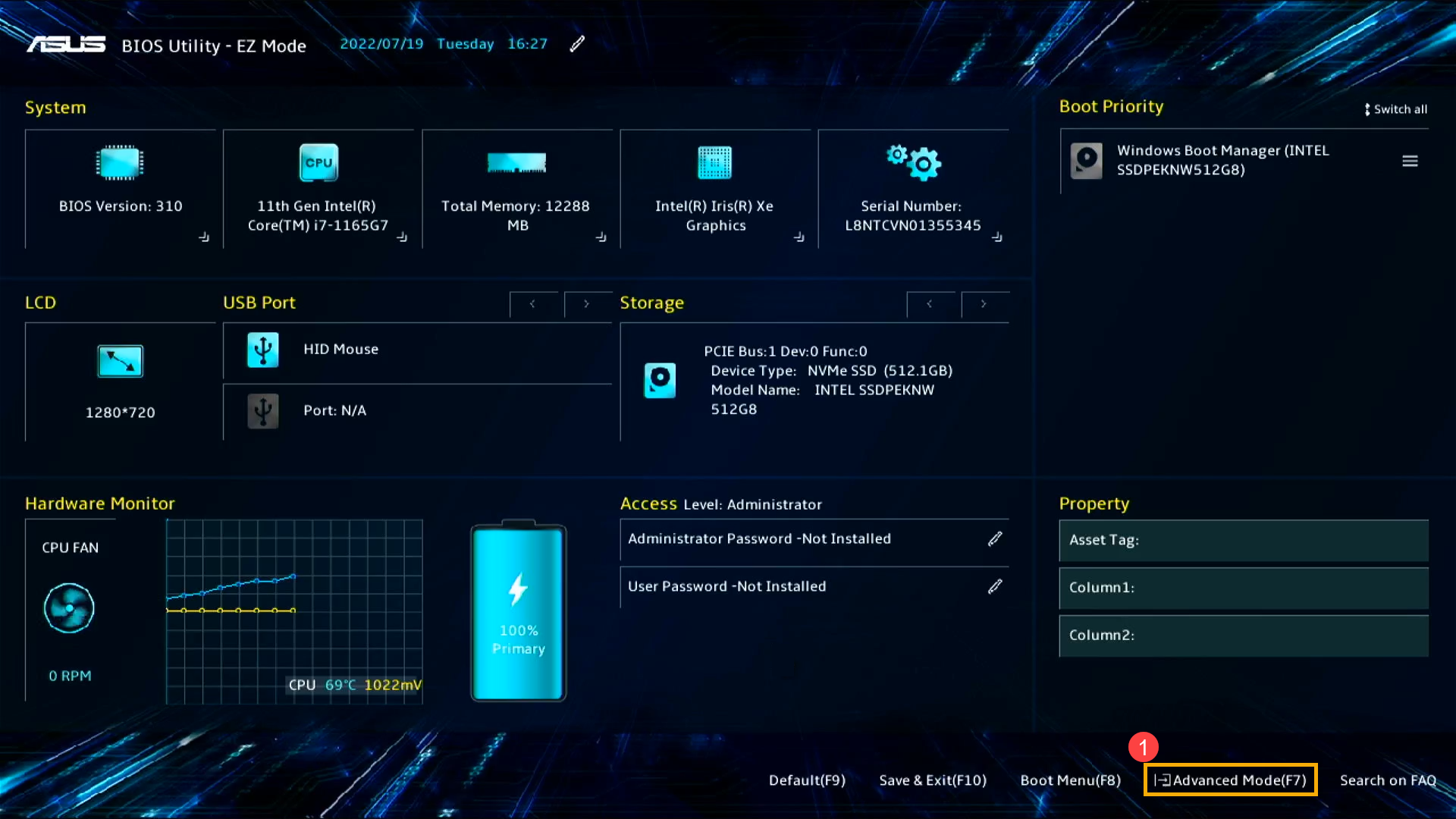
- После входа в конфигурацию BIOS перейдите в Advanced Mode c помощью клавиши [F7] или курсора ① , как показано на картинке.

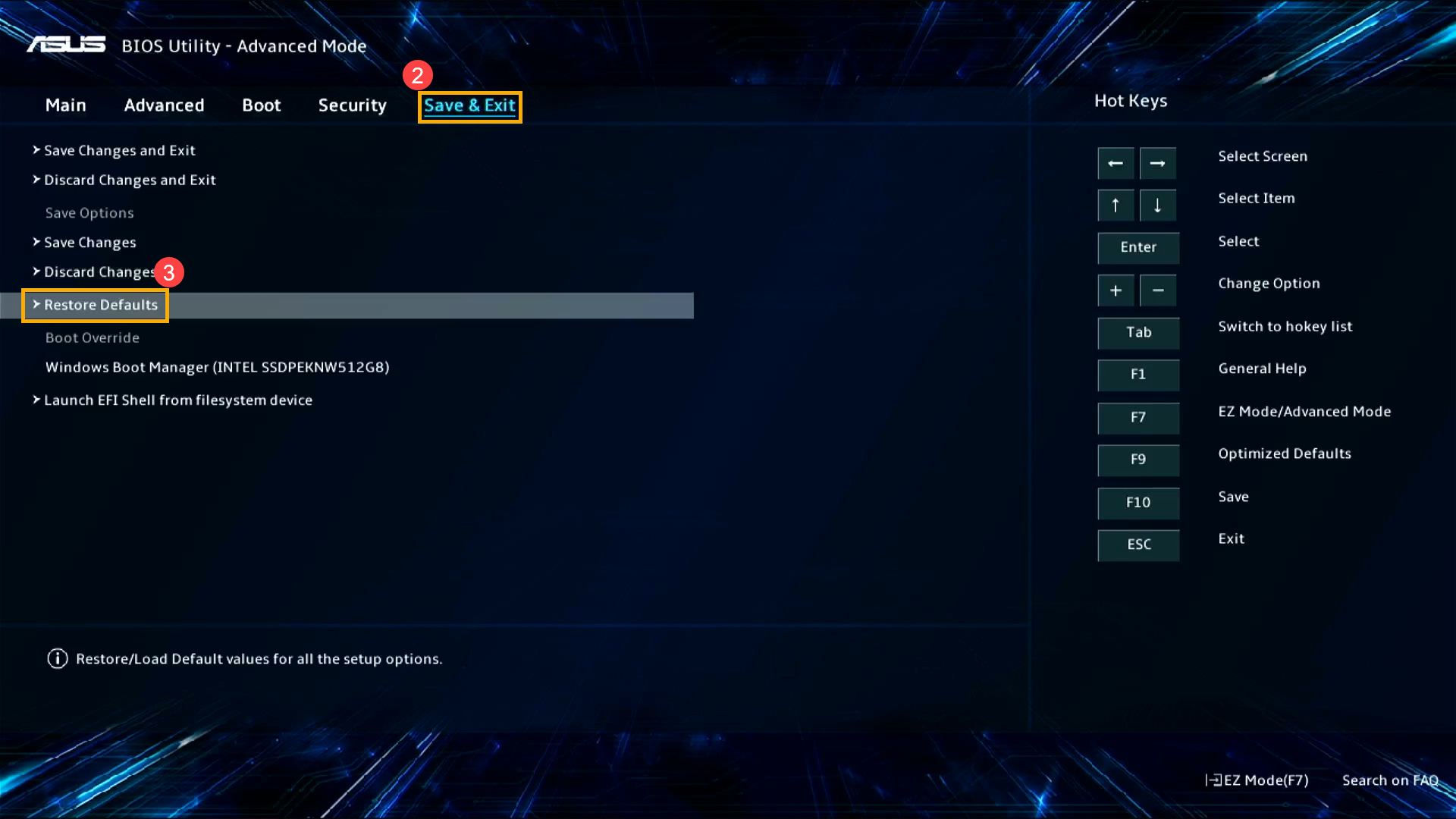
- Чтобы загрузить настройки по умолчанию для BIOS, выберите [Save & Exit] ② , далее [Restore Defaults] ③ .
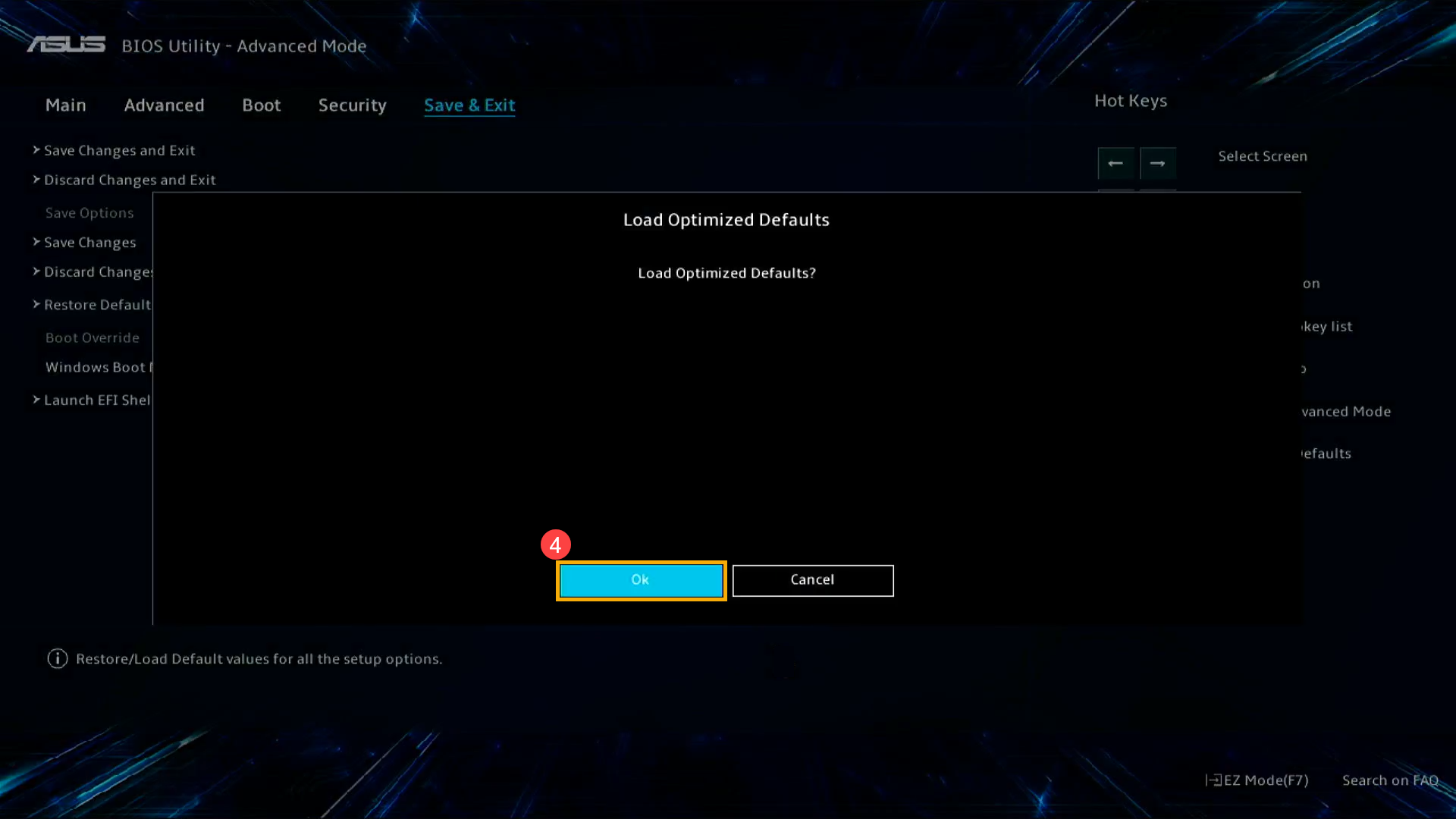
- Подтвердите сброс настроек BIOS, выбрав Ok (нажав клавишу [Enter] или используйте курсор, чтобы нажать [Ok]) ④ .
- Проверьте правильность отображения опций загрузки. Перейдите на закладку [Boot] ⑤ , выберите строчку [Boot Option #1] ⑥ , затем убедитесь, что в качестве загрузочного [ указан правильный накопитель ] ⑦ .
Примечание. Если на Вашем диске не установлена операционная система, сначала установите ее. Здесь Вы можете узнать больше о том, как создать и использовать установочный USB-накопитель для переустановки Windows .
Примечание. Если в параметрах загрузки ничего нет, это означает, что Ваш компьютер не может правильно определить носитель. Обратитесь в сервисные центры ASUS.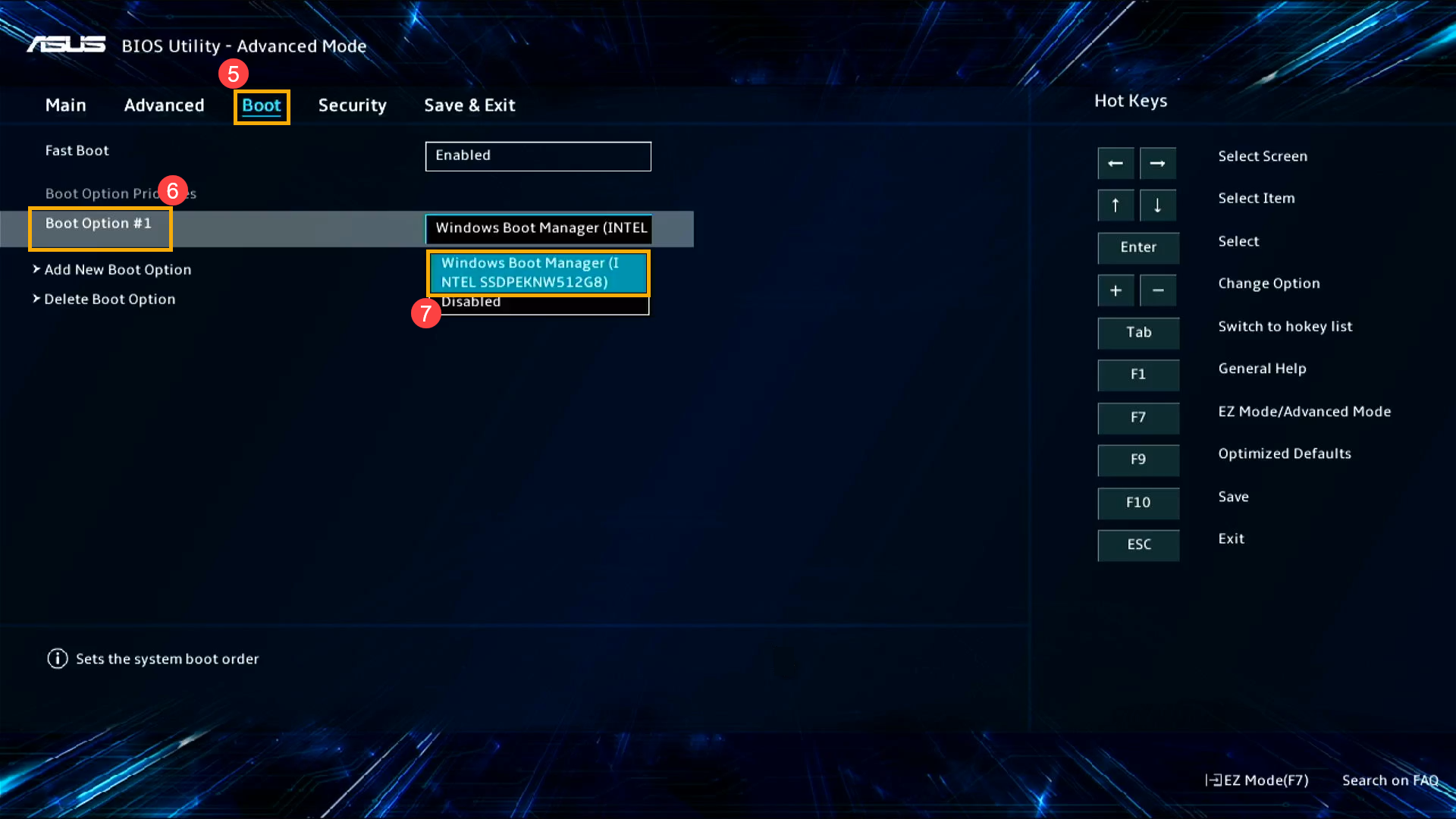
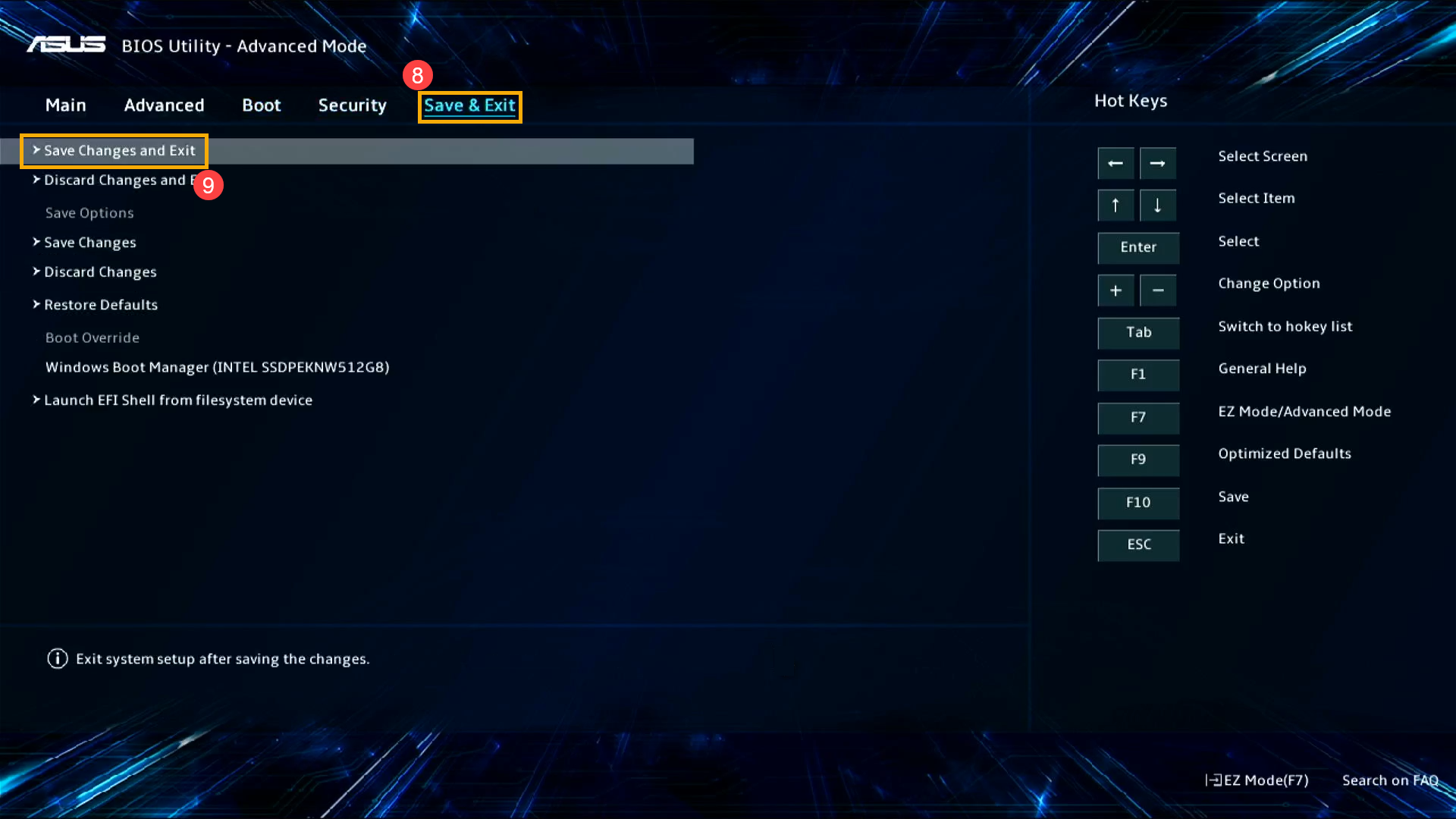
- Сохранение и выход. Перейдите на закладку [Save & Exit] ⑧ и выберите строчку [Save Changes and Exit] ⑨ .
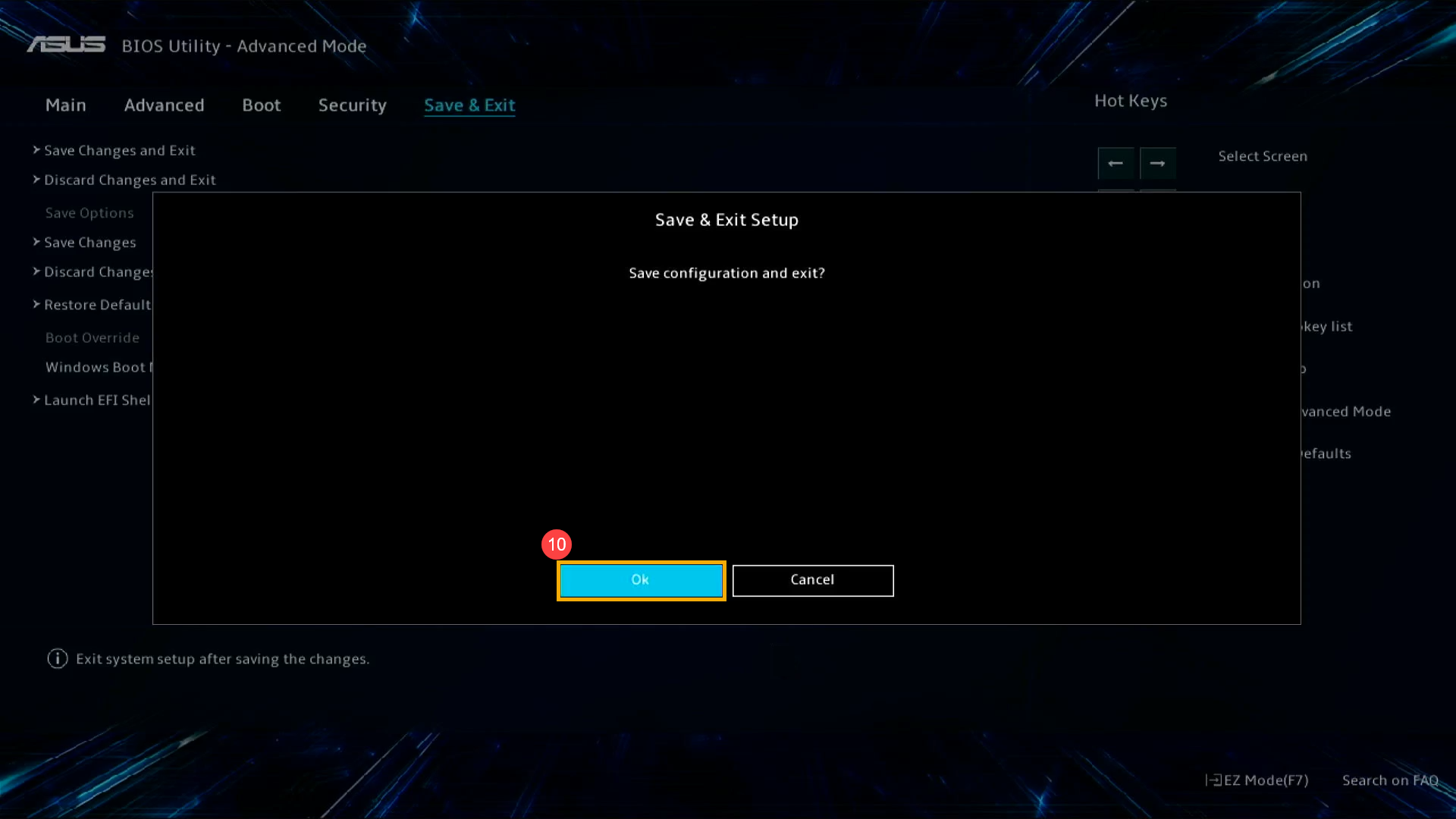
- Подтвердите желание выйти из BIOS, выбрав Ok ( нажав клавишу [Enter] или используйте курсор, чтобы нажать [Ok]) ⑩ .
Если Ваш ПК по-прежнему не может войти в операционную систему Windows после настройки параметров BIOS, возможно, в операционной системе могли возникнуть некоторые проблемы. Вы можете попробовать войти в систему в Безопасном Режиме
- Здесь Вы можете узнать больше о том, как войти в Безопасный Режим
- После входа в Безопасный Режим, пожалуйста, сохраните все важные данные на внешнем носителе и затем переустановите систему. Здесь Вы можете больше узнать о том:
Как вернуть компьютер в исходное состояние с удалением всех данных
Как восстановить систему с сохранением личных файлов
Если шаги выше не помогли решить проблему, пожалуйста, обратитесь в сервисные центры Asus.
Legacy Режим (Вы можете перемещаться и выбирать настройки с помощью стрелок и клавиши Enter на клавиатуре).
- Войдите в настройки BIOS.
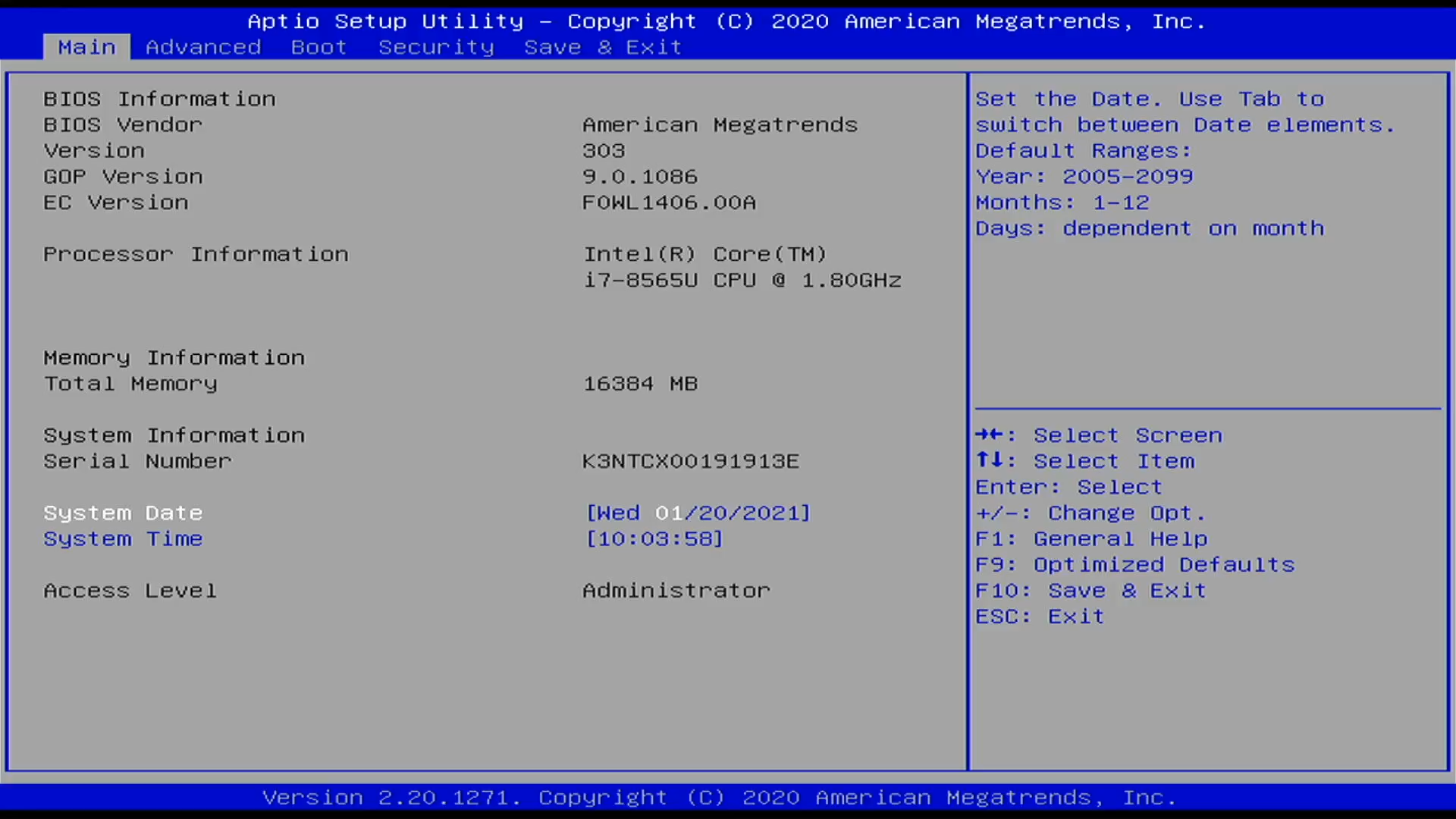
- Чтобы загрузить настройки по умолчанию для BIOS, выберите [Save & Exit] ② , далее [Restore Defaults] и нажмите [Да] ③ .
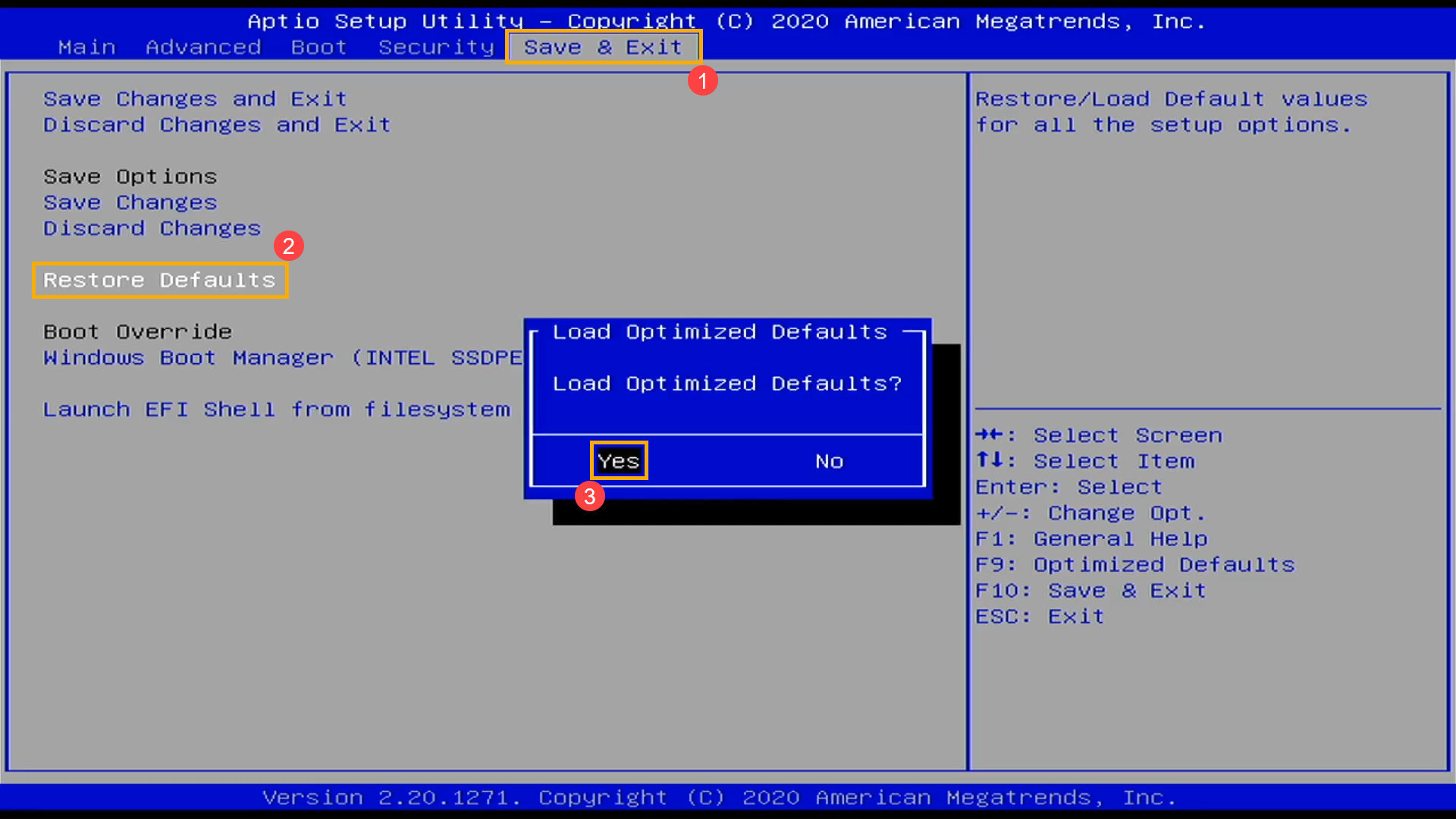
- Проверьте правильность отображения опций загрузки . Перейдите на закладку [Boot] ④ , выберите строчку [Boot Option #1] ⑤ , затем убедитесь, что в качестве загрузочного [указан правильный накопитель] ⑥ .
Примечание . Если на Вашем диске не установлена операционная система, сначала установите ее. Здесь вы можете узнать больше о том, как создать и использовать установочный USB-накопитель для переустановки Windows .
Примечание. Если в параметрах загрузки ничего нет, это означает, что Ваш компьютер не может правильно определить носитель. Обратитесь в сервисные центры ASUS.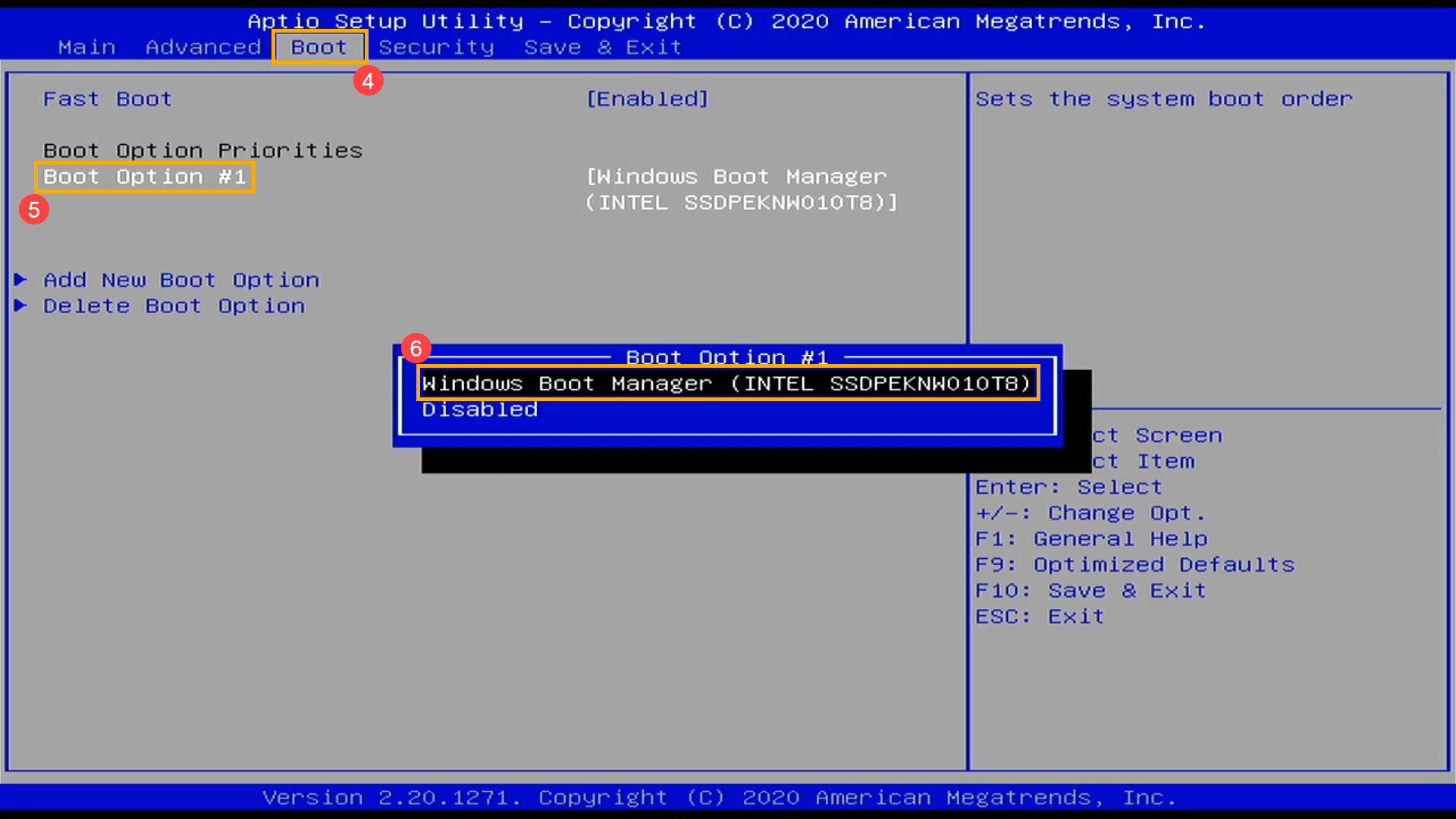
- Сохранение и выход. Перейдите на закладку [Save & Exit] ⑦ , выберите строчку [Save Changes and Exit] ⑧ , нажмите [Enter] и подтвердите действие [Yes] ⑨.
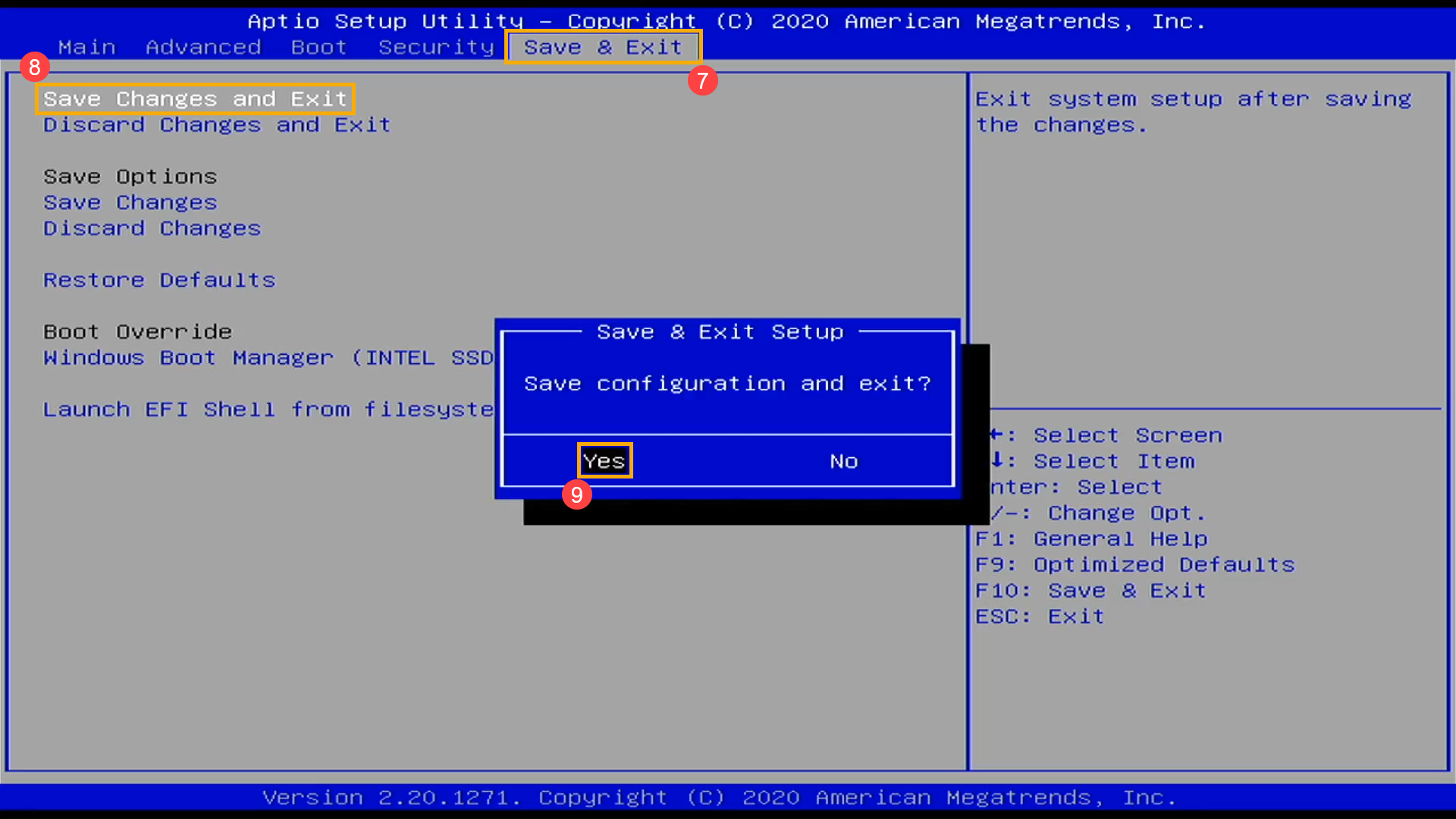
Если Ваш ПК по-прежнему не может войти в операционную систему Windows после настройки параметров BIOS, возможно, в операционной системе могли возникнуть некоторые проблемы. Вы можете попробовать войти в систему в Безопасном Режиме
- Здесь Вы можете узнать больше о том, как войти в Безопасный Режим
- После входа в Безопасный Режим, пожалуйста, сохраните все важные данные на внешнем носителе и затем переустановите систему. Здесь Вы можете больше узнать о том:
Как вернуть компьютер в исходное состояние с удалением всех данных
Как восстановить систему с сохранением личных файлов
Если шаги выше не помогли решить проблему, пожалуйста, обратитесь в сервисные центры Asus.
Не могу выйти из Биоса


Как из Биоса выйти? При включении пк сразу включается биос. Выйти из него невозможно, после выхода обратно закидывает в биос. Пункт с приоритетом загрузки обычно у всех во влкадке Boot, у меня в boot его нет
версия phoenix 2.18.1263

Комментарии 6

Пришелец-EV6067
1 год назад
Биос не видит с чего грузить ПК вот и не грузится система.
Развернуть ответы 5
Обсуждение товара
Сборка компьютера, апгрейд 1 год назад
Помогите (Новосибирск)
Запустил комп, высветился БИОС не могу выйти из него не одна кнопка на Клаве не работает, что делать? Кто знает?
Сборка компьютера, апгрейд 3 года назад
Подключение
Подключил монитор по hdmi, a телевизор по DP. При включении компьютера приоритетный сигнал идёт на телевизор (через dp). Как результат на мониторе не могу выйти в Биос. В настройках основной (первый) экран это монитор. До этого стояла карта 1050ti все работало нормально, приоритетный выход был hdmi. У всех на этой карте так?
Сборка компьютера, апгрейд 1 год назад
Boot Плата MSI AM4 B550 MPG B550 GAMING PLUS
всем привет собрал комп. изначально горел VGA потом системник сам перезапускается и VGA пропадает. после этого горит Boot и не пропадает с чем может быть связана проблема? в биос закидывает при первом включении?
Сборка компьютера, апгрейд 3 года назад
Разгон
Поставил 4.2 ггц при 1.25 вольт включаю но картинки нет черный экран. Как теперь выйти в биос?
Сборка компьютера, апгрейд 2 года назад
Световая индикация
При включении загорается световая индикация, после загрузки биоса в винду индикация пропадает. Это нормально или у меня проблемы?