
Форум
А вот как выходить, не знаю.
Пробывал:
$USER->Authorize(0);
$USER->exit;
Подскажите как выйти?
Сообщений: 2616 Баллов: 427 Регистрация: 18.04.2008
27.08.2009 15:58:30
Добавить в url ?logout=Y
ну или $USER->Logout();
Вообще, очень хорошо смотреть в документацию там много чего интересного написано.
http://dev.1c-bitrix.ru/api_help/main/reference/cuser/logout.php
Постоянный посетитель
Сообщений: 202 Баллов: 19 Регистрация: 21.05.2009
27.08.2009 16:02:06
Спасибо! Держи +
Сообщений: 2616 Баллов: 427 Регистрация: 18.04.2008
27.08.2009 16:03:25
И Вам спасибо 8)
Заглянувший
Сообщений: 23 Баллов: 1 Регистрация: 11.08.2009
02.09.2010 21:33:04
| Цитата |
|---|
| Дмитрий Яковенко пишет: Добавить в url ?logout=Y |
только ?logout=yes
Сообщений: 1063 Баллов: 175 Регистрация: 18.12.2009
03.09.2010 09:18:22
А кнопка «Выйти» в панели чем не нравится?
Компонент (и.с.) — существительное мужского рода (ГОСТ 34.003-90).
Посетитель
Сообщений: 106 Баллов: 9 Регистрация: 01.02.2010
27.09.2012 15:02:27
Страницы: 1
Центр поддержки
Продукты
Управление сайтом
Битрикс24
Интернет-магазин + CRM
Решения
Для интернет-магазинов
Каталог готовых решений
Внедрение
Выбрать партнера
Проверить партнера
Стать партнером
1С-Битрикс http://www.1c-bitrix.ru Общие вопросы info@1c-bitrix.ru Приобретение и лицензирование продуктов : sales@1c-bitrix.ru Маркетинг/мероприятия/PR marketing@1c-bitrix.ru Партнерская программа partners@1c-bitrix.ru Мы работаем с 10:00 до 19:00 по московскому времени. Офис в Москве 127287 Россия Московская область Москва 2-я Хуторская улица дом 38А строение 9 Офис в Калининграде +7 (4012) 51-05-64 Офис в Калининграде 236001 Россия Калининградская область Калининград Московский проспект 261 Офис в Киеве ukraine@1c-bitrix.ru Телефон в Киеве +3 (8044)221-55-33 Офис в Киеве 01033 Украина Калининградская область Киев улица Шота Руставели 39/41 офис 1507
© 2001-2023 «Битрикс», «1С-Битрикс». Работает на 1С-Битрикс: Управление сайтом. Политика конфиденциальности
Как удалить аккаунт Битрикс24 в мобильном приложении
Данная возможность действует только для пользователей облачных порталов, в мобильном приложении Битрикс24 на платформе iOS.
Корпорация Apple ввела новые требования для упрощения пользователям управления их персональными данными. В связи с этим теперь у любого авторизованного пользователя Битрикс24 есть возможность удалить свой профиль на портале.
Владельцу профиля необходимо отправить запрос на удаление и в течение 10 дней мы удалим его.
Как удалить аккаунт
Откройте мобильное приложение Битрикс24 и авторизуйтесь на портале, где хотите удалить свой профиль.
Подробнее читайте в статье Авторизация в Битрикс24 через мобильное приложение.
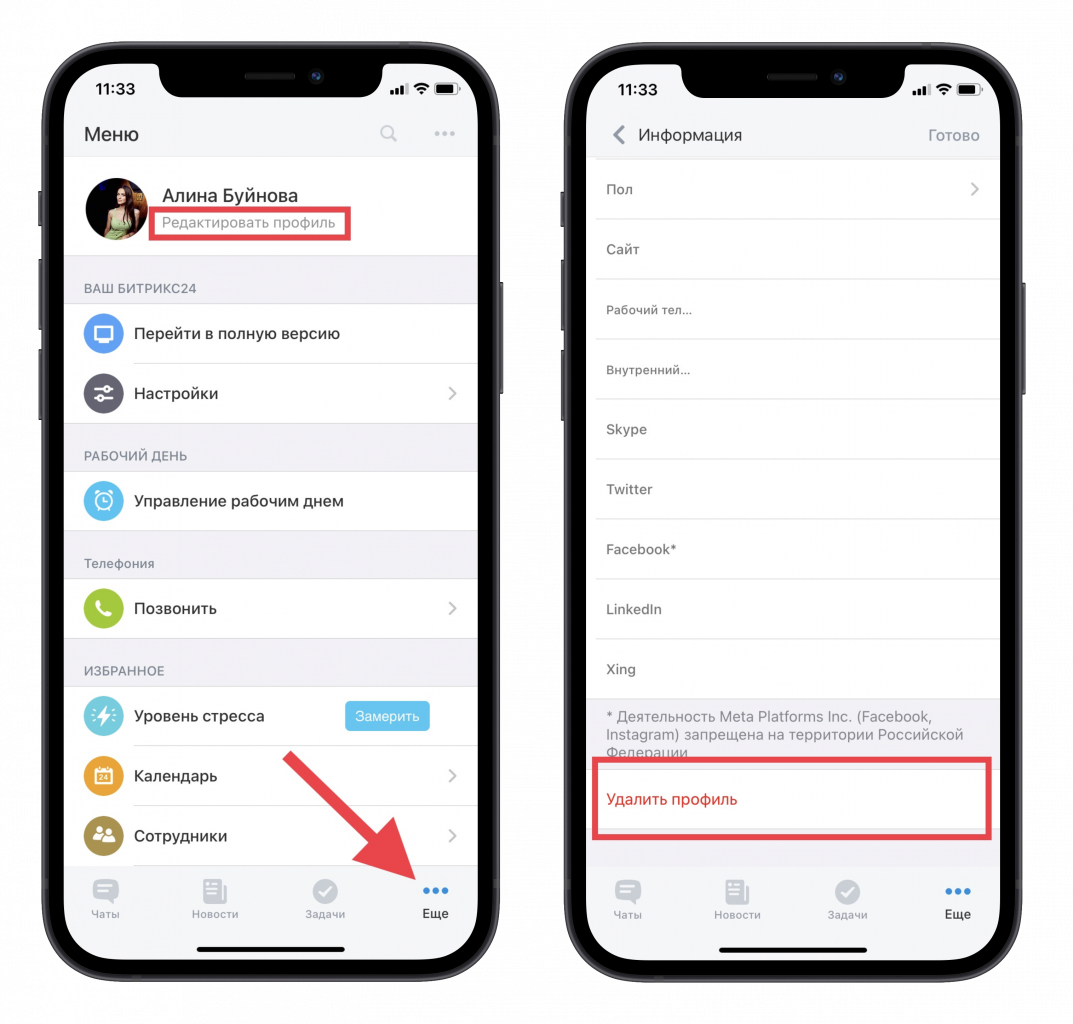
Перейдите в раздел Еще нижнего меню и нажмите Редактировать профиль. Пролистайте страницу до конца и нажмите Удалить профиль.
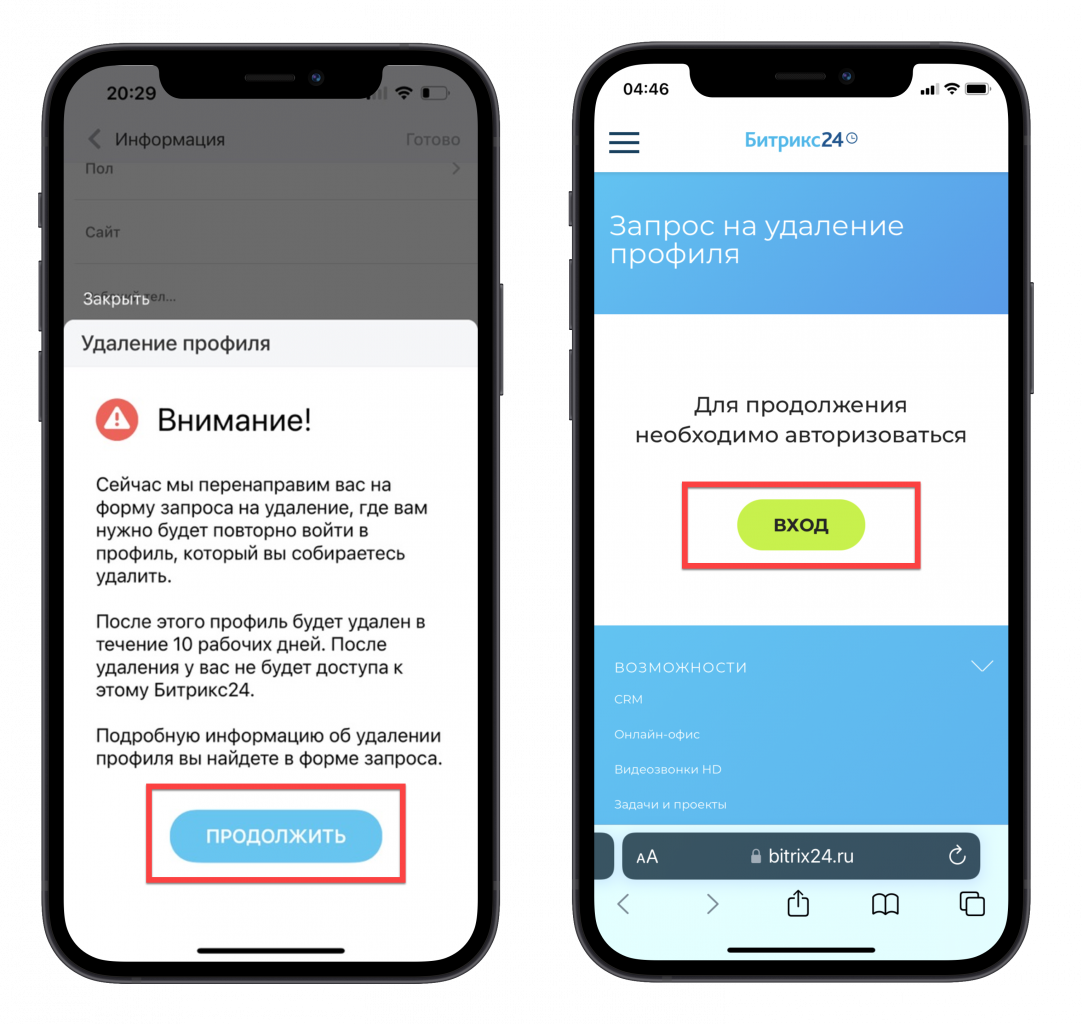
В окне предупреждения ознакомьтесь с описанием дальнейших шагов. Нажмите Продолжить для заполнения формы запроса и авторизуйтесь в профиле, который хотите удалить. Для этого нажмите Вход.
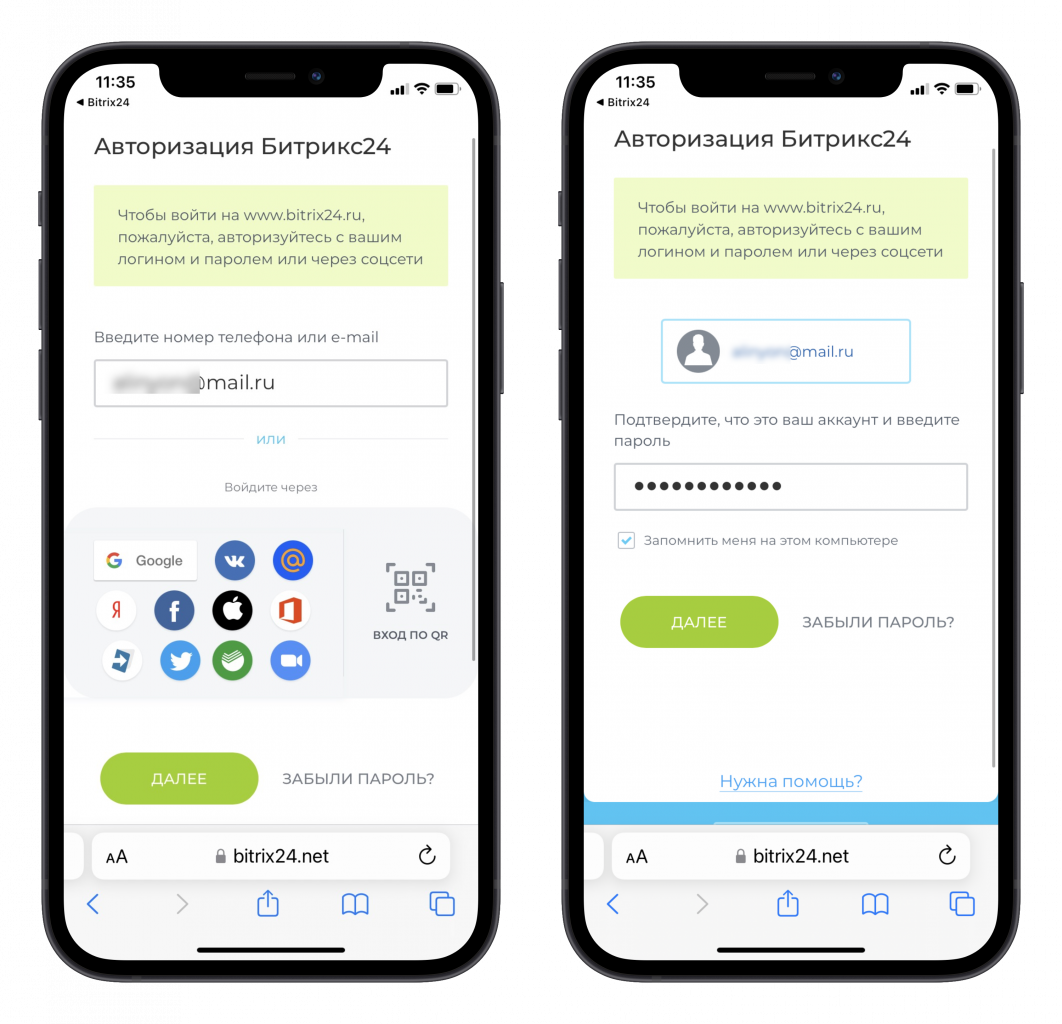
Авторизуйтесь на портале через браузер вашего смартфона, в зависимости от первоначального способа регистрации. Нажмите Далее.
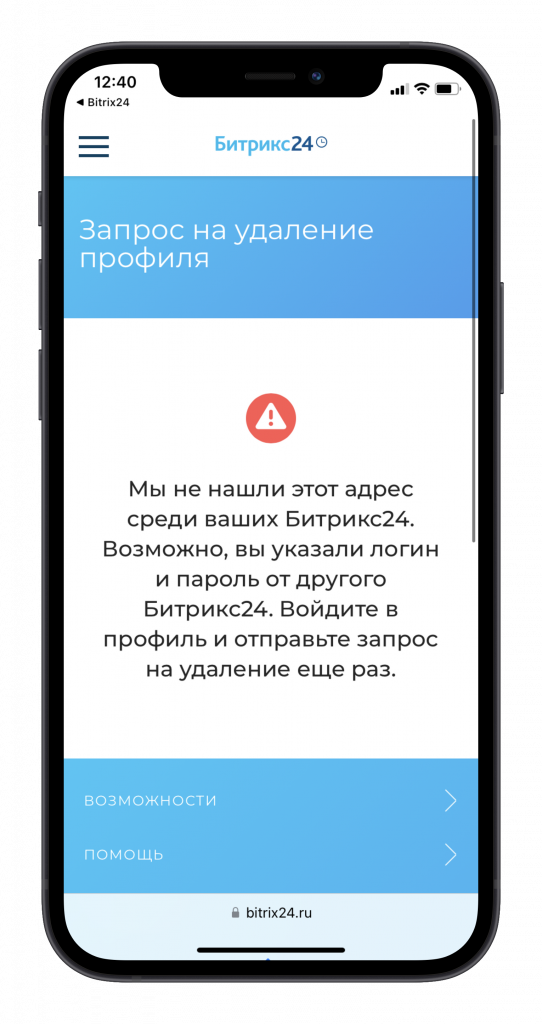
Если вы увидели ошибку «Мы не нашли этот адрес среди ваших Битрикс24» – это значит, что вы вошли под аккаунтом, который не привязан к запрошенному порталу. В таком случае выйдите из профиля Битрикс24 в браузере и заново авторизуйтесь уже с актуальными данными. При необходимости очистите историю браузера.
В форме запроса на удаление профиля ознакомьтесь со всеми перечисленными пунктами. Укажите причину удаления аккаунта и подтвердите действие. Для этого нажмите Удалить.
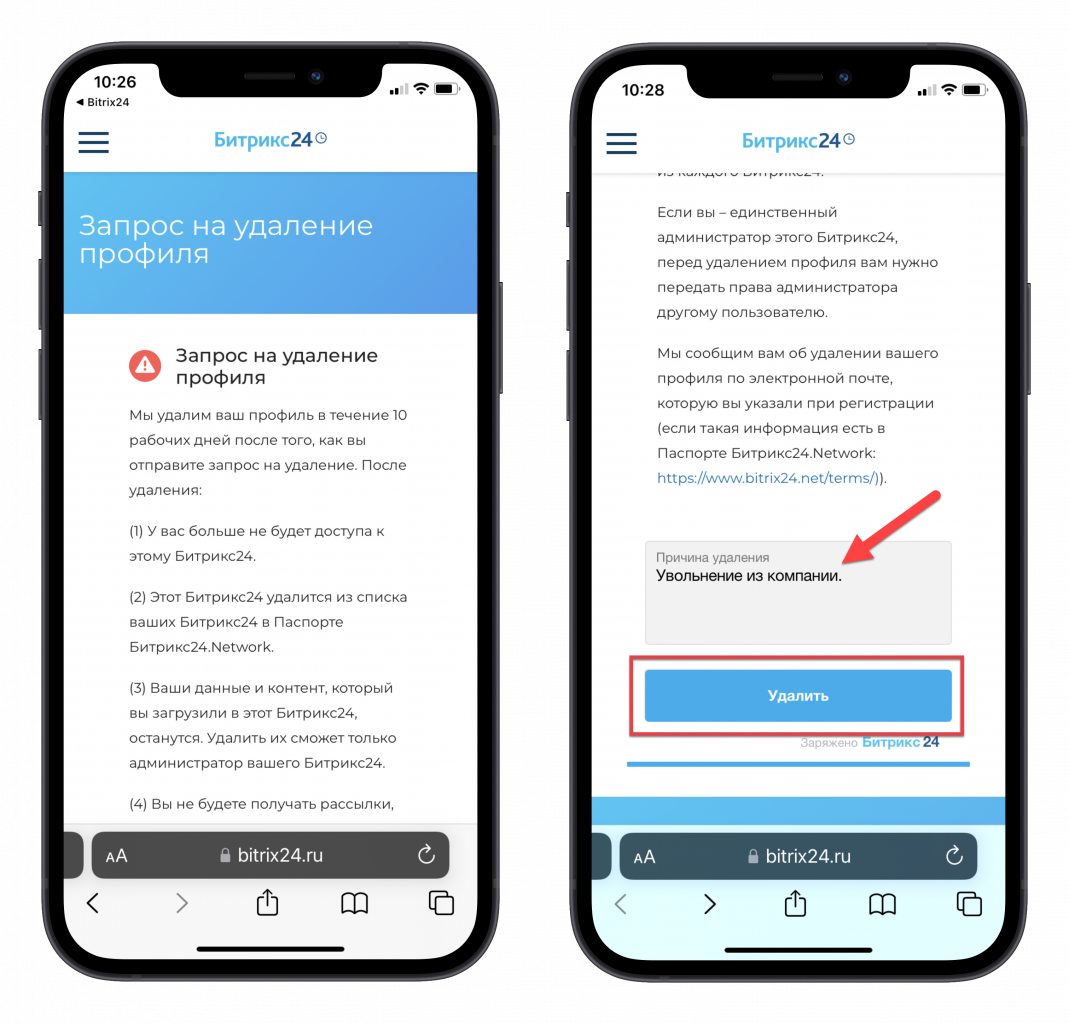
Как только мы получим запрос, администратору данного портала придет информация о предстоящем удалении вашего профиля. Если вы единственный администратор вашего Битрикс24, перед удалением передайте права администратора другому пользователю. Иначе сам портал будет также удален.
С момента отправки запроса ваш аккаунт будет удален в течение 10 дней.
Мы сообщим вам об окончательном удалении вашего профиля по электронной почте, которую вы указывали в аккаунте Битрикс24.Паспорт.
Что будет после удаления аккаунта
Запрос на удаление действует только на один профиль конкретного портала, под которым пользователь авторизован в мобильном приложении Битрикс24.
Как только ваш запрос будет обработан, а профиль окончательно удален с портала:
- Доступ к этому Битрикс24 будет закрыт.
- Портал удалится из списка ваших Битрикс24 в Паспорте.
- Ваши данные и контент, который вы загружали на портале, останутся до тех пор, пока администратор вашего Битрикс24 или вы заранее не удалите их.
- Вы не будете получать рассылки, связанные с этим порталом.
- В списке сотрудников данный пользователь портала будет отмечен как Уволен.
- Если у вас зарегистрирован только один портал, удаление профиля полностью удалит ваш аккаунт в Битрикс24.Паспорте, в соответствии с условиями лицензионного соглашения.
- Если у вас несколько порталов и вы хотите полностью удалить ваш аккаунт Битрикс24.Паспорт, нужно отправить запрос на удаление из каждого портала Битрикс24.
Как отменить запрос на удаление
Если ваш профиль еще не удален, отправьте запрос на отмену. Для этого зайдите в профиль через мобильное приложение и пройдите вышеуказанные шаги повторно, до формы запроса. В данном случае, в поле Причина удаления укажите «отменить удаление профиля» и нажмите Удалить.
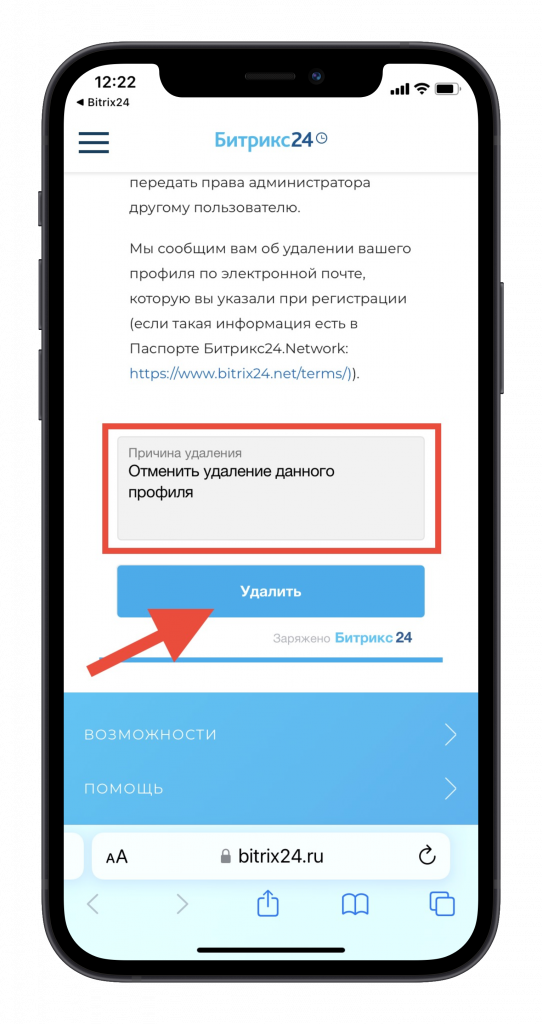
Запрос на отмену должен быть отправлен точно с того же портала, с которого был отправлен запрос на удаление.
Работа с BitrixVM, настройка виртуальной машины Битрикс
В этой статье описан пошаговый процесс первоначальной настройки виртуальной машины Битрикс (BitrixVM).
1. Первоначальные установки
Запустите консоль SSH. Рекомендуем использовать для этого программу PuTTY. Войдите с логином root и вашим паролем. При первом запуске система потребует изменить пароль:

Придумайте новый пароль не менее чем из 8 знаков. Вы можете использовать буквы латинского алфавита, цифры и символы. После ввода пароля система потребует ввести его еще раз:

2. Создание пула
Для размещения сайтов на VPS необходимо создать пул и ввести название сервера. Наберите цифру 1, чтобы выбрать пункт Create management pool on the server:

Если вы при заказе сервера не указывали имя домена, то на следующем шаге система предложит его ввести. Если уже домен указан, то нажмите Enter:

Если все сделано без ошибок, то система выдаст следующее сообщение:

Нажмите любую клавишу. Пул создан:

3. Добавление сайта
Для чистовой установки Битрикс необходимо сначала добавить сайт. Для добавления сайта выполните последовательно следующие шаги:
3.1. В главном меню введите цифру 6. Configure pool sites.

3.2. Затем введите цифру 1. Create a site.

3.3. Введите имя домена (без http и www, кириллические домены необходимо указывать в punycode):

3.4. Далее нужно выбрать тип установки — link, kernel или ext_kernel:
kernel — в случае создания дополнительного сайта в рамках отдельной установки — отдельное ядро продукта «1С-Битрикс» в новой директории сайта.
ext_kernel — отдельное ядро продукта «1С-Битрикс» в новой директории сайта для создания линков на это ядро в рамках многосайтовости, ядро будет недоступно напрямую, а только через дополнительные сайты (работает в паре с сайтами типа link).
link — в случае создания дополнительного сайта в рамках многосайтовости — общее ядро и данные в общей базе с уже установленным продуктом «1С-Битрикс» (работает в паре с ядром ext_kernel).
3.5. Далее система предложит выбрать кодировку. Рекомендуем выбрать UTF-8.
3.6. Do you want to enable cron for this site — выберите y
3.7. Настройка базы данных:
Do you want to customize them — указать y, чтобы самостоятельно задать имя и пароль базы данных. Можно пропустить шаг, тогда при преноса сайта данные на подключение к базе данных подставятся автоматически.
Enter the document root path — нажать Enter, чтобы оставить значение по умолчанию.
Enter database name — ввести имя базы данных.
Enter username — для удобства можно указать то же значение, что и в пункте выше (имя базы).
Enter password for имя_базы — ввести пароль пользователя базы данных.
Re-enter password for имя_базы — повторно ввести пароль из предыдущего пункта.
3.8. Нажмите Enter, чтобы завершить работу мастера. Если все сделали правильно, то введите 0 для возврата в предыдущее меню:

3.9. Установка сайта. Наберите в браузерной строке IP адрес вашего сервера или технический адрес, который был вам присвоен после заказа, или же адрес реального сайта, если вы уже делегировали его на VPS. Запустится мастер установки VMBitrix:

Нажмите кнопку Установить и следуйте указаниям мастера установки. Инструкция по установке Битрикс.
4. Перенос сайта с другого хостинга
Наберите в браузерной строке ваш IP адрес. Запустится мастер установки VMBitrix:
Нажмите кнопку Восстановить копию. Далее следуйте указаниям мастера установки. Инструкция по переносу сайта на Битрикс.
5. Включение push
5.1. Обязателен при использовании Битрикс24 и Битрикс24: Интернет-магазин + CRM. В главном меню VMBitrix введите цифру 9 — Configure Push/RTC service for the pool. Далее введите цифру 1 — Install/Update NodeJS RTC Service

5.2. Далее ввести имя хоста, где будет запущен сервер поиска Sphinx.
5.3. Выбрать базу данных ядра системы сайта из списка
5.4. Дать согласие на запуск полной переиндексации после установки сервера Sphinx
6. Включение memcached
6.1. В главном меню VMBitrix введите цифру 4 — Configure memcached service for the pool

6.2. Введите цифру 1 — Configure memcached service

6.3. Введите имя хоста в пуле, на котором будет запущен сервер memcached. Сюда вписываем домен, который указывали ранее в разделе 2 «Создание пула»:

Нажмите Enter, чтобы завершить работу мастера.
7. Установка бесплатного SSL-сертификата
7.1. Для установки бесплатного сертификата ваш домен уже должен быть делегирован на сервер. В главном меню VMBitrix введите цифру 8 — Manage pool web servers

7.2. Далее введите цифру 3 — Configure certificates

7.3. Далее выберите цифру 1 — Configure “Let’s encrypt” certificates

7.4. Введите имя сайта:

7.4. Введите DNS name. Здесь вписываем домен и его www версию через запятую:

7.5. Далее система попросит ввести e-mail адрес для уведомлений. Вписываем реально существующий адрес!
7.6. На следующем шаге система попросит подтвердить ваше согласие на установку SSL-сертификата. Введите Y.
7.7. Нажмите Enter, чтобы завершить работу мастера. Введите 0, чтобы выйти в предыдущий экран.
Внедрение Битрикс24
Битрикс24 – это программный продукт, необходимый для автоматизации бизнес-процессов предприятия или организации. Платформа оптимизирует деятельность компании, позволяя достигать поставленных задач по развитию и масштабированию, поэтому внедрение Битрикс24 столь популярно и востребовано.
Кому подходит
Пакеты Битрикс24 включают в себя разные наборы функций, благодаря чему заказчик может выбрать подходящий для себя вариант. Вдаваться в технические нюансы платформы не придется – в «ТехноИнновации» помогут сориентироваться в многообразии предложений и проконсультируют по интересующим вопросам.
Чаще всего платформа используется в торговле и сфере услуг. Численность сотрудников и профиль компании значения не имеют – внедрение Bitrix24 заказывают частные и государственные организации, услуга востребована в больших и малых предприятиях, платформу используют в холдингах, концернах и небольших фирмах.
Связаться с нами

Связаться с нами
Возможности Битрикс24
Bitrix24 можно сравнить с корпоративным порталом, который включает в себя задачи, коммуникации и направления деятельности компании. Инструменты, входящие в его состав, не только помогают команде работать, но и улучшать финансовые показатели организации.

Такими инструментами являются:
- CRM – система, которая заменяет десятки сервисов и приложений. Она позволяет держать под контролем коммуникации с клиентами и автоматизировать бизнес-процессы. Заказав внедрение Bitrix CRM, компания создаст условия для того, чтобы ни одно обращение клиента не осталось забытым или проигнорированным, а общение внутри команды вышли на новый уровень. Видеозвонки HD, база клиентов, анализ лидов, корпоративный мессенджер и сервис учета рабочего времени объединены в CRM;
- Аналитика и отчеты. Этот инструмент изучает эффективность рекламных кампаний и помогает определить, какие методы и каналы работают, а какие нужно усовершенствовать;
- Корпоративное облако, в котором хранятся документы компании, фото, видео и другие файлы. Оснащен функцией упрощенного поиска и редактирования, синхронизирован с Google Docs, Microsoft Office и другими сервисами;
- Задачи – инструмент по управлению поручениями и проектами. Сотрудники могут создавать задачи, назначать исполнителей, комментировать выполнение. Если задача выполнена качество и в срок, KPI сотрудника повышается;
- Онлайн-офис, который обеспечивает деловое общение членов команды и согласование документов;
- Колл-центр, включающий разные каналы связи с клиентами: классическую телефонию, соцсети, мессенджеры, онлайн-чаты на сайте.
Что дает внедрение Битрикс24
В современном мире развитие и масштабирование бизнеса невозможно без использования программного обеспечения. Можно внедрить десятки программ и сервисов, а можно воспользоваться Битрикс24, заказав внедрение под ключ у официального партнера – компании «ТехноИнновация».