
Лист прогноза в excel как включить
Прогнозирование данных можно осуществлять в любой версии программы Excel. Тем не менее в 2016 версии появился наглядный и быстрый способ делать прогноз с использованием «листа прогноза».
Для этого необходимо:
- Выделить таблицу с исходными данными (даты/периоды и значения).
- На вкладке Данные, в группе Прогноз выбрать Лист прогноза.
- В окне Создание листа прогноза задать требуемые параметры прогноза, такие как доверительный интервал, начало/завершение прогноза, учет сезонности и т.д.
- Нажать кнопку Создать.
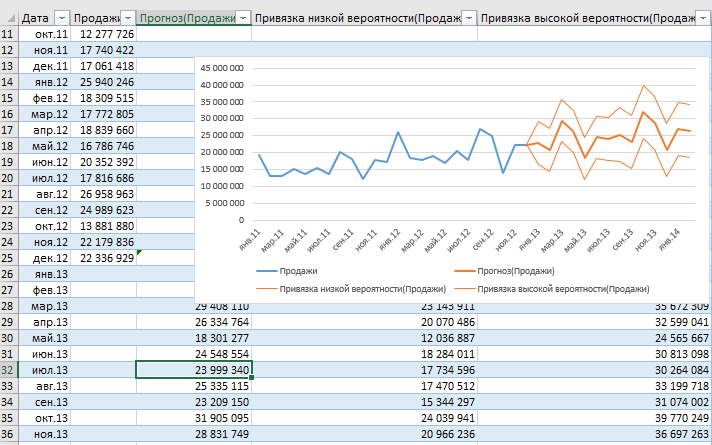
В результате на новом листе будет получена таблица с прогнозируемыми значениями и график: 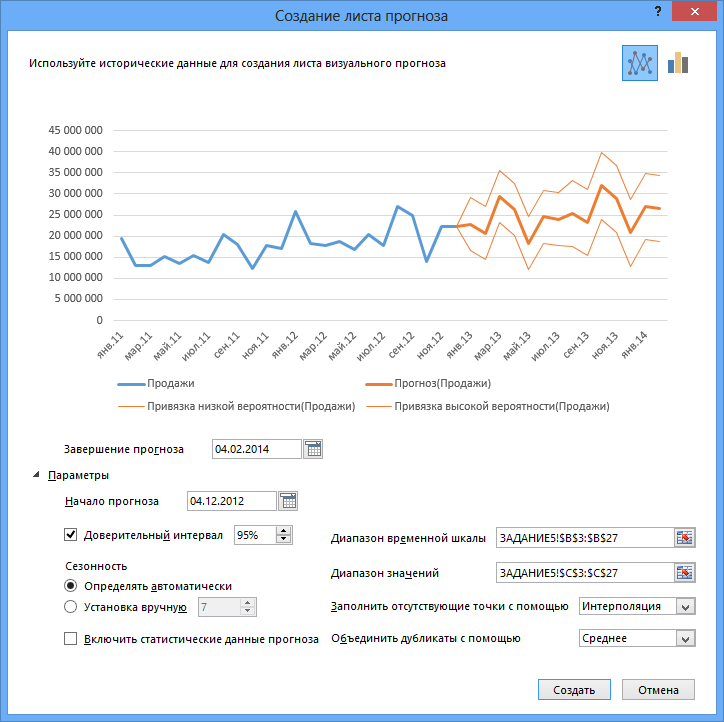
Оставьте комментарий!
На сообщение “Лист прогноза — быстрый прогноз в Excel 2016” комментариев 11
- Анжела :
05.04.2016 (09:03) Действительно быстрый прогноз, для быстрой оценки самое то. Я даже не заметила эту новинку - Adel :
08.04.2016 (08:15) Классная возможность. Жалко только на работе еще не скоро поставят 16й. - Сергей :
09.04.2016 (23:57) Интересное дополнение. Ещё бы на графике сразу разными цветами прогноз показывал — было бы наглядней. - Алексей :
20.04.2016 (10:23) А что будет с результатом, если его открыть в предыдущих версиях программы? - Ольга Кулешова :
24.04.2016 (13:42) Сперва будет доступен и показан. Однако, если вы начнете что-либо править, то в формулах появятся ошибки и, как следствие, график будет перестраиваться… - Kirill :
10.09.2016 (00:51) Как будет это всё выглядеть в 2010 версии - Marina :
04.09.2017 (15:01) Очень нравится: быстро, просто, наглядно. Жаль в прежних версиях нет - Рита :
13.09.2017 (02:24) Очень хорошее дополнение в программе! Я никак не нарадуюсь! - Nikolay :
22.10.2017 (16:59) Очень удобно. Я строю порой с разными параметрами, отчет располагаются на разных листах, а потом я их разом совмещаю: и наглядно и просто и быстро. - Georgekit :
21.08.2018 (12:09) variant2 - Анатолий :
24.12.2018 (12:14) Действительно быстро. Даже и не ожидал, что настолько быстро!
«ПРОГНОЗ» и «ПРОГНОЗ». Функции ЛИНЕЙЛ
Excel для Microsoft 365 Excel для Microsoft 365 для Mac Excel для Интернета Excel 2021 Excel 2021 для Mac Excel 2019 Excel 2019 для Mac Excel 2016 Excel 2016 для Mac Excel 2013 Excel 2010 Excel Starter 2010 Еще. Меньше
В этой статье описаны синтаксис формулы и использование прогноза. Функции LINEARи FORECAST в Microsoft Excel.
Примечание: В Excel 2016 функция ПРОГНОЗ была заменена функцией ПРОГНОЗ. LINEAR в составе новых функций прогнозирования. Синтаксис и использование этих двух функций одинаковы, но старая функция ПРЕДСПРОС в конечном итоге будет отознана. Он по-прежнему доступен для обратной совместимости, но мы думайте использовать новую функцию ПРОГНОЗ. Функция ЛИНЕЙЛ.
Описание
Вычислить или предсказать будущее значение с помощью существующих значений. Будущее значение — это значение y для заданного значения x. Существующие значения — это известные значения x и y, а будущее значение предсказывается с помощью линейной регрессии. Эти функции можно использовать для предсказания будущих продаж, требований к запасам или потребительских тенденций.
Синтаксис
ПРОГНОЗ или ПРОГНОЗ. Аргументы функции ЛИННЕЯ следующую:
Обязательно
«Указывает на»
Точка данных, для которой предсказывается значение.
Известные_значения_y.
Зависимый массив или интервал данных.
Известные_значения_x.
Независимый массив или интервал данных.
Замечания
- Если x не является числом, ТО ЕСТЬ и ПРОГНОЗ. ЛиНЕЙНАЯ возвращает #VALUE! значение ошибки #ЗНАЧ!.
- Если known_y или known_x пустые или имеет больше точек данных, чем в других, ТО ЕСТЬ и ПРОГНОЗ. ЛИНЕЙЛ возвращает значение #N/A.
- Если дисперсия known_x равна нулю, то ЕСТЬ ПРОГНОЗ и ПРОГНОЗ. Linear возвращает #DIV/0! значение ошибки #ЗНАЧ!.
- Уравнение для FORECAST и FORECAST. Это a+bx, где: и где x и y — средние значения выборок СРЗНАЧ(известные_значения_x) и СРЗНАЧ(известные_значения_y).
Пример
Скопируйте образец данных из следующей таблицы и вставьте их в ячейку A1 нового листа Excel. Чтобы отобразить результаты формул, выделите их и нажмите клавишу F2, а затем — клавишу ВВОД. При необходимости измените ширину столбцов, чтобы видеть все данные.
Известные значения y
Известные значения x
Настройки на панели Excel
Какие настройки Forecast4AC PRO выведены на панель управления в Excel?
Перед тем как нажать на кнопку «Рассчитать» и получить расчет, задаем программе, что мы хотим рассчитать.
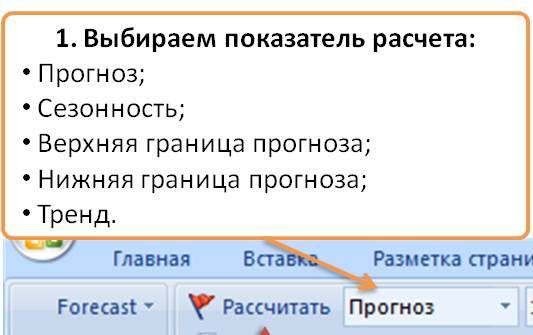
1. Выберите показатель для расчета:
- Прогноз
- Сезонность
- Верхняя граница прогноза
- Нижняя граница прогноза
- Тренд
2. Настройте параметры прогноза:
-
Задайте период прогноза (на сколько периодов вперед вы хотите рассчитать прогноз);
Какой именно период задать, зависит от параметров вашего прогноза. Если вы, например, строите прогноз на следующий год помесячно, то период = 12 (кол-во месяцев в году), квартальный прогноз: период =4; при прогнозе еженедельном ставим 7 (по количеству дней в неделе.)
3. Выберите дополнительные параметры:
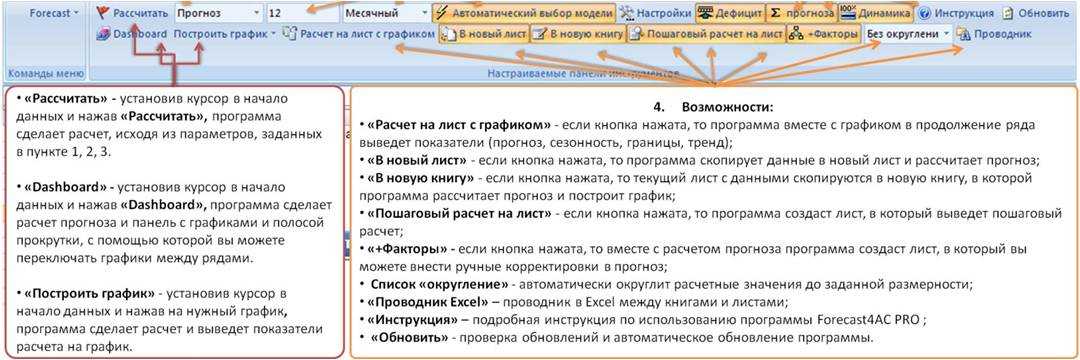
- «Дефицит» — сделает подготовку данных для прогноза, выровняв дефицит;
- «∑ прогноза» – в конце расчета автоматически добавится столбец с суммой прогноза;
- «Динамика» — в конце расчета программа автоматически добавит столбец с процентом отношения прогноза к данным за предыдущий период;
- «Расчет на лист с графиком» -если кнопка нажата, то при построении графика программа в продолжение ряда выведет расчетные показатели (прогноз, сезоннсть, графики, тренд);
- «В новый лист» — если кнопка нажата, то программа скопирует данные в новый лист, и рассчитает прогноз;
- «В новую книгу» — если кнопка нажата, то текущий лист с данными скопируется в новую книгу, в которой программа рассчитает прогноз;
- «Пошаговый расчет на лист» — если кнопка нажата, то программа создаст лист, в которой выведет пошаговый расчет;
- «+Факторы» — если кнопка нажата, то вместе с расчетом прогноза программа создаст лист, в который вы можете внести ручные корректировки в прогноз;
- Список «Округление» — автоматически округлит расчетные значения до заданной размерности;
- «Проводник Excel» — проводник в Excel между книгами и листами;
- «Инструкция» — подробная инструкция по использованию программы Forecast4AC PRO;
- «Обновить» — проверка обновлений и автоматическое обновление программы;
- «Рассчитать» — установив курсор в начало данных и нажав «Рассчитать», программа сделает расчет, исходя из параметров, заданных в пункте 1, 2, 3;
- «Dashboard» — установив курсор в начало данных и нажав «Dashboard», программа сделает расчет прогноза и панель с графиками и полосой прокрутки, с помощью которой вы можете переключать графики между рядами и проанализировать прогнозы;
- «Построить график» — установив курсор в начало данных и нажав на нужный график, программа сделает расчет и выведет показатели расчета на график.
Многие из настроек появились благодаря нашим пользователям. Если у вас возникнут пожелания, пишите. Мы дополним нашу программу и следующая версия станет более удобной и практичной имено для вас.
Быстрое прогнозирование в Microsoft Excel
Особенно приятно, что вводить вручную эти функции и их многочисленные аргументы совершенно не требуется — в Microsoft Excel для этого есть гораздо более удобный инструмент, получивший название Лист прогноза (Forecast Sheet) . Давайте рассмотрим работу с ним на следующем примере.
В качестве исходных исторических данных возьмем с сайта AutoVercity реальную статистику по продажам автомобилей в России за 2019-2020 годы (все марки суммарно):
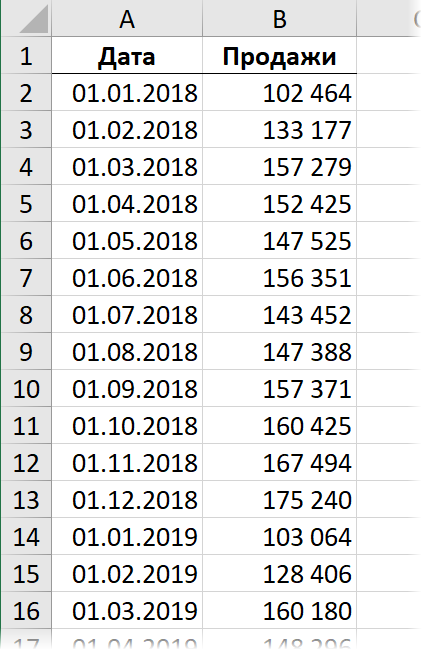
Представим на минуту, что сейчас конец 2020 года и мы хотим, используя эти данные, сделать помесячный прогноз продаж автомобилей на следующие полтора года. Выделим всю нашу таблицу и на вкладке Данные воспользуемся кнопкой Лист прогноза (Data — Forecast Sheet) .
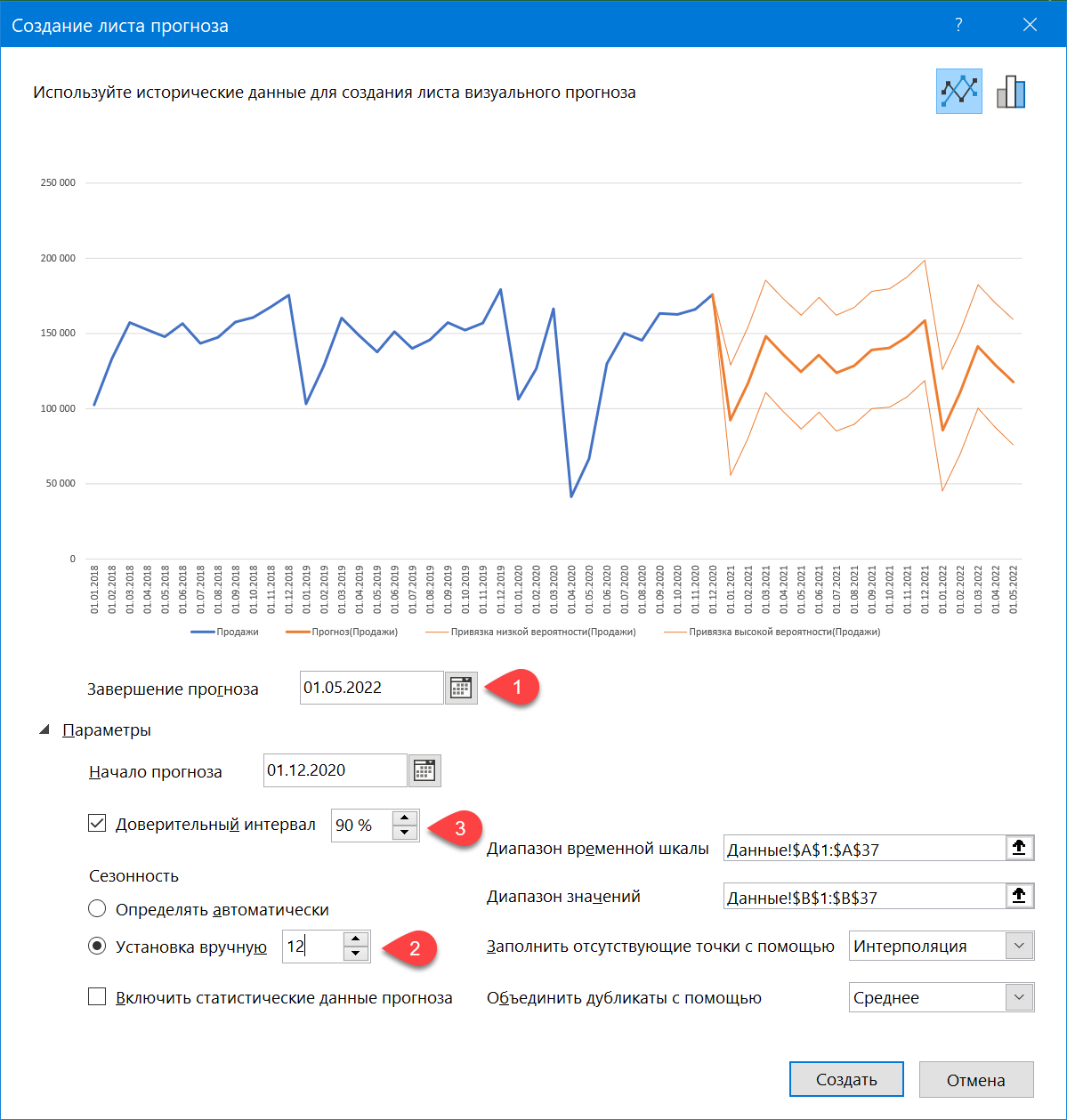
В открывшемся окне зададим следующие настройки:
- Дату завершения прогноза
- Сезонность — почти никогда корректно не определяется автоматически, к сожалению, так что лучше задать её вручную. В большинстве бизнесов она годовая (т.е. «узор» колебаний похожим образом повторяется из года в год), так что установим её равной 12 месяцам.
- Вероятность, с которой мы требуем попадания будущих фактических значений в коридор доверительного интервала. Чем больше эта вероятность, тем шире интервал (т.е. более размыт прогноз). Обычно используют значения 90-95%.
- В правом нижнем углу окна можно дополнительно выбрать реакцию на пустые ячейки (их можно заполнить нулями или средним соседних значений — интерполяцией) и на дубликаты (обычно их усредняют). Однако же, по возможности, лучше заранее подготовить исходные исторические данные, чтобы таких пробелов или дублей в них не было.
После нажатия на кнопку Создать будет сформирован новый лист с прогнозной таблицей и диаграммой, которая по ней построена:
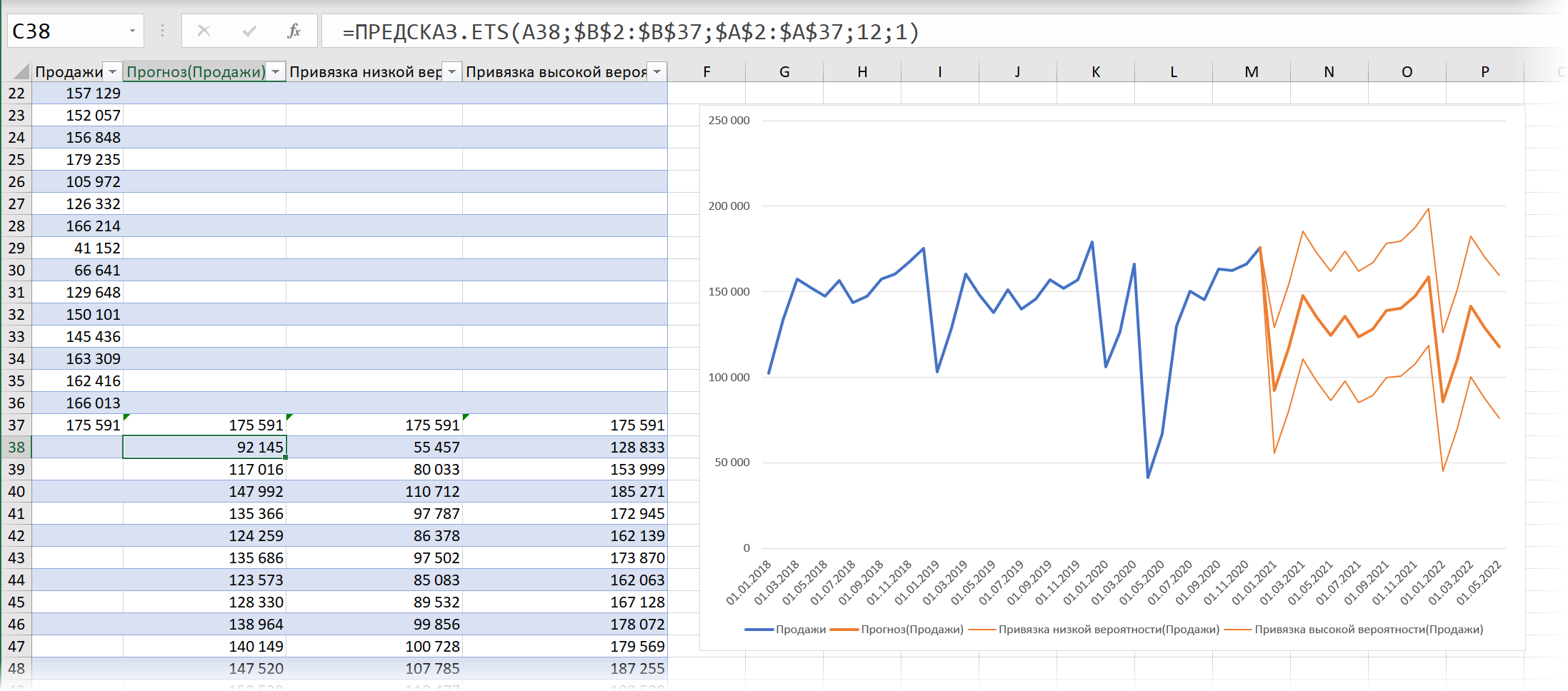
В верхней части таблицы будут идти строки с историческими данными (синяя линия), а в момент их окончания произойдет переключение на три новых столбца с прогнозом функцией ПРЕДСКАЗ.ETS и верхней и нижней границами доверительного интервала, вычисленного с помощью функции ПРЕДСКАЗ.ETS.ДОВИНТЕРВАЛ.
Ссылки по теме
- Моделирование и оценка вероятности выигрыша в лотерею
- Оптимизация доставки в Excel с помощью Поиска решения (Solver)
- Быстрое добавление новых данных в диаграмму