
Создание и использование линейчатой диаграммы
Линейчатую диаграмму образуют строковое поле по оси Y и числовое поле (или поле доля/отношение) по оси X. Длина каждой линейки соответствует значению определенной категории.
С помощью линейчатых диаграмм можно найти ответы на такие вопросы о данных: Как числовые значения распределены или суммированы по категориям? Как ранжируются данные?
Примеры
Страховая компания изучает типы полисов, которые она предлагает, чтобы сравнить свои предложения с результатами недавно завершенного исследования рынка страхования. Первый шаг обзора – определение общего значения полисов для каждого класса. Для показа суммы общих страховых стоимостей (TIV) для каждого класса полисов можно использовать линейчатую диаграмму.

Показанная выше линейчатая диаграмма содержит сумму значений TIV для каждой категории страховых полисов: страхования автомобилей, нетрудоспособности, собственности и жизни. Если диаграмму упорядочить по возрастанию, можно увидеть ее максимальные и минимальные значения.
Страховая компания особенно заинтересована в расширении своего бизнеса в пяти определенных городах. Поле Subgroup может использоваться для сравнения общей страховой стоимости TIV по каждому классу полисов в городах.

Группированная линейчатая диаграмма наверху отображает распределение подгрупп для каждой категории. Значения Policy Class (классы полисов страхования собственности, жизни, потери трудоспособности и автострахования) разбиты на подгруппы, которые отображаются в виде линеек разного цвета для каждого города, включенного в фильтр карточек.
Создание линейчатой диаграммы
Для создания линейчатой диаграммы выполните следующие шаги:
- Выберите один из следующих вариантов данных:
- Одно или два строковых поля

- Одно или два строковых поля плюс числовое
 или поле доля/отношение
- Одно или два строковых поля
Примечание:
Если не были выбраны поля доли/отношения, то данные будут агрегированы, а количество будет показано на экране.
Вы можете выполнять поиск по полям с помощью строки поиска в панели данных.
- Перетащите выбранные поля в новую карточку.
- Наведите курсор над областью размещения Диаграмма .
- Перенесите выбранные поля в Линейчатую диаграмму .
Подсказка:

Также можно построить диаграммы с помощью меню Диаграмма над панелью данных или кнопки Тип визуализации на существующей карточке. В меню Диаграммы будут доступны только диаграммы, которые применимы к имеющейся выборке данных. В меню Тип визуализации будут только подходящие варианты визуализаций (карты, диаграммы или таблицы).
Примечания по использованию

Кнопка Опции слоя открывает панель Опции слоя . Вы можете использовать панель Опции слоя для просмотра легенды, изменения опций диаграммы и обновления стиля диаграммы.
Вкладка Легенда используется для просмотра символов на графике. Всплывающая кнопка легенды  отобразит легенду как отдельную карточку на вашей странице. Вы можете использовать легенду для создания выборки на диаграмме, если применена подгруппа. Чтобы поменять цвет, связанный со значением, нажмите на символ и выберите на палитре нужный цвет, либо введите его шестизначный код.

Вкладка Символы используется для изменения Типа символа на Уникальный символ и включения или выключения надписей. Вкладка Символы недоступна, если для диаграммы указано поле подгруппы.
Надписи отображают числовые значения, связанные с диаграммой. Для надписей доступны следующие настройки:
- Десятичные знаки — вы можете выбрать число десятичных знаков для надписей от нуля до пяти, либо выбрать По умолчанию или Авто . По умолчанию будет сокращать большие числа, а Авто будет выбирать подходящую точность.
- Выравнивание надписей — для диаграмм доступны четыре варианта выравнивания: Горизонтально, снаружи , Горизонтально, внутри , Вертикально, снаружи и Вертикально, внутри .
- Контекстная надпись — к надписи могут быть добавлены символы, такие как значок или единица измерения. Контекстная надпись может быть размещена слева (по умолчанию) или справа от значения.

Вкладка Оформление используется для изменения цвета символа (только единый цвет) и изменения цвета контура диаграммы.
Вы можете отобразить значение каждой линейки как количество объектов в каждой категории по оси y или как значение числового поля или поля доли/отношения. Если используется поле, то значения линеек могут быть вычислены как сумма, минимум, максимум, среднее, процентиль или медиана значений поля для каждой из категорий.
Примечание:
Медиана и процентиль не доступны для некоторых удаленных векторных слоев. Если удаленный векторный слой не поддерживает медиану или процентиль, можно скопировать слой в рабочую книгу.
Дополнительно на оси y может быть выбрано поле Подгруппы . Поле Подгруппы должно быть строковым, и оно используется для разбиения категорий по оси y на подкатегории.
Подсказка:
Вы можете оформить связанные карты с использованием того же поля, которое использовали для группировки значений на линейчатной диаграмме. При работе с диаграммой или с картой вы можете одновременно видеть и категориальные, и пространственные характеристики.

Для отображения среднего, медианного, верхнего квартиля, нижнего квартиля или пользовательского значения используйте кнопку Статистика диаграммы .

Кнопка Сортировать используется для сортировки категорийных данных по числовой переменной либо в возрастающем, либо в убывающем порядке, по алфавиту или вручную. Если вы выбрали Сортировать вручную , вы можете щелкнуть и перетащить столбцы в новое положение на диаграмме. Нажмите Применить , чтобы применить изменения, или Отмена , чтобы вернуться к предыдущему порядку.
Примечание:
Диаграммы в опубликованном отчете будут по умолчанию использовать тот же стиль сортировки, который использовался при публикации отчета. Сортировка вручную будет называться Предопределенной , и сортировка вручную будет недоступна для читателей. Диаграммы, которые при публикации были отсортированы по возрастанию, убыванию или в алфавитном порядке, не будут иметь опции сортировки Предопределенная .
Кнопка Тип визуализации выполняет переключение между линейчатой диаграммой и другими типами визуализаций – суммарной таблицей, пузырьковой диаграммой или линейчатой диаграммой.
Используйте кнопку Перевернуть карточку  , чтобы посмотреть обратную сторону карточки. Вкладка Информация о карточке
  предоставляет информацию о данных на карточке, вкладка Экспорт изображения
  позволяет пользователям экспортировать изображение карточки, а вкладка Экспорт данных
  позволяет пользователям экспортировать данные с карточки.
При создании линейчатой диаграммы итоговый набор данных  с текстовыми и числовыми полями, которые были использованы при ее построении, добавляется на панель данных. Итоговый набор данных можно использовать для поиска ответов в ходе непространственного анализа, который запускается с помощью кнопки Действие
  .
.
В этом разделе
- Примеры
- Создание линейчатой диаграммы
- Примечания по использованию
Линейчатая диаграмма
Линейчатая диаграмма суммирует и сравнивает категории данных, используя длину линейки для отображения данных.
Линейчатые диаграммы состоят из оси X и оси Y. По оси x показаны категории, соответствующие одному или нескольким линейкам. Высота каждой линейки соответствует численному значению, которое откладывается по оси y.
Переменные
Линейчатая диаграмма отображает значения уникальных категорий из поля Категории или даты в виде линеек, размещенных вдоль оси x. Высота линеек соответствует исходным или агрегированным числовым значениям.
Если значения переменной категории уникальны (появляются в поле атрибута только один раз), агрегирование не требуется, но необходимо указать числовое поле. Например, если переменная категории — StateName , и в таблице есть только одна запись для каждого штата, высота линеек будет определяться числовым полем, а агрегирование не требуется.
Если значения категорий в таблице повторяются, необходимо выбрать метод Агрегирования , чтобы указать, как будут суммироваться данные. Например, если переменная категории — StateName для набора данных округа, название каждого штата встречается в таблице несколько раз, поэтому необходимо выполнить агрегирование, чтобы показать итоговые значения по штатам.
Если числовые поля не указаны, диаграмма будет использовать метод агрегации Count , который подсчитывает, сколько раз каждая уникальная категория встречается в поле категории. Например, переменная категорий установлена на StateName для набора данных округов с методом агрегации Count . Полученная диаграмма отобразит одну линейку для каждого штата, а высоты линеек будут соответствовать количеству округов штата.
- Сумма
- Среднее
- Медиана
- Минимум
- Максимум
Несколько серий
Для каждого отдельного значения категории по оси x можно отобразить несколько численных значений (рядов значений).
Линейчатые диаграммы с несколькими рядами можно создавать, добавляя числовые поля либо задав поле категории Разбить по .
При добавлении нескольких числовых полей для каждого поля каждого значения категории по оси x будет отображена линейка. Например, переменная категорий установлена на StateName для набора данных округов с методом Sum Агрегация и двумя числовыми полями: Population2010 и Population2015 . В результате диаграмма отображает две линейки для каждого штата; одна будет представлять собой сумму всех значений Population2010 для каждого округа в штате, а другая – сумму значений Population2015 для каждого округа в штате.
Каждая категория линейчатой диаграммы также может быть разбита на несколько серий по значениям поля другой категории. Например, переменная категорий установлена на StateName для набора данных округов с методом Count Агрегация и полем Разбить по ElectionWinner . Таблица Series будет заполнена для каждого уникального значения ElectionWinner , и в итоге диаграмма будет показывать три линейки для каждого штата, причем их высота будет соответствовать количеству округов, попавших в каждую категорию Разбить по : Democrat, Republican, Independent.
Примечание:
Категория Разбить по не может применяться, когда добавлено более одного числового поля.
Примечание:
Поля категорий с большим количеством уникальных значений не подходят для разбиения поля на несколько серий.
Показать несколько серий
Чтобы настроить линейчатую диаграмму с несколькими рядами, используйте параметр Отображать несколько рядов как на вкладке Серии на панели Свойства диаграммы . По умолчанию, несколько рядов отображаются в виде опции Смежные . Если несколько рядов представляют отношение часть-к-целому (другими словами, все эти ряды суммарно представляют 100 процентов какой-либо категории), их также можно показать с помощью опции Стековая или 100% Стековая . Вы также можете просмотреть столбчатую диаграмму с несколькими сериями в виде Сетчатой диаграммы (также известной как малые кратные) с помощью опции Сетка .
Смежные полосы подходят наилучшим образом для сравнения отдельных значений рядов по категориям. Стековые линейки лучше всего использовать, если вас интересуют общие значения категорий, но интересуют также и разбиения рядов. 100% стековые линейки применяются, когда вам нужна только визуализация отношения «часть к целому» и не требуются общие значения.
Опция Сетка отображает матрицу более мелких диаграмм, где каждая мини-диаграмма показывает данные только для отдельных серий. Сетчатые диаграммы подходят для сравнения трендов и закономерностей для подгрупп в данных. Вы можете настроить размеры компоновки сетчатой диаграммы, установив значение Мини-диаграмм на строку . Например, если задано Мини-диаграмм на строку как 3, то будет отображаться максимум 3 диаграммы в строке — общее количество строк сетки будет определяться количеством серий в вашей диаграмме. Отметив Предварительный просмотр диаграммы , вы сможете в динамике исследовать каждую мини-диаграмму более подробно, выбрав одну из них для просмотра на более крупном виде предварительного просмотра.

Оси
Несколько опций позволяют настроить оси и связанные настройки.
Ограничение символов надписи по оси X
Подписи категорий по умолчанию обрезаются до 11 символов. Если подписи обрезаются, полный текст можно увидеть, помещая над ними курсор. Чтобы отобразить полный текст подписи на диаграмме, увеличьте максимальное число символов подписи.
Границы по оси Y
Границы по оси Y устанавливаются в соответствии с диапазоном данных по оси Y. Эти значения можно изменить, вручную введя нужные граничные значения по оси. Задание границы оси y можно использовать для сохранения масштаба вашей диаграммы, подходящего для сравнения. Щелчок на кнопке сброса вернет граничные значения оси к настройкам по умолчанию.
Примечание:
Поскольку линейчатые диаграммы используют длину для представления относительного значения, важно, чтобы все диаграммы включали ноль как начало отсчета.
Границы по осям
- При применении к оси y можно использовать следующие параметры:
- Фиксированный — Применяет глобальные минимальные и максимальные границы ко всем мини-диаграммам.
- Адаптивный — Настраивается в соответствии с локальными минимальными и максимальными границами для каждой мини-диаграммы.
- Фиксированный — Каждая мини-диаграмма будет включать все категории, которые присутствуют в поле Категория или Дата , независимо от того, содержит ли серия записи для этой категории.
- Адаптивный — Позволяет настроить ось x для каждой мини-диаграммы таким образом, чтобы отображать только те категории, в которых есть данные.
Числовой формат
Вы можете отформатировать способ отображения числовых значений оси, указав категорию форматирования или задав пользовательский формат. Например, $#,### можно использовать как строку пользовательского формата для отображения денежных значений.
Оформление
Несколько опций позволяют настроить оформление диаграммы и связанные настройки.
Заголовки и описание
Диаграммам и осям присваиваются названия по умолчанию на основе имен переменных и типа диаграммы. Эти значения можно редактировать на вкладке Общие панели Свойства диаграммы . Также для диаграммы можно ввести Описание , которое представляет из себя текстовый блок, появляющийся в нижней части окна диаграммы.
Визуальное форматирование
- Размер, цвет и стиль шрифта, используемого для заголовков осей, надписей осей, текста описания, заголовка легенды, текста легенды и надписей направляющих.
- Цвет, толщина и тип линии для линий сетки и осей
- Цвет фона диаграммы
Цвет
Линейчатые диаграммы без агрегирования или группировки будут соответствовать цветам, определенным в символах слоя по умолчанию. После применения группировки или агрегирования становится невозможным использование цветов символов слоя и применяется стандартная палитра цветов. Цвета можно изменить на вкладке Ряды на панели Свойства диаграммы , щелкнув инструмент выбора цвета Символ в таблице Ряды и выбрав новый цвет.

Сортировка

Линейчатые диаграммы автоматически сортируются в алфавитном порядке по категориям (по оси x по возрастанию). Эту настройку можно изменить с помощью параметров Сортировки на панели Свойства диаграммы . Для линейчатых диаграмм доступны приведенные ниже опции сортировки:
- Ось X по возрастанию – категории упорядочиваются в алфавитном порядке слева направо.
- Ось X по убыванию – категории упорядочиваются в обратном алфавитном порядке.
- Ось Y по возрастанию – категории упорядочиваются по значению (высоте линеек) от наименьшего к наибольшему.
- Ось Y по убыванию – категории упорядочиваются по значению (высоте линеек) от наибольшего к наименьшему.
- Пользовательская – категории упорядочиваются вручную в таблице Пользовательская сортировка . Например, вы можете организовать дни недели в их естественном порядке:
Надписи данных
Подписи со значениями всех линеек или рядов можно включить, отметив Подписать линейки на вкладке Данные панели Свойства диаграммы .
Ориентация

Линейки можно расположить горизонтально; для этого надо щелкнуть кнопку Повернуть диаграмму в окне диаграммы.
Направляющие
Направляющие или диапазоны могут быть добавлены на диаграммы для ориентировки или как способ выделить важнейшие значения. Чтобы добавить новые направляющие, на вкладке Направляющие панели Свойства диаграммы и щелкните Добавить направляющую . Чтобы нарисовать линию, введите Значение , для которого вы собираетесь ее нарисовать. Для создания диапазона введите значение до . Дополнительно можно добавить текст к направляющей, указав Подпись .
Скользящее среднее
Если вы используете для создания гистограммы поле даты, вы можете добавить скользящее среднее. Анализ временных данных может оказаться сложным из-за непоследовательного или ненадежного сбора данных. В этих случаях может оказаться полезным применить скользящее среднее, чтобы сгладить шум и получить более четкую картину общего тренда. Когда вы ставите отметку Показать скользящее среднее , на вашу линейчатую диаграмму накладывается линия, отображающая среднее значение за предыдущие n периодов, указанных в элементе управления Период скользящего среднего .
Примечание:
Скользящее среднее доступно только для временных линейчатых диаграмм с один рядом значений.
Пример
- Категория или Дата — Neighborhood
- Агрегирование — медиана
- Числовое поле — Price
- Разбить по — Room type

Связанные разделы
Перевод «линейчатая диаграмма» на английский
Диаграмма 16 — это диапазонная линейчатая диаграмма, в которой показан разброс между низкими и высокими значениями, а не только отдельные значения.
Chart 16, a range bar chart, shows the spread between low and high amounts, rather than just the single amounts.
На диаграмме с изображением линий (линейчатая диаграмма или диаграмма ХУ) можно выбрать отображение кривых линий вместо прямых линий.
In a chart that displays lines (Line type or X-Y type), you can choose to show curves instead of straight lines.
Доступны следующие типы диаграмм: Гистограмма, Линейчатая диаграмма, График, С областями, Круговая, Разрезанная круговая диаграмма, Кольцевая диаграмма, Разрезанная кольцевая диаграмма и Точечная диаграмма (Х, У).
The available chart types are Column, Bar, Line, Area, Pie, Exploded Pie, Doughnut, Exploded Doughnut, and Scatter (X, Y).
Диаграмма 18 — это совмещенная линейчатая диаграмма, где сравниваются несколько объектов (заводы 1, 2 и 3) в два момента времени.
Chart 18 is a grouped bar chart that compares a number of items-Plants 1, 2, 3-at two points in time.
Предложить пример
Другие результаты
Особый вид линейчатой диаграммы, используемый в анализе чувствительности для сравнения относительной важности переменных.
A special type of bar chart used in sensitivity analysis for comparing the relative importance of the variables.
На линейчатой диаграмме полосы более высоких по рангу подмножеств ближе к оси общего аргумента и формируют более широкими.
On a linear diagram, the bands of the highly ranked subpopulations, which are closely adjacent to the axis of the common argument are formed in such a way that they are wider.
Показатели верхнего уровня также имеют соответствующие линейчатые диаграммы.
The top-level metrics also have associated bar charts.
В представлении сводки для всех видимых метрик отображаются линейчатые диаграммы.
In the summary view, all visible metrics have bar charts.На линейчатой диаграмме ниже показаны улучшения производительности, достигнутые в результате этой работы.
The bar chart below illustrates the performance improvements that result from this work.
Диск имеет линейчатую диаграмму якобы отображающую связь между 4 крупнейшими звукозаписывающими студиями (AOL Time Warner, BMG, Sony, Vivendi Universal) и различными производителями оружия.
The packaging of the album contains an arrow diagram purporting to represent the links between four major record labels (AOL Time-Warner, BMG, Sony, Vivendi Universal) and various arms manufacturers.
на линейчатой диаграмме — сводные результаты в абсолютном выражении, по каждой индустрии.
The linear diagram shows aggregate results in absolute value, for each industry.Существует целый ряд З-х и 2-мерных диаграмм, например линейчатые диаграммы, графики, биржевые диаграммы.
Choose from a variety of 3-D charts and 2-D charts, such as bar charts, line charts, stock charts.
Незначительные critques графиков целесообразно (например, линии сетки очень навязчивой, пропорции ваш график не подходит, вашего цвета/модели трудно отличить, вы должны использовать точечную диаграмму вместо линейчатую диаграмму с накоплением, и т. д.)
Are minor critques of graphs appropriate (e.g. your gridlines are very obtrusive, the aspect ratio of your chart isn’t appropriate, your colors/patterns are hard to distinguish, you should use a dot plot instead of a stacked bar graph, etc.)
Линейный, или линейчатый график — это тип диаграммы, который отображает информацию в виде серии точек данных, называемых «маркерами», соединёнными отрезками прямых линий.
A line chart or line graph is a type of chart which displays information as a series of data points called ‘markers’ connected by straight line segments.
Как создать и настроить диаграммы в Excel: детальные инструкции со скриншотами
Продолжаем изучать Excel. Как визуализировать информацию так, чтобы она воспринималась проще? Разбираемся на примере таблиц с квартальными продажами.

Иллюстрация: Meery Mary для Skillbox Media

Ксеня Шестак
Рассказывает просто о сложных вещах из мира бизнеса и управления. До редактуры — пять лет в банке и три — в оценке имущества. Разбирается в Excel, финансах и корпоративной жизни.
Диаграммы — способ графического отображения информации. В Excel их используют, чтобы визуализировать данные таблицы и показать зависимости между этими данными. При этом пользователь может выбрать, на какой информации сделать акцент, а какую оставить для детализации.
В статье разберёмся:
- для чего подойдёт круговая диаграмма и как её построить;
- как показать данные круговой диаграммы в процентах;
- для чего подойдут линейчатая диаграмма и гистограмма, как их построить и как поменять акценты;
- как форматировать готовую диаграмму — добавить оси, название, дополнительные элементы;
- что делать, если нужно изменить данные диаграммы.
Для примера возьмём отчётность небольшого автосалона, в котором работают три клиентских менеджера. В течение квартала данные их продаж собирали в обычную Excel-таблицу — одну для всех менеджеров.
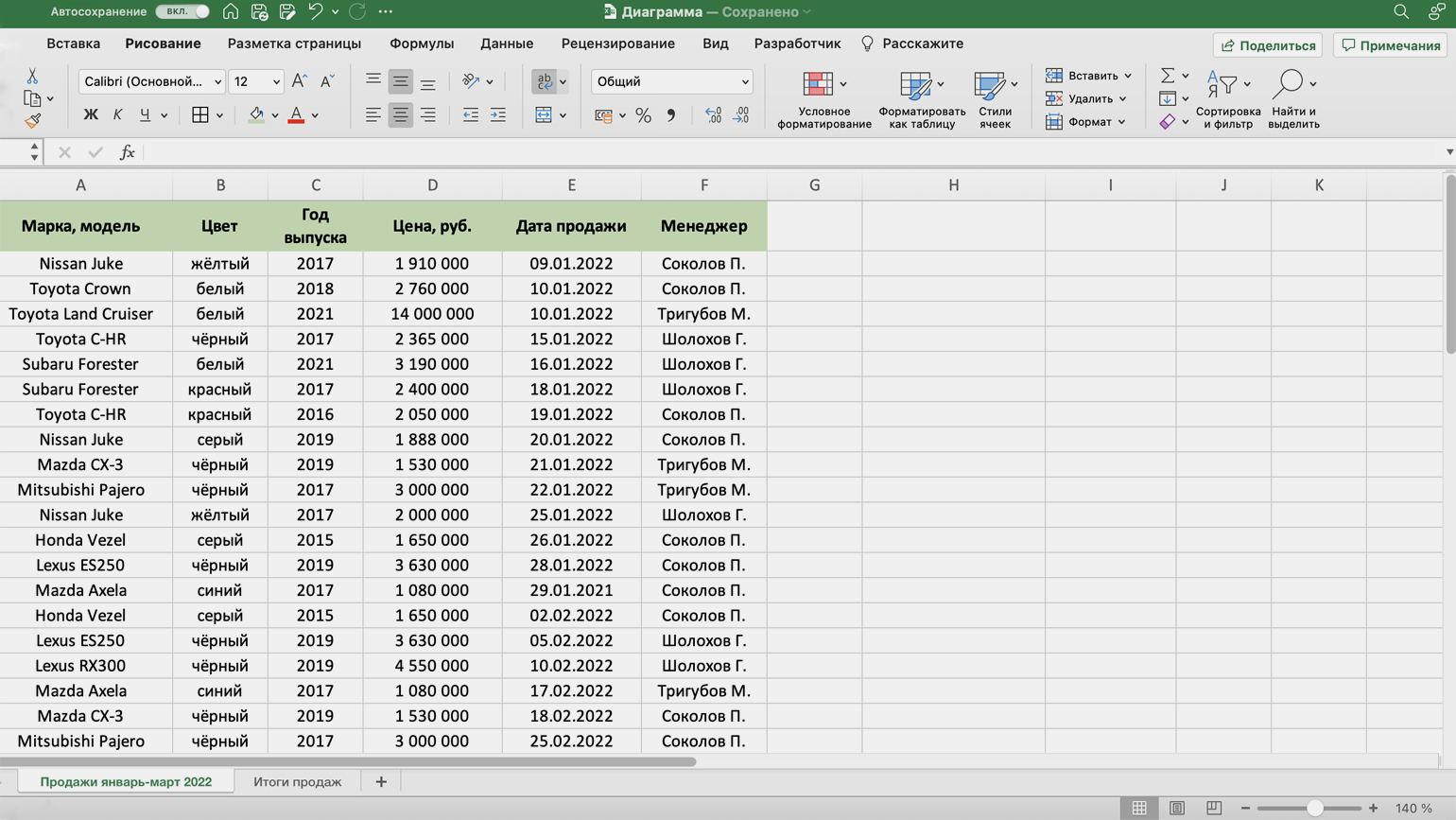
Нужно проанализировать, какими были продажи автосалона в течение квартала: в каком месяце вышло больше, в каком меньше, кто из менеджеров принёс больше прибыли. Чтобы представить эту информацию наглядно, построим диаграммы.
Строим круговую диаграмму в Excel
Для начала сгруппируем данные о продажах менеджеров помесячно и за весь квартал. Чтобы быстрее суммировать стоимость автомобилей, применим функцию СУММЕСЛИ — с ней будет удобнее собрать информацию по каждому менеджеру из общей таблицы.
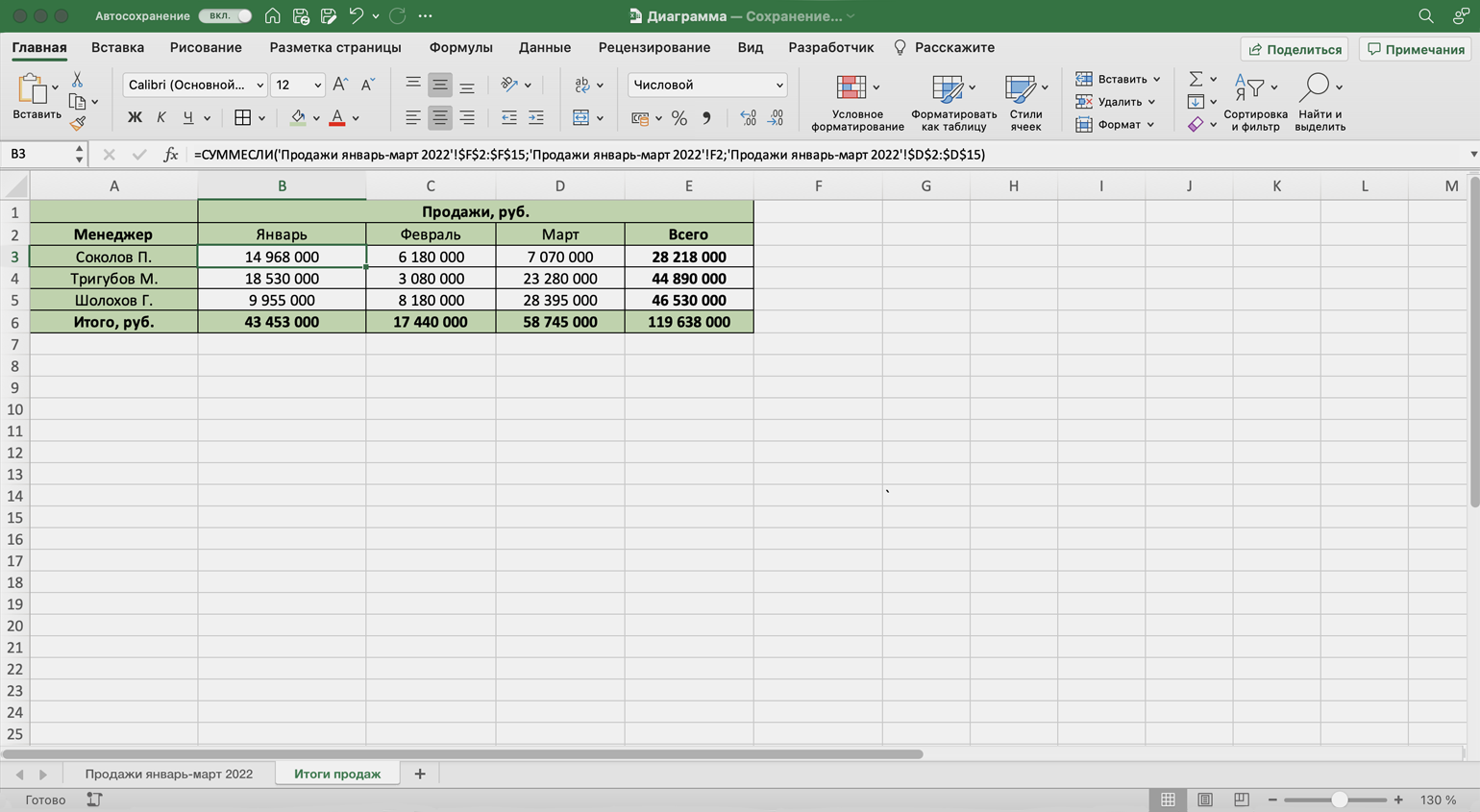
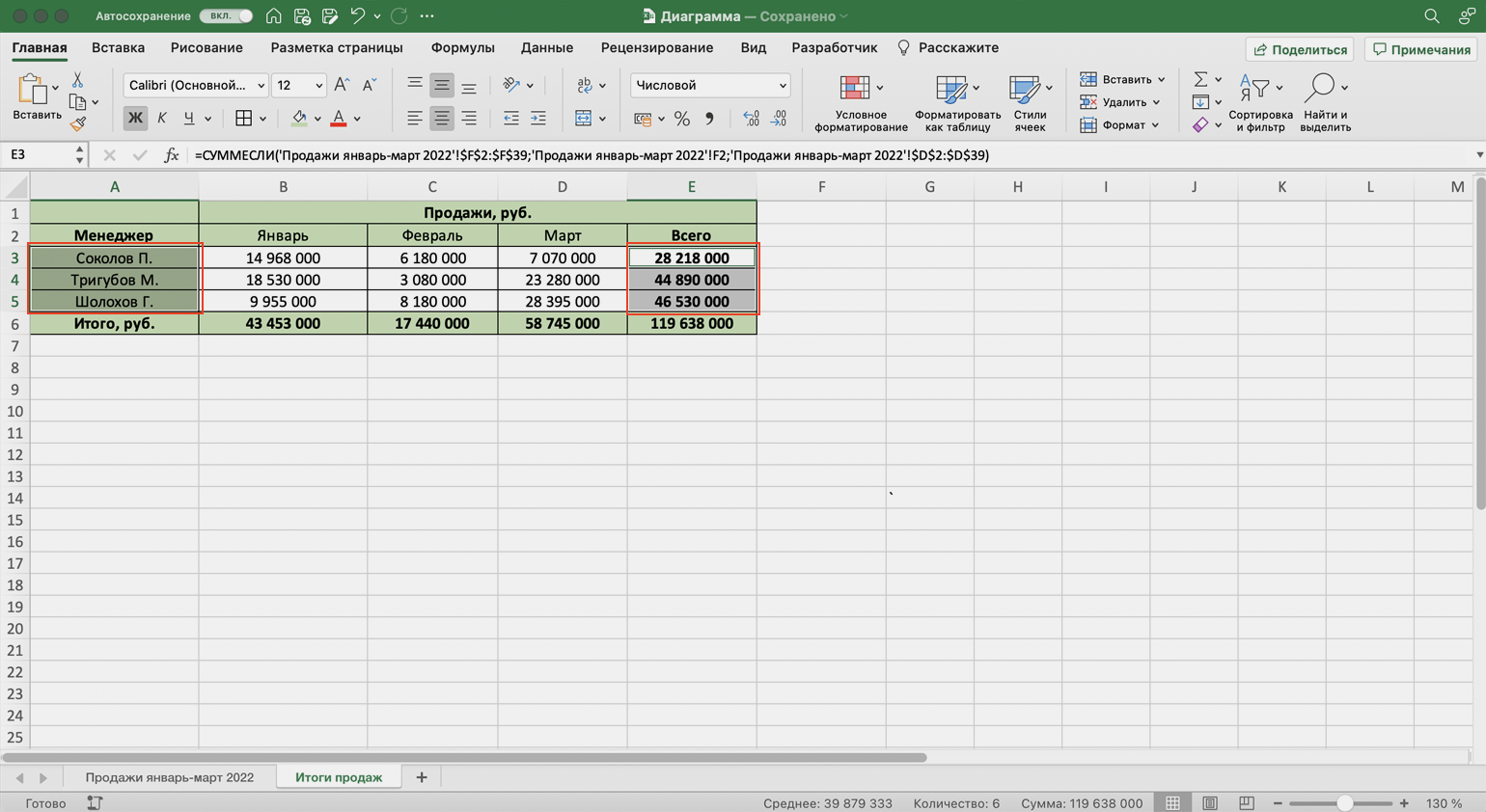
Построим диаграмму, по которой будет видно, кто из менеджеров принёс больше прибыли автосалону за весь квартал. Для этого выделим столбец с фамилиями менеджеров и последний столбец с итоговыми суммами продаж.
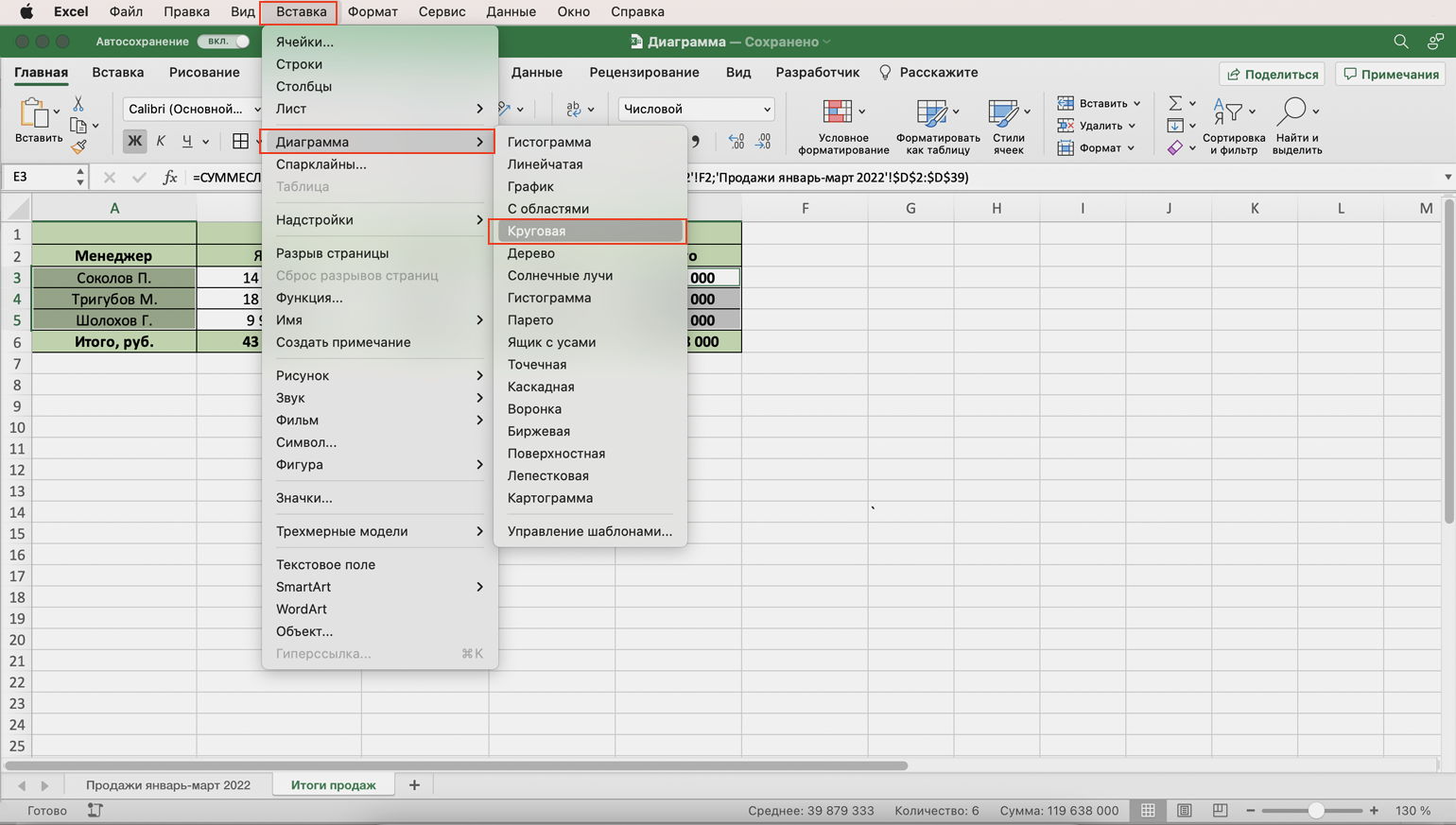
Нажмём вкладку «Вставка» в верхнем меню и выберем пункт «Диаграмма» — появится меню с выбором вида диаграммы.
В нашем случае подойдёт круговая. На ней удобнее показать, какую долю занимает один показатель в общей сумме.
Excel выдаёт диаграмму в виде по умолчанию. На ней продажи менеджеров выделены разными цветами — видно, что в первом квартале больше всех прибыли принёс Шолохов Г., меньше всех — Соколов П.
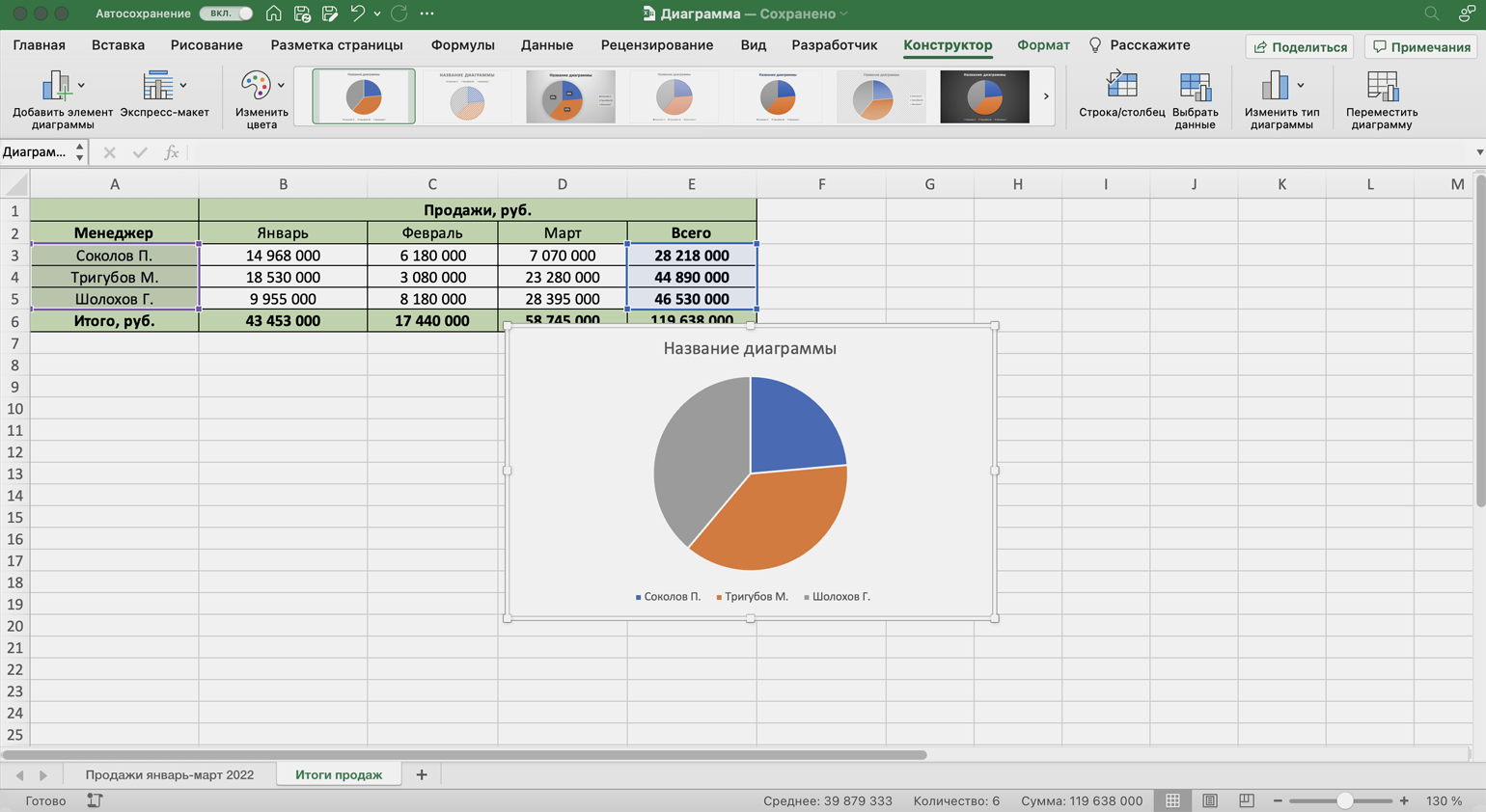
Одновременно с появлением диаграммы на верхней панели открывается меню «Конструктор». В нём можно преобразовать вид диаграммы, добавить дополнительные элементы (например, подписи и названия), заменить данные, изменить тип диаграммы. Как это сделать — разберёмся в следующих разделах.
Построить круговую диаграмму можно и более коротким путём. Для этого снова выделим столбцы с данными и перейдём на вкладку «Вставка» в меню Excel. Там в области с диаграммами нажмём на кнопку круговой диаграммы и выберем нужный вид.
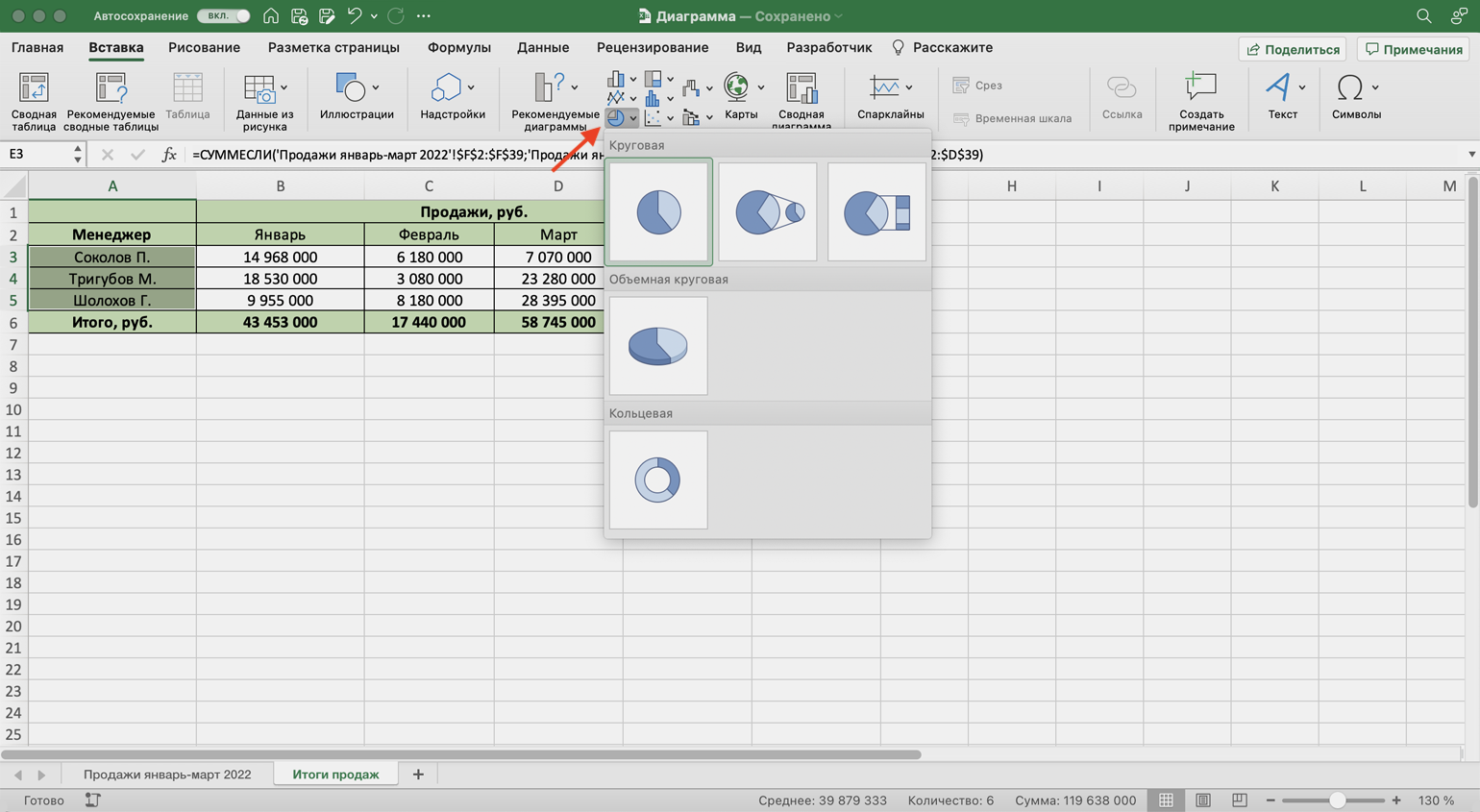
Получим тот же вид диаграммы, что и в первом варианте.
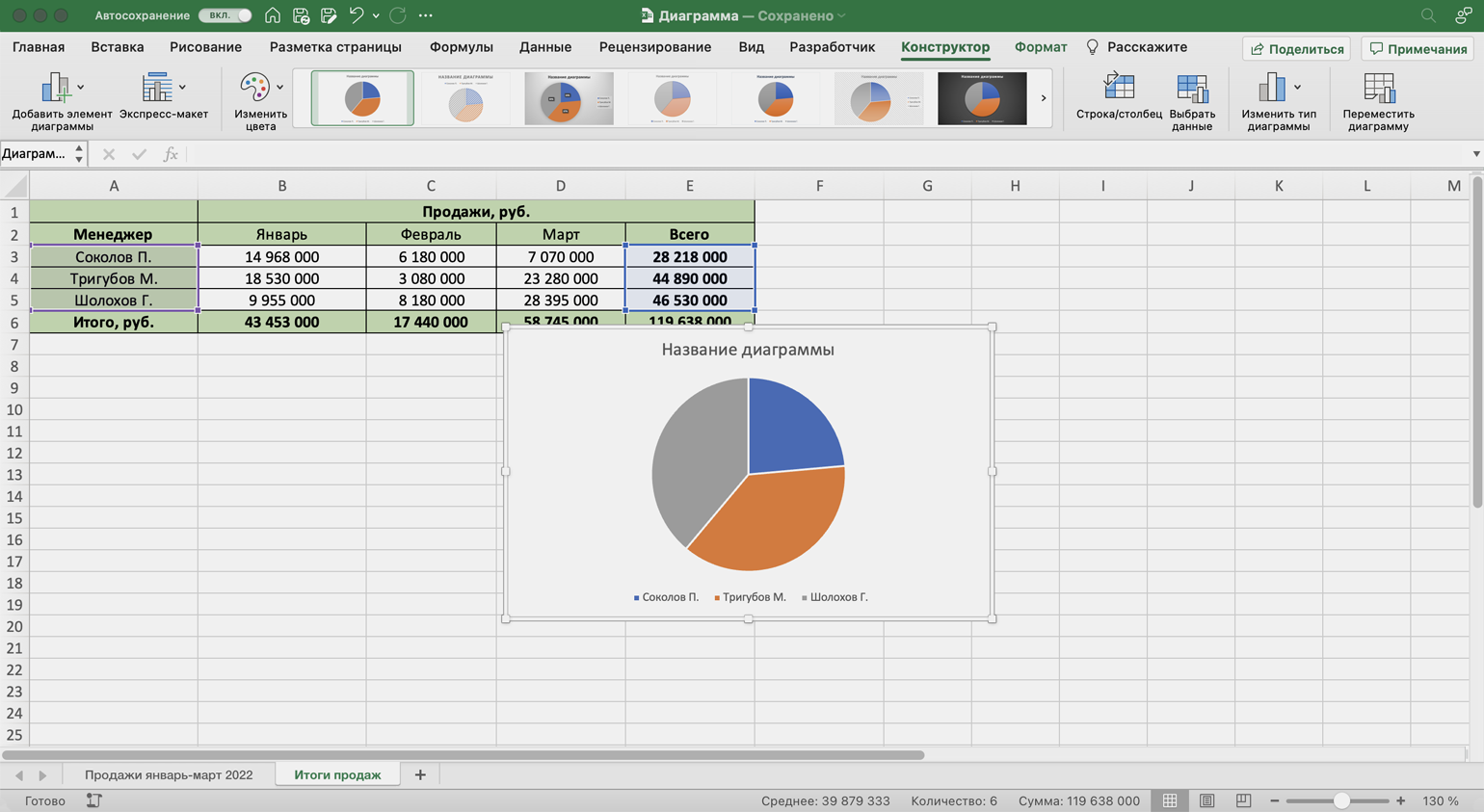
Покажем на диаграмме, какая доля продаж автосалона пришлась на каждого менеджера. Это можно сделать двумя способами.
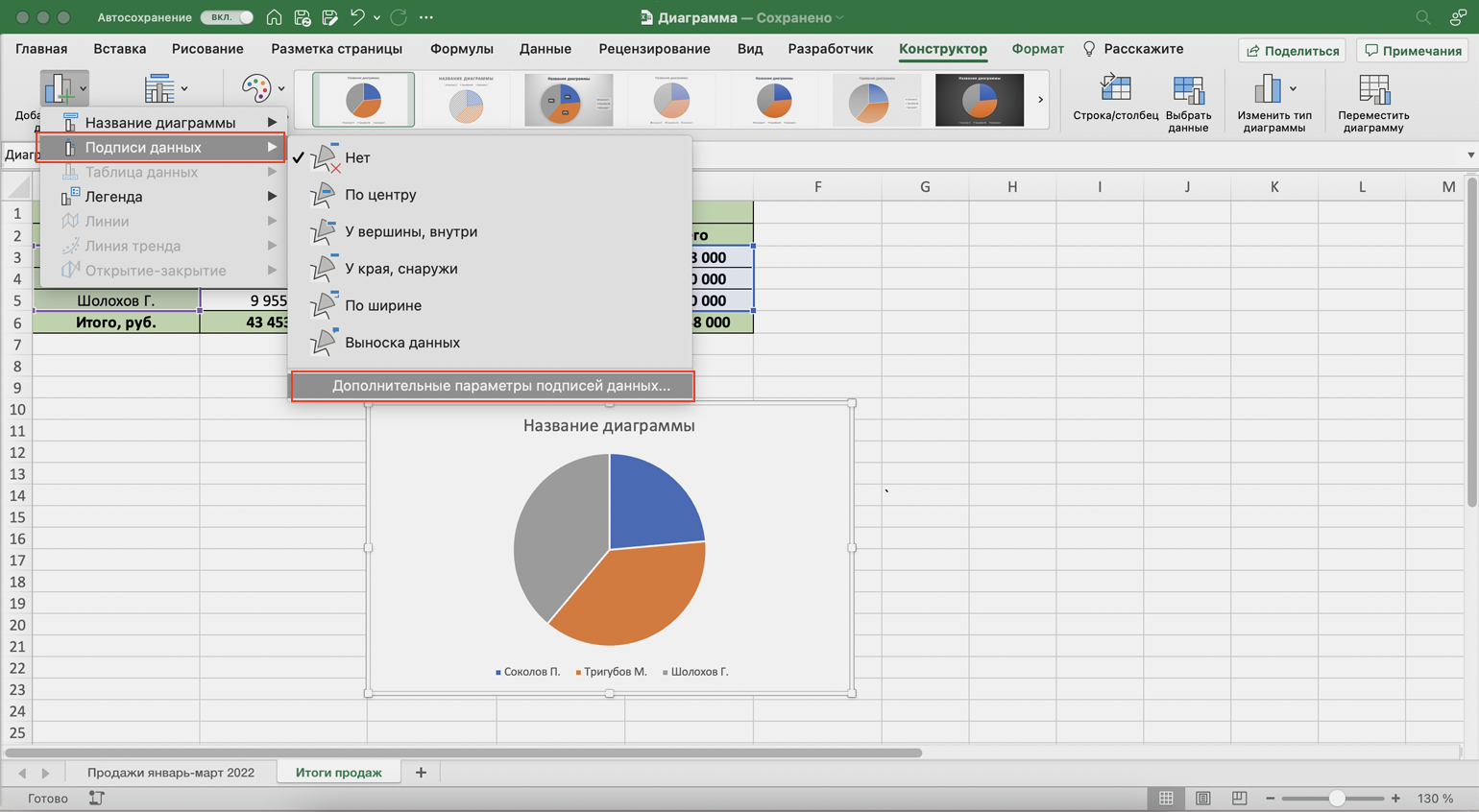
Первый способ. Выделяем диаграмму, переходим во вкладку «Конструктор» и нажимаем кнопку «Добавить элемент диаграммы».
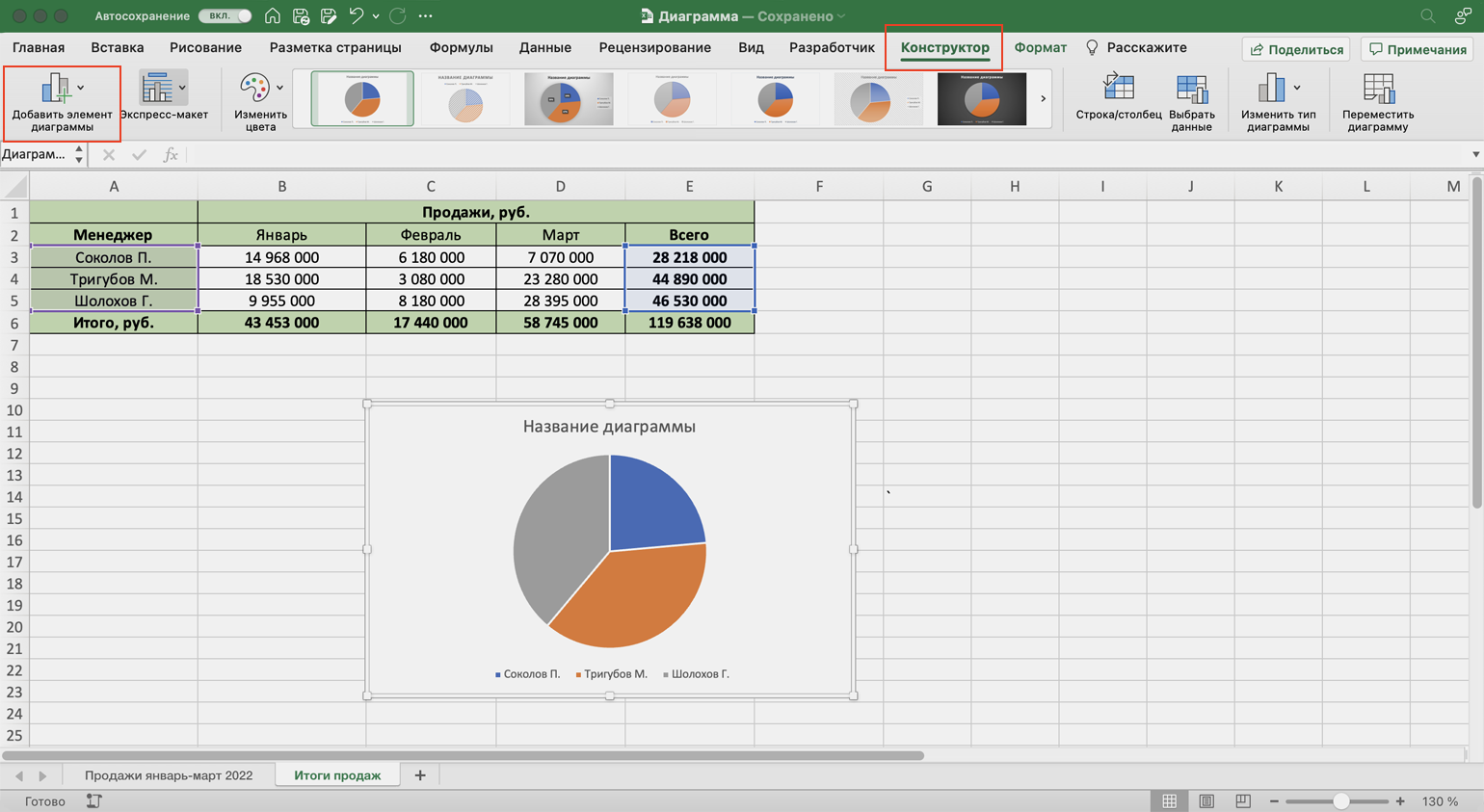
В появившемся меню нажимаем «Подписи данных» → «Дополнительные параметры подписи данных».
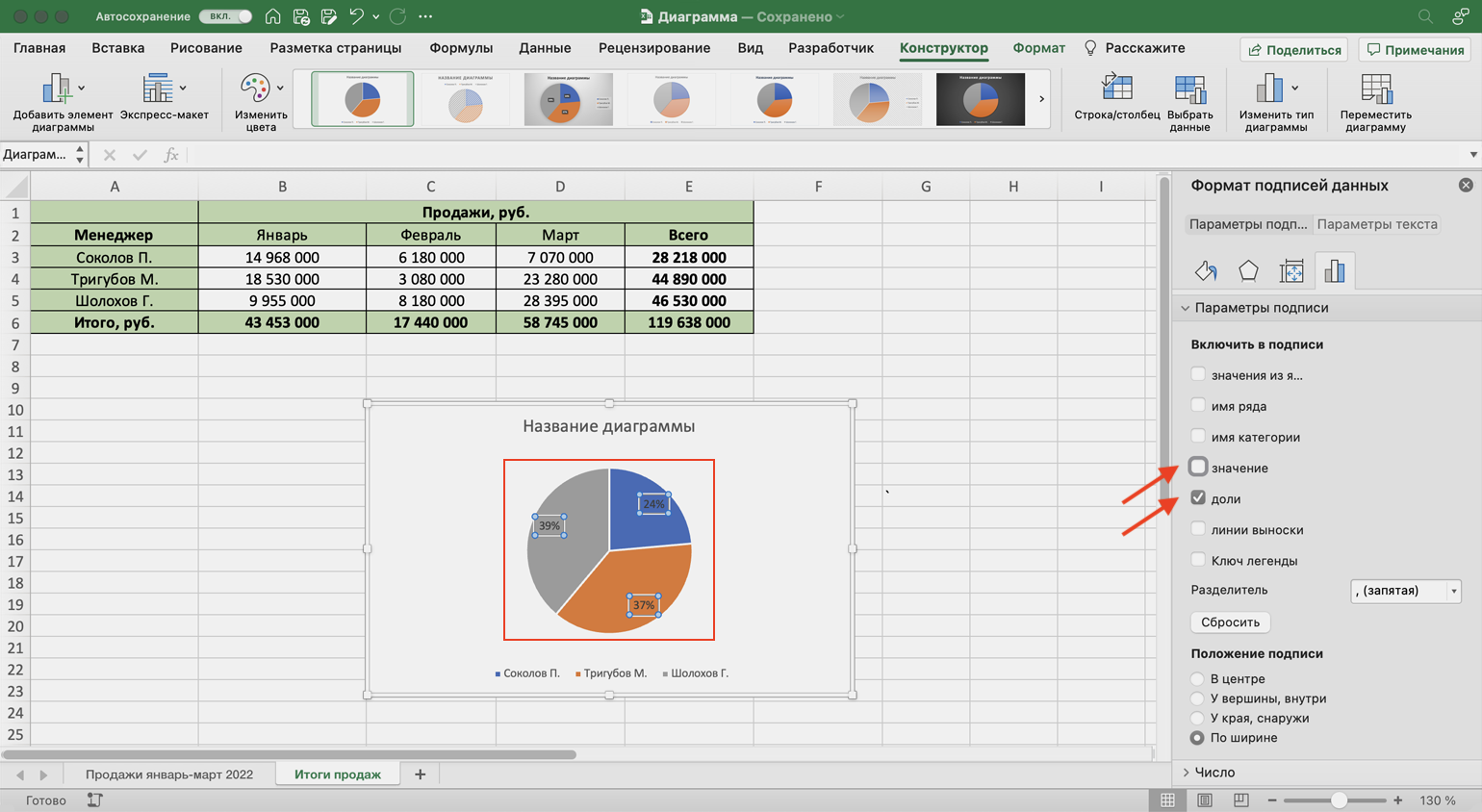
Справа на экране появляется новое окно «Формат подписей данных». В области «Параметры подписи» выбираем, в каком виде хотим увидеть на диаграмме данные о количестве продаж менеджеров. Для этого отмечаем «доли» и убираем галочку с формата «значение».
Готово — на диаграмме появились процентные значения квартальных продаж менеджеров.
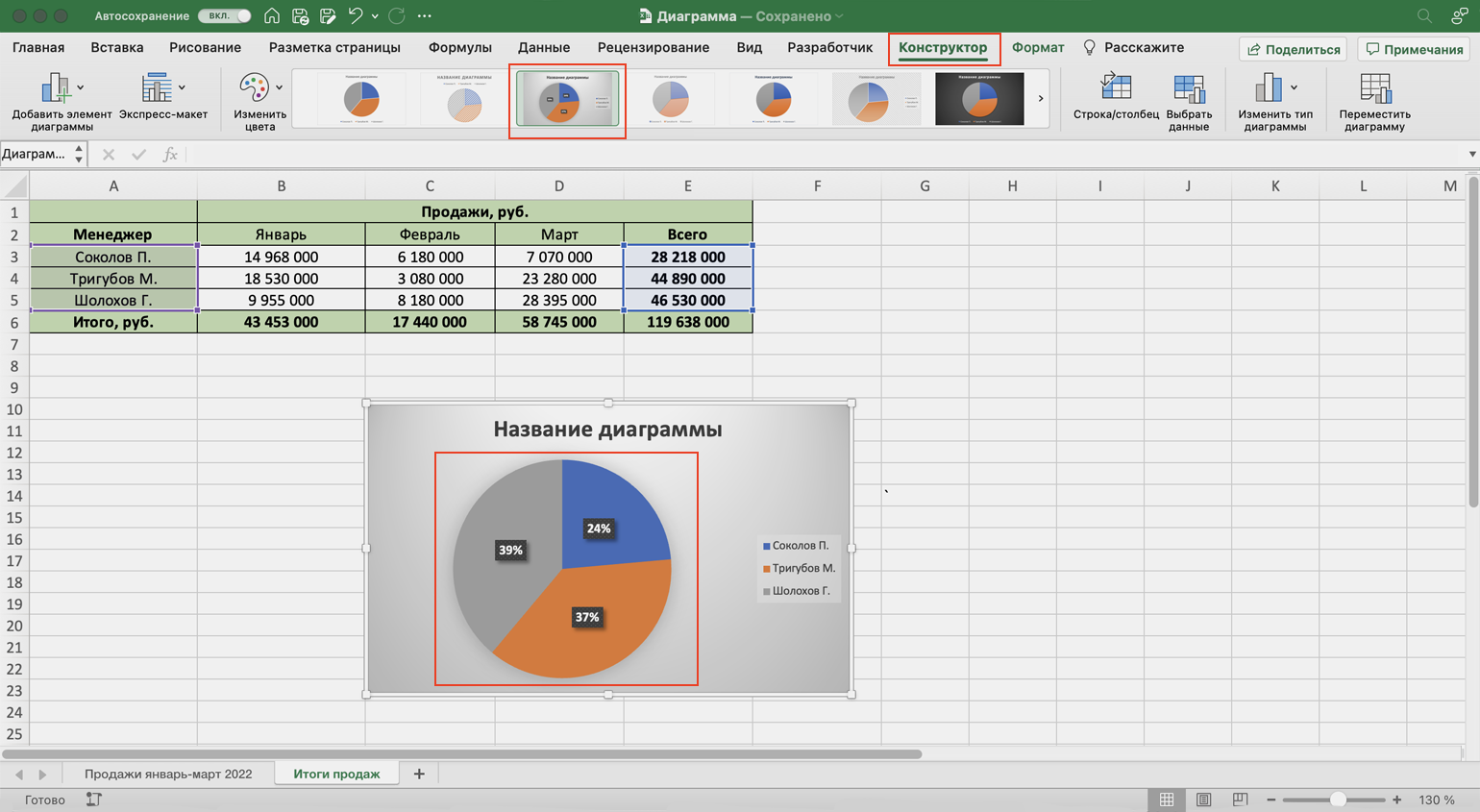
Второй способ. Выделяем диаграмму, переходим во вкладку «Конструктор» и в готовых шаблонах выбираем диаграмму с процентами.
Строим линейчатую диаграмму и гистограмму в Excel
Теперь построим диаграммы, на которых будут видны тенденции квартальных продаж салона — в каком месяце их было больше, а в каком меньше — с разбивкой по менеджерам. Для этого подойдут линейчатая диаграмма и гистограмма.
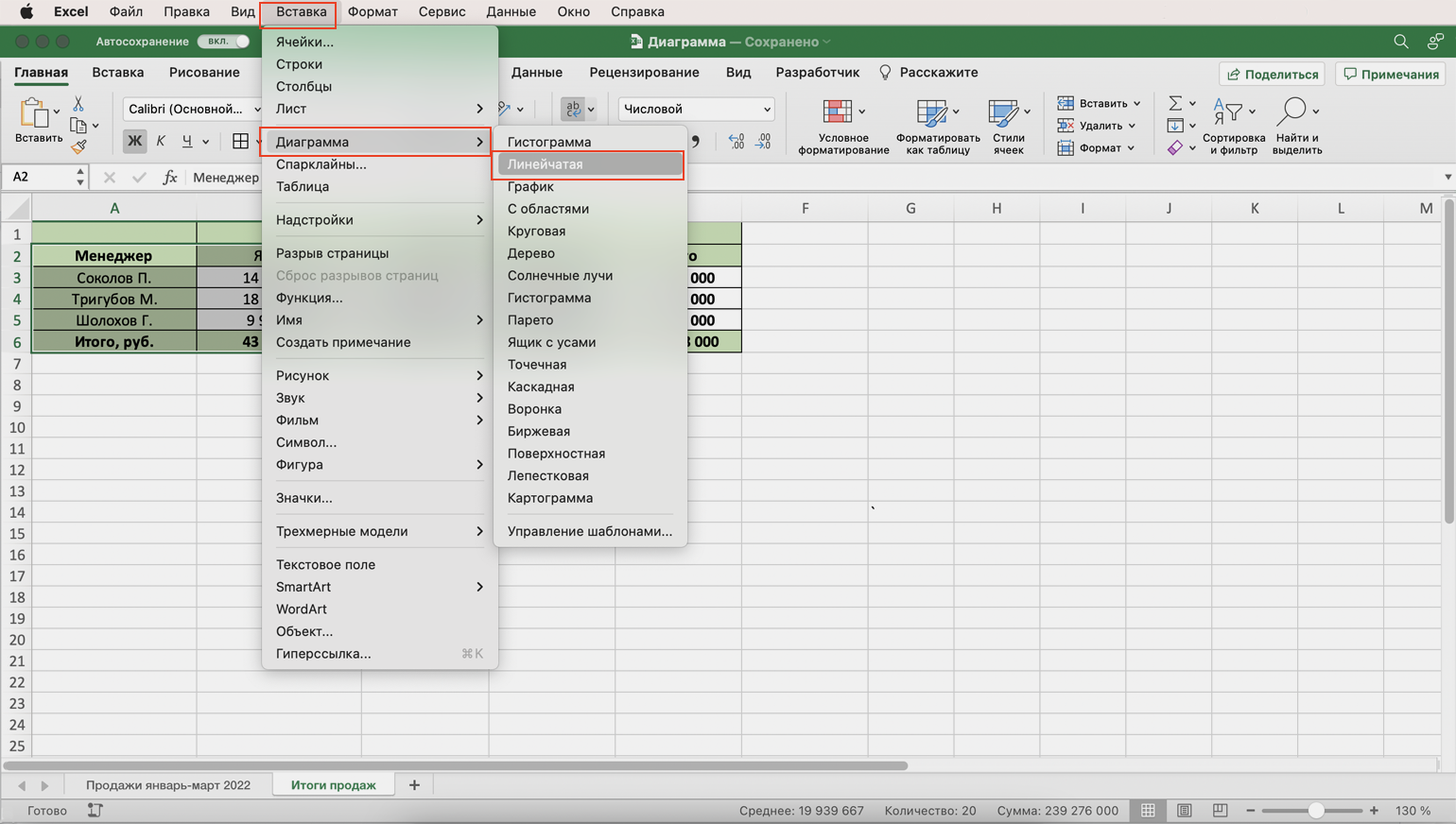
Для начала построим линейчатую диаграмму. Выделим столбец с фамилиями менеджеров и три столбца с ежемесячными продажами, включая строку «Итого, руб.».
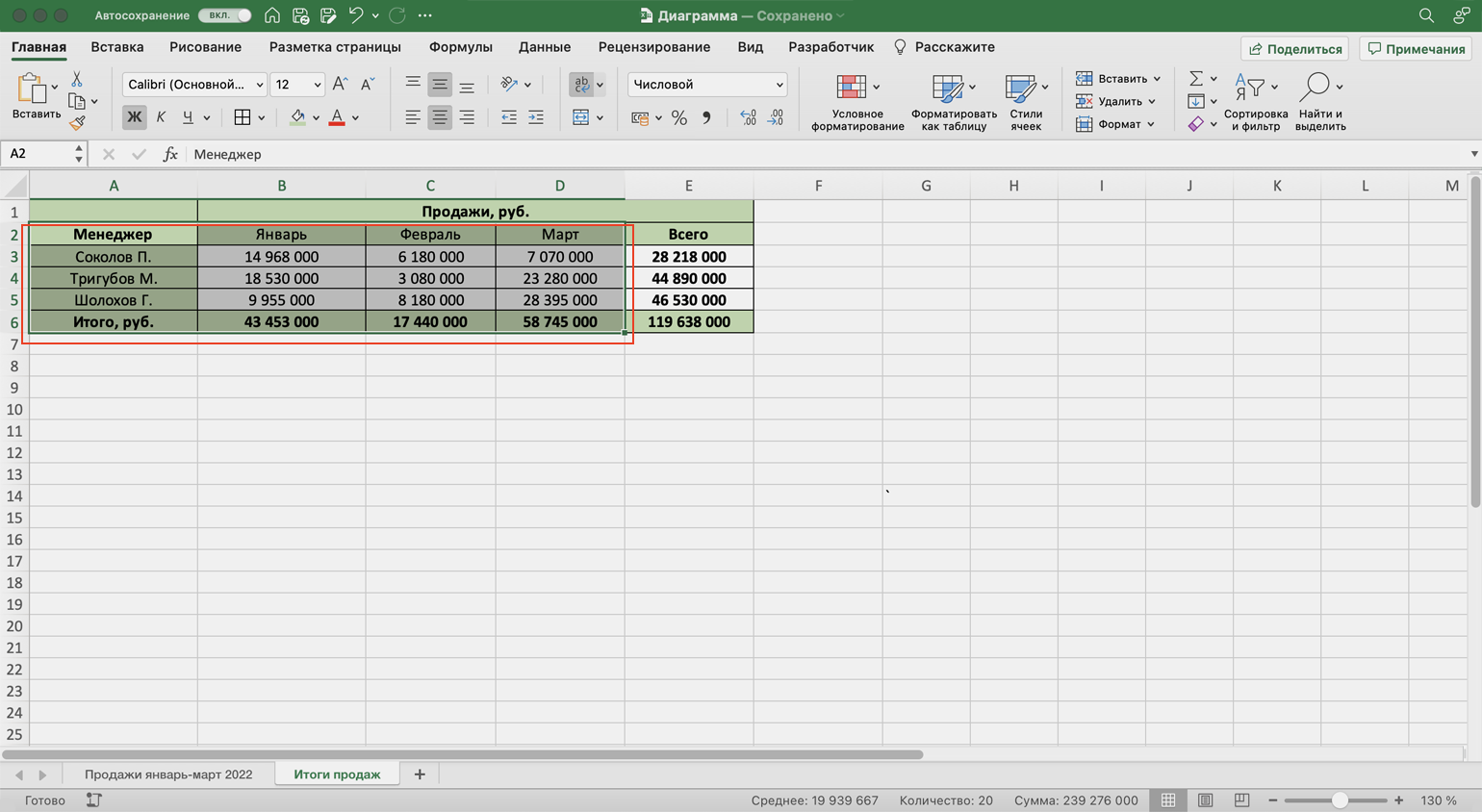
Перейдём во вкладку «Вставка» в верхнем меню, выберем пункты «Диаграмма» → «Линейчатая».
Excel выдаёт диаграмму в виде по умолчанию. На ней все продажи автосалона разбиты по менеджерам. Отдельно можно увидеть итоговое количество продаж всего автосалона. Цветами отмечены месяцы.
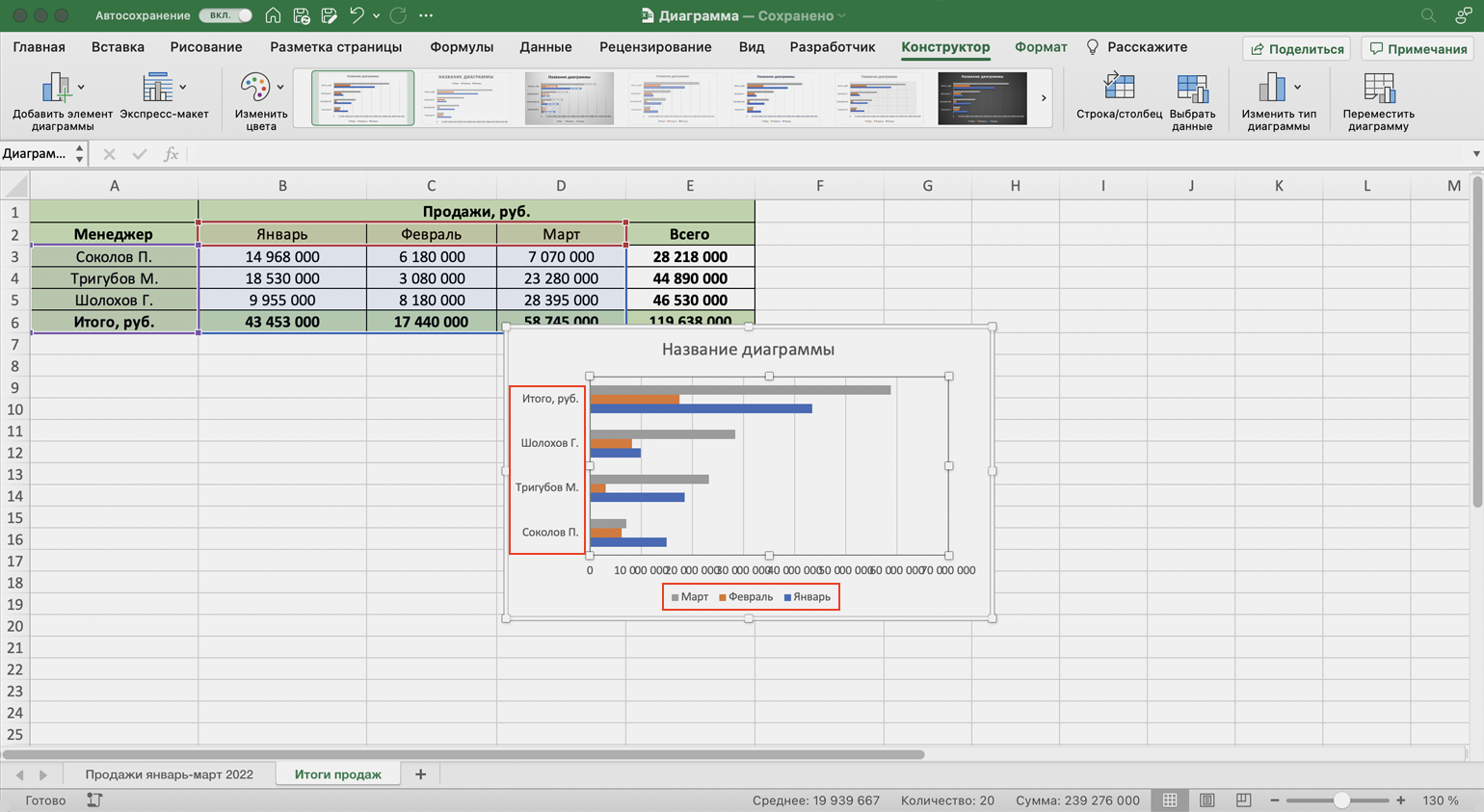
Как и на круговой диаграмме, акцент сделан на количестве продаж каждого менеджера — показатели продаж привязаны к главным линиям диаграммы.
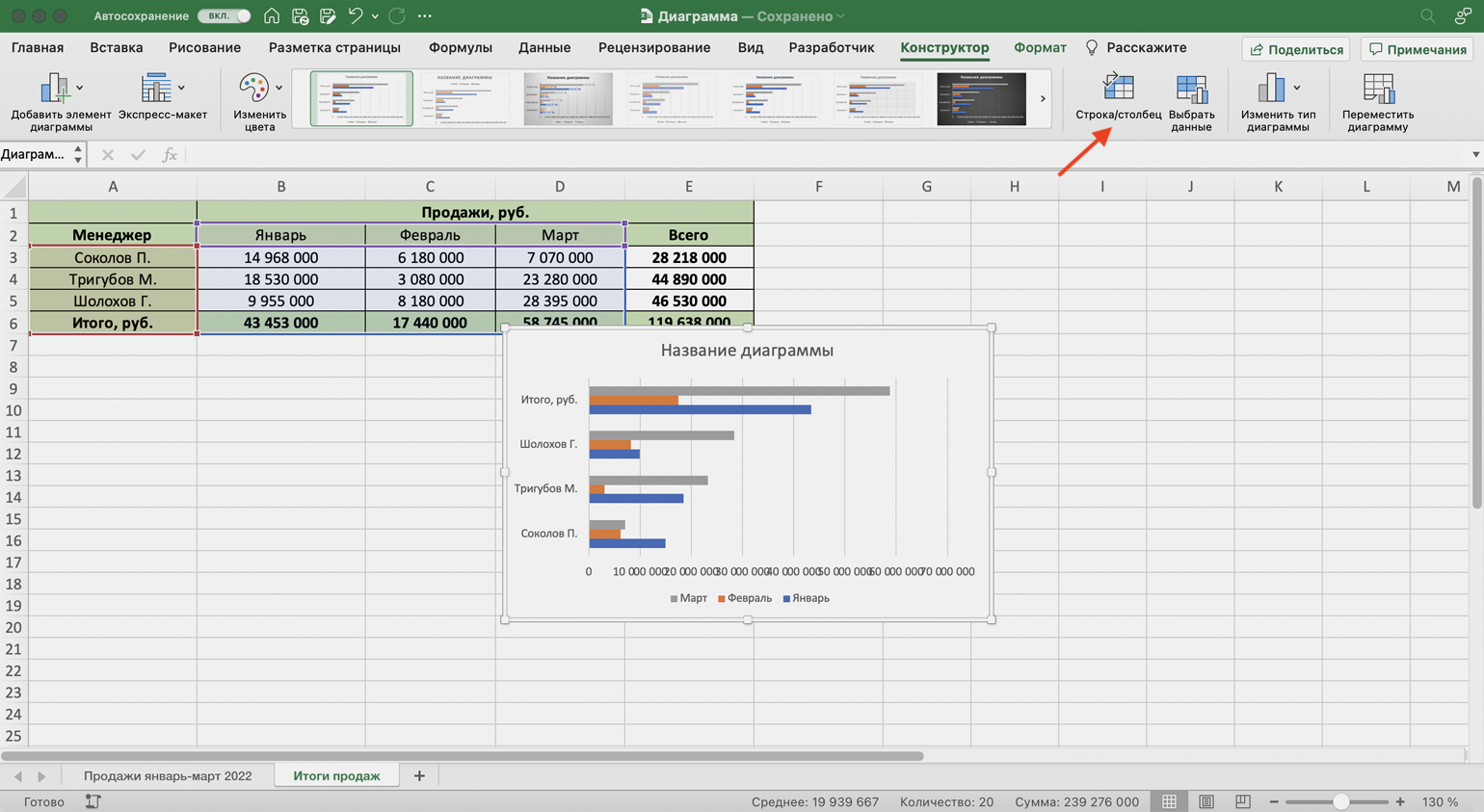
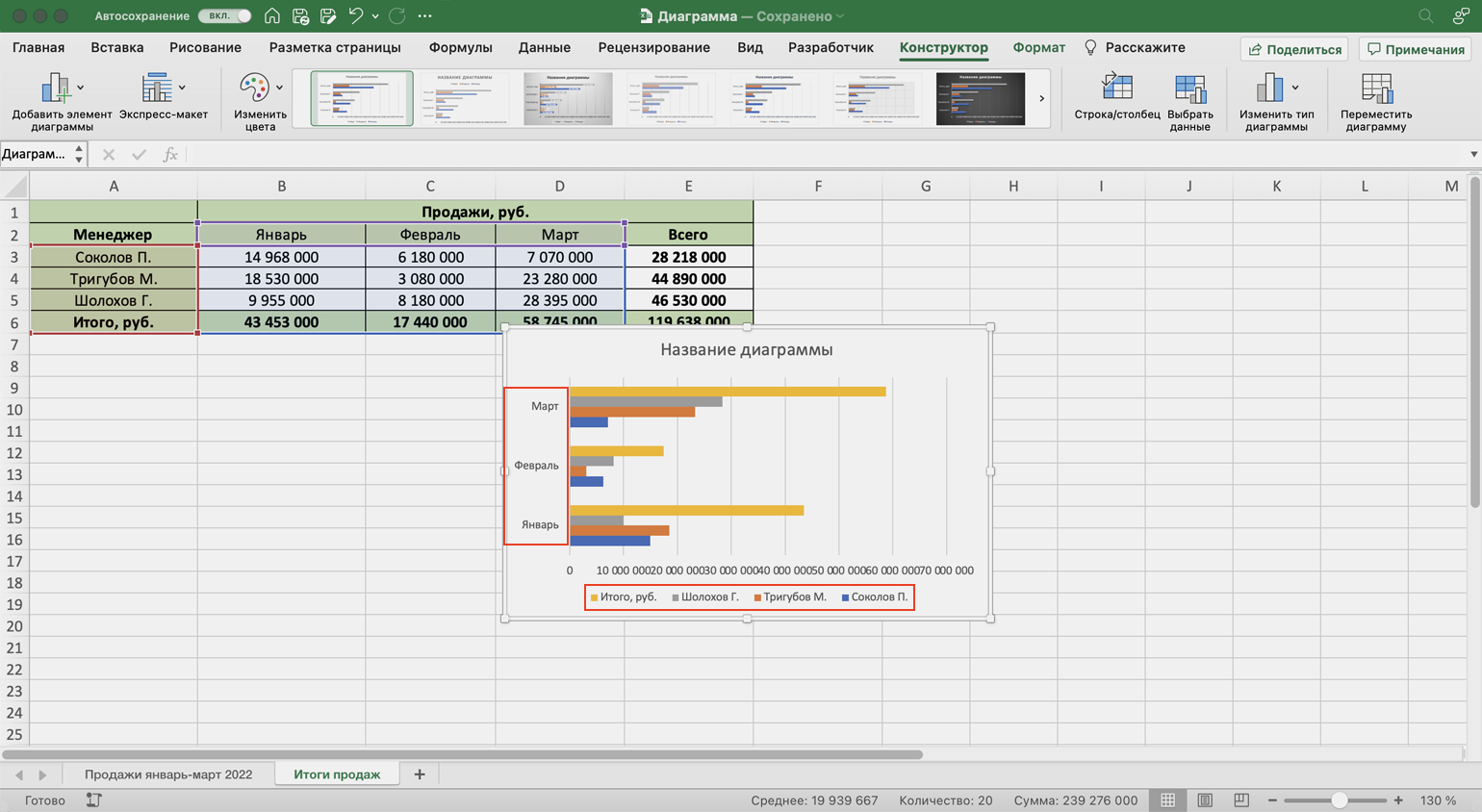
Чтобы сделать акцент на месяцах, нужно поменять значения осей. Для этого на вкладке «Конструктор» нажмём кнопку «Строка/столбец».
В таком виде диаграмма работает лучше. На ней видно, что больше всего продаж в автосалоне было в марте, а меньше всего — в феврале. При этом продажи каждого менеджера и итог продаж за месяц можно отследить по цветам.
Построим гистограмму. Снова выделим столбец с фамилиями менеджеров и три столбца с ежемесячными продажами, включая строку «Итого, руб.». На вкладке «Вставка» выберем пункты «Диаграмма» → «Гистограмма».
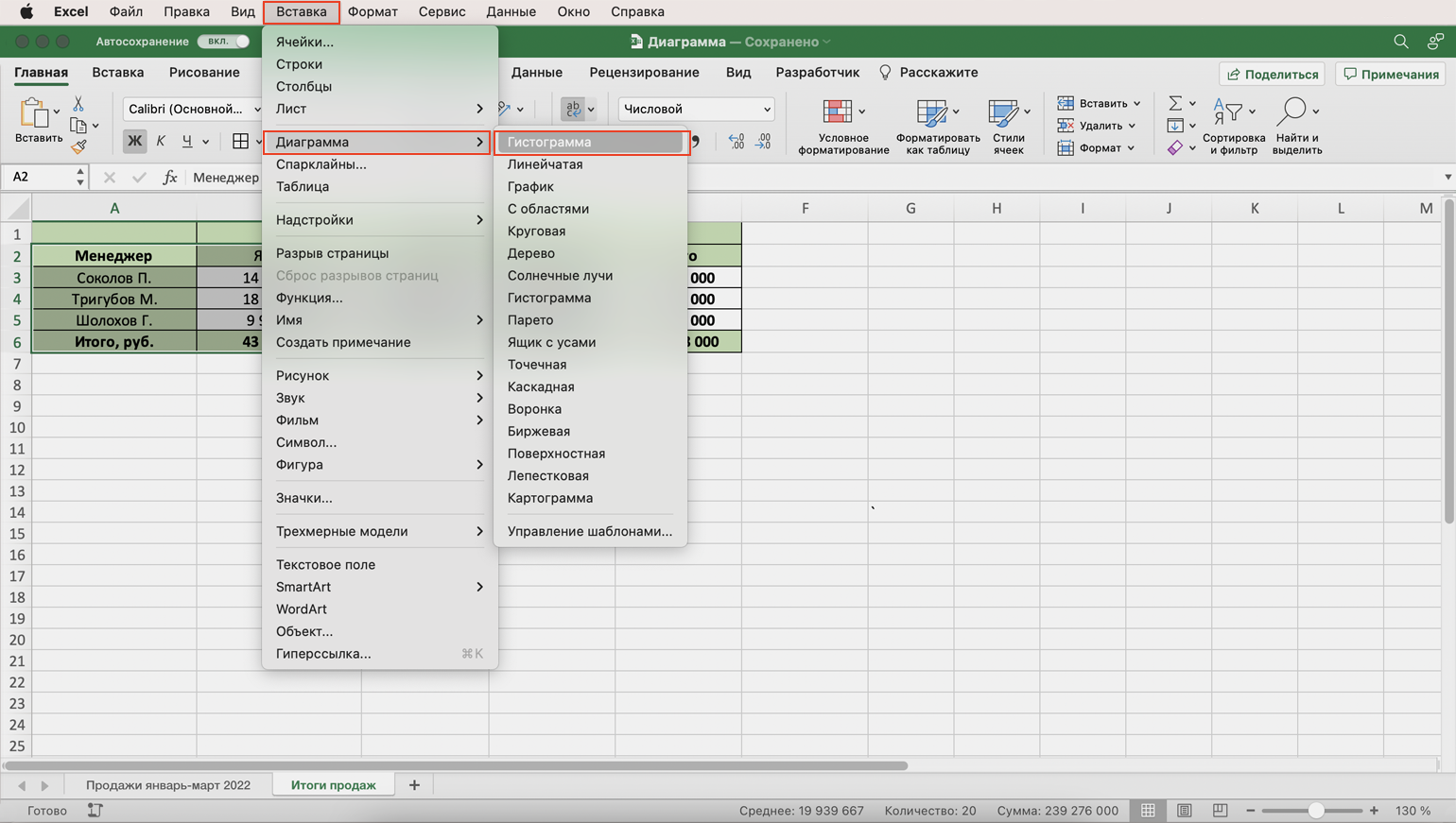
Либо сделаем это через кнопку «Гистограмма» на панели.
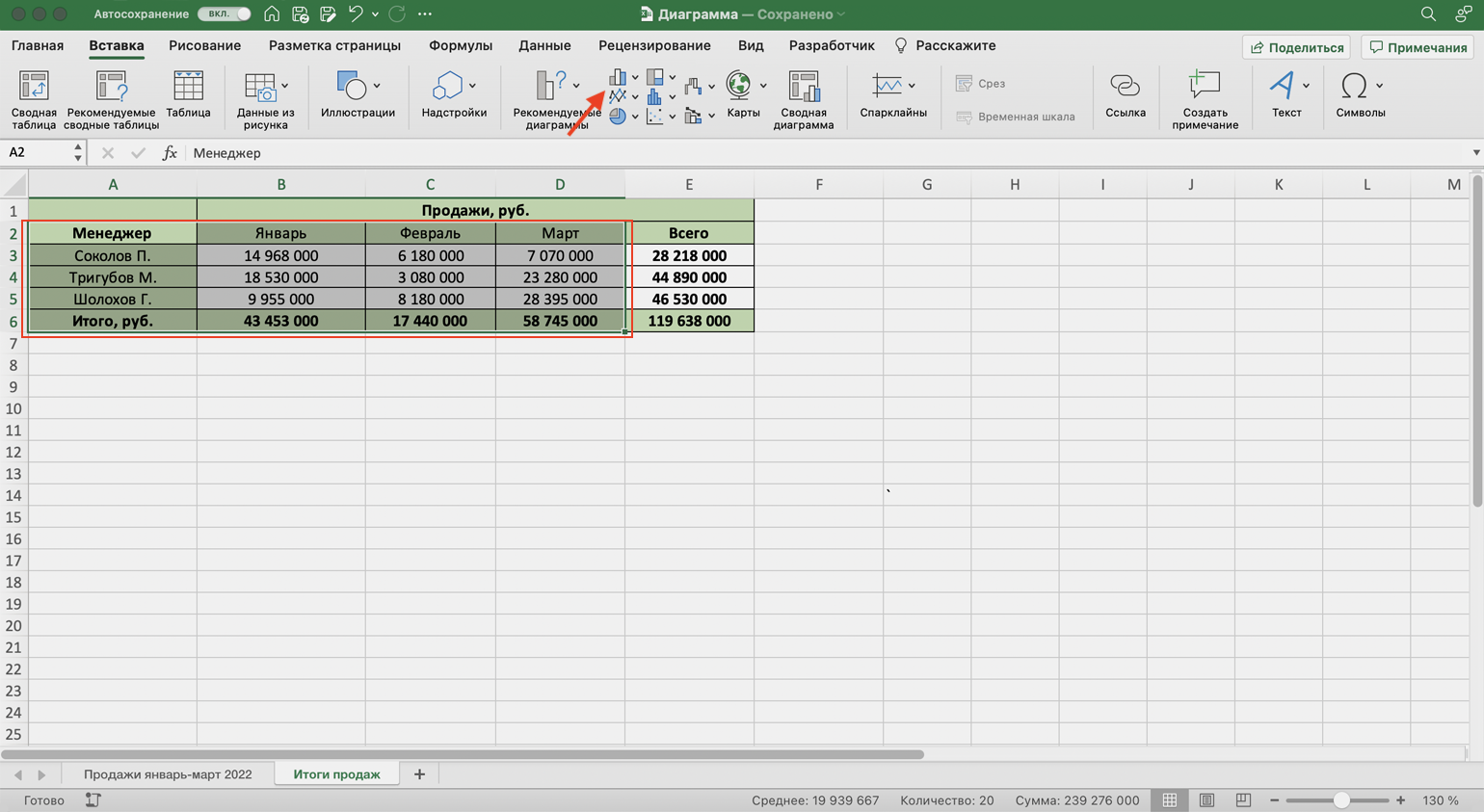
Получаем гистограмму, где акцент сделан на количестве продаж каждого менеджера, а месяцы выделены цветами.
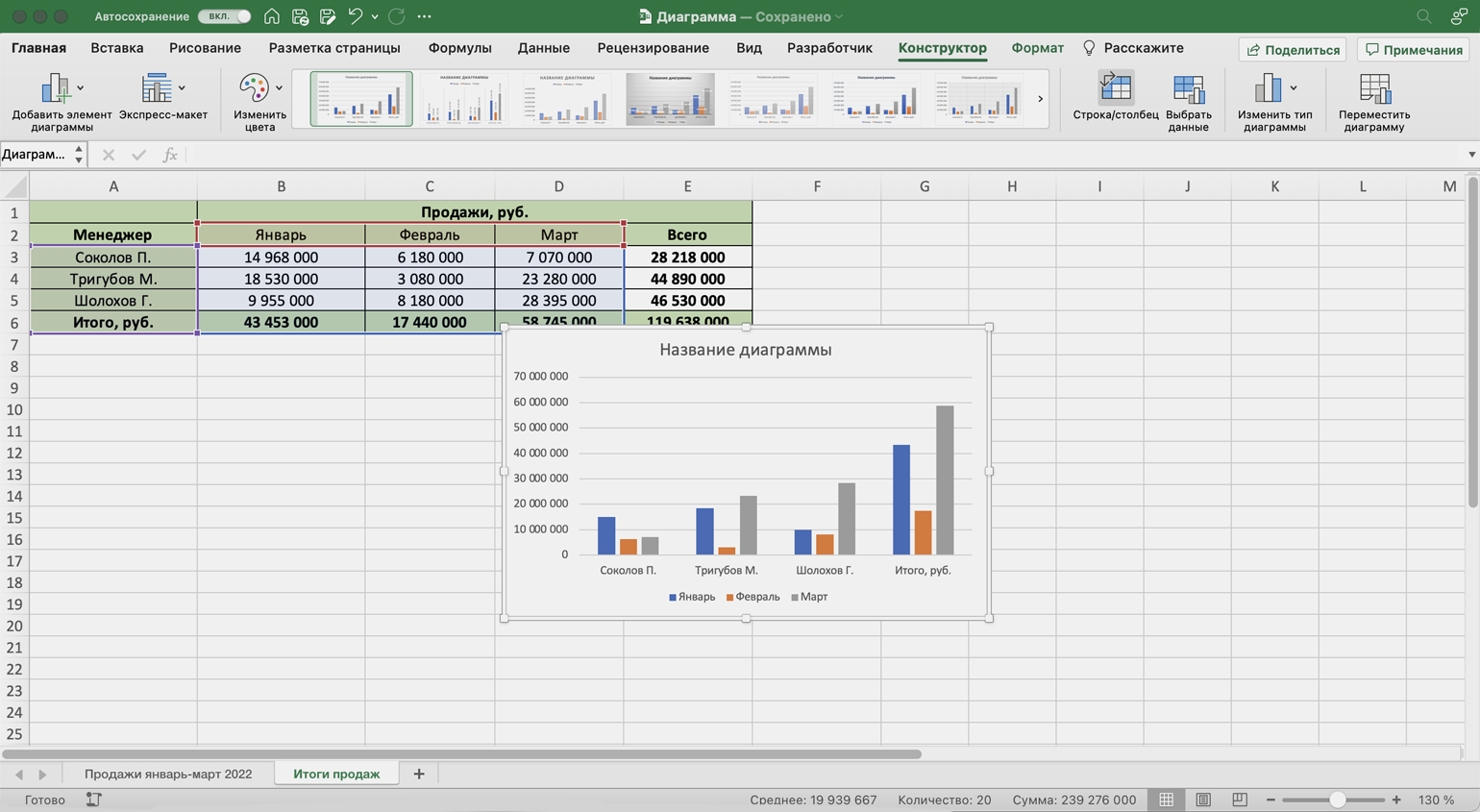
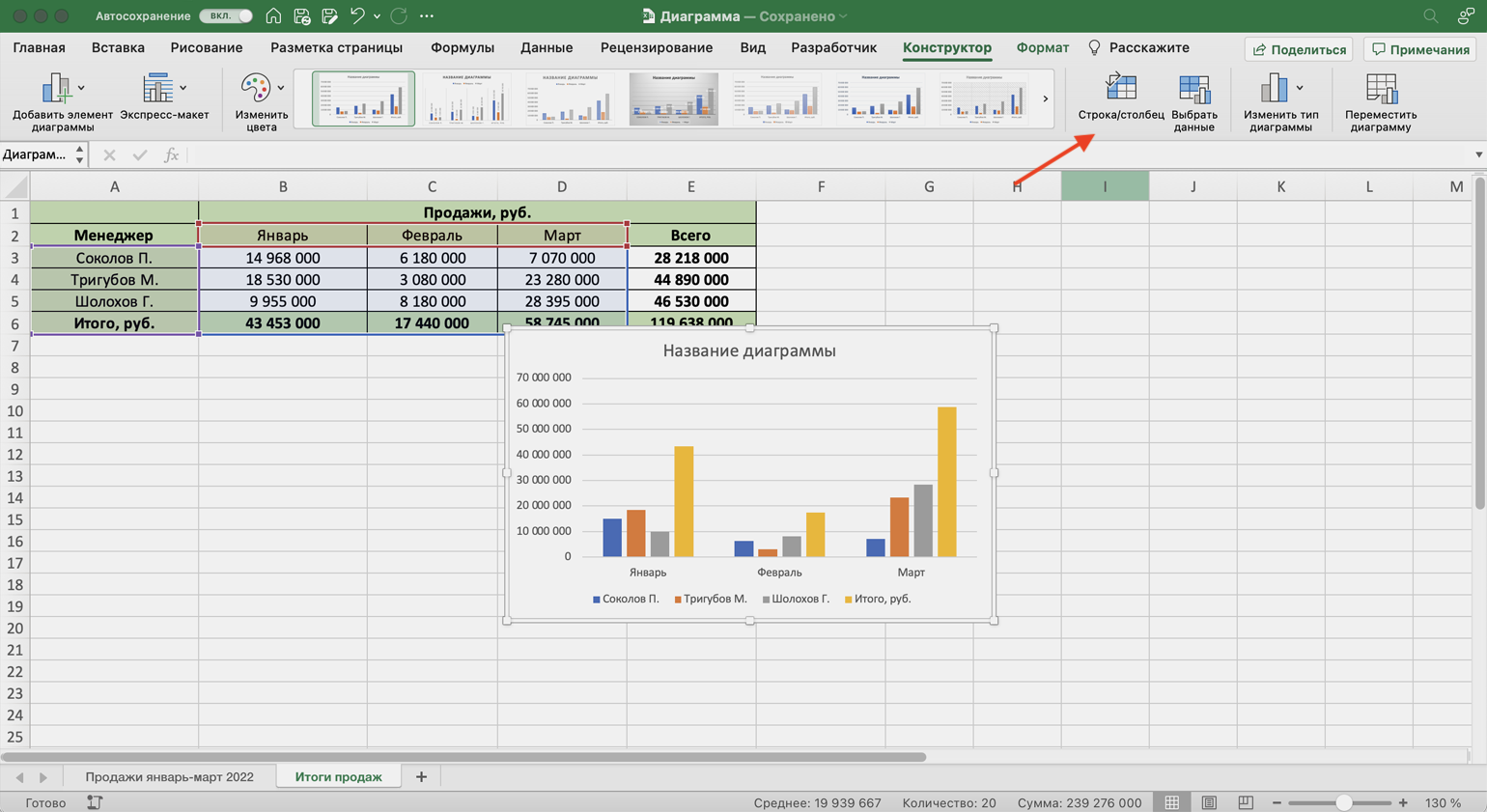
Чтобы сделать акцент на месяцы продаж, снова воспользуемся кнопкой «Строка/столбец» на панели.
Теперь цветами выделены менеджеры, а столбцы гистограммы показывают количество продаж с разбивкой по месяцам.
В следующих разделах рассмотрим, как преобразить общий вид диаграммы и поменять её внутренние данные.
Форматируем готовую диаграмму в Excel
Как мы говорили выше, после построения диаграммы на панели Excel появляется вкладка «Конструктор». Её используют, чтобы привести диаграмму к наиболее удобному для пользователя виду или изменить данные, по которым она строилась.
В целом все кнопки этой вкладки интуитивно понятны. Мы уже применяли их для того, чтобы добавить процентные значения на круговую диаграмму и поменять значения осей линейчатой диаграммы и гистограммы.
Другими кнопками можно изменить стиль или тип диаграммы, заменить данные, добавить дополнительные элементы — названия осей, подписи данных, сетку, линию тренда. Для примера добавим названия диаграммы и её осей и изменим положение легенды.
Чтобы добавить название диаграммы, нажмём на диаграмму и во вкладке «Конструктор» и выберем «Добавить элемент диаграммы». В появившемся окне нажмём «Название диаграммы» и выберем расположение названия.
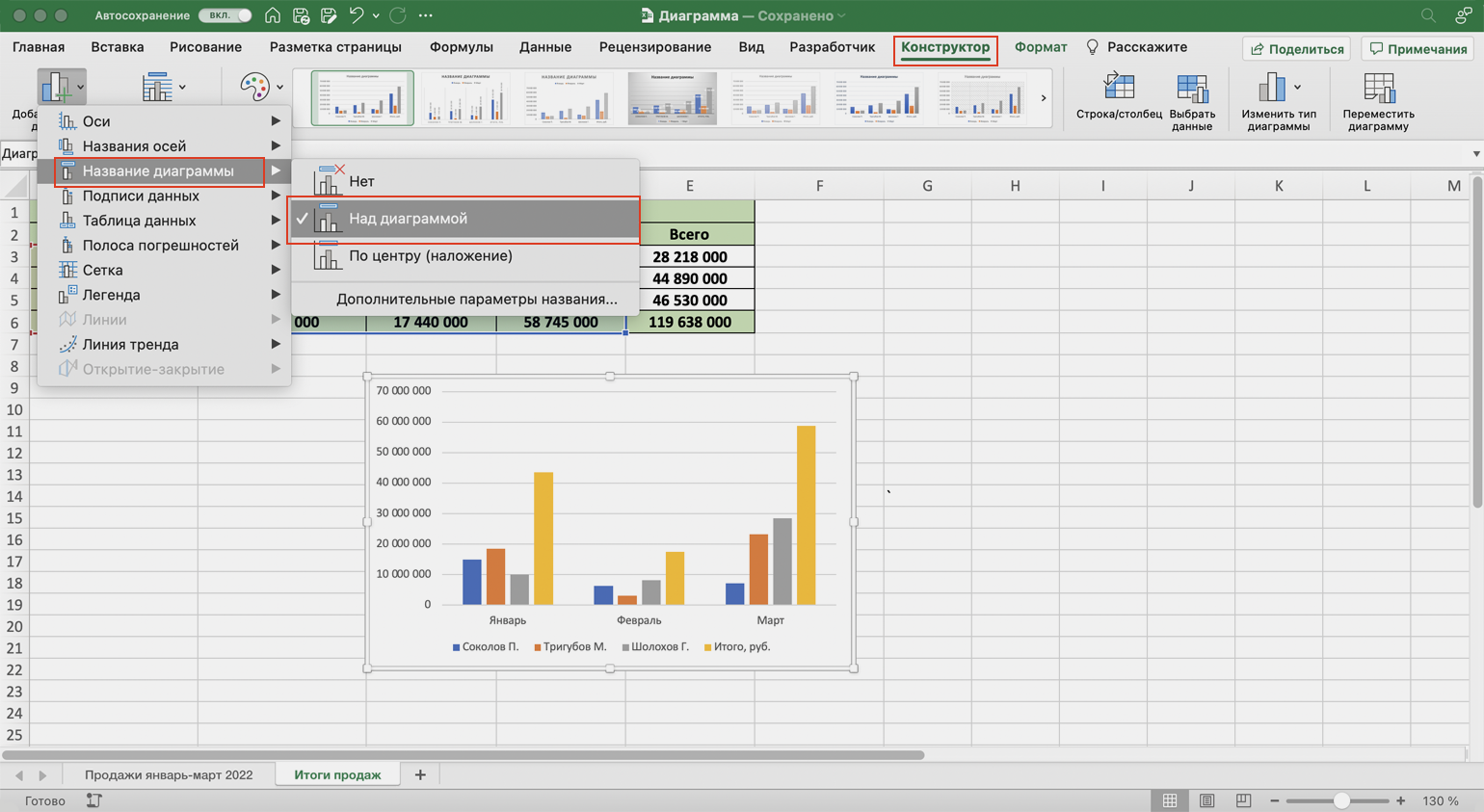
Затем выделим поле «Название диаграммы» и вместо него введём своё.
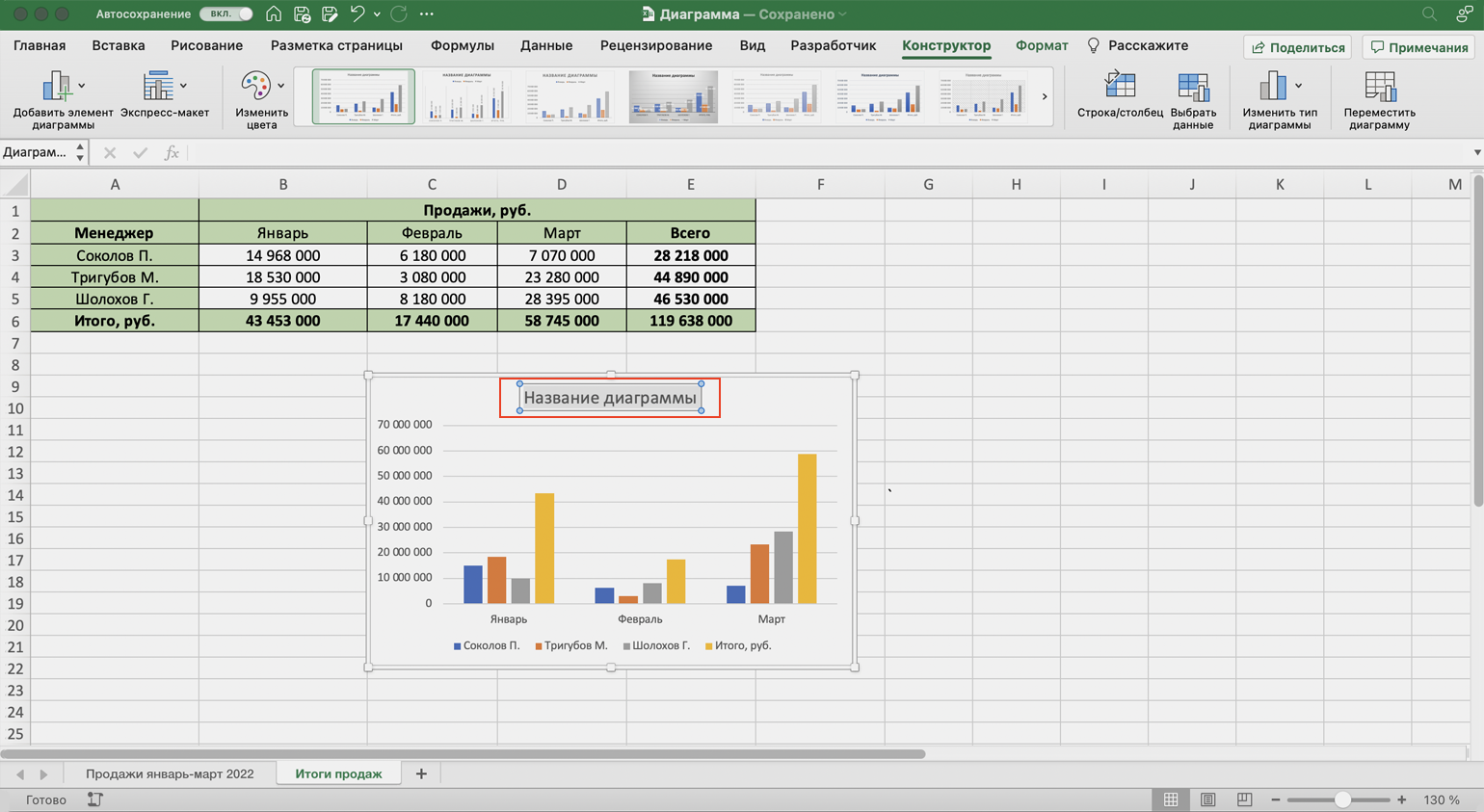
Готово — у диаграммы появился заголовок.
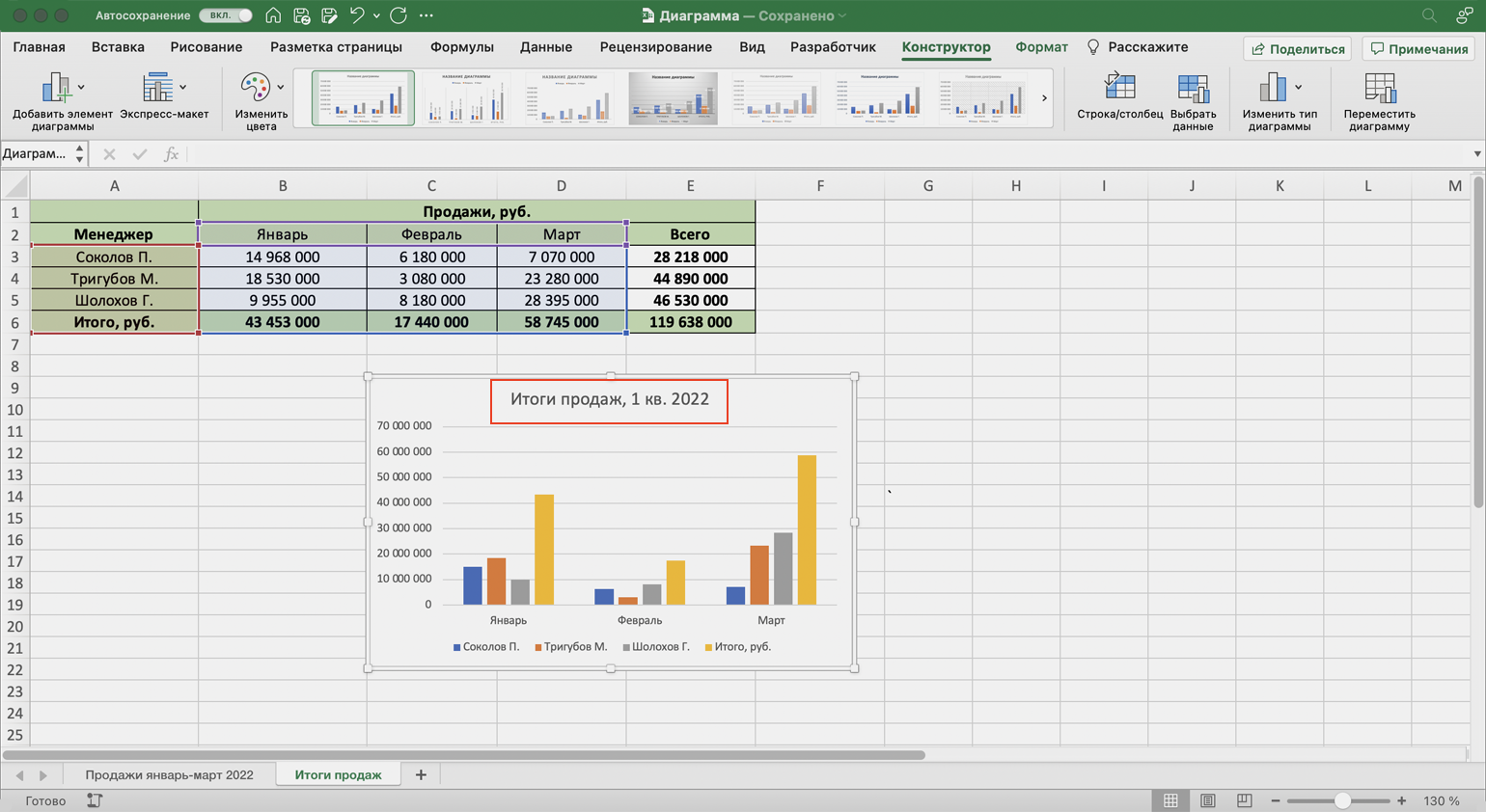
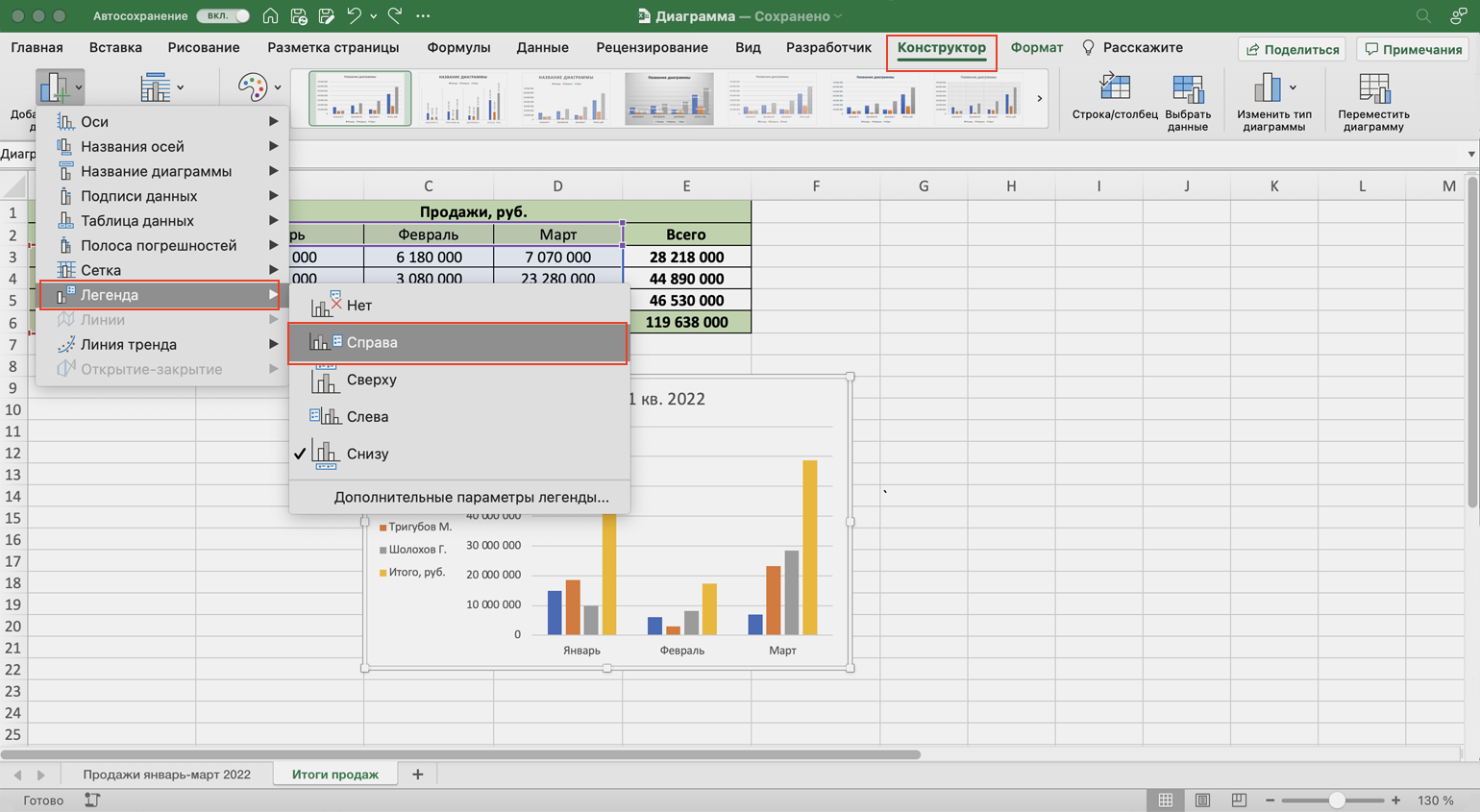
В базовом варианте диаграммы фамилии менеджеров — легенда диаграммы — расположены под горизонтальной осью. Перенесём их правее диаграммы — так будет нагляднее. Для этого во вкладке «Конструктор» нажмём «Добавить элемент диаграммы» и выберем пункт «Легенда». В появившемся поле вместо «Снизу» выберем «Справа».
Добавим названия осей. Для этого также во вкладке «Конструктор» нажмём «Добавить элемент диаграммы», затем «Названия осей» — и поочерёдно выберем «Основная горизонтальная» и «Основная вертикальная». Базовые названия осей отобразятся в соответствующих областях.
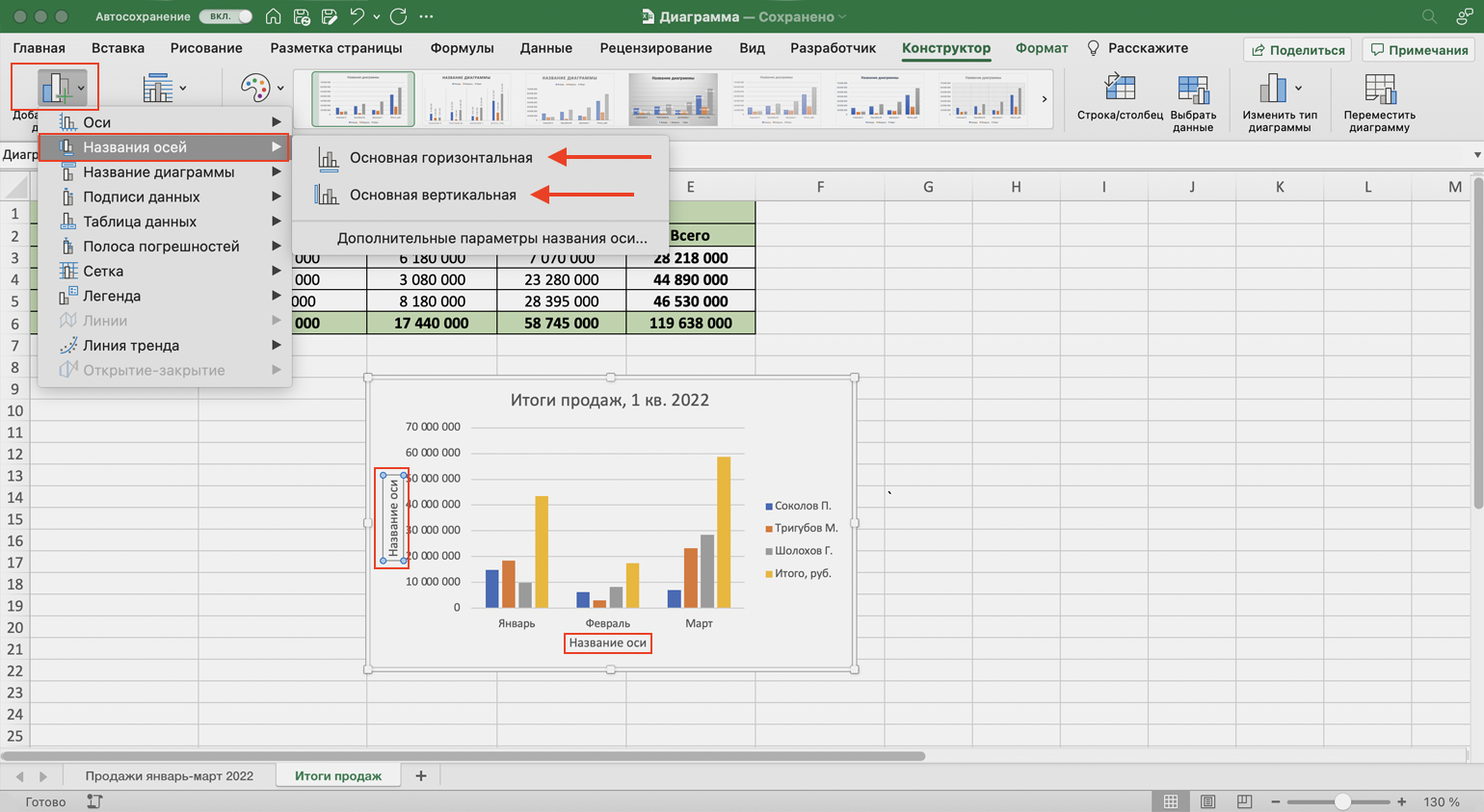
Теперь выделяем базовые названия осей и переименовываем их. Также можно переместить их так, чтобы они выглядели визуально приятнее, — например, расположить в отдалении от числовых значений и центрировать.
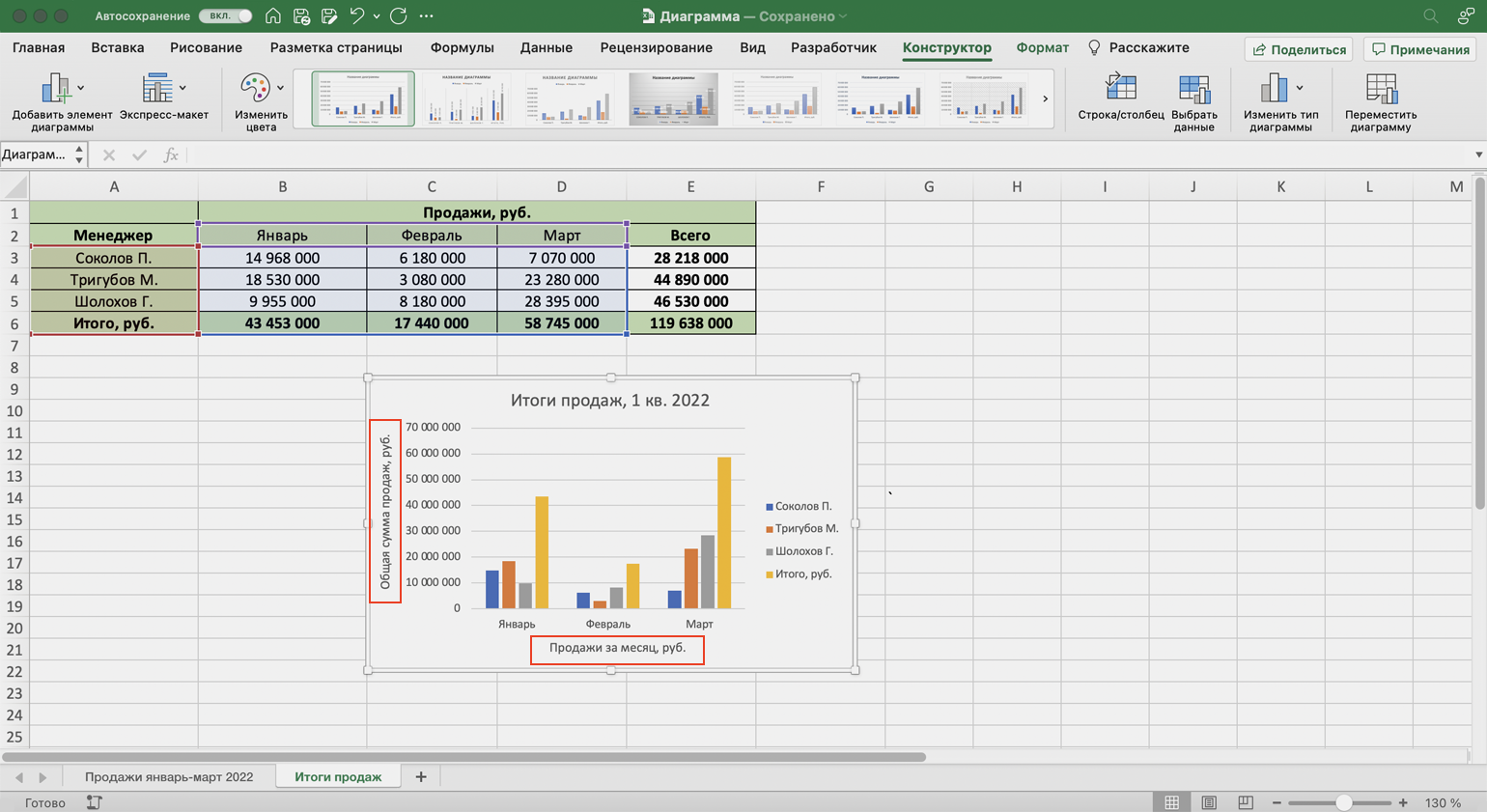
В итоговом виде диаграмма стала более наглядной — без дополнительных объяснений понятно, что на ней изображено.
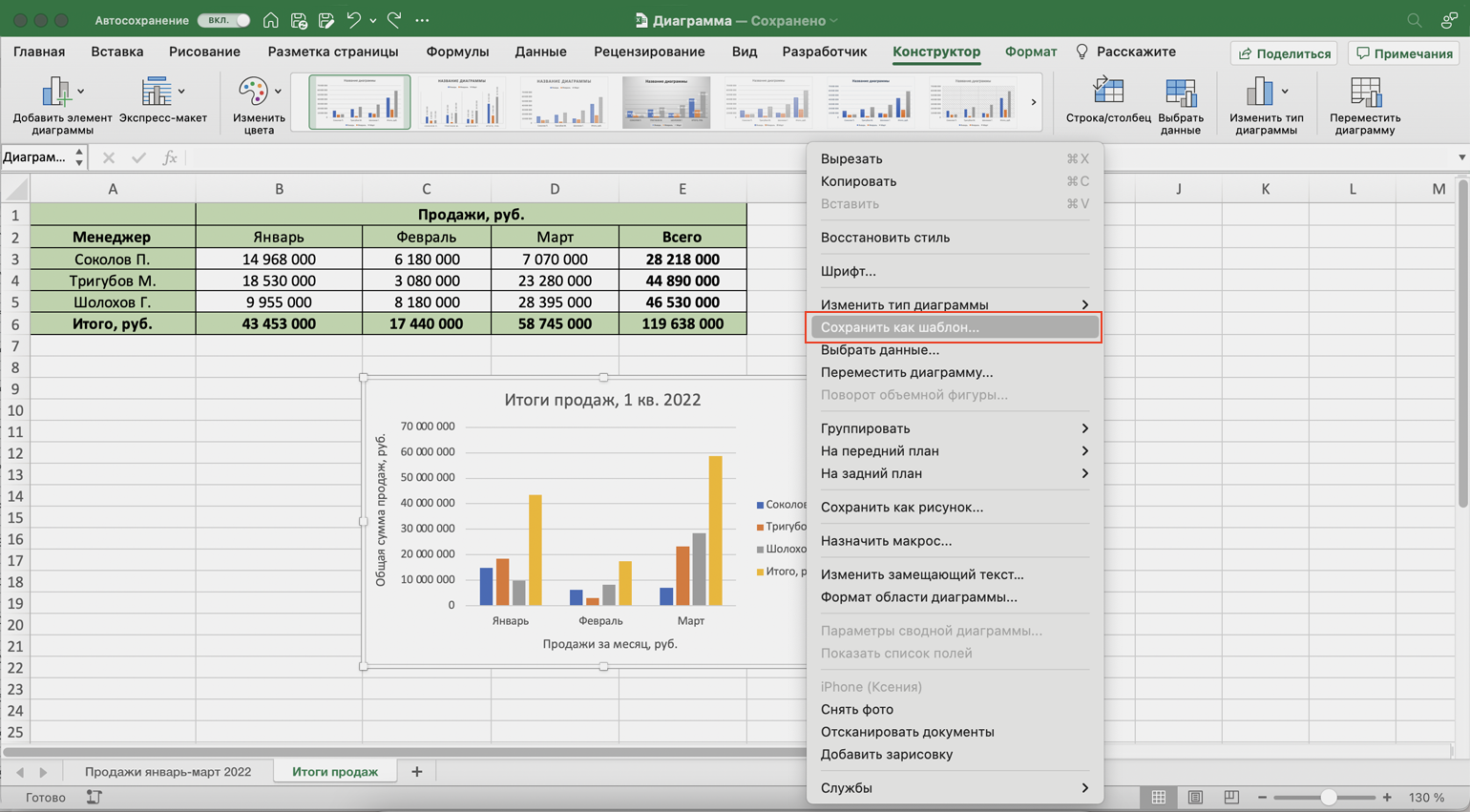
Чтобы использовать внесённые настройки конструктора в дальнейшем и для других диаграмм, можно сохранить их как шаблон.
Для этого нужно нажать на диаграмму правой кнопкой мыши и выбрать «Сохранить как шаблон». В появившемся окне ввести название шаблона и нажать «Сохранить».
Меняем данные диаграммы Excel
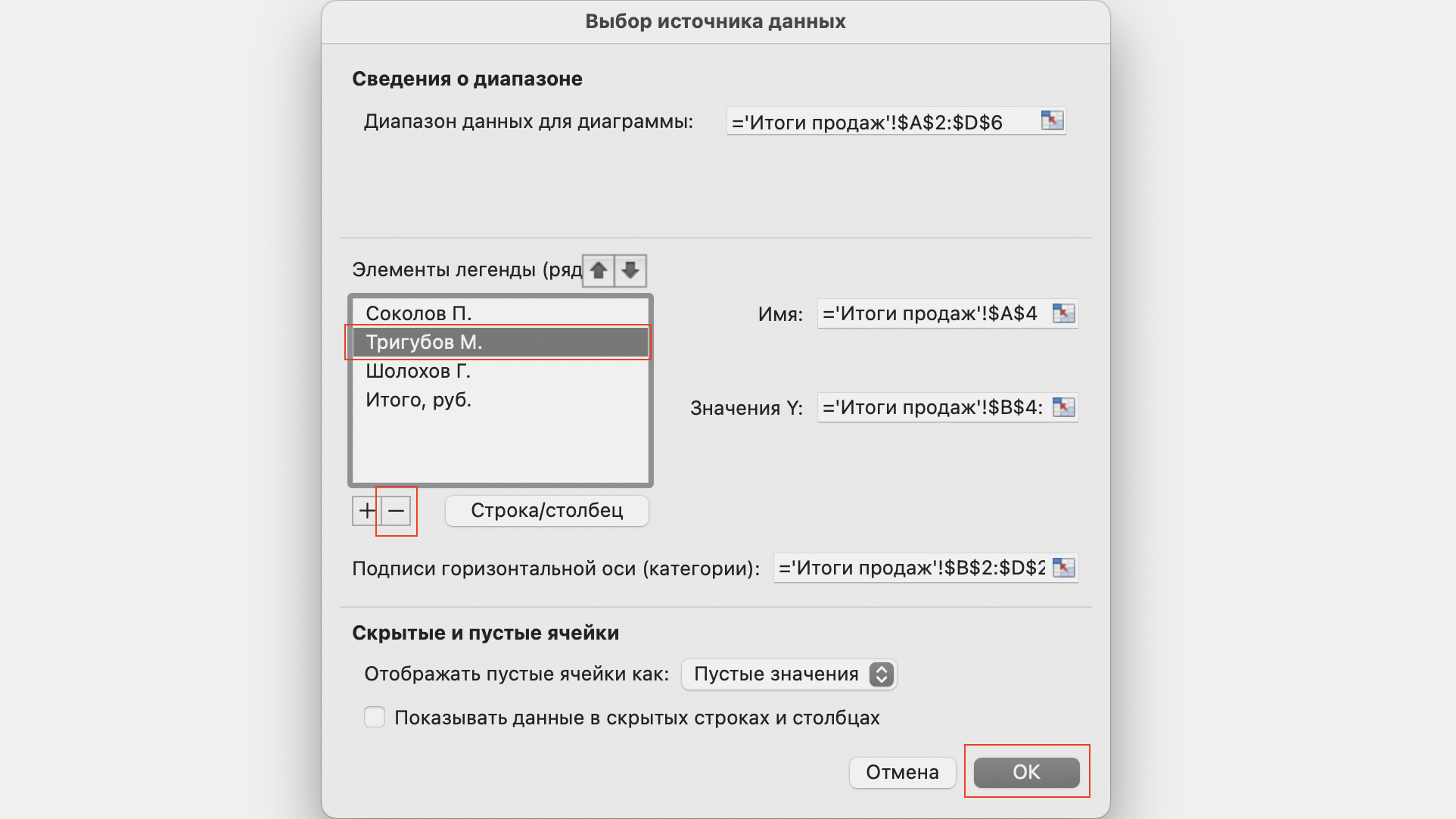
Предположим, что нужно исключить из диаграммы показатели одного из менеджеров. Для этого можно построить другую диаграмму с новыми данными, а можно заменить данные в уже существующей диаграмме.
Выделим построенную диаграмму и перейдём во вкладку «Конструктор». В ней нажмём кнопку «Выбрать данные».
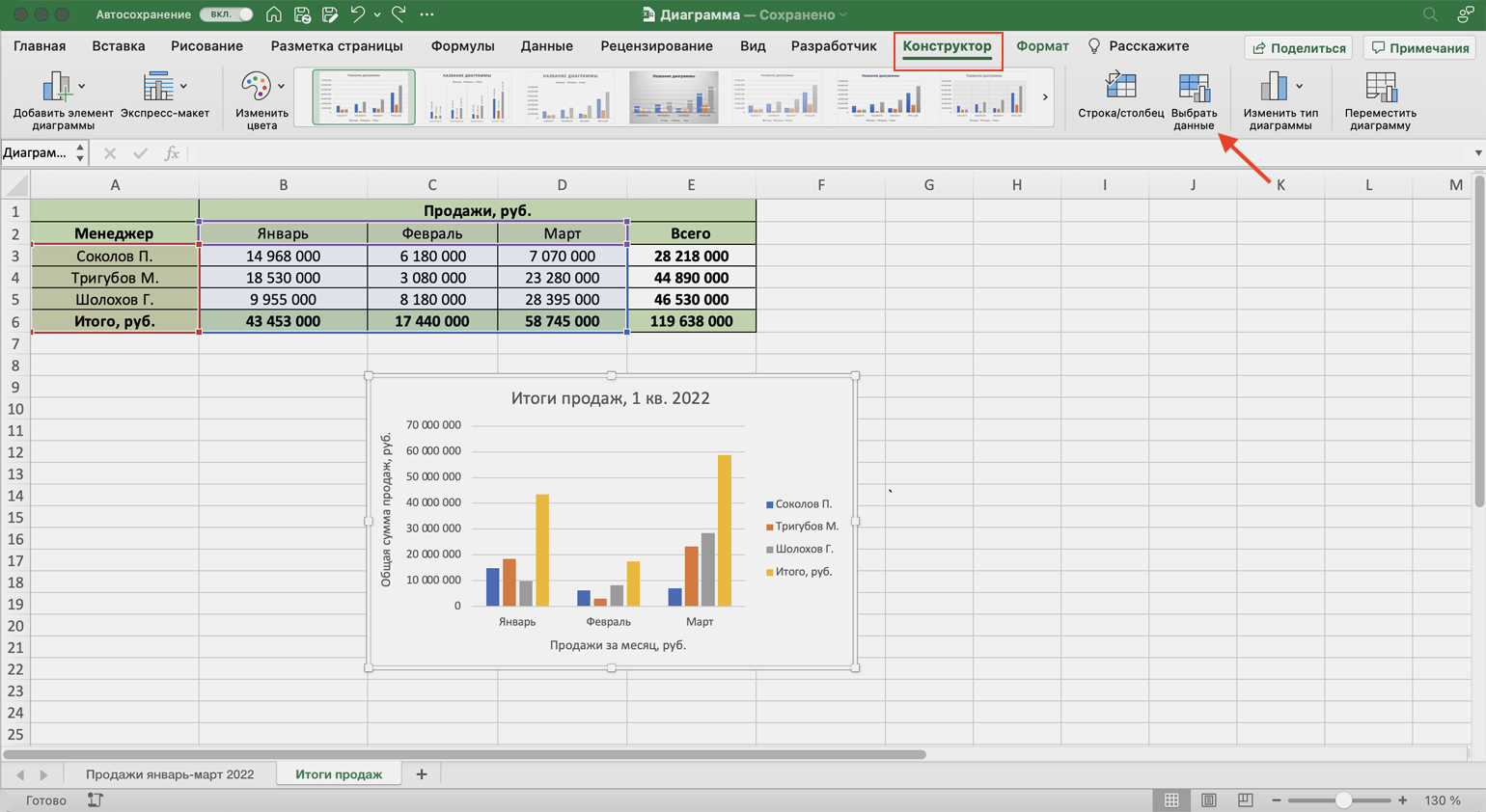
В появившемся окне в поле «Элементы легенды» удалим одного из менеджеров — выделим его фамилию и нажмём значок –. После этого нажмём «ОК».
В этом же окне можно полностью изменить диапазон диаграммы или поменять данные осей выборочно.
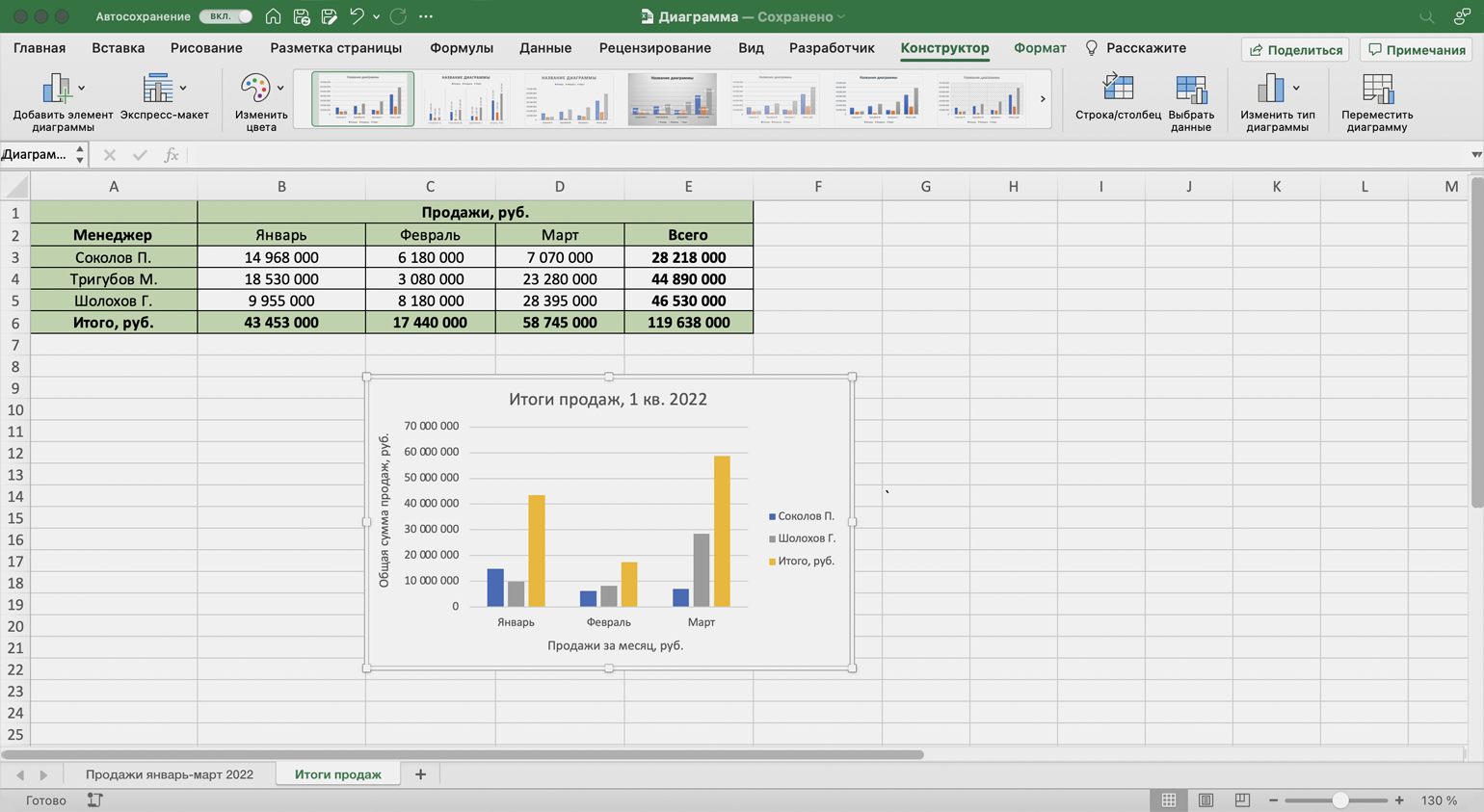
Готово — из диаграммы пропали данные по продажам менеджера Тригубова М.
Другие материалы Skillbox Media по Excel
- Инструкция: как в Excel объединить ячейки и данные в них
- Руководство: как сделать ВПР в Excel и перенести данные из одной таблицы в другую
- Инструкция: как закреплять строки и столбцы в Excel
- Руководство по созданию выпадающих списков в Excel — как упростить заполнение таблицы повторяющимися данными
- Четыре способа округлить числа в Excel: детальные инструкции со скриншотами