
Как развернуть базу 1с на сервере
Установка базы на SQL сервер позволяет ускорить работу, а так же решить несколько проблем с резервным копированием и обновлением базы.
Конечно, в 1С есть галочки «автоматически создать базу в случае ее отсутствия», но мы их использовать не рекомендуем, т.к. в этом случае не всегда понятно где физически будут находиться файлы нашей базы, а ведь это сильно влияет на надежность и производительность!
Предполагается, что Вы успешно установили MS SQL 2008, а так же платформу 1С 8 на сервере, включая сам сервер 1С и Консоль управления серверами 1С, ключ защиты вставлен в сервер и определяется в устройствах.
Сразу отметим важное замечание — для нормальной работы, потребуется установить Service Pack 3 for SQL 2008 и перезагрузить сервер.
1. Создание пользователя — владельца базы
Запускаем SQL server Management studio
Создаем нового пользователя. Если пароль простой, то снимаем галку «Enforce Password policy». У данного пользователя не будет администраторских прав на сервере, никаких галочек в закладках добавлять не нужно.
Рекомендуем не начинать написание имени пользователя с цифры, т.к. в некоторых случаях могут быть проблемы.

Важно: Аутентификацию на сервере SQL нужно перевести в режим «и SQL и Windows».
Правой кнопкой жмем на имени сервера, выбираем «свойства», закладка «Security», меняем параметр Server authentication.
2. Создаем базу в SQL
В нашем случае имя базы Base1s (начинать имя базы с цифры так же не рекомендуем).
Обязательно указываем владельца базы, в нашем случае это пользователь User1s
Далее важный момент — выбрать путь, где будут физически находиться файл базы и лог-файл. Общая рекомендация — хранить их на быстром Raid массиве (каком именно — тема отдельной статьи), не на системном диске, в какой-нибудь специально созданной папке. В нашем случае — d:\1sBase
Важный нюанс — для нормальной работы 1С нельзя ограничивать рост файла базы и лога. Рекомендуется оставить параметры growth по-умолчанию.
На закладке Options можно выбрать режим работы базы — Full или Simple.
В режиме Full, каждая транзакция записывается не в файл базы, а в лог-файл. Это позволяет в случае сбоя восстановить состояние базы не на прошлый вечер, а за секунду до сбоя. В тоже время, при провдении некоторых операций в 1С с множеством транзакций, лог файл разрастается до гигантских размеров, что может вызывать сбой в работе базы. Поэтому иногда стоит перевести работу базы в режим Simple, в этом случае изменения сохраняются непосредственно в базе. В случае сбоя, база будет восстановлена из бэкапа только на предыдущий день (при наличии копии), но стабильность работы при проведении сложных операций — повышается.
3. Создаем базу в консоли администрирования серверов 1С
Заходим в консоль «администрирование серверов 1С» и создаем базу.
Советуем называть базу в консоли 1С и в SQL одинаковым именем, так проще их идентифицировать. В нашем случае это Base1s
Галочку «Создать базу данных в случае ее отсутствия» снимаем.
Нажимаем ОК. Если все предыдущие пункты были выполены правильно, в консоли появится созданная нами базы.
В случае появления сообщения об ошибке, проверьте:
- Вы правильно ввели все параметры, в том числе имя пользователя — владельца базы 1С, и его пароль.
- Что установлен Service Pack 3 for SQL 2008
- Режим аутентификации на сервере SQL установлен как «и SQL и Windows»
- Что пользователь SQL, которого Вы указали, действительно является владельцем (Owner) базы SQL.
- Что ключ защиты сервера подключен и нормально отображается в диспетчере устройств
4. Подключаемся к созданной базе 1С
В список баз 1С добавляем созданную базу, заходим конфигуратором
Далее, в конфигураторе можно загрузить DT базы и приступать к работе.
Не забудьте настроить резервное копирование базы в SQL с уведомлением по e-mail! Об этом — читайте в нашей статье
Создание пустой базы данных на сервере 1С:Предприятие 8
Перед созданием файловой базы данных необходимо установить клиентское приложение 1С:Предприятие 8 на компьютер пользователя.
Для того, чтобы создать новую файловую базу данных, выполните следующие действия:

Запустите загрузчик программы 1С:Предприятие 8 (…\1cv8\common\1cestart.exe):

Нажмите кнопку «Добавить»:

Оставьте отмеченным пункт «Создание новой информационной базы» и нажмите кнопку «Далее»:

Отметьте пункт «Создание информационной базы без конфигурации для разработки … или загрузки…» и нажмите кнопку «Далее»:

Укажите наименование информационной базы в списке информационных баз, оставьте отмеченным пункт «На сервере 1С:Предприятие» и нажмите кнопку «Далее»:
Почти все поля являются обязательными для заполнения:
- Кластер серверов 1С:Предприятие — укажите сетевое имя сервера, на котором настроен кластер серверов 1С:Предприятие 8;
- Имя информационной базу в кластере — укажите имя базы на латинице, с которым новая база данных будет добавлена в кластер. Именно это имя вы будете видеть в консоли сервера приложений;
- Защитное соединение — укажите способ защиты информации, передаваемой по каналам связи:
- Выключено — по умолчанию защищенное соединение не используется;
- Установка соединения — защищенное соединение будет использоваться только при установке соединения и авторизации пользователя;
- Постоянно — защищенное соединение используется при авторизации пользователя и во время работы;

Нажмите кнопку «Далее»:
На заключительном шаге мастера укажите вариант аутентификации (как будет происходить определение пользователя), а также основной режим запуска приложения (толстый или тонкий клиент) и нажмите кнопку «Готово».

Если вы все сделали верно, в кластере серверов появится новая база infobase, а в списке баз появится «Информационная база». В противном случае, мастер оповестит вас об ошибке:
В таком случае вернитесь на предыдущий шаг и проверьте введенные настройки.
Поднимаем сервер 1C 8.x (Windows 2008 R2 + PostgreSQL)

Вариант использования в качестве сервера баз данных PostgreSQL на windows платформе не очень популярен, но имеет место быть как правило, когда необходимо хоть как-то сэкономить на продуктах от MS. Так же существуют специализированные приложения, которые наилучшим образом работают с PostgreSQL. Для 1с существует модифицированная сборка PostgreSQL дающая как уверяют разработчики сопоставимый с MSSQL уровень производительности и отказоустойчивости. Так ли это на самом деле, проверим на практике ?
Установка
Установка PostgreSQL
Качаем с сайта 1с последнюю сборку PostgreSQL 64-bit 9.1.2-1.1C (актуально и до 9.4), распаковываем архив, запускаем msi-пакет, тот что без int, имеет не большой размер файла.

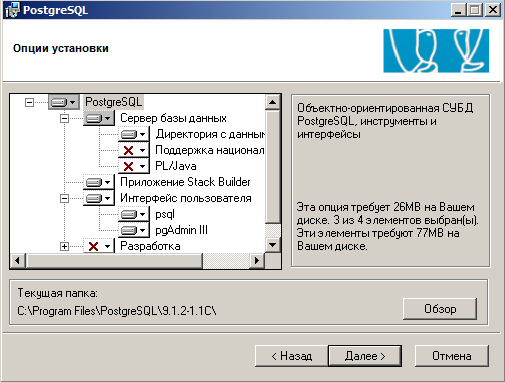
Опции установки оставляем по умолчанию.

Задаем пароль пользователю postgres от которого будет стартовать сервис. Нажимаем Далее. Если установка PostgreSQL производится впервые, то мастер предложит создать пользователя postgres.
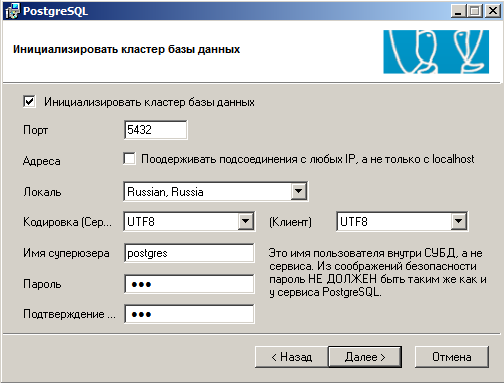
На этапе инициализации БД, выбираем кодировку UTF8. Задаем логин и пароль внутреннему пользователю postgres. Внимание! Пароли пользователя сервиса PostgreSQL и пароль внутреннего пользователя БД PostgreSQL не должны совпадать. Пароль должен состоять как минимум из четырех символов. Если сервер 1C и PostgreSQL планируется запускать на разных машинах, то необходимо поставить галочку «Поддерживать соединения с любых IP, а не только с localhost». Нажимаем Далее и еще раз Далее. ?
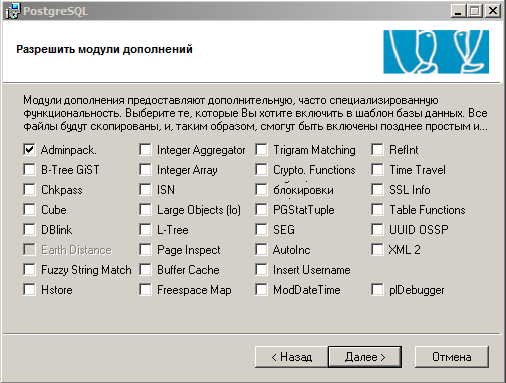
Нажимаем еще два раза Далее и дожидаемся окончания установки.
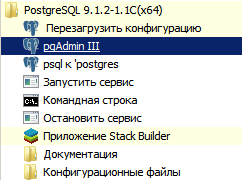

Затем идем в StartAll ProgramsPostgreSQL 9.1.2-1.1C(x64). Запускаем утилиту администрирования pgAdmin III. Пробуем подключится к БД. Вводим пароль, который указывали во время установки.
И получаем следующую ошибку: Error connecting to the server: FATAL: password authentication failed for user «postgres».
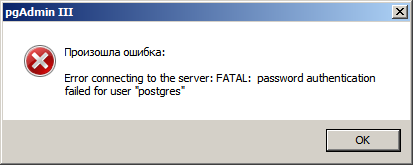
Довольно неожиданно, с учетом того, что пароль был набран верно. Решил поковырять pg_hba.conf, но на первый взгляд там все хорошо.
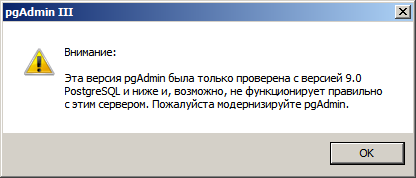
Решил, поменять метод авторизации с md5 на trust. Перезапускаю сервис и снова пробую подключится к БД. На этот раз получаю такое сообщение.
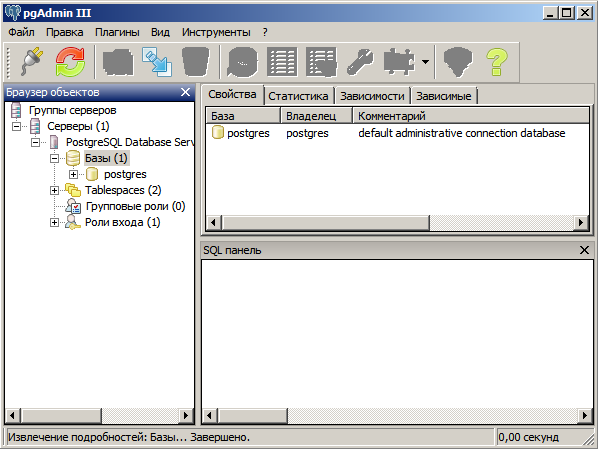
Действительно на сайте pgAdmin доступна уже более новая версия. После чего подключение к БД завершается успехом. Помнится, ранее md5 не вызывал подобных проблем, видимо данный глюк действительно связан со старой версией pgAdmin’a.
Теперь можем создать базу для нужд 1С, либо сделать это при помощи самой 1С ?
Установка, настройка 1с

Для установки отметим, следующие компоненты: 1С:Предприятие, Сервер 1С:Предприятия, Модули расширения веб-сервера, Администрирование сервера 1С:Предприятия.
На этапе, установки «Установить 1С Предприятие как сервис», задаем пароль пользователю USR1C82.

Нажимаем далее, следим за ходом установки ? Пользователю USR1CV82 при установке должны быть назначены следующие права:
Вход в систему как сервис (Log on as a service), Вход в систему как пакетное задание (Log on as a batch job). Посмотреть можно в Local Computer PolicyComputer ConfigurationWindows SetingsSecurity SetingsLocal PoliciesUser Right Assigments. Запускаем оснастку Администрирование серверов 1С Предприятие, смотрим что кластер поднялся, и висит на 1541 порту. На вкладке «Рабочие серверы» так же присутствует наш сервер.

Создание Базы на сервере 1с и в SQL
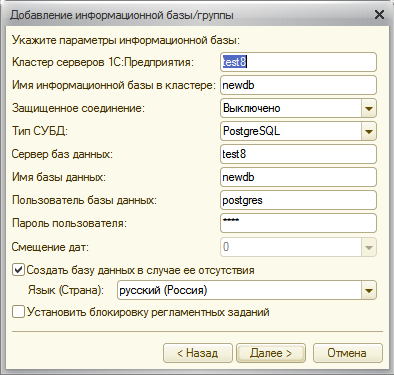
Теперь, можно добавить базу на сервер 1С. Для этого переходим на вкладку «Информационные базы» щелкаемся правой кнопкой и выбираем New — Информационная база. Задаем необходимые параметры для подключения к серверу PostgreSQL. Нажимаем ОК.
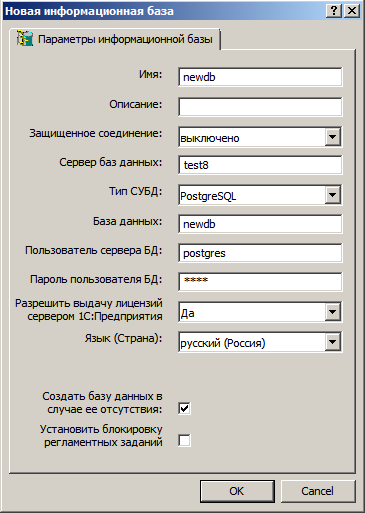

Запускаем 1С: Предприятие. Выбираем, добавить существующую информационную базу на сервере.
Далее, задаем параметры для подключения. Нажимаем «Далее» и наконец «Готово».
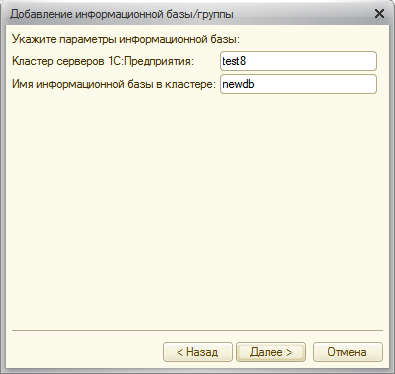
Операцию по созданию базы, можно проделать напрямую из 1С: Предприятия. Для этого при запуске, выбираем пункт «Создание новой информационной базы».
Для подключения клиентов 1С к серверу извне и работы сервера баз данных, на файрволе, должны быть открыты следующие порты:
Агент сервера (ragent) — tcp:1540 Главный менеджер кластера (rmngr) — tcp:1541 Диапазон сетевых портов, для динамического распределения рабочих процессов — tcp:1560-1591, tcp:5432 — Postgresql. Создадим правило через стандартный интерфейс, либо с помощью команды:
Теперь с другого компьютера мы спокойно запускаем клиент 1С:Предприятия, добавляем существующую информационную базу newdb. Не забываем про лицензии, программной / аппаратной защиты. Теперь, можем загрузить тест Гилева и померить производительность нашей системы.
На VirtualBox с 1Гб памяти, Dual-Core 2.6 GHz, 319-релиз 1с, тест Гилева выдает — 11.42 баллов, примерно так же как на CentOS. На 16.362 чуть больше 11.60 баллов. Оптимизация настроек при помощи EnterpriseDB Tuning Wizard ощутимого прироста (11.66 и 11.62) не дала, хотя возможно в целом польза от него имеется. ?
Бекапы (резервное копирование) БД Postgree
Запускаем утилиту администрирования pgAdmin III, щелкаемся правой кнопкой по нужной базе данных. Выбираем »Резервное копирование».
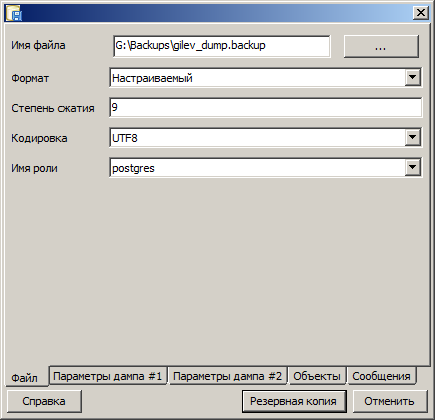
Выбираем формат (Настраиваемый (степень сжатия от 0 до 9), Tar, Простой, Каталог). По степени сжатия, лучше всего сжимает «настраиваемый формат» любой степени сжатия, затем «каталог», потом «простой» и наконец «tar». Кодировку указываем UTF8, имя роли postgresql. Все дополнительные опции оставляем по умолчанию. Нажимаем кнопку «Резервная копия». В поле «Сообщения» отображается список всех произведенных операций с кодом завершения. Если 0, то успех. Здесь же можно подсмотреть, как запустить подобную операцию из командной строки.
Соответственно, скрипт автоматического резервного копирования, который мы добавим в планировщик может выглядеть примерно следующим образом:
«C:\Program Files\PostgreSQL\9.4.2-1.1C\bin\pg_dump.exe» —host localhost —port 5432 —username «user» —no-password —role «role» —format custom —blobs —compress 7 —encoding UTF8 —verbose —file «D:\BackUps\BaseName.bkp» «BaseName«
Внимание! Вставив такую команду в командную строку, pg_dump спросит у вас пароль для доступа, а это не удобно, если вы хотите запускать эту команду планировщиком. Для того чтобы пароль не запрашивался надо подложить текстовый файл pgpass.conf тому пользователю, под которым бекап делается. Если system, то сюда: C:\Documents and Settings\Default User\Application Data\postgresql\pgpass.conf А в файле написать:
localhost:5432:*:user:passwordВосстановление БД Postgree

Для восстановления, выбираем базу, в которую хотим восстановить данные из резервной копии, желательно в пустую. Щелкаемся правой кнопкой и выбираем «Восстановление». Задаем файл бэкапа, имя роли: postgres, нажимаем «Восстановить»С помощью командной строки:
где, testdb — пустая база, в которую восстанавливается архив резервной копии.
Обслуживание БД Postgree
Команда VACUUM (Сжатие):
Последовательно чистит все таблицы базы данных, подключенной в настоящий момент, удаляет временные данные и освобождает место на диске. Чаще всего команда VACUUM выполняется именно для получения максимального объема свободного дискового пространства на диске и увеличения скорости доступа к данным.
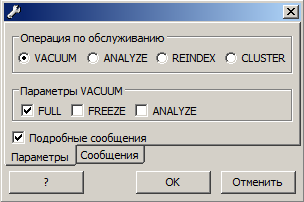
VACUUM — помечает место, занимаемое старыми версиями записей, как свободное. Использование этого варианта команды, как правило, не уменьшает размер файла, содержащего таблицу, но позволяет не дать ему бесконтрольно расти, зафиксировав на некотором приемлемом уровне. При работе VACUUM возможен параллельный доступ к обрабатываемой таблице. Существует несколько дополнительных опций использования VACUUM : VACUUM FULL, VACUUM FREEZE, VACUUM ANALYZE.
VACUUM FULL — пытается удалить все старые версии записей и, соответственно, уменьшить размер файла, содержащего таблицу. Этот вариант команды полностью блокирует обрабатываемую таблицу.
VACUUM FREEZE — Если VACUUM FULL удаляет «мусор» из таблиц и перемещает записи так, чтобы таблицы располагались на диске компактно и состояли из наименьшего числа фрагментов, при этом сжатие выполняется долго и блокирует записи, то VACUUM FREEZE просто удаляет «мусор» из таблиц, но сами записи не перемещает, поэтому выполняется быстрее и не блокирует записи. В настоящий момент эту опцию заменяет autovacuum — автоматическая сборка мусора в postgresql.conf плюс несколько дополнительных опций расширяющих функциональность.
VACUUM ANALYZE — Если в базе есть таблицы, данные в которых не изменяются и не удаляются, а лишь добавляются, то для таких таблиц можно использовать отдельную команду ANALYZE. Также стоит использовать эту команду для отдельной таблицы после добавления в неё большого количества записей.
Команда ANALYZE (Анализ):
Служит для обновления информации о распределении данных в таблице. Эта информация используется оптимизатором для выбора наиболее быстрого плана выполнения запроса. Обычно команда используется в связке с VACUUM ANALYZE.
Команда REINDEX (переиндексация):
Используется для перестройки существующих индексов. Использовать её имеет смысл в случае
— постоянного увеличения его размера.
Второй случай требует пояснений. Индекс, как и таблица, содержит блоки со старыми версиями записей. PostgreSQL не всегда может заново использовать эти блоки , и поэтому файл с индексом постепенно увеличивается в размерах. Если данные в таблице часто меняются, то расти он может весьма быстро. Если вы заметили подобное поведение какого-то индекса, то стоит настроить для него периодическое выполнение команды REINDEX. Учтите: команда REINDEX, как и VACUUM FULL, полностью блокирует таблицу, поэтому выполнять её надо тогда, когда загрузка сервера минимальна.
Похожие публикации:
- Hover css что это
- Сбой загрузки фото на айфоне что делать
- Формат doc и docx чем отличаются
- Что такое dim
Добавление и настройка базы 1С на сервер
Доброго времени суток, уважаемые.
Данная заметка является подсказкой мне, и остальным.
Данная информация пригодиться новичкам для создания и оптимизации базы 1С на сервере SQLКогда у тебя нет опыта работы с серверной частью 1С, то при появлении такого желания и/или необходимости появляется не мало нюансов и не очевидностей.
Печально, что даже такой простой квест, как выбор сервера под 1С не гарантирует успеха, и вы можете столкнутся с его крайне медленной производительностью.
Вот на этапе выяснения, что не так, и может понадобиться понимание того в какой последовательности и что делать.
Начинаем. Не забудьте сделать бекап данных.
Мой сервер это лезвие в блейд сервере «437507-B21 — HP BLc3000 Configure-to-order Enclosure», которое базируется на Windows Server 2012 R2 standard, и SQL 2012.
Сам блейд соединен с файловым хранилищем (СХД) и сетью посредством девайса HP WS-CBS3020-HPQ на котором читается 4 GB SAN Switch.
СХД же основано на HP StorageWorks HSV300. Называем ее EVA. В ней 8 сегментов по 6 дисков на 600 GB (всего 48 шт. Dual Port 15K Fibre Channel spare: 495808-001), соединенных по Fibre Channel.
Само лезвие имеет конфигурацию в 2а физических процессора по 4 ядра на AMD Quad-Core Opteron(tm) Processor 2354, с установленной оперативной памятью в 16 Гб (667 МГц) и 2мя жесткими дисками SAS 6G DP 10K на 300 GB (spare 507284-001) в зеркале.Фотографии оборудования в серверной стойке
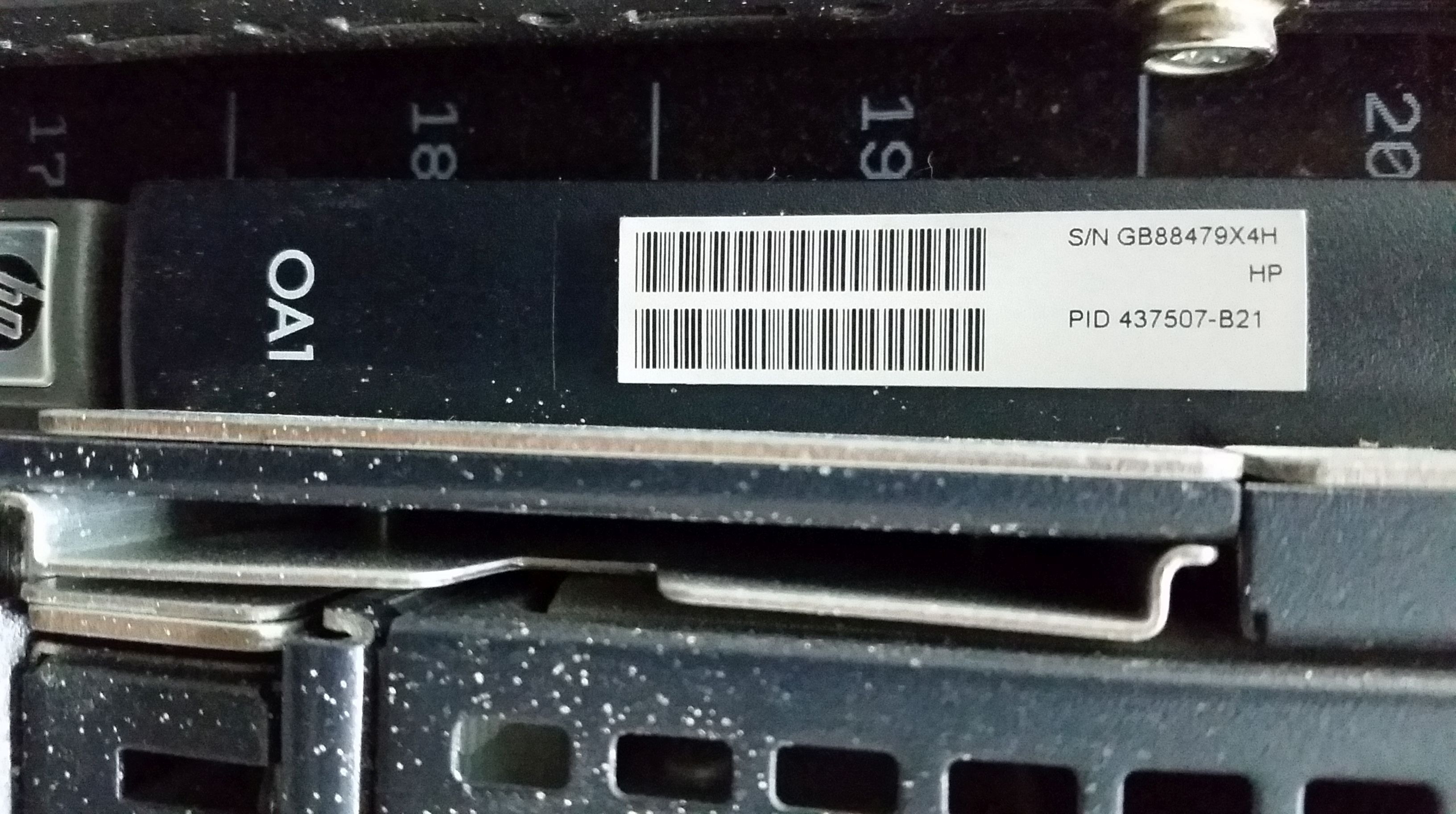

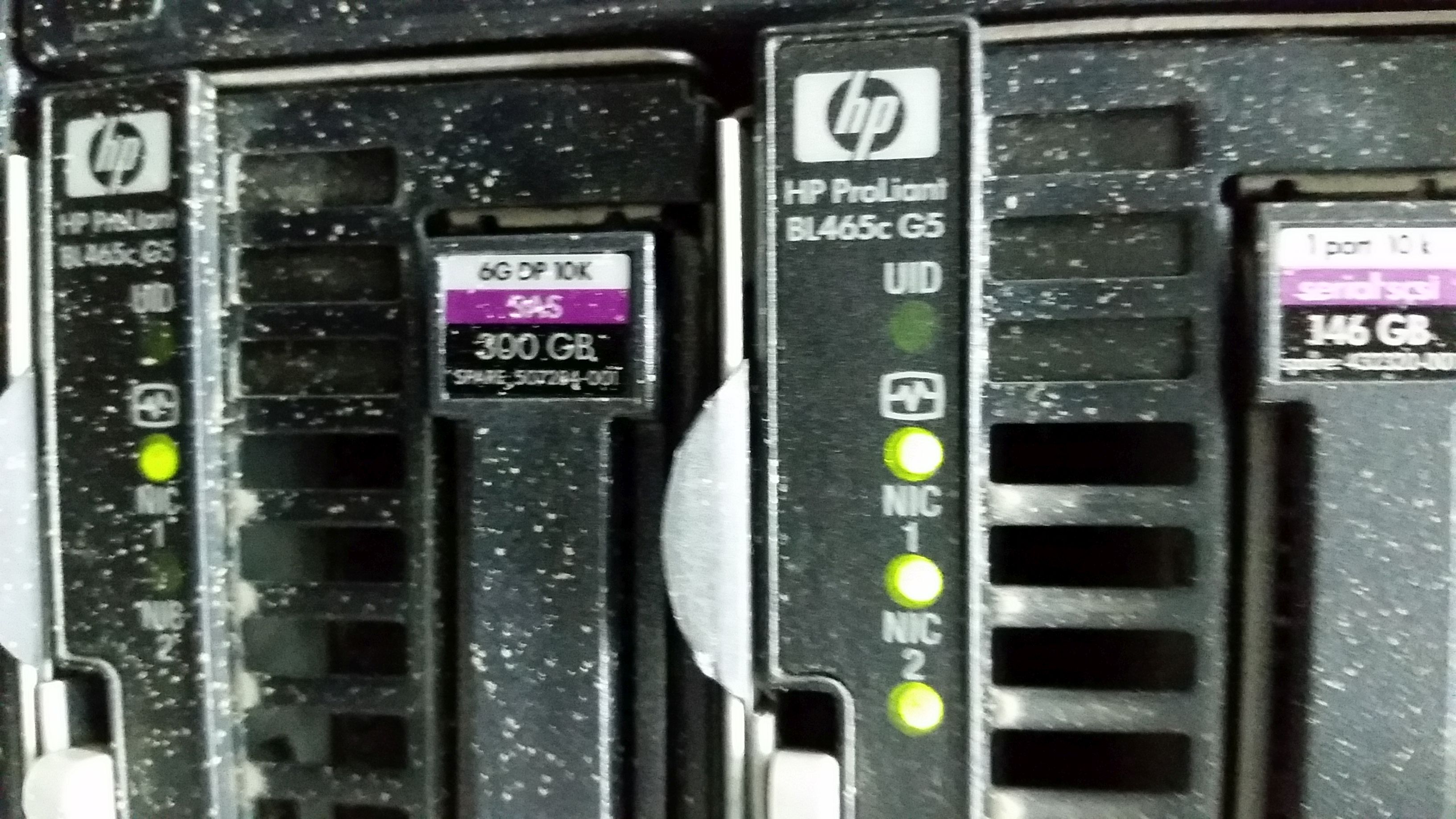
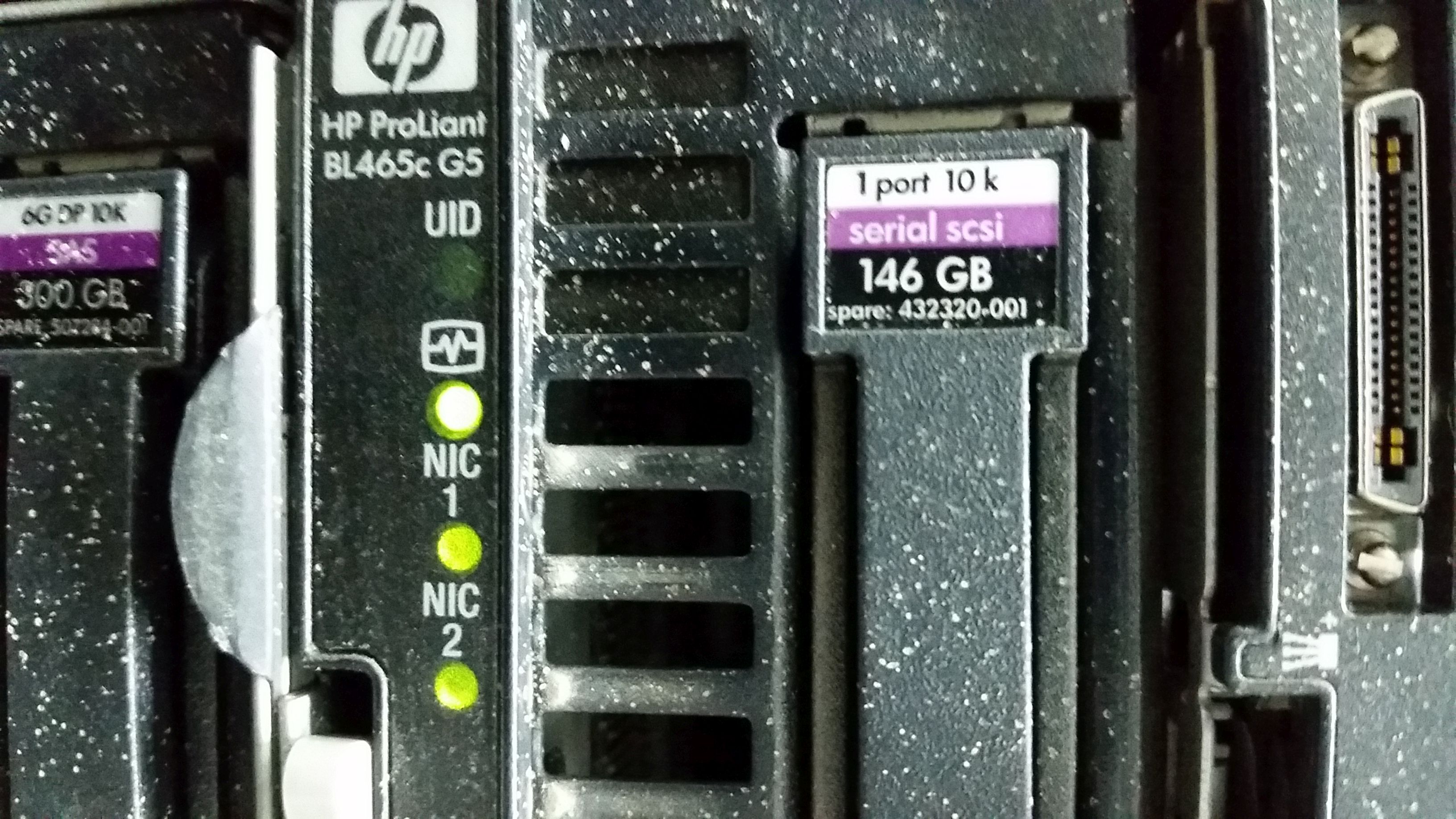
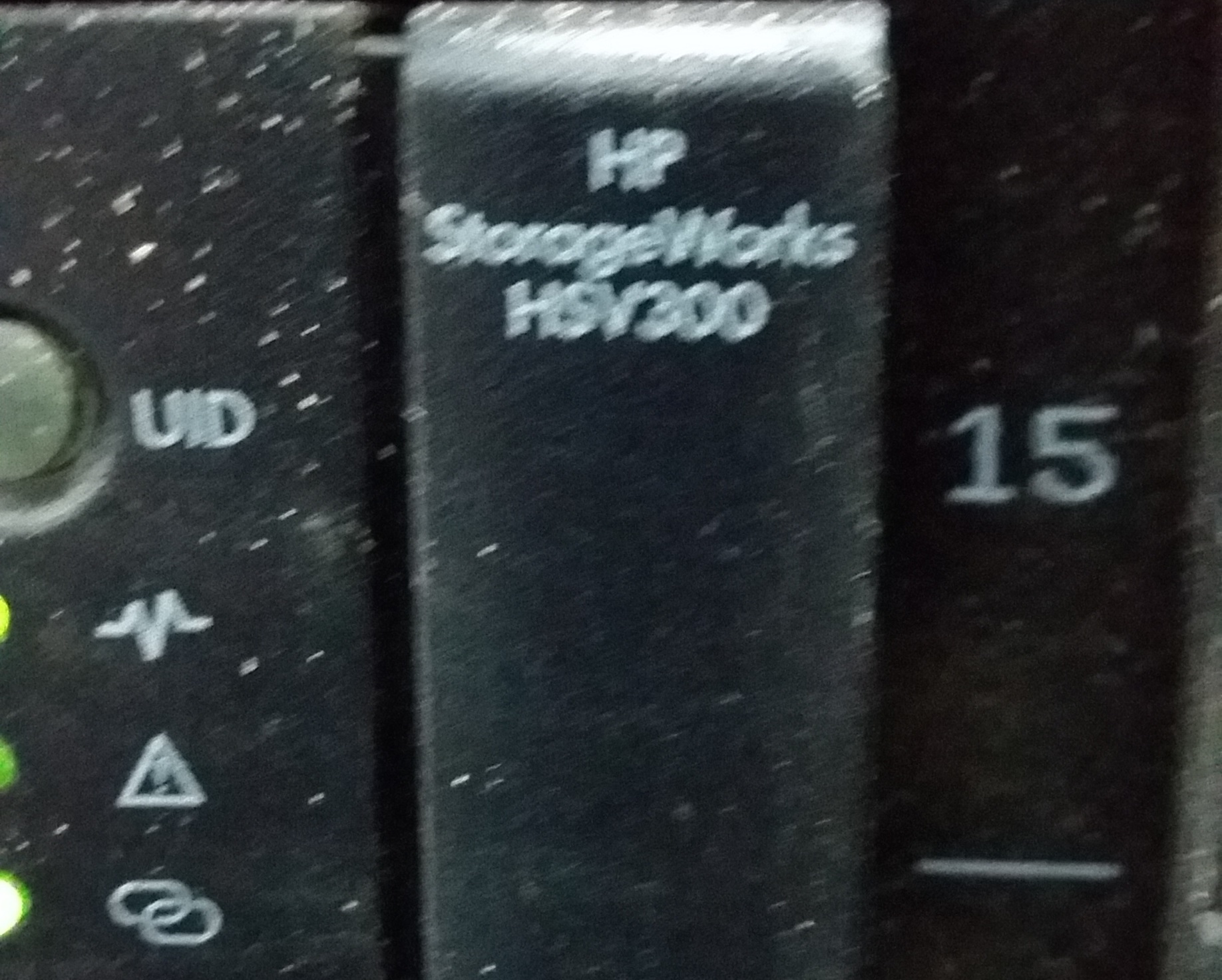
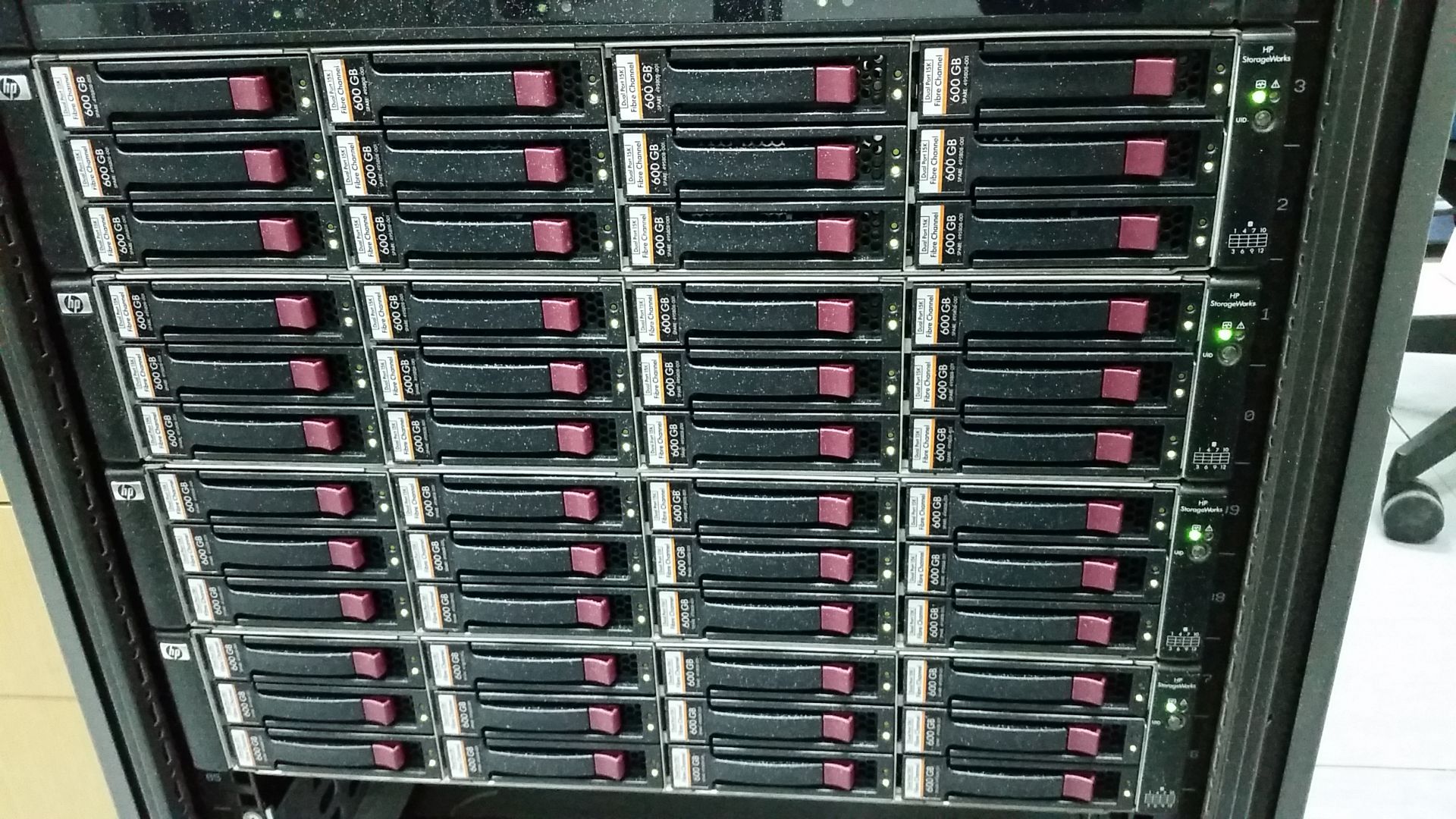
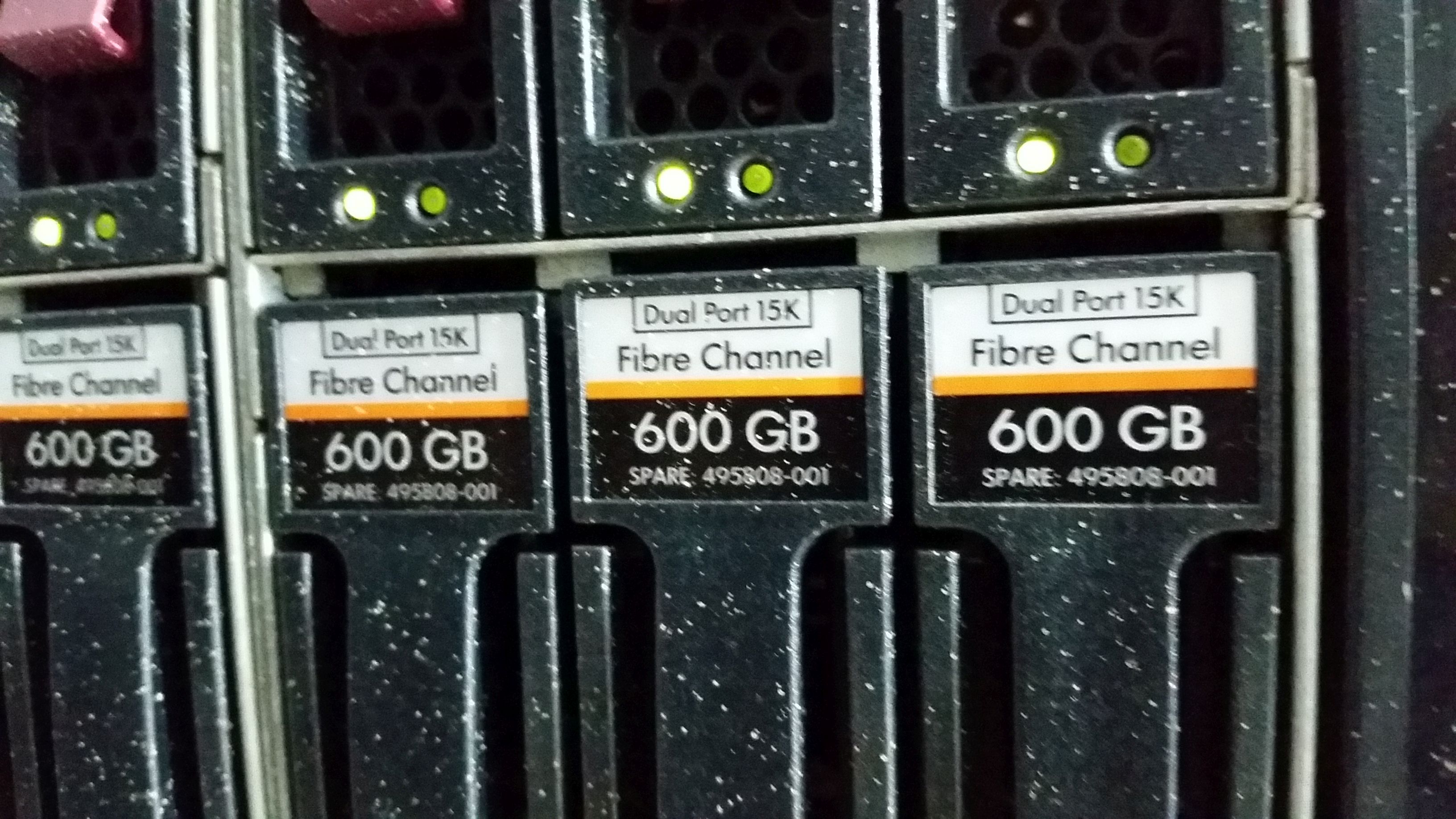
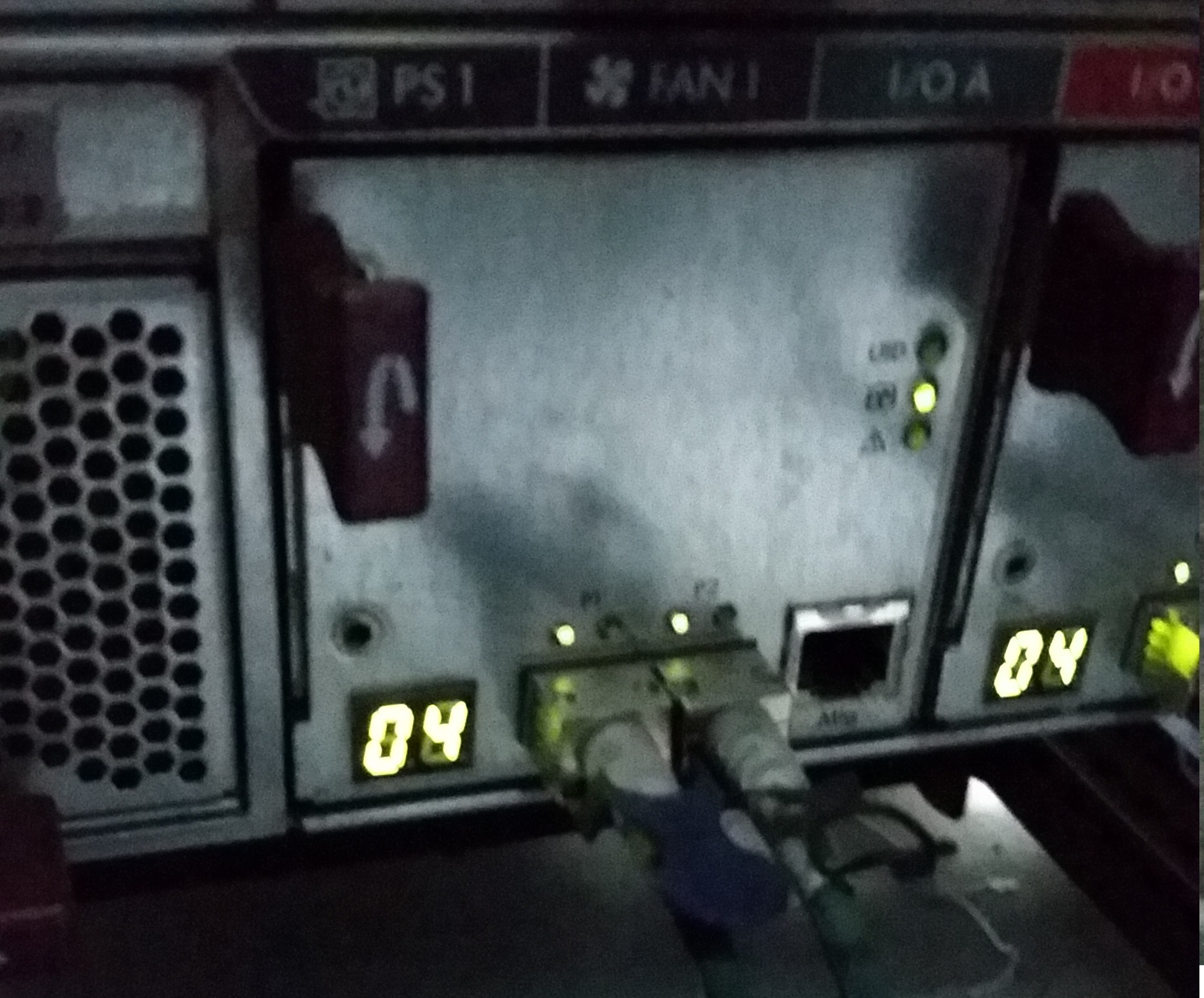
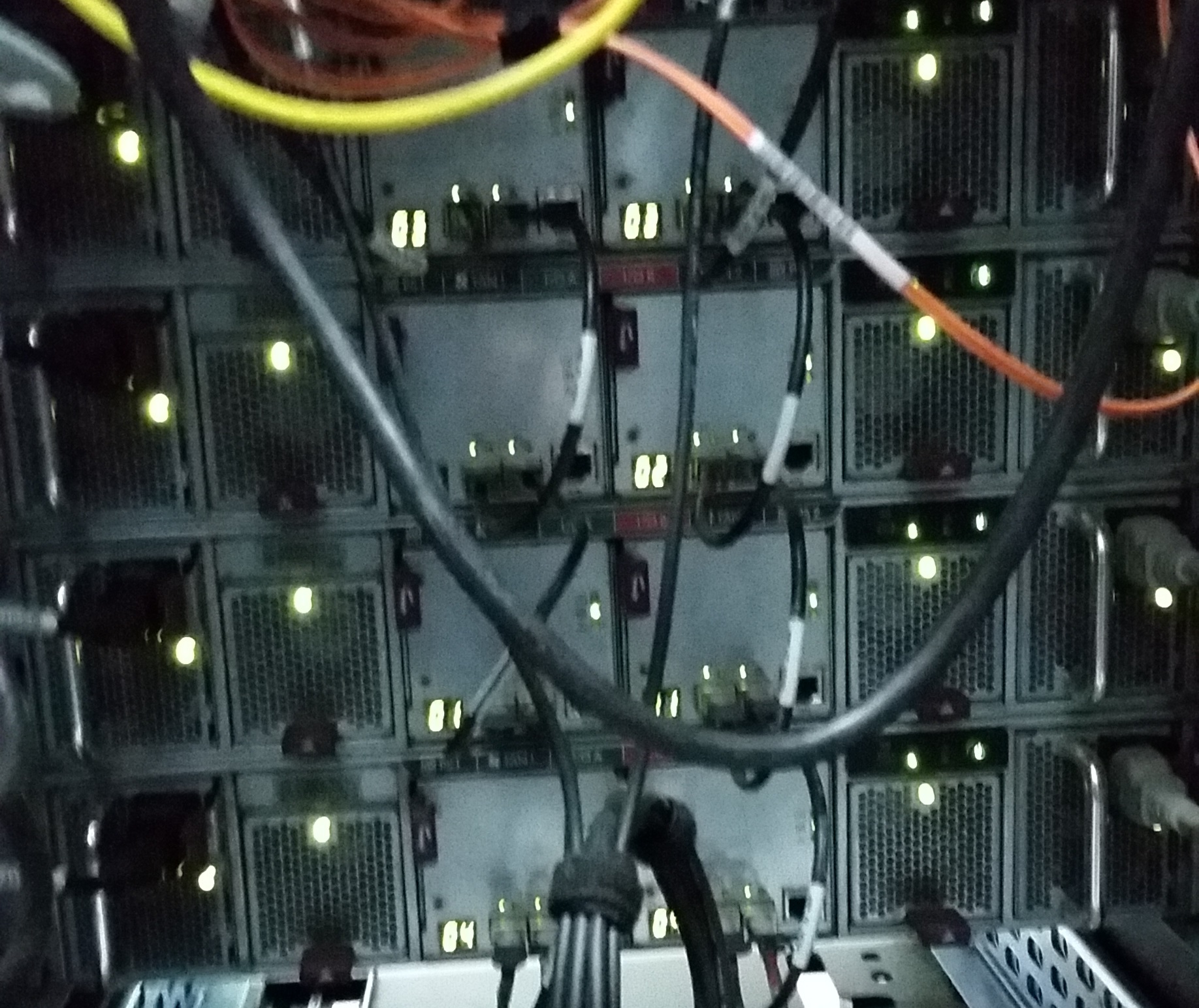
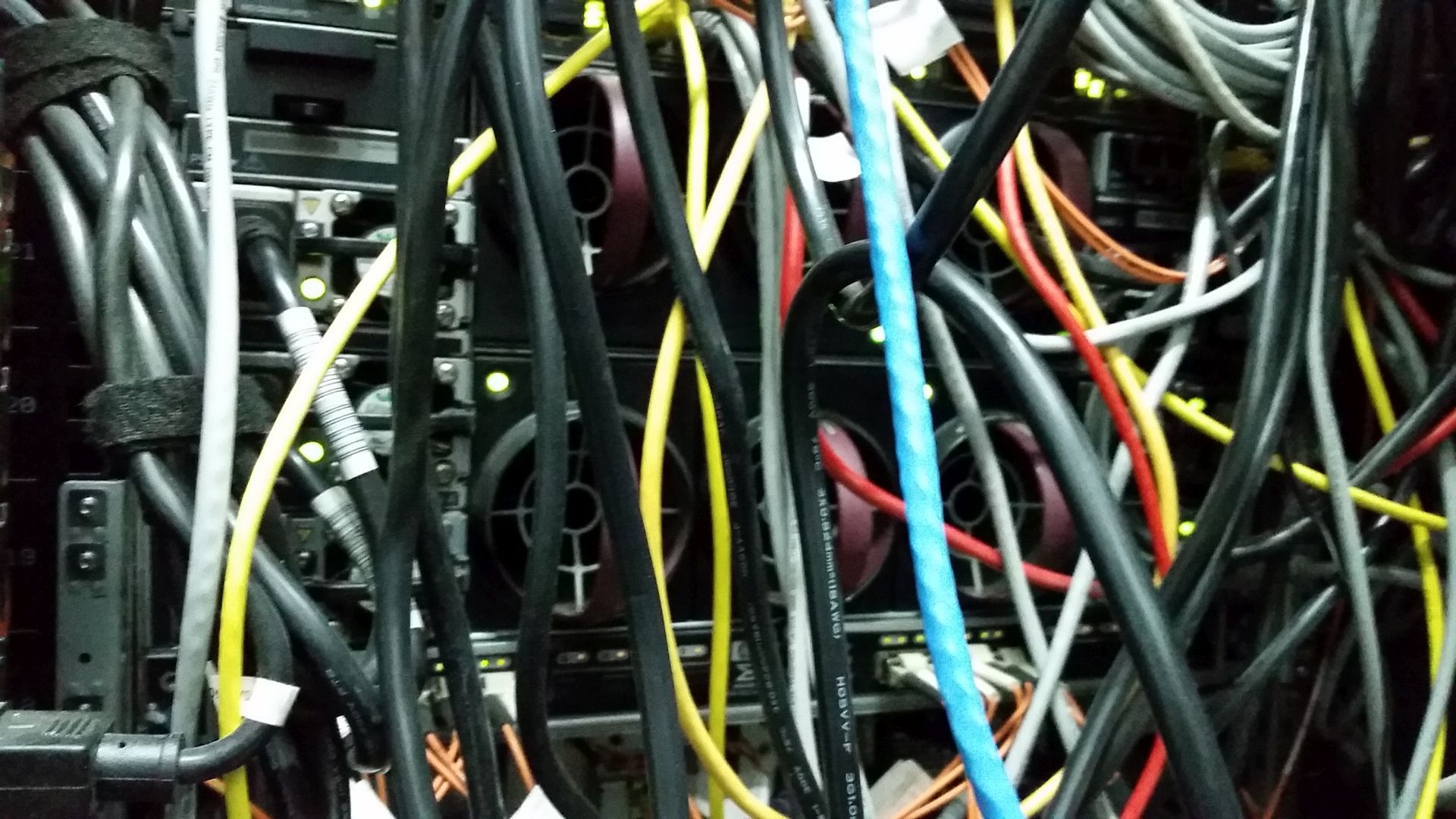
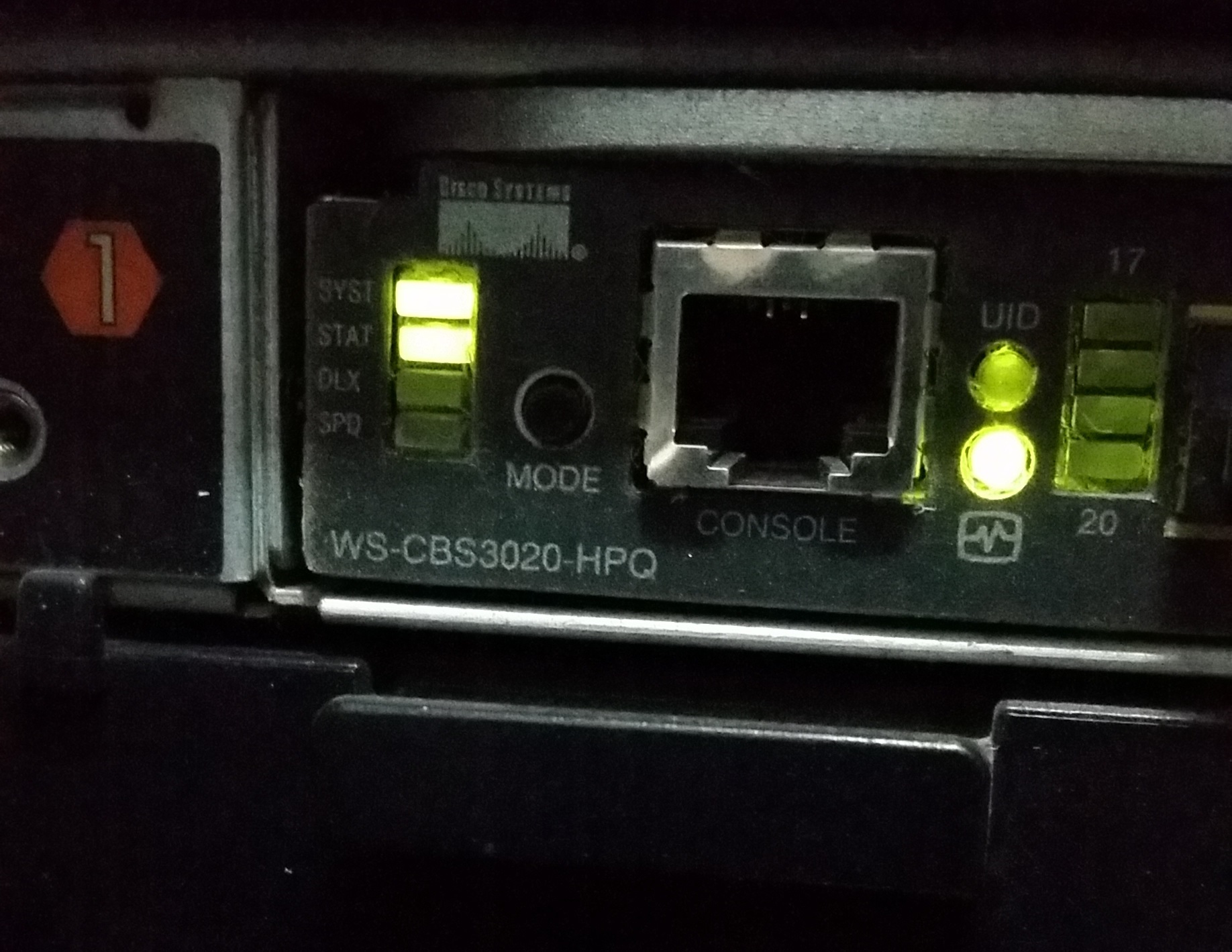
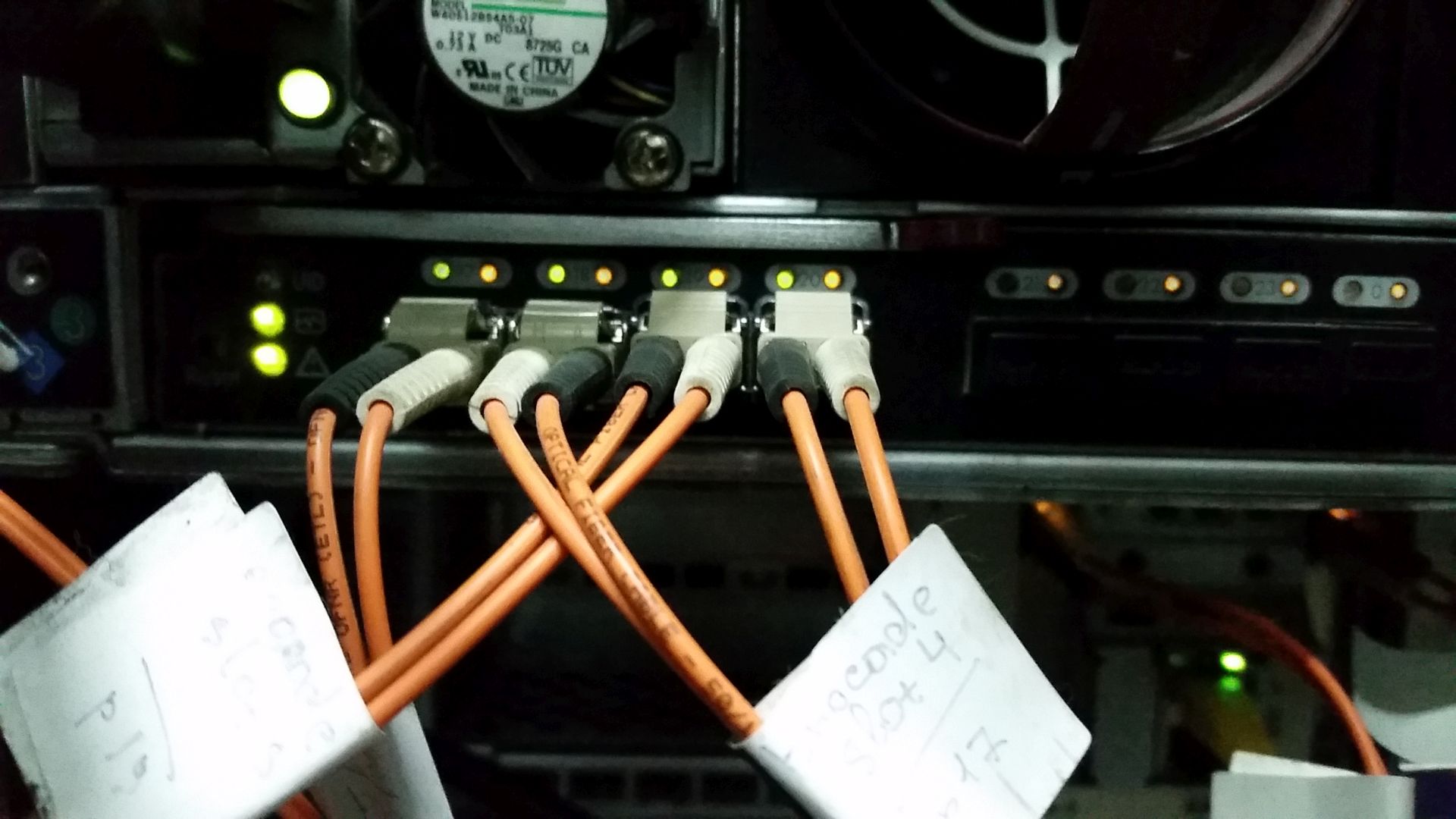
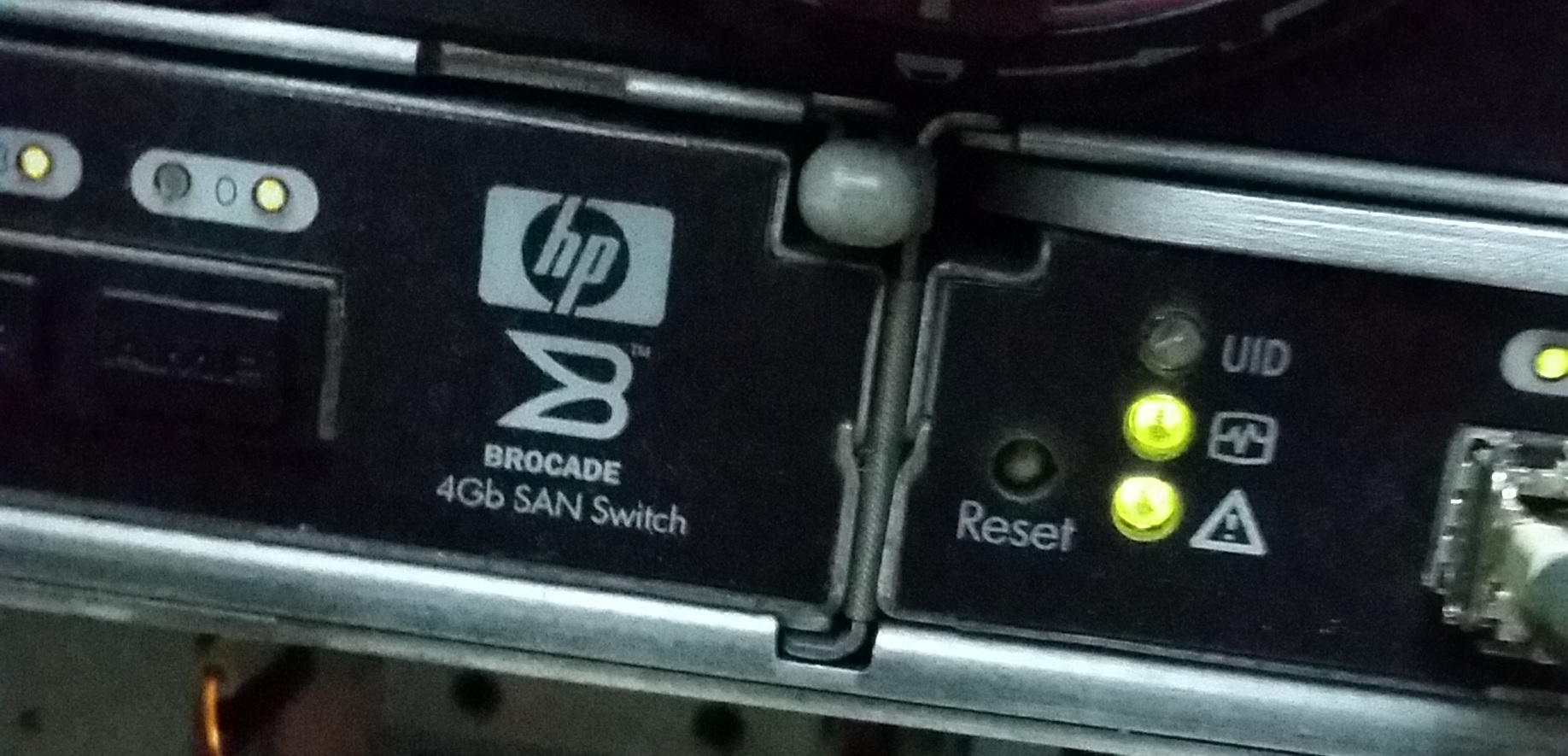
У вас могут быть другие входящие, это не важно (сейчас).
Мы взяли Комплексную поставку УТП (в нее входит 10 клиентских лицензий, сервер (только 32 бит), и конфигурации ЗУП, УТ, Бухгалтерии, и сама УТП. Примечательно что франзайзи во всю хотели включить отдельные поставки, и лучше сразу КОРП. Анализ показал что это лишнее, и дешевле брать комплексную конфигурацию.
При подборе железа вам важно помнить, что в клиент-серверном варианте работе 1С нужно, чтобы частота работы процессора была максимальна, как и частота работы памяти (помните об этом, выбирая железо). (то есть Hyper трейдинг и всякие С1-2-3 state лучше отключить в BIOS).
Так же надо «физически» разносить файл базы (MDF) и лога (LDF) на отдельные жесткие, а не логические диски.
И если для файловой версии оптимально будет рекомендовать SSD, то тут, не все так очевидно.
Зайдите на форум Гилева, чтобы ознакомиться с «загадками», возникающими в попытке улучшить производительность 1С. Много интересного.
В моем случае коллеги админы выдели мне лезвие на блейд сервере, с 2мя физ.процессорами AMD Quad-Core Opteron(tm) Processor 2354, с 16 Гб (667 МГц). Система на 2 дисках в зеркале. Диски под базу выделялись по Fiber chanel, на HP EVA.
Сейчас ищу другую конфигурацию, но пока надо и на этом пожить.
И вот на этапе внедрения, пока ведется анализ как переносить данные из другой ERP системы, 1С программист обратил мое внимание на медленную работу, и долгое проведение документов. То есть систему еще не эксплуатируют, а она уже тормозит и помирает, а перепроведение раза в 3 медленнее, чем у человека на ноутбуке, а с этим еще и люди работать должны будут (3-4 основных, и 25-40 табельщиков).
Не порядок.
Он порекомендовал использовать тест Гилева (легко гуглится его сайт), у которого полного сервисов поддержки, и информации. Чем и воспользовался.
Тест показал что все плохо, и рекомендованное число пользователей отсутствует.
Посмотрев повнимательнее я понял что база и лог хоть на разных дисках — но логических.
И вот для исправления этого и сделал скриншоты и эту памятку на будущее себе и другим:Памятка
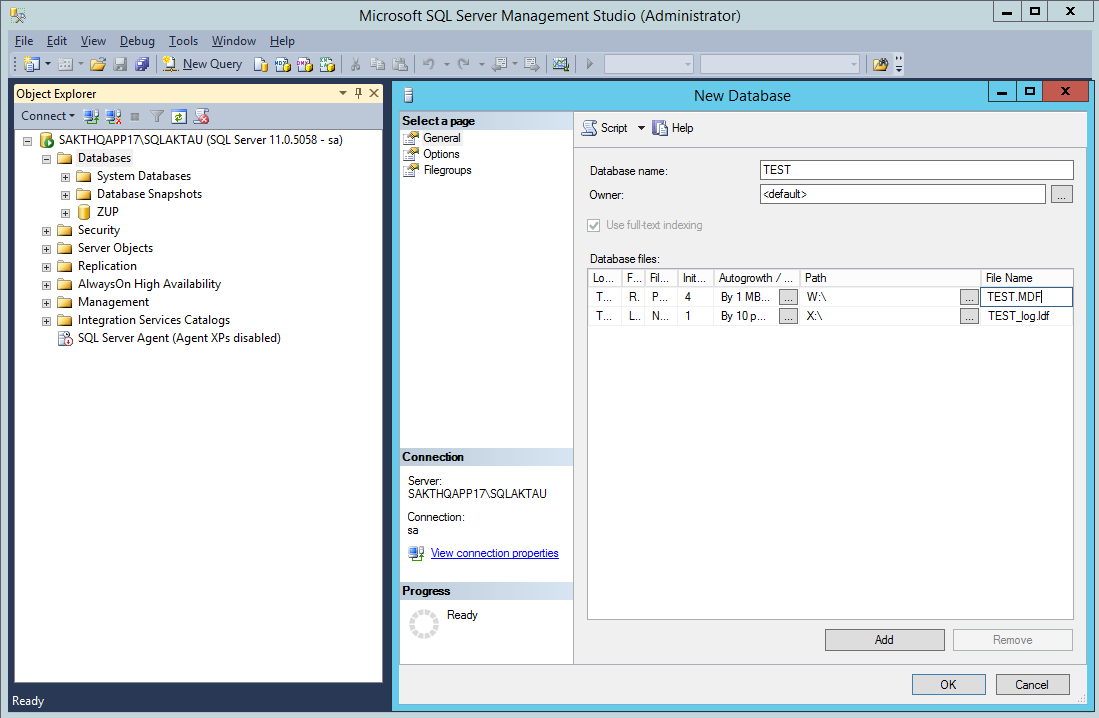
Создание базы данных в SQL server management studio. Базу и лог разносим на разные физические диски.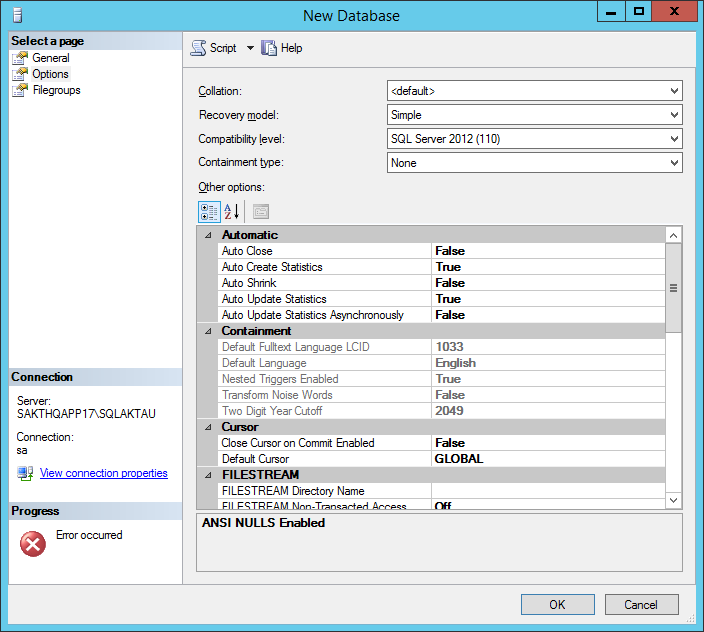
Методе восстановления выбираем Simple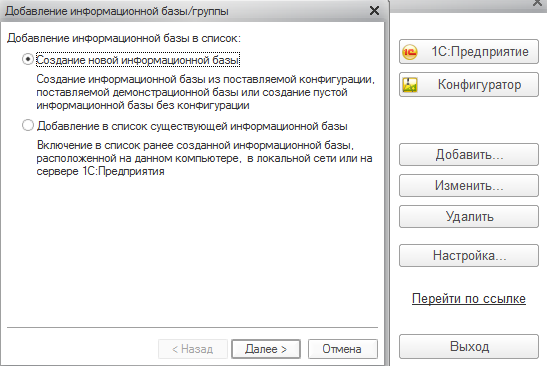
Создаем новую базу через клиента 1С на компьютере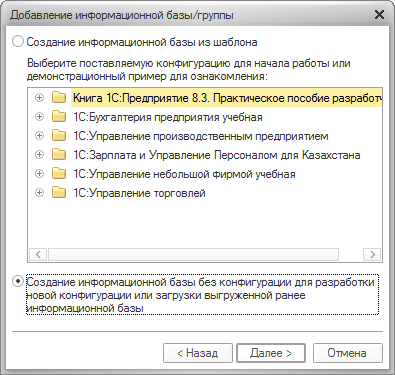
Выбираем добавление информационной базы. В нашем случае без конфигурации.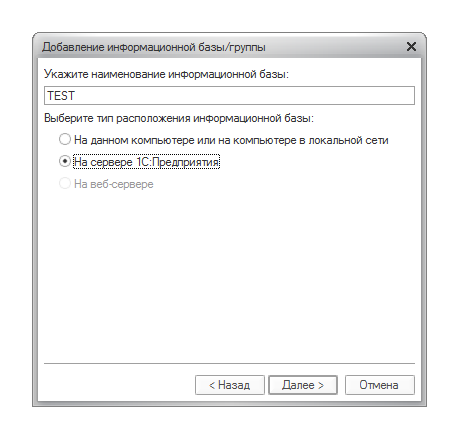
Задаем называние. Здесь любое. Лучше как на сервере.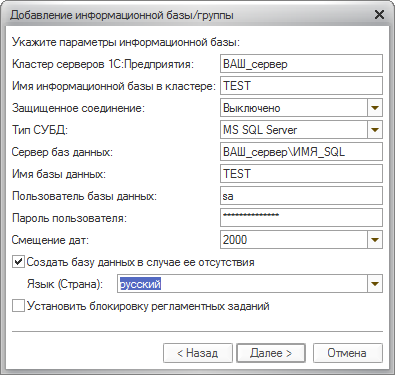
Заполняем данные. Когда указывал на сервере, имя сервера указывал 127.0.0.1 — иное не работало.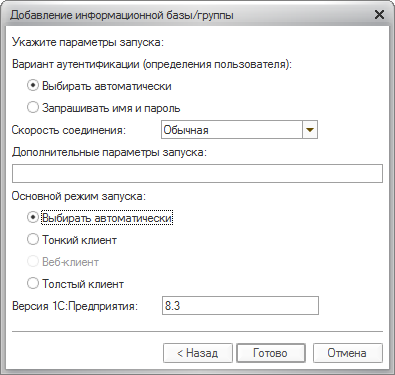
здесь ничего не меняем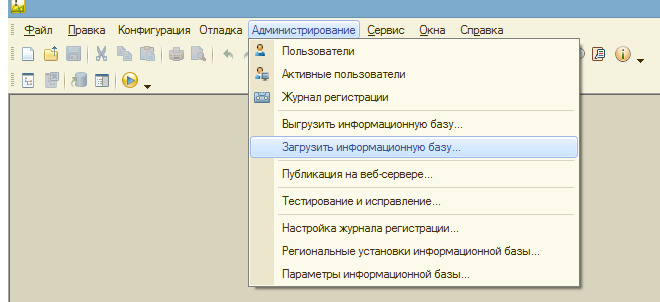
Делаем загрузку нашей информационной базы (предварительно имеющейся или новой, например теста)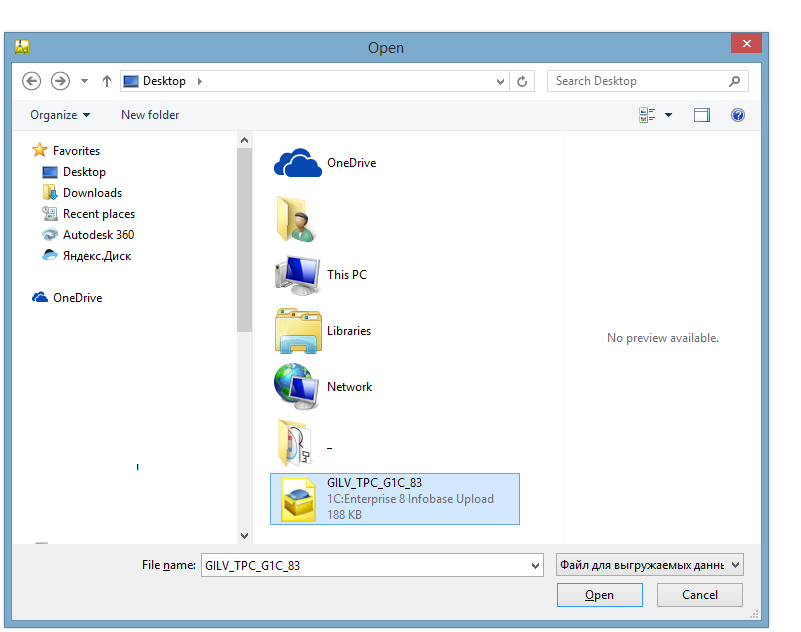
Собственно выбор базы. Я загружаю тест Гилева для платформы 8.3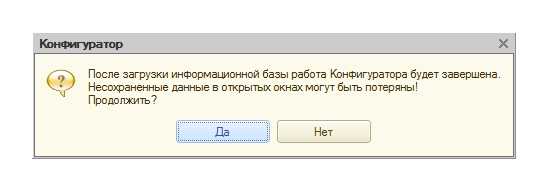
Подтверждаем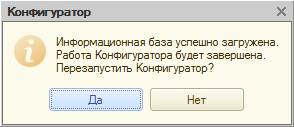
Подтверждаем
Имейте ввиду:
Запуская тест Гилева в тестовой базе, которая расположена в тех же местах хранения что и любая боевая — имейте ввиду, что как минимум Лог файл стремиться занять все свободное место, что чревато остановкой боевой базы и не прохождением теста.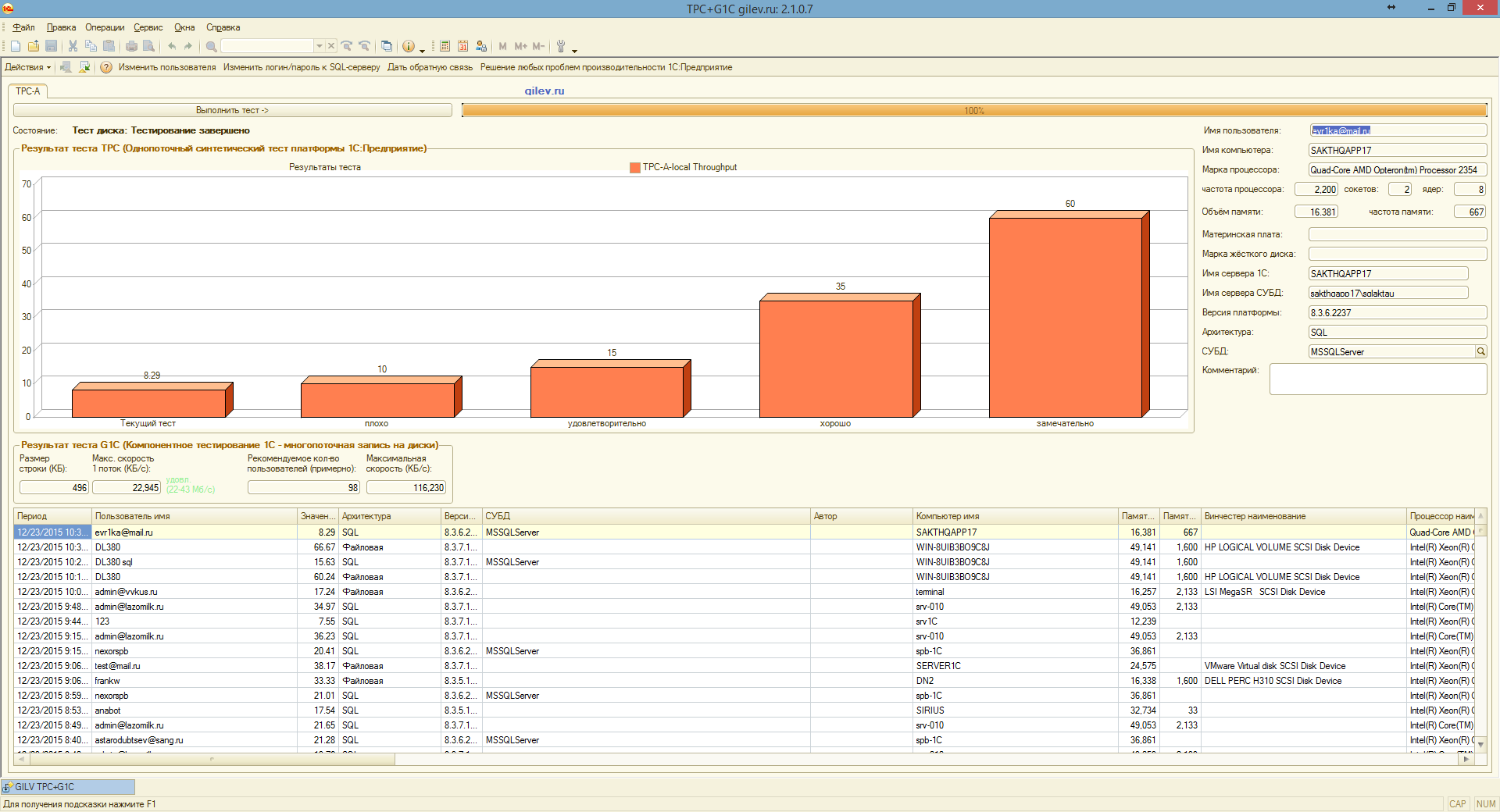
Итог теста. Еще все плохо, но рекомендованное число пользователей больше требуемого, что хорошо.
Так же тестировал, используя логический раздел на зеркале основного диска в лезвие и раздела на СХД EVA.
Итоги теста
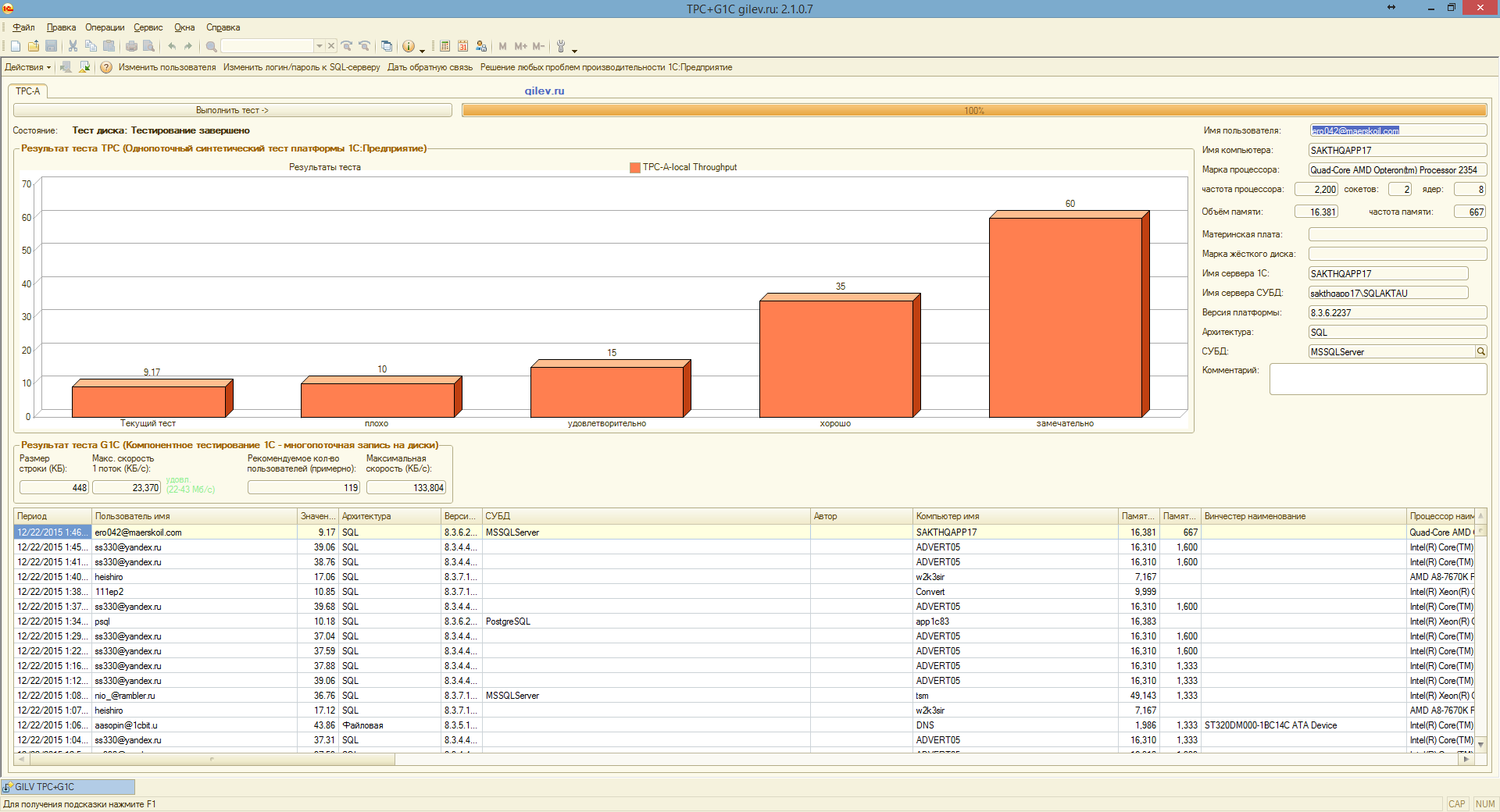
Здесь Лог на логическом диске в зеркале на SAS 10K, а база на СХД EVA с SAS дисками 15K
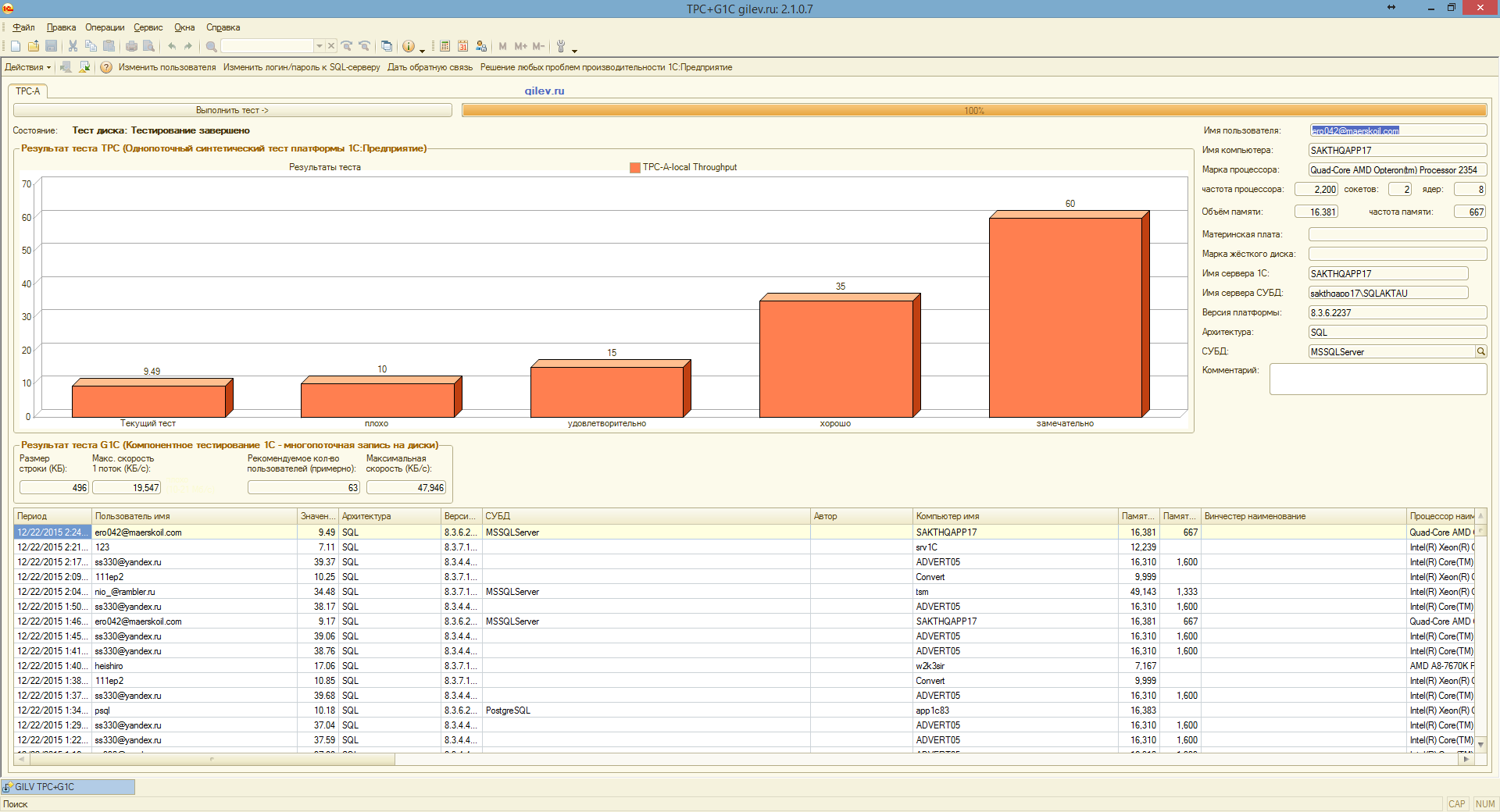
А здесь База на логическом диске в зеркале на SAS 10K, а лог на СХД EVA с SAS дисками 15K
Промежуточный итог:
Разнесение Базы данных SQL по разным дискам очень важно!
В самом минимальном варианте Базу можно базировать на логическом диске основного физического диска с системой, а лог выносить на отдельный диск (в комментариях дали информацию, что лучше на SSD)
Лучшем вариантом разнесения базы и лога на отдельные физические диски.
Так же, как подметили в комментариях, имеет смысл вынести и TEMP базу самого SQL, так как 1С ее активно использует во время работы.P.S. В процессе поиска правды система полностью клонировалась на один отдельный SSD (то есть диски с базой и логом были логические).
Не смотря на i7-4790 с 32 GB DDR3, производительность от обычного диска и работы на сервере лучше не становится.
Создание дисков на RAM диске так же показывало низкие результаты, не отличимые от работы на простых дисках.Так же информация в помощь — Effector Saver позволяет сохранять 1с базы
Бекапить все остальное смысла мало, так как в моем случае лицензии программные и при переносе на другое железо лицензии слетают.Из дополнительного.
Если Вам захочется дать пользователям домена безнаказанно создавать любые БД средствами 1С, то учетной записи службы сервера 1С сделать доменную учетку, имеющую право создавать базы без всяких сисадминов вполне достаточно,
при этом логин и пароль в свойствах информационной базы писать не надо…Как развернуть sql базу 1с
Как создать и подключить информационную базу на Сервере 1С
В этой стать я покажу Вам, как создать и подключить информационную базу 1С на сервере 1С.
(Работа 1C в связке MS SQL 2016 (sp1) Standard и Сервер 1С 8.3)
Конечно, данная тема также подымается и на курсе: Администратор 1С!
Первое что нужно сделать, так это убедиться что «Сервер 1С» работает.
Как установить Сервер 1С 8.3 писал вот здесь.
Также нужно убедиться и в том, что сервер СУБД работает эта служба стартовала.
Затем стоит проверить видит ли сервер СУБД – Сервер 1С, простой команды «PING» будет достаточно, если конечно Вы отключили брандмауэр или открыли нужные порты.
Если сетевой экран у вас все же включен тогда нужно открыть порты.
MS SQL принимает подключения на стандартный порт TCP 1433, а Сервер 1С требует открытого 1541.
Бывают случаи, когда Серверу 1С этого мало тогда следует, открыть диапазон портов 1540-1591.
Теперь собственно о создании информационной базы 1С.
Фирма 1С рекомендует создавать новую информационную базу не средствами кластера серверов, (Как это обычно делают по причине, что так проще).
А создавать ее нужно на сервере СУБД средствами MS SQL. Затем уже на кластере серверов только подключить.
Что ж давайте разберем по порядку как все это проделать.
Запускаем оснастку «Management Studio »
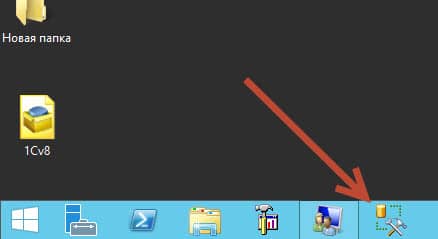
Management Studio MS SQL 2016
Авторизуемся в Management Studio.
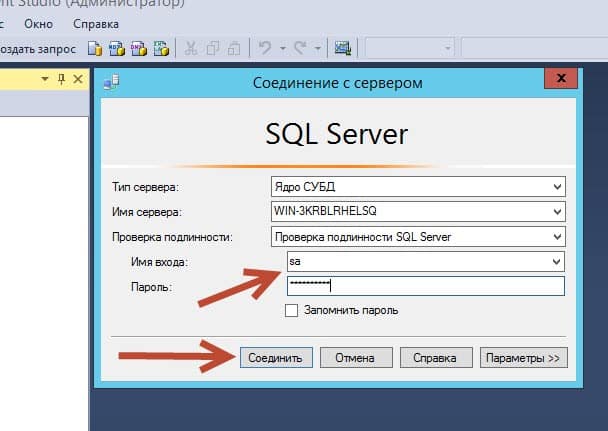
Далее в обозревателе объектов, правый клик мышкой на папке «Базы данных» и «Создать базу данных…».

Укажем имя базы и клик по кнопке «ОК».
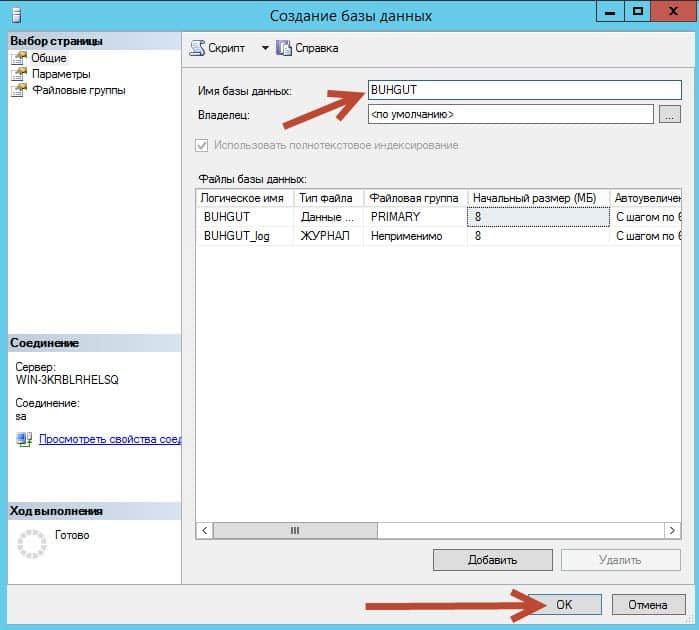
Теперь после того как база данных физически создана на сервере СУБД, мы идем на
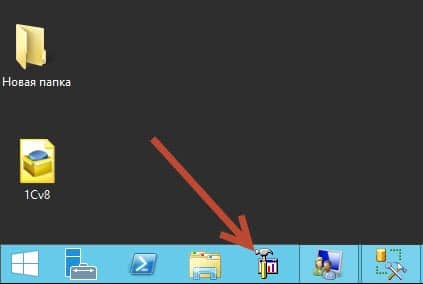
«Сервер 1С». А точнее запускаем утилиту администрирования серверов.
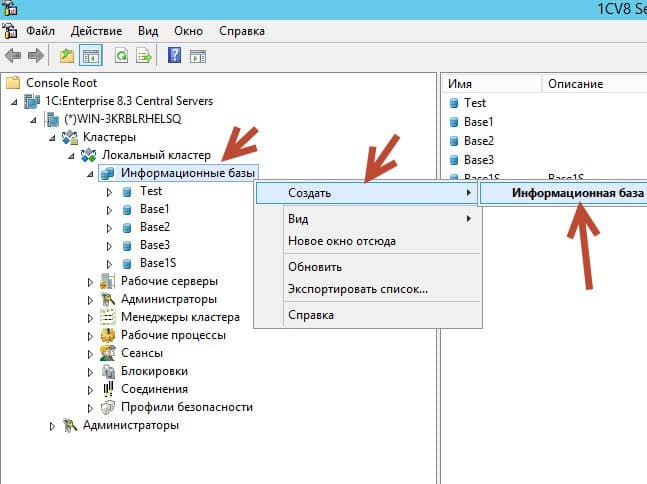
Разворачиваем кластер и делаем правый клик мышкой по объекту «Информационные базы» – «Создать» – «Информационная база».
Заполняем следующие поля:
Зарегистрируйтесь, чтоб продолжить чтение статьи
Зарегистрироваться / ВойтиЕсли Вы хотите больше узнать о технической стороне 1С, тогда регистрируйтесь на первый бесплатный модуль курса: Администратор 1С >>>
Добавление и настройка базы 1С на сервер
У вас могут быть другие входящие, это не важно (сейчас).
Мы взяли Комплексную поставку УТП (в нее входит 10 клиентских лицензий, сервер (только 32 бит), и конфигурации ЗУП, УТ, Бухгалтерии, и сама УТП. Примечательно что франзайзи во всю хотели включить отдельные поставки, и лучше сразу КОРП. Анализ показал что это лишнее, и дешевле брать комплексную конфигурацию.
При подборе железа вам важно помнить, что в клиент-серверном варианте работе 1С нужно, чтобы частота работы процессора была максимальна, как и частота работы памяти (помните об этом, выбирая железо). (то есть Hyper трейдинг и всякие С1-2-3 state лучше отключить в BIOS).
Так же надо «физически» разносить файл базы (MDF) и лога (LDF) на отдельные жесткие, а не логические диски.
И если для файловой версии оптимально будет рекомендовать SSD, то тут, не все так очевидно.
Зайдите на форум Гилева, чтобы ознакомиться с «загадками», возникающими в попытке улучшить производительность 1С. Много интересного.
В моем случае коллеги админы выдели мне лезвие на блейд сервере, с 2мя физ.процессорами AMD Quad-Core Opteron(tm) Processor 2354, с 16 Гб (667 МГц). Система на 2 дисках в зеркале. Диски под базу выделялись по Fiber chanel, на HP EVA.
Сейчас ищу другую конфигурацию, но пока надо и на этом пожить.
И вот на этапе внедрения, пока ведется анализ как переносить данные из другой ERP системы, 1С программист обратил мое внимание на медленную работу, и долгое проведение документов. То есть систему еще не эксплуатируют, а она уже тормозит и помирает, а перепроведение раза в 3 медленнее, чем у человека на ноутбуке, а с этим еще и люди работать должны будут (3-4 основных, и 25-40 табельщиков).
Не порядок.
Он порекомендовал использовать тест Гилева (легко гуглится его сайт), у которого полного сервисов поддержки, и информации. Чем и воспользовался.
Тест показал что все плохо, и рекомендованное число пользователей отсутствует.
Посмотрев повнимательнее я понял что база и лог хоть на разных дисках — но логических.
И вот для исправления этого и сделал скриншоты и эту памятку на будущее себе и другим:
Создание базы данных в SQL server management studio. Базу и лог разносим на разные физические диски.
Методе восстановления выбираем Simple
Создаем новую базу через клиента 1С на компьютере
Выбираем добавление информационной базы. В нашем случае без конфигурации.
Задаем называние. Здесь любое. Лучше как на сервере.
Заполняем данные. Когда указывал на сервере, имя сервера указывал 127.0.0.1 — иное не работало.
здесь ничего не меняем
Делаем загрузку нашей информационной базы (предварительно имеющейся или новой, например теста)
Собственно выбор базы. Я загружаю тест Гилева для платформы 8.3
Подтверждаем
Подтверждаем
Имейте ввиду:
Запуская тест Гилева в тестовой базе, которая расположена в тех же местах хранения что и любая боевая — имейте ввиду, что как минимум Лог файл стремиться занять все свободное место, что чревато остановкой боевой базы и не прохождением теста.Итог теста. Еще все плохо, но рекомендованное число пользователей больше требуемого, что хорошо.
Так же тестировал, используя логический раздел на зеркале основного диска в лезвие и раздела на СХД EVA.
Здесь Лог на логическом диске в зеркале на SAS 10K, а база на СХД EVA с SAS дисками 15K
А здесь База на логическом диске в зеркале на SAS 10K, а лог на СХД EVA с SAS дисками 15K
Промежуточный итог:
Разнесение Базы данных SQL по разным дискам очень важно!
В самом минимальном варианте Базу можно базировать на логическом диске основного физического диска с системой, а лог выносить на отдельный диск (в комментариях дали информацию, что лучше на SSD)
Лучшем вариантом разнесения базы и лога на отдельные физические диски.
Так же, как подметили в комментариях, имеет смысл вынести и TEMP базу самого SQL, так как 1С ее активно использует во время работы.P.S. В процессе поиска правды система полностью клонировалась на один отдельный SSD (то есть диски с базой и логом были логические).
Не смотря на i7-4790 с 32 GB DDR3, производительность от обычного диска и работы на сервере лучше не становится.
Создание дисков на RAM диске так же показывало низкие результаты, не отличимые от работы на простых дисках.Так же информация в помощь — Effector Saver позволяет сохранять 1с базы
Бекапить все остальное смысла мало, так как в моем случае лицензии программные и при переносе на другое железо лицензии слетают.Из дополнительного.
Если Вам захочется дать пользователям домена безнаказанно создавать любые БД средствами 1С, то учетной записи службы сервера 1С сделать доменную учетку, имеющую право создавать базы без всяких сисадминов вполне достаточно,
при этом логин и пароль в свойствах информационной базы писать не надо…Похожие публикации:
- Зачем нужен foreign key sql
- Как быстро выучить sql для работы
- Как в sql округлить до 2 знаков
- Как включить обозреватель sql server
Как развернуть базу 1с на сервере
В данном разделе рассмотрены особенности настройки SQL-сервера для обеспечения взаимодействия сервера «1С:Предприятия 8» с SQL-сервером. Напомним, что в качестве SQL-сервера предполагается использовать Microsoft SQL Server 2000 с установленным Service Pack 2 или Microsoft SQL Server 2005. Далее по тексту под SQL-сервером будем понимать именно этот продукт. Поскольку использование «1С:Предприятия 8» в варианте «клиент-сервер» подразумевает хранение данных в SQL-сервере, для безошибочной работы «1С:Предприятия 8» необходимо уделить внимание следующим вопросам:
Рассмотрим подробнее каждый из перечисленных вопросов.
Распределение SQL-сервера и сервера «1С:Предприятия» по компьютерам
SQL-сервер и сервер «1С:Предприятия 8» могут быть установлены как на одном компьютере, так и на разных компьютерах, в зависимости от предполагаемой загрузки (см. руководство: «1С:Предприятие 8. Клиент-сервер. Особенности установки и использования»). Сервер «1С:Предприятия 8» взаимодействует с SQL-сервером через специальный компонент доступа к данным — Microsoft OLE DB Provider for SQL Server, входящий в состав Microsoft Data Access (MDAC), который, в свою очередь, взаимодействует с SQL-сервером либо непосредственно, если SQL-сервер установлен на том же компьютере, что и сервер «1С:Предприятия», либо через некоторый протокол передачи данных, если SQL-сервер и сервер «1С:Предприятия» установлены на разных компьютерах.
Проверка наличия и версий SQL-сервера и компонента доступа к данным
Для нормальной работы сервера «1С:Предприятия 8» необходимо, чтобы на компьютере, на котором установлен сервер «1С:Предприятия», присутствовал компонент Microsoft OLE DB Provider for SQL Server, который обычно входит в состав операционной системы Microsoft Windows 2000 и более новых и расположен в файле C:\Program Files\Common Files\System\OLE DB\sqloledb.dll. Маршрут используемого файла sqloledb.dll можно посмотреть в ветке
HKEY_CLASSES_ROOT\CLSID\ \InprocServer32
системного реестра. Чтобы узнать его версию, необходимо открыть закладку Versions диалога свойств этого файла. Версия должна быть 08.10.9030 или более поздняя. Если это не так, то необходимо установить клиентские компоненты Microsoft SQL Server. Он также входит в состав Microsoft Data Access 2.6. Еще необходимо обратить внимание на файл C:\WINNT\system32\ntwdblib.dll, который должен иметь версию 8.00.194 или более позднюю.Обычно каталоги C:\Program Files\Common Files\System\OLE DB и C:\WINNT\system32 доступны всем пользователям для запуска загрузочных модулей. Если это не так, то при старте или создании клиент-серверной информационной базы «1С:Предприятие» может выдавать сообщение об ошибке: «Ошибка создания информационной базы: Компоненты OLE DB провайдера не найдены». В этом случае необходимо дать пользователю USER1CV8SERVER права на запуск модулей из перечисленных каталогов. Это можно сделать на закладке Security свойств каждого из этих каталогов.
В качестве SQL-сервера должен использоваться Microsoft SQL Server 2000 с установленным Service Pack 2 или Microsoft SQL Server 2005. Проверить версию SQL-сервера можно при помощи утилиты Enterprise Manager, входящей в комплект SQL-сервера. Запустите ее на компьютере, на котором установлен SQL-сервер, выберите ветку Console Root -> Microsoft SQL Servers -> SQL Server Group -> (Local), откройте окно ее свойств и на закладке General обратите внимание на строку Product version. Должна быть версия 8.00.534(SP2) или более поздняя. Если это не так, установите Microsoft SQL Server 2000 Service Pack 2 или Microsoft SQL Server 2005.
Выбор протокола передачи данных между сервером «1С:Предприятия» и SQL-сервером
Если сервер «1С:Предприятия» и SQL-сервер установлены на разных компьютерах, то передача данных осуществляется посредством сетевого протокола. Установки сетевых протоколов на SQL-сервере и у компонентов доступа к данным должны быть согласованы между собой. Для установки сетевых протоколов на SQL-сервере можно воспользоваться утилитой SQL Server Network Utility. Ее загрузочный модуль обычно находится в файле «C:\Program Files\Microsoft SQL Server\80\Tools\Binn\svrnetcn.exe». Эта утилита отображает диалог, в котором на закладке General представлен список включенных и выключенных протоколов. Для надежной работы «1С:Предприятия 8» рекомендуется включить протокол TCP/IP (первой строкой) и Named Pipes (второй строкой) и выключить все остальные протоколы.
Компьютер, на котором установлен сервер «1С:Предприятия», является по отношению к SQL-серверу клиентом, и для определения его сетевых протоколов воспользуйтесь утилитой SQL Server Client Network Utility. Ее загрузочный модуль обычно находится в файле «C:\WINNT\system32\cliconfg.exe». Она отображает диалог, в котором на закладке General представлен список включенных и выключенных протоколов. Рекомендуется использовать протокол TCP/IP, поскольку это исключает дополнительные проблемы с настройкой системы безопасности Windows и обеспечивает наибольшую производительность системы. Остальные протоколы лучше выключить. Обратите внимание на закладку Alias. Упоминание на ней имени используемого «1С:Предприятием» SQL-сервера может изменить выбранный сетевой протокол и привести к неожиданным эффектам.
Настройка прав пользователя сервера «1С:Предприятия 8»
Прежде чем разрешить клиенту доступ к данным, SQL-сервер идентифицирует клиента с целью определения, какие операции с данными в SQL-сервере ему можно исполнять. Для этого SQL-сервер может использовать учетные записи пользователей, зарегистрированные в Windows (Windows Authentication) или свои собственные учетные записи пользователей (SQL Server Authentication). Сервер «1С:Предприятия» функционирует от имени пользователя USER1CV8SERVER и при использовании Windows Authentication от имени этого пользователя он будет обращаться к SQL-серверу. При этом, создавая информационные базы в этом сервере «1С:Предприятия», необходимо задавать пустые строки в качестве имени и пароля пользователя SQL. В этом случае установить разные права на разные информационные базы будет невозможно.
Для повышения гибкости настройки прав рекомендуется использовать SQL Server Authentication.
Перед созданием первой информационной базы выполните следующие настройки. Запустите утилиту Enterprise Manager, входящей в комплект SQL-сервера, выберите ветку Console Root -> Microsoft SQL Servers -> SQL Server Group -> (Local), откройте окно ее свойств. На закладке Security переключатель Authentication установите в положение SQL Server and Windows и нажмите Ok. Выберите ветку Console Root -> Microsoft SQL Servers -> SQL Server Group -> (Local) -> Security -> Logins. Создайте учетную запись, имя и пароль, которой вы будете задавать в качестве имени и пароля пользователя SQL при создании информационной базы (Локальное Меню -> New Login. ). На закладке General отображенного диалога: в строке Name задайте имя пользователя; переключатель Authentication установите на SQL Server Authentication и задайте пароль пользователя; укажите master в качестве Default Database. На закладке Server Roles включите роль Database Creators, а на закладке Database Access найдите базу данных master и включите для нее роль public. После этого информационную базу можно создавать.
После создания информационной базы эта учетная запись станет собственником созданной базы данных и будет иметь возможность чтения данных из системных таблиц базы данных master, что и требуется для нормальной работы сервера «1С:Предприятия». От имени этой учетной записи могут быть созданы и другие базы данных. Если это нежелательно, то в свойствах рассматриваемой учетной записи на SQL-сервере на закладке Server Roles роль Database Creators можно выключить. Более подробную информацию по администрированию SQL-сервера можно найти в документации к Miсrosoft SQL Server.
Как установить 1С на сервер
В статье “Администрирование 1С” была подробно описана установка 1С на локальный компьютер. Эта статья является дополнением к предыдущей и содержит информацию о процедуре установки 1С в клиент-серверном варианте. В этой статье мы сначала разберемся с понятием клиент-серверной архитектуры, затем рассмотрим когда имеет смысл внедрять такую архитектуру и расскажем как это делать.
Понятие клиент-серверной 1С
На самом деле 1С всегда работает в варианте клиент-сервер. Но в случае, когда работа осуществляется на локальном компьютере (файловый вариант) 1С сама делит память компьютера на условно-клиентскую и условно-серверную часть и использует свою встроенную систему управления базами данных. В клиентской части формируются запросы к 1С, затем передаются в серверную и там обрабатываются, результат возвращается обратно в клиентскую. Однако принято называть это файловым вариантом работы с базой.
Вариант работы с 1С называется клиент-серверным тогда, когда для работы с базой используют сторонние СУБД. 1С поддерживает работу с: IBM DB2, MS SQL, Oracle DB, PostgreSQL. Сторонние системы управления базами данных являются намного более мощными по сравнению со встроенными в 1С и обеспечивают лучшее быстродействие, а также повышают защищенность баз. Далее в статье мы будем рассматривать внедрение клиент-серверной архитектуры на базе MS SQL. Именно SQL считается лучшим для работы с 1С. Postgree, например, требует частого реиндексирования баз, DB2, в сравнении со своими конкурентами, имеет существенные ограничения по максимальной длине числа, а Oracle имеет известные проблемы с упорядочиванием данных.
Когда стоит переносить базу из файлового варианта в серверный?
- Если с базой работают до 5-7 человек и база имеет небольшой размер — достаточно файлового варианта.
- Если с базой работают 8-12 человек и вес базы приближается к 4Гб, то имеет смысл задуматься о переходе на “клиент-сервер.” В данном случае многое зависит от личных ощущений от работы с базой при большом одновременном количестве пользователей. Дело в том, что при работе в базе каждый пользователь, обращаясь к регистрам, блокирует доступ к ним для других пользователей и другие пользователи, при попытке обращения к заблокированному регистру, встают в очередь. А в это время 1С висит. Поэтому, если подвисания при большом количестве пользователей начинают мешать работе, пора совершенствовать архитектуру.
- Если с базой работают более 15 человек и размер базы более 4Гб, то клиент-сервер необходим.
Установка клиент-серверной 1С
Для того, чтобы развернуть клиент-серверную 1С необходимо выполнить несколько шагов.
- Установить MS SQL на сервер.
- Установить платформу 1С на тот же сервер.
- Установить 1С на клиентских компьютерах, с которых будет осуществляться подключение к серверу.
- Создать информационную базу в SQL
Рассмотрим каждый шаг подробно.
Установить MS SQL на сервер
На сервере, или мощном компьютере, который будет работать как сервер, запустите файл “setup.exe” из папки/диска с дистрибутивом SQL. В случае, если на компьютере нет компоненты Microsoft.NET Framework установщик выдаст предупреждение. Нужно обновить операционную систему, либо просто скачать и установить framework с официального сайта Microsoft. Это бесплатно.
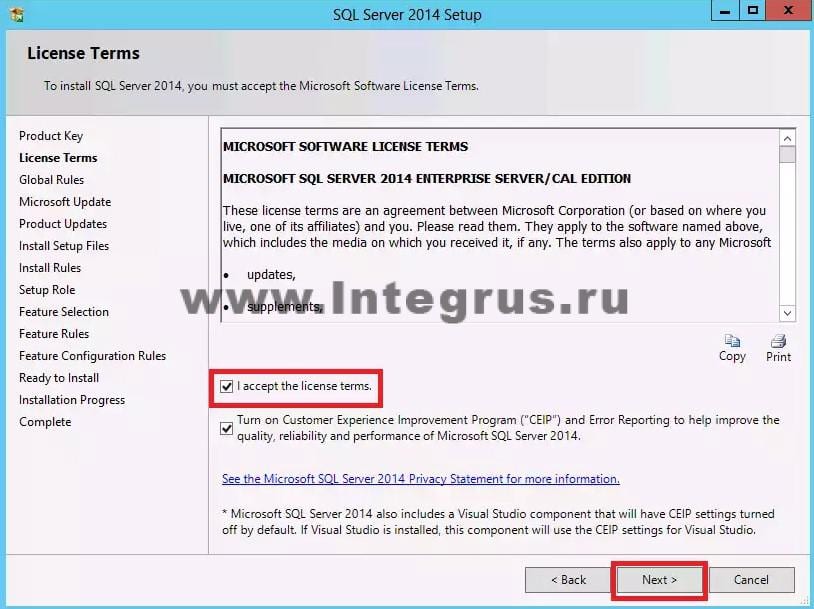
После запуска установщика, потребуется ввести лицензионный ключ продукта, затем, как всегда, внимательно прочитать текст лицензионного соглашения, отметить галочку “Я согласен, принимаю” и двигаться далее.
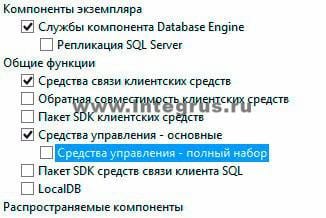
На этапе выбора компонент, если вы собираетесь использовать SQL только для работы с 1С, имеет смысл оставить всего несколько галочек: напротив “Службы компонента Database Engine”, Средства связи клиентских средств (или “Client Tool Connectivity” для английской версии) и Средства управления (Management Tool). Другие компоненты SQL при работе с 1С не используются, их устанавливать не нужно.
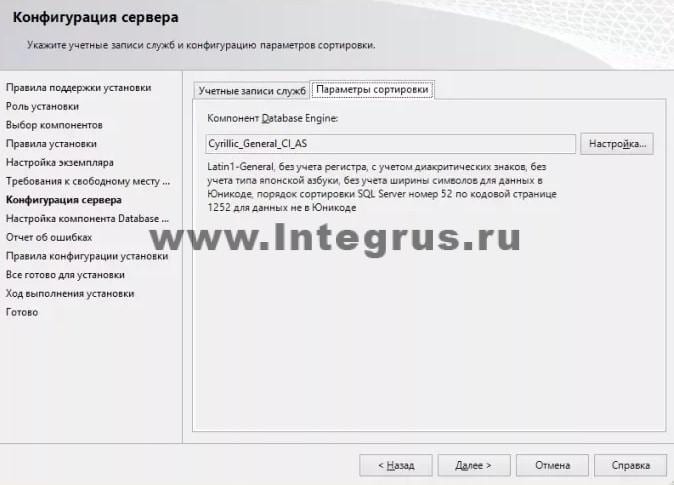
На закладке “Параметры сортировки” Конфигурации сервера проверьте, что выбрано “Cyrillic_General_CI_AS”.
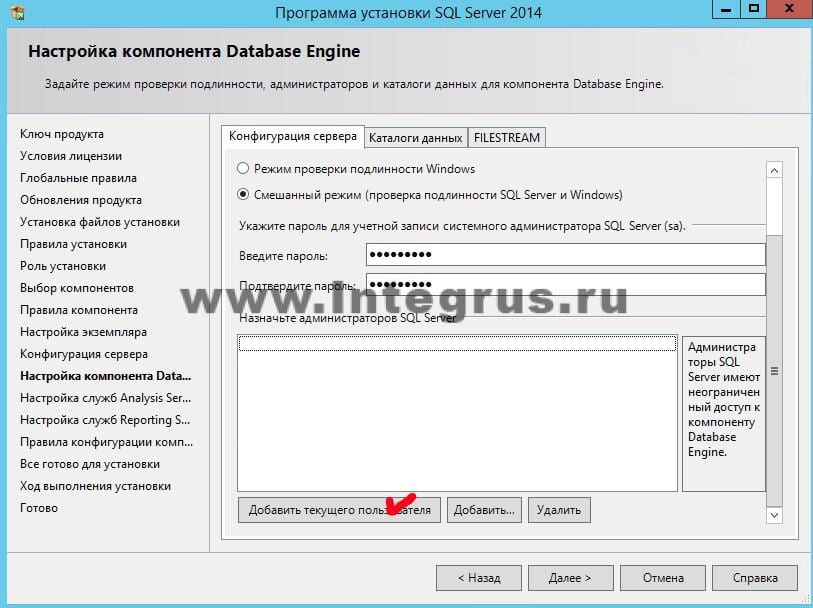
В “Конфигурации сервера” отметьте “Смешанный режим”, как показано на рисунке, и введите пароль для суперпользователя SQL (Логин суперпользователя: sa). На этой же закладке укажите администратора данного экземпляра SQL, их может быть несколько.
На соседней закладке “Каталоги данных” выберите для пользовательских баз данных и баз данных TEMP расположение на максимально производительных дисках (например на SSD, желательно на RAID)
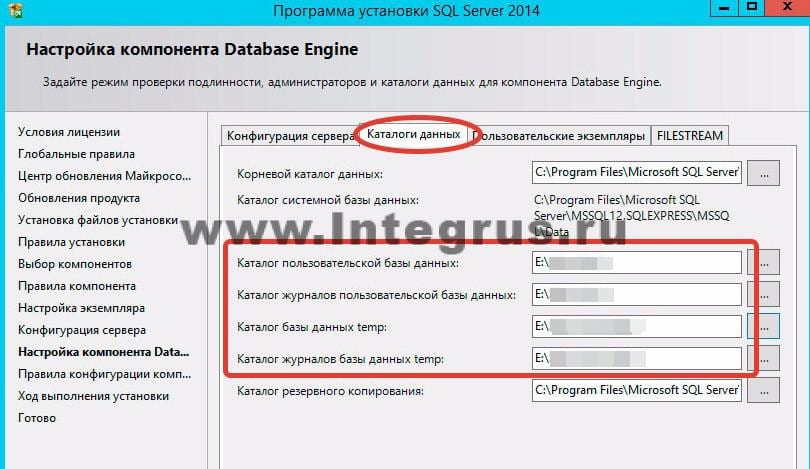
Нажимайте “Далее” и “Установка”. Дальнейшие настройки можно оставить по умолчанию. Дождитесь завершения установки и SQL готов к работе.
Установить платформу 1С на сервер
Установка платформы 1С описана в другой нашей статье — “Администрирование 1С”, в разделе “Установка 1С”. Установка на сервер почти полностью совпадает с установкой на локальный компьютер, с одной лишь разницей. В серверном варианте при выборе устанавливаемых компонент необходимо выбрать “Сервер 1С:Предприятия” и “Администрирование сервера 1С:Предприятия”.
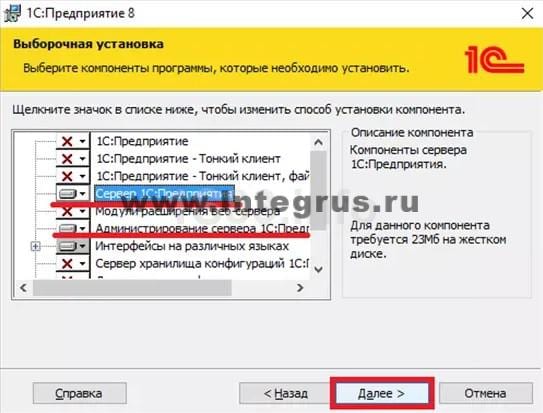
Установить 1С на клиентских компьютерах, с которых будет осуществляться подключение к серверу
Установка на клиентских компьютерах ничем не отличается от способа, описанного ранее в статье “Администрирование 1С”.
Создать информационную базу в SQL
Создание информационной базы в SQL тоже очень похоже на создание базы в файловом варианте. Разница заключается в том, что на этапе выбора типа расположения информационной базы необходимо выбрать “На сервере 1С:Предприятия”.
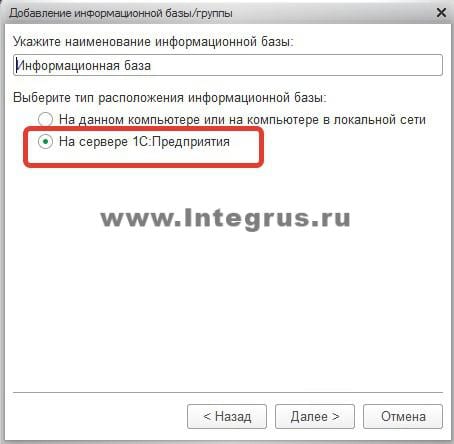
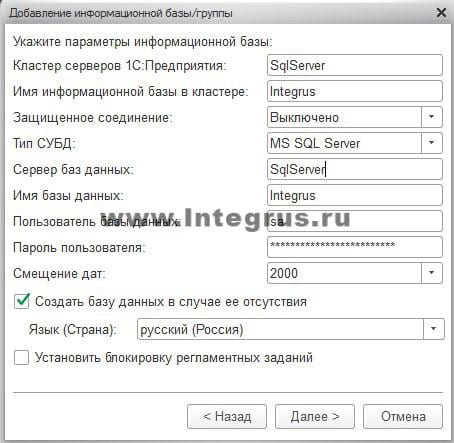
И далее задать необходимые параметры.
В пункте “Кластер серверов” укажите имя (а лучше IP-адрес) сервера, на который устанавливали SQL.
В пункте “Имя информационной базы” укажите любое имя, которое хотите дать базе.
Пользователь базы данных и его пароль — тот самый суперпользователь, о котором говорилось выше, на этапе установки MS SQL.
Смещение дат оставьте по умолчанию.
Необходимо отметить пункт “Создать базу данных в случае ее отсутствия” и нажать “Далее”.
Теперь база успешно создана на сервере SQL и добавлена в список доступных баз. Внизу на картинке можно увидеть результат проделанной работы.
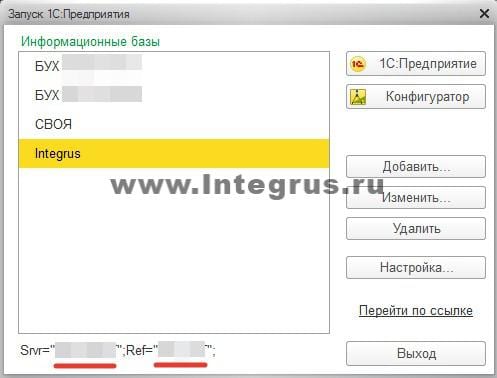
Стоить отметить, что созданная база пока еще пустая. Это каркас, место, выделенное в SQL под вашу информационную базу. Для того, чтобы загрузить свою базу в этот каркас — необходимо воспользоваться средствами Выгрузки/Загрузки информационной базы. Процедура Выгрузки/Загрузки также описана в другой нашей статье “Администрирование 1С”.
Для того, чтобы довести систему до идеального состояния в дальнейшем необходимо будет настроить “план обслуживания” созданной базы данных. План обслуживания — это набор процедур, которые SQL будет выполнять регулярно по заданному расписанию. Например, будет регулярно делать резервные копии и удалять временные файлы. Работа с SQL выходит за рамки темы статьи и будет описана в одной из следующих.
Как создать и подключить информационную базу на Сервере 1С
В этой стать я покажу Вам, как создать и подключить информационную базу 1С на сервере 1С.
(Работа 1C в связке MS SQL 2016 (sp1) Standard и Сервер 1С 8.3)
Конечно, данная тема также подымается и на курсе: Администратор 1С!
Первое что нужно сделать, так это убедиться что «Сервер 1С» работает.
Как установить Сервер 1С 8.3 писал вот здесь.
Также нужно убедиться и в том, что сервер СУБД работает эта служба стартовала.
Затем стоит проверить видит ли сервер СУБД — Сервер 1С, простой команды «PING» будет достаточно, если конечно Вы отключили брандмауэр или открыли нужные порты.
Если сетевой экран у вас все же включен тогда нужно открыть порты.
MS SQL принимает подключения на стандартный порт TCP 1433, а Сервер 1С требует открытого 1541.
Бывают случаи, когда Серверу 1С этого мало тогда следует, открыть диапазон портов 1540-1591.
Теперь собственно о создании информационной базы 1С.
Фирма 1С рекомендует создавать новую информационную базу не средствами кластера серверов, (Как это обычно делают по причине, что так проще).
А создавать ее нужно на сервере СУБД средствами MS SQL. Затем уже на кластере серверов только подключить.
Что ж давайте разберем по порядку как все это проделать.
Запускаем оснастку «Management Studio »
Management Studio MS SQL 2016
Авторизуемся в Management Studio.
Далее в обозревателе объектов, правый клик мышкой на папке «Базы данных» и «Создать базу данных…».
Укажем имя базы и клик по кнопке «ОК».
Теперь после того как база данных физически создана на сервере СУБД, мы идем на
«Сервер 1С». А точнее запускаем утилиту администрирования серверов.
Разворачиваем кластер и делаем правый клик мышкой по объекту «Информационные базы» — «Создать» — «Информационная база».
Заполняем следующие поля:
Зарегистрируйтесь, чтоб продолжить чтение статьи
Зарегистрироваться / ВойтиЕсли Вы хотите больше узнать о технической стороне 1С, тогда регистрируйтесь на первый бесплатный модуль курса: Администратор 1С >>>
Настройка работы на сервере 1С. Подключение базы.

Предлагаем подробный разбор настройки работы на сервере 1С. Узнайте как организовать удаленный доступ, создать базу 1С на сервере, развернуть работу с дополнительным оборудованием. Инструкция с примерами и пояснениями.
Если вы хотите сразу перейти к конкретной инструкции и не тратить время на прочтение всей статьи, предлагаем сразу выбрать подходящий вариант подключения:
- Аренда сервера для работы в 1С через удаленный рабочий стол.
- Аренда сервера для работы в 1С запуская напрямую 1С без запуска удаленного рабочего стола.
- Аренда сервера для работы в 1С с использование дополнительного оборудования (сканеры штрихкодов, кассы и т.п.)
Если Вам подходит вариант 1 или 2, то советуем почитать главу «Разворачиваем работу в 1С».
Также не забывайте, что у всех стоят разные операционные системы и их версии, поэтому ищите по содержанию, какая именно инструкция подходит вам. При возникновении дополнительных вопросов, вы можете обратиться к нам по телефону и проконсультироваться со специалистами 1С.
Разворачиваем работу в 1С на сервере и подключаем базу
Доступ к веб серверу
Для организации удаленного доступа на сервер 1С мы высылаем Пользователю следующую информацию: логин, пароль и специальный ярлык.
Что с этим делать:
Для начала необходимо скачать и сохранить в удобное для вас место ярлык.
Далее запускаете сохраненный ярлык и нажимаете на ярлык правой кнопкой мыши и из появившегося списка выбираете «Изменить».
Появляется окно подключения к удаленному рабочему столу, где необходимо нажать «Показать параметры».
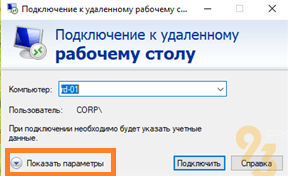
В появившихся параметрах обязательно нужно поставить V в поле «Всегда запрашивать учетные данные». Далее в поле «Пользователь» вписываем CORP\ если этой надписи нет и сразу следом БЕЗ ПРОБЕЛА вставляем логин. Сохраняем и нажимаем подключиться.
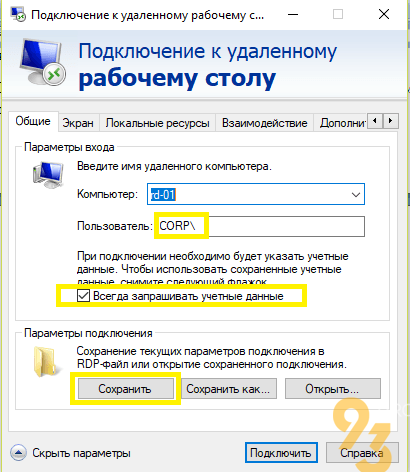
После не забудьте снять V «Всегда запрашивать учетные данные», чтобы не приходилось каждый раз заново вводить пользовательские данные.
Далее появляется окно, в котором предлагается ввести логин и пароль. Логин лучше указать вместе с CORP\. Пароль вводите самостоятельно без использования копирования. Для удобства не забывайте ставить V «Запомнить учетные данные», чтобы каждый раз при запуске ярлыка система не запрашивала повторный ввод данных.
ВАЖНО. Проверяйте, какая раскладка стоит на Вашей клавиатуре при вводе пароля. В паролях обычно используются буквы английского алфавита и знаки препинания.
Установка и подключение базы 1С
В прошлом разделе было описано, как мы попадаем на удаленный рабочий стол. Теперь для подключения достаточно дважды кликнуть на ярлык удаленного рабочего стола при необходимости ввести логин пароль для доступа на сервер.
На запущенном рабочем столе есть ярлык 1С. Запускаем его.
Если у Вас доступ идет напрямую в 1с без запуска удаленного рабочего стола, то достаточно просто запустить 1С у вас на рабочем столе.
Как подключить базу 1С:
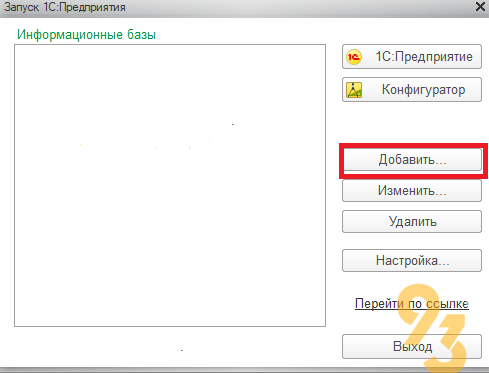
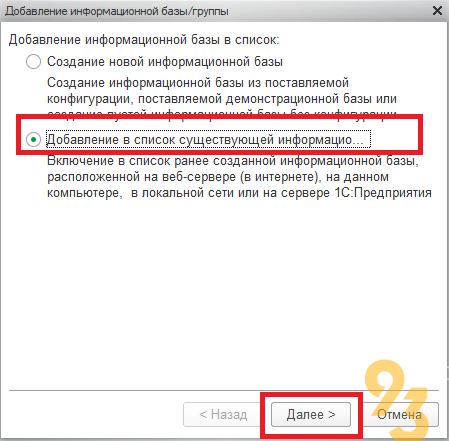
Выбираем «Добавить из списка существующих информационных баз» и нажимаем кнопку «Далее»
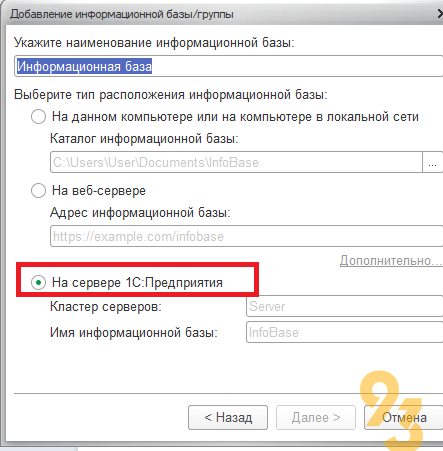
В появившемся окне водим название информационной базы (любое понятное и удобное для Вас). Ставим * «На сервере 1С:Предприятия» и заполняем поля «Кластер серверов» (Srvr=) и «Имя информационной базы» (Ref=). Эти данные мы сообщаем заранее (все данные копировать без кавычек).
Если 1С запустили с удаленного рабочего стола, то далее выбираем все как на картинке и нажимаем готово.
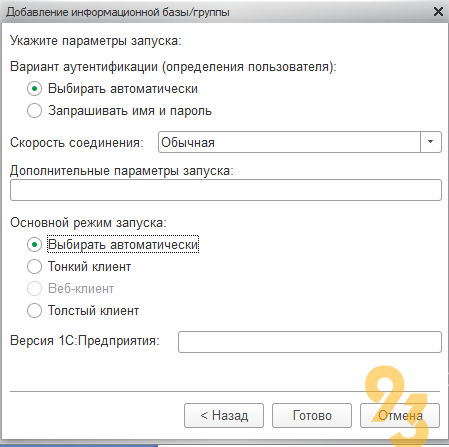
Если подключение идет напрямую из 1С без доступа к удаленному рабочему столу, то Основной режим запуска должен быть Тонкий клиент.
В исходном окне появится добавленная база. Запускаем ее нажав на кнопку «1С:Предприятием».
Разворачиваем работу в 1С с дополнительным оборудованием на сервере
Инструкция по настройке VPN в 1С
Чтобы VPN в операционной системе Windows успешно осуществляла свою работу требуется произвести следующие последовательные шаги:
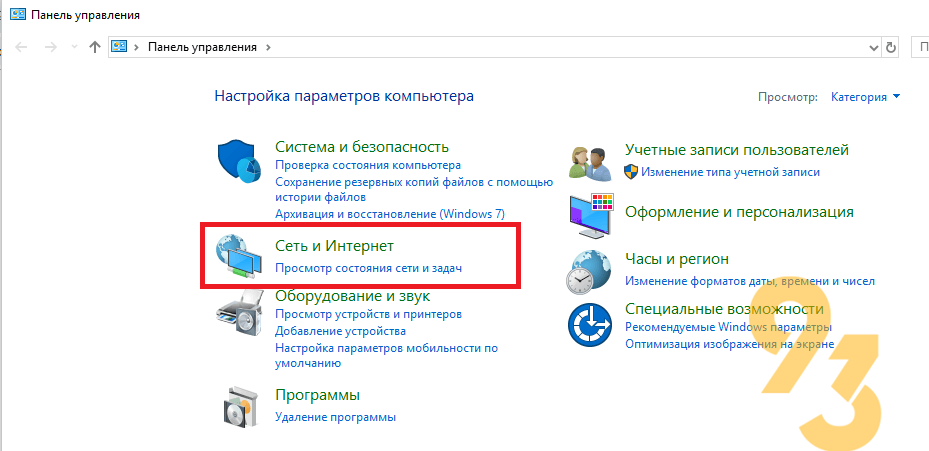
Заходим в «Панель управления» (если не знаете где искать, то воспользуйтесь лупой, которая находится рядом со значком «Пуск») и выбираем «Просмотр состояния сети и задач».
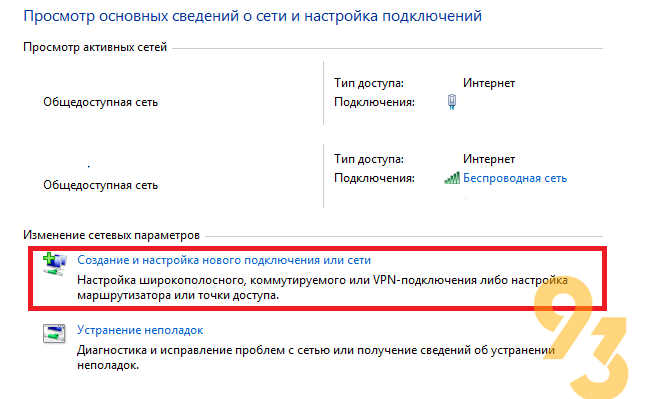
Выбираем «Создание и настройка подключения или сети».
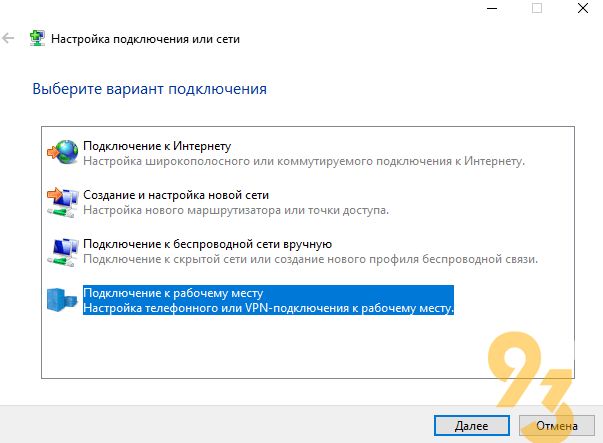
В появившемся окне выбираем «Подключение к рабочему месту» и нажимаем «Далее».
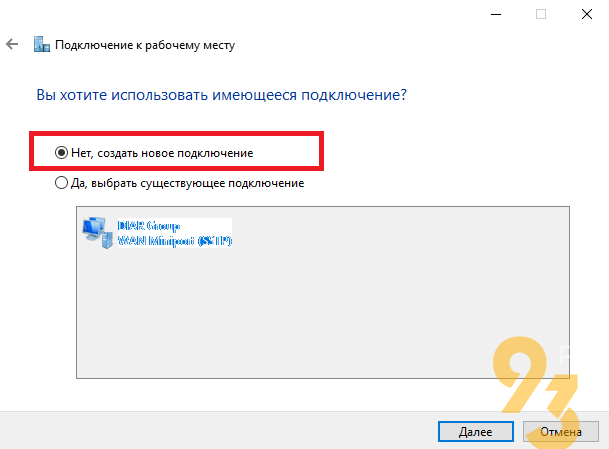
Для создания нового подключения выбираем «Нет, создать новое подключения» — «Далее».
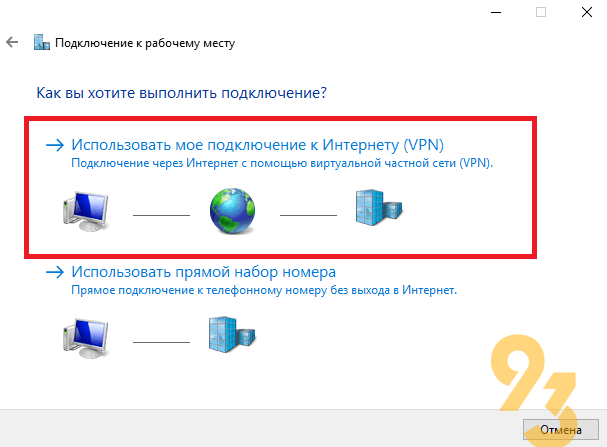
Выбираем «Использовать мое подключение к Интернету (VPN)».
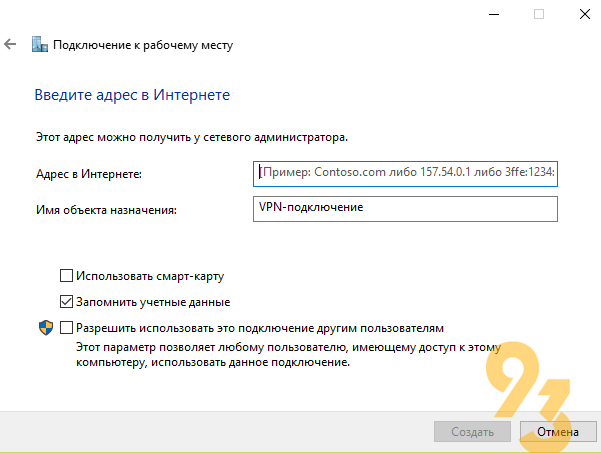
Заполняем поле «Адрес в Интернете» (можно по желанию изменить поле «Имя объекта назначения»). Ставим V в графе «Запомнить учетные данные». После заполнения нажимаем «Создать».
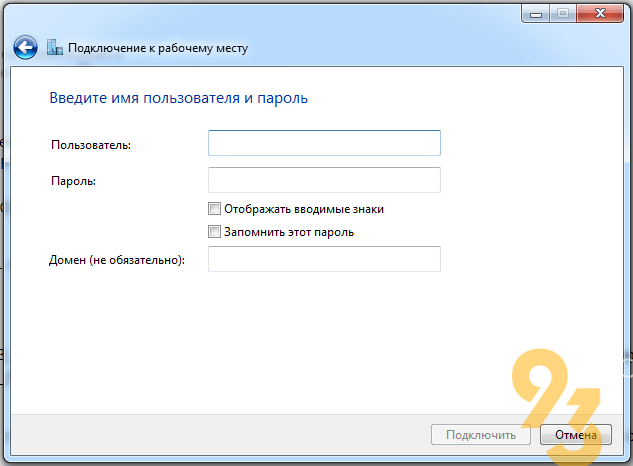
В появившемся окне заполняем поля «Пользователь», «Пароль» и ставим V «Запомнить этот пароль».
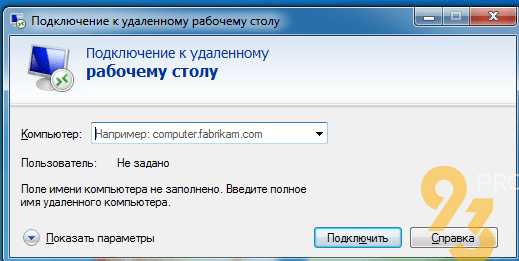
Находим «Подключение к удаленному рабочему столу» и в появившемся окне вводим данные в поле «Компьютер» (то же что и вводили в п.6 в графе «Адрес в Интернете»).
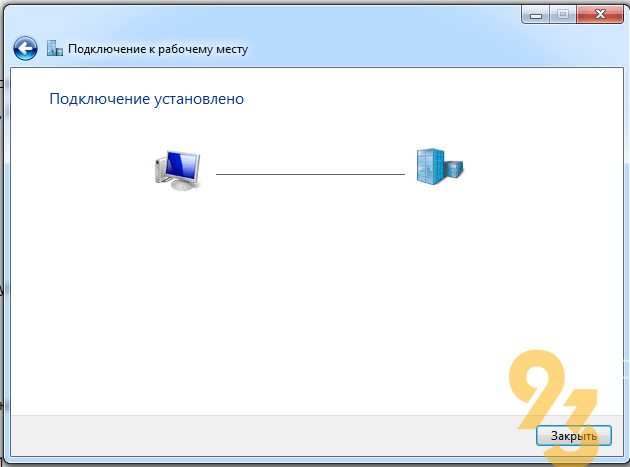
Нажимаем «Показать параметры». Выбираем «Сохранить» — далее задаем имя ярлыку удаленного рабочего стола и указываем место, где он будет храниться.
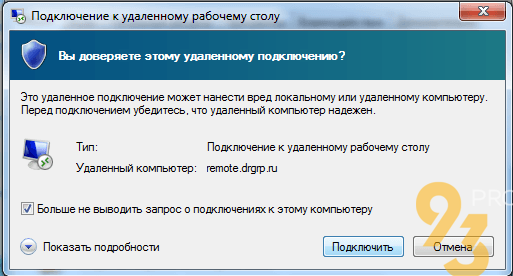
Если всплывает подобное окно, то ставим V «Больше не показывать запрос о подключении к этому компьютеру» — «Подключиться».
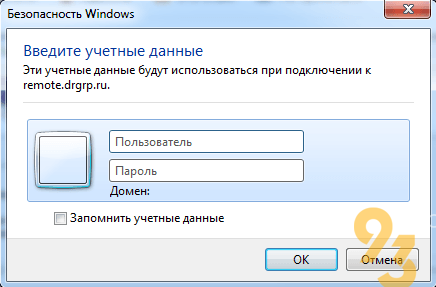
Вводим данные «Пользователь» и «Пароль». Ставим V «Запомнить учетные данные».
Вход на удаленный рабочий стол осуществляется двойным кликом по ярлыку созданному в п.10.
Ниже приведены альтернативный способ создания VPN подключения:
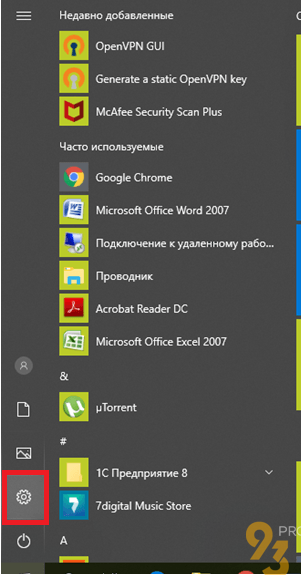
Нажмите кнопку «Пуск» и выберите «Параметры».
Выбираем «Сеть и Интернет».
Выбираем «VPN», далее добавляем VPN-подключение.
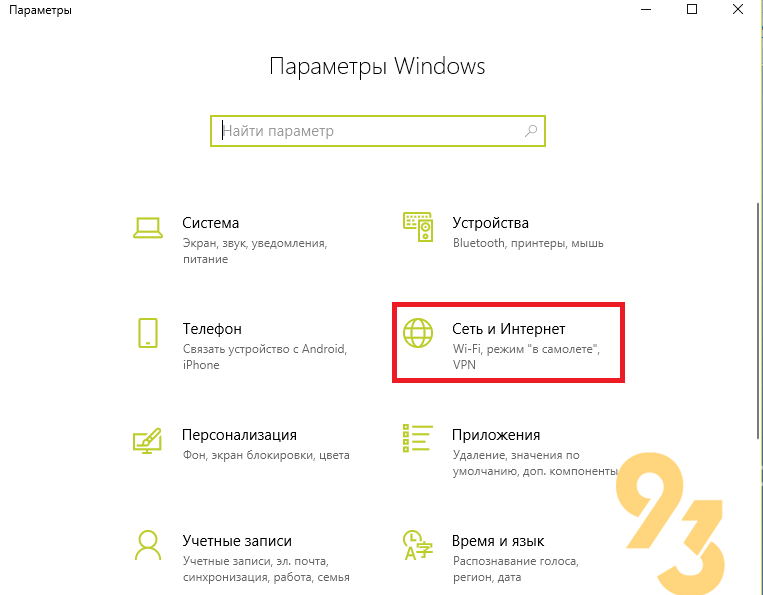
Заполняем все необходимые данные (см. инструкцию для создания VPN на Windows 10).
ОБЯЗАТЕЛЬНО. Необходимо сделать следующие действия:
Заходим в «Панель управления» и выбираем «Просмотр состояния сети и задач».
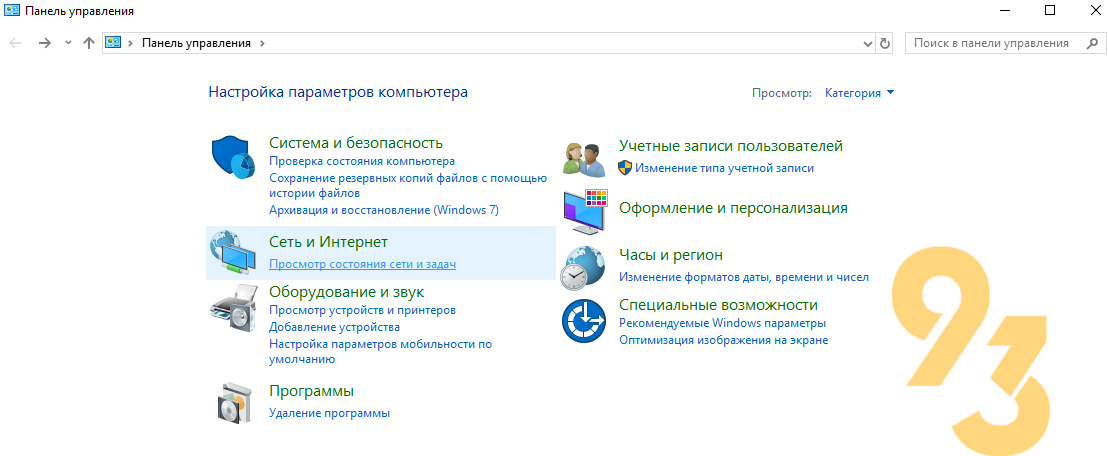
Слева выбираем «Изменение параметров адаптера».
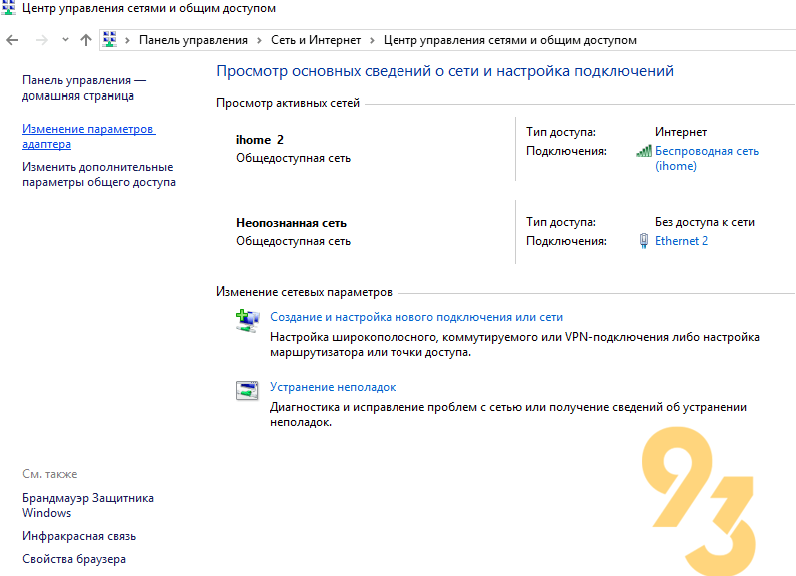
В появившемся окне выбираете то VPN, которое Вы создали и правой кнопкой мыши открываете «Свойства».
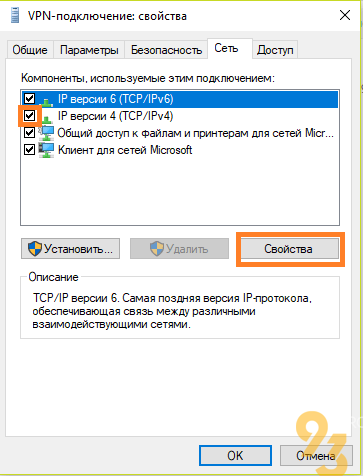
В открывшемся окне входим на вкладку «Сеть». Проверяем наличие V «IP версия 4» (при необходимости ставим галочку) и открываем «Свойства».
По кнопке «Дополнительно» открываем окно «Дополнительные параметры» и убираем V у «Использовать основной шлюз в удаленной сети».
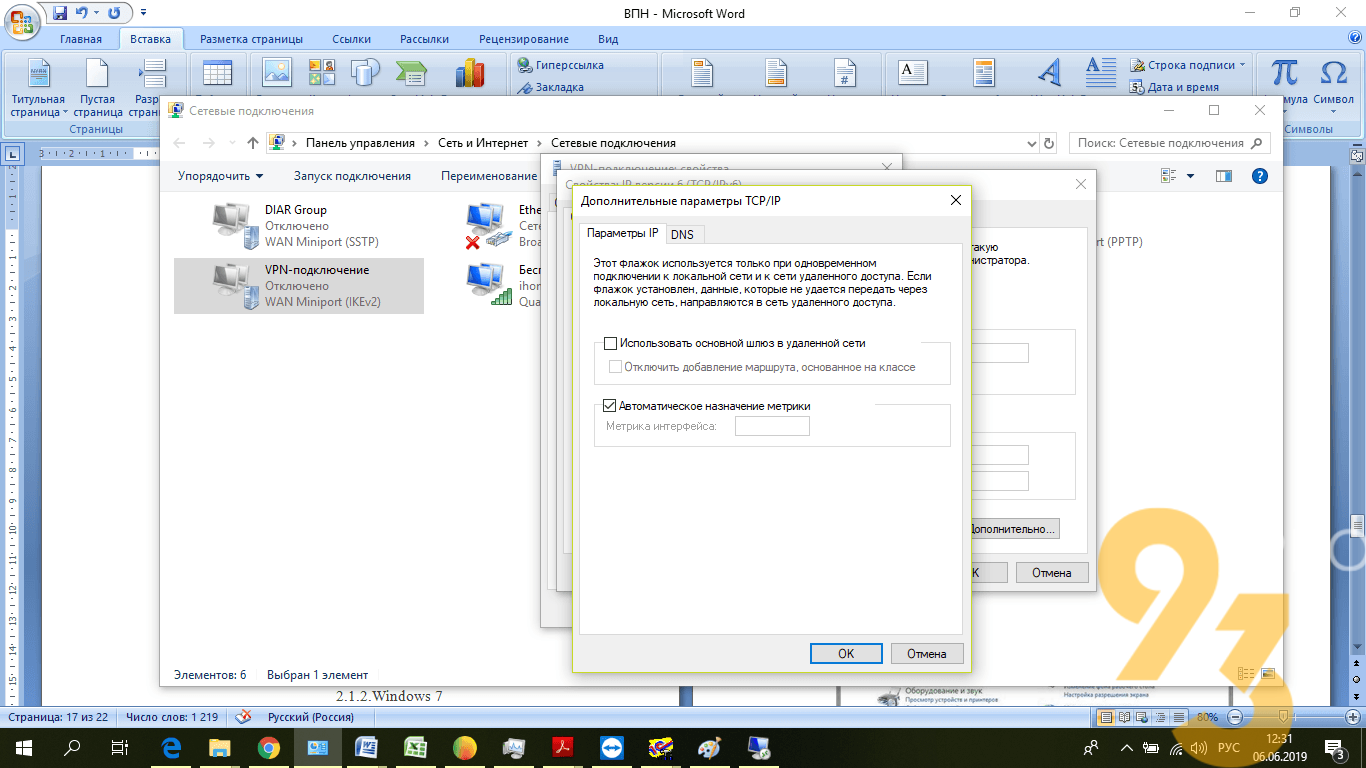
По кнопке «ОК» закрываем все открытые ранее окна, возвращаясь на вкладку «Сеть».
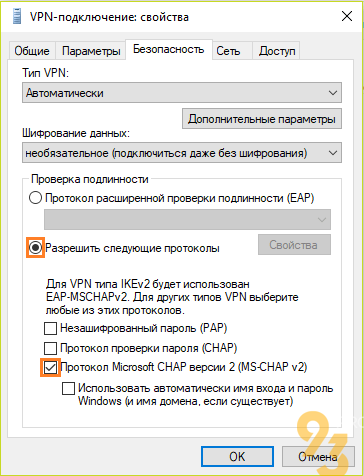
Переходим на вкладку «Безопасность».
Проставляем если необходимо галочки как на картинке нижу и нажимаем «ОК».
Hosts
Заходим в любую папку. Слева будет список, в котором ищем «Этот компьютер» («Мой компьютер»). В открывшемся окне выбираем диск С (С:) и заходим в него двойным кликом.
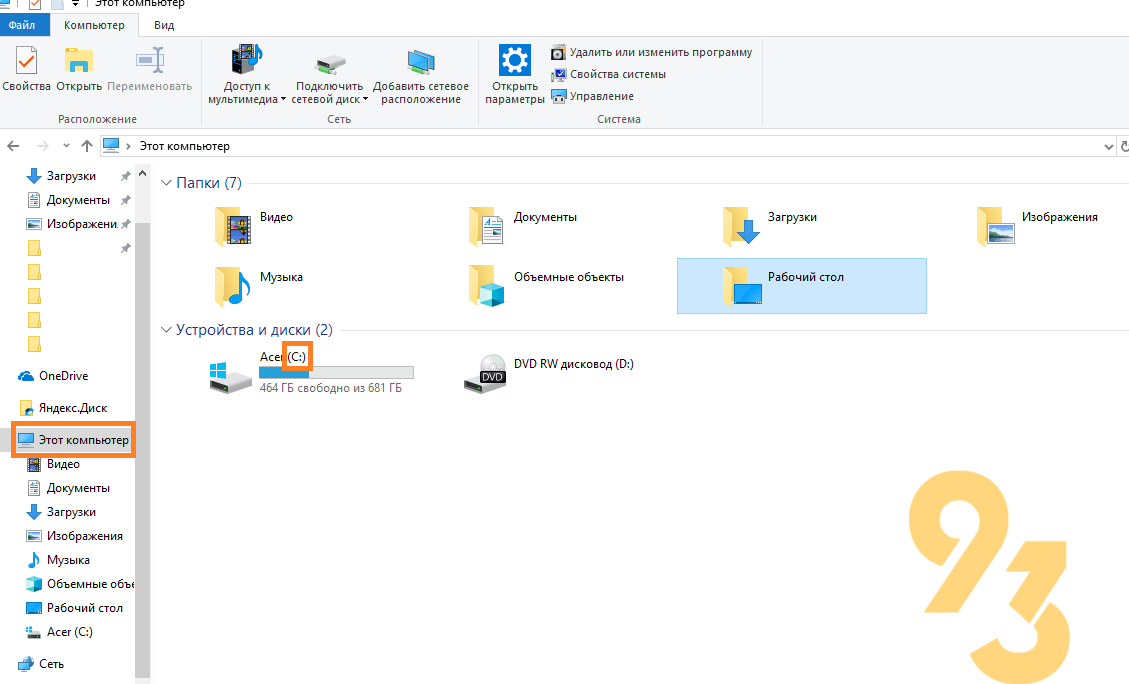
В открывшемся окне находим папку «Windows» и заходим в нее.
Находим папку «System32» и заходим в нее.
Находим папку «drivers» и открываем ее.
Находим папку «etc» и заходим в нее.
Там находим файл «hosts».
Копируем данный файл на рабочий стол.
Открываем файл, который на рабочем столе с помощью блокнота (правой кнопкой мыши «Открыть с помощью» и в появившемся списке выбираем «Блокнот»).
В самом конце файла с новой строки записываем следующие данные: 10.135.108.50 db-01.
Сохраняем файл без изменения формата.
Обновленный файл с рабочего стола копируем обратно в папку «etc» (C:\Windows\System32\drivers\etc). Если появится предупреждение, что такой файл уже есть, то нужно подтвердить копирование с заменой.
Запуск 1С
Необходимо обязательно, чтобы версия платформы 1С:Предприяте на севере и на Вашем компьютере совпадали.
Как это проветрить:
Заходите 1С на Вашем компьютере (Запускаете предприятие или конфигуратор). В правом верхнем углу нажимаем «i». В открывшемся окне проверяем что написано в скобках после 1С:Предприятие 8.3. Цифры в скобках должны быть 8.3.13.1644 (но это лучше уточнить у нас заранее).
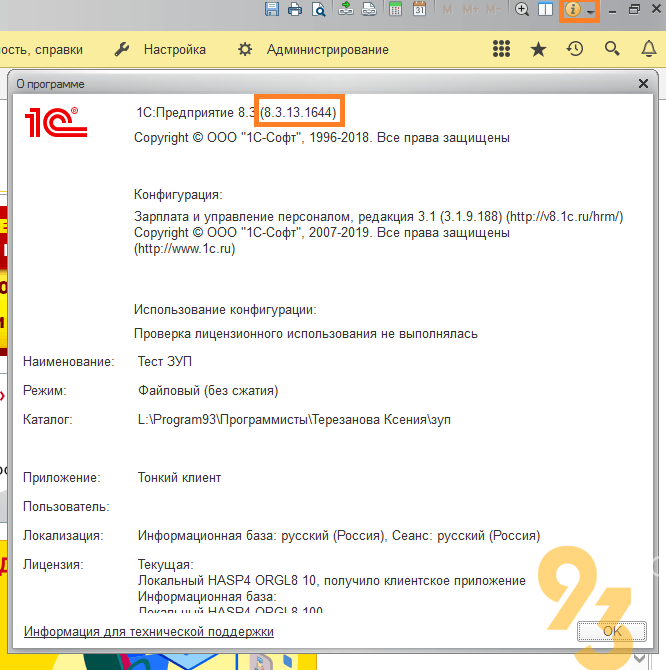
В случае если версия платформы на Вашем компьютере не совпала с тем, что написано в п.1 необходимо установить версию как в п.1. Если самостоятельно с данной задачей справиться не получается, обращайтесь к нам.
Далее повторяем все как в главе 1.2 (начиная с п.1).
Как включить VPN
Как включить VPN:
В правом нижнем углу находим значок сетей (Доступ к интернету. Находится обычно левее значка громкости) нажимаем на него.
В появившемся списке выбираем то VPN подключение, которое мы создали и появляется кнопка «Подключиться» — нажимаем на нее.
Оптимизируем работу с программой и помогаем избежать ошибок
Мы предлагаем услуги по сопровождению 1С , в рамках которого наши сотрудники смогут оперативно решать многие вопросы — от рядовых до весьма сложных. Большой опыт работ и сертифицированные специалисты позволят обеспечить бесперебойную работу с программой, защиту информации и оптимизацию бизнес-процессов.
Вы еще не внедрили 1С или необходимо установить программу в новый филиал компании? Обратитесь за внедрением и настройкой к нам — вы сэкономите свое время и избежите возможных ошибок и проблем в дальнейшем.
Позвоните по номеру телефона, указанному на сайте или заполните форму обратной связи, чтобы наши сотрудники сориентировали по стоимости работ, подобрали оптимальное решение и рассказали, как начать сотрудничество. Ждем вас!
Похожие публикации:
- Как припаять разъем type c
- C как сравнить элементы массива
- Как добавить элемент в список kotlin
- Как перевести роблокс студио на русский