
Как сбросить Apple Watch на заводские настройки
Знание, как сбросить Эппл Вотч, придётся весьма кстати перед продажей часов или в том случае, когда пароль от них удалось напрочь забыть. Поможет эта процедура и в тех случаях, когда устройство начинает барахлить или подвисать. Сброс настроек до заводского состояния можно осуществить несколькими способами – как с помощью iPhone, так и без него.
Как сбросить Apple Watch через iPhone
Даже новые модели Apple Watch не застрахованы от неполадок в работе. Случается, что сенсоры начинают давать сбои и таким образом путают определённые мобильные приложения, использующие их показания. Прежде, чем обращаться в центр по сервисному обслуживанию или мастерскую, чтобы устранить появившуюся неисправность, можно попробовать менее радикальный способ – перезагрузить Apple Watch, сбросив их до первоначальных настроек.
Сброс Apple поможет при подвисании девайса
Если есть доступ к устройству iPhone, обнуление настроек можно без особых проблем выполнить через него. Чтобы удалить введенный ранее пароль для часов, следует воспользоваться услугами программного обеспечения Apple Watch. После удаления пароля придётся вновь произвести настройку гаджета и восстановить данные, воспользовавшись для этой цели копией, хранящейся в резерве.
Важно! Во время всей сессии сброса и восстановления телефон придётся держать как можно ближе к часам Apple Watch.
Пошаговый алгоритм операций такой:
- Осуществить запуск приложения Apple Watch и зайти во вкладку «Мои часы».
- В пункте «Основные» перейти на вкладку «Сброс».
- Запустить задачу «Стереть контент и настройки» и повторить выбор этого пункта меню ещё раз. На этом этапе, возможно, понадобится введение пароля, относящегося к идентификатору Apple ID.
- Если речь идёт о разновидностях Apple Watch GPS + Cellular, то они предусматривают вариант, когда возможно сохранение либо удаление существующего плана тарификации от сотового оператора. Зависит это от того, присутствуют ли планы снова соединять пару Apple с iPhone. Если да, то тарифный план придётся оставить. В том случае, когда вновь связывать пару не имеет смысла, существующий тариф можно удалить. Если вообще не планируется создание какой-либо пары (с телефоном, с другими часами), то можно даже через оператора сотовой связи отменить подписку на существующий тариф связи.
- После того как процесс будет завершён, настройки Applewatch следует выполнить повторно. Когда это предложит система, нужно будет выбрать восстановление при помощи копии, находящейся в резерве.

Активируя раздел меню «Стереть контент и настройки», удаляют старый пароль
Как сбросить Apple Watch без телефона
Сброс можно осуществить и без использования айфона. Следует помнить, что до момента завершения необходимых действий часы должны быть подключены к зарядному устройству.
Для выполнения задачи нужно сделать следующее:
- Нажать и удерживать боковую кнопку до отображения сообщения «Устройство выключено».
- Применив некоторую силу, следует прижать кнопку «Выключить».
- В меню выбрать «Стереть контент и настройки».
- Когда процесс будет закончен, часы придётся перенастроить заново. Процесс восстановления выполняют, пользуясь данными из записанного в резерве дублирующего варианта программы.
Как сбросить часы Apple на заводские настройки
Возврат к первоначальным настройкам на Apple произойдёт в случае, если произойдёт разрыв пары с часами. С целью разрыва пары придётся произвести следующие операции:
- Установить оба девайса – часы и телефон рядом.
- Активировать на iPhone нужную программу.
- Зайти в раздел «Мои часы» и выбрать нужные часы, расположенные в верхней половине экрана.
- Нажать кнопку, отвечающую за информацию, – она находится рядом с часами, нуждающимися в разрыве пары.
- В меню выбрать пункт «Разорвать пару с Apple Watch».
- Действие подтверждается повторно. После этого возможно понадобится введение пароля Apple ID с целью отключить блокировку активации. При выполнении операции происходит запись дублирующей копии, которую используют с целью восстановления новых часов.
- После завершения разрыва пары с Apple Watch на экран будет выведено уведомление «Создать пару».
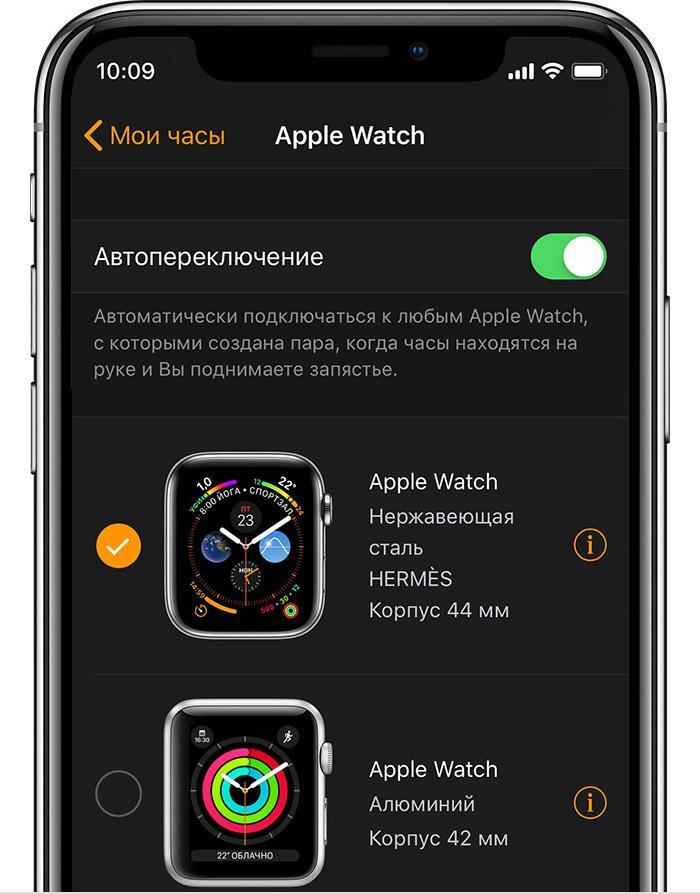
Во вкладке «Мои часы» следует подобрать подходящий тип
Как сбросить Apple до заводских настроек без телефона:
- На часах заходят в меню «Настройки», а оттуда перемещаются в «Основные».
- Открывают «Сброс», а затем «Стереть контент и настройки».
- Следует подтвердить свои намерения, активировав «Стереть всё».
Результатом этих действий будет восстановление заводских настроек часов Apple.
Как сделать Hard Reset на Apple Watch
Hard Reset Apple Watch представляет собой полный, жёсткий сброс, аппаратную перезагрузку. Её чаще всего производят при возникновении неполадок устройства программного характера. Процедура сопряжена с полной перезагрузкой операционной системы девайса, но при этом персональные данные и настройки не удаляются.
Обратите внимание! Выполнение аппаратного сброса показано для девайса регулярно. При наличии явных проблем в функционировании устройства выполнение обнуления настроек просто необходимо.
Чтобы выполнить Hard Reset, нужно:
- Взять часы в руки таким способом, чтобы было удобно свободно нажимать пальцами на кнопку «Home» и кнопку сбоку.
- Одновременно следует нажать обе кнопки и удерживать их на протяжении 10 секунд, пока экран часов не потухнет и операционная система не начнёт перезагружаться.
Что делать, если забыт пароль от часов Apple
Если пароль окончательно забыт или же его неправильно вводили слишком много раз, то девайс будет отключён. Придётся выполнить сброс настроек, удалить забытый код, а затем выполнить установку, применяя записанную в резерве дублирующую копию программы. В процессе восстановления контент и настройки на часах будут удалены, произойдёт их замена на данные и настройки, взятые из резервной копии.
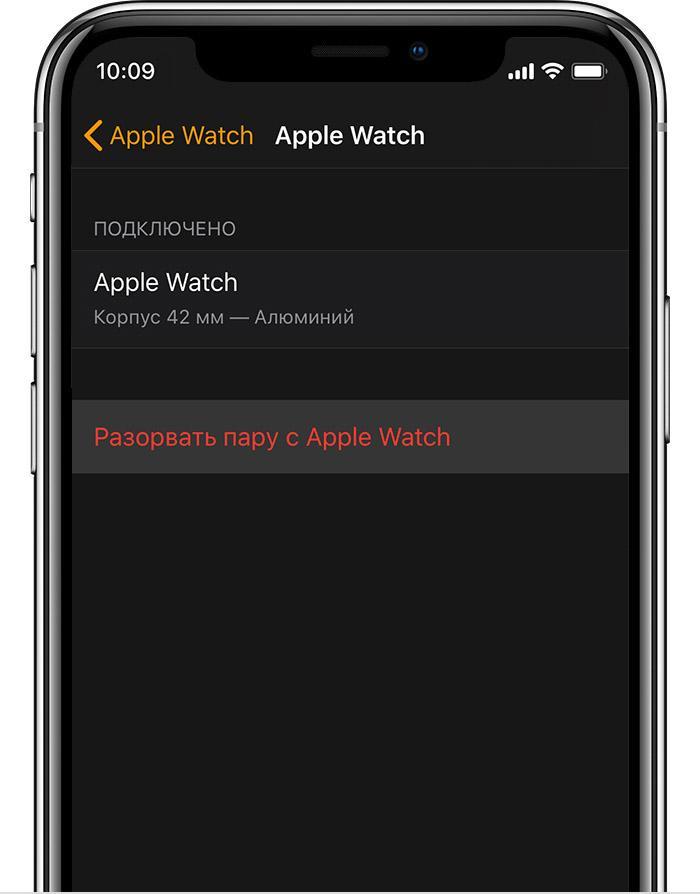
Осуществляя определенную последовательность действий, производят разрыв пары
Обратите внимание! Если была запущена функция «Стирать данные», то после 10 неудачных попыток ввести код данные на устройстве будут стёрты.
Сбросить настройки часов Apple до заводских может понадобиться в различных ситуациях: при их продаже, при утрате паролей или в случае неправильной работы устройства. Сделать это можно как с помощью iPhone, так и без него. К тому же, аппаратный сброс рекомендуется осуществлять регулярно, а при наличии определённых проблем в работе девайса он просто показан.
Как восстановить заводские настройки Apple Watch: 3 шага к продаже
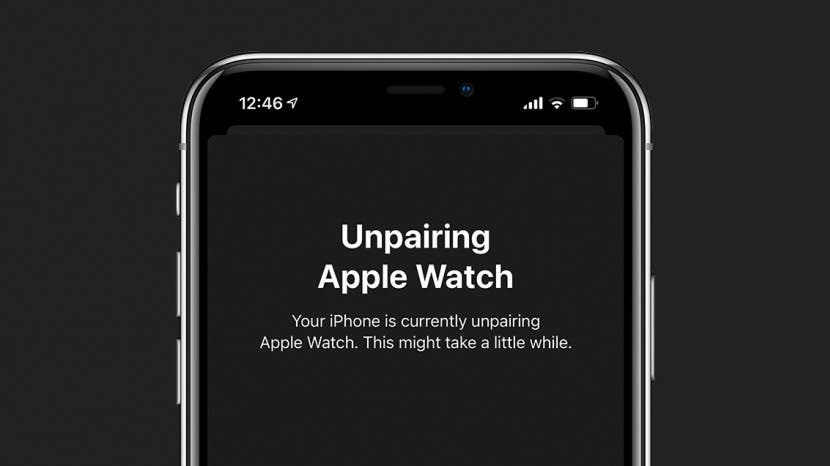
Обновление до новых Apple Watch – это увлекательно, но это требует некоторого размышления, чтобы не потерять периоды активности и сохранить ваши данные в безопасности. Вы спрашиваете себя: «Что мне делать, прежде чем я продам свои Apple Watch?» Важные шаги включают в себя изучение того, как отсоединить Apple Watch от вашего iPhone и выполнить сброс Apple Watch. Узнайте все, что вам нужно знать о продаже своих часов, включая снятие блокировки активации Apple Watch.
Связано с: Какой серии или модели мои Apple Watch?
3 шага к продаже Apple Watch
- Шаг 1. Отключите Apple Watch от iPhone
- Шаг 2. Отключите Apple Watch от iCloud
- Шаг 3. Очистите Apple Watch & Band
- Бонусный совет: где продавать и сколько денег ожидать
Шаг 1. Отключите Apple Watch от iPhone
Фактической возможности сбросить настройки Apple Watch до заводских настроек нет. Вы можете получить те же результаты, отключив пару. Лучше всего разорвать пару с Apple Watch, когда у вас уже есть новые часы. Таким образом, вы можете автоматически синхронизировать все свои последние данные, чтобы избежать пробелов в информации о вашем здоровье и фитнес-полосах.
Как разорвать пару между Apple Watch и iPhone
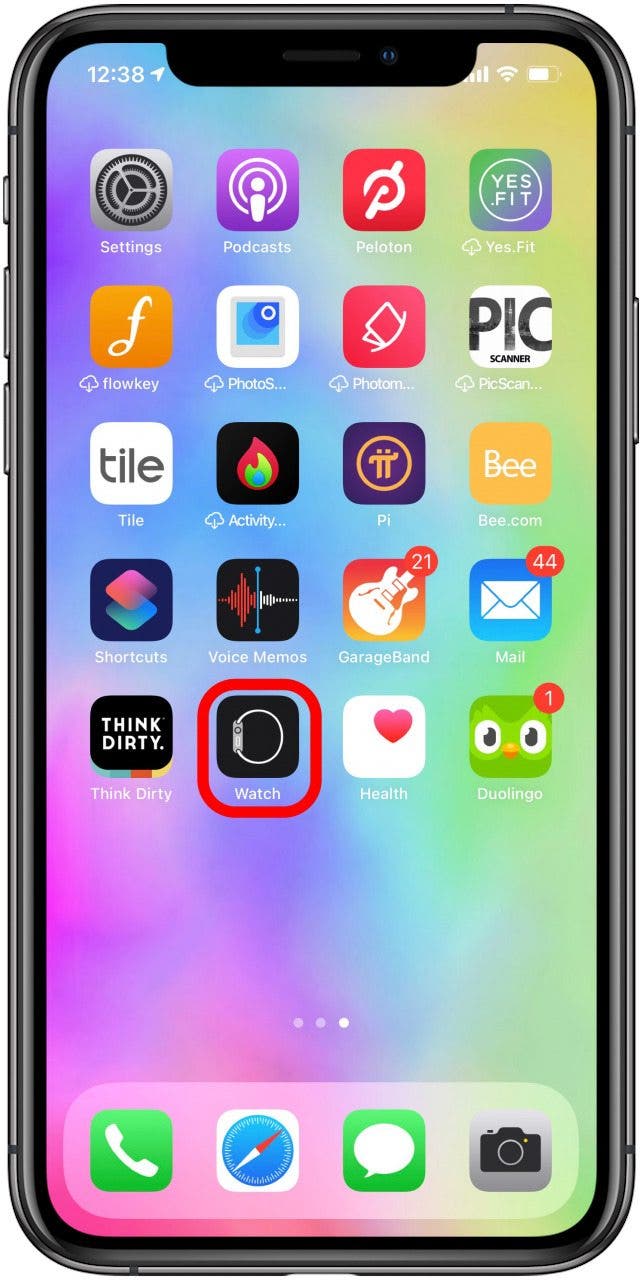
- Поднесите iPhone и Apple Watch друг к другу и включите оба устройства.
- Открой Смотреть приложение на вашем iPhone.
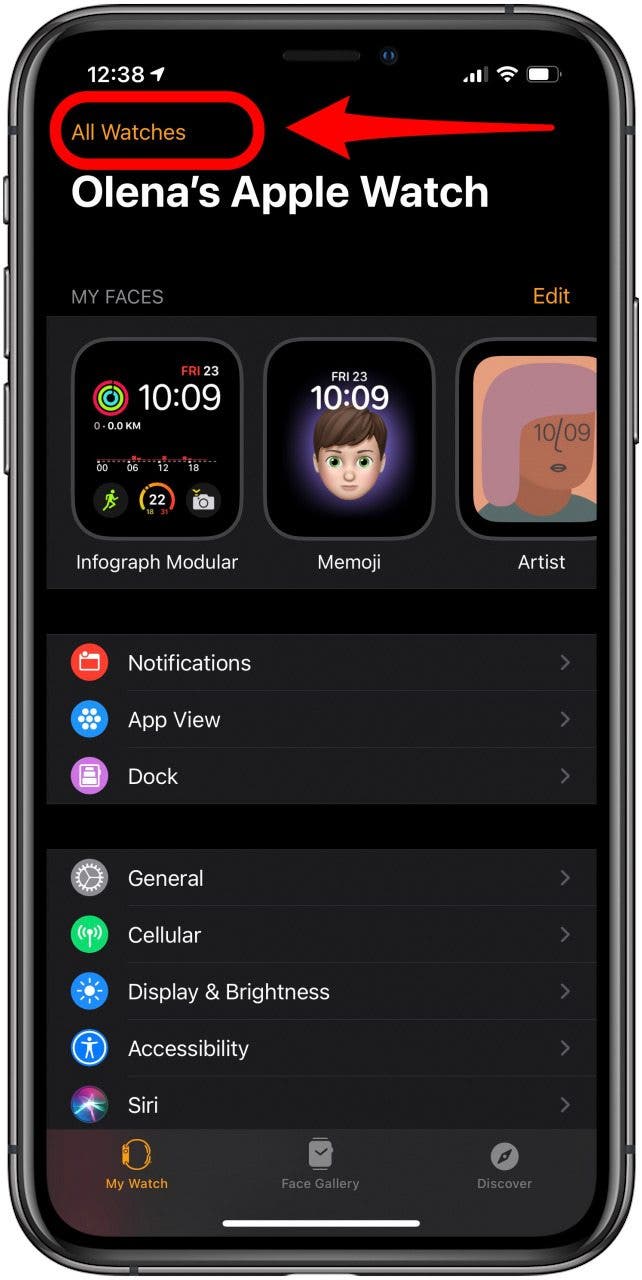
Нажмите Все часы.
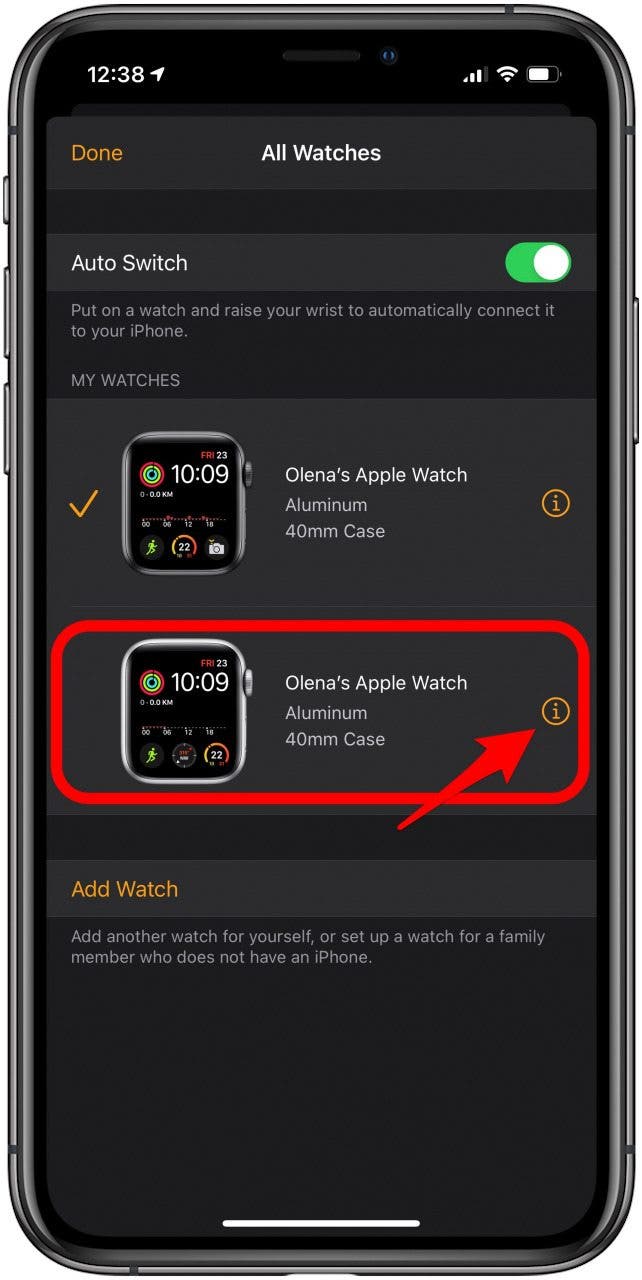
В разделе “Мои часы” выберите часы, которые хотите продать, и нажмите на значок значок информации.
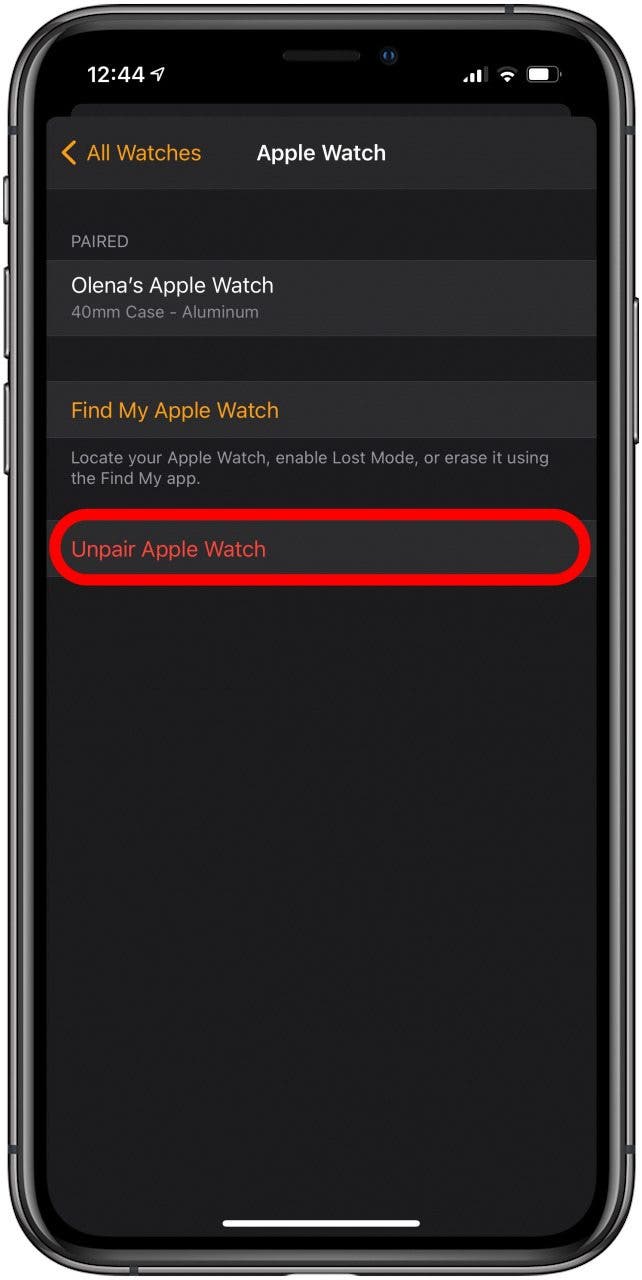
Нажмите Разрыв пары с Apple Watch.
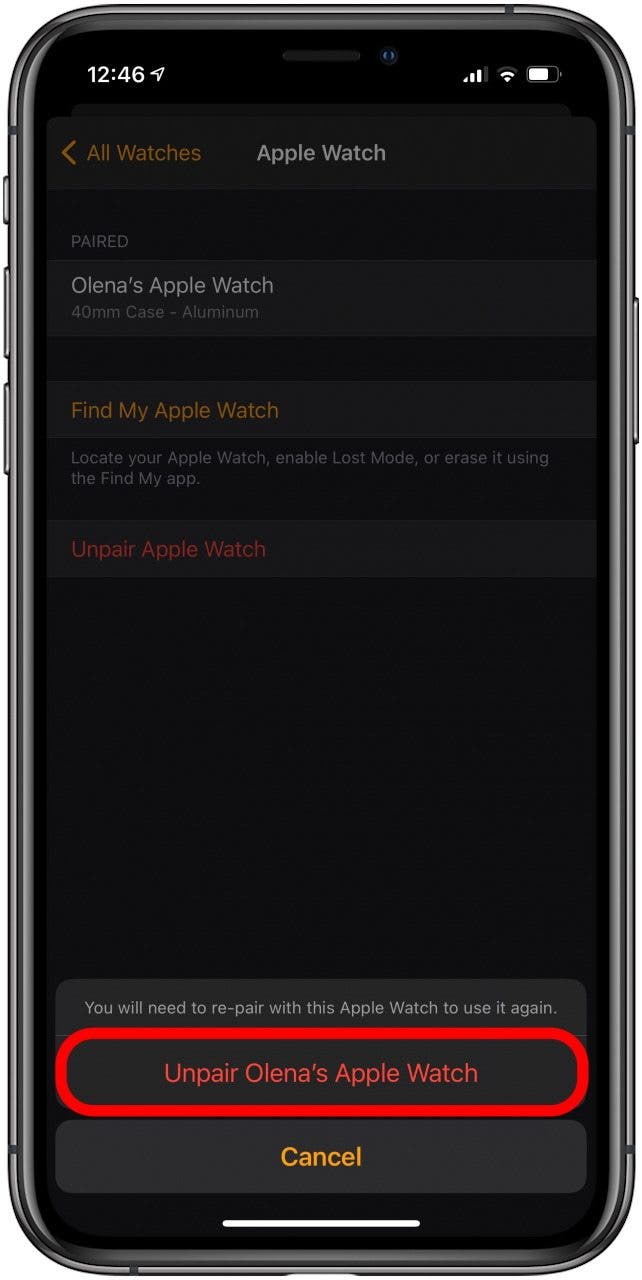
Подтвердите, что хотите разорвать пару. Если у вас есть часы с сотовой связью, вас спросят, хотите ли вы оставить свой тарифный план или удалить его.
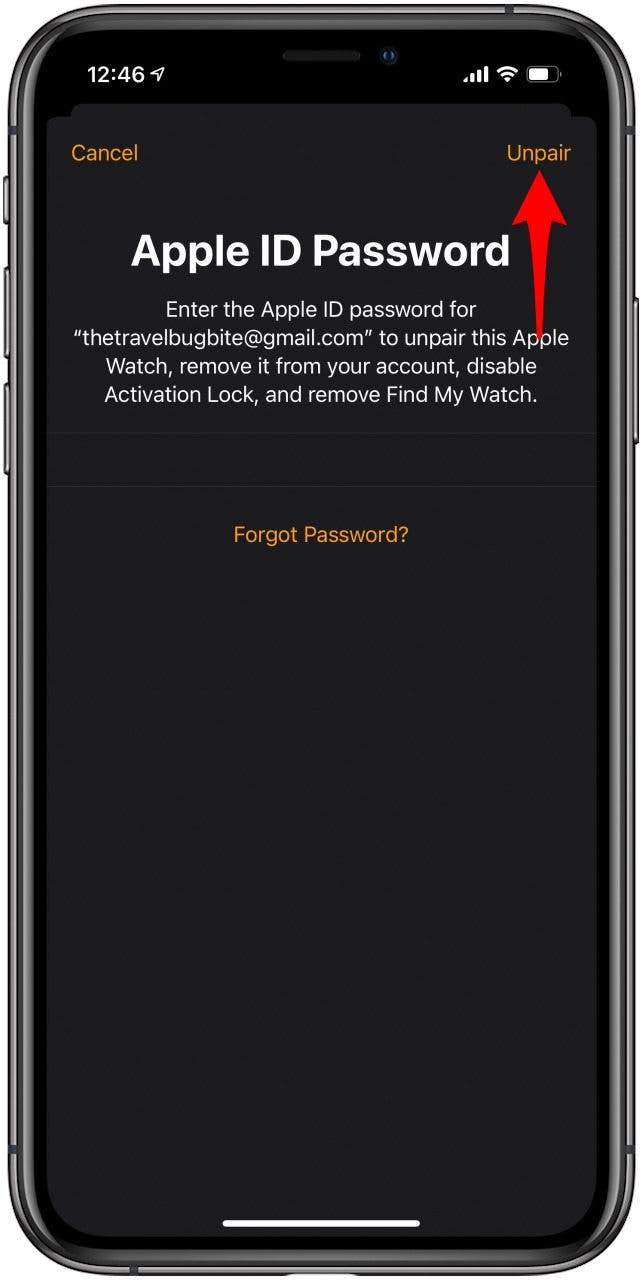
Введите свой пароль iCloud и коснитесь Разорвать пару. Если вы не помните свой пароль, узнайте, как сбросить забытый пароль iCloud.
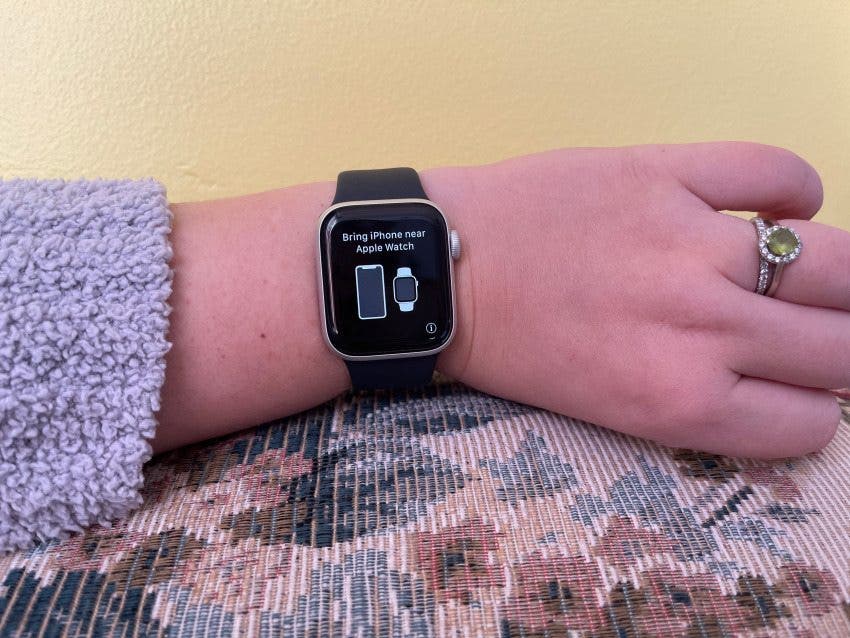
Для сброса настроек Apple Watch потребуется несколько минут. Как только это будет сделано, ваши часы предложат вам подключить их к iPhone.
Теперь вы знаете, как выполнить полную перезагрузку Apple Watch, отключив их от пары. Чтобы узнать больше об использовании Apple Watch, подпишитесь на нашу бесплатную рассылку «Совет дня».
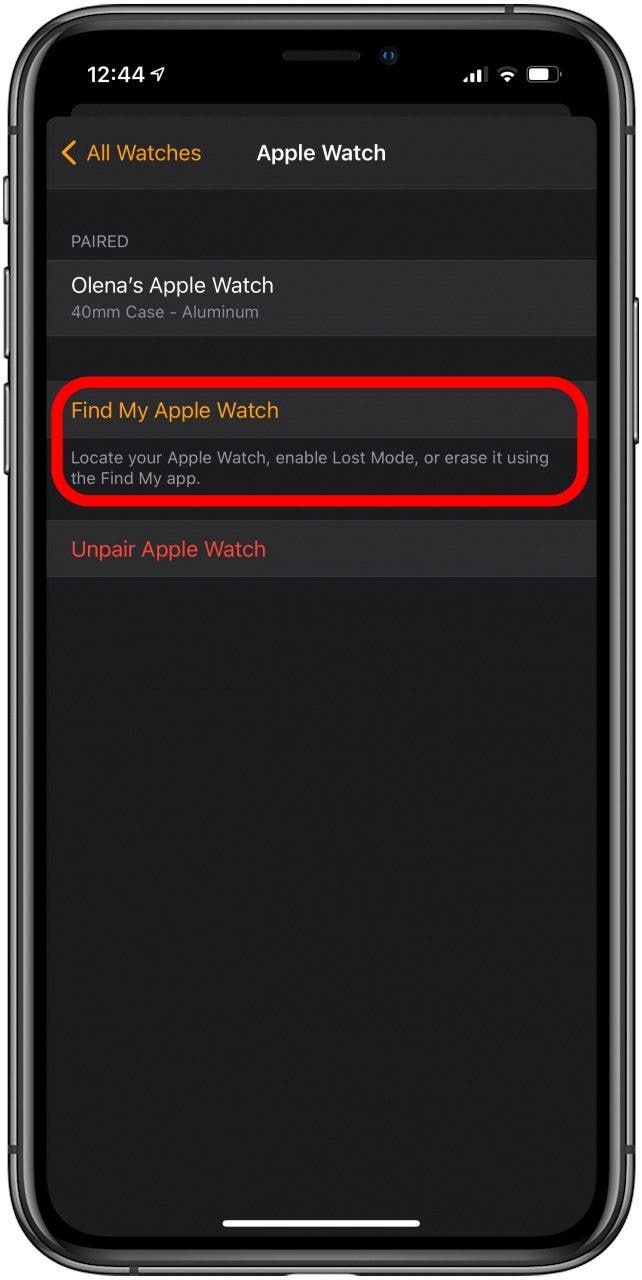
Совет профессионала: Если вы не можете сказать в приложении Watch, какие часы вы продаете, вы можете нажать кнопку информации и выбрать «Найти мои Apple Watch». Если вы нажмете «Воспроизвести звук», ваши часы издадут звук, упрощающий идентификацию.
Как стереть данные с Apple Watch
Когда вы отключаете Apple Watch от пары, они стирают данные с них. Однако, если у вас нет iPhone, вы также можете стереть данные, используя только Apple Watch:
-
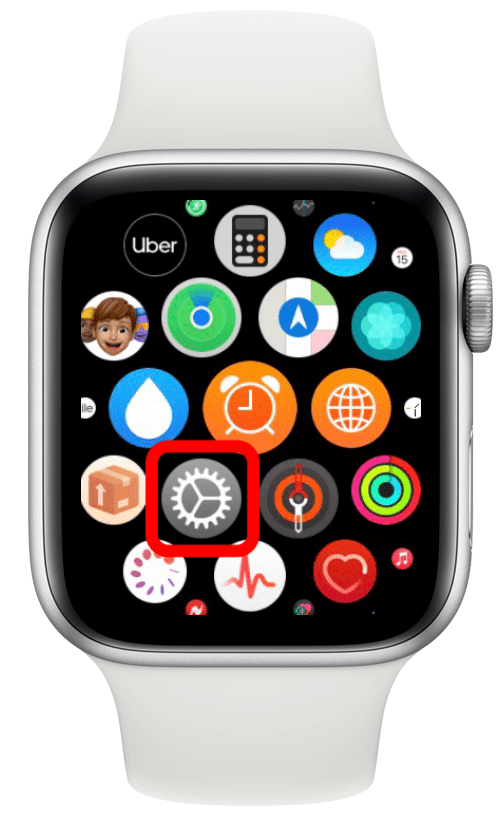
Запуск Настройки на ваших Apple Watch.
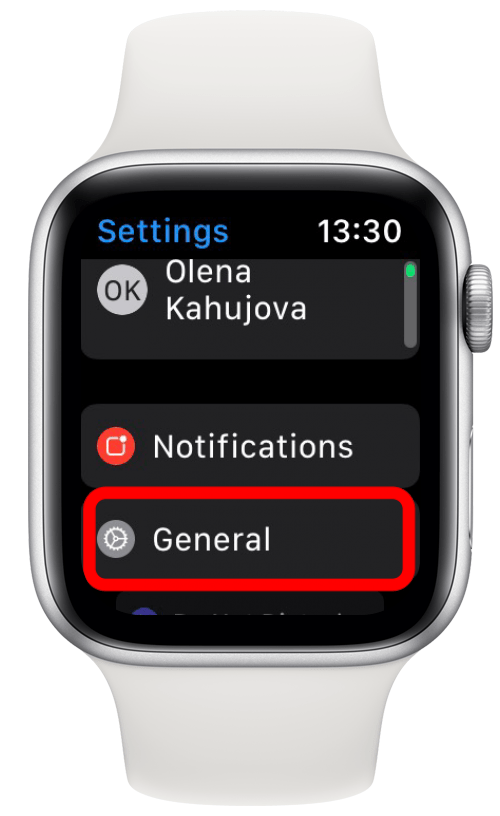
Нажмите Общий.
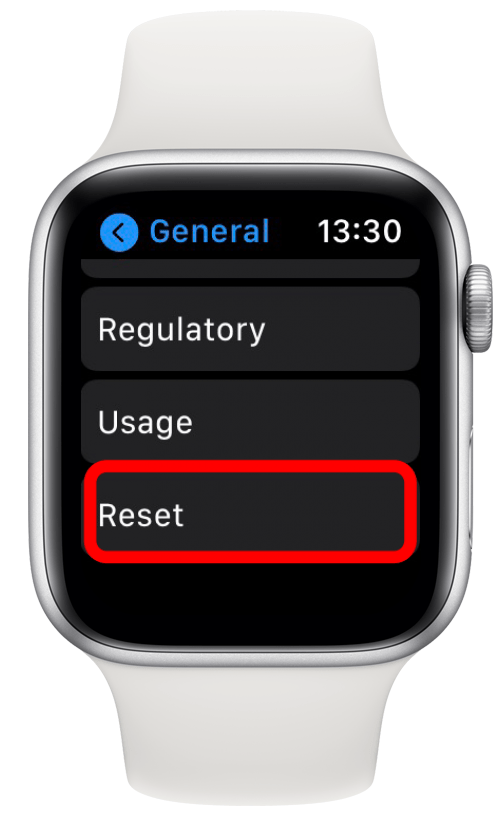
Прокрутите вниз и коснитесь Перезагрузить.

Нажмите Стереть все содержимое и настройки.
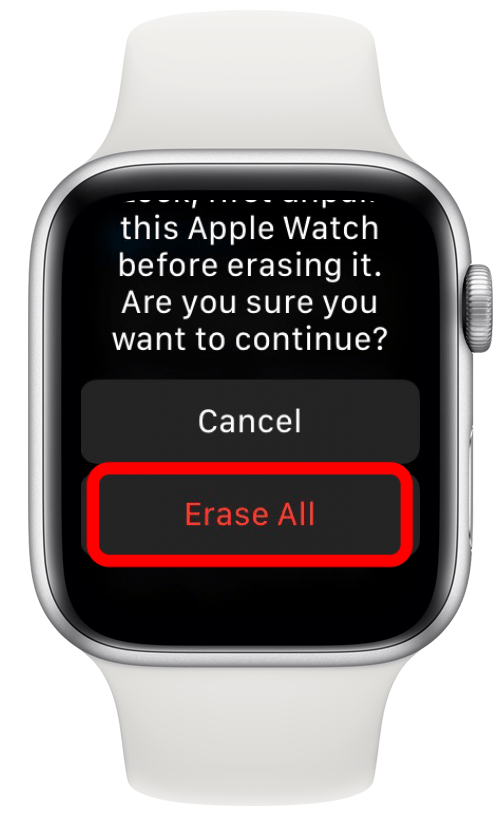
Подтвердите, что вы хотите Стереть все.
Удаление ваших Apple Watch не снимает блокировку активации. Вы можете сделать это через iCloud если у вас нет доступа к вашему iPhone или Apple Watch.
Шаг 2. Отключите Apple Watch от iCloud
Даже если вы уже удалили свои Apple Watch и отключили их от iPhone, вам все равно нужно удалить их из своей учетной записи iCloud.
Вот как отключить Apple Watch от iCloud:
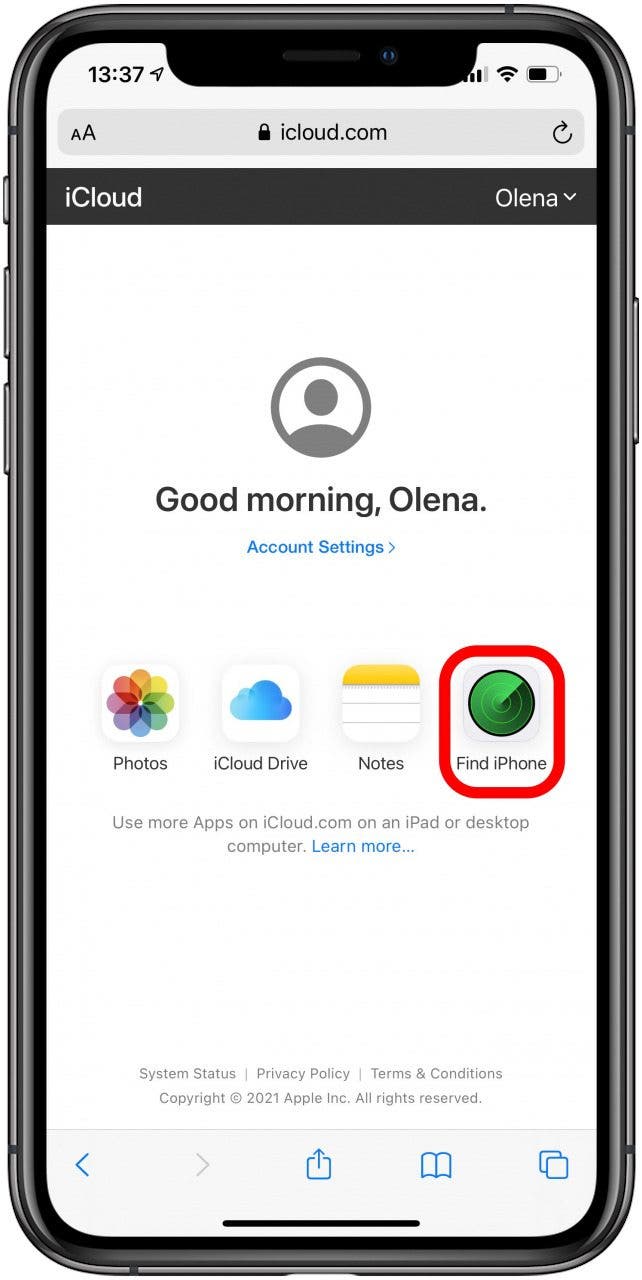
- Перейти к iCloud.com. Сделать это можно в браузере любого устройства, включая чужой iPhone.
- Нажмите Найдите iPhone.
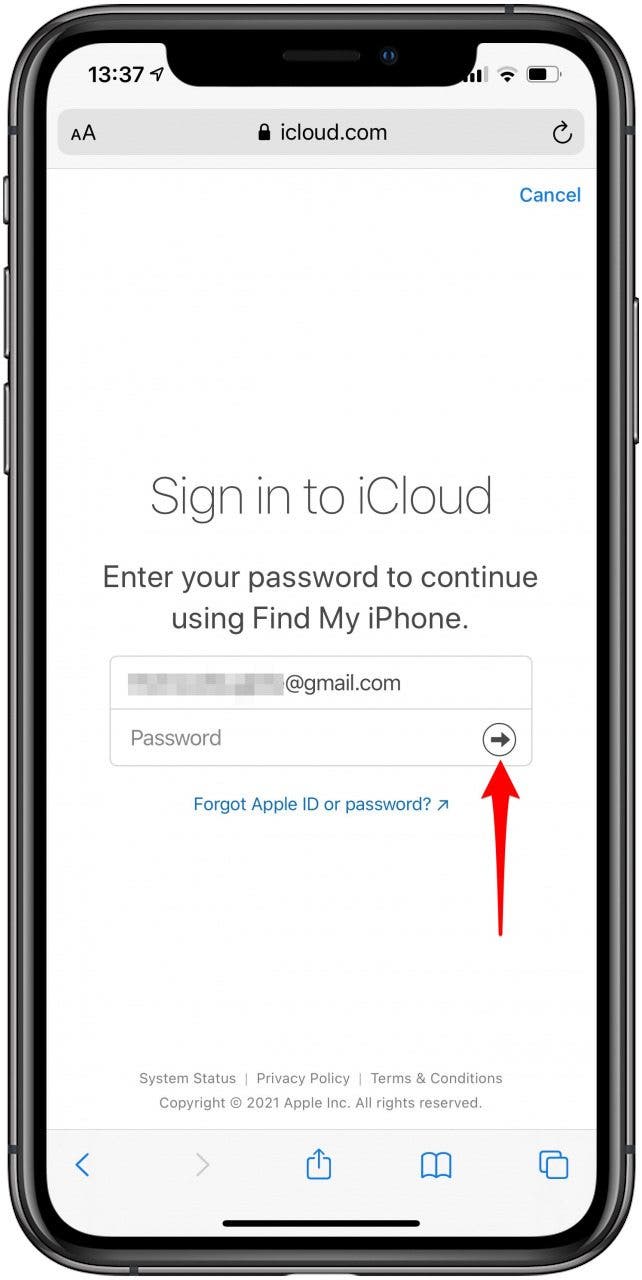
Войдите в свою учетную запись iCloud. Возможно, вам потребуется выполнить двухфакторную аутентификацию на одном из ваших устройств.
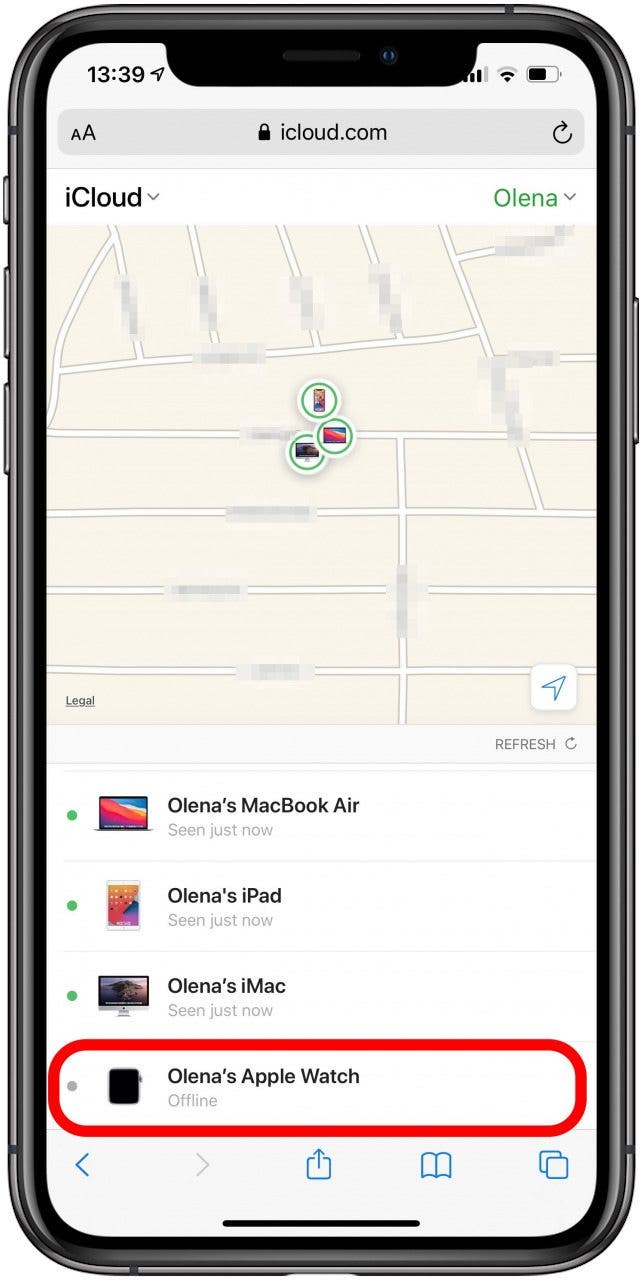
Нажмите на Apple Watch, которые хотите удалить. Если ты уже стерто или непарный он появится в автономном режиме.
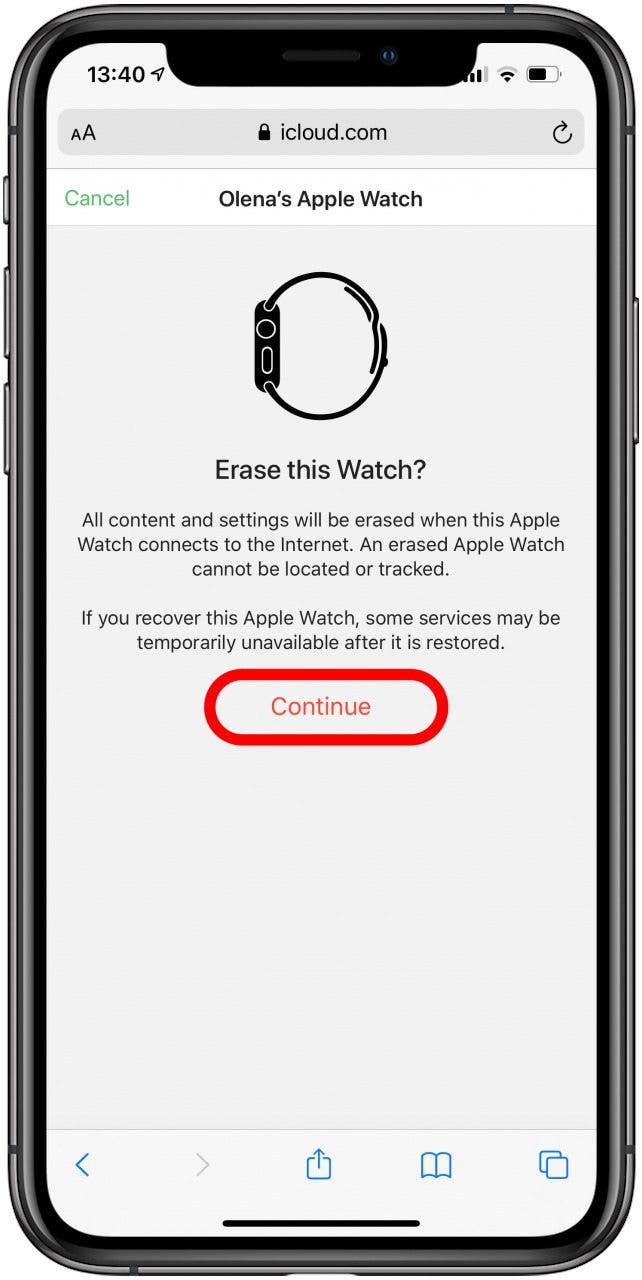
Нажмите Стереть часы если вы еще не стерли его. Возможно, вам придется снова ввести пароль iCloud. Вам будет предложено ввести номер телефона и подтвердить сообщение на Apple Watch, если оно будет найдено. Продолжайте нажимать дальше.
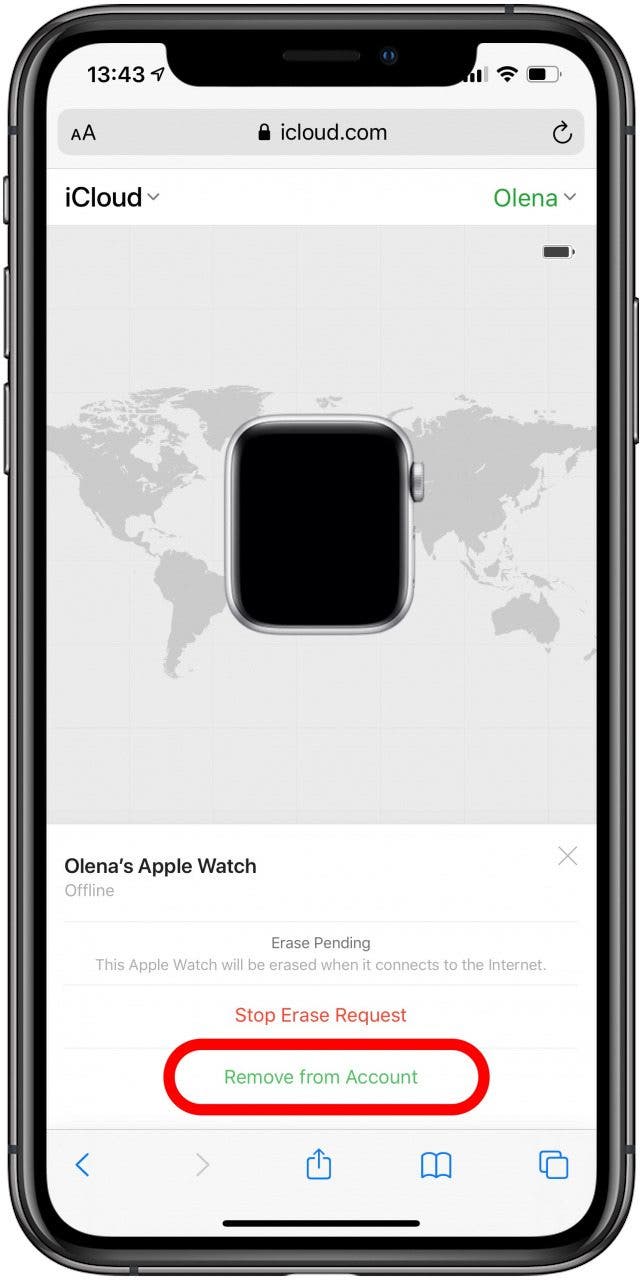
Нажмите Удалить из учетной записи.
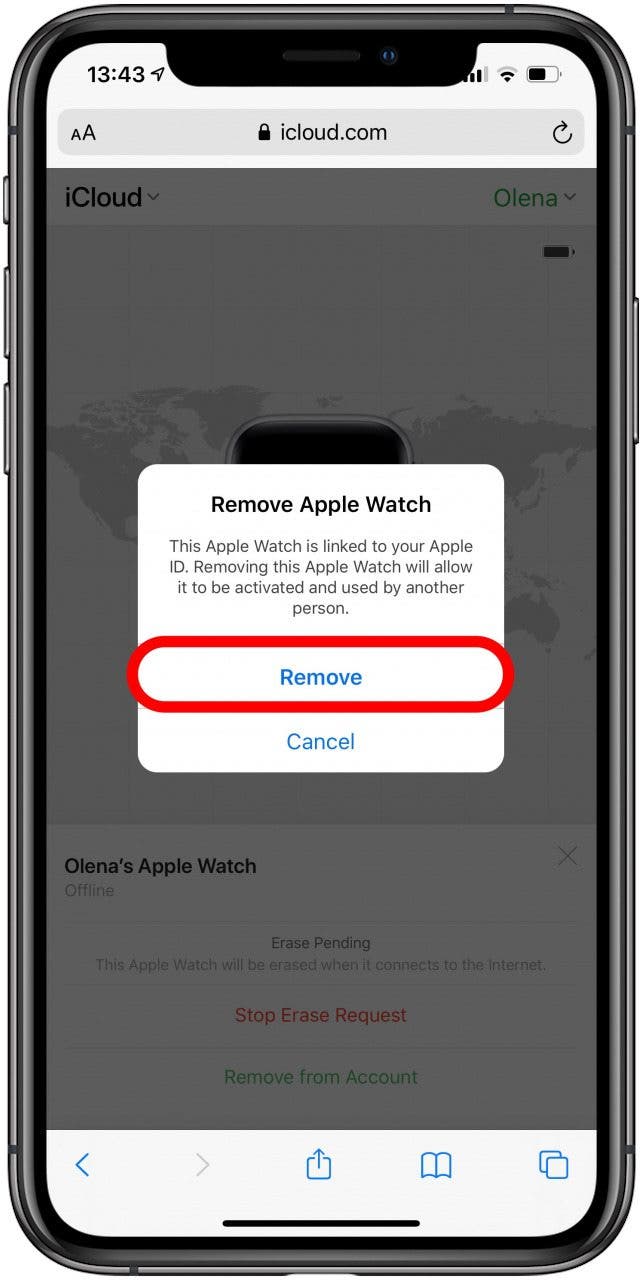
Подтвердите, что хотите удалить его.
Ваши Apple Watch почти готовы к передаче новому владельцу! Если у вас еще нет покупателя, прочтите о где их можно продать и за сколько можно продать свои Apple Watch.
Шаг 3. Очистите Apple Watch & Band
Как и в случае с любым бывшим в употреблении предметом, который вы планируете продать, рекомендуется очистить Apple Watch.
- Убедитесь, что ваши Apple Watch выключены и отключены от зарядного устройства.
- Снимите ремешок Apple Watch.
- Протирайте Apple Watch влажной неабразивной тканью без ворса.
- Вытрите Apple Watch целиком неабразивной тканью без ворса.
По словам службы поддержки Apple, при необходимости можно использовать слегка влажную ткань. Если у вас есть водонепроницаемые часы Apple Watch, вы также можете подержать их под теплой пресной водой до 15 секунд.
Не используйте для чистки часов мыло, отбеливатель или чистящие средства. Однако вы можете использовать салфетки из 70-процентного изопропилового спирта или дезинфицирующие салфетки Clorox, чтобы протереть Apple Watch и аккуратно продезинфицировать их.
Если вы продаете часы с ремешком, воспользуйтесь этими советами, чтобы очистить ремешок Apple Watch. В зависимости от материала браслета существуют разные безопасные методы.
Бонусный совет: где продавать и сколько денег ожидать
Теперь, когда ваши Apple Watch готовы к продаже, вы должны знать, чего ожидать. Это включает в себя выяснение, где продать свои Apple Watch и за какую цену вы можете продать Apple Watch.
Обменяйте свои Apple Watch
Один из самых простых способов получить деньги на Apple Watch – это торговать напрямую с Apple. Для Apple Watch Series 5 вы можете получить до 190 долларов, а Series 1 – только до 35 долларов. Единственным недостатком является то, что вы можете использовать деньги только для покупки на веб-сайте Apple.
Другие веб-сайты, которые принимают обмены: Лучшая покупка, который обычно имеет немного более высокие показатели trade-in, чем Apple. Apple Watch Series 1 могут принести вам до 40 долларов. Выкупить мир, Decluttr, и MaxBack также отличные варианты.
Это хорошая идея, чтобы узнать, продает ли какой-либо из веб-сайтов тот продукт, который вы хотите купить в следующий раз. Таким образом, вы можете использовать стоимость своих Apple Watch, чтобы получить скидку на следующую покупку! Хотя это ограничивает ваши возможности, вы можете легко и без риска обменять свои Apple Watch с помощью этих надежных компаний.
Продать Apple Watch за наличные
Самостоятельная продажа Apple Watch может занять больше времени и сложнее. Тем не менее, это также может принести вам больше всего денег. Еще одним преимуществом является то, что вы получаете деньги напрямую и можете тратить или откладывать их, как хотите.
В общем, отличные варианты продажи подержанной электроники eBay, Craigslist, и даже Facebook Marketplace. Это может помочь найти на этих сайтах одну и ту же модель, чтобы определить разумную цену продажи. Я только что продал свои Apple Watch Series 5 (GSP, 40 мм) за 225 долларов на Facebook в течение трех дней с момента их размещения.
Помните о стоимости доставки; вы можете использовать этот калькулятор USPS регулярно рассчитывать затраты на его отправку. Однако вы можете рассмотреть более безопасный способ доставки ваших Apple Watch, например FedEx или UPS.
Четко изложите все условия и положения, чтобы не возникло путаницы, если покупатель захочет вернуть Apple Watch. Кроме того, если есть какие-либо недостатки или проблемы с программным обеспечением, вы должны быть честны с ними.
Прежде чем продавать Apple Watch, важно знать, как восстановить заводские настройки Apple Watch. Но это еще не все! Также крайне важно отключить блокировку активации, чтобы тот, кто покупает ваши Apple Watch, мог подключить их к своему iPhone. Не забудьте тщательно, но безопасно почистить часы и ремешок, прежде чем прощаться с Apple Watch.
Your access to this site has been limited by the site owner
If you think you have been blocked in error, contact the owner of this site for assistance.
If you are a WordPress user with administrative privileges on this site, please enter your email address in the box below and click «Send». You will then receive an email that helps you regain access.
Block Technical Data
| Block Reason: | Access from your area has been temporarily limited for security reasons. |
|---|---|
| Time: | Wed, 22 Nov 2023 23:02:00 GMT |
About Wordfence
Wordfence is a security plugin installed on over 4 million WordPress sites. The owner of this site is using Wordfence to manage access to their site.
You can also read the documentation to learn about Wordfence’s blocking tools, or visit wordfence.com to learn more about Wordfence.
Click here to learn more: Documentation
Generated by Wordfence at Wed, 22 Nov 2023 23:02:00 GMT.
Your computer’s time: .
4 способа удалить устройство с Apple ID
Продаёте или отдаёте свой старый iPhone, Mac, AirPods, Apple Watch? Рассказываем, как удалить устройство со своего Apple ID.
Когда речь идёт об устройствах Apple, наличие Apple ID необходимо для бесперебойной работы в экосистеме. Однако важно удалить все устройства, связанные с вашим Apple ID, прежде чем продавать, дарить или терять их. В этой статье мы рассмотрим четыре простых способа удаления устройства из Apple ID и проверки, какие же Mac | iPhone | AirPods | Apple Watch привязаны к вашей учётной записи.
Проверка устройств, связанных с вашим Apple ID
Прежде чем приступить к процессу удаления, важно понять, как проверить, какие устройства привязаны к вашему Apple ID. Вот несколько способов, как это сделать.
Первый способ: Проверка с помощью сервиса iCloud

1. Запустите любой из браузеров и перейдите в iCloud.com.
2. Войдите в систему, используя свой Apple ID и пароль.
3. Откройте свой профиль.
4. Затем перейдите во вкладку «Устройства», чтобы увидеть подключенные iPhone, Mac, AirPods.
Второй способ: Проверьте связанные устройства на iPhone

1. Откройте на своём iPhone «Настройки».
2. Перейдите во вкладку со своим именем.
3. Опуститесь ниже, чтобы просмотреть устройства, связанные с вашим Apple ID.
Третий способ: Как проверить подключения онлайн

1. Запустите любой браузер и перейдите на сайт appleid.apple.com.
2. Войдите в систему, используя свой Apple ID и пароль.
3. Выберите опцию «Устройства», чтобы просмотреть устройства, подключенные к вашему Apple ID.
Четвёртый способ: Как проверить список связанных с Apple ID устройств на Mac

1. В строке меню нажмите на яблочко.
2. Затем перейдите в меню «Системные настройки».
3. Откройте вкладку со своим именем, как на iPhone и перейдите в «Устройства», чтобы просмотреть список.
Как удалить устройство со своего Apple ID
Вы получили детальную информацию о том, как узнать, какие устройства подключены к вашему iPhone, Mac, AirPods. Теперь мы расскажем, как их удалить, чтобы продать или освободить место для новых.
Первый способ: Удаление устройства из Apple ID с помощью Mac
1. Нажмите на логотип Apple, затем откройте системные настройки.
2. Нажав на своё имя, перейдите к устройствам.
3. Нажав на то, которое нужно удалить, выберите «Удалить из учётной записи».
4. Подтвердите удаление.
Второй способ: Удаление устройства из Apple ID с помощью iPhone
1. На iPhone перейдите в Настройки.
2. Откройте вкладку со своим именем, нажав на аватарку.
3. Внизу вы найдёте устройство, которое нужно удалить, нажмите на него.
4. Выберите «Удалить из учётной записи» и подтвердите удаление.
Рекомендуется стереть все данные для входа в систему и выполнить сброс к заводским настройкам, если вы собираетесь продать устройство.
Третий способ: Использование страницы учётной записи Apple ID для удаления устройства
1. Перейдите на сайте appleid.apple.com в веб-браузере.
2. Войдите в систему, используя свой Apple ID и пароль.
3. Перейдите в раздел «Устройства».
4. Выберите имя iPhone, Mac, Apple Watch, AirPods, которые вы хотите удалить.
5. Нажмите «Удалить из учётной записи» и подтвердите удаление.
Четвертый способ: Удаление устройства из Apple ID с помощью iCloud
1. Перейдите на iCloud.com в веб-браузере.
2. Авторизируйтесь, используя свой Apple ID и пароль.
3. Нажмите на значок профиля и выберите «Управление Apple ID».
4. Перейдите в раздел «Устройства» и выберите имя устройства.
5. Выберите «Удалить из учётной записи» и подтвердите удаление.
Почему и когда следует удалять устройство из Apple ID?
Существует несколько ситуаций, когда необходимо удалить устройство из Apple ID. Если вы планируете продать или подарить устройство, удаление его из Apple ID гарантирует прекращение всех операций, связанных с вашей учётной записью на этом устройстве, таких как синхронизация iCloud, двухфакторная аутентификация, оповещения, сообщения, покупки в App Store и резервное копирование.
Более того, если вы достигли предела связанных устройств (10 устройств/5 компьютеров) и хотите добавить новое устройство, необходимо удалить существующее устройство из вашего Apple ID. Это позволит освободить место для нового устройства за счёт удаления старого.
Не забудьте предпринять эти необходимые шаги, чтобы защитить свою личную информацию и обеспечить плавный переход при расставании с устройствами Apple.
Удаление устройства из вашего Apple ID — это важный шаг при продаже, дарении или потере устройства Apple. Следуя четырём методам, описанным в этой статье, вы сможете легко отвязать устройство от Apple ID, сохранив свои личные данные. Не забудьте стереть информацию для входа в систему и выполнить сброс к заводским настройкам перед продажей устройства. Приняв эти меры предосторожности, вы сможете обеспечить безопасный и беспроблемный переход при расставании с устройствами Apple.