
Как заблокировать поворот экрана на iPhone и iPad?
Какие заблокировать поворот экрана на iPhone и iPad или что делать, если экран не поворачивается.
В iOS есть такая замечательная функция «Блокировка ориентации», она часто может быть необходимой, если вы пользуетесь ваш iOS-гаджет лежа на боку или при просмотре фотографий.
Как включить/выключить «Блокировку ориентации»
И на iPhone и на iPad «Блокировку ориентации» можно включить двумя способами – в центре управления и с помощью переключателя на боковой панели (только для iPad). Рассмотрим оба способа.
Включение «Блокировки ориентации» из центра управления: Сделайте свайп снизу вверх, чтобы вызвать «Центр Управления» iOS (на системах ранее iOS 6 нажмите 2 раза кнопку Home (меню запущенных приложений в фоновом режиме) и промотайте панель влево). В правой части вы найдете иконка с изображением замочка в круглой стрелке, именно он и отвечает за включение/отключения функции.
- Настройки – Основные – Переключатель на боковой панели
Как заблокировать экран iPad от нажатий для детей?
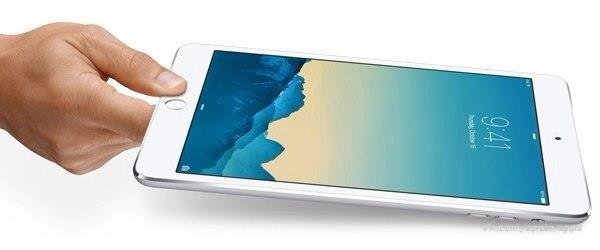
Основные кнопки iPad не позволяют заблокировать экран от прикосновений. Доступна только одна функция — блокировка поворота экрана. Как заблокировать экран iPad от ребенка?
Чтобы заблокировать экран iPad от нажатий, необходимо воспользоваться встроенной функций «Гид доступ». Что такое «Гид-доступ», можно ознакомиться в прошлой статье, а мы пойдем дальше.
- Настройки
- Основные
- Универсальный доступ
- Гид-доступ
- Переведите ползунок в положение «Включить»
- Задайте пароль
Все. Осталось теперь объяснить как это работает. Включаем, например, мультфильм и нажимаем три раза на кнопку «Домой» (круглая под экраном). Появится окно с небольшими настройками. Внизу на экране появится иконка «Нажатие», а рядом изображен переключатель. Переводим переключатель в положение «Выключить» и нажимаем один раз на кнопку «Домой», чтобы выйти из настроек.
Все. После этого экран iPad не будет реагировать на касание и можно отдавать планшет ребенку.
Чтобы отключить, необходимо опять нажать три раза на кнопку «Домой» и ввести пароль, который мы указали в самом начале в настройках Гид-доступа.
Кстати, Гид-доступ позволяет не только блокировать весь экран от прикосновений, но и задавать определенную область. Достаточно просто нарисовать пальцем в том месте экрана, в котором экран не должен реагировать. Это удобно, например, в играх, чтобы ребенок не купил что-либо или не пользовался определенным функционалом того или иного приложения.
На этом все. Теперь вы знаете как заблокировать экран iPad от нажатий для детей.
Как заблокировать экран Айфона?
На сегодняшний день одним из наиболее популярных смартфонов мира является Айфон. Таких успехов он добился благодаря своему высокому качеству, невероятной производительности, огромнейшему количеству разнообразных возможностей и простоте эксплуатации. Несмотря на это, далеко не все обладатели iPhone умеют использовать его возможности по максимуму, а некоторые вообще не умеют проделать даже самых элементарных операций, одной из которых и является блокировка дисплея Айфона. Довольно часто счастливые обладатели iPhone задают вопрос, как же правильно и быстро заблокировать смартфон, а также что для этого нужно делать. Ниже по тексту будет представлено несколько вариантов ответов на данный вопрос.
Содержание скрыть
Используем клавишу блокировки
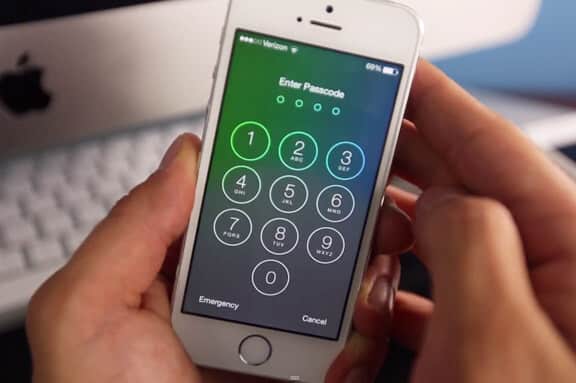
Конечно же, наиболее простым и популярным способом, которым можно заблокировать телефон, является метод, предусматривающий использование специально предназначенной кнопки. Речь идет о клавише, которая находится на верхней панели. Чтобы при её помощи заблокировать iPhone, абоненту необходимо всего лишь провести единичное нажатие по данной кнопке. В результате этого экран погаснет, а Айфон перейдет в режим блокировки. Для разблокирования смартфона достаточно лишь повторно провести эту же операцию, а также ввести графический или цифровой ключ, если такой имеется и подключён на вашем мобильном аппарате.
Блокирование при помощи Assistive Touch
Если же первый способ пришелся вам не по душе, или же по какой-то причине вы не можете его использовать, к примеру, кнопка выключения вышла из строя, и не осуществляет никаких операций, либо же вы не хотите её использовать, смартфон можно заблокировать и другим вариантом. Некоторым пользователям он даже больше нравится, более того, они используют его при абсолютно нормальной работе кнопки выключения.
Чтобы провести рассматриваемую операцию данным методом абоненту сначала необходимо активировать упомянутую выше программу. Сделать это можно следующим способом:
- Прежде всего, требуется зайти на мобильном устройстве в «Настройки».
- После этого нужно перейти в раздел под названием «Основные».
- Затем абоненту следует открыть группу «Универсальный доступ».
- Кликнуть по строке «Assistive Touch».

Результатом выполнения представленных шагов станет то, что на экране мобильного телефона образуется небольшая кнопочка, которая расположена поверх рабочего стола, а также абсолютно легко перемещается в какие угодно стороны и углы дисплея.
Чтобы заблокировать свой iPhone при помощи данной программы вам понадобится:
- Кликнуть по образовавшейся на экране кнопке.
- В открывшемся меню Assistive Touch выбрать необходимый пункт, который поможет провести необходимую процедуру.
Кроме того, при помощи открывшегося меню абонент также может регулировать громкость смартфона, кликнуть по кнопке «Домой» и ряд иных операций. Это очень помогает в моментах, когда вышеупомянутые физические кнопочки прекращают своё полноценное функционирование.

Блокировка украденного смартфона
Разработчики всемирно известной продукции Apple побеспокоились о своих клиентах, а также их безопасности в случае кражи телефонов. Если же вы стали жертвой карманных воров и лишились своего iPhone, вам нужно как можно быстрее заблокировать его, после чего обратиться за помощью в местные правоохранительные органы.
Каждый обладатель яблочного смартфона может собственными силами заблокировать его на расстоянии. Помимо этого, также можно стереть личную информацию, либо же оставить СМС со своими координатами, если случиться так, что iPhone будет потерян.
Чтобы провести операцию блокировки, абоненту необходимо воспользоваться программой под названием «Найти iPhone». Проделать это можно через iCloud, либо же через иной аппарат на основе iOS.

При краже Айфона нужно в самые короткие сроки активировать режим пропажи. Сделать это можно при помощи следующих последовательных шагов:
- Сначала нужно посетить сайт iCloud и ввести в необходимое окно собственный Apple ID, а также комбинацию пароля.
- После этого требуется перейти в программу «Найти iPhone».
- Затем определится местоположение смартфона. Абонент может видеть локацию гаджета на карте, в виде зелёного кружочка, по которому нужно кликнуть.
- В появившемся окошке следует кликнуть по букве «і», а затем, в новом выскочившем окне, необходимо нажать на функцию под названием «Режим пропажи».
После этого потребуется ввести ранее установленный пароль смартфона, если же его не было, пароль нужно будет придумать и запомнить, так как при его помощи вы потом разблокируете пропавший телефон. Затем требуется написать номер, который после этого высветится на экране пропавшего яблочного телефона. Данный номер будет служить контактом для установления с вами связи.
Пропавший смартфон будет мгновенно заблокирован, если он подключён к Глобальной сети, если нет, то блокирование произойдет при первом же подключении к Мировой паутине.
Как отключить тачскрин на iPhone или iPad для ребёнка с помощью гид-доступа
Если вы даёте детям свой iPhone или iPad, чтобы они могли смотреть мультики, то с помощью гид-доступа можете полностью отключить тачскрин на устройстве. Благодаря этому ребёнок не сможет свернуть видео, удалить приложение, случайно отправить кому-то сообщение и т.п.

В основном гид-доступ используется для того, чтобы заблокировать устройство в одном приложении, но с его помощью можно и полностью отключить тачскрин.
Как отключить тачскрин iPhone или iPad с помощью гид-доступа
- На своём iPhone или iPad зайдите в Настройки > Универсальный доступ.
- Пролистайте вниз и выберите Гид-доступ.
- Включите функцию.

- Откройте приложение, которым будут пользоваться дети. Если они хотят посмотреть видео, запустите его. Теперь трижды нажмите кнопку включения (или кнопку Home) на устройстве и выберите Гид-доступ.
- Откроется меню настройки. В левом нижнем углу нажмите Параметры.
- Отключите опцию Нажатие и нажмите Готово.
Теперь установите пароль, который будет использоваться для отключения гид-доступа или изменения настроек.
Это всё. Вы запустили гид-доступ и полностью отключили тачскрин устройства. Можете спокойно давать устройство детям, зная, что они не сделают с ним ничего лишнего.
Как отключить гид-доступ на iPhone или iPad
- Трижды нажмите кнопку включения (или кнопку Home) на iPhone или iPad.
- Введите ранее установленный пароль.
- Откроется меню гид-доступа. Нажмите «Завершить» в левом нижнем углу экрана, чтобы отключить гид-доступ.
Теперь вы знаете, как можно полностью отключить тачскрин на устройстве перед тем, как давать его ребёнку. С помощью гид-доступа также можно заблокировать устройство в одном приложении или отключить только часть экрана.
В любом случае, гид-доступ – отличная функция, которая позволяет вам решать, как другие будут взаимодействовать с вашим смартфоном.