
ТОП — 10 «горячих» клавиш в 1С
Горячие клавиши – это сочетание клавиш на клавиатуре, при одновременном нажатии которых, программа выполняет определенную функцию, без использования мышки.
«Горячими» сочетание клавиш называют, потому что они существенно ускоряют работу с программой. Если запомнить их сочетание пользователю нужно будет нажать 2-3 кнопки, вместо нескольких щелчков мыши по меню программы.
Разработчики предусмотрели наличие горячих клавиш в программе 1С, однако их достаточно много и запомнить их обычному пользователю сложно. Ниже рассмотрим основные «горячие» клавиши, запомнив которые, вы уже сегодня увеличите скорость работы с программой 1С:
1. Добавить новый элемент – Ins 2. Добавить аналогичный элемент — F 9 3. Создать новый документ — Ctrl + N . При нажатии клавиш открывается окно в котором далее необходимо выбрать тип документа: текстовый, табличный, HTML или графическая схема. 4. Записать с проведением и закрыть документ — Ctrl + Enter 5. Открыть калькулятор — Ctrl + F2 6. Открыть справку — F1 7. Активизация поля поиска в командной панели — Ctrl + D 8. Сохранить активный документ — Ctrl + S 9 . Печать активного документа — Ctrl + P . Сочетание клавиш открывает диалог печати документа. 10. Печать на текущий принтер — Ctrl + Shift + P . Сочетание клавиш открывает отправляет текущий документ на ранее установленный принтер, без дополнительных действий.
Хотите узнать больше «фишек» работы с программой 1С? Выбирайте курсы и приходите на обучение в Учебный Центр АСП.
Какие кнопки нажимать чтобы распечатать и как печатать нужные документы
Бумажные документы все никак не канут в прошлое, даже в век технологий. Распечатывать приходится дома и в офисе: билеты, талоны на посадку, фотографии и рабочую информацию.
Рассмотрим, какие кнопки отвечают за печать документов и файлов.
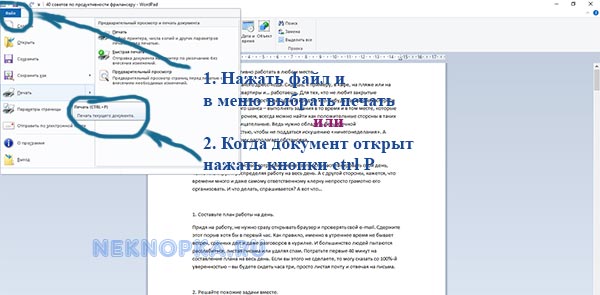
Начнем с самого простого, когда документ открыт и необходимо распечатать его:
⦁ клавишами с клавиатуры нажимаем кнопки — ctrl и P (русская — З) .
⦁ появится рамка на которой надо отметить галочками откуда печатать документ (выбрать принтер) и сколько требуется копий, а затем нажать Enter. Предварительно убедитесь, что принтер включен и подсоединен к компьютеру/ноутбуку.
С распечатыванием — нажатием кнопок на клавиатуре в операционной системе Windows 8/10 разобрались.
Часто встает вопрос:
— какие кнопки нажимать для печати документа из электронной почты (email) в PDF формате файла. Рассмотрим ситуацию на примере печати посадочного талона на самолет.
Следуя данной схеме можно распечатать любые документы присланные на email.
Какой кнопкой распечатать посадочный талон
Печать талона на посадку последний этап в предполетной суете самостоятельного путешественника.
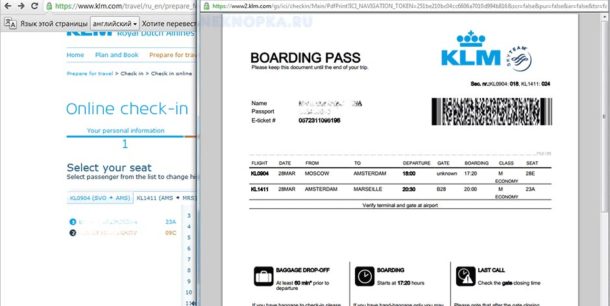
Во время регистрации (в английской версии — check-in) на рейс на официальном сайте авиакомпании, совершающей ваш полет, будет предложено получить «талон»: на электронную почту или распечатать сразу.
Рассмотрим поэтапную инструкцию, распечатывания файла, отправленного на email:
- войдите в свою эл.почту,
- откройте письмо от авиакомпании,
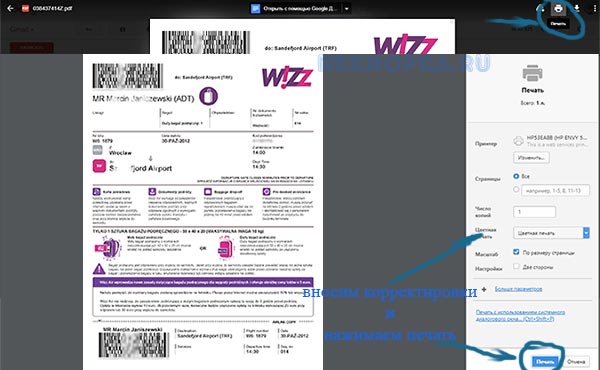
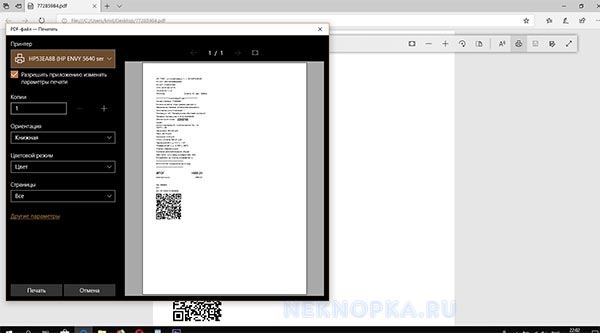
- нажмите на вложенный файл, он откроется (во вкладке или верхним слоем), в правом верхнем углу будет кнопка с изображением принтера — нажмите ее ,
- далее появится окошко с уточнением формата печати и количества экземпляров, выбора принтера и внизу кнопка печать при нажатии на которую вам будет распечатан лист с посадочным талоном с штрих кодом.
Читайте также: Кнопки смены языка в Windows 10
Как распечатать PDF файл (билет, талон) — какие кнопки жать:
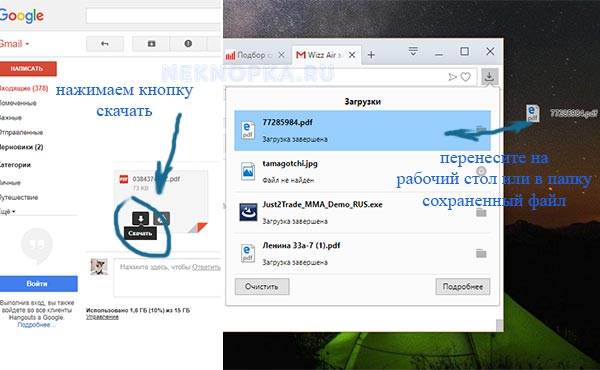
За редким исключением, прикрепленные вложения (билеты, квитанции, документация) в электронных письмах, приходят в формате PDF. Если печать из эл. почты невозможна, необходимо сохранить файл на компьютер, а потом произвести печать (если требуется переносим на флешку и распечатываем в любом доступном месте).
- Откройте письмо и нажмите кнопку скачать (располагается около вложенного документа, либо на нем — появляется при наведении мыши на файл).
Все документы в PDF формате открываются в окне браузера Explorer (в последних версиях печать возможна прямо с открывшейся страницы), либо в специальных программах читающих PDF.
⦁ Нажимаем правой кнопкой мыши на файл с талонами — появится окно в котором надо выбрать пункт: открыть с помощью (в нем кликаем по программе). В открывшемся окне сверху слева жмем кнопку — файл и в меню — кнопку печать или просто ctrl и P . Регулируем настройки и далее отправляем в печать кнопкой «Print» .
Полезно знать, что доступен третий вариант, если в аэропорту вылета есть киоск/терминал самостоятельной регистрации.
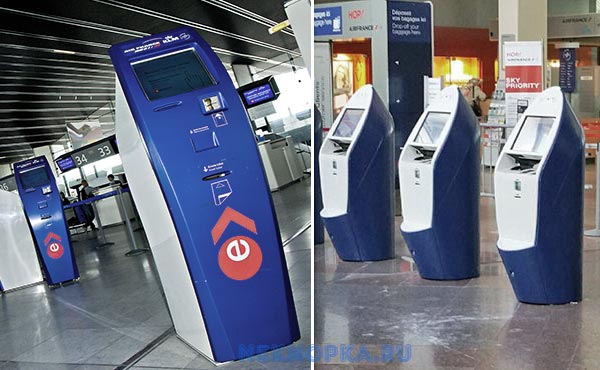
Вбейте ваш индивидуальный шестизначный код (или имя с фамилией, как в билете) в пустом окошке, на экране появится информация, что вы уже зарегистрированы и кнопка повторной печати талона на посадку в самолет.
Использование клавиатуры
Вводить данные на компьютер независимо от того, пишете ли вы букву или вычисляете числимые данные, клавиатура является основным способом ввода данных на компьютер. А знаете ли вы, что клавиатуру можно использовать для управления компьютером? Запомнив несколько простых команд, вводимых с клавиатуры(инструкций для компьютера), вы можете работать более эффективно.
Расположение клавиш
Клавиши на клавиатуре можно разделить на несколько групп в зависимости от выполняемых ими функций.

- Клавиши для ввода данных (буквенно-цифровые). Эти клавиши содержат те же буквы, числа, знаки препинания и символы, что и на традиционном клавиатуре.
- Клавиши управления. Эти клавиши используются отдельно или в сочетании с другими клавишами и служат для выполнения определенных действий. Чаще всего используются клавиши CTRL, ALT, клавиши с Windows и ESC.
- Клавиши функций. Эти клавиши используются для выполнения особых задач. Они имеют названия F1, F2, F3 и т. д. до F12. Функциональные возможности этих ключей отличаются от программных.
- Клавиши перемещения. Эти клавиши используются для перемещения по документу или веб-странице и при редактировании текста. К ним относятся клавиши со стрелками, «Главная», «Конец», «PAGE UP», «PAGE DOWN», «Удалить» и «Вставка».
- Цифровая клавиатура. Цифровую клавиатуру удобно использовать для быстрого ввода чисел. Клавиши группируются в блоке, например на обычном калькуляторе или при добавлении компьютера.
На следующем рисунке показано, как эти клавиши расположены на типичной клавиатуре. Раскладка клавиатуры может быть другой.

Ввод текста

Когда вам нужно ввести какой-либо текст в программе, сообщении электронной почты или текстовом поле, вы увидите мигаюю вертикальную линию (), которая называется курсором или точкой вставки. Он показывает, где будет отображаться вводимый вами текст. Вы можете переместить курсор, щелкнув необходимое расположение мышью или воспользовавшись клавишами перемещения (см. раздел «Использование клавиш перемещения» в этой статье).
Кроме букв, цифр, знаков препинания и символов, клавиши ввода включают клавиши SHIFT, CAPS LOCK, TAB, ВВОД, ПРОБЕЛ и BACKSPACE.
Буквы, вводимые при нажатой клавише SHIFT, становятся прописными. Если при нажатой клавише SHIFT нажимать другие клавиши, будут вводится символы, отображенные в верхней части этих клавиш.
Чтобы можно было вводить прописные буквы, нажмите клавишу CAPS LOCK один раз. Повторное нажатие клавиши CAPS LOCK выключает эту функцию. На используемой вами клавиатуре может быть световой индикатор, сигнализирующий о том, нажата ли клавиша CAPS LOCK.
С помощью клавиши TAB можно переместить курсор на несколько позиций вперед. Кроме того, с помощью клавиши TAB можно перейти на следующее текстовое поле в форме.
С помощью клавиши ВВОД можно переместить курсор в начало следующей строки. В диалоговом окне с помощью клавиши ВВОД можно нажать выделенную кнопку.
При нажатии клавиши ПРОБЕЛ курсор перемещается на один пробел вперед.
С помощью клавиши BACKSPACE можно удалить символ, расположенный перед курсором, или выделенный текст.
Использование сочетаний клавиш
Сочетания клавишиспользуются для выполнения различных действий с помощью клавиатуры. Они ускоряют работу с компьютером. Фактически практически любые действия или команды, которые можно выполнять с помощью мыши, быстрее выполняются с помощью одной или более клавиш на клавиатуре.
В справке знак «плюс» (+) между двумя или более клавишами указывает на то, что эти клавиши должны быть нажаты в комбинации. Например, CTRL+A означает, что необходимо нажать клавишу CTRL и, не отпуская ее, нажать клавишу A. CTRL+SHIFT+A означает, что необходимо нажать клавиши CTRL и SHIFT и, не отпуская их, нажать клавишу A.
Поиск сочетаний клавиш для программ
В большинстве программ можно выполнять действия с помощью клавиатуры. Чтобы узнать, для каких команд можно использовать сочетания клавиш, откройте меню. Сочетания клавиш (если можно их использовать) отображаются рядом с элементами меню.

Сочетания клавиш отображаются рядом с элементами меню.
Выбор меню, команд и параметров
С помощью клавиатуры вы можете открывать меню и выбирать команды и другие параметры. В программе, в которой есть меню с подчеркнутыми буквами, нажмите клавишу ALT и подчеркнутую букву, чтобы открыть соответствующее меню. Нажмите подчеркнутую букву в пункте меню, чтобы выбрать соответствующую команду. В приложениях, в которых используется лента, например в Paint или WordPad, при нажатии клавиши ALT буквы, которые можно нажать, накладываются на ленту (а не подчеркиваются).

Нажмите ALT+F, чтобы открыть меню «Файл», а затем нажмите P, чтобы выбрать команду «Печать».
Этот прием также можно сделать в диалоговом окнах. Если рядом с каким-либо пунктом в диалоговом окне отображается подчеркнутая буква, это означает, что можно нажать клавишу ALT и клавишу с этой буквой, чтобы выбрать этот пункт.
Полезные сочетания клавиш
В таблице ниже перечислены некоторые из самых полезных сочетаний клавиш. Более подробный список см. в разделе Сочетания клавиш.
Клавиша с логотипом Windows
Открытие меню «Пуск»
Переключение между открытыми программами или окнами
Закрытие активного элемента или выход из активной программы
Сохранение текущего файла или документа (это сочетание клавиш работает в большинстве программ)
Копирование выбранного элемента
Вырезание выбранного элемента
Вставка выбранного элемента
Выбор всех элементов в документе или окне
Отображение Справки программы или Windows
Клавиша с логотипом Windows + F1
Отображение Справки и поддержки Windows
Отмена текущей задачи
Открывает меню команд, связанных с выделением в программе. Аналогичное действие выполняется при щелчке выделения правой кнопкой мыши.
Использование клавиш перемещения
Клавиши навигации позволяют перемещать курсор, перемещаться по документам и веб-страницам, а также редактировать текст. В таблице ниже перечислен ряд стандартных функций этих клавиш.
СТРЕЛКА ВЛЕВО, СТРЕЛКА ВПРАВО, СТРЕЛКА ВВЕРХ или СТРЕЛКА ВНИЗ
Перемещение курсора или выделения на один символ или строку в направлении стрелки или прокрутка веб-страницы в направлении стрелки
Перемещение курсора в конец строки или в верхнюю часть веб-страницы
Перемещение курсора в конец строки или в нижнюю часть веб-страницы
Перемещение курсора в начало документа
Перемещение курсора в конец документа
Перемещение курсора или страницы на один экран вверх
Перемещение курсора или страницы на один экран вниз
Удаление символа, расположенного после курсора, или выделенного текста. В Windows — удаление выбранного элемента и перемещение его в корзину
Включение и выключение режима вставки. Если режим вставки включен, вводимый вами текст будет вставляться в позиции курсора. Если режим вставки выключен, вводимый вами текст заменять уже имеющиеся символы.
Использование цифровой клавиатуры
На цифровой клавиатуре цифры отображаются от 0 до 9, арифметические операторы + (с добавление), — (вычитание), * (умножение) и / (деление) и десятичной за несколькими точками, как на калькуляторе или компьютере. Конечно же, эти символы есть и на других клавишах, но с помощью этой клавиатуры можно одной рукой быстро вводить числовые данные или математические операции.

Чтобы использовать цифровую клавиатуру для ввода чисел, нажмите клавишу NUM LOCK. На большинстве клавиатур имеется световой индикатор, сигнализирующий о том, включена ли клавишу NUM LOCK. Если клавиша NUM LOCK выключена, цифровая клавиатура работает в качестве дополнительного набора клавиш перемещения (эти функции напечатаны на клавишах рядом с цифрами или символами).
С помощью цифровой клавиатуры можно выполнять простые вычисления с помощью калькулятора.
Использование цифровой клавиатуры в приложении Калькулятор
- Откройте калькулятор, нажав кнопку «Начните «. В поле поиска введите Калькулятор, а затем в списке результатов щелкните Калькулятор.
- Убедитесь, что на клавише светится индикатор состояния клавиши NUM LOCK. Если он не светится, нажмите клавишу NUM LOCK.
- С помощью цифровой клавиатуры введите первое число выражения.
- На клавиатуре нажмите +, –, * или /, чтобы выполнить сложение, вычитание, умножение или деление соответственно.
- Введите следующее число выражения.
- Нажмите клавишу ВВОД, чтобы выполнить вычисление.
Три странные клавиши
На данный момент мы рассказали почти обо всех клавишах, которые вы используете. Но для полной картины давайте рассмотрим три самые загадочные клавиши на клавиатуре: PRINT SCREEN, SCROLL LOCK и PAUSE.
Очень давно эта клавиша в действительности не совместила ее — она отправила текущий экран текста на принтер. Сейчас же при нажатии клавиши PRINT SCREEN делается снимок всего экрана, который затем копируется в буфер обмена в памяти компьютера. Оттуда его можно в виде CTRL+V в виде программы Microsoft Paint или другой программы и, если нужно, распечатать из нее.
Еще более непонятным является SYS RQ, который передает клавишу PrtScn на некоторых клавиатурах. Как правило, SYS RQ был создан в качестве «системного запроса», но эта команда не включена в Windows.
Совет: Чтобы сделать снимок только активного окна, а не всего экрана, нажмите клавиши ALT+PRINT SCREEN.
В большинстве программ нажатие scroll LOCK не влияет на результат. В некоторых программах при нажатии клавиши SCROLL LOCK изменяется поведение клавиш со стрелками и клавиш PAGE UP и PAGE DOWN. При нажатии этих клавиш выполняется прокрутка документа без изменения позиции курсора или выделения. На клавиатуре может быть световой сигнал, указывающий на то, что на клавиатуре есть клавиша SCROLL LOCK.
Этот ключ редко используется. В некоторых старых программах при нажатии этой клавиши приостанавливается выполнение программы. Кроме того, если при этом нажата клавиша CTRL, работа программы будет прервана.
На некоторых современных клавиатурах имеются отдельные клавиши или кнопки для быстрого доступа к программам, файлам или командам. На других клавиатурах есть клавиши для регулировки громкости, колеса прокрутки или масштабирования, а также другие органы управления. Дополнительные сведения об этих функциях см. в документации для соответствующей клавиатуры или компьютера или на веб-сайте производителя.
Советы по безопасному использованию клавиатуры
Правильное использование клавиатуры помогает избежать оголевости или повреждения часов, рук и рук, особенно при длительном использовании компьютера. Вот несколько советов, которые помогут улучшить использование клавиатуры.
- Разместите клавиатуру на уровне локтей. Ваши плечи должны быть расслаблены.
- Выровняйте клавиатуру по центру перед собой. Если на клавиатуре есть цифровая клавиатура, при центровке клавиатуры ориентируйтесь на клавишу ПРОБЕЛ.
- При печати на клавиатуре ваши руки и запястья должны «плавать» над клавиатурой, чтобы вы могли перемещать руки к самым удаленным клавишам, а не тянуться к ним пальцами.
- При печати на клавиатуре не кладите кисти рук или запястья ни на какую поверхность. Если клавиатура оснащена упором для кистей рук, используйте его только во время перерывов в печати.
- При печати на клавиатуре нажимайте клавиши легкими касаниями, при этом ваши запястья должны быть выпрямлены.
- Если вы не печатаете, дайте рукам и кистям рук отдохнуть.
- Через каждые 15–20 минут работы на компьютере устраивайте себе перерывы.
Руководство по сочетаниям клавиш
В этом руководстве для программы Power PDF описано, как использовать горячие клавиши и сочетания клавиш, и приведены сами сочетания, сгруппированные по функциональным областям и по клавишам.
Для доступа к инструментам в приложении можно использовать сочетания клавиш и «горячие» клавиши. Используйте клавишу F6 для циклического переключения между областями или нажмите ALT, чтобы просмотреть горячие клавиши для элементов лент, области панелей, строки представления, строки поиска и панели быстрого доступа. Отобразив их, нажмите клавишу или сочетание клавиш, соответствующее нужному инструменту. Можно также использовать клавиши со стрелками для навигации по ленте и перехода к другим лентам. Для этого нажмите клавишу ALT, чтобы выделить ярлычок ленты. После этого с помощью клавиш со стрелками влево и вправо можно переходить к предыдущим и следующим лентам. С помощью клавиши со стрелкой вниз можно выбрать ленту, после чего можно перемещаться между кнопками на текущей ленте.

Выбрав ярлычок ленты с помощью сочетания клавиш (например, ALT, а затем H («Главная») — см. рисунок выше), можно получить доступ ко всем инструментам на ленте, которые можно выбирать с помощью других клавиш или их сочетаний (см. рисунок ниже). С помощью клавиш со стрелками также можно перейти к панели быстрого доступа. Для навигации в пределах любой панели инструментов используйте клавиши со стрелками или клавишу TAB.

Чтобы вернуться к навигации по вкладкам ленты, нажмите клавишу ESC.
Меню «Файл» работает так же, как и лента: после нажатия клавиши ALT, а затем F вы можете или использовать непосредственно горячие клавиши, или выбрать с помощью клавиш со стрелками нужный параметр в меню «Создать» (если открытых документов нет) либо «Сведения» (если открыт какой-либо документ). Для доступа к корневому меню («Создать», «Открыть», «Сохранить» и т. д.) в разделе «Файл» используйте горячие клавиши или дважды нажмите клавишу ALT: в первый раз, чтобы скрыть горячие клавиши, и во второй, чтобы снова отобразить их. При этом в фокусе окажется корневое меню. Далее вы можете использовать для навигации клавиши со стрелками.
Для переключения между указанными ниже панелями используйте клавишу F6 (работает только с видимыми панелями).
- Строка ленты (нажмите + , чтобы показать или скрыть ее)
- Строка панелей
- Панель представления
- Строка поиска
- Представление документа
Переключение между панелями выполняется циклически, так что за представлением документа снова следует строка ленты.
Навигация по строке панелей
Со строкой панелей (слева) можно работать с помощью клавиатуры, не используя мышь или другое указывающее устройство.
Используйте для навигации приведенные ниже инструкции.
- Для переключения между областью ленты, строкой панелей, панелью представления и панелью быстрого доступа используйте клавишу F6 или нажмите ALT и соответствующую горячую клавишу. (Значок или элемент списка, находящийся в фокусе, отображается с серым фоном или цветной границей.) Переключитесь на строку панелей.
- Если никакая панель не открыта, используйте клавишу TAB для переключения между кнопками строки панелей. Чтобы открыть или закрыть панель, переместите фокус на соответствующую кнопку и нажмите клавишу Ввод.
- Когда панель в строке панелей получает фокус, становится активным основной список. Для навигации по панели используйте клавиши со стрелками.
- Для перехода к панели инструментов вверху панели нажмите клавишу TAB. При этом на панели инструментов станет активной первая кнопка. Для перехода к следующей кнопке на панели инструментов нажмите клавишу TAB еще раз.
- Если нажать клавишу TAB, когда в фокусе находится последняя кнопка на панели инструментов, вы вернетесь к кнопкам строки панелей. Нажмите клавишу TAB еще раз, чтобы перейти к основному списку панели.
- Чтобы активировать значок или элемент списка, находящийся в фокусе, нажмите клавишу Ввод.
Навигация по панели представления
С панелью представления (внизу) можно работать с помощью клавиатуры, не используя мышь или другое аналогичное устройство.
Используйте для навигации приведенные ниже инструкции.
- Для переключения между областью ленты, строкой панелей, панелью представления и панелью быстрого доступа используйте клавишу F6 или нажмите ALT и соответствующую горячую клавишу. (Значок или элемент списка, находящийся в фокусе, отображается с серым фоном или цветной границей.) Переключитесь на панель представления.
- Для перехода к следующей кнопке панели представления используйте клавишу TAB или клавишу со стрелкой вправо. Если нажать клавишу TAB, когда выделена последняя кнопка на панели инструментов, вы вернетесь к первой кнопке.
- Для перехода к предыдущей кнопке панели представления используйте сочетание клавиш SHIFT+TAB или клавишу со стрелкой влево. Если нажать клавиши SHIFT+TAB, когда выделена первая кнопка на панели инструментов, вы перейдете к последней кнопке.
Горячие клавиши меню «Файл»
• ALT+A — сохранить как
Для доступа к другим инструментам при открытом меню «Файл» нажмите клавишу ESC, а затем — ALT.
Для навигации по ленте можно использовать клавиши со стрелками.
Сочетания клавиш и «горячие» клавиши, сгруппированные по функциональным областям
В приложении можно использовать сочетания клавиш и «горячие» клавиши, приведенные ниже.
Сочетания клавиш для работы со всем приложением
• CTRL+Q — закрыть приложение.
• ALT+F4 — закрыть приложение.
Ярлыки пользовательского интерфейса
• + — скрыть/показать область лент
• — скрыть/отобразить панель вкладок и область лент
Сочетания клавиш для работы с документами
• CTRL+N — создать пустой документ в режиме расширенного редактирования.
• + — перейти к следующему открытому документу в представлении с вкладками
• + + — перейти к предыдущему открытому документу в представлении с вкладками
• CTRL+O — отобразить диалоговое окно «Открыть».
• CTRL+S — сохранить документ.
• CTRL+F4 — закрыть документ.
• CTRL+W — закрыть документ.
• CTRL+P — распечатать документ.
• CTRL+D — открыть свойства документа.
• CTRL+K — открыть консоль параметров.
• CTRL+F — открыть окно поиска документа.
• CTRL+SHIFT+F — открыть окно поиска нескольких документов.
Сочетания клавиш для выполнения операций
• CTRL+Y — выполнить заново последнюю операцию, для которой это возможно.
• CTRL+X — вырезать выделенный элемент в буфер обмена.
• CTRL+C — скопировать выделенный элемент в буфер обмена.
• CTRL+V — вставить элемент из буфера обмена.
• CTRL+Z — отменить операцию (в режиме «Расширенное редактирование»), удалить закладки (в режиме «Рецензирование»).
• CTRL+A — выделить весь текст в документе (или на текущей странице, если выбрано одностраничное представление)* с помощью инструмента «Рука» или «Выделение».
• CTRL+SHIFT+A — отменить выделение текста или объектов в документе. Это сочетание не работает в объектах аннотирования и комментариях.
* Если активен инструмент «Коррекция», выделяются все объекты на текущей странице.
Сочетания клавиш для масштабирования
• CTRL+M — открыть окно «Масштаб».
• CTRL+1 — выбрать фактические размеры.
• CTRL+2 — масштабировать по ширине страницы.
• CTRL+3 — масштабировать по размеру видимой области.
• CTRL+4 — масштабировать по высоте страницы.
• CTRL+0 — масштабировать по размеру страницы.
• CTRL+ — уменьшить страницу.
• CTRL+ — увеличить страницу.
• CTRL+L — переключиться из полноэкранного режима на предыдущее значение масштабирования или наоборот.
Параметры масштабирования страницы
• CTRL+0 — масштабировать по размеру страницы.
• CTRL+1 — выбрать фактические размеры.
• CTRL+2 — масштабировать по ширине страницы.
• CTRL+3 — масштабировать по размеру видимой области.
• CTRL+4 — масштабировать по высоте страницы.
Сочетания клавиш для работы со страницами
• CTRL+PAGE UP — прокрутить к началу предыдущей страницы.
• CTRL+PAGE DOWN — прокрутить к началу следующей страницы.
• ALT+СТРЕЛКА ВЛЕВО — перейти к предыдущему представлению.
• ALT+СТРЕЛКА ВПРАВО — перейти к следующему представлению.
• CTRL+SHIFT+K — расположить открытые документы рядом по горизонтали.
• CTRL+SHIFT+L — расположить открытые документы рядом по вертикали.
• CTRL+U — отобразить/скрыть линии сетки.
• CTRL+SHIFT+U — включить или отключить режим привязки к сетке, в котором объекты при перемещении выравниваются по сетке.
• CTRL+R — включить или отключить отображение линеек.
Сочетания клавиш для диалоговых окон работы со страницами
• CTRL+SHIFT+I — открыть диалоговое окно вставки страниц.
• CTRL+SHIFT+D — открыть диалоговое окно удаления страниц.
• CTRL+SHIFT+X — открыть диалоговое окно извлечения страниц.
• CTRL+SHIFT+R — открыть диалоговое окно поворота страниц.
• CTRL+SHIFT+P — открыть диалоговое окно замены страниц.
• CTRL+SHIFT+N — открыть диалоговое окно добавления пустых страниц.
Сочетание клавиш для работы с закладками
• CTRL+B — создать закладку при каждом нажатии клавиш.
Сочетание клавиш для работы со сценариями JavaScript
• CTRL+J — открыть консоль JavaScript.
Сочетания клавиш для чтения текста вслух
• + + — прочитать текстовое содержимое текущей страницы. При этом отображается плавающая панель инструментов для управления чтением.
Сочетания клавиш для работы с плавающей панелью инструментов
1. ESC — прекратить чтение.
2. CTRL+SHIFT+SPACE — приостановить/продолжить чтение.
3. CTRL+SHIFT+СТРЕЛКА ВЛЕВО — прочитать предыдущий абзац.
4. CTRL+SHIFT+СТРЕЛКА ВПРАВО — прочитать следующий абзац.
5. CTRL+SHIFT+PAGE UP — прочитать предыдущую страницу.
6. CTRL+SHIFT+PAGE DOWN — прочитать следующую страницу.
Сочетания клавиш по названиям клавиш
Открыть раздел справочной системы, соответствующий текущей области экрана или диалогового окна
Переключиться между панелями (лента, строка панелей и т. д.)
Проверить правописание в комментариях (лента «Комментарии»)
Скрыть/отобразить панель вкладок и ленты
Сочетания с клавишей CTRL
«Выбрать все» (лента «Правка») — работает только для файлов с текстовым слоем (подробные сведения см. в разделе Инструменты выбора).
Создать новую закладку (при необходимости открывается панель закладок)
Копировать выделенный фрагмент (лента «Правка»)
Открыть диалоговое окно «Свойства документа» с вкладками (меню «Файл» > «Сведения»)
Открыть диалоговое окно «Выполнить поиск текущего» (лента «Правка»)
Открыть консоль JavaScript (лента «Правка»)
Открыть диалоговое окно «Параметры» с вкладками для настройки параметров (меню «Файл»)
Включить/отключить полноэкранный режим (лента «Вид» и строка представления)
Открыть диалоговое окно «Масштаб» (лента «Вид» и строка представления)
Открыть новый пустой документ (меню «Файл»)
Открыть диалоговое окно «Открыть файл» (меню «Файл»)
Открыть диалоговое окно «Печать» (меню «Файл»)
Выйти из программы (меню «Файл») с возможностью сохранения изменений
Показать или скрыть линейки (лента «Правка»)
Сохранить документ (меню «Файл»)
Показать или скрыть сетку (лента «Правка»); CTRL+SHIFT+U для привязки к сетке
Вставить выделенный фрагмент (лента «Правка») Вставить текст в комментариях или в расположении курсора инструмента «Пишущая машинка»
Закрыть документ (меню «Файл»)
Вырезать выделенный фрагмент (лента «Правка»); вырезать можно только текст комментариев
Повторить действие (лента «Правка»)
Отменить действие (лента «Правка»)
Подогнать страницу по размеру окна (лента «Вид»)
Показать страницу в натуральную величину (лента «Вид»)
Подогнать страницу по ширине окна (лента «Вид»)
Подогнать видимое содержимое по размеру окна (лента «Вид»)
Подогнать страницу по высоте окна (лента «Вид»)
Скрыть область лент или отобразить ее, если она была скрыта.
Закрыть текущий документ (меню «Файл»)
Увеличить страницу (лента «Вид» и строка представления)
Уменьшить страницу (лента «Вид» и строка представления)
Перейти к первой странице текущего документа
Перейти к последней странице текущего документа
Перейти к следующей странице
Перейти к предыдущей странице
Сочетания с клавишей SHIFT
Отменить выделение (лента «Правка»)
Поддержка речи: Считать в файл (лента «Расширенная обработка»)
Открыть диалоговое окно «Поля страниц» (лента «Правка»)
Открыть диалоговое окно «Удаление страниц» (лента «Правка»)
Открыть окно поиска (лента «Домой»)
Поддержка речи: Считать текущую страницу (лента «Расширенная обработка»)
Открыть диалоговое окно «Открыть» для вставки страниц (лента «Домой»)
Расположить открытые окна документов каскадом (лента «Вид»)
Расположить открытые окна рядом по горизонтали (лента «Вид»)
Открыть диалоговое окно «Создание страниц» (лента «Домой», инструмент «Добавить»)
Поддержка речи: Считать до конца документа (лента «Расширенная обработка»)
Открыть диалоговое окно «Открыть» для замены страниц (меню «Документ»)
Открыть диалоговое окно «Повернуть страницы» для поворота страниц, а не только представления
Сохранить как (меню «Файл»)
Поддержка речи: остановить (лента «Расширенная обработка»)
Включить или отключить привязку к сетке (лента «Правка») (отключить привязку можно, только если закрыт раскрывающийся список «Выровнять».)
Поддержка речи: приостановить/возобновить (лента «Расширенная обработка»)
Закрыть все окна и соответствующие документы (лента «Вид»)
Перемещение между документами и в их пределах
Прокрутить документ на полстраницы вниз
Прокрутить документ на полстраницы вверх
Перейти к первой странице
Перейти к последней странице
CTRL + PAGE DOWN
Перейти к следующей странице
Перейти к предыдущей странице
ALT + СТРЕЛКА ВЛЕВО
Перейти к предыдущему виду
ALT + СТРЕЛКА ВПРАВО
Перейти к следующему виду
Закрыть текущий документ и программу, если это последний документ
Закрыть текущий документ, но не программу
Сочетания клавиш для программы Jaws см. в разделе Чтение PDF-документа.