
Кнопка панели рисование в программе powerpoint которая меняет цвет контура фигуры
b. обеспечивает связь между операционной системой и внешними устройствами
c. распределяет оперативную память персонального компьютера
d. выполняет вспомогательные работы с устройствами ввода/вывода, носителями данных и т.п.
3.Вид формулы =$A$1*C2 в электронной таблице при копировании её в ячейку следующего столбца (направо)
Выберите один ответ:
4.Объект, который нельзя скопировать из одной ячейки электронной таблицы в другую
Выберите один ответ:
b. число
c. формат
d. привязанный к странице рисунок e. формула
f. текст
5.Программа, выполняющая преобразование отсканированного изображения в текстовый формат
Выберите один ответ:
a. Fine Reader
b. Ahead Nero
c. MS Office Document Imagine
d. Acrobat Reader
6.Клавиша для фиксации режима прописных букв
Выберите один ответ:
b. Esc
c. Alt
d. Caps Lock
7.Фирма-изобретатель графического пользовательского интерфейса
Выберите один ответ:
a. Apple Computer
b. Xerox
c. Coca-cola
8.Расширение файла презентации Microsoft PowerPoint, открывающейся в режиме демонстрации
Выберите один ответ:
9.Количество байтов, необходимое для записи шестнадцатиричного числа FF
Выберите один ответ:
10.Комбинация клавиш, которая позволяет сохранить документ
Выберите один ответ:
11.Способ консолидации данных, который НЕ предусмотрен в MS Excel Выберите один ответ:
a. консолидация данных по расположению
b. консолидация данных с помощью трехмерных ссылок
c. консолидация данных по категориям
d. консолидация данных по форме
Выберите один ответ:
Выберите один ответ:
a. задача, рабочая станция или пользователь компьютерной сети
b. корпоративная сеть
c. локальная сеть
d. сеть нижнего уровня иерархии
14.Вид формулы =A$1*C2 в электронной таблице при копировании её в ячейку следующей строки (вниз)
2. Что такое презентация PowerPoint?
a) демонстрационный набор слайдов, подготовленных на компьютере
b) прикладная программа для обработки электронных таблиц
c) устройство компьютера, управляющее демонстрацией слайдов
d) текстовой документ, содержащий набор рисунков, фотографий, диаграмм
3. Power Point нужен для создания ….
a) таблиц с целью повышения эффективности вычисления формульных выражений
b) текстовых документов, содержащих графические объекты
c) Internet-страниц с целью обеспечения широкого доступа к имеющейся информации
d) презентаций с целью повышения эффективности восприятия и запоминания информации
4. Составная часть презентации, содержащая различные объекты, называется…
a) слайд
b) лист
c) кадр
d) рисунок
5. Совокупность слайдов, собранных в одном файле, образуют…
a) показ
b) презентацию
c) кадры
d) рисунки
6. Запуск программы Power Point осуществляется с помощью команд …
a) Пуск – Главное меню – Программы – Microsoft Power Point
b) Пуск – Главное меню – Найти – Microsoft Power Point
c) Панели задач – Настройка – Панель управления – Microsoft Power Point
d) Рабочий стол – Пуск – Microsoft Power Point
7. В каком разделе меню окна программы Power Point находится команда Создать (Новый) слайд?
a) Показ слайдов
b) Вид
c) Файл
d) Вставка
8. Выбор макета слайда в программе Power Point осуществляется с помощью команд …
a) Формат – Разметка слайда
b) Формат – Цветовая схема слайда
c) Вставка – Дублировать слайд
d) Правка – Специальная вставка
9. Конструктор и шаблоны в программе Power Point предназначены для…
a) облегчения операций по оформлению слайдов
b) вставки электронных таблиц
c) вставки графических изображений
d) создания нетипичных слайдов
10. Какая кнопка панели Рисование в программе Power Point меняет цвет контура фигуры?
a) цвет шрифта
b) тип линии
c) тип штриха
d) цвет линий
11. Какая кнопка панели Рисование в программе Power Point меняет цвет внутренней области фигуры?
a) цвет заливки
b) цвет линий
c) стиль тени
d) цвет шрифта
12. Команды вставки картинки в презентацию программы Power Point…
a) Вставка – Объект
b) Вставка – Рисунок – Картинки
c) Формат – Рисунок – Картинки
d) Формат – Рисунок – Из файла
13. Команды добавления диаграммы в презентацию программы Power Point — .
a) Правка – Добавить диаграмму
b) Файл – Добавить диаграмму
c) Вставка – Диаграмма
d) Формат – Диаграмма
14. Применение фона к определенному слайду в презентации Power Point —
a) Формат – Фон – Применить
b) Формат – Фон – Применить ко всем
c) Вставка – Фон
d) Вид – Оформление – Фон
15. Открытие панели WordArt в окне программы Power Point осуществляется с помощью команд:
a) Вид – Панели инструментов – WordArt
b) Вид – WordArt
c) Вставка – WordArt
d) Сервис – Панели инструментов – WordArt
Когда вы добавляете фигуру на слайд презентации, то умолчанию она будет соответствовать цвету стиля выбранной темы PowerPoint или шаблона.
Если предлагаемый по умолчанию цвет не соответствует вашим требованиям, то всегда можно изменить цвет фигуры в PowerPoint.
Как изменить цвет фигуры в PowerPoint?
У меня это будет вот такое солнышко.
В соответствии с моей темой оно получилось синего цвета, а в нашем мире, как мы знаем, такое мало вероятно. Будем менять цвет.
Изменить цвет фигуры можно двумя способами.
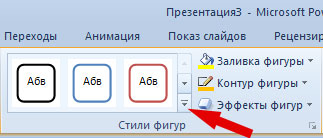
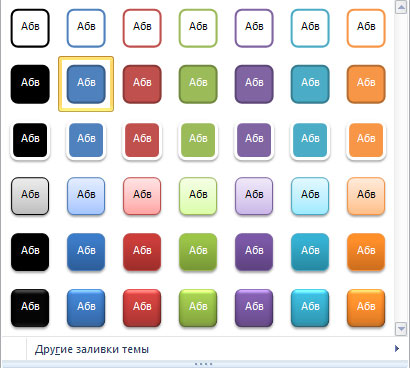
Первый способ. Очень быстрый. Выбрать понравившийся цвет из готовой коллекции стилей. Для этого нажмите на нижнюю черную стрелочку рядом с тремя квадратиками. Преимущества данного способа в том, что можно изменить цвет фигуры, контур фигуры и эффект фигуры одним кликом.
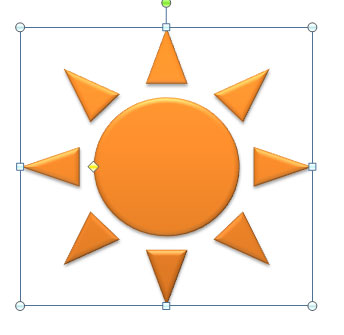
Вот такое оранжевое 3-D солнышко получилось благодаря применению готовых стилей фигур в PowerPoinbt.
Второй способ. Просто быстрый. Но для того, чтобы изменить цвет, контур и применить эффект для фигур, действовать придется в три этапа.
3. Кликните на кнопку опции Заливка фигуры, чтобы открыть палитру цветов.
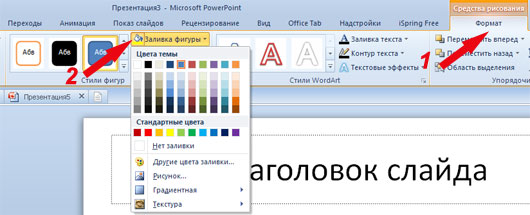
4. Поводите мышкой по палитре, изменение цвета фигуры будет отображаться на слайде в режиме реального времени. Если подходящего цвета на палитре нет, то перейдите в раздел Другие цвета и подберите нужный оттенок там.
6. Осталось только выбрать эффект для фигуры (при условии, что он вообще нужен).
Нажмите на кнопку Эффекты фигур, чтобы увидеть все разделы галереи эффектов: заготовка, тени, отражение, свечение, сглаживание, рельеф, поворот фигуры. Каждый из разделов содержит свой набор эффектов.
В результате применения эффектов рельеф и поворот объемной фигуры, солнышко, раскрашенное вторым способом, выглядит так:
2. Для того чтобы установить в PowerPoint нужное время перехода слайдов, необходимо:
а) Пройти путь Настройки анимации – Время – Применить
б) Пройти путь Переход слайдов – Продвижение, задать параметры и применить настройки +
в) Пройти путь Показ слайдов – Настройка временных интервалов
3. Укажите один из элементов интерфейса PowerPoint:
а) Абзац
б) Строка
в) Состояния +
4. Можно ли заменить другим мaкет добавленного в презентацию слайда:
а) Можно в соответствии со своими потребностями +
б) Можно, но только для определенного количества слайдов
в) Это сделать невозможно
5. Укажите одну из основных возможностей программы PowerPoint:
а) Организация вычислений
б) Редактирование текстов
в) Создание и задание порядка следования слайдов презентации +
6. Укажите один из элементов интерфейса PowerPoint:
а) Слово
б) Меню +
в) Абзац
7. В каком расширении по умолчанию сохранятся презентация в PowerPoint:
а) . pps
б) . jpg
в) . рpt +
8. Как можно вводить текст в слайды PowerPoint:
а) Только в надписях +
б) В специально отведенном для ввода месте
в) В любом месте слайда, как в приложении Word
9. Укажите одну из основных возможностей программы PowerPoint:
а) Организация вычислений
б) Редактирование файлов
в) Сохранение и демонстрация презентации +
10. PowerPoint:
а) Программа, предназначенная для редактирования текстов и рисунков
б) Программа, предназначенная для подготовки презентаций и слайд-фильмов +
в) Анимация, предназначенная для подготовки презентаций и слайд-фильмов
11. Укажите одну из основных возможностей программы PowerPoint:
а) Использование эффектов анимации +
б) Редактирование текстов
в) Дефрагментация файлов
12. Что такое Power Point:
а) Системная программа, управляющая ресурсами компьютера
б) Прикладная программа Microsoft Office, предназначенная для создания презентаций +
в) Прикладная программа для обработки кодовых таблиц
13. С помощью какой программы создаются презентации:
а) Power Point +
б) Word
в) Блокнот
15. Анимационные эффекты для выбранных объектов на слайде презентации задаются командой:
а) Показ слайдов – Эффекты анимации +
б) Показ слайдов – Настройка анимации
в) Показ слайдов – Параметры презентации и слайдов
16. Элементы интерфейса PowerPoint:
а) Экран монитора
б) Заголовок, меню, строка состояния, область задач и т.д. +
в) Слово, абзац, строка
17. Как прикрепить фон к слайду в презентации PowerPoint:
а) Формат – Фон – Применить ко всем
б) Формат – Фон – Применить
в) Вид – Оформление – Фон +
18. Что произойдет, если нажать клавишу BackSpace, находясь в режиме редактирования текста:
а) Удалится последняя буква слова
б) Удалится первая буква слова +
в) Удалится последнее слово
19. С помощью какой кнопки на панели Рисования в PowerPoint можно изменить цвет внутренней области фигуры:
а) Стиль заливки
б) Цвет контура
в) Цвет заливки +
20. Шаблон оформления в Microsoft PowerPoint:
а) Файл, который содержит набор стандартных текстовых фраз
б) Файл, который содержит стили презентации +
в) Пункт меню, в котором можно задать параметры цвета презентации
21. Запуск программы PowerPoint можно осуществить с помощью такой последовательности действий:
а) Рабочий стол – Пуск – Microsoft Power Point +
б) Панель задач – Настройка – Панель управления – Microsoft Power Point
в) Пуск – Главное меню – Программы – Microsoft Power Point
22. Меню Цветовая схема в Microsoft PowerPoint нужна для:
а) Изменения параметров шрифта
б) Редактирования цветовых параметров в презентации +
в) Добавления узора на слайд
23. Что такое презентация в программе PowerPoint:
а) Текстовой документ, содержащий набор изображений, рисунков, фотографий и диаграмм
б) Графические диаграммы и таблицы
в) Набор слайдов, подготовленный в программе для просмотра +
24. Какие функции нужно выполнить, чтобы добавить текстовый объект в презентацию:
а) Пройти путь Панель рисования – Надпись и начать писать
б) Пройти путь Вставка – Объект – Текст и начать писать +
в) Кликнуть левой кнопкой мыши по рабочей области и начать писать (как в Word)
25. Что случится, если нажать клавишу F5 в PowerPoint:
а) Откроется окно настройки слайдов
б) Откроется Меню справки
в) Начнется показ слайдов +
26. Для того чтобы активировать линейки в Microsoft PowerPoint, нужно выполнить следующие действия:
а) В меню Вид отметить галочкой пункт Направляющие
б) В меню Вид отметить галочкой пункт Линейка +
в) В меню Формат задать функцию Линейка
27. Как вставить диаграмму в презентацию PowerPoint:
а) Вставка – Диаграмма +
б) Вид – Добавить диаграмму
в) Настройки – Добавить диаграмму
28. Объектом обработки Microsoft PowerPoint является:
а) Документы, имеющие расширение .txt
б) Оба варианта верны
в) Документы, имеющие расширение .ppt +
29. Какая кнопка на панели Рисование изменяет цвет контура фигуры:
а) Цвет линий +
б) Тип штриха
в) Изменение цвета
30. Составная часть презентации, которая содержит в себе все основные объекты, называется:
а) Слой
б) Слайд +
в) Картинка
Читайте также:
- Super note что это за программа на андроид
- Как нарисовать фею в фотошопе
- Как возвращаться назад в браузере яндекс
- Как в adobe bridge конвертировать в jpeg
- Компьютерная программа для дошкольников обучающая различать цвета
Заливка фигуры цветом. Контур фигуры. Эффекты фигур.
Когда вы добавляете фигуру на слайд презентации, то умолчанию она будет соответствовать цвету стиля выбранной темы PowerPoint или шаблона.
Если предлагаемый по умолчанию цвет не соответствует вашим требованиям, то всегда можно изменить цвет фигуры в PowerPoint.
Как изменить цвет фигуры в PowerPoint?
У меня это будет вот такое солнышко.

В соответствии с моей темой оно получилось синего цвета, а в нашем мире, как мы знаем, такое мало вероятно. Будем менять цвет.
2. Щелкните внутри фигурой мышкой, чтобы активировать вкладку Средства рисования — Формат и перейдите в раздел Стили фигур.
Слева вы увидите три квадрата, справа — три опции — заливка фигуры, контур фигуры, эффекты фигур.
Изменить цвет фигуры можно двумя способами.
Первый способ. Очень быстрый. Выбрать понравившийся цвет из готовой коллекции стилей. Для этого нажмите на нижнюю черную стрелочку рядом с тремя квадратиками. Преимущества данного способа в том, что можно изменить цвет фигуры, контур фигуры и эффект фигуры одним кликом.
Вот такое оранжевое 3-D солнышко получилось благодаря применению готовых стилей фигур в PowerPoinbt.
Второй способ. Просто быстрый. Но для того, чтобы изменить цвет, контур и применить эффект для фигур, действовать придется в три этапа.
3. Кликните на кнопку опции Заливка фигуры, чтобы открыть палитру цветов.
4. Поводите мышкой по палитре, изменение цвета фигуры будет отображаться на слайде в режиме реального времени. Если подходящего цвета на палитре нет, то перейдите в раздел Другие цвета и подберите нужный оттенок там.
5. После того, как цвет выбран, перейдите на строчку ниже — Контур фигуры, подберите нужный цвет контура.
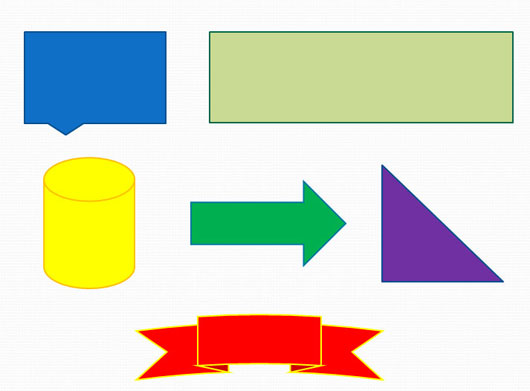
Для примера — несколько разноцветных фигур:
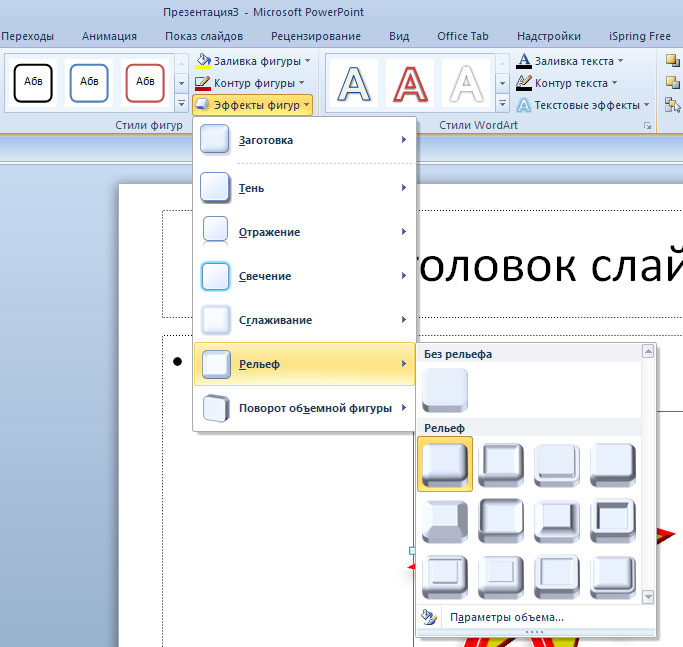
6. Осталось только выбрать эффект для фигуры (при условии, что он вообще нужен).
Нажмите на кнопку Эффекты фигур, чтобы увидеть все разделы галереи эффектов: заготовка, тени, отражение, свечение, сглаживание, рельеф, поворот фигуры. Каждый из разделов содержит свой набор эффектов.
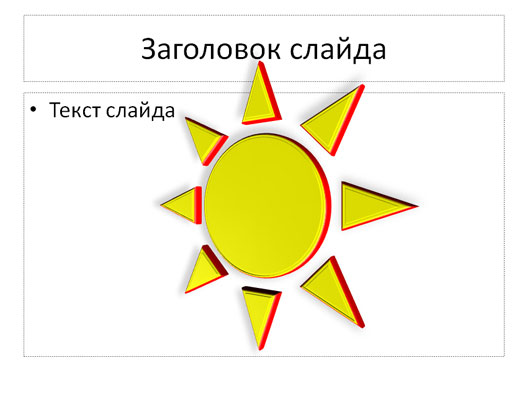
В результате применения эффектов рельеф и поворот объемной фигуры, солнышко, раскрашенное вторым способом, выглядит так:
Похожие записи
Как вставить GIF в презентацию PowerPoint
Большой мир. Шаблон PowerPoint
Старинная карта. Шаблон для презентаций по истории
Морской городок. Шаблон PowerPoint
- Google Slides, География, Детские, Природа, Шаблоны Google Slides
Шаблон PowerPoint «Красные лилии»
Чёрно-белый шаблон PowerPoint
Статьи, уроки
- Презентации на заказ
- Создание презентаций
- Анимация
- Аудио/Видео
- Дизайн
- Изображения
- Программы и сервисы
- Советы и хитрости
- Текст
Шаблоны PowerPoint
Google Slides
- Уроки Google Slides
- Шаблоны Google Slides
Один комментарий
Михаил
Спасибо большое
Ответить Отменить ответ
Все права защищены © 2012 — 2023 ProPowerPoint.Ru. ePN
Копирование и размещение материалов сайта на других ресурсах разрешено только при условии
наличия гиперссылки на источник материала
Manage Cookie Consent
To provide the best experiences, we use technologies like cookies to store and/or access device information. Consenting to these technologies will allow us to process data such as browsing behavior or unique IDs on this site. Not consenting or withdrawing consent, may adversely affect certain features and functions.
Functional Functional Always active
The technical storage or access is strictly necessary for the legitimate purpose of enabling the use of a specific service explicitly requested by the subscriber or user, or for the sole purpose of carrying out the transmission of a communication over an electronic communications network.
Preferences Preferences
The technical storage or access is necessary for the legitimate purpose of storing preferences that are not requested by the subscriber or user.
Statistics Statistics
The technical storage or access that is used exclusively for statistical purposes. The technical storage or access that is used exclusively for anonymous statistical purposes. Without a subpoena, voluntary compliance on the part of your Internet Service Provider, or additional records from a third party, information stored or retrieved for this purpose alone cannot usually be used to identify you.
Marketing Marketing
The technical storage or access is required to create user profiles to send advertising, or to track the user on a website or across several websites for similar marketing purposes.
Тест на тему: Работа в PowerPoint. Создание презентаций

Тест на тему: Работа в PowerPoint. Создание презентаций разработан в 2 вариантах, в каждом варианте 10 вопросов. Тест имеет эталонный ответ.
Просмотр содержимого документа
«Тест на тему: Работа в PowerPoint. Создание презентаций»
Проверочная работа №8
Работа в PowerPoint. Создание презентаций
Какой кнопкой панели рисование в программе powerpoint можно заменить сплошную линию на пунктирную
2. Что такое презентация PowerPoint?
a) демонстрационный набор слайдов, подготовленных на компьютере
b) прикладная программа для обработки электронных таблиц
c) устройство компьютера, управляющее демонстрацией слайдов
d) текстовой документ, содержащий набор рисунков, фотографий, диаграмм
3. Power Point нужен для создания ….
a) таблиц с целью повышения эффективности вычисления формульных выражений
b) текстовых документов, содержащих графические объекты
c) Internet-страниц с целью обеспечения широкого доступа к имеющейся информации
d) презентаций с целью повышения эффективности восприятия и запоминания информации
4. Составная часть презентации, содержащая различные объекты, называется…
a) слайд
b) лист
c) кадр
d) рисунок
5. Совокупность слайдов, собранных в одном файле, образуют…
a) показ
b) презентацию
c) кадры
d) рисунки
6. Запуск программы Power Point осуществляется с помощью команд …
a) Пуск – Главное меню – Программы – Microsoft Power Point
b) Пуск – Главное меню – Найти – Microsoft Power Point
c) Панели задач – Настройка – Панель управления – Microsoft Power Point
d) Рабочий стол – Пуск – Microsoft Power Point
7. В каком разделе меню окна программы Power Point находится команда Создать (Новый) слайд?
a) Показ слайдов
b) Вид
c) Файл
d) Вставка
8. Выбор макета слайда в программе Power Point осуществляется с помощью команд …
a) Формат – Разметка слайда
b) Формат – Цветовая схема слайда
c) Вставка – Дублировать слайд
d) Правка – Специальная вставка
9. Конструктор и шаблоны в программе Power Point предназначены для…
a) облегчения операций по оформлению слайдов
b) вставки электронных таблиц
c) вставки графических изображений
d) создания нетипичных слайдов
10. Какая кнопка панели Рисование в программе Power Point меняет цвет контура фигуры?
a) цвет шрифта
b) тип линии
c) тип штриха
d) цвет линий
11. Какая кнопка панели Рисование в программе Power Point меняет цвет внутренней области фигуры?
a) цвет заливки
b) цвет линий
c) стиль тени
d) цвет шрифта
12. Команды вставки картинки в презентацию программы Power Point…
a) Вставка – Объект
b) Вставка – Рисунок – Картинки
c) Формат – Рисунок – Картинки
d) Формат – Рисунок – Из файла
13. Команды добавления диаграммы в презентацию программы Power Point — .
a) Правка – Добавить диаграмму
b) Файл – Добавить диаграмму
c) Вставка – Диаграмма
d) Формат – Диаграмма
14. Применение фона к определенному слайду в презентации Power Point —
a) Формат – Фон – Применить
b) Формат – Фон – Применить ко всем
c) Вставка – Фон
d) Вид – Оформление – Фон
15. Открытие панели WordArt в окне программы Power Point осуществляется с помощью команд:
a) Вид – Панели инструментов – WordArt
b) Вид – WordArt
c) Вставка – WordArt
d) Сервис – Панели инструментов – WordArt
11. Какая кнопка панели Рисование в программе Power Point меняет цвет внутренней области фигуры?
12. Команды вставки картинки в презентацию программы Power Point …
a) Вставка – Объект
b) Вставка – Рисунок – Картинки *
c) Формат – Рисунок – Картинки
d) Формат – Рисунок – Из файла
13. Команды добавления диаграммы в презентацию программы Power Point — .
a) Правка – Добавить диаграмму
b) Файл – Добавить диаграмму
c) Вставка – Диаграмма *
d) Формат – Диаграмма
14. Применение фона к определенному слайду в презентации Power Point —
a) Формат – Фон – Применить *
b) Формат – Фон – Применить ко всем
c) Вставка – Фон
d) Вид – Оформление – Фон
15. Открытие панели WordArt в окне программы Power Point осуществляется с помощью команд:
a) Вид – Панели инструментов – WordArt *
b) Вид – WordArt
c) Вставка – WordArt
d) Сервис – Панели инструментов – WordArt
16. Выбор цвета фона, заголовков, текста и линий в презентации программы Power Point осуществляется с помощью команд:
a) Формат – Фон
b) Формат – Цветовая схема слайда *
c) Формат – Разметка слайда
d) Вид – Образец – Образец слайдов
17. Какая кнопка окна программы Power Point предназначена непосредственно для вставки текстового блока на слайд?
a) Прямоугольник
c) Надпись *
18. С помощью каких команд можно изменить цвет объекта WordArt в программе Power Point ?
a) Действия – Цвета и линии – Цвет текста
b) Коллекция WordArt – Изменить текст
c) Формат объекта WordArt – Рисунок – Заливка – Цвет
d) Формат объекта WordArt – Заливка – Цвет *
19. Какой кнопкой панели Рисование в программе Power Point можно заменить сплошную линию на пунктирную?
a) Тип линии
b) Вид стрелки
c) Тип штриха *
20. В каком разделе меню окна программы Power Point находится команда Настройка анимации?
a) Показ слайдов *
21. Эффекты анимации отдельных объектов слайда презентации программы Power Point задаются командой …
a) Показ слайдов – Настройка анимации *
b) Показ слайдов – Эффекты анимации
c) Показ слайдов – Настройка действия
d) Показ слайдов – Настройка презентации
22 . Команды настройки смены слайдов презентации программы Power Point по щелчку — …
a) Показ слайдов – Смена слайдов – Автоматически после
b) Показ слайдов – Настройка анимации – После предыдущего
c) Показ слайдов – Настройка анимации – Запускать щелчком
d) Показ слайдов – Смена слайдов – По щелчку *
23. Какая команда контекстного меню программы Power Point превращает любой объект в управляющую кнопку?
a) Настройка анимации
b) Настройка действия *
c) Настройка презентации
d) Настройка времени
24. С помощью каких команд можно вставить готовый звуковой файл в слайд презентации программы Power Point ?
a) Вставка – Объект
b) Показ слайдов – Звукозапись
c) Вставка – Фильмы и звук – Запись звука
d) Вставка – Фильмы и звук – Звук из файла *
25. С помощью каких команд можно добавить встроенный звук смены слайда презентации программы Power Point ?
a) Показ слайдов – Смена слайдов – Звук *
b) Вставка – Фильмы и звук – Запись звука
c) Вставка – Фильмы и звук – Звук из файла
d) Вставка – Фильмы и звук – Звук из коллекции
26. Выполнение команды Начать показ слайдов презентации программы Power Point осуществляет клавиша …
a) F 5 *
b) F 4
c) F 3
d) F 7
27. С помощью какой команды или кнопки можно запустить показ слайдов презентации программы Power Point , начиная с текущего слайда ?
a) команда горизонтального меню Показ слайдов – Начать показ
b) кнопка Просмотр

c) кнопка Показ слайдов *
d) команда строки меню Показ слайдов – Произвольный показ
28. Клавиша F 5 в программе Power Point соответствует команде …
a) Меню справки
b) Свойства слайда
c) Показ слайдов *
d) Настройки анимации
29.Какая клавиша прерывает показ слайдов презентации программы Power Point ?
a) Enter
b) Del
c) Tab
d) Esc *
30. Укажите расширение файла, содержащего обычную презентацию Microsoft PowerPoint.
Вы можете изменить внешний вид линии, выбрав ее цвет, стиль или толщину. Чтобы быстро сделать это в Excel, Outlook, Word или PowerPoint, можно применить готовый экспресс-стиль.
Примечание: Эти возможности доступны только в классических версиях указанных выше приложений.
Применение экспресс-стиля к линии
Экспресс-стили для линий содержат цвета из темы документа, тени, стили линий, градиенты и трехмерные перспективы. Если вы наведете указатель мыши на эскиз экспресс-стиля, вы можете просмотреть, как стиль отразится на фигуре. Попробуйте применить разные экспресс-стили, пока не найдете тот, который вам нравится.
Выберите линию, которую вы хотите изменить.
Если вы хотите изменить несколько линий, выберите первую, а затем, удерживая нажатой клавишу CTRL, щелкните остальные.
На вкладке Формат щелкните экспресс-стиль.
Чтобы увидеть остальные экспресс-стили, нажмите кнопку Дополнительные параметры .
Примечание: Если вы не видите вкладку Формат, убедитесь, что выбрали линию.
Изменение цвета линии
Выберите линию, которую нужно изменить.
Если вы хотите изменить несколько линий, выберите первую, а затем, удерживая нажатой клавишу CTRL, щелкните остальные.
На вкладке Формат щелкните стрелку Контур фигуры и выберите цвет.
Примечание: Если вы не видите вкладку Формат, убедитесь, что выбрали линию.
Чтобы использовать цвет, который не входит в цвета темы, выберите команду Другие цвета контура, а затем либо щелкните нужный цвет на вкладке Обычные, либо создайте собственный на вкладке Спектр. Если вы измените тему документа, пользовательские цвета и цвета, выбранные на вкладке Обычные, не обновятся.
Сделайте линию пунктирной или пунктирной
Выберите линию, которую вы хотите изменить.
Если вы хотите изменить несколько линий, выберите первую, а затем, удерживая нажатой клавишу CTRL, щелкните остальные.
На вкладке Формат щелкните стрелку Контур фигуры.
Примечание: Если вы не видите вкладку Формат, убедитесь, что выбрали линию.
Наведите указатель на пункт Штрихи, а затем щелкните нужный стиль.
Для создания пользовательского стиля щелкните Другие линии, а затем выберите необходимые параметры.
Изменение толщины линии
Выберите линию, которую нужно изменить.
Если вы хотите изменить несколько линий, выберите первую, а затем, удерживая нажатой клавишу CTRL, щелкните остальные.
На вкладке Формат щелкните стрелку Контур фигуры.

Примечание: Если вы не видите вкладку Формат, убедитесь, что выбрали линию.
Наведите курсор на пункт Толщина, а затем щелкните нужную толщину линии.
Для создания пользовательской толщины линии щелкните Другие линии, а затем выберите необходимые параметры.
Примечание: Чтобы создать двойную линию, нарисуйте одинарную линию, скопируйте ее, вставьте рядом с первой вторую линию, а затем сгруппируйте их.
Форматирование границ ячеек в Excel
Если вы хотите настроить тип линии и цвет границ в Excel, см. следующие статьи:
Рабата с линиями в Project
Чтобы выполнить эти действия, откройте диаграмму Ганта.
Щелкните правой кнопкой мыши линию, которую вы хотите изменить, и выберите пункт Свойства.
В разделе Линии выберите цвет в списке Цвет и толщину в списке Линии.
См. также
Важно: Office 2010 больше не поддерживается. Перейдите на Microsoft 365, чтобы работать удаленно с любого устройства и продолжать получать поддержку.
Применение экспресс-стиля к линии
Экспресс-стили для линий включают цвета из темы документа, тени, типы линии, градиенты и трехмерные перспективы. Если вы наведете указатель мыши на эскиз экспресс-стиля, вы можете просмотреть, как стиль отразится на линии. Применяйте разные экспресс-стили, пока не найдете тот, который вам нравится.
Выберите линию, которую нужно изменить.
Если вы хотите изменить несколько линий, выберите первую, а затем, удерживая нажатой клавишу CTRL, щелкните остальные.
В разделе Средства рисования на вкладке Формат в группе Стили фигур щелкните нужный экспресс-стиль.
Чтобы увидеть остальные экспресс-стили, нажмите кнопку Дополнительные параметры .
Если вкладка Средства рисования или Формат не отображается, убедитесь, что вы выделили линию. Для открытия вкладки Формат может потребоваться дважды щелкнуть линию.
Изменение цвета линии
Выберите линию, которую нужно изменить.
Если вы хотите изменить несколько линий, выберите первую, а затем, удерживая нажатой клавишу CTRL, щелкните остальные.
В разделе Средства рисования на вкладке Формат в группе Стили фигур нажмите стрелку рядом с кнопкой Контур фигуры и щелкните нужный цвет.
Если вкладка Средства рисования или Формат не отображается, убедитесь, что вы выделили линию. Для открытия вкладки Формат может потребоваться дважды щелкнуть линию.
Чтобы изменить цвет, который не входит в Цвета темы, щелкните элемент Другие цвета контура, а затем либо выберите требуемый цвет на вкладке Обычные, либо создайте собственный цвет на вкладке Спектр. Пользовательские цвета и цвета на вкладке Обычные не обновляются при последующем изменении тема документа.
Сделайте линию пунктирной или пунктирной
Выберите линию, которую нужно изменить.
Если вы хотите изменить несколько линий, выберите первую, а затем, удерживая нажатой клавишу CTRL, щелкните остальные.
В разделе Средства рисования на вкладке Формат в группе Стили фигур щелкните стрелку рядом с кнопкой Контур фигуры.
Если вкладки Средства рисования и Формат не отображаются, дважды щелкните линию, чтобы выбрать ее.
Наведите указатель мыши на пункт Штрихи и выберите стиль линии.
Для создания пользовательского стиля щелкните Другие линии, а затем выберите необходимые параметры.
Изменение толщины линии
Выберите линию, которую нужно изменить.
Если вы хотите изменить несколько линий, выберите первую, а затем, удерживая нажатой клавишу CTRL, щелкните остальные.
В разделе Средства рисования на вкладке Формат в группе Стили фигур щелкните стрелку рядом с кнопкой Контур фигуры.
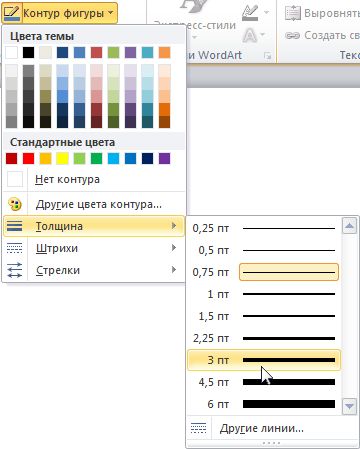
Если вкладки Средства рисования и Формат не отображаются, дважды щелкните линию, чтобы выбрать ее.
Наведите курсор на пункт Толщина, а затем щелкните нужную толщину линии.
Для создания пользовательской толщины линии щелкните Другие линии, а затем выберите необходимые параметры.
Примечание: Чтобы создать двойную линию, нарисуйте одинарную линию, скопируйте ее, вставьте рядом с первой вторую линию, а затем сгруппируйте их.

автоматического перевода с символьных языков в машинные коды.
Электронная таблица – это:
прикладная программа, предназначенная для обработки структурированных в виде таблицы данных;
прикладная программа для обработки кодовых таблиц;
устройство ПК, управляющее его ресурсами в процессе обработки данных в табличной форме;
системная программа, управляющая ресурсами ПК при обработке таблиц
В каком разделе меню окна программы Power Point находится команда Создать слайд?
Строки электронной таблицы:
именуются пользователями произвольным образом;
обозначаются буквами русского алфавита;
обозначаются буквами латинского алфавита;
В ряду «символ» — . – «строка» — «фрагмент текста» пропущено:
Для пользователя ячейка электронной таблицы идентифицируются:
путем последовательного указания имени столбца и номера строки, на пересечении которых располагается ячейка;
адресом машинного слова оперативной памяти, отведенного под ячейку;
специальным кодовым словом;
именем, произвольно задаваемым пользователем.
Какая клавиша прерывает показ слайдов презентации программы Power Point?
В текстовом редакторе при задании параметров страницы устанавливаются:
положение, обтекание текстом…;
подложка, цвет страницы, границы страницы;
поля, ориентация, колонки, номера строк….
Режим предварительного просмотра служит для:
просмотра документа перед печатью;
вывода текста на печать;
изменения размера шрифта для печати
Укажите расширение файла, содержащего обычную презентацию Microsoft PowerPoint:
Выражение 5(A2+C3):3(2B2-3D3) в электронной таблице имеет вид:
Выберите верную запись формулы для электронной таблицы:

Если мышка приняла вид , то это означает, что выполняется следующее действие:
При перемещении или копировании в электронной таблице абсолютные ссылки:
преобразуются вне зависимости от нового положения формулы;
преобразуются в зависимости от нового положения формулы;
преобразуются в зависимости от длины формулы;
совокупность клеток, образующих в таблице область прямоугольной формы;
все ячейки одной строки;
все ячейки одного столбца;
множество допустимых значений.
структурированный текст, в котором могут осуществляться переходы по выделенным меткам;
обычный, но очень большой по объему текст;
текст, буквы которого набраны шрифтом очень большого размера;
распределенная совокупность баз данных, содержащих тексты.
Активная ячейка — это ячейка:
для записи команд;
содержащая формулу, включающую в себя имя ячейки, в которой выполняется ввод данных;
формула в которой содержатся ссылки на содержимое зависимой ячейки;
в которой выполняется ввод команд.
В электронной таблице нельзя удалить:
диаграмма, в которой отдельные значения представлены вертикальными столбцами различной высоты;
диаграмма, для представления отдельных значений которой используются параллелепипеды, размещенные вдоль оси Х;
диаграмма, в которой используется система координат с тремя координатными осями, что позволяет получить эффект пространственного представления рядов данных;
диаграмма, в которой отдельные значения представлены полосами различной длины, расположенными горизонтально вдоль оси Х.
Какая кнопка окна программы Power Point предназначена непосредственно для вставки текстового блока на слайд:
Читайте также:
- Как рисовать на фото в фотошопе
- Поиск в word по сети
- Акт на разбивку трассы с исполнительной схемой разбивки бланк в ворде
- Как сделать чтобы в браузере открывался только один сайт
- Как изменить шрифт в поисковой строке браузера