
Как выбрать шаблоны WordPress: подборка лучших
Что такое и сколько стоят? Шаблоны WordPress представляют собой наборы кодов, формирующие внешний вид страницы или целого сайта. По сути, шаблон – это тема для веб-ресурса: может быть черно-белой с лаконичными блоками, а может быть в ромашку с веселеньким шрифтом. В библиотеке WordPress представлены сотни шаблонов, есть платные и бесплатные варианты, исключительно на английском и адаптированные под русскоговорящих пользователей.
Какие есть? Для удобства веб-мастеров все шаблоны поделены на группы: для интернет-магазинов, блогов, корпоративных сайтов, одностраничников, новостных порталов. В основном у всех общий функционал, плюс/минус кое-какие опции. При выборе подходящего варианта рекомендуем обращать внимание не только на дизайн, но и на удобство пользования, совместимость с другими расширениями.
Не лишним будет почитать отзывы уже установивших шаблон. Чтобы вам было чуточку проще, ниже представлена большая подборка хорошо зарекомендовавших себя тем WordPress. Выбираете, скачиваете, устанавливаете и пользуетесь!
В статье рассказывается:
- Что такое шаблон WordPress
- Нужны ли вам премиум шаблоны WordPress
- Бесплатные шаблоны WordPress для интернет-магазинов
- 9 шаблонов блога WordPress
- Готовые шаблоны WordPress для новостных сайтов
- Шаблоны WordPress для создания одностраничных сайтов
- Бесплатные шаблоны на WordPress для корпоративных сайтов
- На что обратить внимание при выборе шаблона WordPress
Пройди тест и узнай, какая сфера тебе подходит:
айти, дизайн или маркетинг.
Бесплатно от Geekbrains
Что такое шаблон WordPress
Для начала разберемся, что такое шаблон и чем он отличается от темы. Эти понятия не идентичны, между темой и шаблоном есть функциональная и техническая разница.
Под темой (англ. Theme) WordPress подразумевается комплект файлов, включающих программные коды, изображения и скрипты, от которых зависит внешний облик сайта. Тема – это про стили, дизайн, варианты расположения меню и других блоков. Помимо базовых любая тема содержит дополнительные файлы, благодаря которым на сайте реализуются отдельные функции, улучшающие юзабилити. Другими словами, от выбора темы зависит общий вид и удобство вашего интернет-ресурса.
Тема – это более емкое понятие, поскольку она представляет собой набор шаблонов: главной страницы, шапки, футера, контента, других разделов сайта. Определить, какая тема установлена на вашей площадке, можно в панели администратора (Внешний вид → Темы).
Шаблоном (англ. Template) WordPress называют конкретные коды, формирующие внешность отдельных элементов и отвечающих за их функционал. По своей сути они являются основным строительным материалом вашего сайта. Эти «кирпичики» определяют и то, как выглядит ваш ресурс, и что он умеет делать.
Узнай, какие ИТ — профессии
входят в ТОП-30 с доходом
от 210 000 ₽/мес
Павел Симонов
Исполнительный директор Geekbrains
Команда GeekBrains совместно с международными специалистами по развитию карьеры подготовили материалы, которые помогут вам начать путь к профессии мечты.
Подборка содержит только самые востребованные и высокооплачиваемые специальности и направления в IT-сфере. 86% наших учеников с помощью данных материалов определились с карьерной целью на ближайшее будущее!
Скачивайте и используйте уже сегодня:
Павел Симонов
Исполнительный директор Geekbrains
Топ-30 самых востребованных и высокооплачиваемых профессий 2023
Поможет разобраться в актуальной ситуации на рынке труда
Подборка 50+ бесплатных нейросетей для упрощения работы и увеличения заработка
Только проверенные нейросети с доступом из России и свободным использованием
ТОП-100 площадок для поиска работы от GeekBrains
Список проверенных ресурсов реальных вакансий с доходом от 210 000 ₽
Получить подборку бесплатно
Уже скачали 24076
В большинстве случаев при обсуждении этой темы имеют в виду шаблоны страницы WordPress (single.php, index.php) или шаблоны их отдельных элементов (header.php, footer.php). На панели администратора (Внешний вид → Редактор) вы обнаружите полный перечень шаблонов: основной, для заголовков, архивов, комментариев, страницы 404 и так далее.
Подытожим. Тема определяет внешность всего сайта, шаблон – это макет его отдельной страницы. Пользователи часто смешивают два понятия, чему активно способствуют поисковые системы. Так, в результатах запроса «лучшие шаблоны wordpress», вы увидите многочисленные предложения актуальных тем для вашего блога, и наоборот.
Несмотря на очевидную разницу между этими терминами, ничего страшного в такой путанице нет. Главное, что у создателей сайта есть отличная возможность подобрать для своего ресурса бесплатное готовое решение, исходя из своих потребностей и представлений об идеальной интернет-площадке.
Нужны ли вам премиум шаблоны WordPress
Рано или поздно веб-мастера приходят к мысли о том, что неплохо бы расширить функционал сайта и упростить его редактирование при помощи премиум тем. Несомненно, преимущества у платных шаблонов есть. Это и уникальность, и нормальная техническая поддержка, и совместимость с последней версией системы. Естественно, за это надо платить.
Откликаться на предложение нелегально установить шаблоны WordPress, взломанные мошенниками, категорически не рекомендуется. Желание сэкономить может привести к сбою в работе вашего сайта, наплыву спама и другими негативным последствиям. Например, есть реальный риск занесения вируса, из-за которого персональные данные, хранящиеся на вашем ресурсе, станут доступными для всех желающих.
Для полной безопасности и бесперебойной работы сайта скачивайте русские шаблоны WordPress бесплатно из официальной библиотеки системы, их там более 9 600. Кстати, все они разработаны зарубежными профессионалами, и слово «русский» означает их адаптацию к использованию на русскоязычных площадках, в том числе соответствующую языковую поддержку в меню настроек.
Среди тем, находящихся в свободном доступе на официальном сайте WordPress, вы найдете подходящий вариант для ресурса любого типа. Для вашего удобства мы разбили представленные в системе готовые шаблоны на несколько блоков. В бесплатной версии каждой темы достаточно настроек, благодаря которым вы сможете вносить изменения в макет страницы и размещать контент.
Бесплатные шаблоны WordPress для интернет-магазинов
Специфика интернет-площадок этого типа заключается в акценте на пользовательский комфорт и визуальную привлекательность. Интернет-шоппинг должен ассоциироваться с удовольствием, которое обеспечивается удобным интерфейсом и красивой картинкой. Предлагаемые ниже шаблоны WordPress для магазина бесплатно и эффективно выведут вашу торговую площадку в лидеры электронной коммерции.
Storefront
Авторами этой темы являются разработчики плагина WooCommerce. Она позволяет создать ресурс с нестандартным привлекательным дизайном, а также веб-мастер может добавить в шаблон свой код. В тему включено несколько вариантов цветовых сочетаний и расположения элементов сайта, в том числе областей для размещения виджетов.
- Настраивается быстро и просто.
- Совместима с WooCommerce и его расширениями.
- Предоставляет возможность расположения блоков на макете по своему вкусу. Размерная сетка предполагает размещение элементов сайта в четырех одинаковых по ширине блоках.
- Позволяет видеть результаты изменений в реальном времени.
- Предусмотрена адаптация под мобильные устройства.
Шаблоны страниц в WordPress
Чаще всего страницы в WordPress выглядят одинаково, но иногда возникает необходимость изменить внешний вид и структуру определенной страницы или группы страниц. Это легко сделать с помощью шаблонов страниц в WordPress.
Что такое шаблоны страниц
Темы для WordPress состоят из нескольких файлов шаблонов, которые используются для вывода главной страницы, записей, архивов, результатов поиска, страниц и прочее. Среди подобных файлов могут находится и шаблоны страниц, которые можно выбирать при публикации страниц в панели администрирования WordPress:
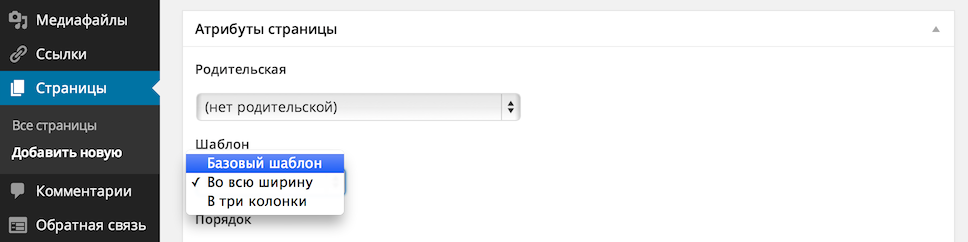
Выбор шаблона страницы в WordPress
Разные темы могут предоставлять разные шаблоны страниц, например шаблон для страницы во всю ширину экрана (без боковой колонки), с левой боковой колонкой вместо правой и прочее. Отсутствие этой опции при редактировании страниц означает, что тема не объявила дополнительные шаблоны.
Шаблоны страниц можно использовать более чем для одной страницы, а некоторые темы создают вполне специфические шаблоны, предназначенные для использования всего один раз. Как например шаблон избранного содержимого в стандартной теме Twenty Eleven:
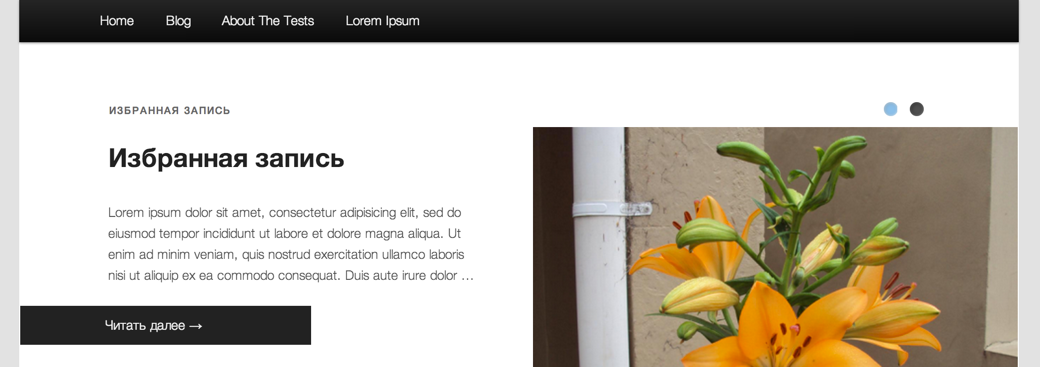
Шаблон избранного содержимого в Twenty Eleven
Этот шаблон отображает прилепленные записи с их миниатюрами в небольшом слайдере. Страницу с таким шаблоном можно легко использовать вместо главной страницы сайта, изменив настройки в разделе Параметры → Чтение.
Как создать собственный шаблон страницы
Согласно иерархии шаблонов для вывода страниц в WordPress по умолчанию используются файлы темы page.php или page-*.php . Если же для текущей страницы установлен свой шаблон, то ядро WordPress будет использовать его.
Шаблоны страниц в темах WordPress это отдельные файлы, которые могут находится как в корневой директории темы, так и в субдиректории. Название файла шаблона может быть любым, но мы советуем избегать зарезервированных префиксов, как например page-*.php и single-*.php , которые могут конфликтовать с другими файлами.
Для простоты рекомендуем использовать префикс template-*.php и/или хранить все шаблоны страниц в субдиректории, например:
- my-theme/templates/full-width.php
- my-theme/templates/front-page.php
- my-theme/templates/left-sidebar.php
Все шаблоны страниц в WordPress должны иметь специальный заголовок, который необходимо разместить в начале файла:
Заголовок определяет название шаблона, который станет доступным для выбора в интерфейсе редактирования страниц в WordPress. Если вы создаете публичную тему, советуем использовать английские названия для шаблонов, которые впоследствии можно перевести с помощью файлов перевода.
После специального заголовка вы можете писать произвольный код PHP и HTML, который будет использоваться для вывода страниц с вашим шаблоном. Для соблюдения структуры сайта (заголовок, подвал, боковые колонки) за основу можно взять шаблон page.php вашей темы.
Для примеров советуем также просмотреть шаблоны contributors.php и full-width.php стандартной темы Twenty Fourteen, и front-page.php стандартной темы Twenty Twelve.
Дочерние темы
Когда вы разрабатываете собственную тему для WordPress, шаблоны страниц можно разместить непосредственной в ней, но если вы создаете новые шаблоны страниц для существующей темы, то лучше всего использовать дочернюю тему.
При использовании дочерней темы вы можете так же размещать шаблоны страниц в корневой директории или субдиректории, а если выйдет обновление для родительской темы, то ваши файлы не пострадают.
Когда не следует использовать шаблоны страниц
Если с помощью вашего шаблона вы изменяете лишь стиль, а не структуру определенной страницы, то вы можете это сделать и без использования дополнительных шаблонов.
В WordPress есть вспомогательная функция body_class(), которая используется в большинстве существующих тем. С помощью классов выводимых данной функцией, вы можете изменить стиль одной любой страницы используя CSS код:
/* Спрятать боковую колонку на странице 123 */ body.page-id-123 #secondary
Шаблоны страниц так же не следует использовать, чтобы изменить параметры основного цикла WordPress, например для добавления произвольного типа записей или исключения категории. Для таких целей есть специальный фильтр pre_get_posts в WP_Query().
Если у вас возникли вопросы по работе с шаблонами страниц в WordPress, мы будем рады ответить на них в комментариях.
Константин Ковшенин 08.05.2014 04.12.2014
Сооснователь журнала WP Magazine и первой конференции WordCamp в России. Работал в Automattic, WordPress.com, WooCommerce. Принимает активное участие в развитии ядра WordPress. Любимый язык программирования: Python.
Подписаться на рассылку
Подписаться → Подпишитесь на бесплатную рассылку журнала WP Magazine и получайте новости, события, подборки тем и плагинов, уроки, советы и многое другое в мире WordPress!
Читайте также

Топ 20 тем для WordPress за октябрь 2016

Bento – многоцелевая бесплатная тема для WordPress
Лучшие бесплатные темы для WordPress за июнь 2016
Пять новых стартовых тем на основе Underscores
Раз в неделю, только все самое новое про WordPress и никакого спама!
Поиск по сайту
Бесплатная книга
Как защитить свой сайт от хакеров? Читайте в нашей электронной книге.
Вакансии
- WordPress разработчик в компанию Grooni
- Web-разработчик со знанием WordPress в Pravmir.ru
- Ведущий WordPress-программист в компанию UpSolution
- WordPress-ниндзя в команду Pressjitsu
- WordPress разработчик в компанию Automattic
Ищете крутую тему для WordPress? Попробуйте Maker от ThemePatio:
Урок 34 Как поменять шаблон WordPress на реальном сервере
Думаю, многие могут столкнуться с таким желанием: бродишь, бродишь по интернету и бац! новый шаблон, который больше понравился, но заново все настраивать лень, страшно и т.п. Нас терзает боязнь, что надо все настраивать заново, переписывать коды и другие мелочи…
Да, такое, конечно, есть. В отличии от простой смены шаблона на локальном компьютере, на реальном сервере могут возникнуть «небольшие» трудности:
- Остановка работы блога
- Прекращение работы плагинов
- Другие ситуации, который не дают проводить блогу нормальную работу.
Пользователи WordPress, особенно новички, порою падают в панику: «Что же делать, вылезла какая-то ошибка, блог не работает… Верну-ка я обратно стараю тему».
Признаюсь, честно, сам сталкивался с такой ситуацией. Но как-то в один день перестал бояться менять шаблоны, так как меня жизнь «заставила» В старом шаблоне, на одном из моих блогов, была ошибка, которую я не знал как исправить, а помогла бы решить проблему смена шаблона, так как я сам не смог исправить ее.
Как поменять шаблон WordPress
- Первым делом, если у Вас «сложная» тема, сбросьте ее настройки. Так как моя тема на блоге, который мы сейчас рассматриваем не «сложная», покажу на примере этого блога.
Если шаблон «сложный» у нее есть своя настройка. Чтобы туда попасть, Вам нужно перейти по адресу: Админка —> Дизайн —> Настройка темы. Хочу сказать, что она может называться по-разному, на моем шаблоне это смотрится так: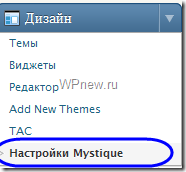
И нажимаете «Сбросить настройки» или что-то в этом роде:
- Скачиваете Вашу новую тему, проверяете ее антивирусом иплагином TAC. Лучше скачать шаблоны WordPress с надежных источников или с разработчика темы. Лично я скачал тему с официального сайта разработчика.
- Если в шаблоне закодирован подвал (непонятные буковки и циферки в footer.php) скачайте его с официального сайта разработчика или раскодируйте шаблон и удалите вредоносные ссылки, если они конечно есть.
- Заливаете тему на реальный сервер, то есть туда, где находятся все шаблоны нашего блога (папка /public_html/wp-content/themes/ как в случае с хостером Ютекс)
- Активируем тему в Админке
- Я пропускаю этот и следующий шаг, так как ошибок никаких не произошло при активации нового шаблона. Если Ваш блог указывает на какие-то ошибки, то отключите все плагины, кроменеобходимых и активируйте новую тему
- Теперь включите один плагин и проверьте работоспособность блога, если все работает нормально, продолжайте дальше включать плагины по очереди. Лучше проверять работу блога после активации каждого плагина, так Вам будет проще найти плагин, из-за которого возникает ошибка.
- Так как в наш код нового шаблона не добавлены некоторые коды плагинов, нам нужно это исправить. Для этого откройте одноименные файлы старого шаблона и нового текстовым редактором Notepad++(обязательно!).
Под этим я подразумеваю следующее: например, в одном окне у меня файл single.php старой темы, а в другом single.php нового шаблона. Где нахватает код плагина, я копирую с кода старого шаблона и вставляю в новый. Вот наглядный пример: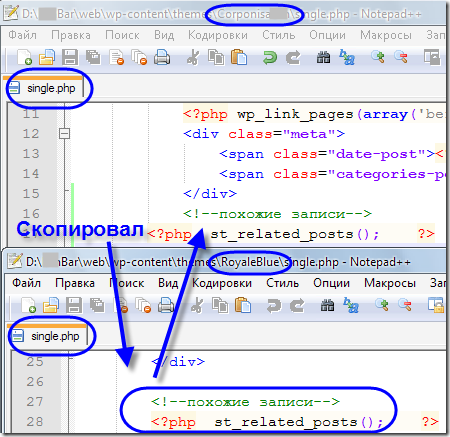
- Да, конечно,сложно запомнить все плагины, которые были установлены на блог, поэтому я иногда пользуюсь картой блога для вспоминания того, какие плагины были у меня установлены.
По названию плагина я помню, в каком месте должен стоять код. Если же Вас затрудняет это, Вы можете «пробежаться» глазами по статьям из рубрики «Плагины». - Итак, смОтрите какой плагин установлен, в старом шаблоне ищите нужный код и вставляете в новый, либо ищете те же самые коды в разделе «Плагины» в каждом отдельном уроке.
- Вот и все. На все это у меня ушло чуть более 10-ти минут.
В следующем уроке я Вам покажу отличные зарубежные ресурсы, где можно найти классные шаблоны WordPress и научу переводить их. Так что, подписывайтесь на RSS, потому что интересного и полезного материала будет еще очень много!
Удачи Вам!
___________________________
Следующий урок: Урок 35 Как перевести шаблон WordPress.
Как сверстать тему для WordPress?
Если работаете с WordPress, то однозначно столкнулись с понятиями шаблон и тема. Что это такое и для чего нужно? Именно в этом мы и попробует разобраться.
Как сделать шаблон?
Если понятным языком, то шаблоном WordPress называются файлы, отвечающие за презентацию вашего сайта в браузере. Набор этих файлов дает информацию браузеру, как и где следует выводить данные.
Все файлы темы условно делятся на группы:
- Файлы стилей с *.css расширением. Они отвечают за размер элементов, их цвет, отступы и.т.п.
- Файлы темы с php расширением. Они отвечают за то, как и где показывать информацию.
- Файл дополнительных функций functions.php разрешает перемещать или изменять функционал из служебных WordPress файлов и внедрять его в шаблон.
- Изображения, используемые для темы.
Все данные файлы хранятся в поддиректориях wp-content/themes/. Каждая тема имеет свою папку.
На скрине ниже представлен список файлов, входящих в стандартный шаблон WordPress:

При желании, шаблон можно изменить через административную панель, зайдя в раздел Внешний вид-Темы:

Из этого вытекает вопрос, а для чего вообще нужен шаблон?
Главный смысл в том, что он разделяет системные файлы и файлы, отвечающие за представление сайта и его внешний вид.
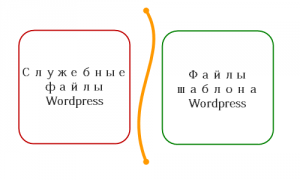
Так, они функционируют отдельно друг от друга. Почему это важно? Вы свободно можете обновлять шаблон или WordPress версию, при этом не теряя исходную информацию (контекст, фото, видео, данные).
Как создать тему для WordPress?
Сделать новую тему страницы для сайта WordPress достаточно просто. Для этого не обязательно иметь глубокие познания в программировании.
Необходимо использовать page.php код уже имеющегося шаблона в роли основы для нового. Например, имеется старая стандартная тема, в которой page.php файл имеет такой код:

Этот, уже прописанный код, можно применить для создания шаблона другой страницы. Но, сперва, убедитесь, что к коду, сверху нового файла, размещен комментарий. Это позволит определить этот файл как шаблон страницы:
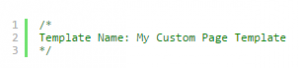
Шаблон вашей страницы будет иметь такой вид:

Давайте попробуем создать базовый шаблон страницы в полную ширину без сайдбара. Сайдбар страницы в обычном шаблоне отображается справа:

Без сайдбара очень просто создавать шаблон новой страницы.
Для этого создаете новый файл, при помощи любого текстового редактора (Блокнота или Notepad++). Дайте ему простое имя, например, f ull-page.php или же nosidebar-page.php.
Далее загрузите на сайт файл так, чтоб он был рядом с page.php файлом.
По сути, созданный нами шаблон от page.php темы, взятой за основу, но с удаленным кодом .
Все это имеет следующий вид:

Загрузив файл шаблона в тему, его возможно взять за основу для создания всех страниц. Также можно привязать страницу к данному шаблону и удалить ее сайдбар.

Однако это еще не конец. Мы лишь удалили сайдбар. Далее необходимо чтоб контент был размещен по всей ширине страницы, вместо двух третьих:

Если посмотреть внимательно на код шаблона, то становится понятно, что большая часть контента находится под влиянием одного CSS класса:

За стиль большей части контента отвечает часть class=»site-content». Проверив файл style.css темы, можно понять, что данный класс находится практически в самом низу:

Чтобы расширить на всю страницу контент, придется изменять ширину области контента на 100% с 65%.
Но нельзя менять класс контента всего сайта. Это повлияет на все записи, занимающие полную страницу, размещенные у вас на сайте.
Поэтому необходимо создать новый класс, применяемый именно для страниц с полной шириной:

Обновив style.css файл с указанным выше классом, необходимо изменить шаблон с полной шириной страницы и проверить, что ссылка на CSS класс со 100% шириной создана:

Финальный вид шаблона будет иметь следующий вид:

Обновляем шаблон и проверяем, как отображается страница на сайте:

Замечательно, все работает.
Итог
Все, о чем рассказывалось выше, можно выполнить в любом шаблоне WordPress. Необходимо только удалить из нового шаблона страницы сайдбар и проверить, что меняете правильный класс таблицы стилей.