
MacBook: подключаем один или несколько внешних дисплеев
При необходимости с любого Мака, ноутбука или стационарного компьютера можно вывести изображение на внешний монитор. Базовые версии компьютеров, имеющих процессоры M1 и M2 с помощью стандартных средств, не поддерживают более одного внешнего монитора, а вот MacBook с чипами M1 Pro, M2 Pro, M1 Max и M2 Max поддерживают несколько внешних дисплеев. Предыдущие поколения ноутбуков Mac на базе Intel могли работать с двумя дисплеями при подключении к док-станции или же концентратору USB-C, или Thunderbolt 3. И есть большая надежда, что чип М3 это исправит.
Однако есть способы обойти эти ограничения в случаях со стандартными M1/M2, это позволит использовать два или более внешних дисплеев на MacBook. Для каждого из случаев необходимо загрузить программное обеспечение и иметь док-станцию, концентратор или адаптер.
Конечно, используя подобные способы, существуют определенные риски, поскольку вам потребуется установить драйверы сторонних разработчиков, которые впоследствии могут не поддерживаться обновлениями macOS.
Ниже расскажем вам, как подключить к Маку с процессорами M1 и M2 один или несколько дополнительных мониторов.
Как подключить монитор к Макбуку?
Для всех моделей MacBook Pro или MacBook Air с чипами М1 и М2 разрешается только один внешний дисплей с разрешением до 6К и частотой обновления 60 Гц. Благодаря стороннему программному обеспечению это ограничение можно обойти. Для того чтобы подключить два экрана, вам понадобится дополнительное оборудование, а именно: USB-C хаб, поддерживающий большое количество различных подключений.
Не экономьте на неизвестных устройствах от сомнительных производителей. Результат может быть плохим, или ваш монитор не заработает, а в худшем случае – можно повредить свой макбук.
Подключаем первый монитор к Макбуку: пошаговый алгоритм
Итак, вы подготовили все необходимое оборудование, остается установить на Маc соответствующее программное обеспечение:
1. Загрузите последнюю версию 1.8.1 приложения DisplayLink.
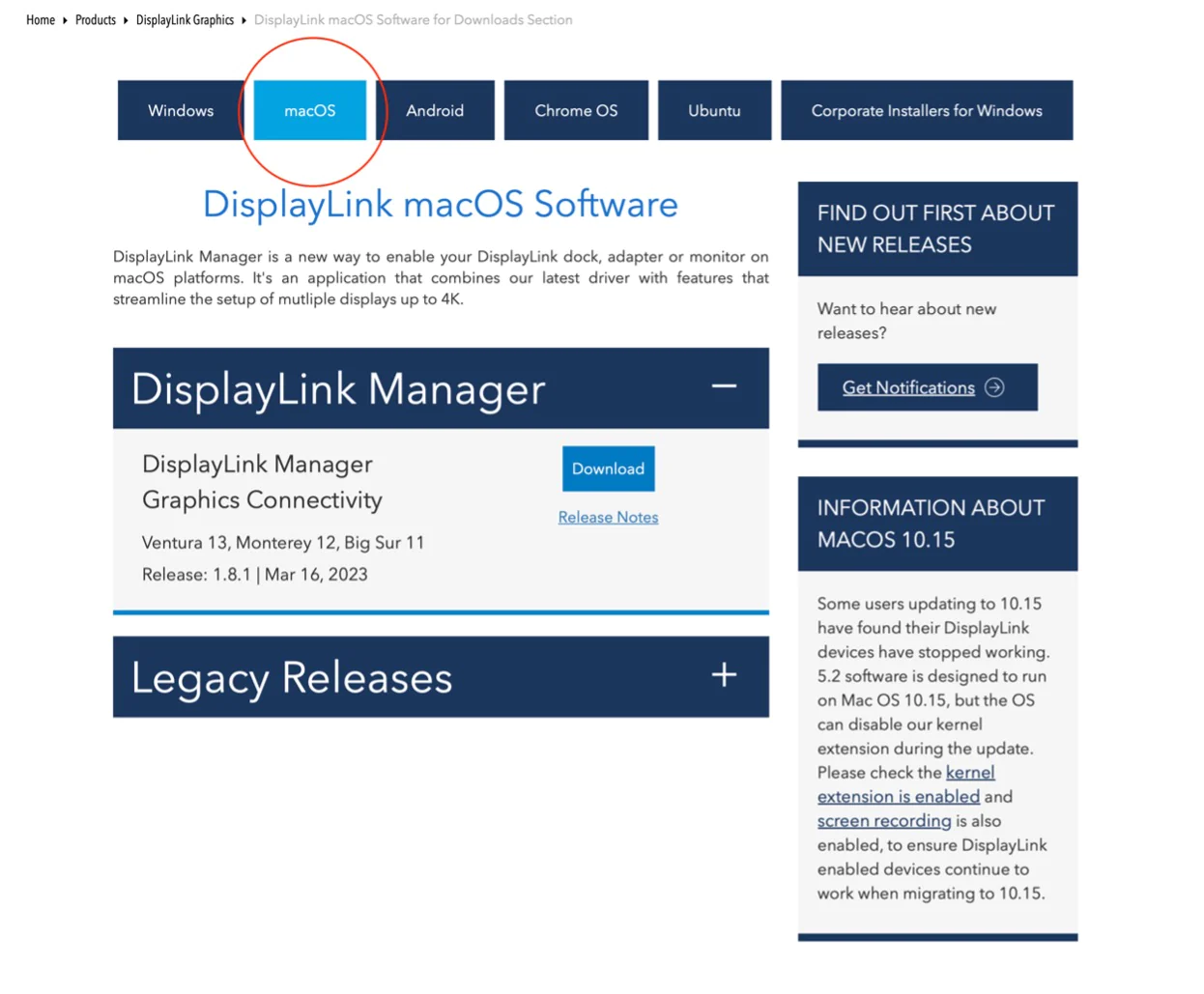
2. Установите его на компьютер и запустите приложение.
3. DisplayLink запросит разрешение записи экрана. Обязательно предоставьте его через “Защиту и безопасность”.
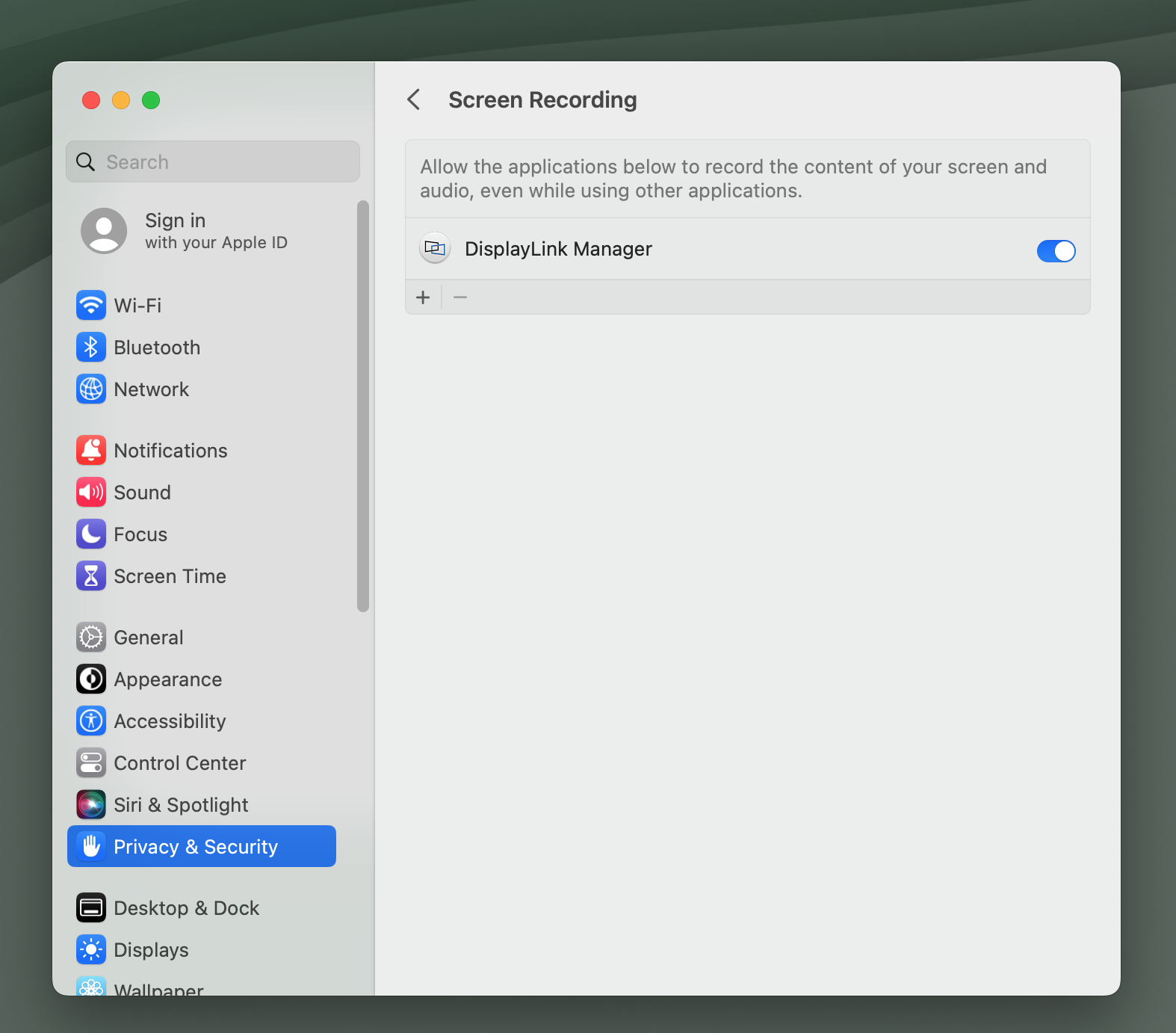
4. Теперь необходимо перезагрузить DisplayLink Manager.
5. Подключите экраны к Макбуку и перейдите в раздел “Мониторы” в системных настройках, чтобы настроить расположение рабочих столов.
Если все шаги выполнены правильно, на всех экранах появится изображение. Вы должны выбрать, на каком экране должен быть Status Bar. Уместен вопрос, а зачем DisplayLink необходим доступ к записи экрана? Поскольку макбуки имеют ограничения в количестве подключаемых дисплеев, DisplayLink выводит картинку не непосредственно, а путем захвата изображения.
Не стоит волноваться, потому что никаких задержек таким образом подключения нет, а сама запись экрана на серверы для обработки не отправляется.
Как подключить несколько мониторов к Макбук?
- Загрузите последнюю версию 1.8.1 DisplayLink. Установите и запустите приложение.
- Подключите MacBook к установочной станции.
- Для первого экрана вы можете подключиться через порт DisplayPort док-станции или порт HDMI – это вариант для MacBook с M1 или M2.
Варианты подключения для первого внешнего дисплея:
- через другие порты дисплея док-станции;
- через адаптер Thunderbolt;
- USB-C к HDMI;
- DisplayPort.
Выход HDMI или DisplayPort использует альтернативный режим, учитывая, что это конвейер непосредственно к родному графическому процессору системы, он будет вестись таким образом, если бы подключили ключ USB-C к HDMI к своему ноутбуку. Для этого не требуется установка драйвера DisplayLink.
Второй и третий дисплеи будут полностью полагаться на программное обеспечение DisplayLink. Приложение использует установленный драйвер, системный процессор и графический процессор для преобразования графических данных в систему в пакеты данных. Затем эти данные посылаются по кабелю в виде пакетов данных и превращаются обратно в видеоинформацию и выводятся на мониторы через чип DisplayLink в док-станции.
Итак, с помощью полученной информации, вы легко сможете подключать дополнительные мониторы.
Однако должны вас предупредить, если производитель заявляет о том, что предусмотрена поддержка не более одного дополнительного монитора, то это может негативно повлиять на производительность или и на сам компьютер в целом. Если вы планируете подключать более одного монитора, выбирайте соответствующие модели Макбук, которые позволяют это делать без дополнительных усилий и рисков.
К 16-дюймовому MacBook Pro можно подключить два монитора разрешением 6К
Новые подробности о 16-дюймовом ноутбуке MacBook Pro свидетельствуют в пользу его хороших возможностей по подключению внешних дисплеев – это важный момент для любой мобильной рабочей станции. Из официальных документов Apple следует, что к модели можно запросто подключить четыре монитора разрешением 4К или два разрешением 6К.
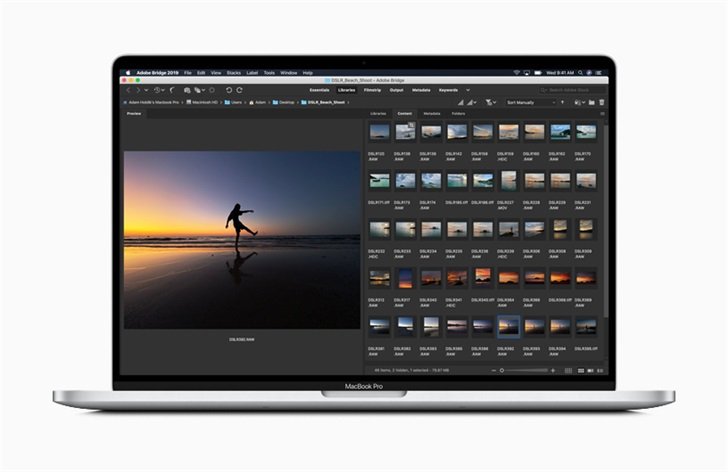
В целом, пользователю 16-дюймового MacBook Pro доступны следующие варианты:
- 4 монитора разрешением 4К (4096 x 2304 пикселя);
- 2 монитора разрешением 5К (5120 х 2880 пикселей);
- 2 монитора разрешением 6К (6016 х 3384 пикселя);
- 1 монитор разрешением 5К (5120 х 2880 пикселей) и три монитора разрешением 4К (4096 x 2304 пикселя).
Напомним, 16-дюймовый MacBook Pro дебютировал только на прошлой неделе, но уже доступен для заказа в США.
Топ 5 переходников для Macbook с Type-C
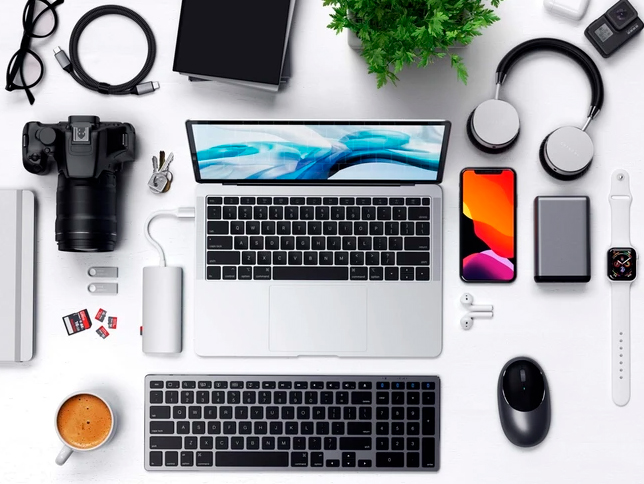
Всемирный переход на разъем Type-C так и не состоялся, и все обладатели Macbook с этим разъемом столкнулись с неприятной проблемой. Во-первых, теперь не получается использовать старую периферию, а выкидывать ее как-то не хочется. Во-вторых, современные реалии таковы, что большинство подключаемых устройств не оснащены коннектором Type-C. Разъемами Type-C оснащены:
- Macbook 12
- Macbook Pro 13 (2016-2020 года выпуска)
- Macbook Pro 15 (2016-2018 года выпуска)
- Macbook Pro 16
- Macbook Air 13 2020
Поэтому как бы вам не хотелось, а приобрести несколько переходников придется. Вопрос лишь в том, хотите ли вы для каждой задачи покупать разные адаптеры или предпочтете один универсальный.
Нам кажется, что утонуть в море проводов и переходников не хочется никому, поэтому мы составили для вас подборку самых удобных переходников, с помощью которых вы сможете расширить функционал Macbook и свободно выполнять любые задачи.
Переходник Hoco HB1
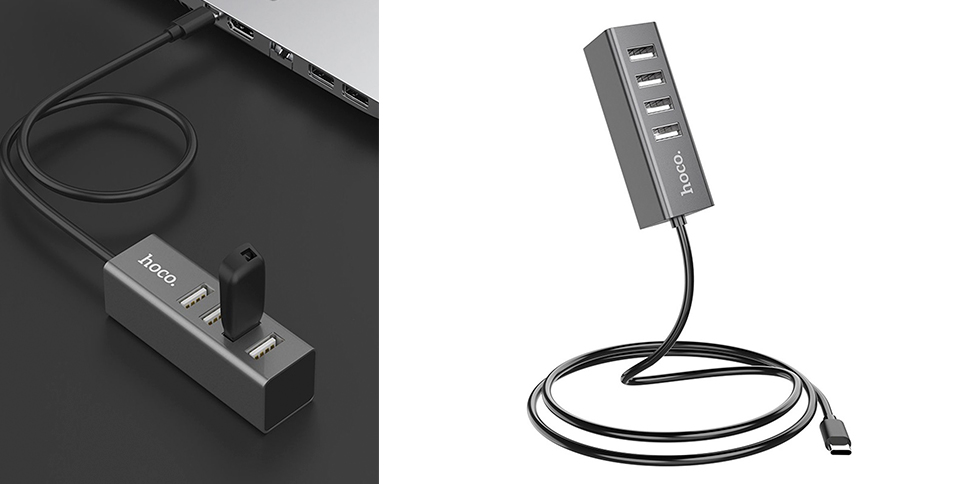
Идеально подойдет тем, кому «да мне бы просто флешку подключить». Простой и лаконичный дизайн. Четыре USB 2.0 разъема, чтобы комфортно подключать флеш накопители, компьютерные мыши, выполнять синхронизацию со смартфоном и др.
Переходник для Macbook Baseus Circular Mirror
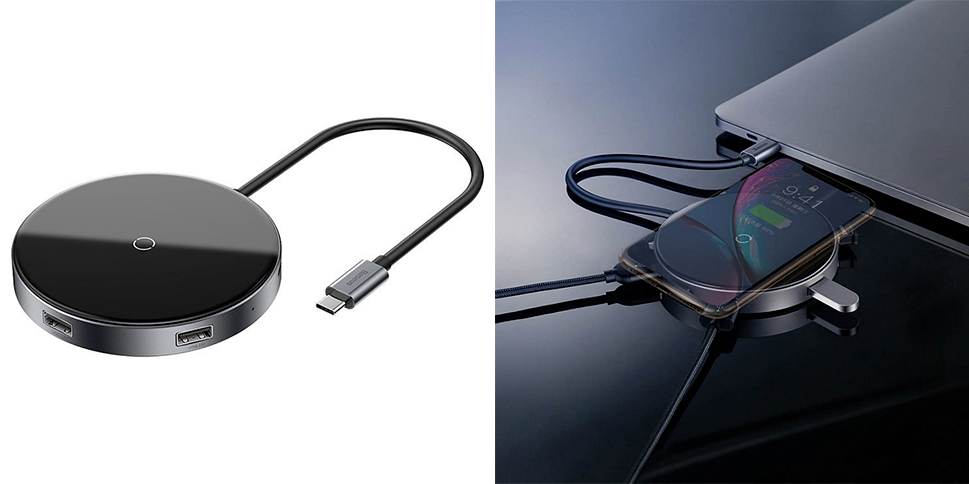
Искусно совмещает в себе сразу же два устройства – беспроводную зарядку и переходник. Невероятно компактный, функциональный и стильный переходник для комфортной работы и отдыха.
- Два порта USB 2.0 и один USB 3.0 подходят для подключения любой периферии с соответствующим коннектором, синхронизации со смартфоном и чтения флешек.
- Двунаправленный Type-C работает в обе стороны: для подключения зарядного устройства к Macbook и зарядки любого подключенного устройства.
- HDMI для передачи изображения высокого качества на внешний монитор.
- Дополнение в виде беспроводной зарядки для использования со смартфонами, поддерживающими стандарт Qi.
Переходник для Macbook Baseus Pro 7-in-1
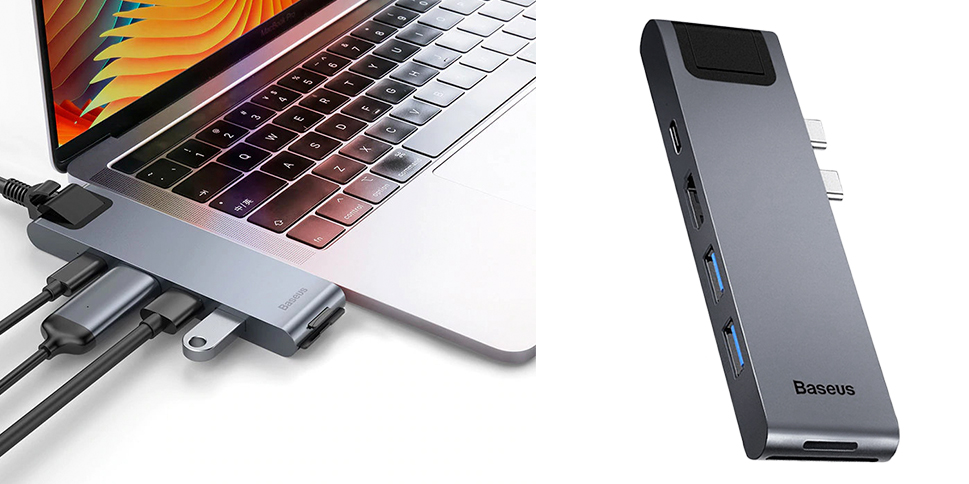
Еще один хаб от Baseus в нашем списке. Мощный и функциональный – он станет практичным дополнением к вашему Macbook. Обратите внимание, что переходник подключается посредством двух коннекторов Type-C. Семь дополнительных портов сделают использование ноутбука максимально комфортным.
- Двунаправленный Type-C для подключения зарядного устройства к Macbook или зарядки смартфонов и других устройств.
- Два USB 3.0 для подключения соответствующей периферии и передачи данных.
- Кардридер для обработки информации с SD и micro SD карт памяти.
- Ethernet RJ-45 обеспечит высокоскоростным подключением к сети.
- HDMI сможет передавать качественную картинку в 4К на сторонний монитор или телевизор.
Переходник для Macbook Satechi
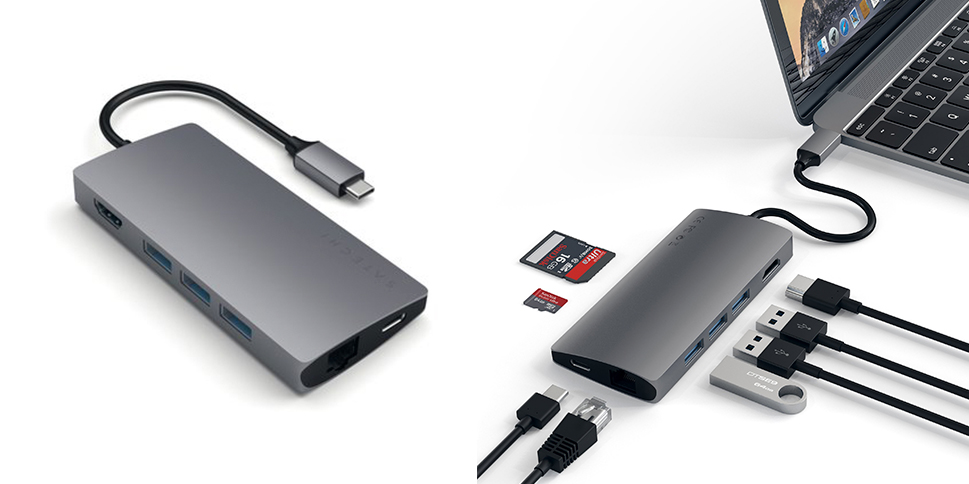
Компактный и функциональный переходник Satechi – это все, что необходимо современному пользователю. В одном аксессуаре мы получаем все, что необходимо для комфортной работы и развлечений.
- Транзитный Type-C для подключения зарядного устройства к Macbook.
- Три USB 3.0 для синхронизации с iPhone или iPad, подключения флеш накопителей, жестких дисков, мышек и др.
- HDMI для вывода изображения.
- Ethernet RJ-45, чтобы подключится к интернету при помощи кабеля.
- Кардридер для чтения SD и micro SD.
Переходник-подставка для Macbook Baseus Enjoyment Series
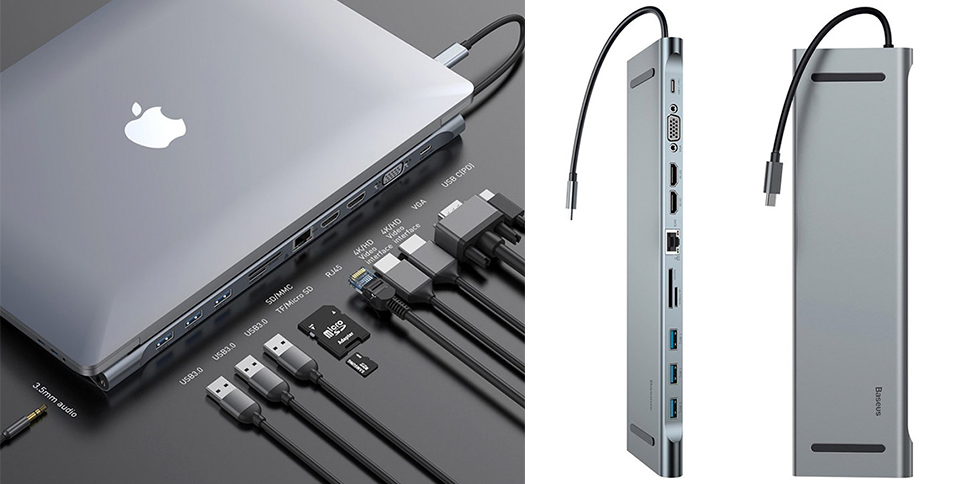
Эта модель получает первое место во всех номинациях. Идеальный внешний вид, полная совместимость c Macbook и просто неимоверная функциональность. Переходник не только увеличит количество разъемов, но и благодаря форм-фактору в виде подставки немного приподнимет ноутбук, что улучшит работу системы охлаждения и позволит намного комфортней набирать текст.
- Транзитный Type-C, чтобы подключить зарядку.
- USB 3.0 в количестве трех штук для подключения флешек, смартфонов, компьютерных мышей и др.
- Слоты для чтения SD и micro SD карт памяти.
- Ethernet RJ-45, чтобы подключиться к локальной сети.
- HDMI для подключения к медиа.
- VGA – стандартный порт для подключения дополнительного монитора.
- AUX 3,5 mm — подключение наушников или колонок.
К 16-дюймовому MacBook Pro можно подключить сразу два 6K-монитора

В закладки
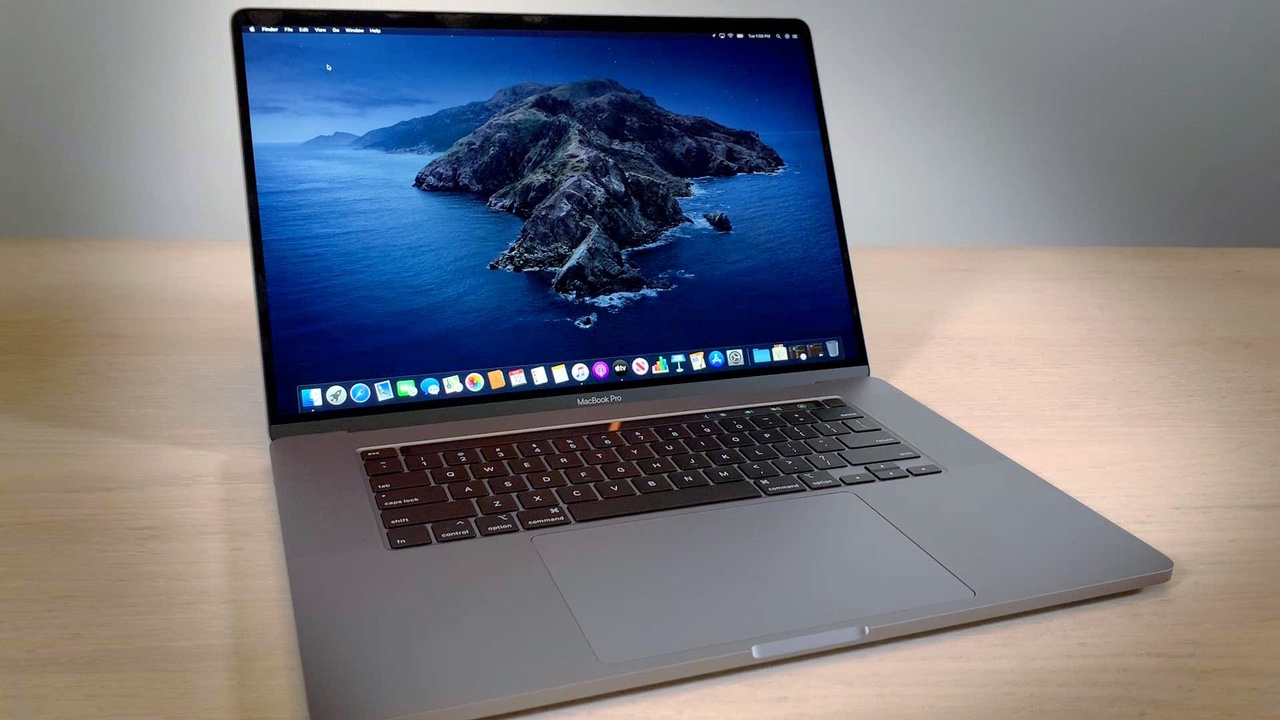
Apple заявила, что к 16-дюймовому MacBook Pro можно подключить два 6K-монитора или четыре 4K-дисплея. Все экраны нужно подсоединять через разные порты Thunderbolt 3.
Это изменение оценят пользователи, которые решили использовать новый MacBook Pro в связке с Pro Display XDR.
В тему: Вышли первые обзоры 16-дюймового MacBook Pro. Все хвалят новую клавиатуру
Apple launched the new 16-inch MacBook Pro with several improvements aimed at professional users such as programmers, photographers, designers, and.
(5 голосов, общий рейтинг: 4.60 из 5)
�� Хочешь ещё? Читай больше в Telegram
�� Ищешь ответ на вопрос? Приходи на Форум
Ещё одно отличие от MacBook Pro 15.
Илья Сидоров
Редактор новостей и автор статей на iPhones.ru.
Временно бесплатные: игры и приложения по бешеным скидкам
Как снять крутое фото и видео на iPhone. Профи рассказывают бесплатно
�� Читайте также . Всё по теме
Посмотрите за 1 минуту: что показала Apple на презентации 31 октября
Самый дорогой MacBook Pro c M3 Max стоит $7200 (668 тысяч рублей)
Появились первые видео с MacBook Pro в цвете Space Black
Экраны в новых MacBook Pro на 20% ярче, чем в старых моделях
Apple выпустила кабель MagSafe/USB-C в новом цвете Space Black
Apple объявила финалистов ежегодной премии App Store Award. Honkai: Star Rail может стать игрой года для iPhone
Apple получает 36% выручки от рекламы Google, которая показывается в Safari
Apple разрешит европейским пользователям устанавливать приложения на iPhone в обход App Store в 2024 году
�� Комментарии 14
— 16 ноября 2019
Ну, вот теперь то ноутбук можно брать. Допилили.
Вот бы ещё краску окраску изменили на более стойкую, а то на серой поверхности видны потертости от рук и царапины. Серебристый более практичный имхо.
Александр Анисимов 16 ноября 2019
@- , Серебристый ведь тоже доступен для покупки. При необходимости можно выбрать более практичный цвет.
wonek70707 16 ноября 2019
через официальный нерабочий переходник?
Dr.Plush 16 ноября 2019
@wonek70707 , какой переходник? Монитор от эпл через usb-c подрубается, для других провода usc-c – hdmi в продаже водятся
serj007 17 ноября 2019
@wonek70707 , что?
Tommi 16 ноября 2019
Я конечно всё понимаю, но с ценой они как всегда переборщили. За такие деньги могли бы к 6-ти ядерному процессору и графику нормальную завезти. Pro 5300m судя по сухим цифрам достаточно слабенькая видеокарта для ноутбука за 200к рублей. Туда нужен уровень хотя бы 1060\1660.
ShamanskyRobert 16 ноября 2019
@Tommi , этот уровень за 200 баксов докидывается, 5500M c 8 Гб памяти даже мощнее будет. Цена вообще супер, все апгрейды стали гораздо дешевле, теперь и память и прочее совершенно нормально докидываются.