
Как удалить cryptsvc
Подлинный файл является одним из компонентов программного обеспечения Microsoft Windows Operating System, разработанного Microsoft Corporation .
CryptSvc — это аббревиатура от Cryptographic Services
Cryptsvc.dll — это файл DLL в Windows. DLL — это аббревиатура от Dynamic Link Library (динамически подключаемая библиотека). DLL файлы необходимы программам или расширениям веб-браузера, потому что они содержат программный код, данные и ресурсы. Бесплатный форум с информацией о файлах может помочь вам разобраться является ли cryptsvc.dll вирусом, трояном, программой-шпионом, рекламой, которую вы можете удалить, или файл принадлежит системе Windows или приложению, которому можно доверять.
Вот так, вы сможете исправить ошибки, связанные с cryptsvc.dll
- Используйте программу Настройщик Windows, чтобы найти причину проблем, в том числе и медленной работы компьютера.
- Обновите программу Cryptographic Services. Обновление можно найти на сайте производителя (ссылка приведена ниже).
- В следующих пунктах предоставлено описание работы cryptsvc.dll.
Информация о файле cryptsvc.dll
Описание: cryptsvc.dll важен для Windows. Cryptsvc.dll находится в папке C:\Windows\System32. Известны следующие размеры файла для Windows 10/11/7 140,288 байт (16% всех случаев), 62,464 байт и еще 7 варианта .
У процесса нет видимого окна. Это файл, подписанный Microsoft. Поэтому технический рейтинг надежности 8% опасности.
Важно: Некоторые вредоносные программы маскируют себя как cryptsvc.dll, особенно, если они расположены не в каталоге C:\Windows\System32. Таким образом, вы должны проверить файл cryptsvc.dll на вашем ПК, чтобы убедиться, что это угроза. Мы рекомендуем Security Task Manager для проверки безопасности вашего компьютера.
Комментарий пользователя
Пока нет комментариев пользователей. Почему бы не быть первым, кто добавить небольшой комментарий и одновременно поможет другим пользователям?
Лучшие практики для исправления проблем с cryptsvc
Аккуратный и опрятный компьютер — это главное требование для избежания проблем с cryptsvc. Для этого требуется регулярная проверка компьютера на вирусы, очистка жесткого диска, используя cleanmgr и sfc /scannow, удаление программ, которые больше не нужны, проверка программ, которые запускаются при старте Windows (используя msconfig) и активация Автоматическое обновление Windows. Всегда помните о создании периодических бэкапов, или в крайнем случае о создании точек восстановления.
Если у вас актуальные проблемы, попробуйте вспомнить, что вы делали в последнее время, или последнюю программу, которую вы устанавливали перед тем, как появилась впервые проблема. Используйте команду resmon, чтобы определить процесс, который вызывает проблемы. Даже если у вас серьезные проблемы с компьютером, прежде чем переустанавливать Windows, лучше попробуйте восстановить целостность установки ОС или для Windows 8 и более поздних версий Windows выполнить команду DISM.exe /Online /Cleanup-image /Restorehealth. Это позволит восстановить операционную систему без потери данных.
Следующие программы могут вам помочь для анализа процесса cryptsvc.dll на вашем компьютере: Security Task Manager отображает все запущенные задания Windows, включая встроенные скрытые процессы, такие как мониторинг клавиатуры и браузера или записей автозагрузки. Уникальная оценка рисков безопасности указывает на вероятность процесса быть потенциально опасным — шпионской программой, вирусом или трояном. Malwarebytes Anti-Malware определяет и удаляет бездействующие программы-шпионы, рекламное ПО, трояны, кейлоггеры, вредоносные программы и трекеры с вашего жесткого диска.
cryptsvc сканер
Security Task Manager показывает все запущенные сервисы Windows, включая внедренные скрытые приложения (например, мониторинг клавиатуры или браузера, авто вход). Уникальный рейтинг надежности указывает на вероятность того, что процесс потенциально может быть вредоносной программой-шпионом, кейлоггером или трояном.
Бесплатный aнтивирус находит и удаляет неактивные программы-шпионы, рекламу, трояны, кейлоггеры, вредоносные и следящие программы с вашего жесткого диска. Идеальное дополнение к Security Task Manager.
Инструмент ремонта ПК бесплатное сканирование, очистка, восстановление и оптимизация вашей системы.
Службы криптографии что это
CheckBootSpeed — это диагностический пакет на основе скриптов PowerShell, создающий отчет о скорости загрузки Windows 7 .
Вы когда-нибудь хотели создать установочный диск Windows, который бы автоматически установил систему, не задавая вопросо.
Если после установки Windows XP у вас перестала загружаться Windows Vista или Windows 7, вам необходимо восстановить заг.
Программа подготовки документов и ведения учетных и отчетных данных по командировкам. Используются формы, утвержденные п.
Red Button – это мощная утилита для оптимизации и очистки всех актуальных клиентских версий операционной системы Windows.
Службы криптографии что это
Сообщения: 32
Благодарности: 1
| Конфигурация компьютера | |
| Процессор: Intel Core i7 7700K 4.4Ghz | |
| Материнская плата: asus h110mc | |
| Память: DDR3 1600 16gb | |
| HDD: SSD 128gb x2, WDC 3000gb | |
| Видеокарта: GTX 1060 6gb | |
| Звук: Realtek | |
| Блок питания: THERMALTAKE Toughpower W0103RE, 600Вт | |
| CD/DVD: Не пользуюсь. | |
| Монитор: Samsung B2430 + SamSung SD24D590L | |
| ОС: Windows 10 PRO |
Всем привет, нужна ваша квалифицированная помощь.
Установил Win 10 pro, лицензионная. После установки и обновления столкнулся с такой проблемой:
Служба криптографии грузит систему примерно на 10%
У меня 16gb ddr3
SSD for system
I7 3770k.
Все бы ничего, но, система работает очень медленно, нет отзывчивости, в какие то моменты может просто зависнуть на какое то время и отвиснуть.
Так же, браузеры(chrome,opera,firefox последние версии) перестают открывать страницы в интернете. ДНС проверял, настройку сети тоже. Все в норме.
Работает единственный браузер EDGE.
Если через диспетчер задач «убить» процесс Службу криптографии, то все встает на свои места, браузеры начинают открывать страницы и система перестает «тормозить».
Службу выключить не получается, она сама включается после перезагрузки или после установки какой либо программы и все начинается заного пока эту службу не «убить».
Нигде не могу найти решение проблемы.
P.S. виндовс переустанавливал.
Служба криптографии грузит диск Windows 10
После перехода на новую операционную систему от корпорации Майкрософт Windows 10 пользователи стали встречаться с большой нагрузкой диска или процессора. Зачастую такую нагрузку создают службы, которые работают не корректно и в большинстве случаев не нужны обычному пользователю. Служба криптографии также в последнее время начала грузить диск Windows 10.
Данная статью расскажет что такое служба криптографии на Windows 10 и что можно предпринять если служба криптографии грузит диск Windows 10. Ответ на вопрос нужна ли служба криптографии решать только Вам исходя из описания текущей службы.
Что такое служба криптографии на Windows 10
Служба криптографии нужна в некоторых ситуациях. В целом служба криптографии предоставляет три службы управления:
- службу баз данных каталога, которая подтверждает подписи файлов Windows и разрешает установку новых программ;
- службу защищенного корня, которая добавляет и удаляет сертификаты доверенного корневого центра сертификации с этого компьютера;
- службу автоматического обновления корневых сертификатов, которая получает корневые сертификаты из центра обновления Windows и разрешает сценарии, такие как SSL.
В случае остановки данной службы будет нарушена работа всех этих служб управления. В случае отключения данной службы будет невозможен запуск всех явно зависимых от нее служб.
По сути, эта служба проверяет подписи файлов Windows. Однако, Вы все равно можете получать окошко с предупреждением о не подписанном драйвере. Эта служба необходима для обновления Windows в ручном и автоматическом режимах, а также для инсталляции DirectX 9.0. Windows Media Player и некоторые .NET приложения могут требовать эту службу для функционирования некоторых функций.
Служба криптографии грузит диск Windows 10
Простым вариантом снижения нагрузки на диск является полное отключение службы криптографии. Отключить службу криптографии можно разными способами.
Службы
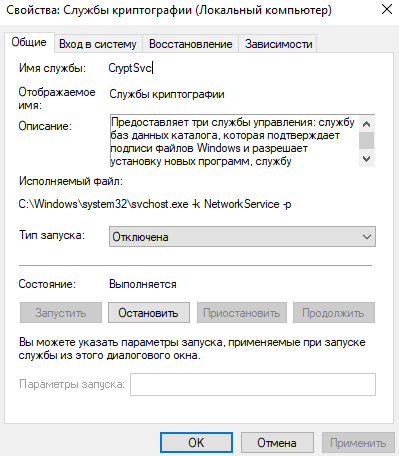
- Выполнить команду services.msc в окне Win+R.
- В открывшемся окне найти и открыть свойства Службы криптографии.
- Дальше изменить Тип запуска с Автоматически на Отключено.
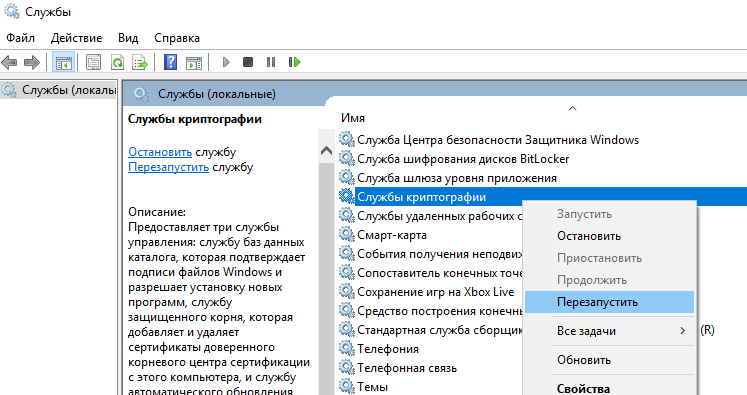
Минусом текущего решения есть то, что пользователю придется включать обратно службу криптографии для использования функционала описанного выше. Поэтому есть возможность просто перезапустить службу криптографии. Для этого нажмите на службу криптографии правой кнопкой мыши и в контекстном меню выберите пункт Перезапустить.
После чего нагрузка на диск должна прекратиться, но может в скором времени опять появится.
Редактор реестра
Первым делом перед тем как вносить изменения в реестр с помощью редактора рекомендуем создать резервную копию реестра Windows 10. Это даст возможность в любой момент откатить изменения, которые были внесены в реестр.
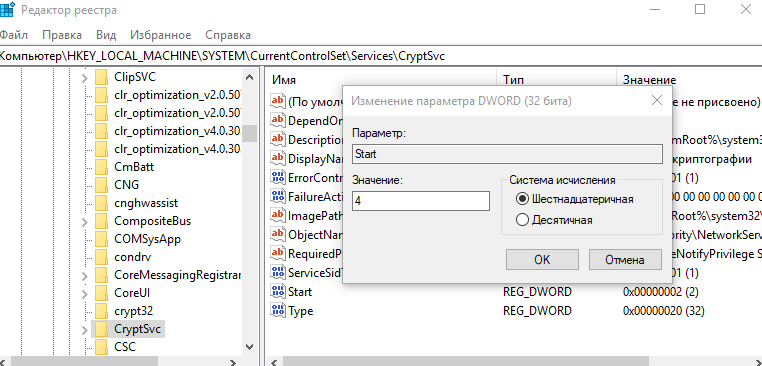
- Выполнить команду regedit в окне Win+R.
- Переходим по пути: HKEY_LOCAL_MACHINE\ SYSTEM\ CurrentControlSet\ Services\ CryptSvc.
- Изменяем значение параметра Start на 4 чтобы отключить текущую службу.
После перезагрузки служба криптографии больше не будет автоматически запускаться администратором при необходимости. Чтобы обратно включить текущую службу необходимо задать значение параметра Start на 2. После чего служба будет запускаться автоматически, как и было задано по умолчанию.
Служба криптографии в операционной системе Windows называется CryptSvc. Пользователи замечают что именно служба криптографии начинает спустя некоторое время грузить диск Windows 10. Такую нагрузку можно наблюдать в диспетчере задач Windows 10.
Если Вы не используете возможности текущей службы, тогда можно отключать её чтобы убрать нагрузку на диск и продлить время его жизни. А также рекомендуем посмотреть инструкции как отключить SuperFetch в Windows 10 и Wsappx грузит диск Windows 10.