
Презентация нового iPhone 15: где смотреть и что еще покажет Apple
» width=»1600″ height=»1600″ />
9to5mac.com
Все представители линейки iPhone 15 останутся без привычной «челки», на смену которой придет новое фирменное решение под названием Dynamic Island — вырез для фронтальной камеры, который можно превратить в дополнительный элемент интерфейса
В ближайший вторник, 12 сентября, Apple проведет свою главную презентацию года, в рамках которой покажут линейку смартфонов iPhone 15. Впрочем, это будет далеко не единственная новинка, представленная в этот день. РБК Life собрал все самое главное о предстоящих премьерах американского производителя электроники.
Когда будет презентация Apple 2023 и где ее смотреть
В прессе ходило множество спекуляций о возможной дате премьеры нового iPhone 15 — вплоть до сообщений, что показ смартфонов перенесут на октябрь из-за проблем с производством. Однако в конце августа официальный сайт Apple сообщил, что презентация состоится 12 сентября в Калифорнии в 10:00 по местному времени или в 20:00 того же дня по московскому времени. Традиционно компания из Купертино будет вести видеотрансляцию показа своих новинок, которую можно будет посмотреть на YouTube. РБК Life тоже будет внимательно следить за премьерой и проведет собственный онлайн на русском языке.

При этом Apple отказывается от премьер в режиме реального времени начиная с 2019 года. Обозреватель Bloomberg Марк Гурман уверен, что предстоящее мероприятие не станет исключением. Как и в предыдущие несколько лет, американцы покажут выступление руководителей и ведущих инженеров компании в записи, за которой будут следить как журналисты в штаб-квартире Apple в Купертино, так и поклонники «яблочной» продукции со всего остального мира.
Что покажут на презентации Apple 2023
iPhone 15, Plus, Pro и Ultra
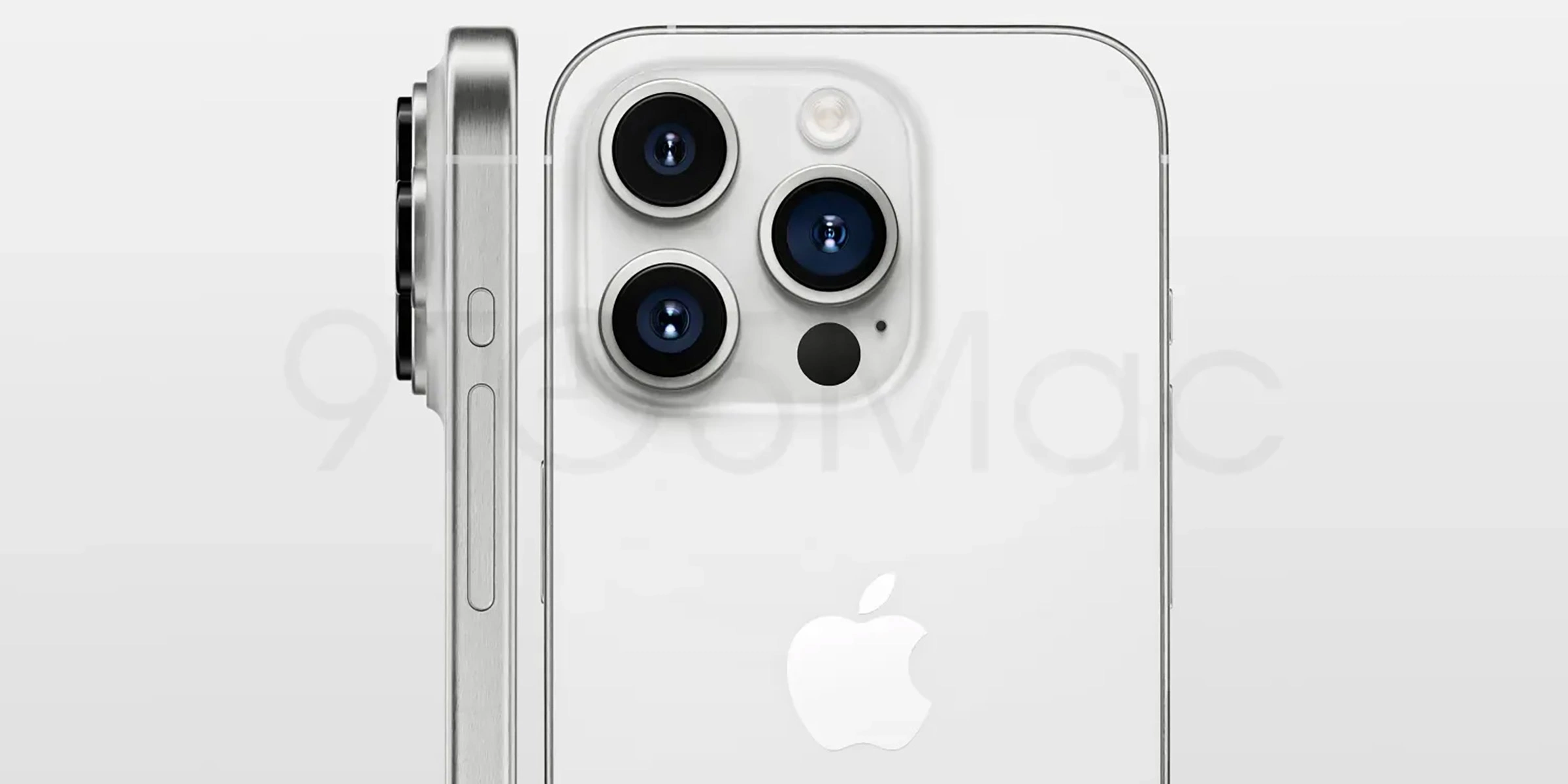
Предполагается, что Apple, как и в прошлом году, покажет четыре модификации нового смартфона: стандартный iPhone 15, версию Plus с увеличенным до 6,7 дюйма дисплеем, более мощный и продвинутый вариант iPhone 15 Pro, а также флагмана линейки — iPhone 15 Pro Max. При этом ходят слухи, что последняя версия может получить название Ultra. Она будет отличаться более легким и прочным корпусом из титанового сплава, а также новой перископической камерой, обеспечивающей шестикратный оптический зум. Плюс ко всему смартфон сможет записывать видео в формате 8K.
iPhone 15 против 14. Главные отличия новой модели от предыдущей
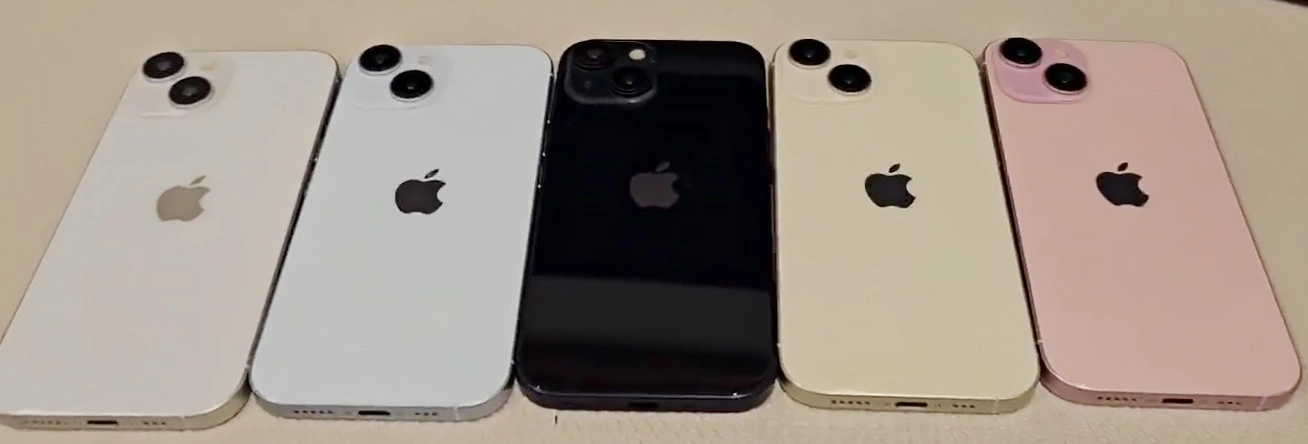
- iPhone 15. Тот же 6,1-дюймовый дисплей, но с элементом Dynamic Island, который заменит традиционную «челку». Более мощный процессор A16 от iPhone 14 Pro, те же 6 Гб оперативной памяти, но более быстрого типа LPDDR5. Порт USB-C вместо Lightning и новая кнопка Action Button вместо переключателя перевода в бесшумный режим. Новые цвета корпуса;
- iPhone 15 Plus. Тот же 6,7-дюймовый дисплей, но с элементом Dynamic Island. Процессор A16 от iPhone 14 Pro и 6 Гб оперативной памяти более быстрого типа LPDDR5. Порт USB-C вместо Lightning и новая кнопка Action Button вместо переключателя перевода в бесшумный режим. Новые цвета корпуса;
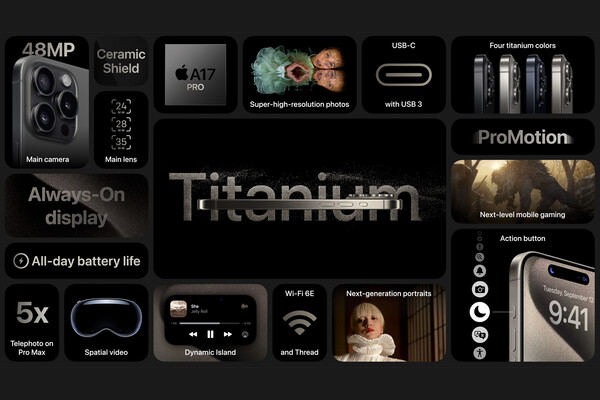
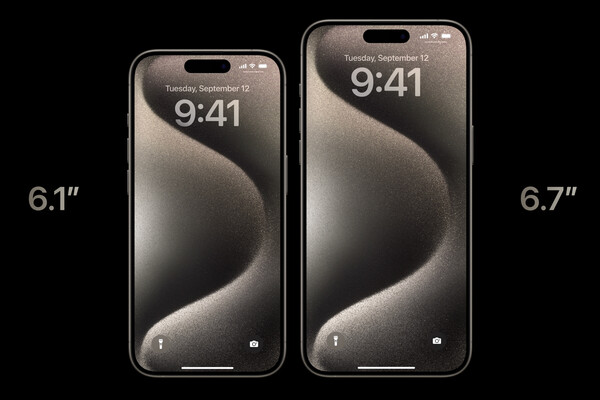
- iPhone 15 Pro. Тот же 6,1-дюймовый дисплей, но с более тонкими рамками, элементом Dynamic Island и технологией ProMotion, позволяющей варьировать частоту обновления кадров от 1 до 120 Гц. Новый процессор A17 Bionic и 8 Гб оперативной памяти. Порт USB-C вместо Lightning и новая кнопка Action Button вместо переключателя перевода в бесшумный режим. Новые цвета корпуса;
- iPhone 15 Pro Max (Ultra). Тот же 6,7-дюймовый дисплей с более тонкими рамками, элементом Dynamic Island и технологией Pro Motion. Более прочный и легкий титановый корпус. Новый чип A17 и 8 Гб оперативной памяти. Перископическая камера с шестикратным зумом и возможностью снимать видео в формате 8К. Порт USB-C вместо Lightning и новая кнопка Action Button вместо переключателя перевода в бесшумный режим. Новые цвета корпуса.
Apple превратит наушники AirPods в градусник
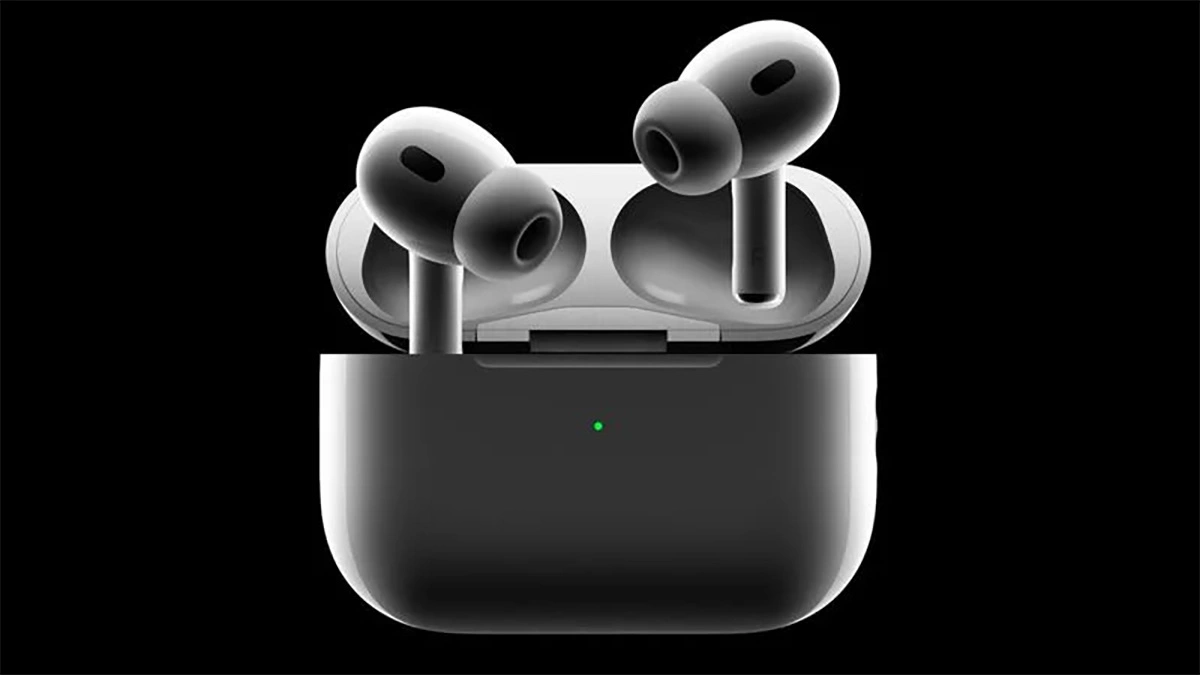
Плюс ко всему у Apple AirPods может появиться наиболее простая и доступная версия под обозначением Lite или SE стоимостью $99. Однако скорая премьера таких наушников остается под вопросом — не исключено, что американцы покажут подобный гаджет в 2024 или даже в 2025 году.
Полную галерею можно посмореть
в отдельном репортаже
Состоялась осенняя презентация Apple – Wonderlust, или «Жажда чудес». В ходе мероприятия американский IT-гигант представил четыре новых смартфона из линейки iPhone 15, а также смарт-часы Apple Watch Series 9. «Газета.Ru» следила за ходом презентации и рассказывала про все новинки.
Трансляция
Вверху самая ранняя запись С начала
Вверху самая последняя запись С конца
На этом все. Тим Кук прощается с нами на фоне калифорнийского заката. Прощаемся с вами и мы. Всем хорошего вечера!
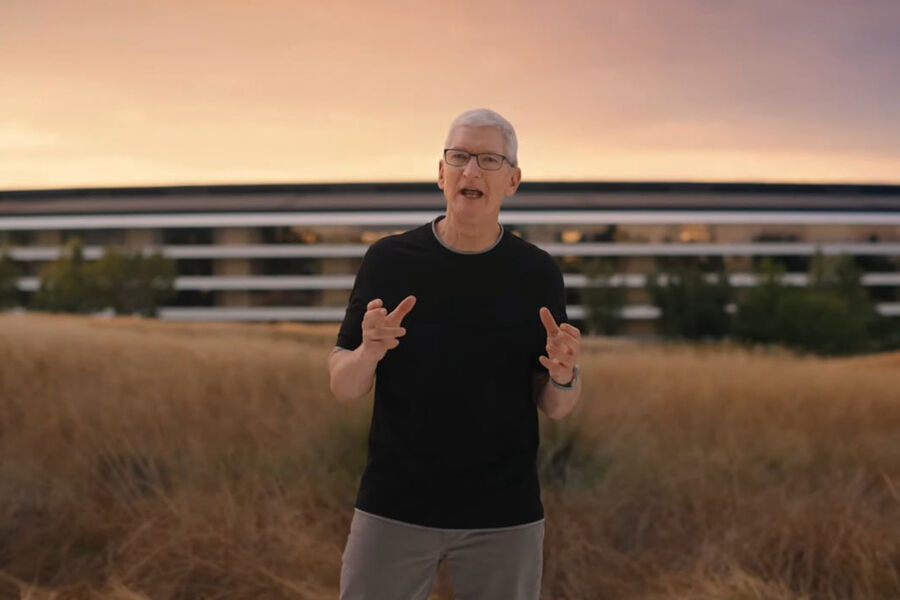
Глава Apple Тим Кук
Цены на iPhone 15 Pro/Max. Pro Max действительно подорожал на $100 относительно прошлогодних моделей, как и гласили слухи.
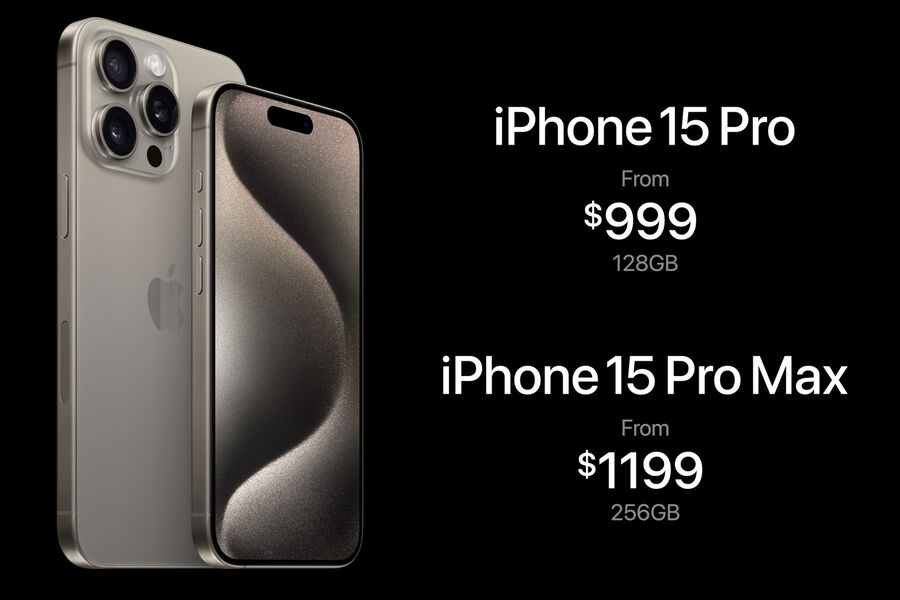
Цены на iPhone 15 Pro и Pro Max в США
Спецификации iPhone 15 Pro/Max.
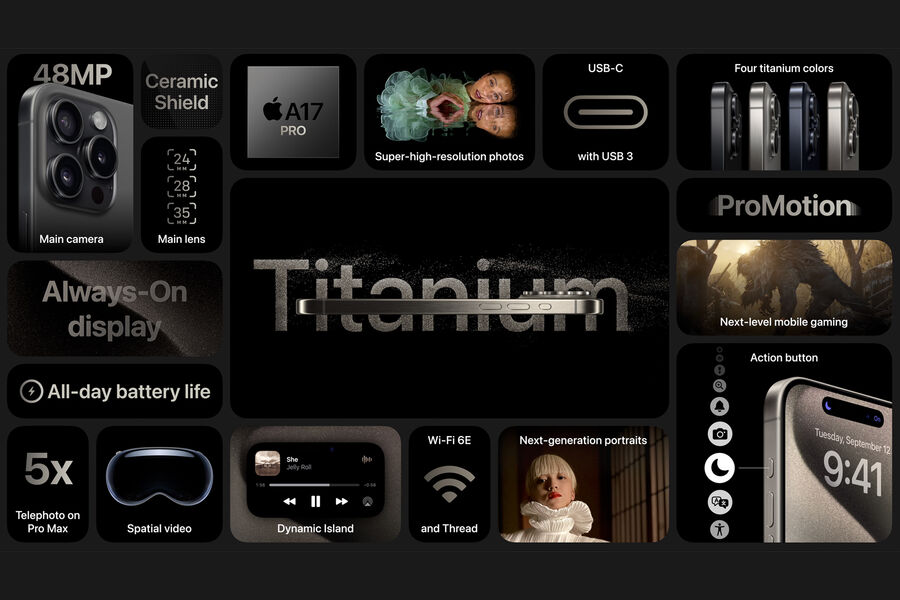
iPhone 15 Pro и Pro Max
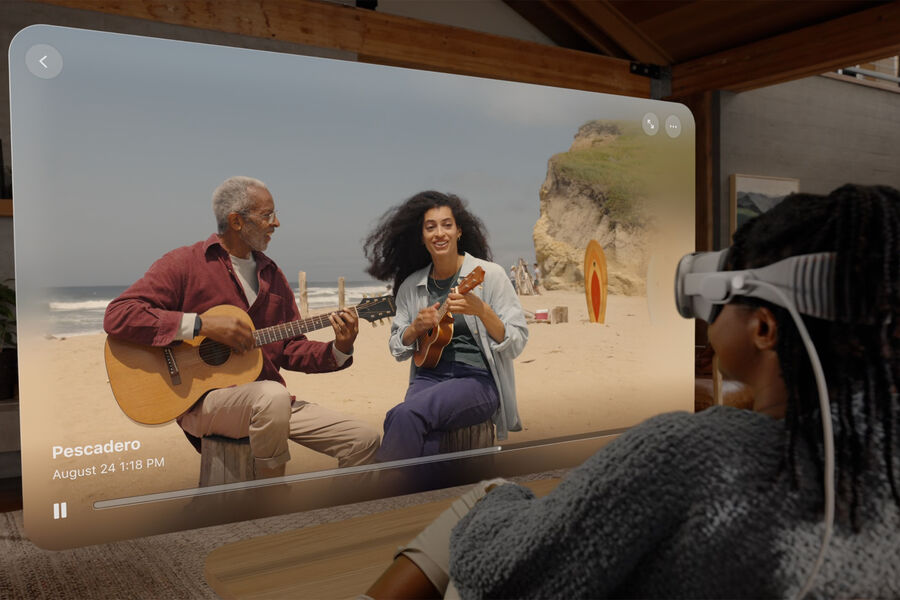
Появилась очень важная опция в плане видео – iPhone 15 Pro и Pro Max могут записывать 3D-видео (Spatial Video) для воспроизведения на MR-гарнитуре Vision Pro. Apple поддерживает синергию между своими устройствами – это одна из главных «фишек» экосистемы компании.
Еще один пример фото на iPhone 15 Pro.

Пример фото на iPhone 15 Pro
Ультраширокоугольная камера и там, и там – на 12 МП. Она новая – с улучшенным автофокусом и поддержкой режима «макро».
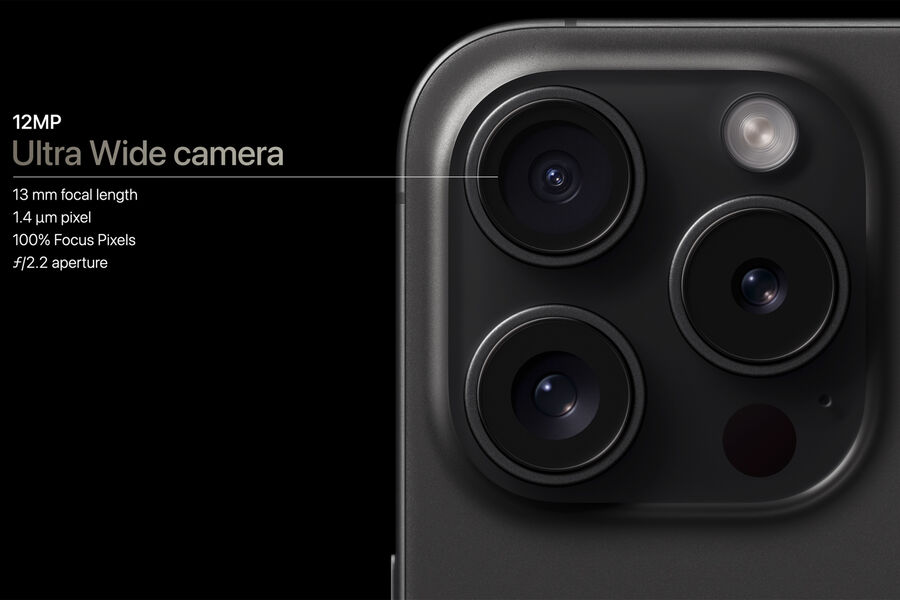
Камера iPhone 15 Pro
Важный момент про телефото-камеры: модель 15 Pro получила объектив с линзами для трехкратного оптического увеличения, а 15 Pro Max – для пятикратного зума. Любопытно, что информация про перископическую конструкцию не подтвердилась. Впрочем, не исключено, что Apple просто решила умолчать об этой детали.
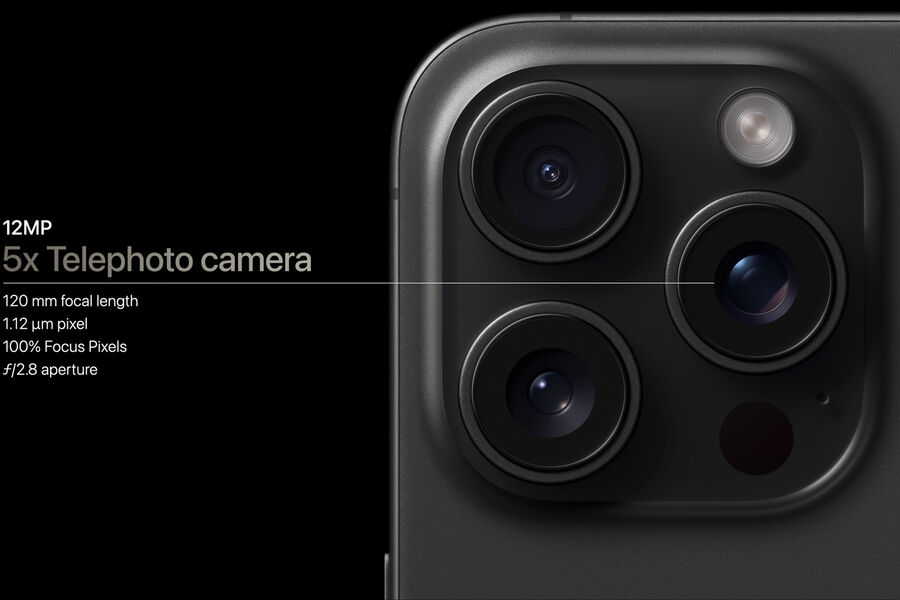
Камера iPhone 15 Pro
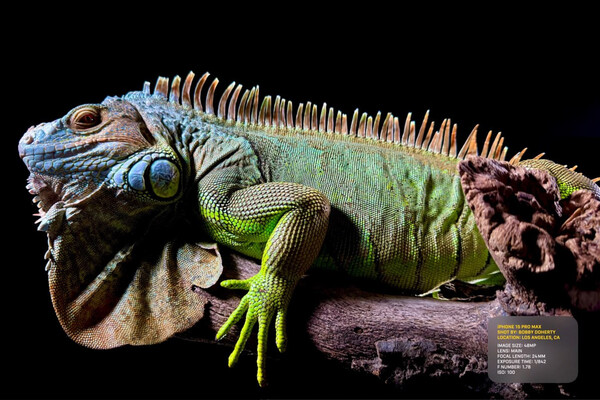
Пример фотографии, сделанной на iPhone 15 Pro.
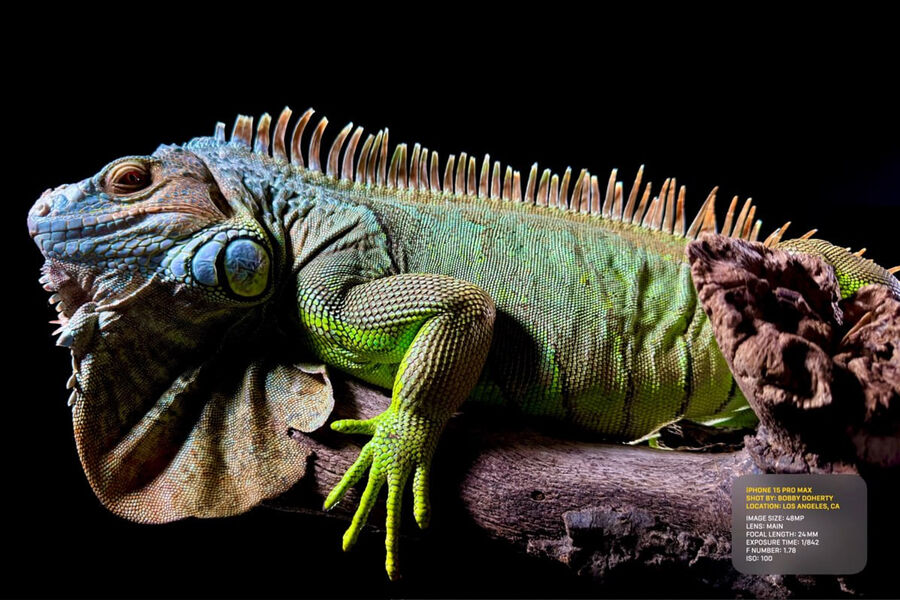
Пример фото на iPhone 15 Pro
iPhone 15 Pro/Max тоже получили базовый фотосенсор c разрешением 48 МП.
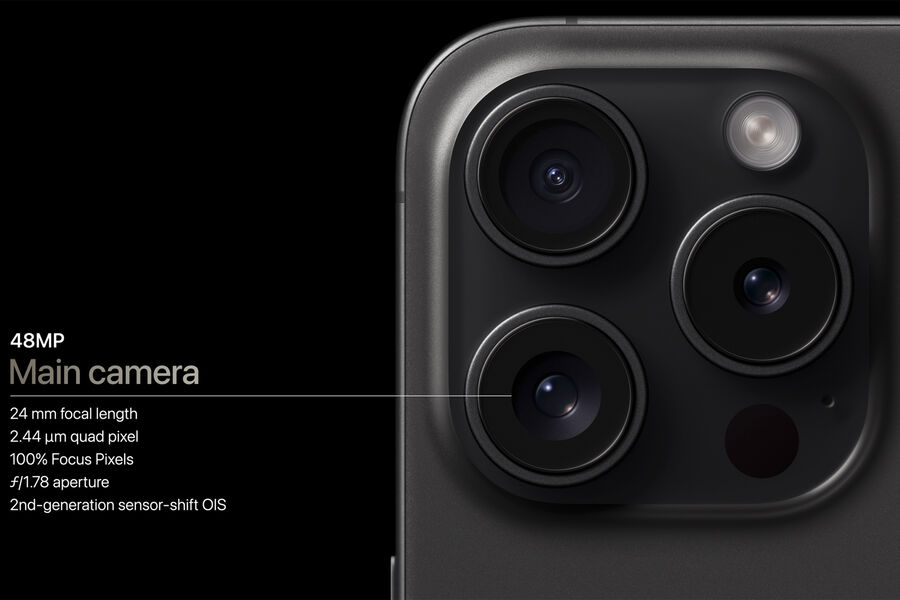
Камера iPhone 15 Pro
Apple называет iPhone 15 Pro/Max лучшим игровым смартфоном в мире. Сильное утверждение. Надеемся, удастся проверить.

Сравнение цен на iPhone в России и в США с 2007 года.
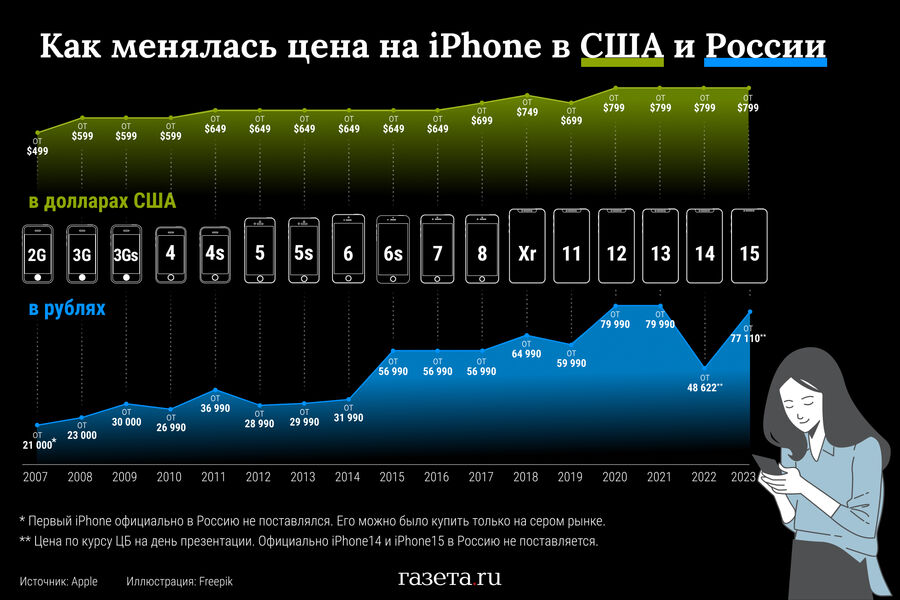
Алина Джусь/«Газета.Ru»
iPhone 15 Pro/Max получили новейший процессор A17 Bionic Pro. Трехнанометровый техпроцесс, 19 миллиардов транзисторов, есть поддержка рейтрейсинга в играх. Для наглядности: A17 Bionic Pro на 20% производительнее процессора предыдущего поколения.
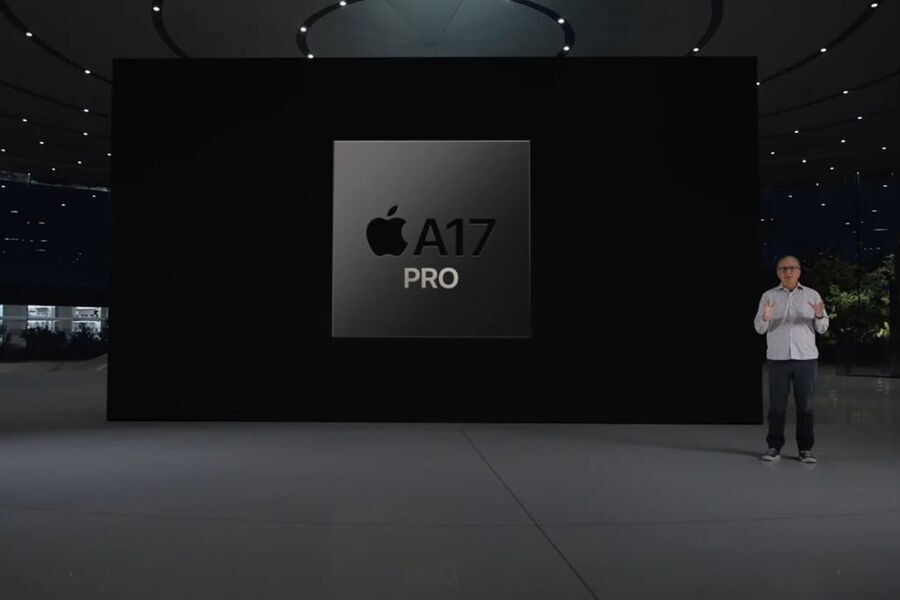
Процессор A17 Pro
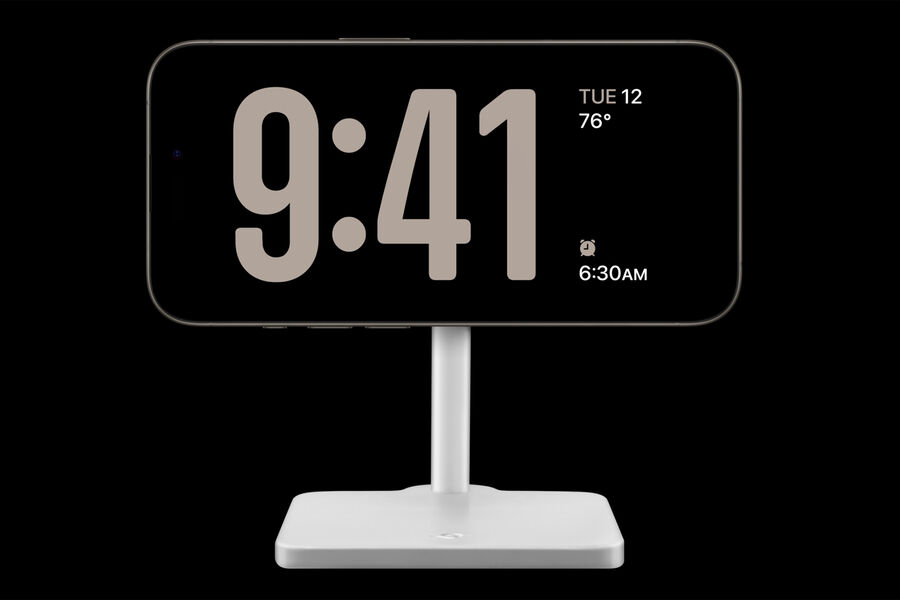
Интересно, сколько будет стоить подставочка.
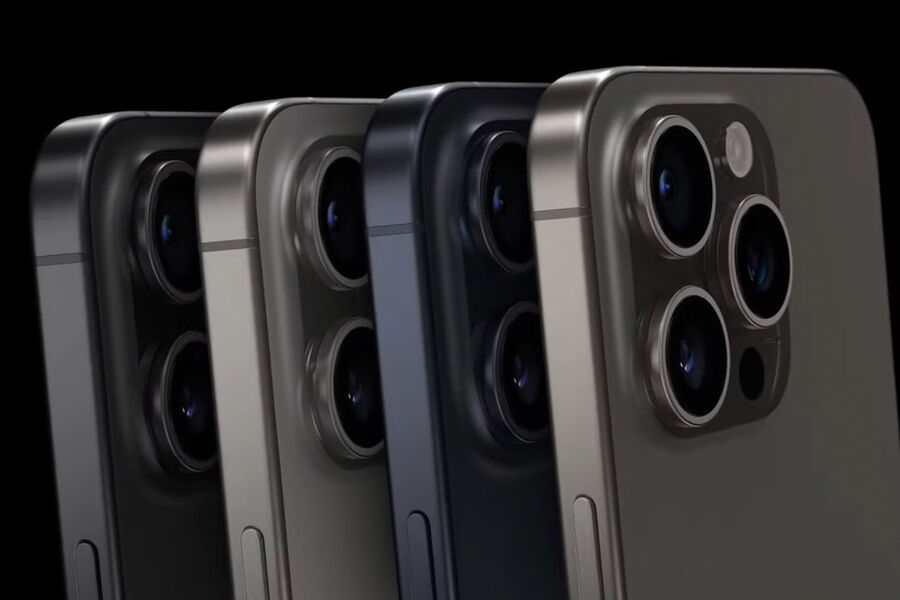
Все цвета iPhone 15 Pro и 15 Pro Max. Серый, серый посветлее, синий и еще один серый. Без иронии, в России новая гамма наверняка будет популярна – у нас любят такие цвета, по данным ретейлеров.
iPhone 15 Pro и 15 Pro Max (с Ultra не срослось). Корпус из титана, который используется при изготовлении марсоходов. Исчез переключатель беззвучного режима. Рамки экрана стали тоньше.
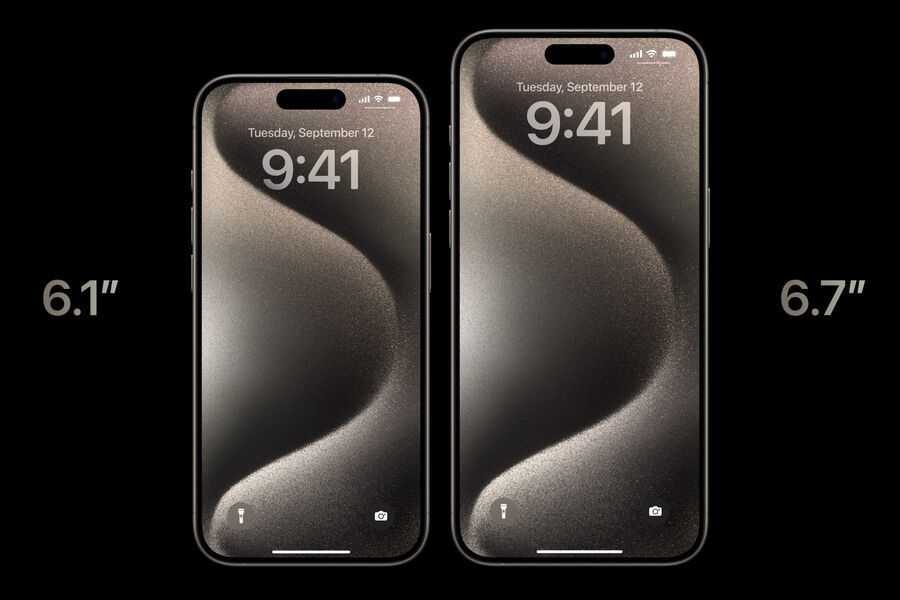
iPhone 15 Pro и iPhone 15 Pro Max
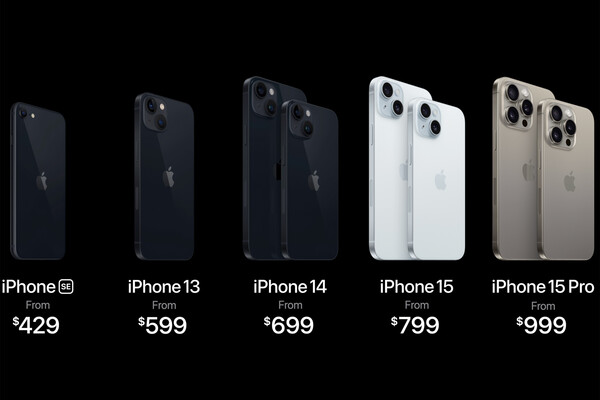
Цены на базовый и увеличенный iPhone 15 остались прежними. Приятно.
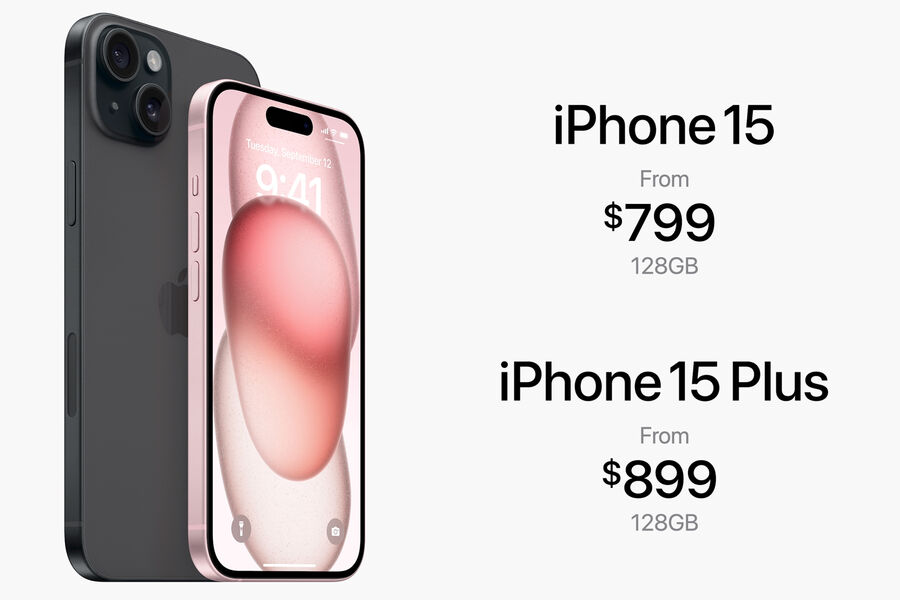
Цены на iPhone 15 в США
Спецификации iPhone 15.
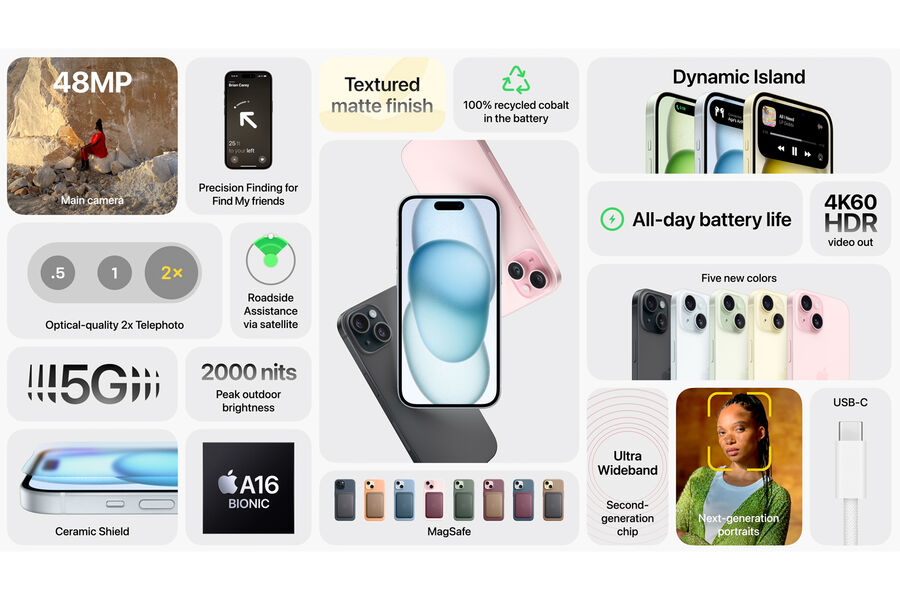
Долгожданный USB-С тоже есть. Это всего лишь USB-C, но Apple представляет его как революцию в мире технологий. В духе Apple.
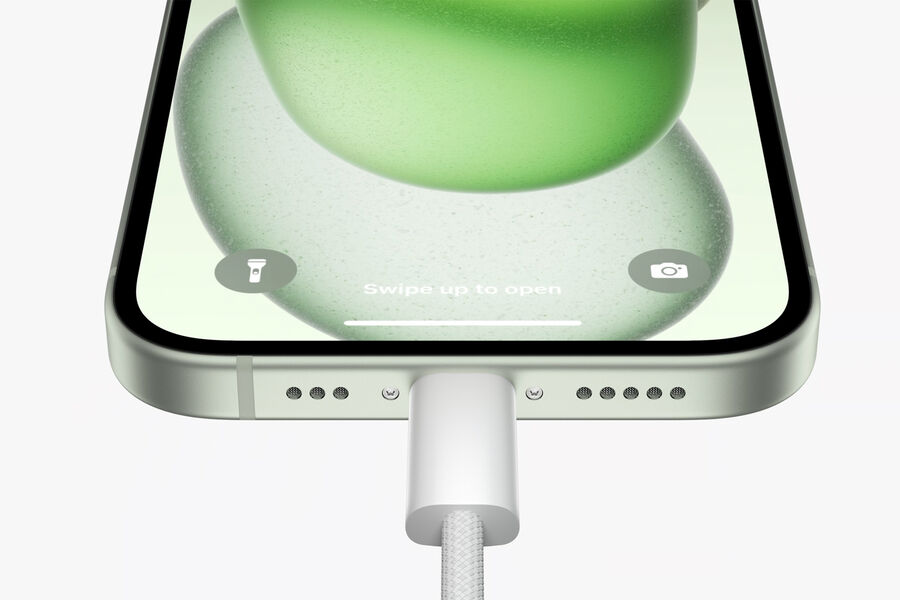
iPhone 15 получил процессор A16 Bionic (дебютировал в iPhone 14 Pro в 2022 году). Заявлен «увеличенный» аккумулятор – без подробностей. Чип U2 тоже интегрировали.

Пример фотографии на iPhone 15.

Пример фото на iPhone 15
Улучшили возможности камеры. Например, iPhone будет автоматически снимать фото в стандартном и портретном режимах. Потом в галерее можно будет выбрать вариант, который понравился больше. Появился SmartHDR, который будет самостоятельно выделять доминирующие оттенки в кадре.
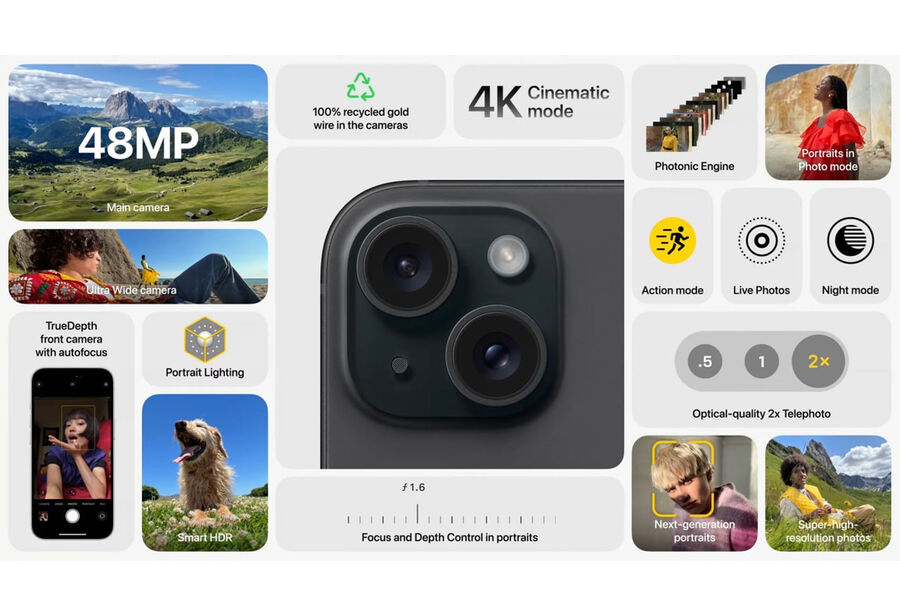
Камера iPhone 15
Базовый iPhone 15 получил 48-мегапиксельную камеру. Где-то в Китае злобно гогочут недорогие Xiaomi и Realme с камерами на 100 МП и выше.
Яркость дисплея выросла до 2000 нит. В два раза больше, чем у iPhone 14.
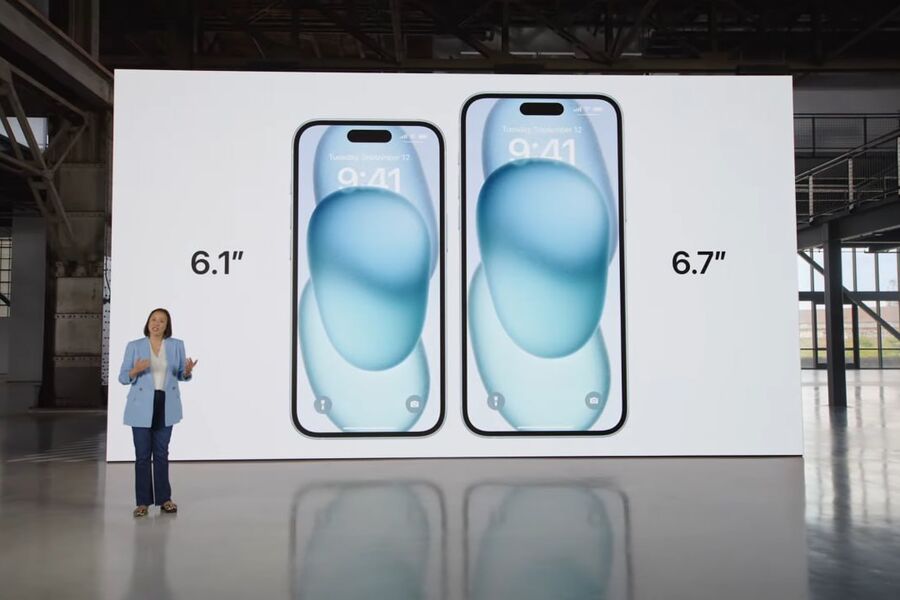
iPhone 15 и iPhone 15 Plus
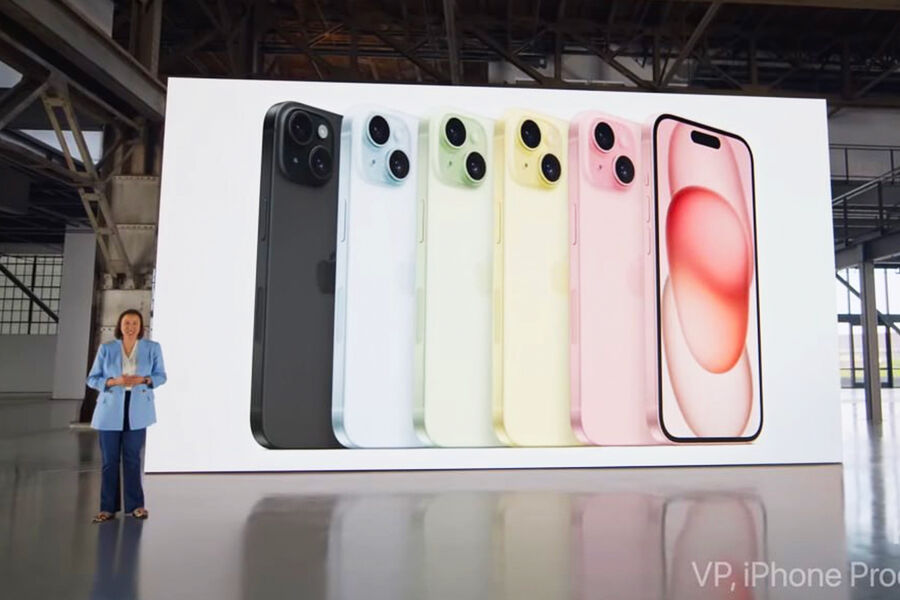
iPhone 15 тоже вышел в розовом цвете!
iPhone 15 на наших экранах! С Dynamic Island!
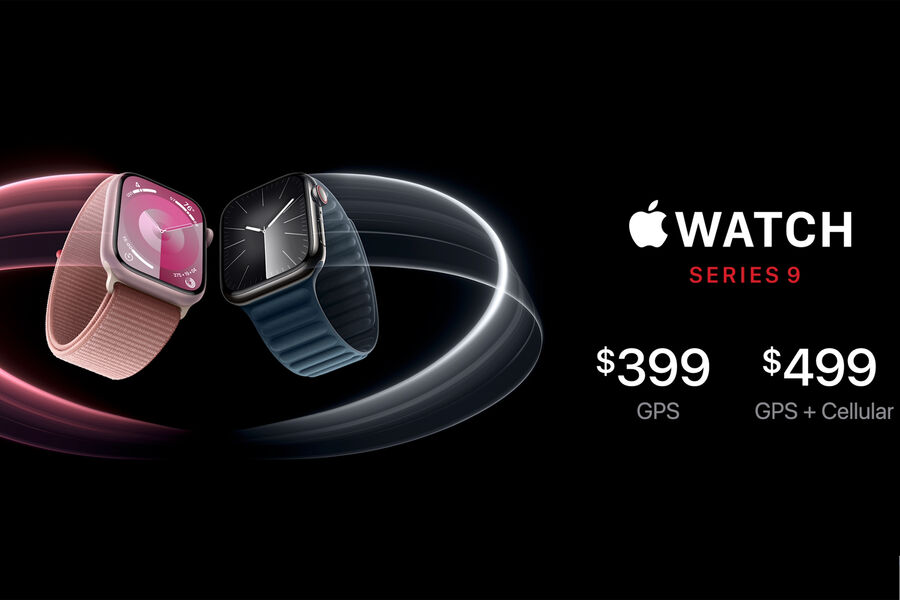
Цена Apple Watch Ultra 2.

Цены на Series 9: $399 (базовая версия) и $499 (версия с eSIM).
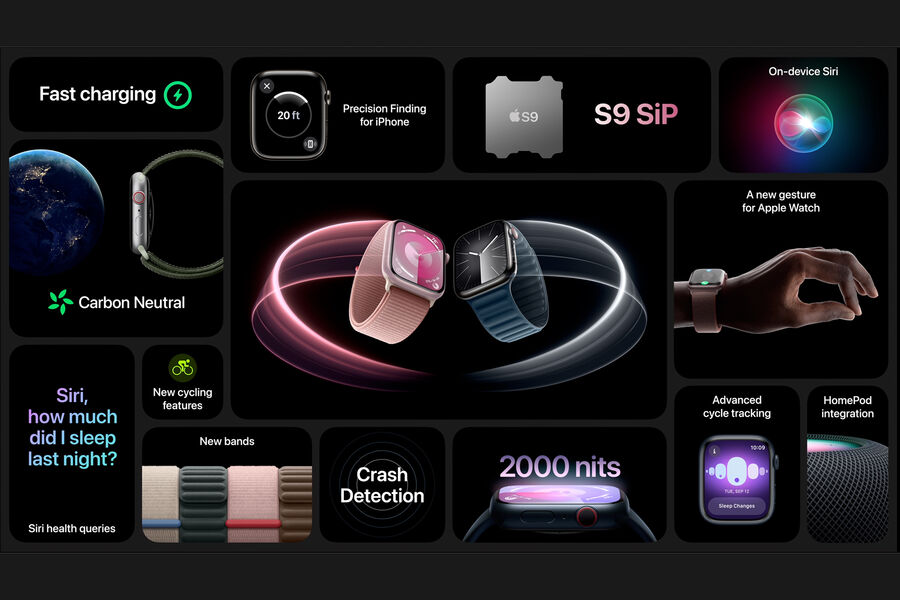
Apple Watch Ultra 2 тоже есть. Иии… Это тоже минорное обновление. Дизайн прежний, но новый процессор (S9), более яркий экран (до 3000 нит), новые спортивные режимы.
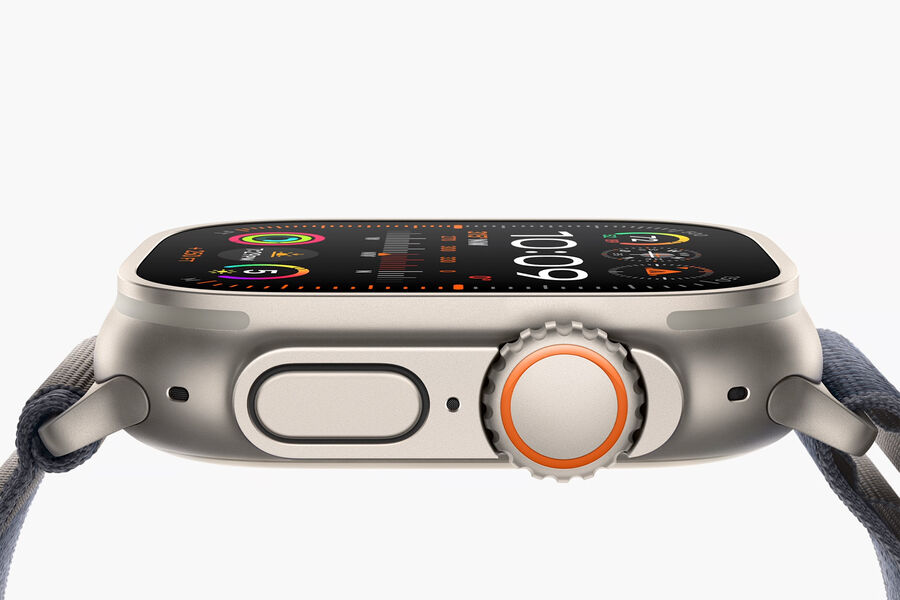
Apple Watch Ultra 2
Все спецификации Apple Watch Series 9.
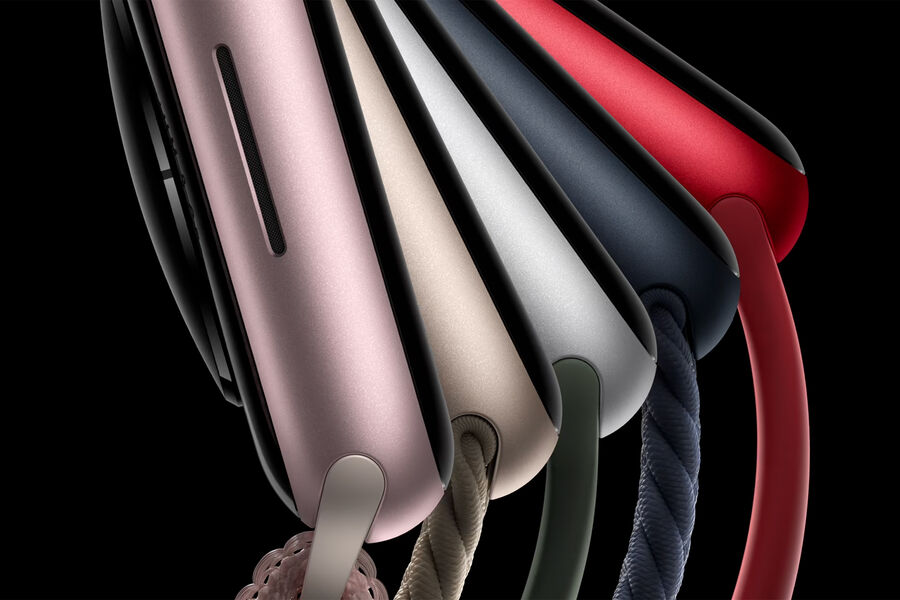
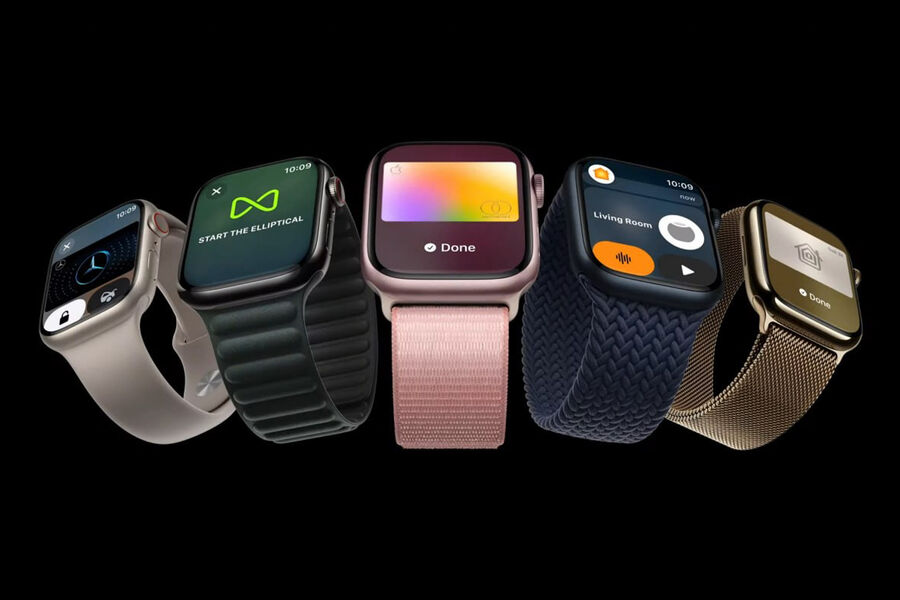
Накануне презентации Hermes удалил со своего сайта все кожаные аксессуары для Apple Watch. Были слухи о завершении партнерства с Apple. Но нет! Представили новые браслеты Hermes из материала FineWoven (некий аналог кожи).

Бинго! Новые браслеты для Apple Watch из «правильных» полимеров. По сути это стрэйчевая (тянущаяся) ткань.

Обязательный блок презентации Apple – разговоры о важном, о природе. Скорее всего, после этого компания представит новые ремешки для Apple Watch, сделанные из переработанных материалов.

Еще одна важная особенность новых часов – более яркий дисплей: от 1 до 2000 нит.
Все цвета Apple Watch Series 9.
У часов появилась поддержка нового жеста – Double Tap. Нужно делать большим и указательным пальцами двойной щипок. На этот жест можно запрограммировать разные опции. Удобно в ситуациях, когда нет возможности коснуться рукой экрана.

Еще один слух подтвердился – часы получили новый UWB-чип U2 для более точного обнаружения девайса. Работоспособность данной «фишки» в России под большим вопросом.
Series 9 также получили новый процессор – S9. Он на 50% процессора S8, который использовался в Series 7 и Series 8.
Apple Watch Series 9 выйдут в новом цвете – розовом. Фанаты Barbie одобряют.
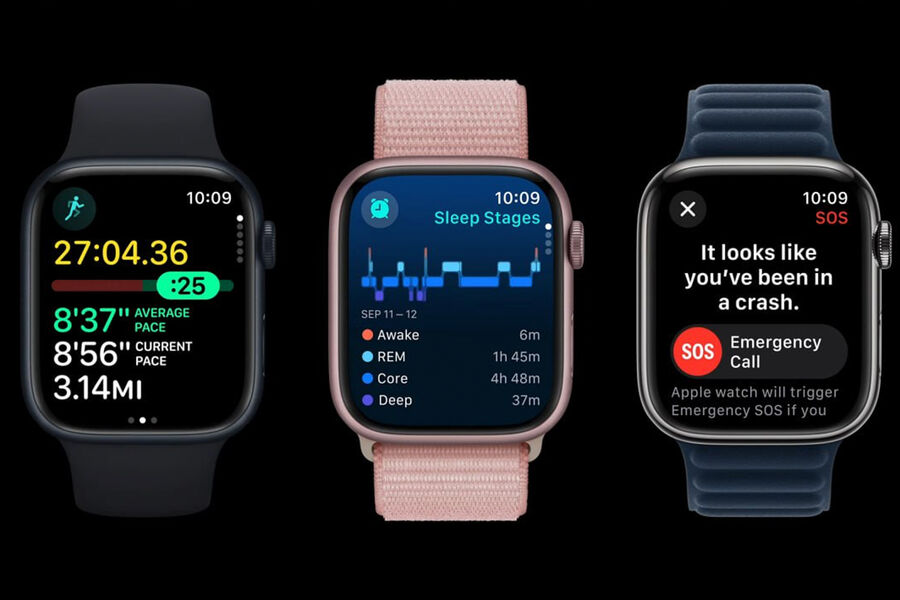
Первая новинка на сегодня – Apple Watch Series 9.
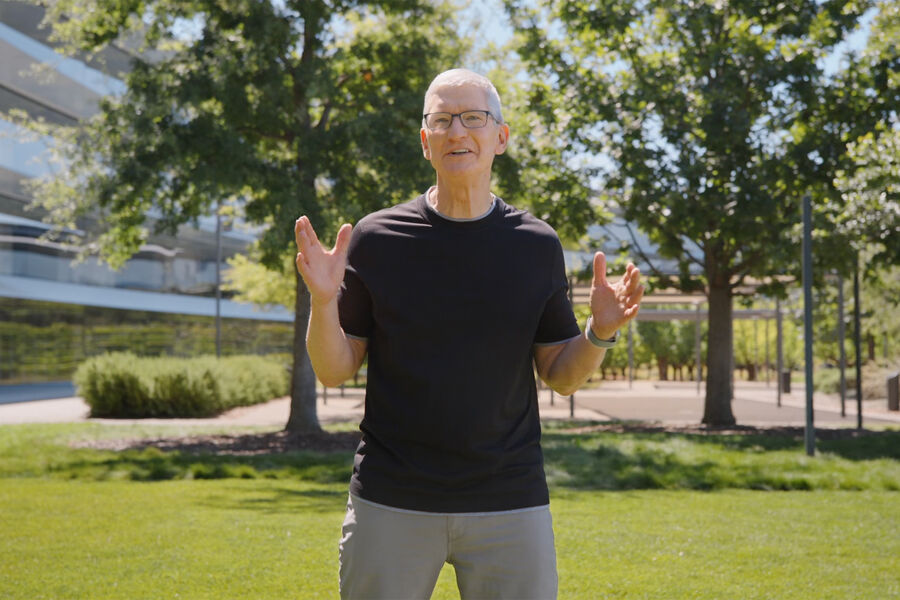
Тим Кук на фоне кампуса Apple рассказывает о том, как тепло пресса и пользователи приняли новый 15-дюймовый MacBook Air.
Суть ролика – Apple Watch спасает жизни людям. Якобы всех показанных людей могло бы не быть в живых, если бы не смарт-часы Apple.
Презентация началась с классического видеоролика о том, как людям хорошо с гаджетами Apple.
От новых AirPods Pro также никто не ждет сенсации. Главным образом в них ждут появление разъема USB-С, что крайне логично. Было бы странно заряжать смартфон одним проводом, а наушники другим. Ходили, конечно, слухи о том, что Apple планирует превратить AirPods в убергаджет для здоровья с термометром, пульсометром и прочими биометрическими наворотами, но мало кто ждет реализации этих технологий в этом году.
В свою очередь Apple Watch Series 9 инсайдеры представляют как минорное обновление. Часы Apple образца 2023 года получат новый процессор (более энергоэффективный и производительный), улучшенный датчик сердцебиения, а также чип U2 для точного отслеживания местоположения. На этом все. По слухам, кардинальные изменения Apple Watch претерпят в следующем году, так как он для смарт-часов компании будет ю-би-лей-ным.
Какие «фишки» ожидаются в iPhone 15? Во-первых, базовая модель и модель Plus получат функциональный вырез в экране Dynamic Island, который дебютировал в iPhone 14 Pro и Pro Max. Во-вторых, все модели получат USB-С вместо проприетарного Lightning. USB-С как минимум повысит скорость зарядки смартфонов и скорость проводной передачи данных. В-третьих, экраны моделей Pro станут на йоту больше за счет меньшей толщины рамок. В-четвертых, в Pro-моделях на смену каркасам из нержавеющей стали придут титановые детали. Из-за этого новинки станут примерно на 20 граммов легче устройств прошлого поколения. В-пятых, самая старшая модель (Pro Max или Ultra) получит перископический телефотообъектив с пяти- или даже шестикратным оптическим зумом.
И нет, мы не просто так написали, что эта презентация «первая». По слухам, Apple до конца года проведет еще одно шоу, на котором покажет новые iPad и MacBook. Нет, это не диковинка – так уже было в 2021 году.
Всем добрый вечер! Сегодня редакция «Газеты.Ru» вместе с вами смотрит первую осеннюю презентацию Apple в 2023 году. В первую очередь мы ожидаем анонса, конечно же, серии iPhone 15. В нее войдут базовый iPhone 15, увеличенный iPhone 15 Plus иии… Дальше данные инсайдеров разнятся: одни утверждают, что будут привычные iPhone 15 Pro и 15 Pro Max, а другие настаивают на вариантах iPhone 15 Pro и iPhone 15 Ultra. Также ждем Apple Watch Series 9 и надеемся на анонс новых AirPods Pro.
Показ презентации в PowerPoint с помощью средства чтения с экрана
PowerPoint для Microsoft 365 PowerPoint для Microsoft 365 для Mac PowerPoint для Интернета PowerPoint 2021 PowerPoint 2021 для Mac PowerPoint 2019 PowerPoint 2019 для Mac PowerPoint 2016 PowerPoint 2016 для Mac PowerPoint для iPhone PowerPoint для телефонов с Android PowerPoint Mobile Еще. Меньше
Эта статья предназначена для людей с нарушениями зрения или с когнитивными нарушениями, использующих программы чтения с экрана, например Экранный диктор корпорации Microsoft, JAWS или NVDA с продуктами Microsoft 365. Эта статья входит в набор содержимого поддержки средства чтения с экрана Microsoft 365, где содержатся дополнительные сведения о специальных возможностях в наших приложениях. Общие справочные сведения доступны на главной странице службы поддержки Майкрософт или в статье Исправления и обходные пути для недавних проблем в Office.
Используйте PowerPoint с клавиатурой и средством чтения с экрана, чтобы доставить презентацию аудитории в режиме докладчика или в режиме слайд-шоу . Чтобы использовать все возможности своей презентации, мы рекомендуем использовать Режим докладчика. Мы проверили эту функцию с использованием экранного диктора, JAWS и NVDA, но она может работать и с другими средствами чтения с экрана, если они соответствуют общепринятым стандартам и методам для специальных возможностей.
В режиме Слайд-шоу при подключении второго дисплея автоматически запускается Режим докладчика. В Режиме докладчика вы можете работать с заметками во время показа, а зрителям будут видны только слайды.

Нужны инструкции по показу презентации PowerPoint аудитории, но не с помощью средства чтения с экрана? См . раздел Презентации слайд-шоу.
- Новые возможности Microsoft 365 становятся доступны подписчикам Microsoft 365 по мере выхода, поэтому в вашем приложении эти возможности пока могут отсутствовать. Чтобы узнать о том, как можно быстрее получать новые возможности, станьте участником программы предварительной оценки Office.
- Дополнительные сведения о средствах чтения с экрана см. в статье О работе средств чтения с экрана в Microsoft 365.
В этом разделе
- Показ слайд-шоу
- Отображение черного экрана
Показ слайд-шоу
- Откройте презентацию в PowerPoint.
- Чтобы начать слайд-шоу, нажмите F5. Если вы подключили второй дисплей, Режим докладчика запускается автоматически. Если вы работаете на одном мониторе, чтобы переключиться в режим докладчика во время презентации, нажмите клавиши SHIFT+F10, R или меню, а затем — R.
- Чтобы перемещаться по слайдам, сделайте следующее:
- Чтобы перейти к следующему слайду, нажмите кнопку Страница вниз.
- Чтобы перейти к предыдущему слайду, нажмите кнопку Вверх.
- Чтобы перейти к определенному слайду, введите его номер и нажмите клавишу ВВОД.
- Чтобы открыть контекстное меню, нажмите клавиши SHIFT+F10 или клавиши Меню. Чтобы перейти по параметрам в меню, нажмите клавишу СТРЕЛКА ВНИЗ. При перемещении между пунктами средство чтения с экрана будет озвучивать их имена.
- Чтобы выйти из режима слайд-шоу, нажмите клавишу ESC.
Использование сочетаний клавиш для презентации в режиме докладчика
В режиме докладчика можно использовать следующие сочетания клавиш, которые помогут вам доставить презентацию PowerPoint:
Прочитайте следующую строку примечаний.
Прочитайте предыдущую строку примечаний.
Чтение затраченного времени (таймер запускается сразу после запуска представления докладчика).
Прочтите следующий шаг (например, следующий слайд, следующая анимация или конец шоу).
Закройте режим докладчика.
Отображение черного экрана
- Чтобы приостановить презентацию и отобразить пустой черный экран, нажмите клавишу B.
- Чтобы вернуться к презентации и снова отобразить слайды, нажмите клавишу ESC.
Совет: Чтобы отобразить пустой белый экран вместо черного экрана, нажмите клавишу W. Чтобы отобразить слайды, нажмите клавишу W еще раз.
Дополнительные сведения
Используйте PowerPoint с помощью клавиатуры и VoiceOver, встроенного в macOS средства чтения с экрана, чтобы доставить презентацию аудитории в режиме слайд-шоу или режиме докладчика. В режиме Слайд-шоу презентация отображается на экране вашего компьютера точно так же, как для аудитории. В режиме докладчика на экране компьютера отображаются как презентация, так и заметки докладчика, а зрители видят на другом экране только слайды без заметок.
Нужны инструкции по показу презентации PowerPoint аудитории, но не с помощью средства чтения с экрана? См . раздел Доставка презентации.
- Новые возможности Microsoft 365 становятся доступны подписчикам Microsoft 365 по мере выхода, поэтому в вашем приложении эти возможности пока могут отсутствовать. Чтобы узнать о том, как можно быстрее получать новые возможности, станьте участником программы предварительной оценки Office.
- В этой статье предполагается, что вы используете VoiceOver — средство чтения с экрана, встроенное в macOS. Дополнительные сведения об использовании VoiceOver см. в кратком руководстве по началу работы с VoiceOver.
В этом разделе
- Показ слайд-шоу
- Презентация на двух экранах с помощью режима докладчика
- Отображение черного экрана
Показ слайд-шоу
- Откройте презентацию в PowerPoint.
- Чтобы начать слайд-шоу, выполните одно из следующих действий:
- Чтобы начать слайд-шоу с первого слайда, нажмите клавиши COMMAND+SHIFT+RETURN.
- Чтобы начать слайд-шоу с текущего слайда, нажмите клавиши COMMAND+RETURN.
- Чтобы перемещаться по слайдам, сделайте следующее:
- Чтобы перейти к следующему слайду, нажмите клавишу СТРЕЛКА ВПРАВО или СТРЕЛКА ВНИЗ или ПРОБЕЛ.
- Чтобы перейти к предыдущему слайду, нажмите клавишу СТРЕЛКА ВЛЕВО или СТРЕЛКА ВВЕРХ или Удалить.
- Чтобы выйти из режима слайд-шоу, нажмите клавишу ESC.
Презентация на двух экранах с помощью режима докладчика
Используя два экрана и режим докладчика, вы можете запускать другие программы и получать доступ к заметкам докладчика на одном экране, пока аудитория видит слайды на другом экране.
- Убедитесь, что компьютер поддерживает несколько мониторов, а второй монитор или компьютер подключен к компьютеру.
- Откройте презентацию в PowerPoint.
- Если вы еще не предоставили доступ к своему экрану, нажмите клавиши COMMAND+F2 на компьютере, на котором хотите показать презентацию.
- На компьютере нажмите клавиши OPTION+RETURN, чтобы начать презентацию в режиме докладчика. На вашем экране будут выводиться заметки докладчика и слайды, а на втором экране — только презентация.
Совет: Если заметки докладчика отображаются не на том экране, вы можете переключить экраны. Нажмите клавиши CONTROL+OPTION+I, чтобы открыть средство выбора элементов, и введите кнопку Переключить дисплеи . Нажмите клавиши CONTROL+OPTION+ПРОБЕЛ, чтобы выбрать кнопку, а затем нажмите то же сочетание еще раз, чтобы переключить экран. Фокус останется на кнопке. Чтобы уйти с кнопки, нажмите клавишу со стрелкой вправо.
Отображение черного экрана
- Чтобы приостановить презентацию и отобразить пустой черный экран во время презентации, нажмите клавишу B.
- Чтобы вернуться к презентации и отобразить слайды, нажмите клавишу B еще раз.
Совет: Чтобы отобразить пустой белый экран вместо черного экрана, нажмите клавишу W. Чтобы отобразить слайды, нажмите клавишу W еще раз.
Дополнительные сведения
Используйте PowerPoint с VoiceOver, встроенным средством чтения с экрана iOS, для навигации по слайдам презентации. Узнайте, как запускать, проводить и останавливать слайд-шоу и как скрыть презентацию с помощью черного слайда.
- Новые возможности Microsoft 365 становятся доступны подписчикам Microsoft 365 по мере выхода, поэтому в вашем приложении эти возможности пока могут отсутствовать. Чтобы узнать о том, как можно быстрее получать новые возможности, станьте участником программы предварительной оценки Office.
- В этой статье предполагается, что вы используете VoiceOver — средство чтения с экрана, встроенное в iOS. Дополнительные сведения об использовании VoiceOver см. на странице Универсальный доступ в продуктах Apple.
В этом разделе
- Показ слайд-шоу
- Смена слайдов
- Скрытие презентации
Показ слайд-шоу
- Откройте презентацию в PowerPoint.
- Выполните одно из следующих действий:
- Чтобы запустить слайд-шоу с текущего слайда, проводите пальцем вправо, пока не услышите фразу «Начать слайд-шоу с этого слайда, кнопка», и дважды коснитесь экрана.
- Чтобы начать слайд-шоу с первого слайда презентации, коснитесь верхней части экрана четырьмя пальцами, проводите пальцем вправо, пока не услышите сообщение «Показать ленту», а затем дважды коснитесь экрана. Вы услышите имя выбранной вкладки. Дважды коснитесь экрана, проводите пальцем вправо или влево, пока не услышите фразу «Слайд-шоу, вкладка» и дважды коснитесь экрана. Проводите пальцем вправо, пока не услышите фразу «Воспроизведение слайд-шоу с начала», а затем дважды коснитесь экрана.
Смена слайдов
- В презентации слайд-шоу выполните одно из следующих действий.
- Для перехода к следующему слайду проведите тремя пальцами влево.
- Для перехода к предыдущему слайду проведите тремя пальцами вправо.
- VoiceOver считывает номер и название слайда при посадке на слайд. Чтобы прочитать остальное содержимое слайда, проведите пальцем вправо. Фокус переместится на следующее текстовое поле, а средство VoiceOver прочитает его содержимое.
- Когда вы услышите фразу «Конец слайд-шоу», слайды больше не будут отображаться. Чтобы выйти из слайд-шоу, проведите пальцем влево. Если вы хотите выйти из слайд-шоу сразу до конца презентации, проведите вниз тремя пальцами, чтобы отобразить панель инструментов. Затем проводите пальцем влево или вправо, пока не услышите фразу «Завершить слайд-шоу, кнопка», и дважды коснитесь экрана.
Скрытие презентации
- В презентации слайд-шоу проведите тремя пальцами вниз, чтобы отобразить панель инструментов.
- Проводите пальцем влево или вправо, пока не услышите фразу «Слайд-шоу черное, кнопка», и дважды коснитесь экрана, чтобы скрыть презентацию. Фокус останется на кнопке.
- Чтобы вновь отобразить слайды, дважды коснитесь экрана. Если вы переместили фокус с кнопки, проводите пальцем влево или вправо, пока не услышите фразу «Слайд-шоу нормально, кнопка», а затем дважды коснитесь экрана.
См. также
Для навигации по слайдам презентации PowerPoint для Android можно использовать TalkBack — средство чтения с экрана, встроенное в Android. Узнайте, как запускать, проводить и останавливать слайд-шоу и как скрыть презентацию с помощью черного слайда.
- Новые возможности Microsoft 365 становятся доступны подписчикам Microsoft 365 по мере выхода, поэтому в вашем приложении эти возможности пока могут отсутствовать. Чтобы узнать о том, как можно быстрее получать новые возможности, станьте участником программы предварительной оценки Office.
- В этой статье предполагается, что вы используете TalkBack — средство чтения с экрана, встроенное в Android. Дополнительные сведения об использовании TalkBack см. на странице Специальные возможности в Android.
В этом разделе
- Показ слайд-шоу
- Смена слайдов
- Скрытие презентации
Показ слайд-шоу
Слайд-шоу можно начать из режима редактирования или чтения.
- Откройте презентацию в PowerPoint.
- Проводите пальцем вправо или влево, пока не услышите сообщение «Показать, кнопка». Дважды коснитесь экрана, чтобы начать показ слайдов.
Смена слайдов
- Во время показа слайд-шоу выполните одно из указанных ниже действий.
- Чтобы перейти к следующему слайду, проведите пальцем влево.
- Чтобы вернуться к предыдущему слайду, проведите двумя пальцами вправо.
- TalkBack считывает номер и название слайда при посадке на слайд. Чтобы озвучить остальное содержимое слайда, проведите вправо одним пальцем. Фокус переместится на следующий элемент, и Talkback прочитает его содержимое. TalkBack объявляет текстовый элемент как «Заполнитель содержимого», за которым следует текст внутри заполнителя.
- Услышав фразу «Кнопка «Конец показа», вы достигли последнего слайда в презентации. Чтобы выйти из слайд-шоу, проведите двумя пальцами влево.
Скрытие презентации
Приостановите презентацию и отобразите пустой черный экран.
- При показе слайд-шоу проведите вверх тремя пальцами вверх, чтобы отобразить панель инструментов слайд-шоу.
- Проводите пальцем влево или вправо, пока не услышите фразу «Выкл., пустой экран, переключитесь», а затем дважды коснитесь экрана. Вы услышите фразу «Включено».
- Чтобы вновь отобразить слайды, дважды коснитесь экрана. Вы услышите фразу «Выключено». Если вы переместили фокус с пустой кнопки экрана, проводите пальцем влево или вправо, пока не услышите фразу «Включено, пустой экран, переключитесь» и дважды коснитесь экрана.
См. также
Используйте Веб-приложение PowerPoint с клавиатурой и экраном, чтобы доставить презентацию аудитории. Мы протестировали его с помощью экранного диктора в Microsoft Edge и JAWS и NVDA в Chrome, но он может работать с другими средствами чтения с экрана и веб-браузерами, если они соответствуют общим стандартам и методам специальных возможностей. Вы узнаете, как начать, перемещаться и завершать слайд-шоу.
Нужны инструкции по показу презентации PowerPoint аудитории, но не с помощью средства чтения с экрана? См . статью Демонстрация слайд-шоу.
- Новые возможности Microsoft 365 становятся доступны подписчикам Microsoft 365 по мере выхода, поэтому в вашем приложении эти возможности пока могут отсутствовать. Чтобы узнать о том, как можно быстрее получать новые возможности, станьте участником программы предварительной оценки Office.
- Дополнительные сведения о средствах чтения с экрана см. в статье О работе средств чтения с экрана в Microsoft 365.
- Если вы используете экранный диктор, отключите режим сканирования экранного диктора. Нажмите клавишу SR+ПРОБЕЛ, чтобы отключить или включить режим сканирования.
- При использованииВеб-приложение PowerPoint со средством чтения с экрана используйте полноэкранный режим. Нажмите клавишу F11, чтобы включить или отключить полноэкранный режим.
- Рекомендуем использовать Веб-приложение PowerPoint в веб-браузере Microsoft Edge. Веб-приложение PowerPoint работает в веб-браузере, поэтому в сочетаниях клавиш есть некоторые отличия от классической программы. Например, для перехода в область команд и выхода из нее вместо клавиши F6 используются клавиши CTRL+F6. Кроме того, такие распространенные сочетания клавиш, как F1 (справка) и CTRL+O (открыть), относятся к командам веб-браузера, а не Веб-приложение PowerPoint.
Показ слайд-шоу
- Чтобы переместить фокус на вкладку Слайд-шоу, нажмите клавиши ALT+Windows S.
- Выполните одно из указанных ниже действий.
- Чтобы начать слайд-шоу с первого слайда, нажмите клавишу B.
- Чтобы начать слайд-шоу с текущего слайда, нажмите клавишу C.
- Начнется показ слайд-шоу. Чтобы перейти к следующему слайду, используйте клавишу N, а чтобы вернуться к предыдущему — P.
- Чтобы завершить показ слайдов, нажмите клавишу ESC.
Дополнительные сведения
Техническая поддержка пользователей с ограниченными возможностями
Корпорация Майкрософт стремится к тому, чтобы все наши клиенты получали наилучшие продукты и обслуживание. Если у вас ограниченные возможности или вас интересуют вопросы, связанные со специальными возможностями, обратитесь в службу Microsoft Disability Answer Desk для получения технической поддержки. Специалисты Microsoft Disability Answer Desk знакомы со многими популярными специальными возможностями и могут оказывать поддержку на английском, испанском, французском языках, а также на американском жестовом языке. Перейдите на сайт Microsoft Disability Answer Desk, чтобы узнать контактные сведения для вашего региона.
Если вы представитель государственного учреждения или коммерческой организации, обратитесь в службу Disability Answer Desk для предприятий.