
Как вставить на сайт Яндекс-карту #50901
Введите в строку «Адрес или объект» — адрес месторасположения.
Затем нажмите на кнопку «Найти».

Шаг 3
Из предложенного списка результатов поиска выберите нужный Вам адрес.

Шаг 4
На карте отобразится всплывающее окно, в котором можно:
- Задать подпись для метки на карте;
- Указать описание для точки на карте (по умолчанию — адрес);
- Подобрать цвет метки;
- Выбрать тип метки;
После указания всех настроек для метки нажмите «Готово».

Обратите внимание!
- Вы также можете перенести метку вручную в нужное Вам место карты (например, если Вы хотите сделать акцент на каком-либо конкретном корпусе здания или явно указать, где находится вход). Для этого просто закройте окно настроек описания, цвета и пр. и перетащите метку на карте, кликнув на нее и зажав с помощью левой кнопки мыши. Вернуться после этого к настройкам описания, цвета и пр. Вы можете, нажав на метку на карте.
Шаг 5
Если Вам необходимо оставить еще одну точку на карте, нажмите на кнопку «Метки».

И кликните в том месте карты, где Вам необходима дополнительная метка — отобразится еще одно окно с настройками метки.

Шаг 6
Затем в левой части экрана укажите название и описание карты (если это необходимо).
После чего — нажмите «Сохранить и продолжить».

Шаг 7
Теперь на карте Вы можете:
- Изменить размер карты, зажав и перетащив один из квадратных маркеров в углах и на сторонах карты;
- Изменить масштаб карты с помощью бегунка;
- Переместить область карты.

Также в меню слева Вы можете:
- Выбрать тип карты: интерактивная, статическая или печатная;
- Задать размер карты в пикселах.
- Растянуть карту на 100%.

Шаг 8
После произведения всех настроек нажмите «Получить код карты» и скопируйте код — его будет необходимо вставить на стороне системы управления.

Шаг 9
Зайдите в редактор страницы и нажмите на кнопку «HTML».
- Например, если Вы хотите разместить карту на отдельной странице, просто перейдите к редактированию нужной текстовой страницы и в текстовом редакторе данной страницы нажмите на кнопку «HTML» (см. скриншот ниже). Также Вы можете разместить карту в общих блоках.

Разместите код карты ниже всего кода страницы и нажмите «Ок» и «Сохранить изменения».

Обратите внимание!
- Для корректного отображения карты Вам может потребоваться указать в настройках ключ API. О том, что это такое, как его получить и где указывать — читайте в инструкции по ссылке.
Читайте также
Мы создаём веб-сайты для России и зарубежных рынков с 1997 года. Наша команда – более пятисот сотрудников в разных странах и городах.
Понимание потребностей онлайн-бизнеса, опыт взаимодействия с тысячами клиентов, высокая квалификация персонала, собственные «ноу-хау» и хороший объём заказов позволяют веб-студии Мегагрупп.ру предлагать услуги высокого качества по удивительно низким и «вкусным» ценам.
Этот сайт был создан на платформе
CMS S3 от Megagroup.ru
Данный сайт защищен с помощью reCAPTCHA и соответствует
Политике конфиденциальности и Условиям использования Google.
Как вставить Яндекс.Карту на сайт
Вы можете создать и вставить карту Яндекс со схемой проезда на свой сайт.
Видео: как добавить Яндекс.Карту на сайт
Обычно карту Яндекса подключают в раздел с контактной информацией, где помимо Яндекс.Карты есть телефон, электронная почта, местоположение и т.д. Вы сможете разместить схему проезда, но в отличии от статичной, карта от Яндекс является динамической и позволит вашему пользователю самостоятельно определить наиболее удобный маршрут движения. Добавление карты Яндекс на сайт бесплатно.
Как создать Яндекс.Карту для сайта
Для добавления Яндекс.Карты на сайт, перейдите в конструктор карт Яндекс для сайта по ссылке: https://tech.yandex.ru/maps/tools/constructor/. Авторизуйтесь, используя свой логин и пароль для создания и хранения карт на своем аккаунте, чтобы в дальнейшем вы могли бы изменить карту на сайте при необходимости.
Далее выполните следующие шаги:
Создание новой Яндекс.Карты
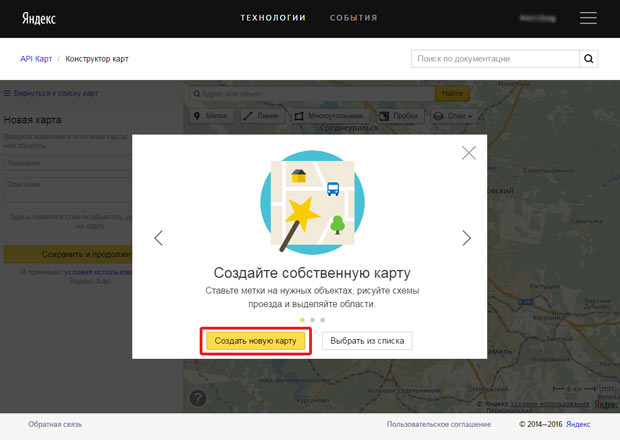
Для начала необходимо сделать карту Яндекса. При переходе в сервис, Вам будет предложено начать с создания новой карты в своем аккаунте. Выберите во всплывающем окне — Создать новую карту
Поиск адреса на карте
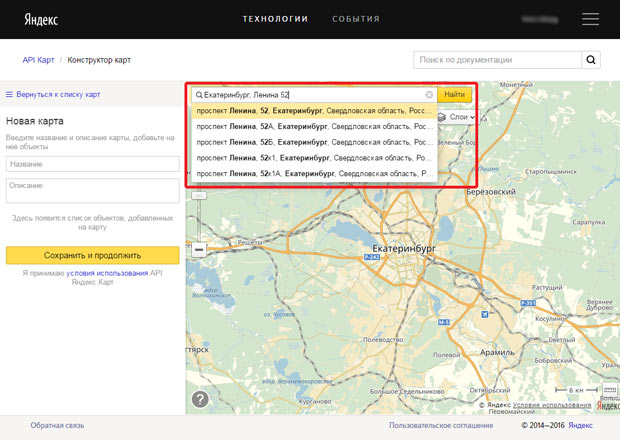
Далее, используя строку поиска, введите адрес местоположеня Вашей компании, офиса, магазина, с точностью до дома. Нажмите кнопку — Найти.
Используйте встроенные инструменты для подготовки изображения:
- измените масштаб
- добавьте в описание название компании и контактную информацию*
- измените цвет и тип маркера при необходимости
После внесения изменений, нажмите кнопку «Готово»
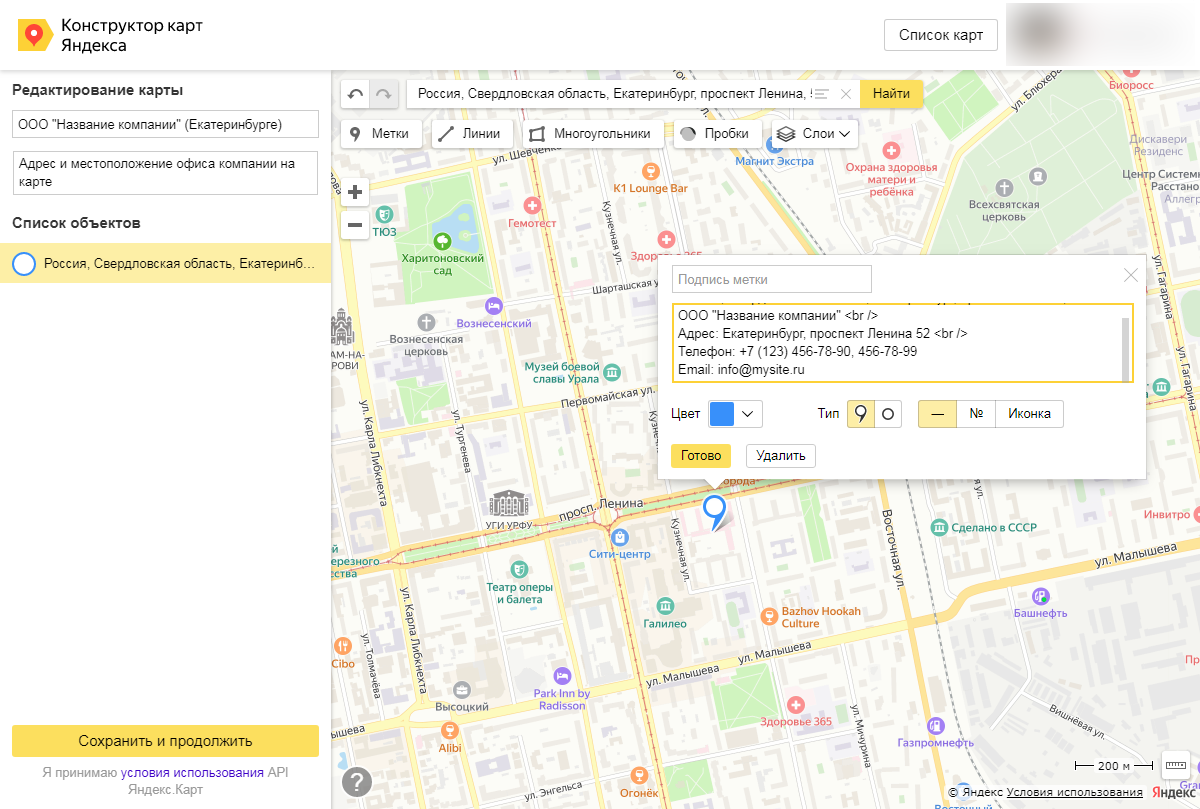
*Для того, чтобы контактная информация во всплывающей подсказке была размещена построчно, используйте в конце каждой строки (кроме последней) код для переноса строки —
Сохранение созданной карты
После того, как вы внесли информацию в описание, скорректируйте местоположение маркера на экране, путем захвата мышкой (кликнуть и удерживать) и перемещения по экрану. Разместите маркер по центру области, далее укажите название и описание карты, нажмите «Сохранить и продолжить».
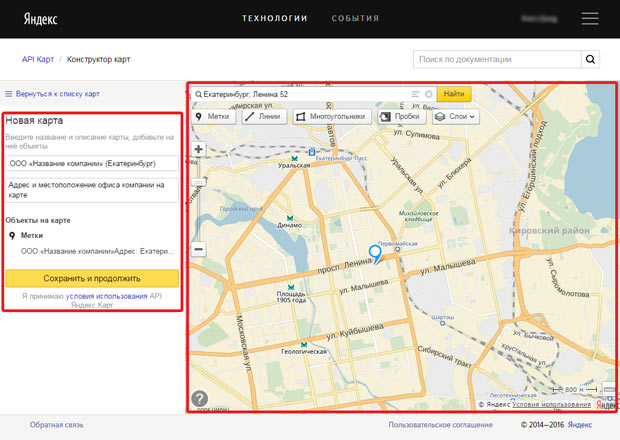
Следующий шаг — финальная настройка виджета Яндекс.Карты для сайта и режима ее отображения на странице перед вставкой карты на сайт.
Перед тем, как встроить Яндекс.Карту на сайт, вам необходимо указать размер интерактивной карты, которая будет выводиться в разделе с контактной информацией. Для того, чтобы аккуратно интегрировать карту на сайт, рекомендуем установить галочку «Растянуть по ширине», а высоту при этом указать в пределах 300-400px.
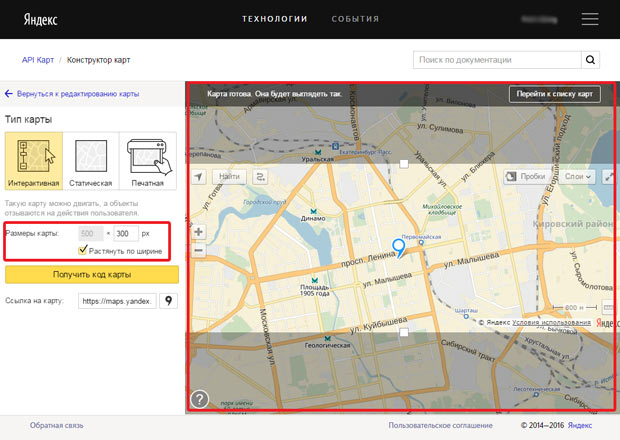
Примечание! Мы лишь показываем пример подготовки карты для размещения на сайте, Вы также можете самостоятельно указать все настройки по своему усмотрению при необходимости.
Далее, нажмите кнопку «Получить код карты»
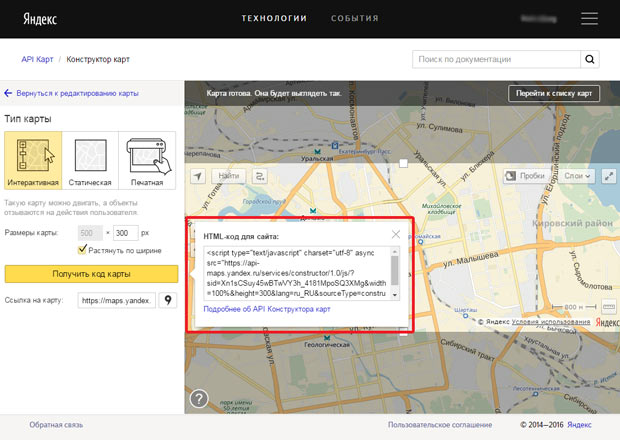
Скопируйте код карты для вставки на сайт из всплывающего окна для того, чтобы далее его разместить в HTML коде страницы сайта.
Как вставить код карты Яндекс для сайта в HTML
Чтобы вставить Яндекс.Карту на сайт в код HTML (и таким образом подключить Яндекс.Карты на сайт), перейдите в редактирование содержимого раздела, где вы хотите разместить интерактивную карту. Откройте HTML код страницы, кликнув по соответствующей иконке на панели инструментов.

В открывшемся окне, необходимо вставить код Яндекс.Карты со схемой проезда (как правило, добавляется в конце документа).
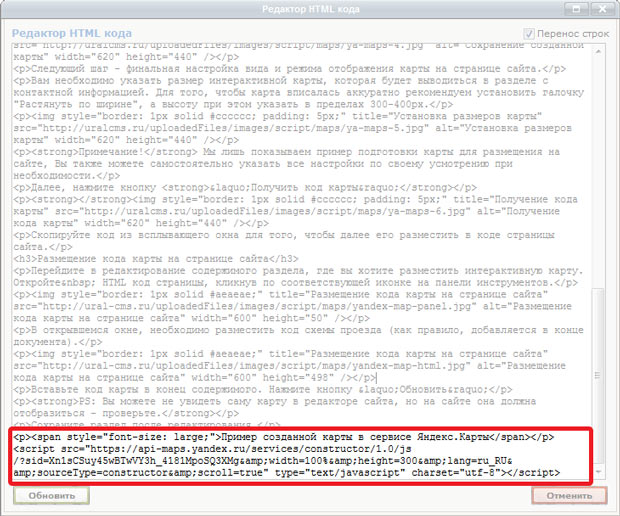
Вставьте код в конец содержимого (место размещения указано для примера — вы можете выбрать любое подходящее место в структуре страницы). Нажмите кнопку «Обновить».
PS: Вы можете не увидеть саму карту в редакторе сайта, но на сайте она должна отобразиться — проверьте.
Сохраните раздел после редактирования.
Теперь вы знаете, как добавить новую карту Яндекс, разместить Яндекс.Карту на сайте и установить для нее нужные вам параметры.
Как добавить и настроить приложение Яндекс.Карты?
Приложение Яндекс Карты больше не поддерживается в магазине приложений Wix. Если вы хотите добавить карту Яндекса на свой сайт, вы можете использовать конструктор карт Яндекса, чтобы построить карту и вставить код на сайт.
Сделайте так, чтобы ваши клиенты могли легко вас найти. Яндекс.Карты — это простой и удобный способ отметить свой бизнес на карте.
Чтобы встроить Яндекс.Карты на сайт:
- Зайдите в свой аккаунт в Яндексе.
- Перейдите в конструктор Яндекс Карт.
- Нажмите Создать карту.
- Настройте заголовок и описание карты.
- (Необязательно) Добавьте объекты на карту с помощью параметра Import .
- Нажмите Сохранить и продолжить.
- Выберите Вставить на сайт.
- Настройте размер карты.
- Нажмите Получить код карты.
- Скопируйте код в поле.
- Перейдите в редактор.
- Вставьте код карты в редактор:
Редактор Wix
- Нажмите Добавить элементы в левой части редактора.
- Нажмите Вставить код.
- Нажмите Вставить HTML.
- Вставьте код, который вы скопировали с Яндекса, в поле Добавить код (только HTTPS).
- Нажмите Обновить.
- (Необязательно) Введите alt-текст, описывающий, что именно вы встраиваете, в поле Что во вставке? Опишите Google.
- Когда все будет готово, опубликуйте сайт.
- Нажмите Добавить элементы в верхней части Editor X.
- Нажмите IFrame.
- Нажмите Вставить код.
- Вставьте код, который вы скопировали с Яндекса, в поле Добавить код (только HTTPS).
- Нажмите Сохранить.
- (Необязательно) Введите alt-текст, описывающий, что именно вы встраиваете, в поле Что во вставке? Опишите Google.
- Когда все будет готово, опубликуйте сайт.
Как добавить на сайт Яндекс Карты — бесплатный конструктор карт
Прекрасным дополнением страницы Контакты вашего сайта станет размещение интерактивной карты Яндекс. Она поможет потенциальным клиентам найти вас и улучшит поведенческие факторы сайта.
Общая информация о картах
Самыми популярными являются Яндекс Карты и Google Maps. Обе системы бесплатно предоставляют удобный онлайн конструктор карт. Полученный html-код карты легко добавить на сайт.
Если ваша задача сложнее: нужно строить маршруты или регулярно изменять данные на карте, необходимо использовать API картографических сервисов. Существует множество различных библиотек и сервисов, это тема для отдельной статьи.
Конструктор карт Яндекс
Чтобы использовать конструктор карт, понадобится обычный Яндекс аккаунт. После авторизации вам будет предложено выбрать существующую или создать новую карту.
Для примера рассмотрим как сделать простую карту проезда к офису.
Карта проезда на сайт
Выбираем блок «Метки» и кликаем на карте. Если промахнулись — любой элемент можно передвинуть. Здесь нам доступно множество настроек маркера: цвет, тип указателя, иконка или номер, подсказка и текст всплывающего окна. В описании нам доступен как простой текст, так и HTML код, который можно стилизовать через CSS.
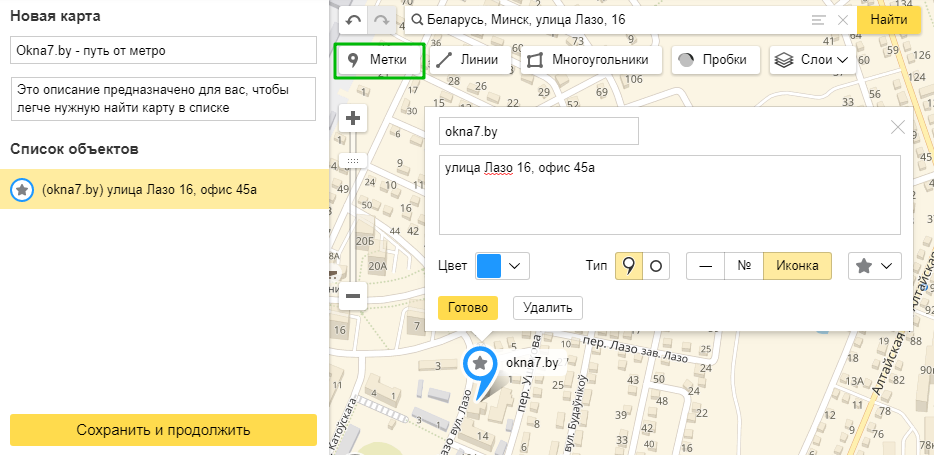
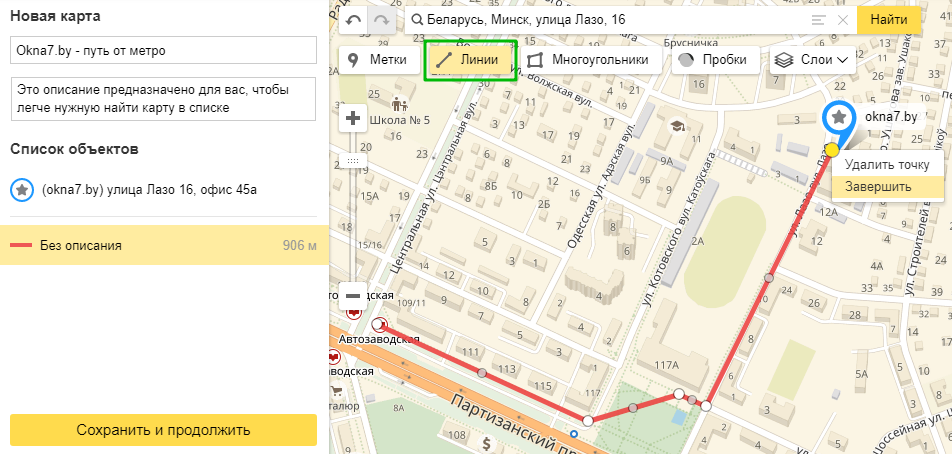
Теперь выбираем «Линии» и клик за кликом строим маршрут. Чтобы закончить линию делаем клик на последней точке и выбираем «Завершить».
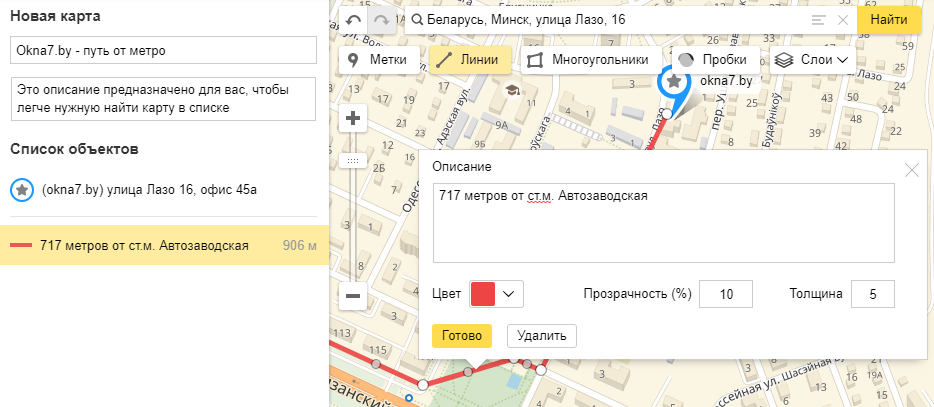
Блок «Многоугольники» позволяет добавить Зону обслуживания клиентов или пометить какую-то площадь. Для всех фигур мы можем изменять толщину линий и их цвет. Для многоугольника дополнительно: цвет и интенсивность заливки.
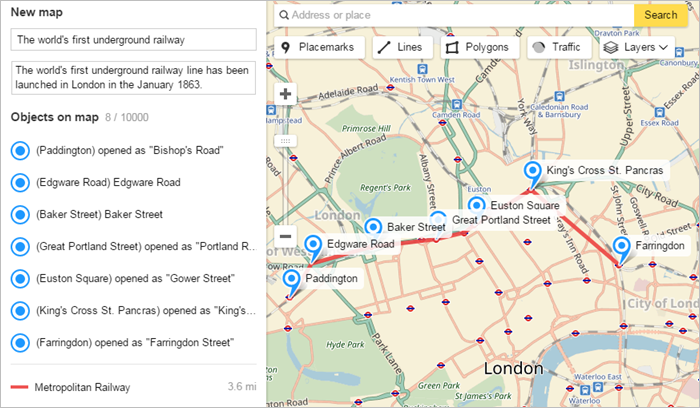
Чтобы загрузить большое количество заранее подготовленных данных используйте Импорт объектов. У самого Яндекса есть прекрасная инструкция на эту тему.
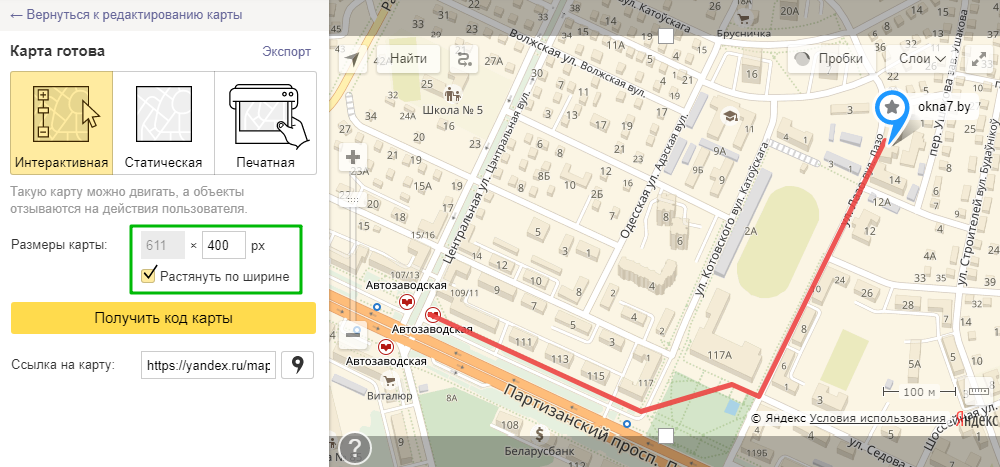
Получаем код карты:
- Выбирайте «Интерактивная» карта, если хотите оставить кнопки управления. Либо «Статическая», когда нужна только картинка.
- Высота карты в пикселях, такую, какой вы хотите видеть ее на сайте.
- Ширина может быть статической или же на всю ширину.
- Нажимайте на кнопку «Получить код карты».
Если вы хотите вставить карту России на сайт — заранее уменьшите масштаб отображения в конструкторе, чтобы она поместилась в видимую область. Потому как разместить карту на сайт удастся именно в том виде, как она отображается сейчас.
Как вставить карту Яндекс на сайт
После создания карты в конструкторе Яндекс, нам доступны на выбор: Код для сайта JavaScript или iframe:
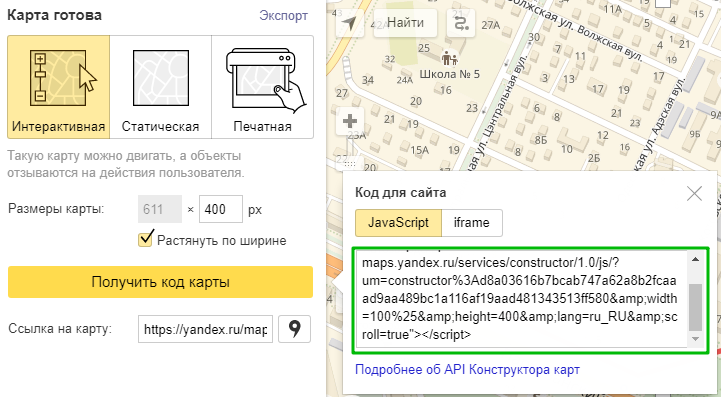
Смело копируйте этот код и вставляйте в том месте сайта, где нужно отобразить карту:
- Если ваш сайт на чистом HTML — лучше обратиться к разработчику.
- Сайт на популярной CMS (например WordPress или Joomla) — вставка происходит прямо в редакторе страницы.
Обратите внимание, iframe код карты имеет ограничения:
- нет пользовательских картинок, тег img ();
- не выполняются скрипты, тег script ( );
- не обрабатываются встроенные стили (style=»…») и скрипты (onclick=»…») и т. п.
В любой момент вы можете зайти в конструктор карты под своим логином и внести правки. Они автоматически появятся на сайте после сохранения изменений.
Другие карты
Второй по популярности в России является карта от Гугл. Она также имеет свой конструктор, хотя менее популярна. Принципы создания и размещения карты на сайте те же.
Для карт погоды на сайт достойного бесплатного решения найти мне не удалось. Если у вас был положительный опыт — поделитесь в комментариях.
Добавляйте карту на сайт и увеличивайте его посещаемость, а также посещаемость ваших точек продаж. Если возникнут трудности — обращайтесь за помощью.