
Использование эмодзи в Word для Интернета
Чтобы добавить эмодзи в документ, откройте вкладку Вставка и выберите эмодзи. вWord в Интернете отображаются смайлики и люди. Для выбора из всего набора эмодзи выберите пункт Дополнительные эмодзи.
Для нескольких эмодзи Word в Интернете автоматически преобразует символы при их вводе.
Чтобы получить этот эмодзи,


Примечание: Эта страница переведена автоматически, поэтому ее текст может содержать неточности и грамматические ошибки. Для нас важно, чтобы эта статья была вам полезна. Была ли информация полезной? Для удобства также приводим ссылку на оригинал (на английском языке).
Сочетания клавиш для смайлов
Сочетания клавиш позволяют добавлять смайлы в окно беседы. Например, символы 🙂 преобразуются в смайл .
Вводимые символы
См. также


Нужна дополнительная помощь?
Нужны дополнительные параметры?
Изучите преимущества подписки, просмотрите учебные курсы, узнайте, как защитить свое устройство и т. д.




В сообществах можно задавать вопросы и отвечать на них, отправлять отзывы и консультироваться с экспертами разных профилей.
Как добавлять эмодзи
Эмодзи — это хорошая возможность повысить конверсию вашей воронки. Текст с правильным использованием эмодзи интереснее читать и проще понимать.
В этой статье описаны способы добавления эмодзи в текст и кнопки на платформе BotHelp.
Эмодзи в тексте
Есть три способа добавить смайлик в тексте сообщения:
- Через встроенную кнопку:
- С помощью сочетания клавиш «WIN» + «.» откроется окно со смайликами:
- Скопируйте эмодзи из любого текста. Есть специальные сайты, с удобным поиском, например emojipedia.org.
Эмодзи на кнопках
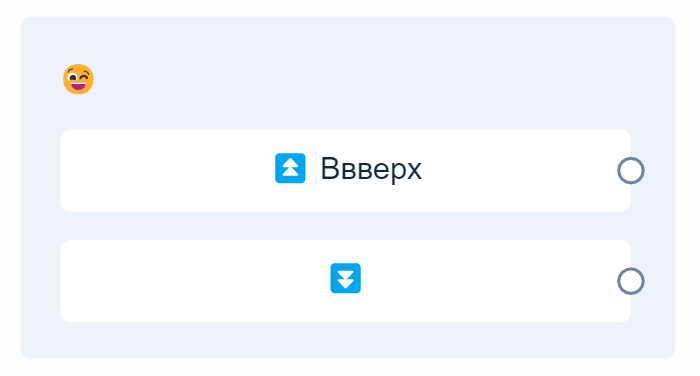
В кнопках нет встроенного инструмента для добавления эмодзи, но вы также можете добавлять их с помощью сочетания клавиш «WIN» + «.» или копировать смайлики из текста.
Эмодзи на кнопках могут быть как вместе с текстом, так и без него:
Особенности для Window 7 и ниже
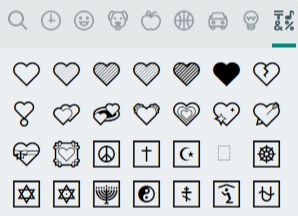
На старых версиях windows не поддерживаются Emoji новой версии, которые используется на нашей платформе.
Поэтому эмодзи могут отображаться в черно-белом цвете:
Если вы не нашли ответ на свой вопрос, задайте его нам в чате внутри кабинета либо напишите на hello@bothelp.io ��
Получите 14 дней полного функционала платформы для создания рассылок, автоворонок и чат-ботов BotHelp.
Добавить эмоджи с помощью Unicode
Эмоджи (смайлики) — это пиктограммы лиц, объектов, символов для общения в интернете, в том числе в email. Несмотря на то, что эмоджи выглядят как картинка, технически — это код, который в браузерах и других приложениях автоматически превращается в изображение. Каждому эмоджи присвоен свой уникальный набор символов в формате Unicode.
В Unisender эмоджи можно добавить в тему и в текст письма.
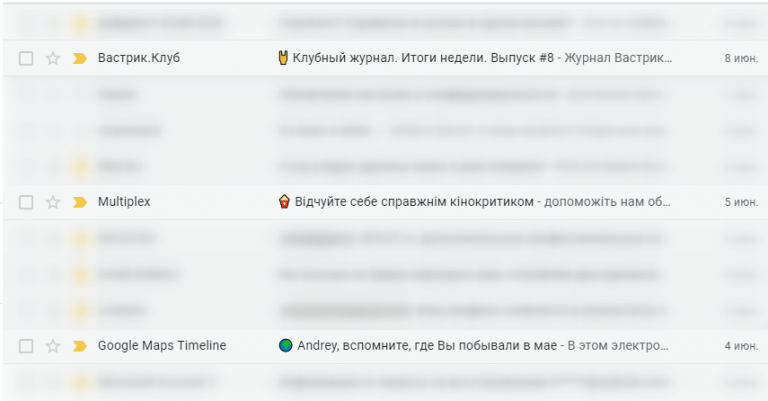
Несколько примеров писем с эмоджи в теме
Где взять эмоджи
- Unicode.org — полный список эмоджи с официального сайта Unicode. В таблице показано, как эмоджи выглядят на разных платформах.
- Unicode-table.com — ещё один список эмоджи с разделением по категориям. Есть поиск на русском языке, просмотр внешнего вида на разных платформах, HTML-код для копирования.
- Блочный конструктор Unisender. Смайлики доступны на панели редактирования текста.
Как добавить эмоджи в тему письма
Создайте рассылку, следуя инструкции из урока №5 .
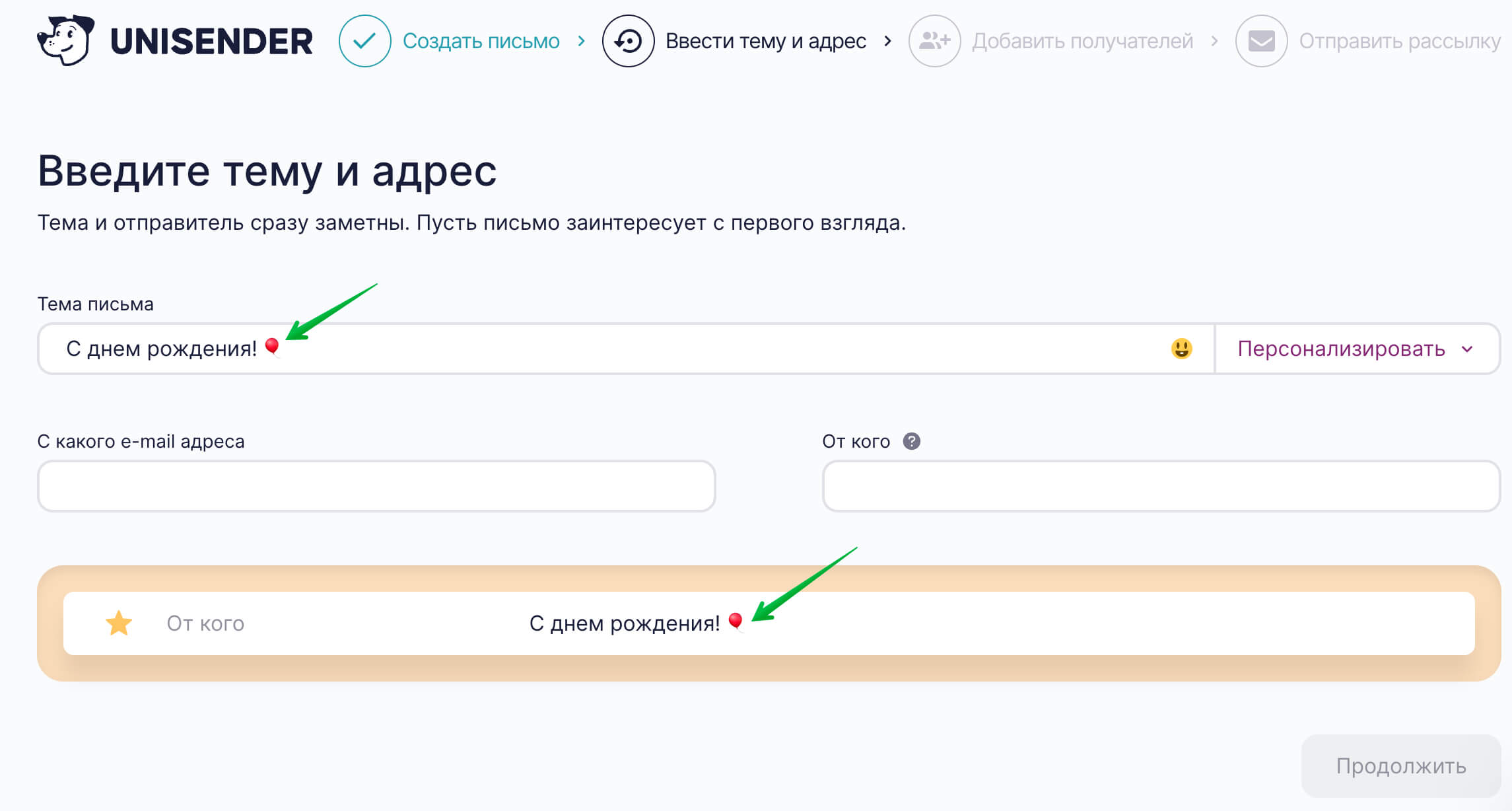
На втором шаге создания рассылки, поставьте курсор в то место, куда нужно добавить переменную, и нажмите на смайлик в поле «Тема письма».
Откроется выпадающее окно со списком эмоджи, которые разделены по категориям.
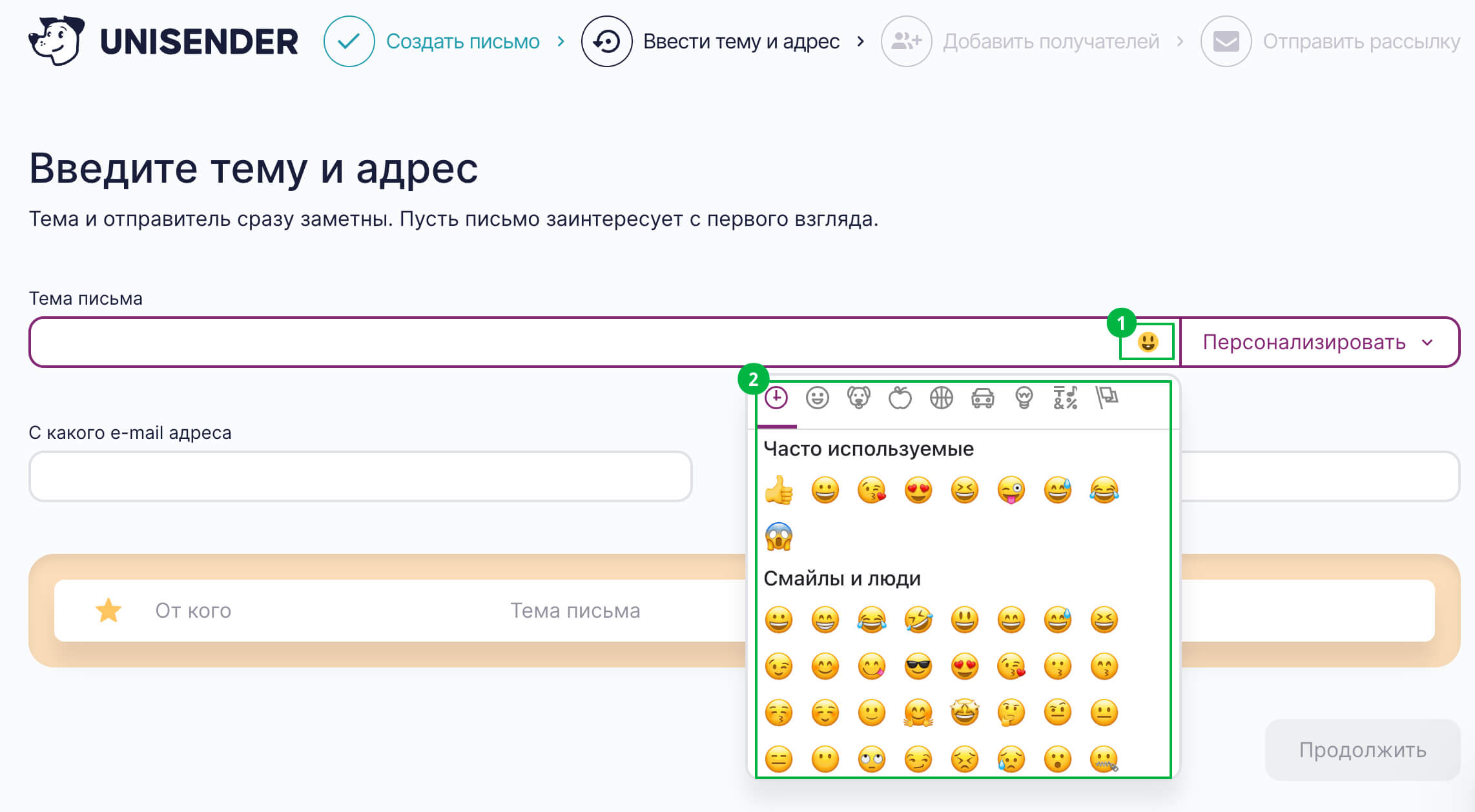
Кликните на нужный эмоджи, и он добавится в тему письма.
Как добавить эмоджи в текст письма
В конструкторе
Создайте письмо в конструкторе , следуя инструкции из урока №5 .
Перейдите к редактированию текстового блока . Поставьте курсор в то место, куда нужно добавить эмоджи, после чего нажмите на смайлик на панели инструментов .
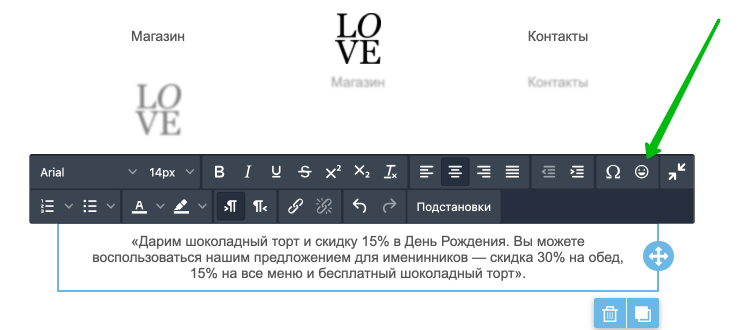
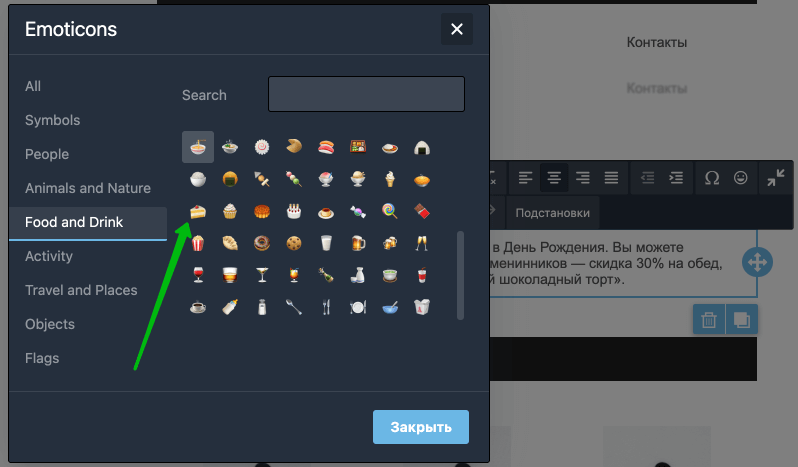
Выберите эмоджи, которое хотите добавить в письмо.

В HTML-редакторе
Создайте письмо в HTML-редакторе, следуя инструкции .
Чтобы перейти к коду, нажмите «Источник» на панели инструментов сверху.
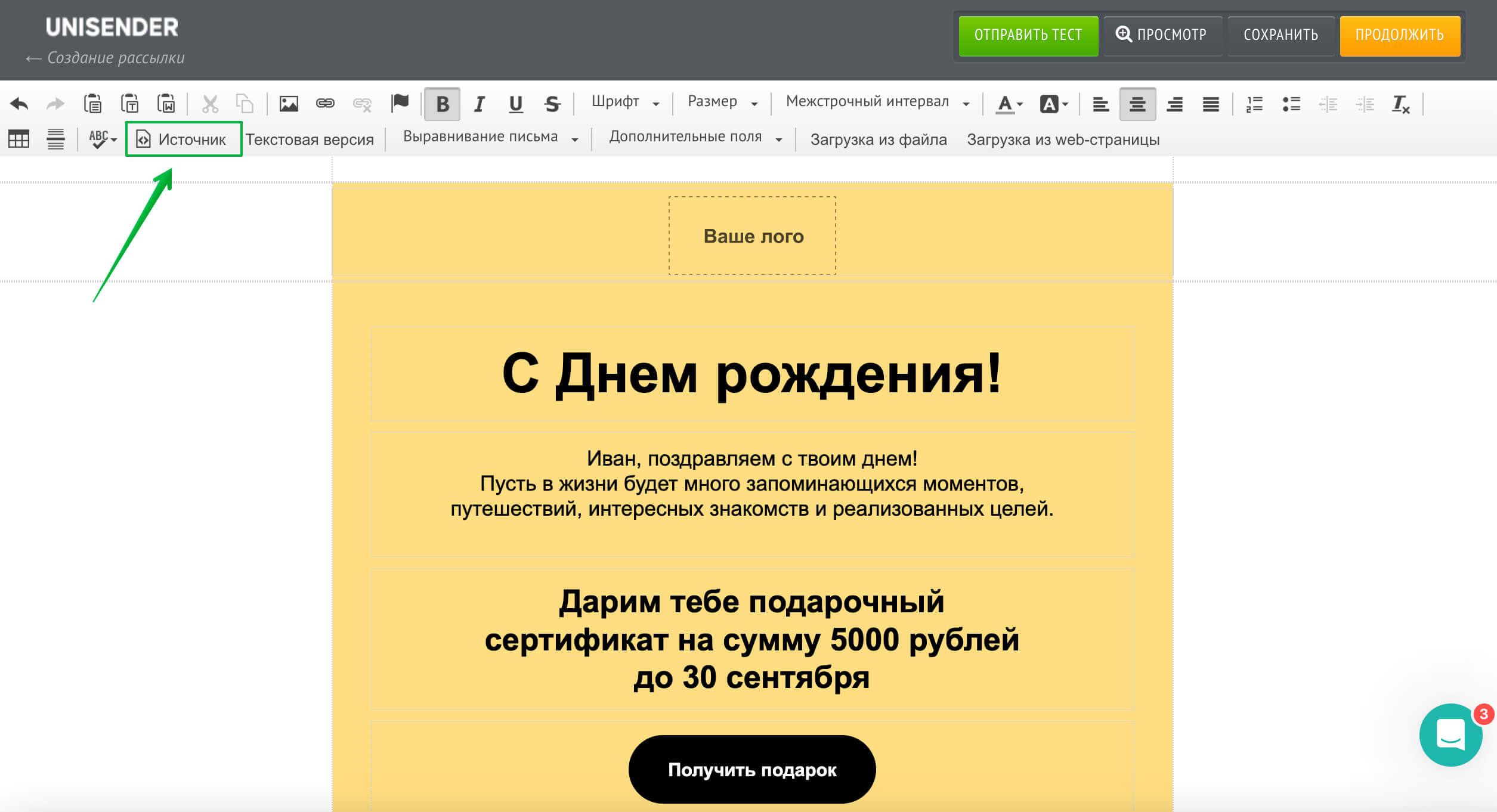
Нажмите Ctrl+F и в поле для поиска введите текст, с помощью которого вам будет проще найти часть кода, куда нужно добавить эмоджи.
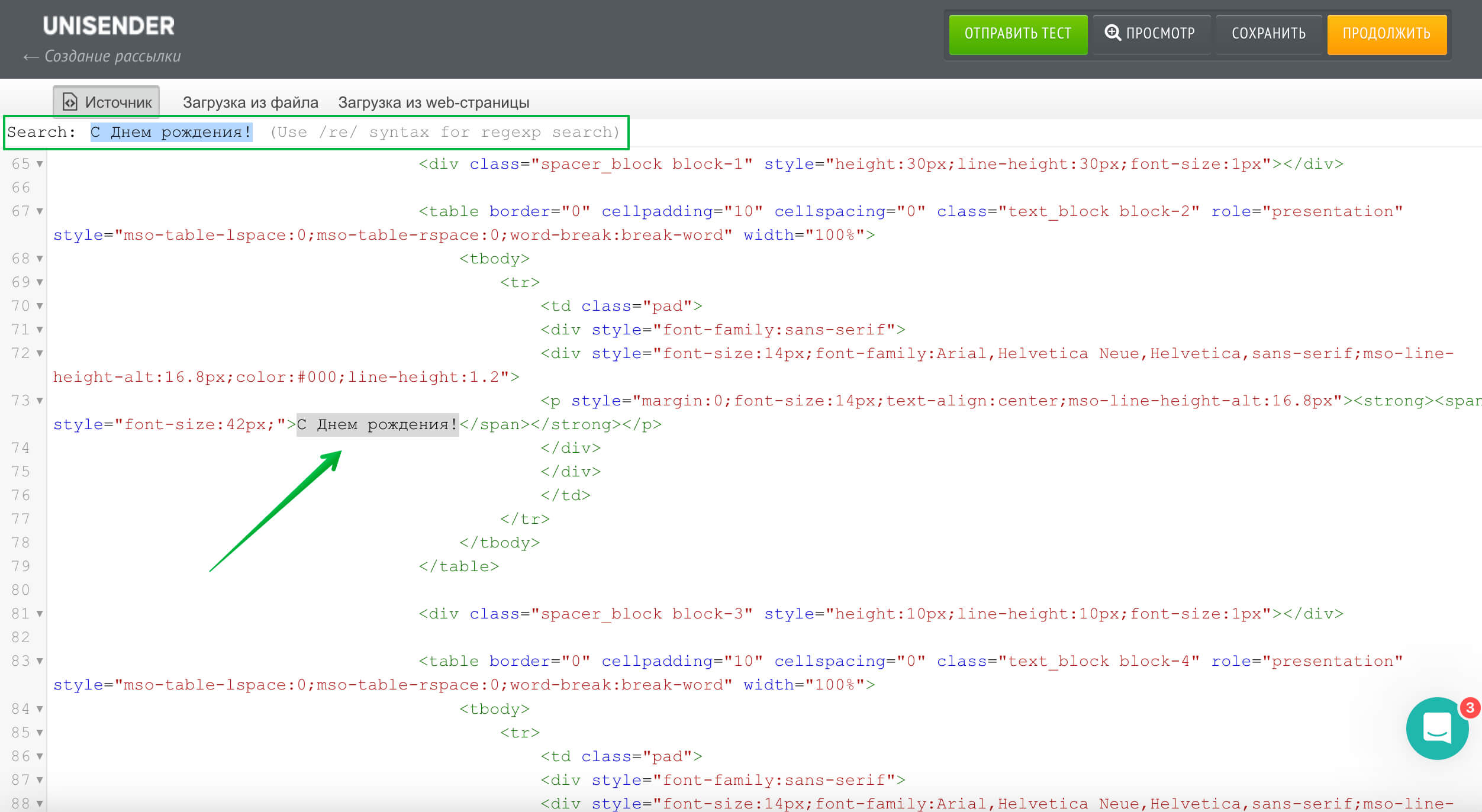
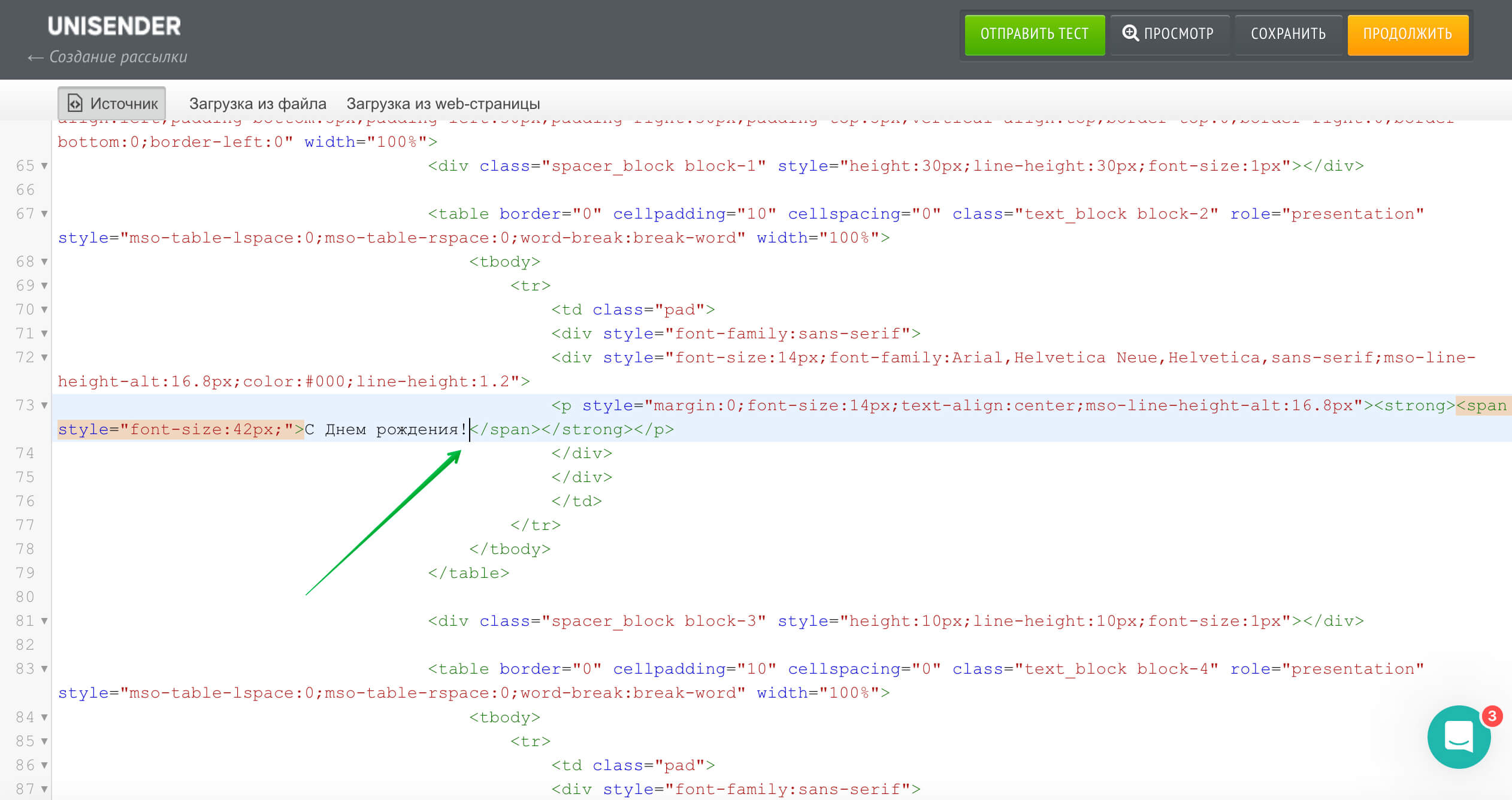
Поставьте курсор в то место, куда надо вставить эмоджи.
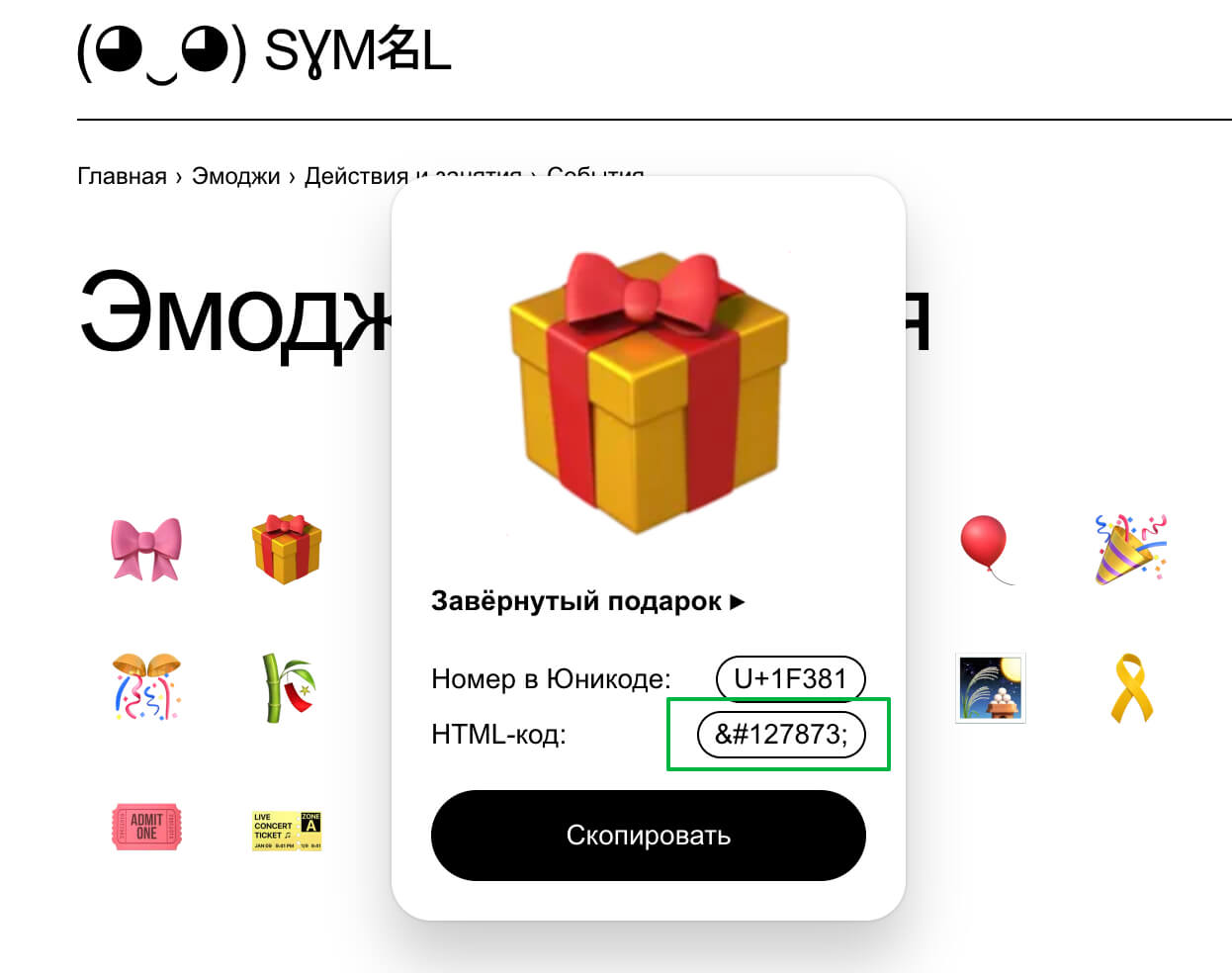
Скопируйте HTML-код нужного эмоджи из любого сервиса с наборами эмоджи.
Вставьте HTML-код эмоджи в редактор. Затем нажмите на кнопку «Источник», чтобы вернуться к визуальному отображению письма.
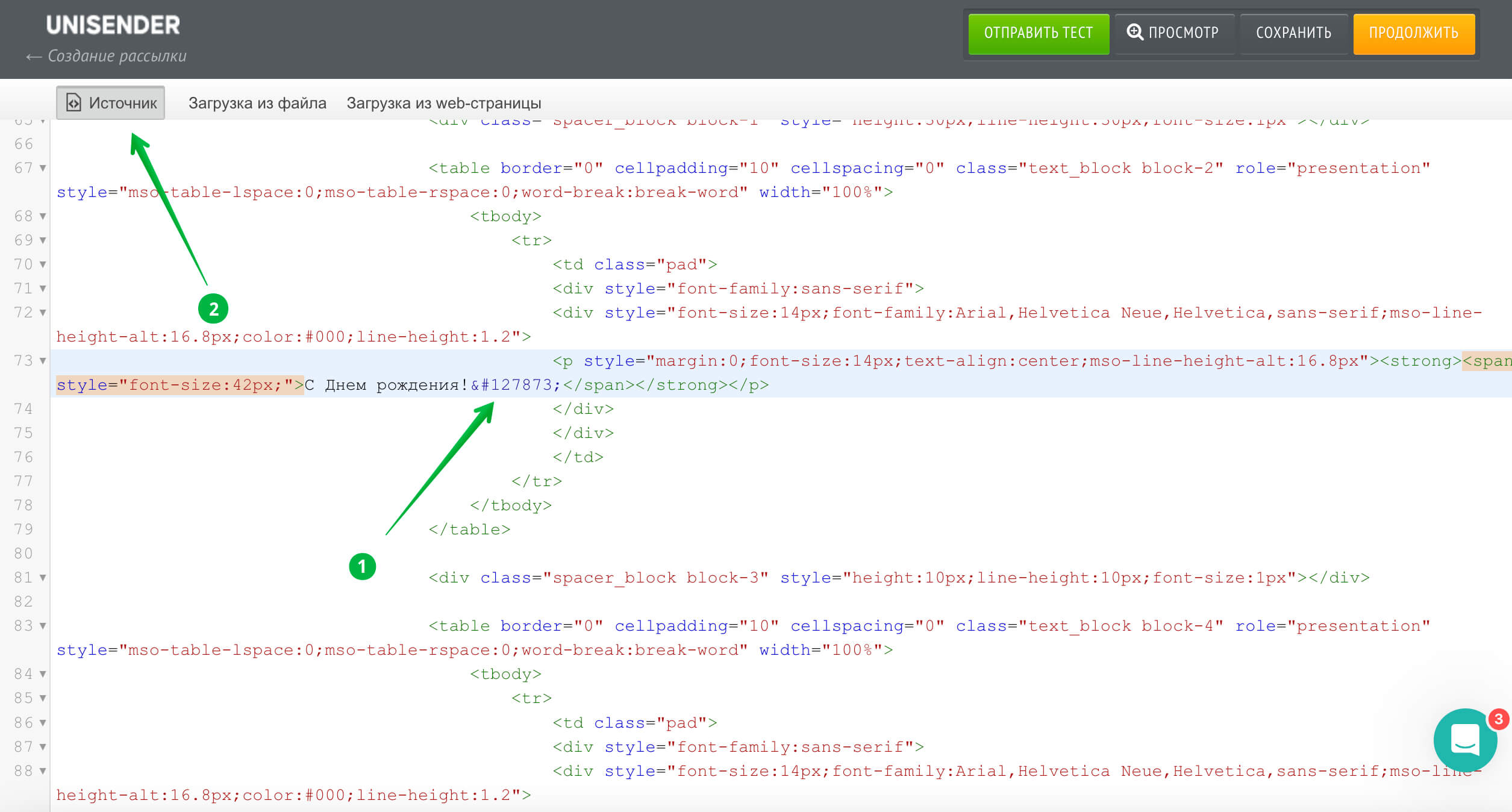
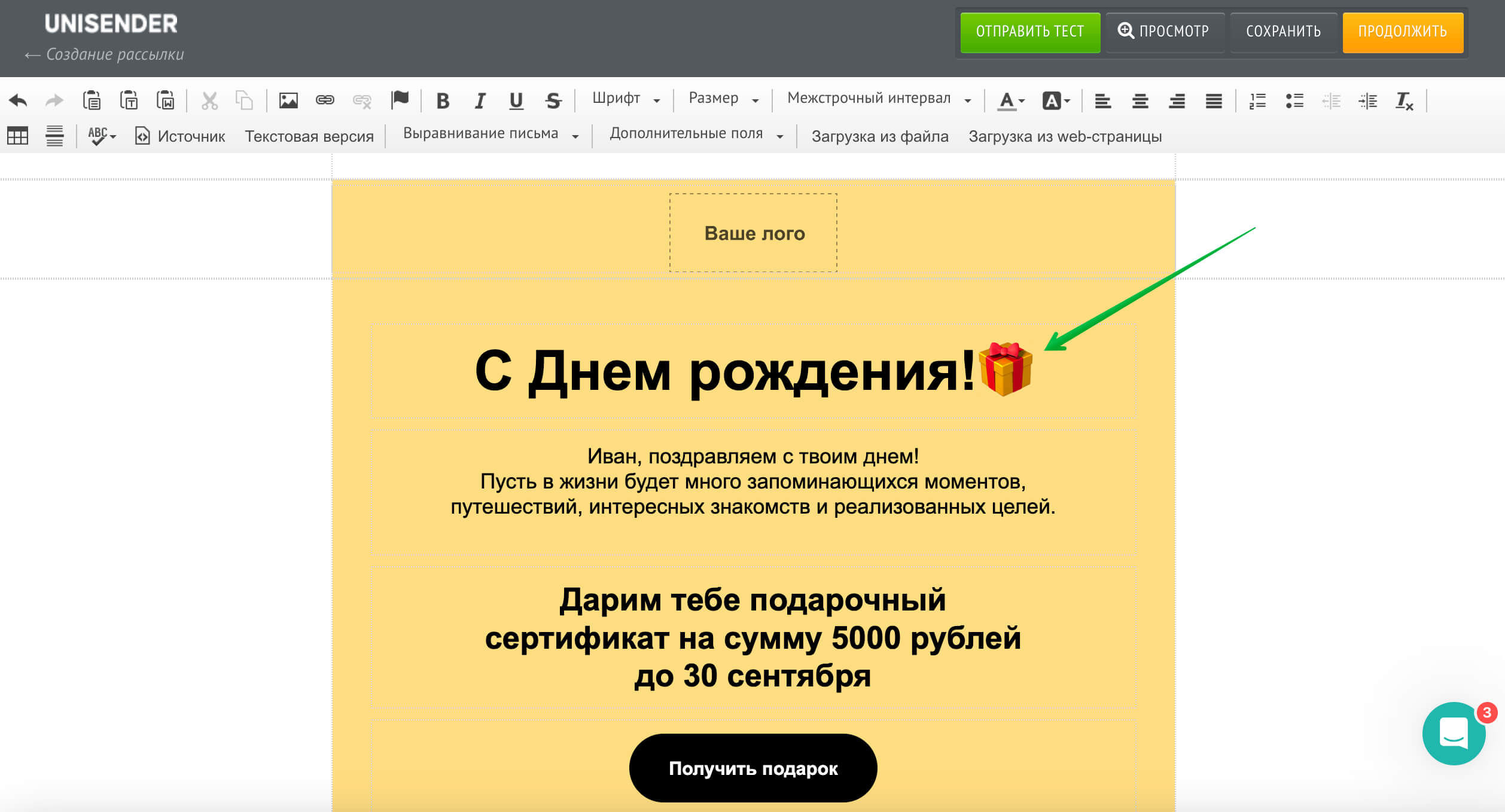
Так выглядит добавленный эмоджи в письме:
Отображение эмоджи на разных устройствах
У разных получателей эмоджи могут отображаться по-разному. Это зависит от устройства, версии операционной системы, почтового клиента. Например, Windows не отображает эмоджи с флагами стран, а внешний вид некоторых эмоджи в iOS отличается от вида в Android. Учитывайте этот факт при использовании эмоджи в теме или текста письма. Особенно, если текст связан с цветом или формой эмоджи.
Для примера добавим в тему письма 10 эмоджи и протестируем его на разных платформах.
Перед отправкой рассылки получателям рекомендуем отправить пробное письмо себе на почту и открыть его в разных устройствах, чтобы проверить отображение.