
Как в Яндекс Почте удалить все входящие письма сразу на телефоне
2. Далее необходимо нажать на кнопку меню «Три вертикальные точки».
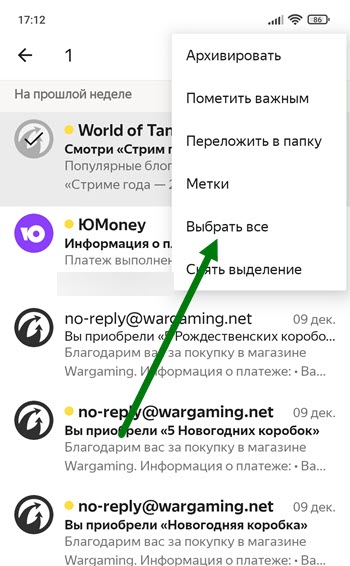
3. В открывшемся окне, нажимаем на вкладку «Выбрать всё».
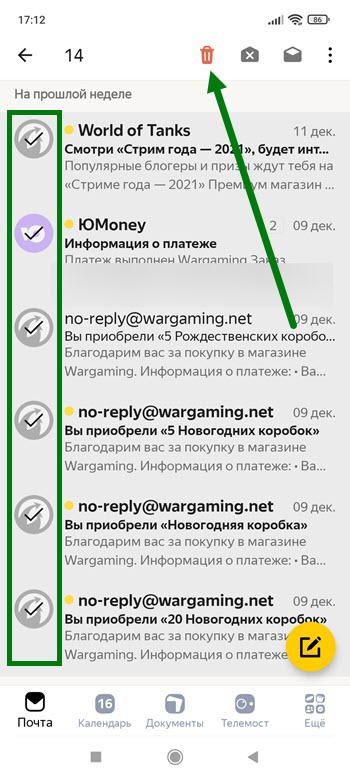
4. Теперь, когда галочки проставлены рядом с каждым сообщением, жмём на кнопку в виде урны, находящуюся в меню, сверху экрана.
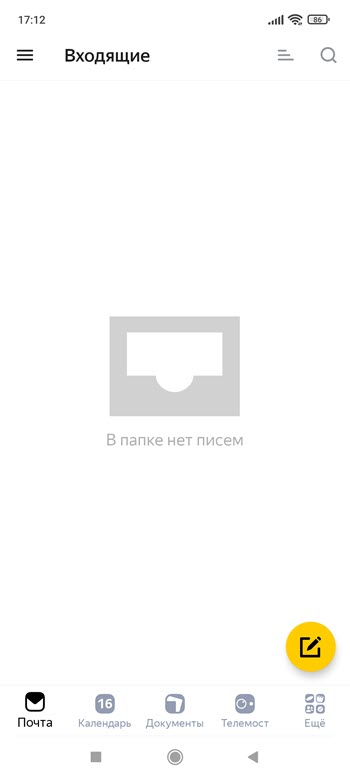
5. Поставленная задача выполнена, ящик пуст.
В мобильной версии
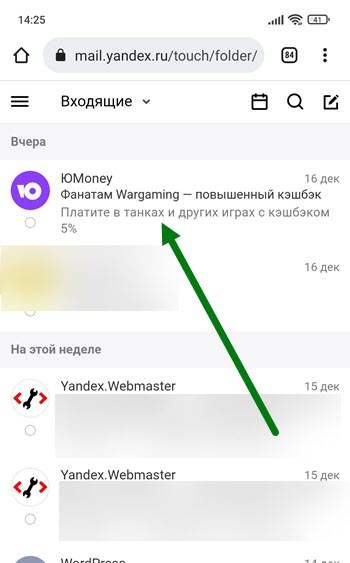
1. Здесь практически всё тоже самое, жмём на любое письмо и удерживаем до появления галочки.
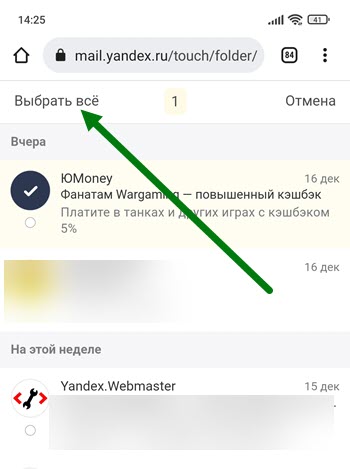
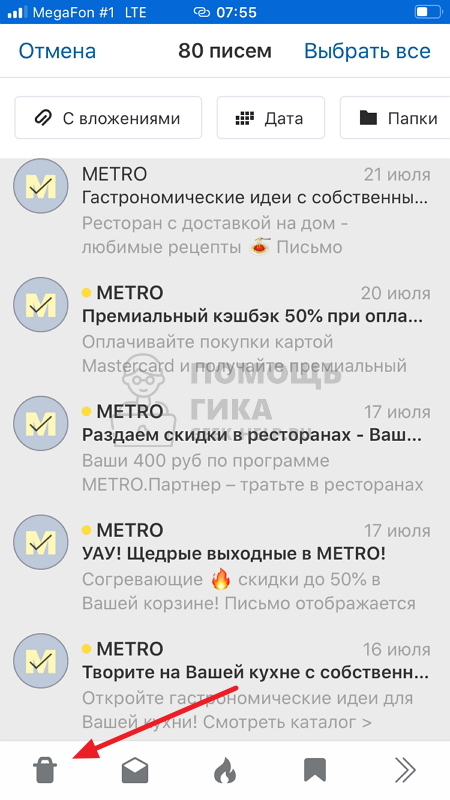
2. В верху окна появилась кнопка «Выбрать всё», жмём на неё.
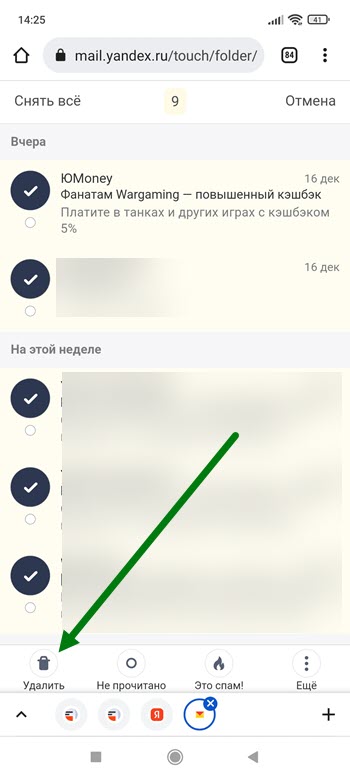
3. Остаётся нажать на соответствующую кнопку, в нижнем левом углу экрана.
- ВКонтакте
- Telegram
- Одноклассники
Как удалить почту с телефона и выйти из аккаунта
Смартфон дает нам доступ к огромному количеству сервисов, включая электронную почту. С мобильного устройства можно оправлять письма, читать входящие и выполнять те же действия, что и на компьютере. В частности, вы можете в любой момент удалить почту с телефона, если появится такая потребность. Причем это касается не только приложения, отвечающего за взаимодействие с электронными письмами, но и учетной записи. Я подробно расскажу о том, как удалить электронную почту с телефона, предложив несколько способов удаления e-mail.

Удалите почту, если хотите избавиться от спам-рассылок или войти в другой аккаунт
Как выйти из почты на телефоне
Причиной удалить почту на Андроид может быть несколько факторов. Это и назойливые спам-рассылки, от которых хочется избавиться, и банальное желание пользоваться другим аккаунтом для чтения и отправки писем. Кстати, о том, как создать электронную почту на телефоне, я рассказывал в отдельном материале. Если после удаления вам понадобится новая учетная запись, прочитайте этот текст.
⚡ Подпишись на Androidinsider в Дзене, где мы публикуем эксклюзивные материалы
А что делать со старой? Во-первых, вы можете просто выйти из почты на телефоне. Так никто не прочитает переписку, ну а вы избавитесь от спама и прочего мусора, поступающего на электронный адрес. При этом у вас останется возможность снова авторизоваться в своей учетной записи на любом устройстве. Вот, как выйти из почты на телефоне:
- Откройте свой почтовый ящик через браузер или любое другое приложение, которое вы используете для обмена письмами.
- Вызовете контекстное меню нажатием на «три полоски».
- Нажмите кнопку «Выход».
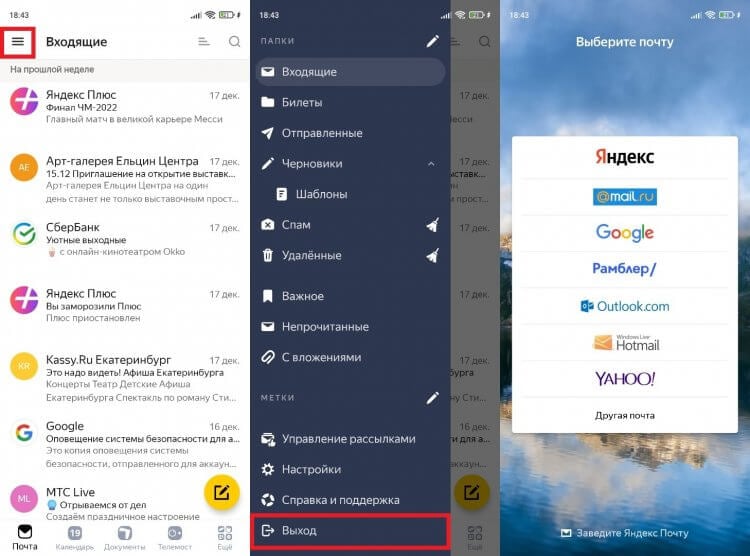
Если вы пользовались почтой в нескольких приложениях, то выйти придется везде
Обращаю ваше внимание, что при помощи этой инструкции удастся выйти их электронной почты только в одном приложении. Если вы пользовались e-mail в нескольких программах (например, в браузере и в отдельном почтовом клиенте), рекомендую действовать немного иначе:
- Откройте настройки телефона.
- Перейдите в раздел «Аккаунты и синхронизация».
- Выберете учетную запись, которая используется для доступа к почте.
- Нажмите кнопку «Удалить аккаунт».
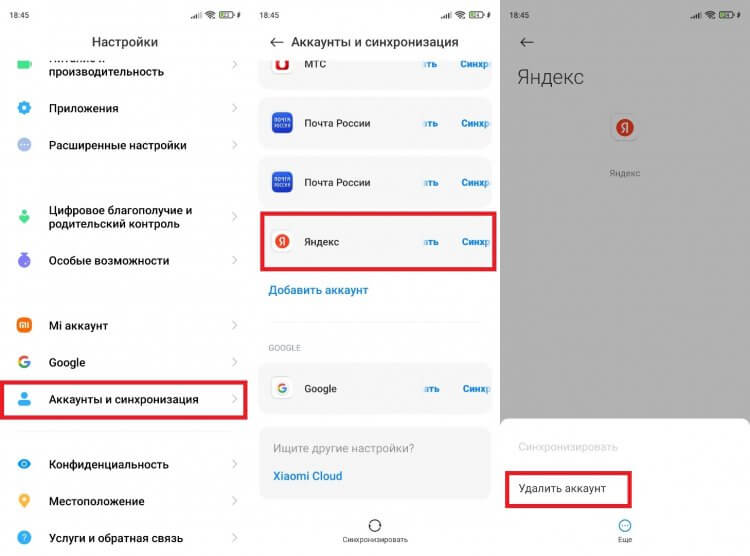
Если удалить аккаунт на телефоне, то вы сможете выйти сразу во всех приложениях
Таким образом, вы удалите все, что связано с вашим почтовым адресом на телефоне. Во всех приложениях, где он использовался, будет выполнен выход. Но у вас останется возможность заново авторизоваться в своей учетной записи как на компьютере, так и на текущем Андроид-устройстве.
❗ Поделись своим мнением или задай вопрос в нашем телеграм-чате
Как удалить почту на Андроиде
После того, как вы покинете аккаунт почты, на телефоне продолжат оставаться «следы». Я имею в виду мобильное приложение, которое используется для обмена письмами. Например, Яндекс Почта. Удалив его, вы не только освободите место на смартфоне, но и избавите себя от уведомлений о входящих сообщениях из других аккаунтов. Разумеется, если ранее проходили авторизацию в нескольких профилях.
Почта удаляется точно так же, как и любое другое приложение. Вы можете воспользоваться одним из трех способов:
- задержать палец на иконке приложения и подтвердить удаление;
- открыть раздел настроек «Приложения» и удалить почтовый клиент там;
- запустить Google Play, выбрать нужную программу и нажать кнопку «Удалить».
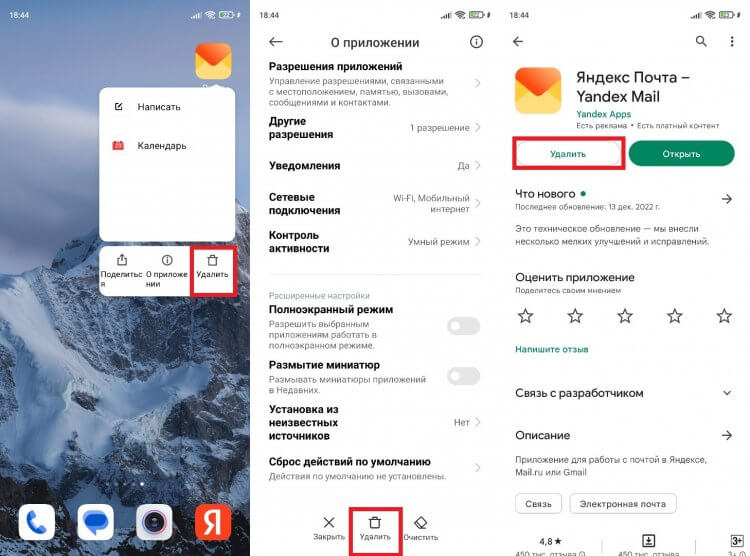
Не забудьте удалить приложение, если совсем не хотите пользоваться почтой
Некоторые почтовые приложения удалить нельзя. Gmail останется в любом случае, так как эта программа относится ко встроенному ПО на большинстве Андроид-смартфонов.
⚡ Подпишись на Androidinsider в Пульс Mail.ru, чтобы получать новости из мира Андроид первым
Как удалить аккаунт почты с телефона
Ни один из способов, описанных ранее, не приводит к удалению учетной записи. У вас всегда остается возможность заново авторизоваться в аккаунте на любом устройстве, включая текущий смартфон. Можно оставить все как есть, однако наличие неиспользуемого почтового ящика будет представляет собой определенную угрозу. Особенно, если к e-mail привязаны профили другие профили. Поэтому в ситуации, когда вы не видите для себя необходимости в использовании электронного адреса, нужно понять, как удалить аккаунт почты.
Большинство современных почт от Google до Яндекс и Mail.ru являются экосистемными. То есть они предлагают не только электронный ящик, но и прочие сервисы. У Google это может быть YouTube, а у Яндекса — КиноПоиск. После удаления аккаунта почты доступ к ним тоже будет закрыт. Поэтому задумайтесь: может быть, лучше обойтись выходом из учетной записи.
Если вы готовы полностью избавиться от профиля, то в качестве примера давайте посмотрим, как удалить аккаунт Яндекс Почты:
- Откройте страницу учетной записи Яндекс.
- Перейдите в раздел «Данные».
- Нажмите кнопку «Удалить аккаунт».
- Следуйте дальнейшим инструкциям.
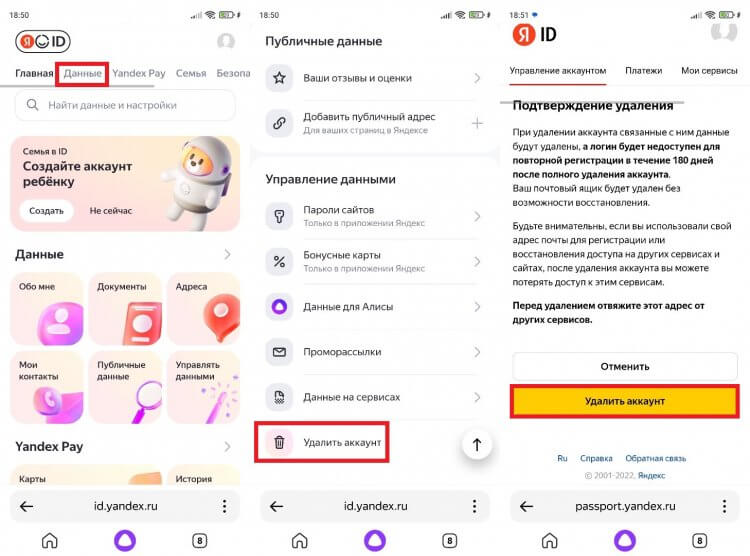
Изучите все последствия перед удалением аккаунта
�� Загляни в телеграм-канал Сундук Али-Бабы, где мы собрали лучшие товары с АлиЭкспресс
В принципе, все то же самое касается и других почтовых сервисов. Нужно просто открыть настройки учетной записи и подтвердить ее удаление. Отдельно предлагаю познакомиться с текстом, как удалить аккаунт Гугл, так как в случае с Google есть нюансы. Не поленитесь изучить последствия удаления почты и только после этого приступайте к решительным действиям.

Теги
- Новичкам в Android
Как в Яндекс Почте удалить все письма сразу

Если в Яндекс Почте накопилось много писем, которые содержат конфиденциальную информацию, но при этом больше не нужны получателю, имеет смысл их удалить или отметить прочитанными. Иногда пользователь почтового сервиса просто решает удалить все письма, которые скопились в его почтовом ящике, чтобы начать работать с ним с чистого листа. В этой статье мы рассмотрим способ удалить в Яндекс Почте все письма сразу.
Как в Яндекс Почте удалить все письма сразу
Такая возможность есть только в полной версии почтового клиента для браузера. На мобильной версии и в мобильном приложении удалить все письма сразу одним нажатием кнопки не получится, но для них тоже есть способ, о котором мы расскажем ниже.
Чтобы в Яндекс Почте в версии для браузера на компьютере удалить сразу все письма, добавьте свой почтовый аккаунт и войдите в него.
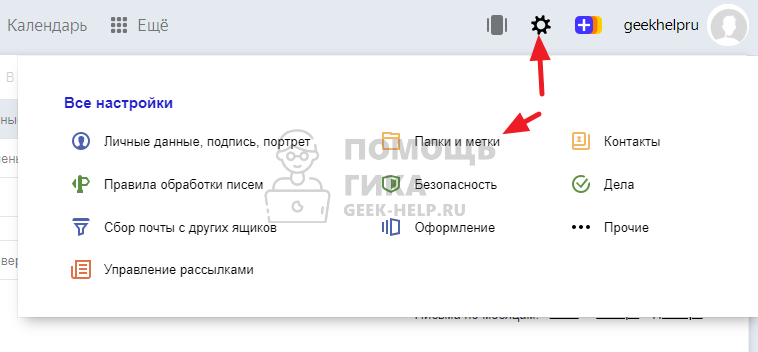
Далее в правом верхнем углу нажмите на шестеренку и перейдите в раздел “Папки и метки”.
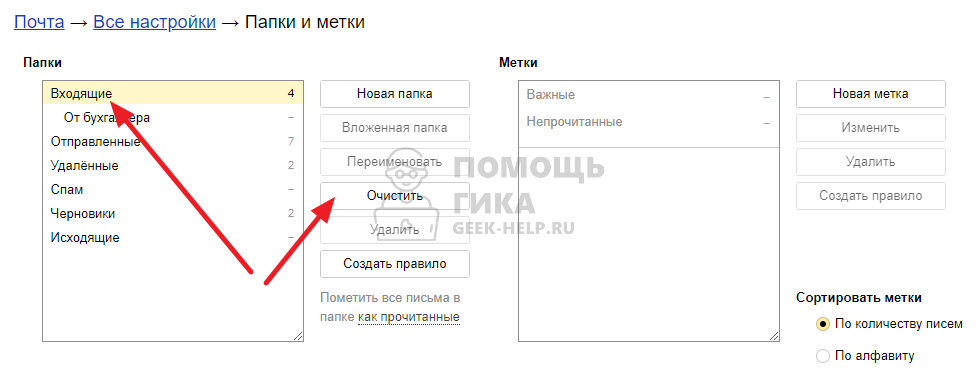
Здесь нужно выбрать папку “Входящие” и нажать “Очистить”.
Появится информационной сообщение, в нем необходимо выбрать приемлемый вариант действий — навсегда полностью удалить письма из почтового ящика, либо переложить эти письма в раздел “Удаленные”, откуда их можно будет восстановить при необходимости.
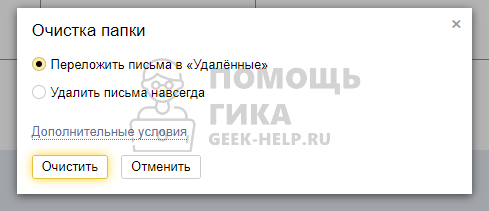
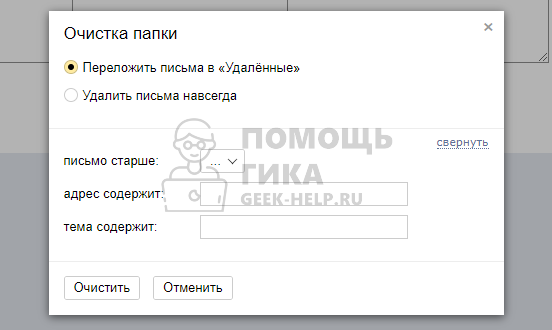
Если нажать на кнопку «Дополнительные условия», можно задать правила, которые будут применены для выбора писем на удаление. Например, удалить письма только от отдельного отправителя или старше определенного срока.
Восстановить письма из папки “Удаленные” можно в течение месяца. После этого они удаляются безвозвратно.
Как в Яндекс Почте удалить все письма на телефоне
Как мы отмечали выше, описанный способ не подходит для мобильных устройств. На них, ни в мобильной версии Яндекс Почты в браузере, ни в официальном приложении, не получится описанным выше способом стереть все письма.
Обратите внимание
Если зайти в Яндекс Почту через браузер мобильного устройства, можно переключиться в полную версию сайта, чтобы удалить все письма указанным выше способом.
Однако в мобильных версиях Яндекс Почты можно пойти на некоторую хитрость, чтобы удалить все письма. Рассмотрим на примере мобильного приложения. Запустите его и авторизуйтесь под нужным аккаунтом.
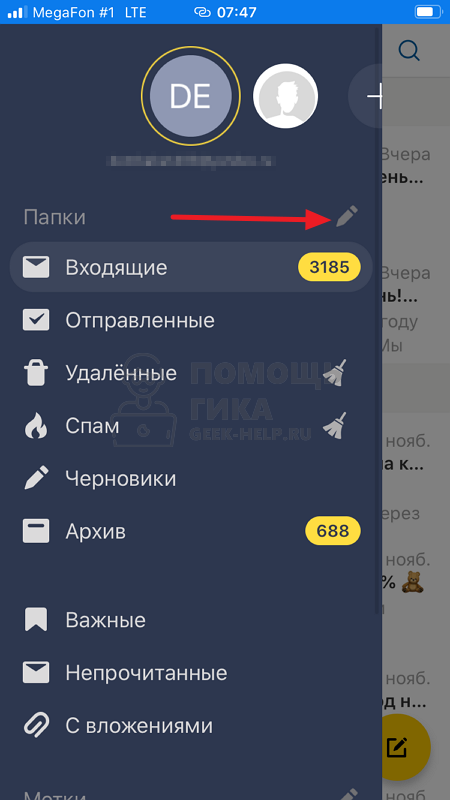
Далее нажмите на три полоски в левом верхнем углу, чтобы открылось меню.

Нажмите на карандаш около пункта “Папки”.
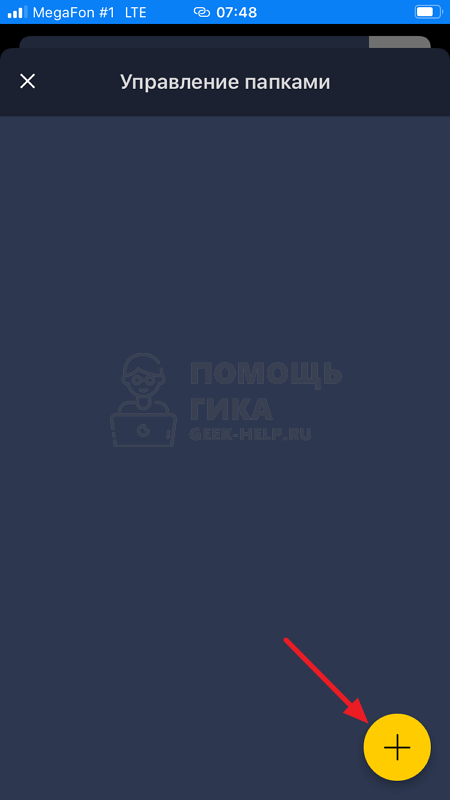
Далее создайте папку, нажав на значок плюса снизу.
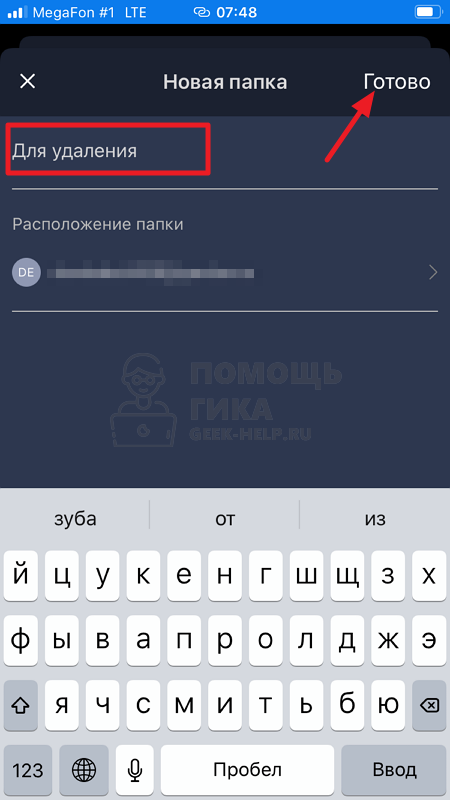
Введите название папки и нажмите “Готово”.
Обратите внимание
Название папки может быть любое.
Теперь нужно перенести в эту папку все письма, которые нужно удалить сейчас или позже. Для этого выделите письма.

И перенесите их в эту папку.
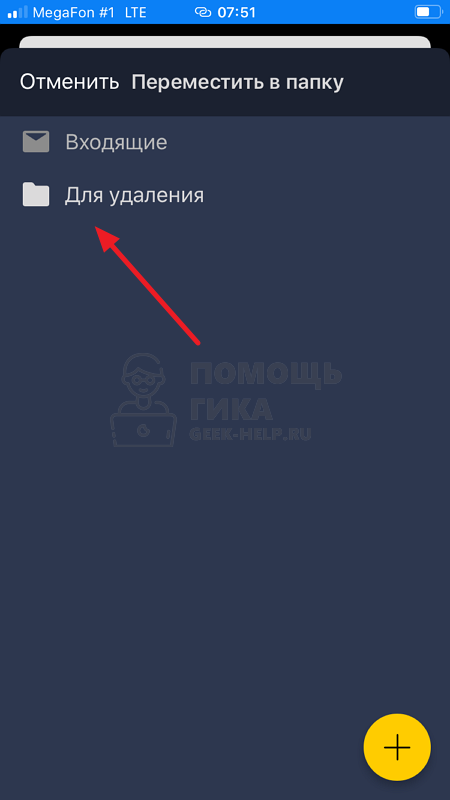
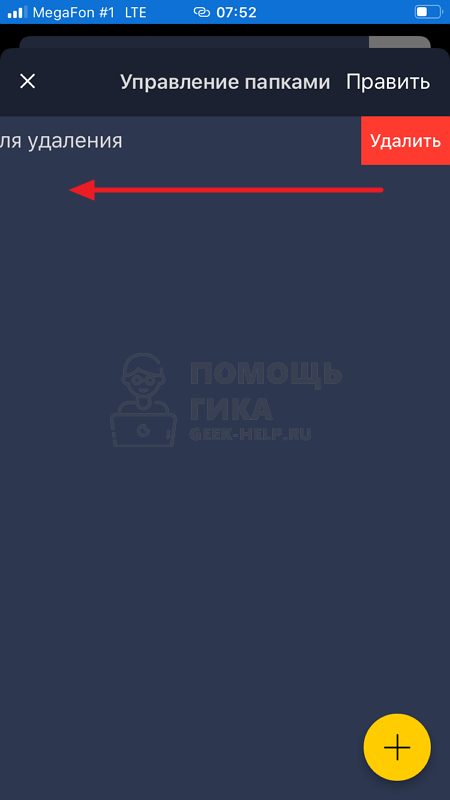
Саму папку в любой момент можно удалить вместе со всеми письмами, которые в ней находятся. Нужно в меню перейти к редактированию папок.
Далее свайпнуть влево на нужной папке и подтвердить ее удаление.
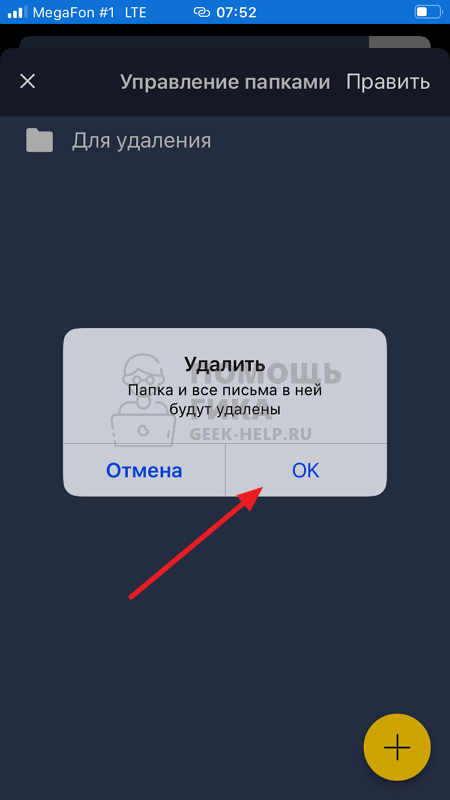
После чего еще раз подтвердить желание удалить папку и все письма из нее.
Но возникает вопрос, зачем переносить все письма в эту папку, если их можно просто удалить из раздела входящих писем. Дело в том, что в случае с папкой, пользователь всегда имеет возможность настроить попадание в нее писем с отдельных почтовых адресов (или со всех почтовых адресов), после чего удалить эту папку и все письма из нее в любой момент времени можно будет с мобильного устройства.
Как в Яндекс Почте удалить все письма от одного адресата

Может возникнуть ситуация, когда из почты на платформе Яндекс необходимо удалить все письма от одного отправителя. Это может потребоваться, чтобы никто не смог получить доступ к переписке, например, если она содержит важные данные. В этой статье мы подробно рассмотрим способы удалить все письма от одного адресата в Яндекс Почте на компьютере и телефоне.
Как в Яндекс Почте удалить все письма от одного адресата с компьютера
Первым делом нужно добавить свой аккаунт Яндекс Почты и войти в него.
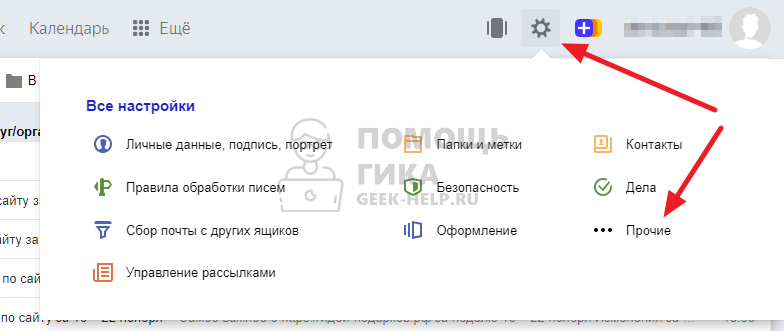
После этого нажмите в правом верхнем углу на значок с шестеренкой и перейдите в раздел “Прочие”.
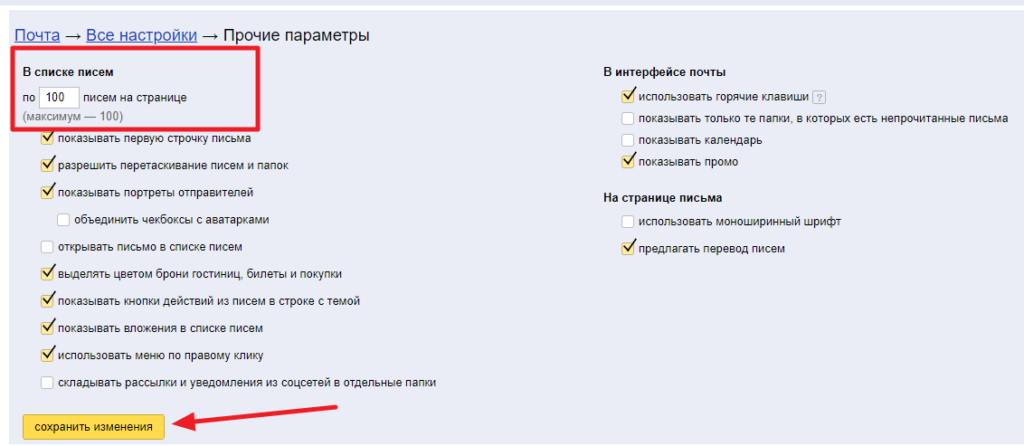
Откроются настройки почты. Здесь необходимо установить в первой графе значение 100, вместо стандартных 30. Это следует сделать, чтобы большее количество писем можно было выделить за раз для удаления. Установив значение в 100 писем, сохраните изменения.
Обратите внимание
Если число писем от адресата, которые нужно удалить, меньше 30, то этого можно не делать.
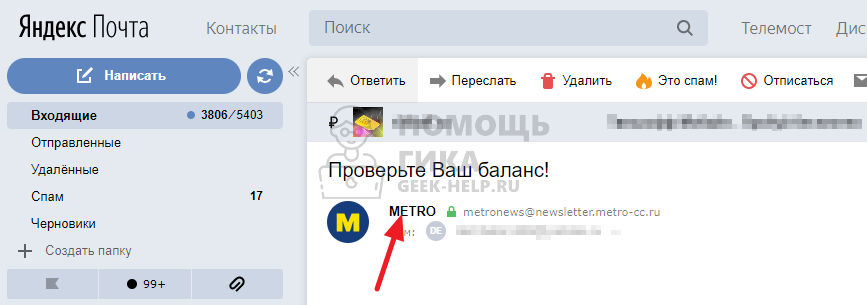
Далее перейдите в папку “Входящие” в Яндекс Почте и откройте письмо от отправителя, удалить все сообщения которого вы хотите.
Нажмите на имя отправителя.
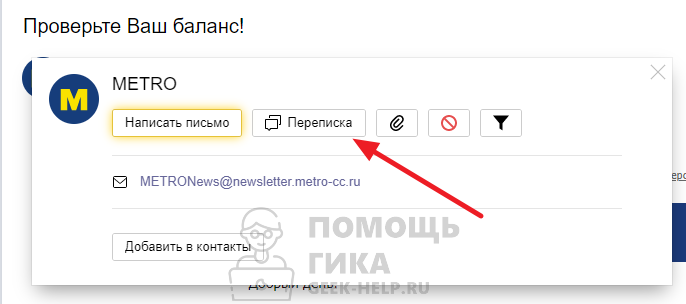
И выберите пункт “Переписка”, чтобы открылись все письма.
Обратите внимание
Благодаря выполненным выше настройкам, сразу откроется список из 100 последних писем адресата, а не из 30.
Пролистайте этот список до конца, нажимая кнопку “Еще письма”, чтобы подгружались новые сообщения со связанным отправителем.
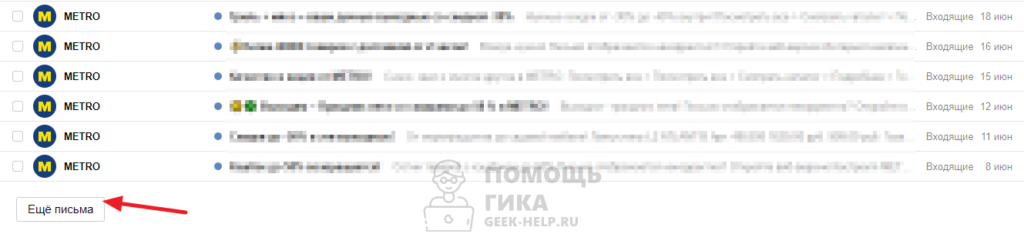
Когда будут загружены все письма или значительная их часть, нажмите на чекбокс сверху слева, чтобы выделить эти письма. А далее выберите пункт “Удалить”.
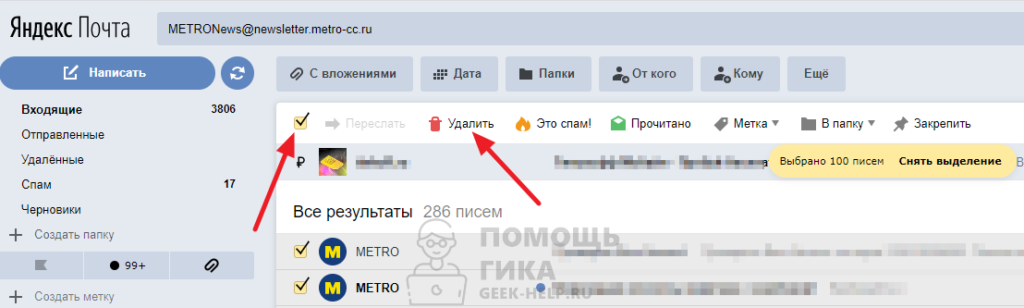
Снизу появится сообщение, чтобы подтвердить удаление, нажмите “Удалить”.

На слабых по мощности компьютерах, или при наличии проблем с интернетом, можно загружать не все письма от отправителя, а удалять их частями, по 100 штук. В некоторых ситуациях так будет быстрее.
После удаления письма можно еще в течение месяца восстановить. Если нужно их стереть бесследно, перейдите в раздел “Удаленные”, выделите нужные письма и нажмите “Удалить”.
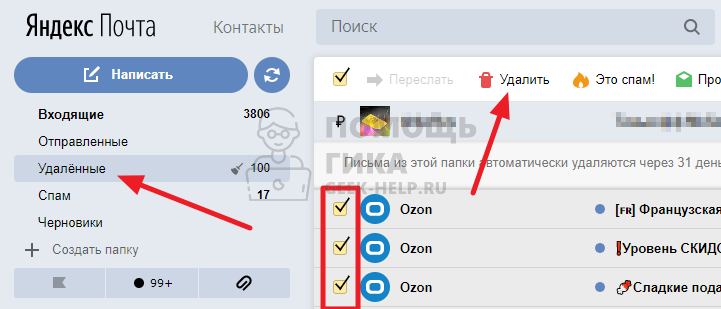
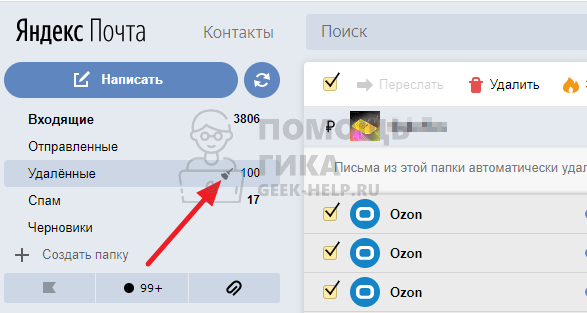
Если требуется удалить все письма из корзины Яндекс Почты, нажмите на значок “Очистить” рядом с названием раздела “Удаленные”.
Как в Яндекс Почте удалить все письма от одного адресата с телефона
С телефона, как с мобильной версии Яндекс Почты, так и из приложения, можно быстро удалить все письма от одного адресата. В чем-то сделать это даже проще, чем с компьютера.
Через браузер
Авторизуйтесь в нужном аккаунте Яндекс Почты, зайдите в сам почтовый клиент и перейдите к письму от адресата, переписку с которым необходимо удалить.
Нажмите на имя адресата.
Зажмите палец на почте в пункте “От кого”, с которой адресат направил сообщение.
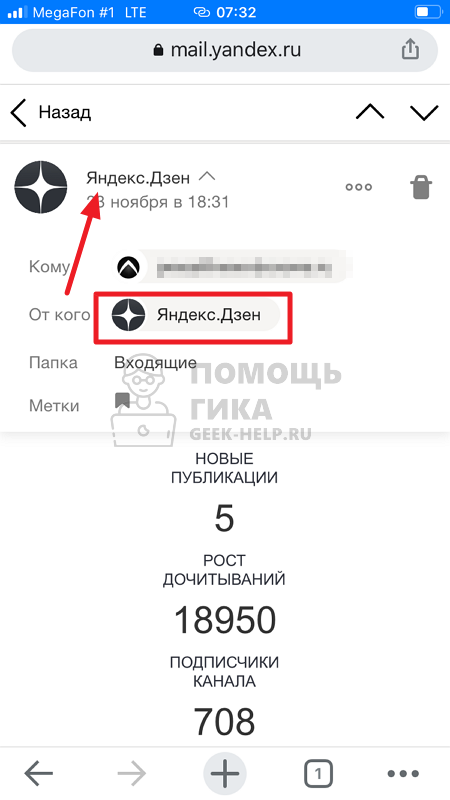
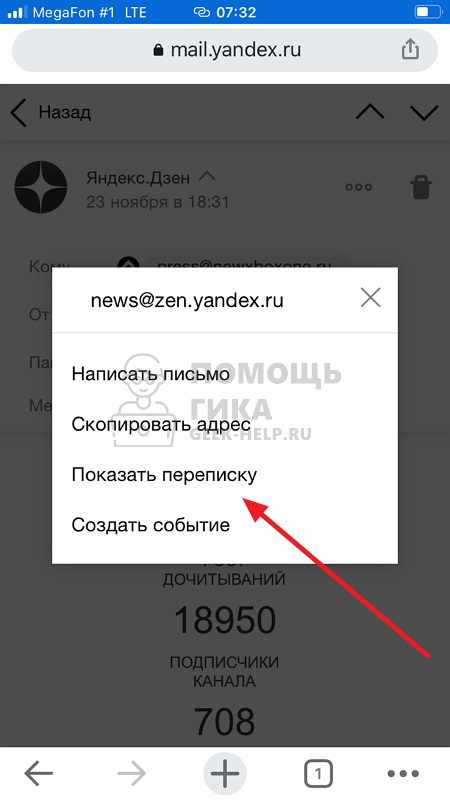
Спустя 2-3 секунды удержания пальца, на экране появится меню. Нужно выбрать пункт “Показать переписку”.
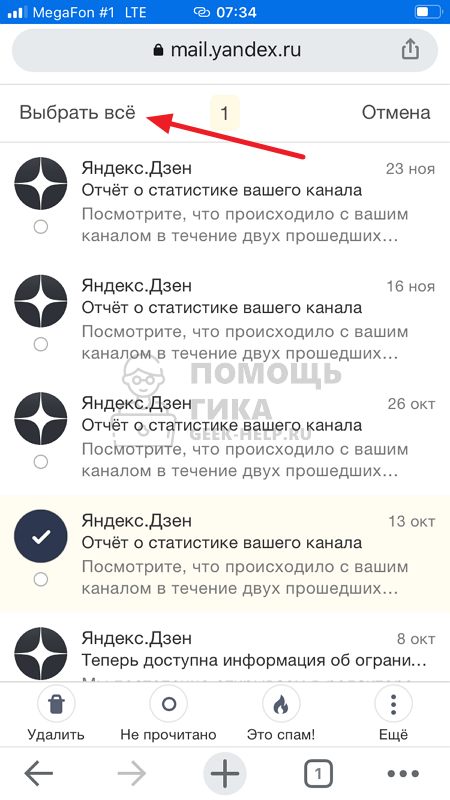
Откроется переписка с выбранным адресатом. Зажмите палец на одном из писем. Это активирует режим массового выбора писем. Одно письмо будет сразу выбрано и сверху слева появится кнопка “Выбрать все” — нажмите на нее.
Теперь листайте список сообщений вниз. Он будет автоматически подгружаться, а новые письма в переписке будут выделяться. Когда долистаете список до конца, нажмите “Удалить” слева внизу в меню.
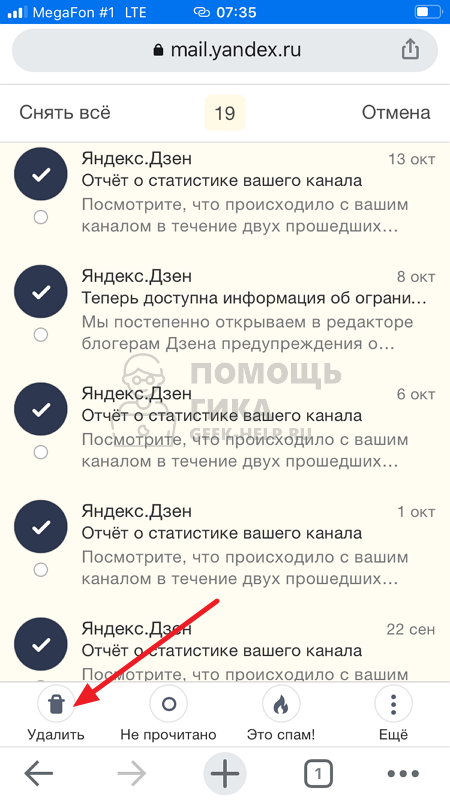
Все, письма будут сразу удалены. Не забудьте очистить папку “Удаленные”, если необходимо полностью избавиться от переписки с этим адресатом на вашем аккаунте Яндекс Почты.
Через приложение
Теперь рассмотрим способ удалить все письма с определенным адресатом через приложение Яндекс Почта. Запустите его на своем телефоне на iOS или Android.
Обратите внимание
Инструкции для iOS и Android практически не отличаются.
Зайдите в письмо с тем адресатом, от которого вы хотите удалить всю переписку.
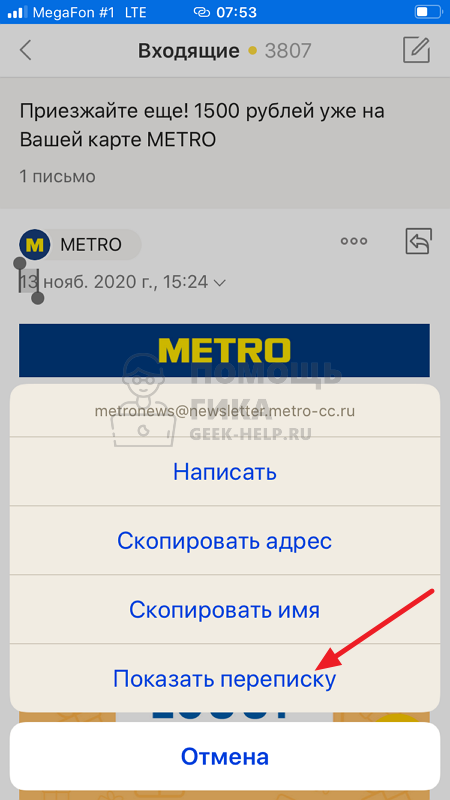
Зажмите палец на имени адресата в письме, чтобы появилось меню.

Выберите пункт “Показать переписку”.
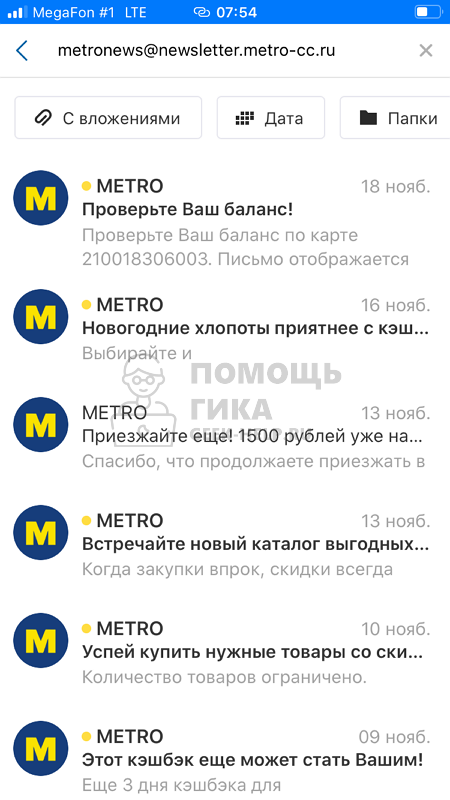
Откроется полный список писем.
Обратите внимание
Сверху можно отсортировать письма по дате, чтобы удалить переписку с адресатом за определенный период.
Зажмите палец на одном из писем, чтобы оно стало выбранным.
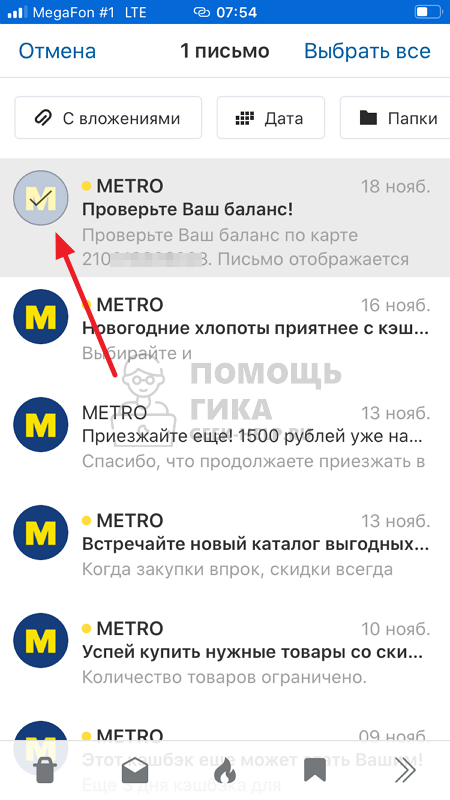
Листайте список писем вниз, а когда вся переписка с адресатом будет отображена, нажмите в правом верхнем углу “Выбрать все”.
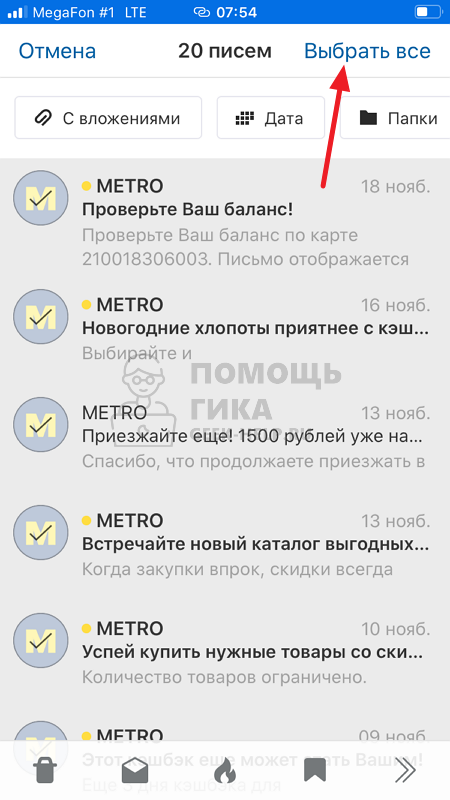
Все письма будут выделены, теперь остается нажать на значок корзины в левом нижнем углу, и эти письма отправятся в корзину.
Не забудьте очистить папку “Удаленные”, если нужно полностью избавиться от переписки.