
Как удалить почтовое приложение на Mac вместе с почтовым хранилищем
«Я знаю, что приложение «Почта» на моем ноутбуке Mac занимает много места, потому что оно загружает всю сохраненную почту. удалить приложение «Почта» на Mac?» Общеизвестно, что хранилище электронной почты занимают различные вложения, которые приходят с вашими электронными письмами, такие как документы, видео, фотографии и т. д. Если вы ищете эффективный способ очистить приложение «Почта», это руководство подходит именно вам. для тебя.
- Часть 1: лучший способ удалить почтовое приложение на Mac
- Часть 2: Как удалить почтовое приложение на Mac вручную
- Часть 3. Часто задаваемые вопросы об удалении почтового приложения на Mac
Часть 1: лучший способ удалить почтовое приложение на Mac
Если вы перетащите приложение «Почта» в папку «Корзина», вы можете получить только предупреждающее сообщение о том, что «Почта» не может быть удалена в корзину, потому что ее нельзя удалить. Поскольку приложение «Почта» поставляется с macOS, его нельзя удалить. К счастью, Aiseesoft Mac Cleaner может удовлетворить ваши потребности.

161,522 Скачать
- 1.Удалите приложения и освободите место на Mac.
- 2. Пакетное удаление нескольких приложений одновременно.
- 3. Автоматически очищайте данные приложения при удалении.
- 4.Поддержка Mac OS X 10.11 или выше.
Как удалить хранилище почты на Mac
Удалить почтовое хранилище
Запустите лучшее приложение для управления приложениями после того, как установите его на свой компьютер Mac. Перейти к очиститель вкладку слева и выберите Email Junk , Нажмите Сканировать кнопку, чтобы отобразить электронные письма, хранящиеся на жестком диске. нажмите Вид кнопку после сканирования, выберите нежелательные письма и нажмите кнопку «Очистить», чтобы удалить хранилище почты на Mac.

Сканировать приложения на Mac
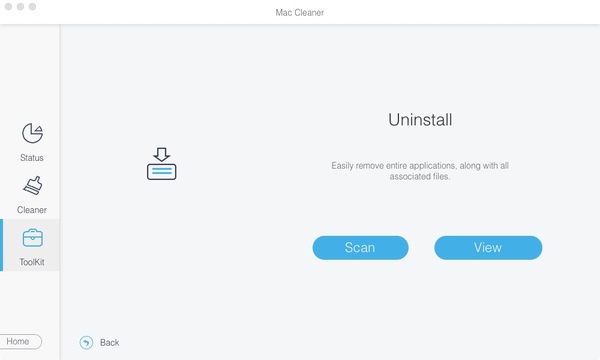
Переключение на Инструментарий вкладку на левой боковой панели и нажмите кнопку Удалить кнопка. Теперь нажмите на Сканировать кнопку, чтобы начать поиск приложений на вашем компьютере. Дождитесь окончания сканирования приложения и нажмите кнопку Вид кнопку для их отображения.
Удалить ненужные приложения
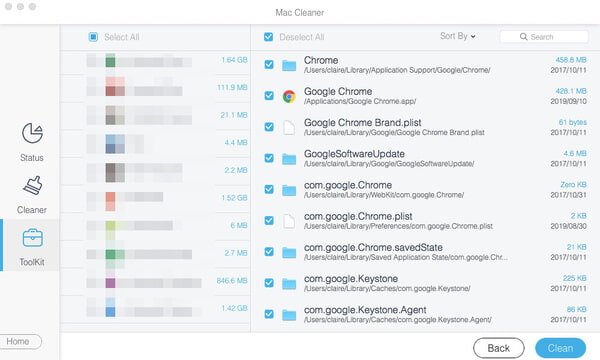
Установите флажок рядом с каждым приложением, которое вы хотите удалить с Mac. Вы можете найти определенные приложения с помощью Поиск поле в правом верхнем углу. Наконец, нажмите на Чистка кнопку в правом нижнем углу, чтобы немедленно удалить приложения с Mac.
- Удалить приложение iMessage
- Удалить приложение из библиотеки приложений
Часть 2: Как удалить почтовое приложение на Mac вручную
Как упоминалось ранее, приложение «Почта» предустановлено на вашем MacBook. Вы не можете удалить или деинсталлировать его, чтобы защитить целостность системы. Чтобы удалить приложение «Почта» с Mac, необходимо отключить защиту целостности системы. Чтобы помочь вам понять, мы показываем весь процесс в три этапа.
Этап 1. Отключение защиты целостности системы
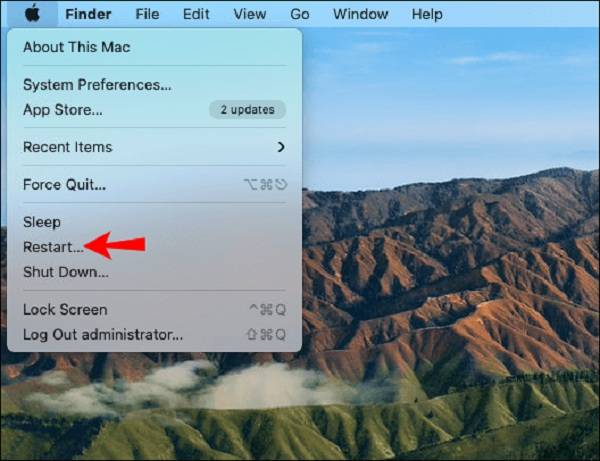
Откройте приложение Finder из Dock, нажмите и разверните Apple меню и выберите Restart .
Удерживая нажатой Command + R нажимайте клавиши на клавиатуре, пока не увидите логотип Apple или вращающийся глобус. Затем компьютер войдет в режим восстановления и покажет вам Утилиты режима восстановления экран.
Теперь перейдите к Утилиты папку и дважды щелкните Терминал приложение для его запуска.
Введите csrutil отключить в окне терминала и нажмите кнопку ВОЗВРАТ клавишу на клавиатуре. Затем перезагрузите Mac, чтобы отключить Защита целостности системы .
Этап 2. Удаление почтового приложения на Mac
Затем снова запустите приложение «Терминал» после того, как ваш Mac снова включится. Введите команду Кд / Применение / , и нажмите ВОЗВРАТ ключ. Затем вам будет представлен каталог приложений.
Введите команду sudo rm –rf Mail.app/ , и нажмите ВОЗВРАТ ключ. Теперь приложение Mail удалено на Mac. Однако ваш Mac работает без защиты целостности системы. Вам нужно включить его снова.
Этап 3. Включите защиту целостности системы
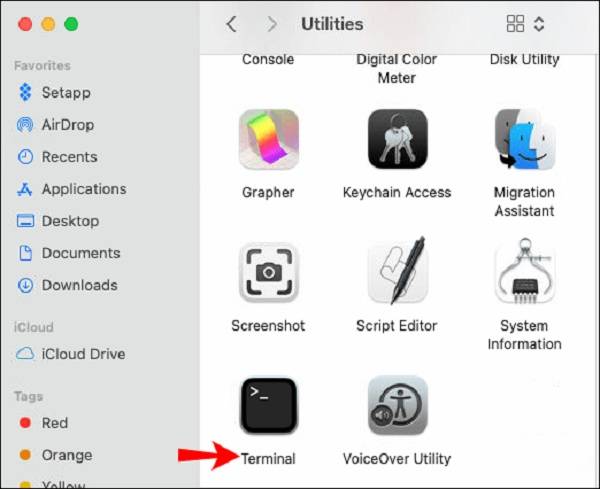
Запустите Терминал приложение в Утилиты папку.
Введите команду включить csrutil в приложение «Терминал» и нажмите кнопку ВОЗВРАТ клавиша на клавиатуре.
Перейдите в Apple меню в приложении Finder и выберите Restart вариант. Когда компьютер снова включится, вы сможете использовать его как обычно.
Если вы используете другой почтовый клиент и никогда не хотите использовать встроенное почтовое приложение, вы можете удалить свои учетные записи. Это останавливает его от получения сообщений. Перейдите в меню Apple, выберите параметр «Системные настройки» и выберите «Учетные записи Интернета». Перейдите к учетным записям, связанным с Почтой, выберите одну и снимите флажок «Почта», повторите это для других учетных записей.
Часть 3. Часто задаваемые вопросы об удалении почтового приложения на Mac
Вопрос 1. Занимает ли Mail место на Mac?
Да, приложение «Почта» не позволяет вам получать и отправлять электронные письма, но также загружает сообщения и вложения на ваш жесткий диск. Объем памяти, которую он занимает, определяется типом и количеством ваших электронных писем. Если вы подписались на множество брендов и информационных бюллетеней, они будут значительно большими и могут замедлить работу вашего компьютера.
Вопрос 2. Как запретить Почте скачивать сообщения?
Перейдите в Почта Меню, выберите Настройки , а затем Учетные записи . Щелкните учетную запись и выберите Поведение почтового ящика . Нажмите на меню под Удалить нежелательные сообщения и выберите период. Щелкните меню под Стереть удаленные сообщения , а также выберите период. Тогда приложение «Почта» будет регулярно удалять сообщения. Вы можете запретить Mail загружать вложения в Информация об аккаунте на вкладке Учетные записи Диалог.
Вопрос 3. Почему я не могу удалить плагины Safari?
После удаления приложения «Почта» на Mac вы больше не сможете получать и отправлять электронные письма. Это может привести к проблемам с вашей машиной. Поэтому вам лучше использовать сторонний почтовый клиент или переустановить приложение Mail на свой компьютер.
В этом руководстве рассказывается о том, как удалить встроенное почтовое приложение на MacBook Pro или других компьютерах. Чтобы получить его, вам нужно отключить защиту целостности системы. Процесс немного сложный и требует технических навыков. Для обычных людей Aiseesoft Mac Cleaner — это простое решение для очистки почтового хранилища и освобождения места. Если у вас есть другие вопросы, например, влияет ли удаление Mail на объем памяти на жестком диске, сообщите нам об этом в области комментариев под этим сообщением.
Что вы думаете об этом посте.
Рейтинг: 4.9 / 5 (на основе голосов 205) Подпишитесь на нас в
Более Чтение

Оставьте свой комментарий и присоединяйтесь к нашему обсуждению
Mac Cleaner
Mac Cleaner — это профессиональный инструмент управления Mac, который удаляет ненужные файлы, беспорядок, большие / старые файлы, удаляет дубликаты файлов и отслеживает производительность вашего Mac.
Удаление писем в приложении «Почта» на Mac

Вы можете удалить ненужные письма, чтобы они не мешали работать с почтовыми ящиками, а также чтобы освободить место на Mac или на почтовом сервере. Удаленные сообщения доступны, пока они не будут стерты навсегда.
Удаление письма
- В приложении «Почта» на компьютере Mac выберите письмо.
- Нажмите кнопку «Удалить»
 в панели инструментов приложения «Почта» или наведите указатель на заголовок письма, затем нажмите появившуюся кнопку удаления.
Совет. Чтобы предотвратить автоматический выбор следующего сообщения в списке (и его пометку как прочтенного), при удалении сообщения удерживайте нажатой клавишу Option.
Если в разделе «Просмотр» настроек приложения «Почта» для параметра «Перемещать ненужные сообщения в» выбран вариант «Корзину», то можно удалять сообщения жестом смахивания влево двумя пальцами по трекпаду. Также можно навести указатель на уведомление Почты, затем нажать «Удалить» (или нажать значок Корзины).
Удаление нескольких писем
- В приложении «Почта» на компьютере Mac выберите в списке письма или разговоры. Все письма в разговоре будут удалены.
- Нажмите кнопку «Удалить» в панели инструментов приложения «Почта» или нажмите клавишу Delete.
При удалении почтового ящика удаляются все его сообщения.
Можно удалить одновременно несколько найденных сообщений. Например, найдите сообщения за период с 1 августа по 5 сентября 2021 года, введя в поле поиска Почты фразу «дата:01.08.21-05.09.21». Также можно найти сообщения от определенного отправителя, введя имя в поле поиска. Затем выберите и удалите найденные сообщения.
Просмотр удаленных писем
Способ извлечения и просмотра удаленных сообщений зависит от настроек Почты.
- В приложении «Почта» на Mac выберите меню «Почта» > «Настройки», затем нажмите «Учетные записи».
- Выберите учетную запись, нажмите «Почтовые ящики», затем проверьте значение параметра «Корзина».
- Если указан почтовый ящик. Вы можете просматривать удаленные сообщения в ящике «Корзина», пока они не будут удалены навсегда. Чтобы извлечь удаленное сообщение, перетяните его из ящика «Корзина» в другой почтовый ящик.
- Если выбран вариант «Нет». Удаленные сообщения сразу удаляются навсегда и недоступны в почтовом ящике «Корзина».
Удаление писем навсегда
В приложении «Почта» на компьютере Mac выполните одно из указанных ниже действий.
- Выберите пункт меню «Ящик» > «Стереть удаленные объекты», затем выберите учетную запись.
- В боковом меню Почты нажмите почтовый ящик «Корзина», удерживая клавишу Control, затем выберите «Стереть удаленные объекты».
Можно сделать так, чтобы удаленные сообщения стирались навсегда в указанное время — для этого выберите соответствующее значение для параметра «Стирать удаленные сообщения» в настройках Почты. См. раздел Изменение настроек в разделе «Почтовые ящики».
Если Вы удалили сообщения по ошибке, просто перетяните их из ящика «Корзина» в другой почтовый ящик. Также можно выбрать их в ящике «Корзина», затем выбрать «Сообщение» > «Переместить в» > [почтовый ящик].
Если в Time Machine настроено резервное копирование файлов Вашего Mac, эти резервные копии можно использовать для восстановления контента, загруженного приложением «Почта» (на основе настроек, заданных в приложении «Почта» и на компьютере Mac). См. Восстановление объектов из резервных копий, созданных с помощью Time Machine.
Как очистить почтовое хранилище на Mac

Многие приложения Mac занимают много места на жестком диске, если вы используете их достаточно долго. Одним из самых серьезных нарушителей является приложение Mac Mail, особенно если вы имеете дело с большим количеством ежедневных электронных писем. Ниже мы объясним, как проверить количество места, которое занимает кеш почтового приложения, а также как очистить хранилище почты от старых файлов, которые вам больше не нужны:
Проверка хранилища почты
Первое, что нужно сделать, — это проверить, стоит ли разбираться в проблеме. Откройте меню Apple -> Об этом Mac -> Хранилище -> Управление -> Почта . Это точно скажет вам, сколько места занимает почтовое приложение. Список слева также представит вам информацию об объеме пространства, которое сейчас используют все системные папки.
Когда дело доходит до электронных писем, файлы, занимающие больше всего места, — это вложения, но это не просто вложенные изображения и документы. Приложение Mail также загрузит все изображения подписей, логотипы компаний и другую часть мультимедийного содержимого из тела письма.
Если вы решили, что Почта занимает больше места, чем вы хотите, пора действовать.
Остановить загрузку вложений в Mail
Почта имеет тенденцию загружать вложения, чтобы упростить просмотр электронных писем, а также сделать их доступными, пока у вас нет подключения к Интернету. К счастью, вы можете отказаться от этой функции, перейдя в Mail -> Preferences -> Accounts -> Account Information . Выберите «Нет» рядом с «Загрузить вложения:».
Одновременное удаление старых вложений
Хотя можно удалять вложения электронной почты одно за другим, открывая каждое отдельное сообщение, это далеко не эффективно. К счастью, вы можете автоматизировать задачу, перейдя в «Меню Apple» -> «Об этом Mac» -> «Хранилище» -> «Управление». Выберите «Почта» слева, затем нажмите «Вложения» и «Удалить».
Удаление вложений электронной почты вручную через Finder
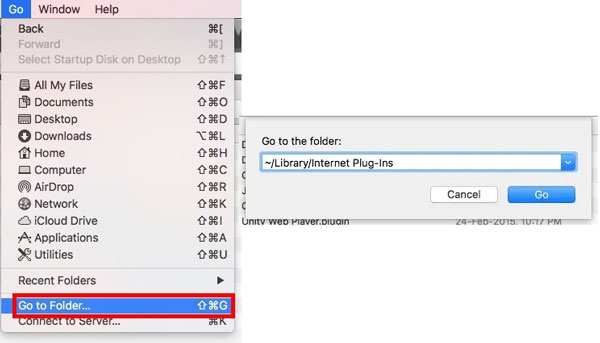
Если вы хотите удалить только определенные, большие вложения электронной почты, вы можете сделать это через Finder, а не через приложение «Почта». Этот метод должен быть более быстрым, поскольку вам не нужно будет открывать сообщения одно за другим. Откройте Finder -> Перейти -> Перейти в папку и введите ~ / Library / Containers / com.apple.mail / Data / Library / Mail Downloads.
Это позволит вам просматривать все вложения электронной почты и контент, который хранится в приложении Mail — просто удалите ненужные записи.
Как управлять хранилищем почты и удалять почту на Mac
Электронные письма и вложения со временем будут собираться в Apple Mail на вашем Mac. Обычно вы не думаете о попытке удалить хранилище почты на Mac пока у вас не закончится место для хранения. Итак, вопрос в том, как удалить электронные письма и даже само приложение «Почта» на Mac?
В этой статье объясняется, как управлять хранилищем почты и очищать его. Вы можете получить подробное руководство по удалению электронных писем на вашем Mac, включая удаление одного электронного письма, нескольких и даже всех электронных писем в приложении Apple Mail.

Как удалить почту на Mac
- Часть 1. Способ ручного удаления почты на Mac
- Часть 2. Лучший способ удалить хранилище почты на Mac
- Часть 3. Часто задаваемые вопросы о том, как удалить почту на Mac
Часть 1. Как удалить электронные письма в Apple Mail на вашем Mac
Apple Mail предлагает простой и удобный способ быстро удалять электронные письма и держать свои почтовые ящики в порядке. Вы можете выполнить следующие шаги, чтобы вручную удалить электронные письма и освободить место на вашем Mac.
Удалить электронное письмо или несколько электронных писем на Mac
Удалить электронные письма и вложения на Mac довольно просто. Вы можете открыть Почта приложение, найдите и откройте электронное письмо, которое вы хотите удалить, а затем щелкните значок Удалить на панели инструментов Почты. Нажать на Удалить еще раз, чтобы подтвердить операцию.
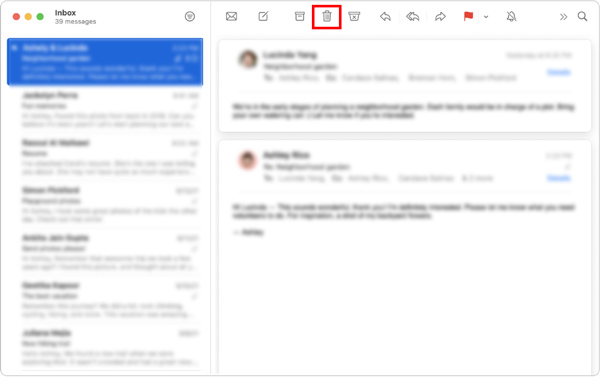
Если вы хотите удалить несколько электронных писем на своем Mac, вы можете выбрать все сообщения или беседы по электронной почте в списке, а затем нажать кнопку «Удалить», чтобы удалить их.
Удалить все письма на Mac
Выберите почтовый ящик, из которого вы хотите очистить все электронные письма, в приложении «Почта». Нажмите на Редактировать в верхней строке меню, а затем выберите Выбрать все вариант. После того, как все электронные письма в почтовом ящике выбраны, вы можете просто нажать кнопку «Удалить», чтобы удалить все электронные письма на вашем Mac.
Вы также можете нажать на верхнюю почтовый ящик меню, а затем используйте Удалить почтовый ящик функция, чтобы легко удалить все электронные письма в почтовом ящике.
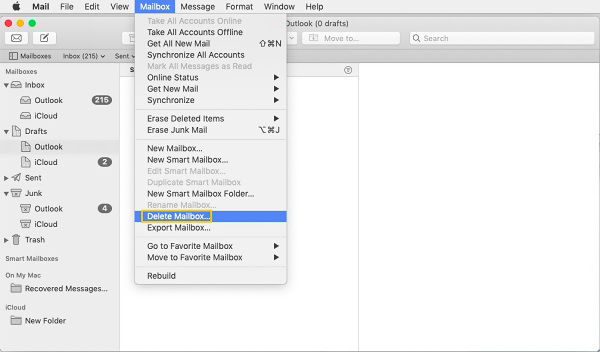
Навсегда удалить электронные письма из Mac Mail
С помощью описанного выше метода вы можете легко удалять электронные письма на Mac. Но эти электронные письма не удаляются навсегда. Вы по-прежнему можете просматривать и извлекать сообщения. В этой части рассказывается, как проверять, восстанавливать или безвозвратно удалять электронные письма из приложения Mac Mail.
Откройте приложение «Почта» на своем Mac и нажмите вверху Почта меню. Выберите Настройки в раскрывающемся меню, а затем нажмите на кнопку Учетные записи .
Вам нужно выбрать одну из ваших учетных записей и проверить настройки для Корзина Почтовый ящик вариант, щелкнув Поведение почтового ящика . Вам разрешено проверять удаленные электронные письма в Корзину почтовый ящик, если почтовый ящик указан. В противном случае вы не сможете просмотреть их в почтовом ящике «Корзина».
Чтобы окончательно удалить электронные письма на Mac, вы должны перейти к почтовый ящик , Здесь вы можете выбрать Стереть удаленные элементы а затем выберите учетную запись электронной почты. После этого нужно нажать на Корзину почтовый ящик при нажатии кнопки Control ключ, а затем используйте Стереть удаленные элементы возможность их безвозвратного удаления.
Часть 2. Лучший способ управлять почтовым хранилищем и удалять его на Mac
Чтобы легко удалить хранилище почты и освободить место на вашем Mac, вы можете обратиться к профессионалу. Mac Cleaner. Он предоставляет вам более простой способ управления хранилищем Mac и удаления ненужных файлов, включая электронные письма и вложения.
Удаляйте электронные письма и вложения, а также удаляйте нежелательную почту на Mac.
Удалите нежелательную почту, системный мусор, мусор iTunes, дубликаты файлов и многое другое.
Удалите вирусы, рекламное ПО, вредоносные программы и связанные с ними данные, чтобы оптимизировать работу Mac.
Отслеживайте загрузку ЦП Mac, использование диска, аккумулятор и производительность памяти.
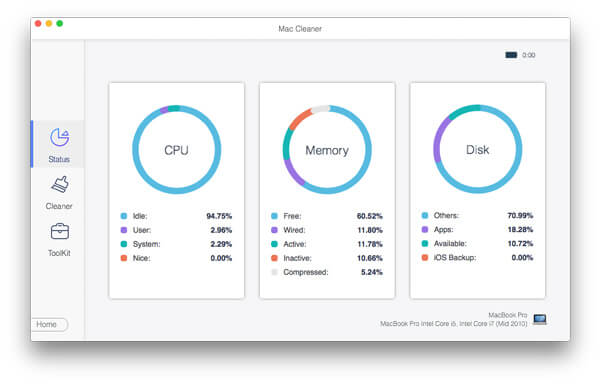
Шаг 1 Бесплатно загрузите и запустите это программное обеспечение Mac Cleaner на своем Mac. Он предлагает вам 3 основные функции: статус, очиститель и набор инструментов. Вы можете сначала нажать на Статус возможность проверить текущее состояние вашего Mac, например процессор, память и диск.
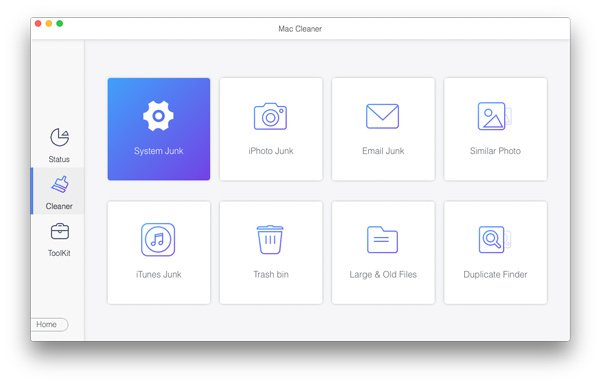
Шаг 2 Чтобы удалить электронные письма на вашем Mac, вы должны использовать очиститель характерная черта. Как видите, он позволяет очищать системный мусор, нежелательную почту iPhoto, нежелательную почту, большие и старые файлы и многое другое. Здесь вы можете выбрать Email Junk чтобы удалить хранилище почты на Mac.
Шаг 3 Когда вы входите в основной интерфейс Email Junk, вы можете нажать кнопку Сканировать Кнопка для быстрого сканирования кэша электронной почты и вложений. После сканирования нажмите кнопку Вид и выберите все нежелательные файлы электронной почты для удаления.
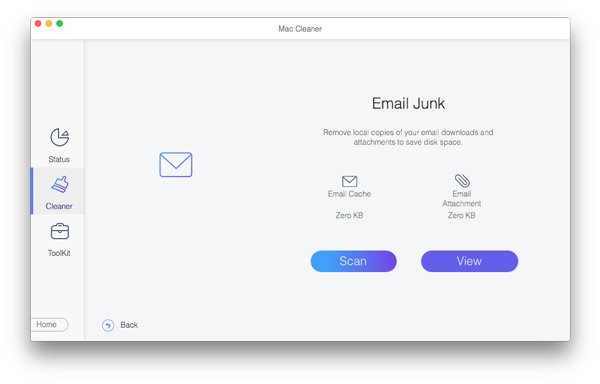
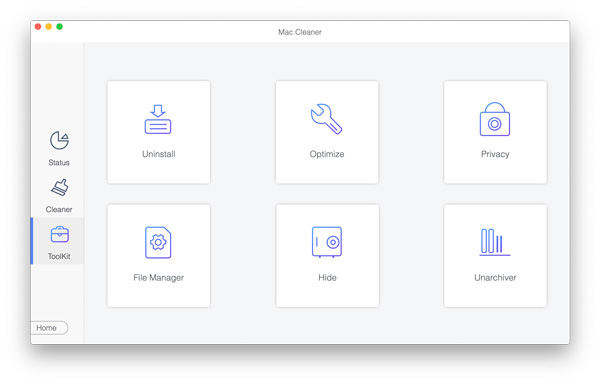
Шаг 4 Вы также можете использовать другие функции очистки, чтобы удалить другие ненужные данные на этом Mac. Дополнительные полезные инструменты см. Инструментарий чтобы получить к ним доступ. Вы можете положиться на них, чтобы освободить место на диске Mac, защитить свою конфиденциальность, оптимизировать производительность Mac и многое другое. На этом шаге вы можете выбрать Удалить кнопку, чтобы удалить неиспользуемые приложения на вашем Mac.
Часть 3: Часто задаваемые вопросы о том, как удалить почту на Mac
Вопрос 1. Как запретить Mail появляться на моем MacBook?
Откройте приложение «Почта» на своем Mac, щелкните верхнее меню «Почта», а затем выберите параметр «Настройки» в раскрывающемся списке. Перейдите на вкладку «Общие», а затем снимите флажок «Предпочитать открывать сообщения в режиме разделенного просмотра в полноэкранном режиме». Таким образом, вы можете предотвратить появление приглашения приложения Mail на вашем Mac.
Вопрос 2. Как я могу удалить приложение Apple Mail на своем Mac?
В качестве официального почтового приложения по умолчанию для продуктов Apple оно предустановлено на Mac и не может быть удалено. Вам не разрешено напрямую удалять и удалять приложение Mail на Mac. Но вы можете положиться на стороннее приложение, такое как рекомендуемое Mac Cleaner и используйте его функцию удаления, чтобы попытаться удалить почтовое приложение с вашего Mac.
Вопрос 3. Как удалить учетную запись электронной почты на Mac Mail?x
Нажмите на меню Apple вверху и выберите параметр «Системные настройки». В окне «Системные настройки» найдите и нажмите «Учетные записи Интернета». На левой панели вы можете выделить учетную запись электронной почты, которую хотите удалить с вашего Mac. Теперь щелкните значок -, чтобы легко удалить эту учетную запись электронной почты.
Если вы ищете простой способ удалить электронную почту и очистить хранилище Mac Mail, вы попали по адресу. После прочтения этого поста вы можете использовать описанные выше методы, чтобы легко навести чистоту и порядок в своем почтовом ящике.
- Очистить / оптимизировать Mac
- Как удалить закладки на Mac (Safari, Chrome и Firefox)
- [Решено] Как восстановить удаленные скриншоты на Mac
- 6 способы безопасного и постоянного удаления мусора на Mac
- [Решено] Как исправить экран iMac становится черным
- Не удается удалить пользователя на Mac? Вот ваши простые решения
- Один клик, чтобы полностью удалить Dropbox из macOS
- 10 шагов для ускорения и оптимизации производительности Mac
- Как безопасно и полностью стереть жесткий диск Mac
- Все, что вам нужно, чтобы удалить загрузки на Mac в 2023
- Как использовать iMac в качестве внешнего монитора для ПК / Mac / iPhone / iPad
- Резервное копирование телефона или планшета Android на Mac OS
- Что такое Снайпинг для Mac? Вот инструменты 5 для захвата экрана Mac
- Простые способы 3 для синхронизации сообщений iPhone с MacBook Air / Pro
- Как удалить фотографии с iPhone, но не iCloud, чтобы освободить место
- Как удалить историю инкогнито на Windows / Mac / iOS / Android

- Как удалить контакты из Facebook Messenger на iPhone
- Как очистить кэш и данные Waze на устройствах iPhone и iPad

- Как удалить или скрыть приложения с Apple TV 1st/2nd/3rd/4th и более поздних версий
- Центр загрузок
- Апексофт Магазин
- Компания
- О Нас
- Свяжитесь с нами
- Пользовательское соглашение
- Персональные данные
- Лицензионное соглашение
- Продукт
- Восстановление данных iPhone
- Android Восстановление данных
- Передача iPhone
- iPhone Eraser
- Восстановление данных
- Поддержка
- Центр поддержки
- Решения
- Карта сайта
- FAQ