
Как обновить драйвера realtek
- Language ▼
- English
- Français
- Nederlands
- 日本語
- Deutsch
- Español
- Italiano
- Português (EU)
- Português (BR)
- Dansk
- Cestina
- العربية
- 中文 (漢語)
- 中文 (汉语)
- Türkçe
- Русский
- Polski
- Svenska
- Norsk
- Suomi
- 한국말
- Română
- Ελληνικά
- Magyar
Загрузки драйверов Realtek
Действия по обновлению драйверов Realtek вручную:
Эти стандартные драйверы Realtek можно найти в %%os%% или загрузить из обновления Windows®. Использование этих встроенных драйверов Device будет поддерживать базовые функциональные возможности. Наши инструкции по обновлению драйверов Realtek содержат все необходимые шаги.
Порядок выполнения автоматической загрузки и обновления:
Рекомендация: Если у вас нет опыта обновления драйверов устройства Realtek вручную, мы настоятельно рекомендуем скачать DriverDoc [DriverDoc — Продукт от Solvusoft], который обновит ваши драйверы Realtek. Данная утилита Windows выполняет автоматическое скачивание, установку и обновление текущих драйверов Realtek, предотвращая установку неправильного драйвера для вашей ОС.
Такое средство для обновления драйверов, как DriverDoc, позволяет обновлять не только драйверы , но и остальные драйверы вашего ПК. Благодаря обширной базе, насчитывающей более 2 150 000 драйверов (обновляется на ежедневной основе), вы можете быть уверены, что в ней всегда имеются необходимые драйверы для вашего устройства.
Продукт Solvusoft

Realtek Часто задаваемые вопросы относительно обновления
Как обновляются драйверы Realtek?
Обновление драйверов Realtek для оборудования можно выполнить вручную с помощью Device Manager (Диспетчера устройств) или автоматически с помощью программного обеспечения для обновления драйверов.
Какие операционные системы совместимы с драйверами Realtek?
Операционные системы, поддерживаемые Realtek, включают Windows.
Когда следует обновлять драйверы Realtek?
Обычной рекомендацией является обновление драйверов Realtek после крупных обновлений Windows.
Можете ли вы описать преимущества обновлений драйверов Realtek?
Обновлённые драйверы сделают доступными функции , повысят производительность ПК и позволят расширить функциональность аппаратного обеспечения. Установка неверных драйверов Realtek может привести к сбоям системы, снижению производительности и общей нестабильности.
Проблемы, касающиеся обновлений драйверов
Realtek подвержен системным ошибкам, связанным с поврежденными или устаревшими драйверами устройств. Есть надежда для пользователей Устройство, потому что они обычно могут решить проблему, обновив свои драйверы устройств.
Правильный драйвер Realtek может быть трудно найти на веб-сайте производителя. В то время как поиск, загрузка и ручное обновление драйверов Realtek занимает много времени, процесс также может запутать. Вы можете усугубить проблемы только в том случае, если установите неправильный драйвер для вашего оборудования.
Чтобы оставаться в курсе всех основных новых функций драйверов, мы предлагаем пойти с программой обновления драйверов. Услуги по обслуживанию драйверов убедитесь, что ваши драйверы обновлены и что у вас есть резервная копия текущих драйверов перед загрузкой новых драйверов. Резервное копирование драйверов обеспечивает безопасность, зная, что вы можете откатить любой драйвер к предыдущей версии, если что-то пойдет не так.
Поиск по категориям драйверов Realtek
- Кард-ридер
- Контроллер диска
- Ethernet-адаптер
- Игровое периферийное устройство
- Видеокарта
- Клавиатура
- Модем
- Материнская плата
- Мышь
- Сеть
- Плата PCI
- Звуковая карта
- Ленточный накопитель
- ТВ-тюнер
- USB
- Флэш-накопитель USB
- USB TV Tuner
- Веб-камера
- Беспроводной адаптер
- Беспроводная PCI-плата
- Беспроводной USB-адаптер
Всего страниц: 1 Всего элементов: 21
Драйвер для звуковой карты Realtek HD. Где скачать и как обновить

При установке Windows 7 и более поздних операционных систем на компьютер, драйвера на звук, как правило, устанавливаются автоматически. Однако, вместо стандартных драйверов из базы Майкрософт мы всё же рекомендуем устанавливать родные. Это позволит добиться максимальной производительности от звуковой карты High Definition, а фирменный Диспетчер Realtek HD поможет выполнить более тонкие настройки (например, разделить аудио потоки).
Где скачать Realtek High Definition Audio Driver
Для скачивания последней версии аудио драйвера:
1. Перейдите в раздел Downloads на официальном сайте Realtek: http://www.realtek.com/downloads/
2. Кликните по ссылке High-Definition Audio Codecs (Software):

3. Отметьте флажок I accept to the above.
4. Нажмите кнопку Next:

5. Теперь в колонке Description найдите свою операционную систему и кликните по одной из ссылок в данной строке . К примеру, если у вас 64-битная Windows 8.1 или 7, нажмите на ссылку, которая выделена на картинке:

После этого произойдёт скачивание файла драйвера звуковой карты.
Как обновить драйвер звуковой карты Realtek
1. Удалите текущий драйвер.
- Для этого зайдите в Панель управления.
- Выберите Программы и компоненты.
- Выделите в списке Realtek High Definition Audio Driver.
- Нажмите кнопку Удалить.
- Нажмите Да:

2. Перезагрузите компьютер!
3. Запустите скачанный файл и установите новую версию драйвера:
Обновление драйвера Realtek High Definition Audio
Есть два способа обновления драйвера. Первый – это полное удаление и установка последней версии драйвера. Этот метод совпадает с алгоритмом первичной инсталляции и описан в предыдущем блоке вопросов ответов. Альтернативный метод:
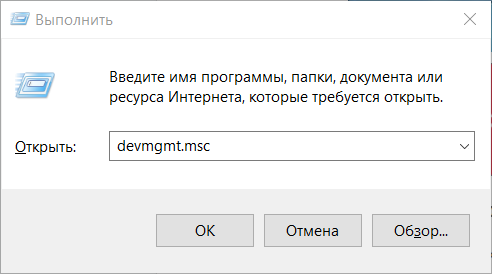
- Примените сочетание клавиш Windows+R. В отобразившемся поле напечатайте devmgmt.msc и нажмите ОК
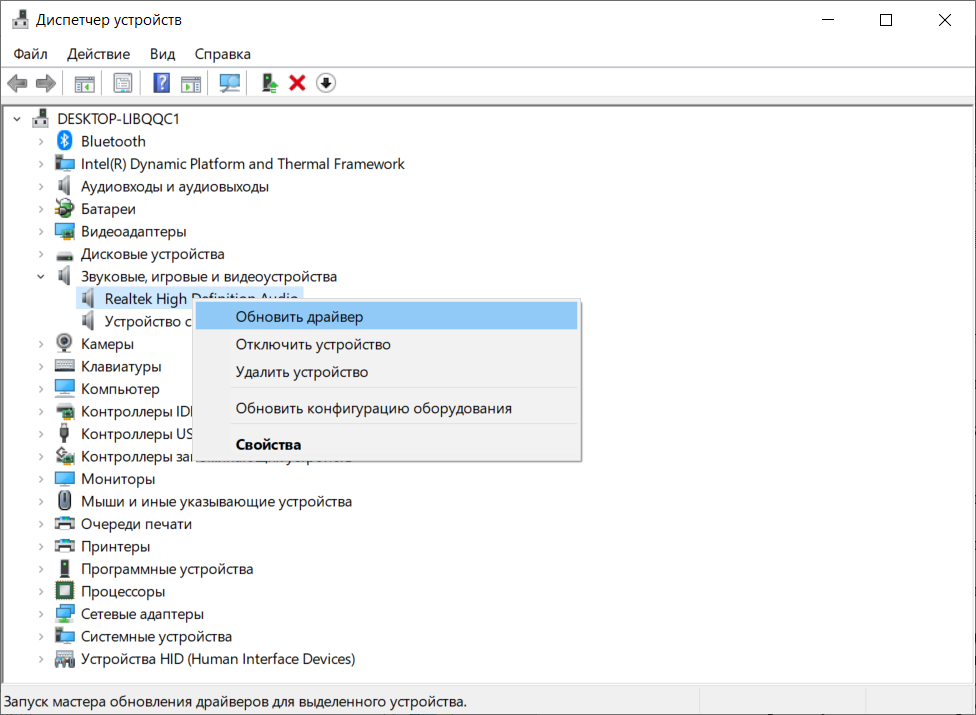
- Откроется диспетчер устройств. Разверните строку Звуковые, игровые и видеоустройства. Кликните правой кнопкой мыши по надписи Realtek High Definition Audio, выберите пункт Обновить драйвер.
- Последние версии Windows удачно обновляют драйвер в автоматическом режиме. Кликните на надпись Автоматический поиск обновленных драйверов.

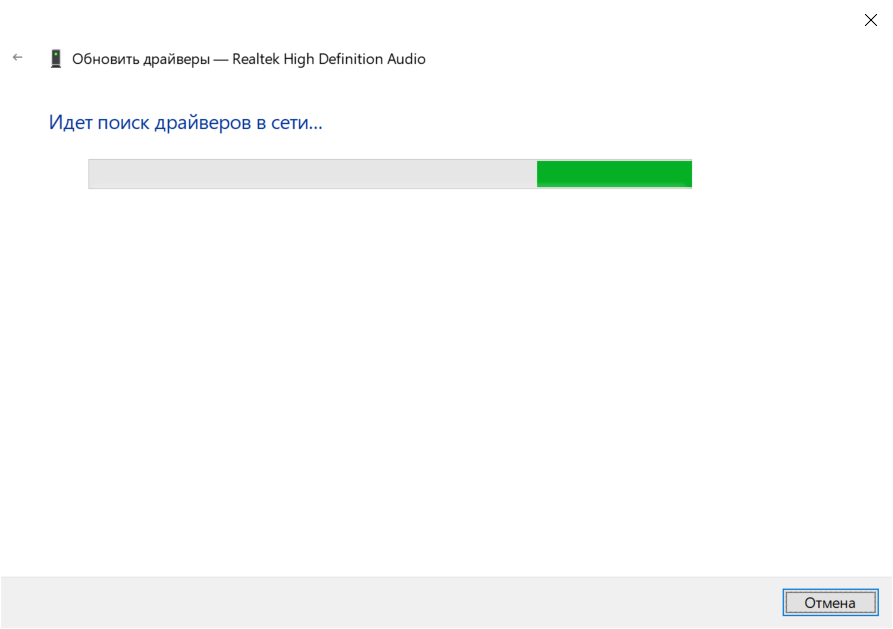
- Подождите, пока система выполнит поиск нового ПО. В случае необходимости – проинсталлируйте актуальные версии библиотек по подсказкам.
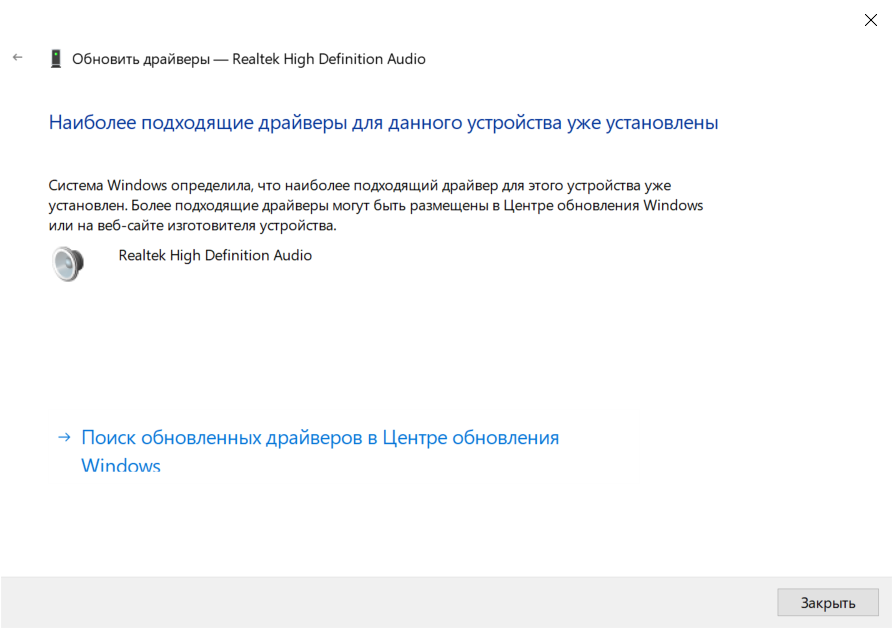
- Если вы используете последнюю версию драйвера, у вас отобразится окно, как на скрине ниже.
Обновление до новой версии Windows 10 на устройствах с некоторыми версиями драйверов для радиомодулей Realtek Bluetooth
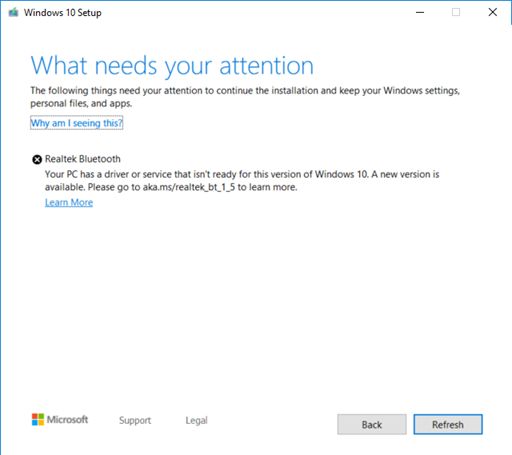
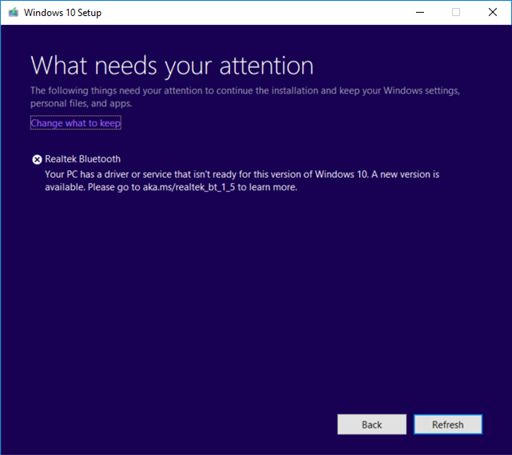
Если вы пытаетесь установить обновление Windows 10 за ноябрь 2019 г. (Windows 10, версия 1909), обновления компонентов Windows 10 за май 2019 г. (Windows 10, версия 1903) или Windows 10 обновление за октябрь 2018 г. (Windows 10, версия 1809), может активироваться механизм блокировки установки обновлений и вы можете увидеть сообщение «Realtek Bluetooth: на вашем компьютере присутствует драйвер, неготовый для этой версии Windows 10. Доступна новая версия».
Windows 10 версии 1909 и Windows Server 10 версии 1903:
Windows 10, версия 1809:
Причина
Корпорация Майкрософт обнаружила проблемы с совместимостью с некоторыми версиями драйверов радиомодулей Bluetooth производства Realtek. Чтобы удалить эту защиту, необходимо выполнить обновление до версии драйвера 1.5.1012 или более поздней версии. Эта проблема затрагивает все предыдущие версии драйвера.
С целью обеспечения безопасности процесса обновления корпорация Майкрософт реализовала механизм блокировки установки обновлений до Windows 10 версии 1909 или Windows 10 версии 1903 на таких устройствах до обновления драйвера.
Дальнейшие действия
Сначала следует проверить наличие обновлений вручную. Инструкции см. в разделе Обновление Windows 10. Если вам предлагаются драйверы Realtek Bluetooth и они успешно установлены, вы можете обновить систему до Windows 10 версии 1909 или Windows 10 версии 1903. Выберите Проверить наличие обновлений еще раз: вам будет предложено установить обновление ожидаемым образом.
Если вам не предлагаются драйверы Realtek Bluetooth, необходимо вручную обновить драйверы. Это можно сделать, выполнив следующие действия.
- Скачайте драйверы Realtek Bluetooth в предпочитаемую папку: Драйвер 1, Драйвер 2. Примечание. Мы рекомендуем скачать их в папку Документы.
- Откройте проводник. Если на панели задач отсутствует значок проводника, выберите поле поиска, введите проводник и выберите его.
- В проводнике перейдите в папку Документы или в папку, в которую были загружены драйверы.
- Найдите и дважды щелкните или дважды коснитесь файла с именем 068de0d6-6ac2-473a-8cbd-bd449cd5c97c_942eec5828662eecc6b98cc2706658bf2433717c. cab.
- Нажмите CTRL+a на клавиатуре. Будут выбраны все файлы.
- Щелкните правой кнопкой мыши или нажмите и удерживайте любой из файлов и выберите Извлечь.
- Нажмите кнопку Создать папку и переименуйте ее в Realtek Bluetooth.
- Нажмите кнопку Извлечь.
- В проводнике нажмите кнопку Назад , чтобы перейти в папку, в которую были загружены драйверы.
- Найдите и дважды щелкните или дважды коснитесь файла с именем f2748416-7753-49c6-9185-56f4986f490b_e98e0d664b7e874011b8e3752046ca61f3475295. cab.
- Нажмите CTRL+a на клавиатуре. Будут выбраны все файлы.
- Щелкните правой кнопкой мыши или нажмите и удерживайте любой из файлов и выберите Извлечь.
- Если вы в папке с именем Realtek Bluetooth, нажмите кнопку Создать папку и введите Realtek Bluetooth 2.
- Нажмите кнопку Извлечь.
- Введите диспетчер устройств в поле поиска на панели задач и щелкните элемент Диспетчер устройств.
- Найдите и разверните узел Bluetooth.
- Найдите устройство Realtek и щелкните его правой кнопкой мыши или нажмите и удерживайте его.
- В контекстном меню выберите Обновить драйвер.
- Нажмите кнопку Выполнить поиск драйверов на этом компьютере.
- По умолчанию поиск выполняется в папке Документы. Если вы сохранили драйверы в ней, просто нажмите кнопку Далее. Если вы не сохранили драйверы в папку Документы, нажмите кнопку Обзор, найдите папку, в которую вы скачали драйверы, и нажмите кнопку ОК.
- Теперь будут найдены и установлены обновленные драйверы. Дождитесь завершения операции и нажмите кнопку Закрыть.
После обновления драйверов радиомодулей Realtek Bluetooth radio механизм блокировки будет снят и вы сможете установить новую версию Windows 10.