
Как помешать онлайновой слежке
Дополнения, плагины и прочие инструменты для блокирования трекеров, шифрования доступа к веб-сайтам, борьбы со шпионящей за вами рекламой и в целом для повышения анонимности.
Last Updated: 09 Apr 2018
Уже прочли главу о том, как вас отслеживают с помощью вашего же браузера? Давайте посмотрим, что можно сделать для решения этой проблемы.
Оказывается, это на удивление просто. Есть несколько весьма эффективных инструментов, которые помогут блокировать трекеры, шифровать доступ к сайтам и бороться со шпионящей за вами рекламой. Попробуйте, и вы сможете ощутить качественно иной уровень приватности.
Какими инструментами пользоваться?
Часто есть смысл использовать больше одного инструмента для одного и того же аспекта приватности. Программы применяют разные техники блокирования трекеров, некоторые из них могут повлиять на вашу работу в браузере. Лучший совет – попробуйте разные инструменты и составьте из них оптимальный «набор» для себя.
Дополнения для блокирования трекеров
Для тех, кто еще не знаком с дополнениями (расширениями): это маленькие «приставки» к вашему браузеру с новыми возможностями. Установить дополнение (как правило) очень просто.
Privacy Badger
Блокирует шпионскую рекламу и невидимые трекеры.
Защищаем нашу частную жизнь: Privacy Badger автоматически обнаруживает и предотвращает несанкционированную слежку, наблюдая за данными, которые собирают трекеры. Программа блокирует трекеры, которые используют определенные файлы cookies для отслеживания вас по сети, или трекеры, которые продолжают собирать уникальные цифровые следы, даже когда вы включили в браузере опцию «Просить сайты меня не отслеживать» (Firefox).
Установить Privacy Badger с веб-сайта (en) (для Firefox, Chrome)
Adblock Plus
Ограничивает показ рекламы в браузерах, в том числе с функцией слежки.
Защищаем нашу частную жизнь: можно блокировать нежелательную рекламу и определенные трекеры, такие как файлы cookies и кнопки соцсетей (например, «лайки»).
Ограничения: по умолчанию не блокирует невидимые трекеры.
Установить AdBlock Plus с веб-сайта (для Firefox, Chrome, Opera, IE, Safari и др.)
Disconnect
Показывает и блокирует трекеры третьих лиц. (Не дополнение к браузеру, а самостоятельная программа, но мы включили ее в этот список, потому что она тоже помогает блокировать трекеры).
Установить Disconnect с веб-сайта
Другие полезные дополнения и утилиты
HTTPS Everywhere
Автоматически включает шифрование https между вашим браузером и сайтами, если те поддерживают такую возможность (включая многие популярные веб-сайты). HTTPS Everywhere входит в наш набор базовых инструментов для обеспечения приватности и безопасности.
Защищаем нашу частную жизнь: дополнение работает в фоновом режиме и не позволяет никому шпионить за вашими посещениями сайтов. Только вы, веб-сайт и трекеры, принадлежащие этому сайту, могут видеть, чем вы занимаетесь.
Ограничения: работает только для сайтов, которые уже поддерживают протокол HTTPS.
Установить HTTPS Everywhere с веб-сайта (для Firefox, Chrome, Opera)
NoScript
Автоматически блокирует определенные трекеры, такие как баннеры, всплывающие рекламные окна, фрагменты кода JavaScript и Java, иные потенциально опасные элементы веб-сайтов.
Защищаем нашу частную жизнь: можно помочь вашему компьютеру защититься от вредоносных сайтов.
Ограничения: NoScript не делает различий между вредоносными трекерами и теми трекерами, которые нужны сайту для нормальной работы. Если вы обнаружили, что какая-то часть сайта не работает (например, не получается посмотреть видео или залогиниться), придется создать исключение для этого конкретного сайта.
ScriptNo
(также известен под названием ScriptSafe)
Работает примерно как NoScript, но сделан для браузера Chrome.
ScriptSafe: установить из Chrome store (для Chrome)
Click&Clean
Помогает легко и быстро очистить историю браузера, включая поисковые запросы Google (для Firefox, Chrome)
Установить Click&Clean с веб-сайта (для Firefox, Chrome)
Больше анонимности: Tor Browser
Tor Browser – это веб-браузер, который скрывает детали, позволяющие вас идентифицировать (например, IP-адрес и отпечаток браузера).
Обратите внимание: Tor Browser позволяет сохранять анонимность в интернете, но сам факт использования вами этой программы (благодаря метаданным) известен вашим недоброжелателям. В некоторых ситуациях это рискованно и, возможно, использовать Tor Browser не следует.
О проекте
Этот сайт разработан Tactical Technology Collective. Его цель – помочь вам узнать больше о цифровой „тени“, которая тянется за вами. Вместе мы подберем инструменты, чтобы изменить размеры и форму этой тени. Узнайте, как вы, ваша семья и ваши друзья могут укрепить свою безопасность в цифровом мире.
Если вы так же заботитесь о цифровой приватности, как мы, заходите сюда почаще. Знакомьтесь с новыми инструментами, свежими рекомендациями. Приглашайте к нам друзей.
Контакты
Проекты Tactical Tech

Tactical Technology Collective. Лицензия Creative Commons Attribution-ShareAlike 3.0 Unported License.
Что делать, если вы получили уведомление, что трекер AirTag, аксессуар с поддержкой сети «Локатор» или набор AirPods находится рядом с вами
Устройство AirTag позволяет без труда отслеживать местоположение таких вещей, как ключи, бумажник, сумка, рюкзак, багаж и т. д. Просто настройте его в своем устройстве iPhone, iPad или iPod touch и прикрепите к нужному предмету — и AirTag появится на вкладке «Вещи» в приложении «Локатор».
AirTag и аксессуары с поддержкой сети «Локатор» , а также некоторые модели AirPods (AirPods 3-го поколения, AirPods Pro и AirPods Max) используют сеть «Локатор», чтобы вы могли отслеживать и находить свои вещи.* После настройки совместимое устройство появится на вкладке «Устройства» или «Вещи» в приложении «Локатор». В AirTag, AirPods и другие аксессуары с поддержкой сети «Локатор» встроены функции, которые защищают от нежелательного отслеживания. Использовать эти устройства для отслеживания других людей или чужих вещей запрещено. Во многих странах мира использование таких устройств для отслеживания людей без их согласия считается преступлением. Если обнаружится, что AirTag, наушники AirPods или аксессуары с поддержкой сети «Локатор» были использованы для незаконного отслеживания человека, правоохранительные органы вправе запросить у компании Apple любую имеющуюся информацию для содействия расследованию. AirTag, AirPods и аксессуары с поддержкой сети «Локатор» помогают сохранить конфиденциальность во время отслеживания ценных для вас вещей. Устройства снабжены уникальными идентификаторами Bluetooth, которые часто меняются. Сеть «Локатор» разработана с учетом конфиденциальности пользователей и использует сквозное шифрование. Подробнее о службе «Локатор» и конфиденциальности
Нежелательное отслеживание
- Если у вас есть iPhone, iPad или iPod touch, «Локатор» отправит уведомление на ваше устройство Apple. Данная функция доступна на iOS и iPadOS 14.5 или более новой версии. Для получения уведомлений выполните следующие действия.
- Откройте «Настройки» > «Конфиденциальность и безопасность» > «Службы геолокации» и включите службы геолокации.
- Откройте «Настройки» >«Конфиденциальность и безопасность» >«Службы геолокации» > «Системные службы». Включите функцию «Найти iPhone».
- Откройте «Настройки» >«Конфиденциальность и безопасность» >«Службы геолокации» > «Системные службы». Включите параметр «Важные геопозиции», чтобы получать уведомления по прибытии в важные геопозиции, например домой.
- Выберите «Настройки» > Bluetooth и включите Bluetooth.
- Перейдите в приложение «Локатор», нажмите вкладку «Я» и включите функцию «Уведомления об отслеживании».
- Отключите авиарежим. Если ваше устройство находится в авиарежиме, вы не будете получать уведомления об отслеживании.
- Трекер AirTag, зарядный футляр AirPods Pro (2-го поколения) или аксессуар с поддержкой сети «Локатор», который не находится у владельца в течение определенного периода времени, издают звук при перемещении.
Если вы обнаружили неизвестный трекер AirTag, аксессуар с поддержкой сети «Локатор» или наушники AirPods, инструкции ниже помогут вам узнать больше об устройстве, а также найти и отключить его. Используя устройство Android, вы можете загрузить приложение Tracker Detect и найти AirTag или аксессуар с поддержкой сети «Локатор», который находится вдали от владельца и может быть при вас.
Появление предупреждения
Если вы увидели одно из следующих предупреждений на своем устройстве iPhone, iPad или iPod touch, значит, у вас находится устройство с поддержкой сети «Локатор». При этом владелец видит его местоположение. Это могут быть AirTag, AirPods, AirPods Pro, AirPods Max или аксессуары с поддержкой сети «Локатор» от сторонних производителей.
Возможно, трекер AirTag или аксессуар с поддержкой сети «Локатор» прикреплен к предмету, который вы одолжили, или это предупреждение появляется, потому что вы взяли на время чьи-то наушники AirPods. Если вы взяли AirTag или другое устройство с поддержкой сети «Локатор» у участника вашей группы семейного доступа, вы можете отключить предупреждения для этого устройства на один день или бессрочно.
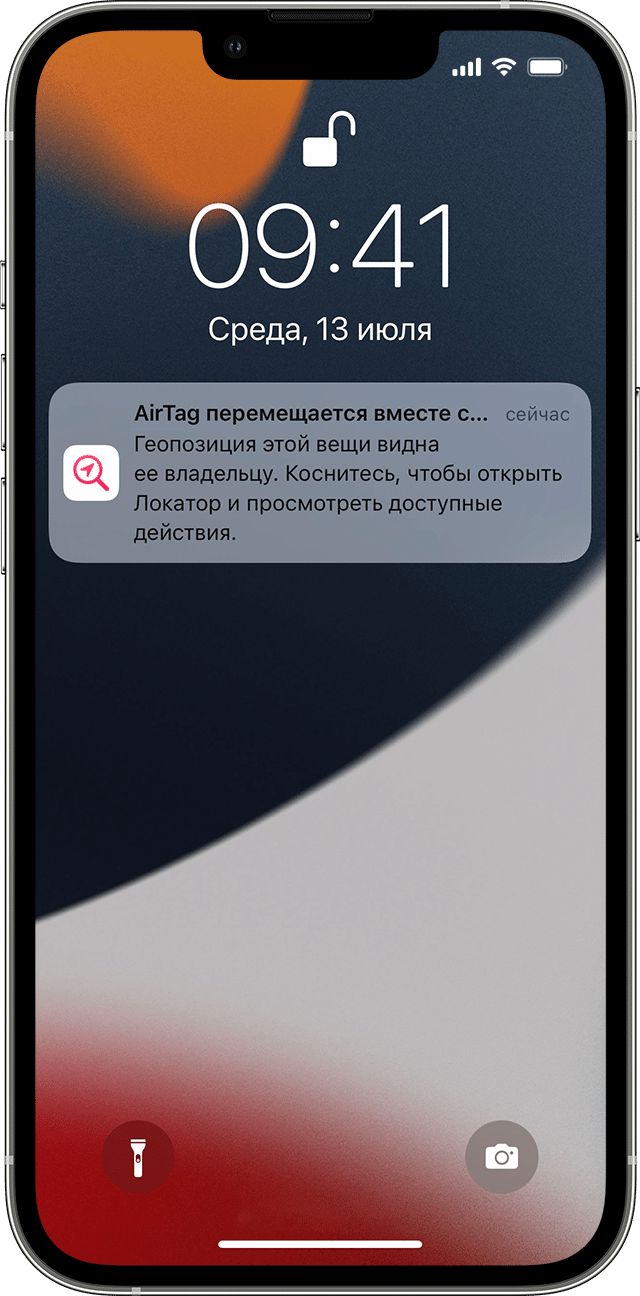
Если AirTag находится не у своего владельца и перемещается вместе с вами по прошествии времени либо если ваш iPhone выведен из режима сна и AirTag, который не находится у своего владельца в течение определенного периода времени, издает звук, указывающий на то, что трекер был перемещен, отобразится предупреждение «AirTag перемещается вместе с Вами».
В приложении «Локатор» отображается карта, на которой видно, в каких местах AirTag, аксессуар с поддержкой сети «Локатор» или наушники AirPods были замечены рядом с вами. Красными точками обозначаются места, где неизвестное устройство было обнаружено рядом с вашим iPhone, iPad или iPod touch. Пунктирные линии, соединяющие красные точки, помогают понять последовательность мест, в которые устройство перемещалось вместе с вами. Красные точки не обозначают места, в которых владелец устройства просматривает ваше местоположение.
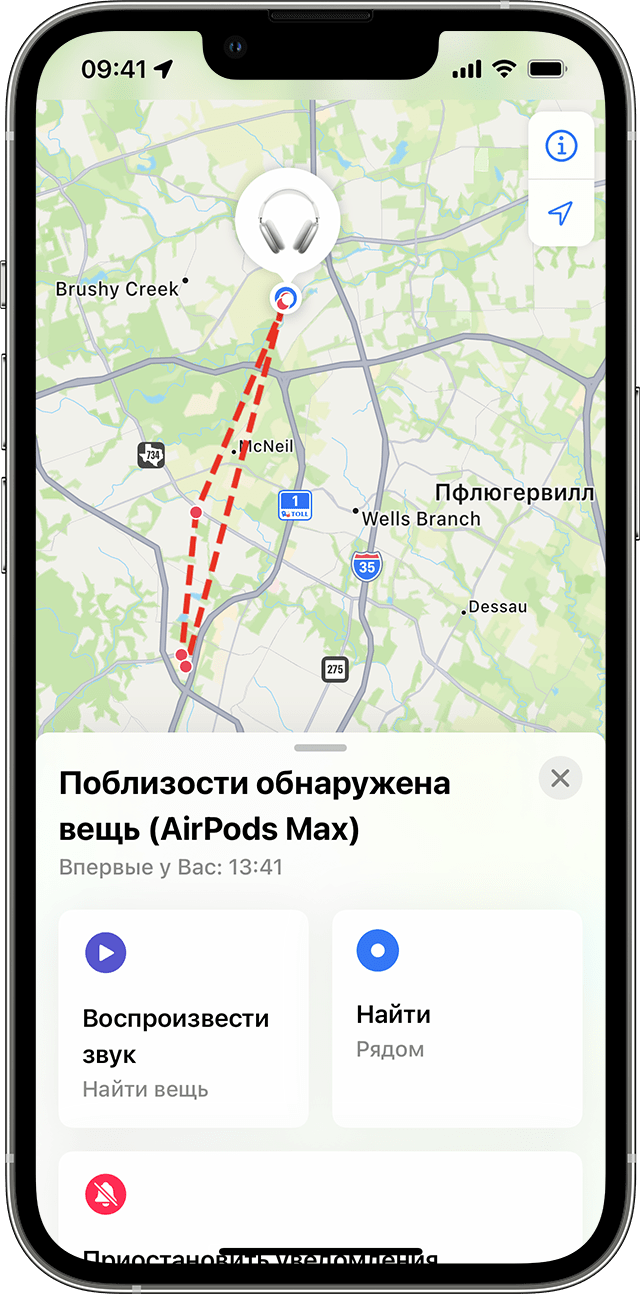
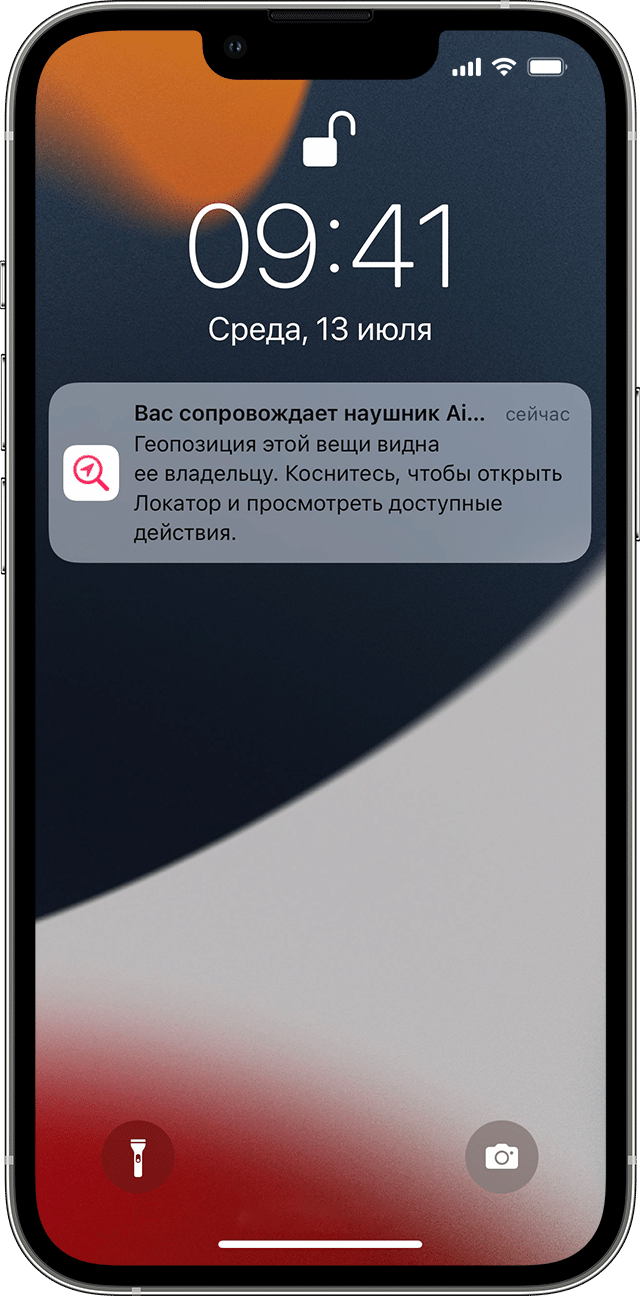
Если наушники AirPods оказались вдали от владельца и на протяжении некоторого времени находятся у вас, отображается одно из следующих предупреждений: «Обнаружен наушник (AirPods)», «Обнаружен наушник (AirPods Pro)», «Обнаружен наушник (AirPods Max)».
Если аксессуар с поддержкой сети «Локатор» оказался вдали от владельца и на протяжении некоторого времени находится у вас, отображается следующее предупреждение: «Обнаружен «название продукта»» (где «название продукта» — это название обнаруженного аксессуара с поддержкой сети «Локатор»).

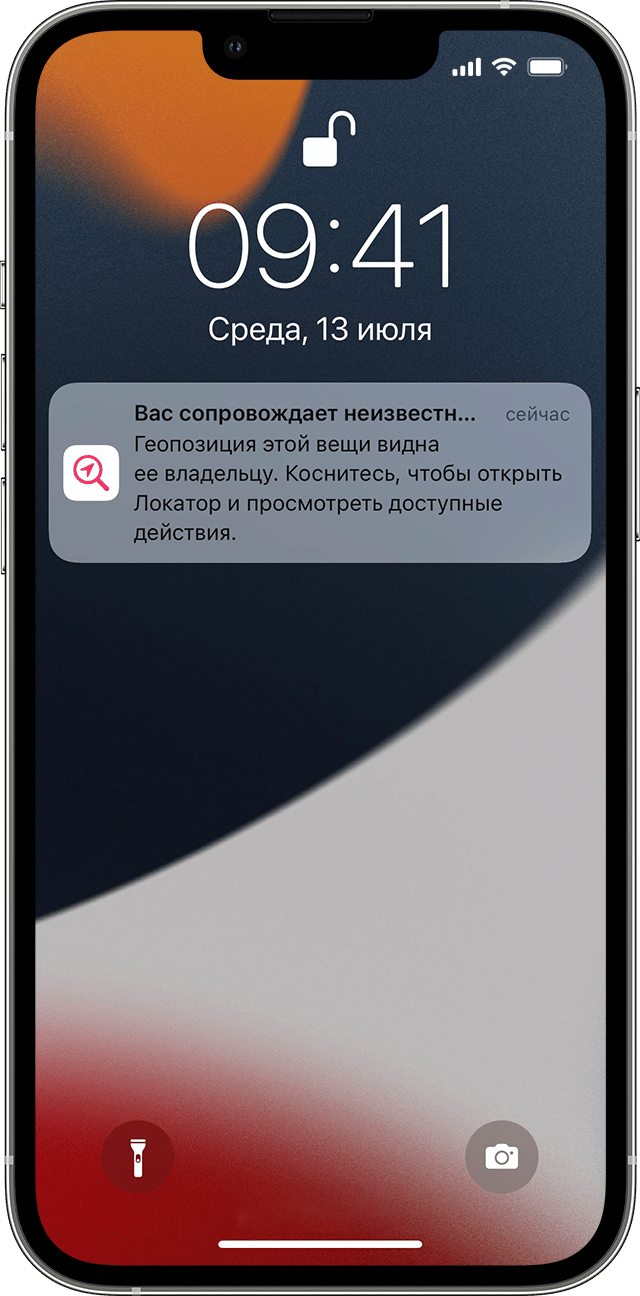
Если обнаружены наушники AirPods или аксессуар с поддержкой сети «Локатор», но в приложении «Локатор» возникли проблемы при подключении к устройству или к серверу, отображается следующее предупреждение: «Обнаружен неизвестный аксессуар». Это предупреждение отображается только в том случае, если рядом с вами обнаружены наушники AirPods или аксессуар с поддержкой сети «Локатор», но не AirTag. Это могут быть AirPods, взятые на время, или AirPods, случайно оставленные другом или членом семьи.
Поиск неизвестного трекера AirTag, наушников AirPods или аксессуара с поддержкой сети «Локатор»
Если вы получили уведомление о том, что AirTag, AirPods или другой аксессуар с поддержкой сети «Локатор» находится у вас, выполните следующие действия, чтобы его найти. Во-первых, проверьте в приложении «Локатор», можете ли вы воспроизвести звук на неизвестном аксессуаре:
- Нажмите предупреждение.
- Нажмите «Продолжить», затем «Воспроизвести звук».
- Послушайте, откуда идет звук. Можно воспроизвести звук еще раз, если вам нужно больше времени, чтобы найти устройство.
Если возможность воспроизведения звука недоступна, возможно, устройство больше не находится у вас. Или, если оно было при вас на протяжении ночи, его идентификатор мог измениться. Приложение «Локатор» использует этот идентификатор, чтобы определить, что вместе с вами перемещается одно и то же устройство. Если устройство находится вблизи своего владельца, вы также не сможете воспроизвести звук.
Если неизвестным аксессуаром является AirTag и ваша модель iPhone поддерживает технологию Ultra Wideband, вы также можете нажать «Найти поблизости», чтобы использовать функцию «Точное местонахождение» для поиска неизвестного AirTag.
- Нажмите предупреждение.
- Нажмите «Продолжить», затем нажмите «Найти поблизости».
- Следуйте инструкциям на экране и перемещайтесь, пока iPhone не подключится к неизвестному AirTag.
- На iPhone отобразится расстояние и направление до неизвестного AirTag. Используйте эту информацию для приближения к неизвестному AirTag, пока трекер не будет найден.
- Когда AirTag находится в зоне действия Bluetooth вашего iPhone, вы можете воспроизвести звук на AirTag, нажав кнопку «Воспроизвести звук»
 .
. - Если ваш iPhone говорит, что требуется больше света, нажмите кнопку «Включить фонарик»
 .
.
- Когда AirTag находится в зоне действия Bluetooth вашего iPhone, вы можете воспроизвести звук на AirTag, нажав кнопку «Воспроизвести звук»
- Завершив поиск, нажмите кнопку «Готово»
 .
.
Если возможность воспроизведения звука недоступна или вы не слышите звук либо у вас не получается обнаружить устройство с помощью функции «Точное местоположение», но вы полагаете, что устройство находится у вас, попробуйте найти его среди своих вещей. Проверьте карманы одежды или любые принадлежности, в которых может находиться устройство. Оно может находиться там, куда вы редко заглядываете, например в кармане куртки, внешнем кармане сумки или в транспортном средстве. Если вы не можете найти устройство и чувствуете угрозу своей безопасности, проследуйте в безопасное общественное место и обратитесь в правоохранительные органы.
Если вы слышите звуковой сигнал, издаваемый AirTag
Чтобы привлечь внимание, любой AirTag, находящийся вдали от владельца на протяжении некоторого времени, начнет издавать звук при перемещении. Если вы обнаружили AirTag по звуковому сигналу, вы можете воспользоваться любым устройством с поддержкой NFC, таким как iPhone или телефон Android, чтобы посмотреть, был ли трекер отмечен владельцем как пропавший, и по возможности помочь вернуть его. Если вы считаете, что этот AirTag или аксессуар с поддержкой сети «Локатор» может использоваться для отслеживания местоположения людей без их согласия, вы можете получить инструкции по его отключению.
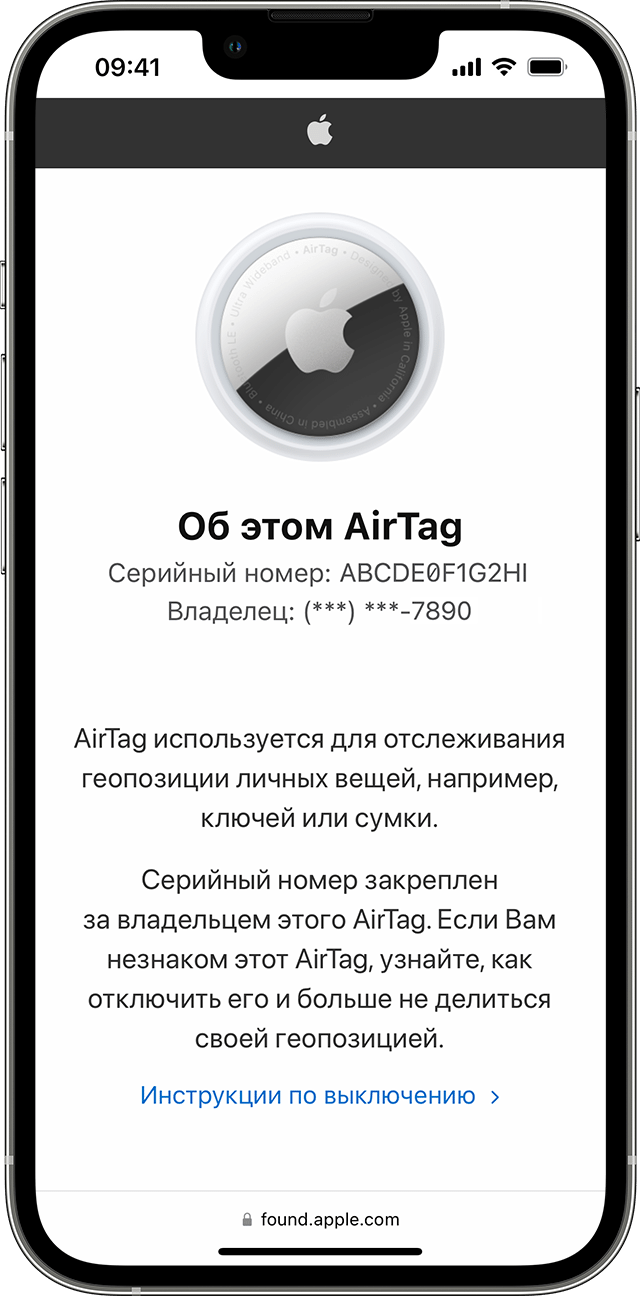
Получение информации о трекере AirTag, аксессуаре с поддержкой сети «Локатор», наушниках AirPods или их отключение
Если вы нашли неизвестный трекер AirTag, выполните следующие действия, чтобы посмотреть информацию о нем или отключить его:
- Если вы нашли трекер AirTag, поднесите верхнюю часть iPhone или смартфона с NFC к белой стороне трекера AirTag и дождитесь появления уведомления.
- Нажмите уведомление. Откроется веб-сайт с информацией об этом трекере AirTag, включая серийный номер и последние четыре цифры номера телефона зарегистрировавшего его лица. Это может помочь узнать владельца, если вы с ним знакомы. Можно сделать снимок экрана, чтобы надежно сохранить данную информацию.
- Если владелец отметил AirTag как пропавший, возможно, вы увидите сообщение с контактной информацией владельца.
Чтобы больше узнать об утерянных владельцем наушниках AirPods или аксессуаре с поддержкой сети «Локатор», прокрутите до конца вкладки «Вещи» и нажмите «Узнать, чья это вещь».
Если требуется просмотреть полный список трекеров AirTag и аксессуаров с поддержкой сети «Локатор», о которых получены уведомления, откройте приложение «Локатор» на iPhone, iPad или iPod touch. Нажмите «Вещи». Прокрутите до конца вниз и нажмите «Обнаруженные вещи». Отобразится список вещей, для которых недавно сработало уведомление о нежелательном отслеживании. Если возможность воспроизведения звука недоступна, возможно, устройство больше не находится у вас, находится вблизи своего владельца или, если оно было у вас на протяжении ночи, его идентификатор мог измениться.
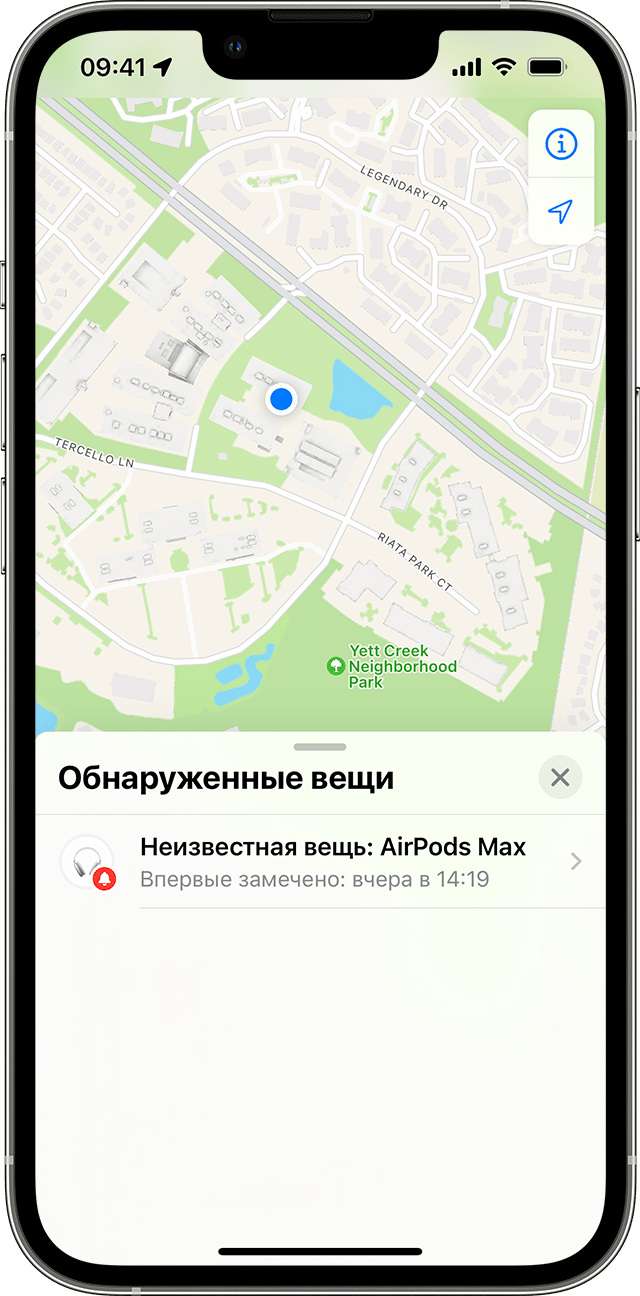
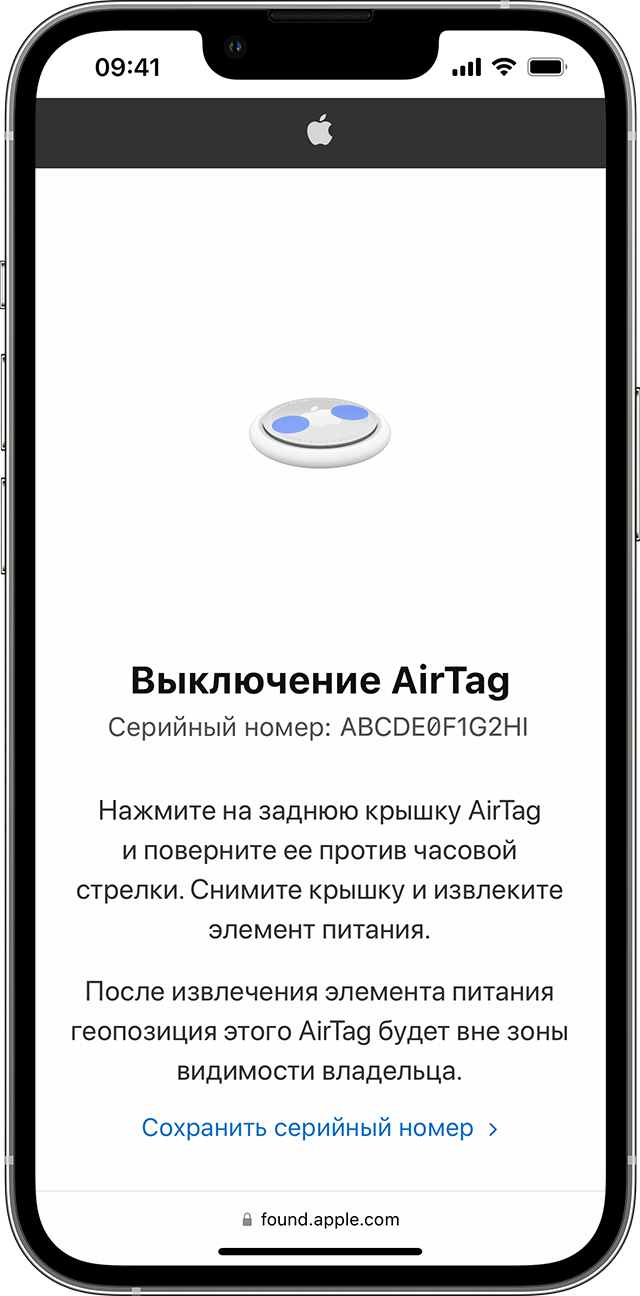
Чтобы отключить трекер AirTag, наушники AirPods или аксессуар с поддержкой сети «Локатор» и остановить предоставление данных о его местоположении, нажмите кнопку «Инструкция по выключению» и следуйте инструкциям на экране. Как только трекер AirTag, наушники AirPods или аксессуар с поддержкой сети «Локатор» будут отключены, владелец больше не сможет получать информацию об их текущем местоположении. Вы больше не будете получать предупреждения о нежелательном отслеживании для этого устройства.
Если вы считаете, что ваша безопасность под угрозой, обратитесь в местные правоохранительные органы, которые смогут сотрудничать с Apple, чтобы запросить информацию об устройстве. Может потребоваться предоставить сам трекер AirTag, наушники AirPods, аксессуар с поддержкой сети «Локатор» и серийный номер устройства.
Отключение сети «Локатор» на вашем устройстве, отключение Bluetooth или отключение служб геолокации на вашем iPhone не помешает владельцу трекера AirTag, наушников AirPods или аксессуара с поддержкой сети «Локатор» видеть местоположение этого трекера AirTag или аксессуара. Необходимо отключить устройство, следуя инструкциям, приведенным выше.
Проверка наличия рядом трекеров AirTag и аксессуаров с поддержкой сети «Локатор» с помощью устройства Android
Если вы используете устройство Android, можно загрузить приложение Tracker Detect из магазина Google Play Store. Приложение Tracker Detect в радиусе действия Bluetooth выполняет поиск трекеров, находящихся вдали от своего владельца и совместимых с сетью «Локатор» компании Apple. Эти трекеры включают AirTag и совместимые маячки, использующие сеть «Локатор». Если вы считаете, что кто-то использует трекер AirTag или другой маячок для отслеживания вашего местоположения, можно выполнить сканирование, чтобы попытаться найти такой маячок. Если приложение обнаруживает трекер AirTag или совместимый маячок, который находится рядом с вами не менее 10 минут, оно позволяет воспроизвести звук, чтобы найти этот маячок.
Дополнительные ресурсы
Если вы считаете, что ваша безопасность под угрозой, вам могут быть полезны следующие дополнительные ресурсы.
- В США: проект Safety Net Project Национальной сети по искоренению домашнего насилия (National Network to End Domestic Violence) и Национальный центр для жертв преступлений (National Center for Victims of Crime)
- В Великобритании: организация Refuge UK
- В Австралии: организация WESNET Safety Net Australia

* Сеть «Локатор» не поддерживается в Южной Корее.
Информация о продуктах, произведенных не компанией Apple, или о независимых веб-сайтах, неподконтрольных и не тестируемых компанией Apple, не носит рекомендательного или одобрительного характера. Компания Apple не несет никакой ответственности за выбор, функциональность и использование веб-сайтов или продукции сторонних производителей. Компания Apple также не несет ответственности за точность или достоверность данных, размещенных на веб-сайтах сторонних производителей. Обратитесь к поставщику за дополнительной информацией.
Как запретить Google отслеживать вас и ваших детей


В единодушном решении говорится, что Google не несет ответственности за установку файлов cookie на компьютеры, используемые детьми, которые собирают данные, используемые для отправки им целевой рекламы. Google не будет вынужден прекратить эту практику, но обеспокоенные родители по-прежнему могут предпринять активные шаги, чтобы помешать корпорациям отслеживать и нацеливаться на их детей.
В этой статье мы обсудим три простых шага, которые родители могут предпринять, чтобы предотвратить слежку за своими детьми со стороны Google и других корпораций. Сначала мы заблокируем файлы cookie для отслеживания, затем откажемся от рекламы на основе интересов и, наконец, предложим альтернативные поисковые системы, которые не отслеживают ваши поисковые запросы.
Как заблокировать трекеры
Файлы cookie используются веб-сайтами для хранения информации с отслеживанием состояния в веб-браузере. Обычные файлы cookie при правильном использовании более или менее безвредны и повышают удобство просмотра веб-страниц. Файлы cookie записывают, вошли ли вы на сайт, какие ссылки вы посетили и где остановились при последнем просмотре видео. Эти типы файлов cookie используются исключительно сайтом, который их создал.
Кроме того, существуют файлы cookie для отслеживания, также известные как постоянные файлы cookie или сторонние файлы cookie. В отличие от других файлов cookie, файлы cookie отслеживания остаются активными даже при посещении сайтов, с которых они не были созданы. Файлы cookie отслеживания следят за пользователем, собирая данные об их привычках просмотра в течение длительного периода времени. Эти данные могут быть доступны рекламным сетям, таким как Google, для показа целевой рекламы.
В недавнем судебном процессе Google использовал отслеживающие файлы cookie для сбора данных о пользователях, посещающих веб-сайт Nickelodeon, которые в основном были детьми.
Чтобы остановить эти файлы cookie, нам просто нужно установить Disconnect или Ghostery. Эти бесплатные приложения блокируют отслеживающие файлы cookie с использованием баз данных известных трекеров.
Отключить
Расширения браузера Disconnect для настольных ПК доступны для Firefox, Chrome, Opera и Safari. Он не только предотвращает отслеживание, но и обеспечивает аналитику в реальном времени того, что блокируется, создает белый список для надежных сайтов и даже может сэкономить время и пропускную способность.
Android-приложение Disconnect недоступно в Google Play, потому что оно работает прямо противоположно модели доходов веб-гиганта. Однако вы все равно можете скачать установочный файл APK. Вам также нужно будет разрешить установку приложений из неизвестных источников в настройках вашего телефона. Загрузите приложение и найдите инструкции на веб-сайте Disconnect .
Пользователи iOS могут загрузить Disconnect прямо из App Store. Если вам нужна более удобная для детей версия для iPhone или iPad, подумайте о Disconnect Kids, эксклюзивно для iOS. Disconnect Kids дает тот же результат с интерфейсом, предназначенным для обучения детей принципам конфиденциальности в Интернете.
Ghostery
Ghostery — еще одно расширение браузера, используемое для остановки трекеров. Он доступен для Chrome, Safari, Firefox, Internet Explorer и Opera.
Приложения для Android можно загрузить как из Google Play, так и из магазина приложений Amazon, что упрощает установку на Android, чем Disconnect, и является жизнеспособным решением для пользователей Kindle Fire. Также доступны версии iOS и Firefox для Android.
Блокировщики рекламы
Рекомендую использовать Disconnect или Ghostery в сочетании с более традиционными блокировщиками рекламы, такими как Ad Block Plus или Privacy Badger. Эти расширения браузера блокируют шпионскую рекламу, которая может не быть обнаружена двумя вышеуказанными приложениями.
Отключить рекламу на основе интересов в Google
Если у вас есть учетная запись в Google, будь то Gmail или Диск, или просто телефон Android, на котором выполнен вход, Google по умолчанию будет показывать вам рекламу на основе интересов. Используя информацию из ваших поисковых запросов, отслеживающих файлов cookie и других источников, он может ориентироваться на родителей и их детей с помощью адаптированной рекламы. Google управляет крупнейшей в мире сетью интернет-рекламы, и реклама компаний в этой сети появляется практически везде, как на принадлежащих ей веб-сайтах, так и за их пределами.
Отключение рекламы на основе интересов не помешает Google собирать данные о вас или ваших детях — единственный способ сделать это — полностью отказаться от использования сервисов Google — но это сделает рекламу менее целевой. Вы не увидите рекламы, связанной с недавно приобретенными продуктами или только что посещенными веб-сайтами. Вместо этого реклама будет основываться на менее личных данных, таких как ваше местоположение, язык и тип устройства.
Перейдите на myaccount.google.com и нажмите «Вход и безопасность». Здесь вы найдете несколько настроек, связанных с конфиденциальностью и безопасностью. Вы можете узнать больше о некоторых из основных в этой статье. А пока прокрутите вниз и нажмите на раздел «Управление настройками рекламы». Здесь вы можете отключить рекламу на основе интересов, которая появляется на страницах, принадлежащих Google.
Теперь самое сложное. Нам все еще нужно отключить эту рекламу на страницах, не принадлежащих Google, что вызывает большую озабоченность. На текущей странице прокрутите немного вниз и нажмите кнопку с надписью «Управление рекламой, для которой не выполнен вход». Это загрузит почти идентичную страницу, где вы снова можете переключить переключатель, чтобы отказаться.
Альтернативный поиск
Google контролирует большую часть мирового поискового рынка, и один из самых эффективных способов нацелить рекламу на всех, в том числе на детей, — это анализировать то, что они ищут. Единственный способ не дать ему подглядывать за тем, что вы ищете, — это вообще отказаться от использования Google.
DuckDuckGo — популярная поисковая система среди защитников конфиденциальности, поскольку она не использует файлы cookie для отслеживания, не регистрирует IP-адреса и не отслеживает ссылки, по которым вы переходите в результатах поиска.
Однако благодаря огромной массе Google в большинстве случаев имеет то преимущество, что является лучшей поисковой системой. Так как же получить результаты поиска Google без использования Google? Ответ — StartPage. StartPage действует как посредник между пользователем и Google. Он берет ваши условия поиска, удаляет всю идентифицирующую информацию и отправляет ее в Google от вашего имени. StartPage не записывает ваш IP-адрес, не регистрирует ваши посещения и не использует файлы cookie для отслеживания. Его даже можно добавить в Chrome в качестве поисковой системы по умолчанию.
Все результаты поиска на StartPage возвращаются с прокси-ссылкой в дополнение к обычной ссылке, поэтому вы можете переходить на каждый сайт, не зная, кто делает это.
Как обмануть, обойти или отключить GPS трекер и систему GPS / ГЛОНАСС мониторинга транспорта и расхода топлива.

Зачастую на этапах первичных переговоров нас спрашиваю – «Как можно обмануть, обойти, отключить, внести другие данные в систему спутникового мониторинга транспорта и контроля расхода топлива?».
Действительно, одновременно с развитием систем и оборудования мониторинга транспорта – совершенствуются методы обмана таких систем контроля.
Простейшими методами обмана GPS мониторинга на первоначальных этапах были:
- отключение внешнего питания;
- размещение над GPS антенной терминала разнообразны металлических предметов для экранирования сравнительно слабых сигналов навигационных спутников – фольга, жестяные листы и т.д.
- вывод из строя GPS терминалов путем подачи на входы питания высокого напряжения, нагрев GPS терминала.
- замыкание кабеля антенны или питания иголками.

Современные методы обмана дистанционного GPS ГЛОНАСС мониторинга транспорта стали более технологичными:
- установка внутри салона автомобиля так называемых глушилок. Работая от бортовой сети автомобиля, например, от прикуривателя — данные глушилки излучают на частоте работы спутников навигации и на частотах работы GSM связи – более сильный сигнал. Данный сигнал подавляет легитимные сигналы навигационных спутников и сигналы базовых станций мобильной связи. Отличаются между собой такие приборы мощностью, количеством частот, на которых работают, и, соответственно, ценой.
- встречали несколько раз вариант спуфинга – подмену валидного спутникового навигационного сигнала ложным – более мощным. Это самый дорогостоящий вариант обмана GPS ГЛОНАСС трекеров. И на сегодняшний день наиболее эффективный.

Датчик уровня топлива (ДУТ) обычно пытаются обойти следующим образом:
- после монтажа ДУТ езда на повышенных оборотах, что приводит к повышенному расходу топлива и кажущейся видимости дискредитации GPS/GSM системы контроля расхода топлива.
- добавление в бак автомобиля спирта для изменения диэлектрической проницаемости дизельного топлива.
- заклеивание дренажного отверстия ДУТ герметиком или другим плотным материалом.
Для накрутки пробега штатного одометра существует масса разнообразных самодельных и полупромышленных приспособлений. При этом влияют такие приспособления исключительно на одометр. Пробег по показаниям спутниковой системы остается без изменений и ВСЕГДА точнее показаний штатного одометра.
Мы, как поставщик оборудования и сервисная компания, конечно знаем и учитываем все возможные методы обмана системы GPS ГЛОНАСС мониторинга транспорта.
Все отключения внешнего питания фиксируются с указанием где и когда отключали.
В нашем программном обеспечении «Навигатор-С» видны в режиме он-лайн:
- уровень внешнего питания с точностью до одного знака после запятой. Всегда видно — питание подается от аккумулятора автомобиля или, если двигатель заведен от тока вырабатываемого генератором.
- уровень напряжения встроенного резервного аккумулятора.
- уровень сигнала базовых станций GSM оператора связи.
- количество «видимых» спутников навигационных группировок GPS и ГЛОНАСС.
- текущая температура внутри терминала (что дает возможность отследить возможный умышленный перегрев GPS ГЛОНАСС трекера).
- текущий уровень топлива в баке (баках) автомобиля, тепловоза, судна, топливозаправщика, комбайна, трактора.
Современные GPS ГЛОНАСС терминалы защищены от подачи высокого напряжения, оснащены самовосстанавливающимися предохранителями. Все антенны в большинстве терминалов внутренние, что делает невозможным повреждение кабелей антенн. Вмешательство в проводку легко диагностирует мастер при осмотре.

Более детально методы борьбы с саботажем работы GPS ГЛОАНСС трекеров и систем спутникового контроля в отрытом источнике по понятным причинам рассматривать не будем.
Получить бесплатную консультацию, презентационные материалы, заказать тестирование, узнать актуальные цены на GPS ГЛОНАС трекеры, маячки, терминалы под ваши цели и задачи – Вы можете позвонив по телефонам (044) 360-55-43, (050) 355-01-00, или пишите на электронную почту или просто заполните форму.