
Разрезы: отображение линий
Итак, разрезы у нас уже получились почти такие, какие нужны. Пара завершающих штрихов: настроим толстую линию сечения и отключим линию, обозначающую плоскость разреза.
Делаем линию сечения толщиной 0.8мм
По Гост 2.303-68 толщина линии сечения должна быть равна 1.5 толщины основной линии. Заходим в редактирование обозначения разреза (инструкция тут). Проще всего задать такую толщину при помощи «цветовой области» шириной 0.8мм:

Далее загрузить семейство в проект:

Настраиваем линию разреза: вариант 1
Скроем линию, которая обозначает плоскость разреза. Обычно предлагают разбивать линию при помощи кнопки «зазор в сегментах», а потом растягивать линию за «ручки»… Но это не очень удобно.
Создадим новый образец линии «для разреза»: как видно, эта линия должна быть штриховой, с большим пространством между штрихами (у меня 30мм).

Теперь изменим стиль линии разреза:

Яйцо в утке, утка в зайце — не забыли?
Зайдем в «Стили объектов», перейдем на вкладку «Аннотации» и изменим тип линии для «Разорванного разреза» на созданный «Для разреза» и установим белый цвет.
Изменим свойства разреза через «Изменить тип»:
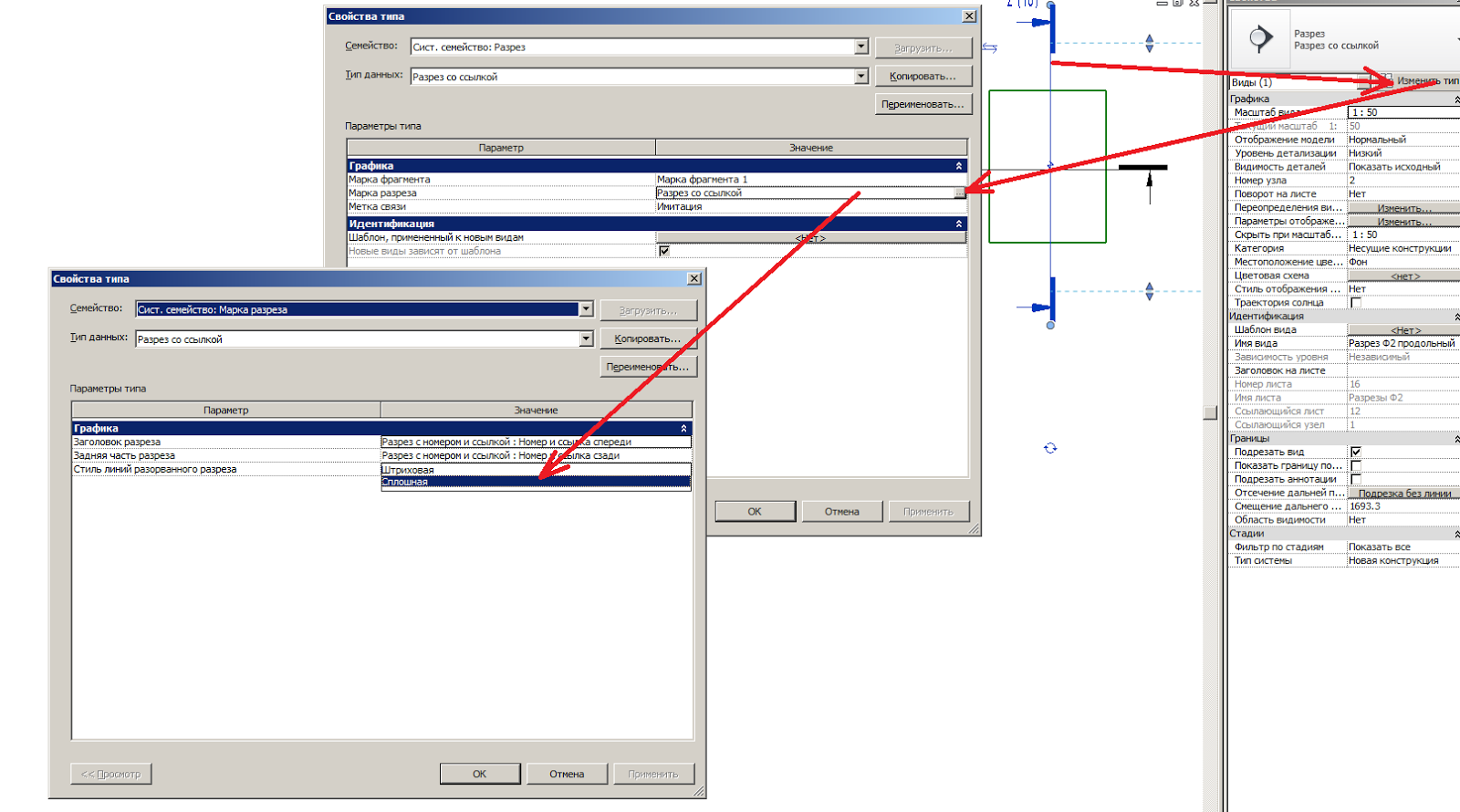
Поменяем «Стиль линий разорванного разреза» на «Сплошная».
Теперь, если построить разрез и нажать кнопку «разделить сегмент», линия станет невидима без дополнительных действий.
Конечно, это не панацея, что видно, если включить тонированный вид:

Также невозможно будет обозначить ломаный разрез:

Настройка линии разреза: вариант 2
Спасибо VadimS за идею. Переключим использование линии обратно на «Штриховая»:

Установим в «Стилях объектов» толщину линии:

Какую толщину поставить — смотрите сами, например, у меня толщину 0.8мм имеет номер 4.
Вот так получилось:

Но тут линии надо будет подтягивать вручную. Какой способ использовать — решать вам. Или можно вообще два стиля создать… Оба варианта не идеальны — впрочем, как и многое в Ревите.
Да, чтобы сделать ломаный разрез — щелкайте сюда:

Это была заключительная статья по настройке видов в Revit. Не хотите настраивать всё самостоятельно? Возьмите готовый шаблон, в нём это уже настроено.
Всем привет! Тут мой блог об Autodesk Revit, а на самом деле — просто блокнот, куда я записываю свои идеи.
Надеюсь, что информация окажется полезной и интересной.
Область подрезки вида в Revit. Параметры видимости
При формировании листов в Revit часто возникает потребность в подрезке видовых экранов и настройке отображения видимости элементов. За эти функции отвечают основные параметры в свойствах вида, которые собраны в единую группу под названием «Границы» .
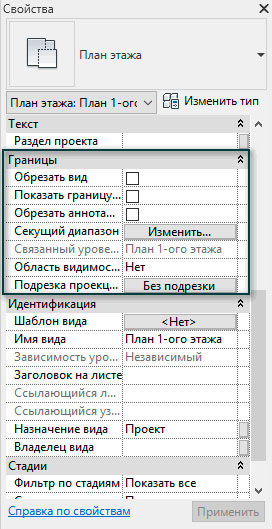
Подрезка вида
Предположим, что у нас стоит задача скрыть отображение части плана. Для этого необходимо выполнить следующие действия:
1. На панели свойств вида включить отображение границы, поставив галочку напротив «Показать границу обрезки».
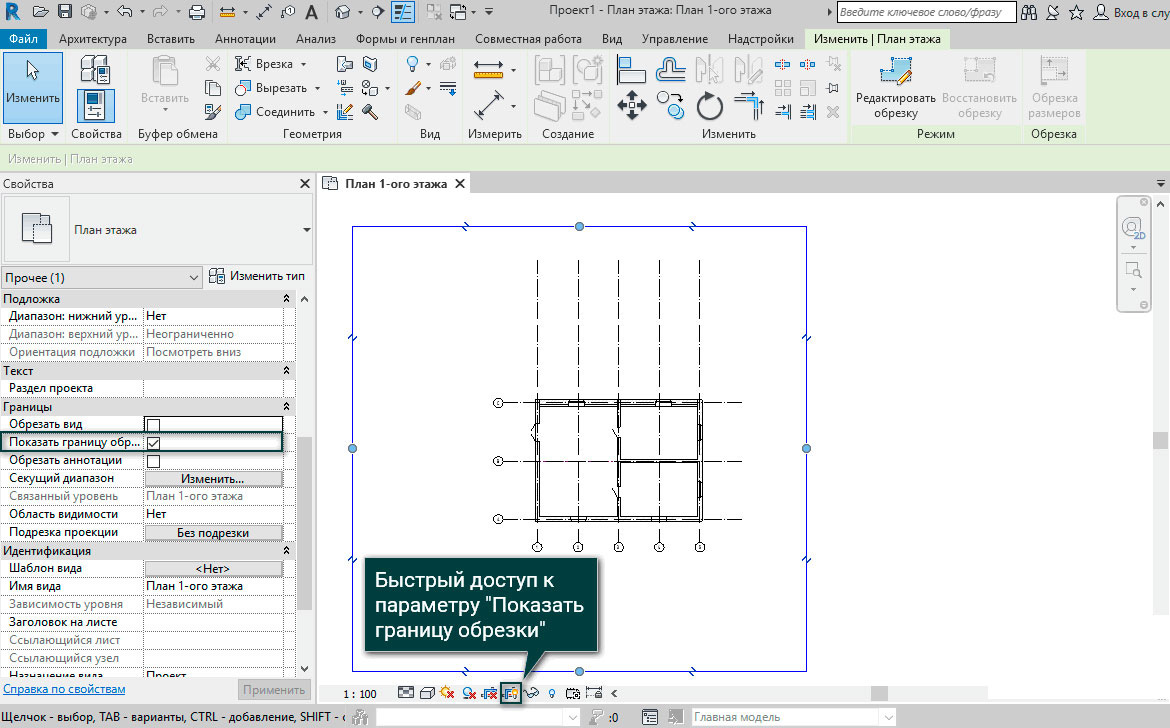
После чего появится рамка, у которой можно изменить положение границ подрезки, потянув за точки управление и переместив границы на необходимое расстояние.
2. Для того чтобы вместе с областью подрезки скрывались элементы, не входящие в границу вида, необходимо поставить галочку напротив параметра «Обрезать вид».
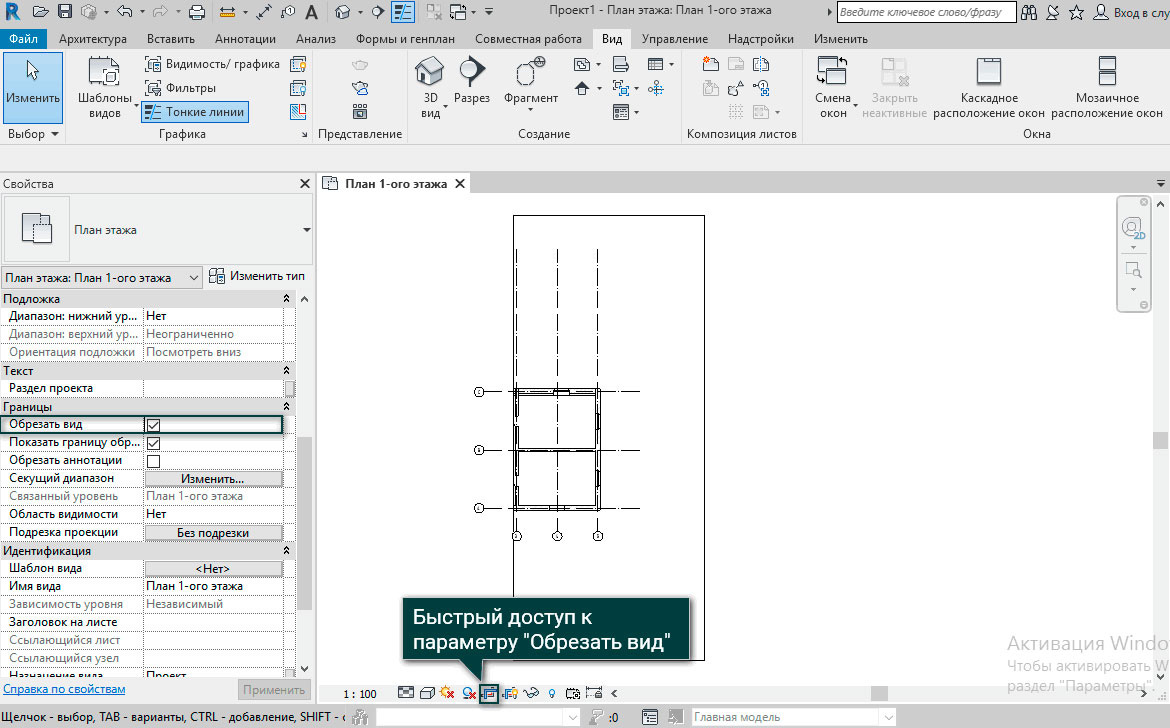
Так же для удобства включения рамки подрезки и самой подрезки – эти инструменты вынесены под нашим рабочим окном, и они полностью эквиваленты инструментам на панели свойств вида.
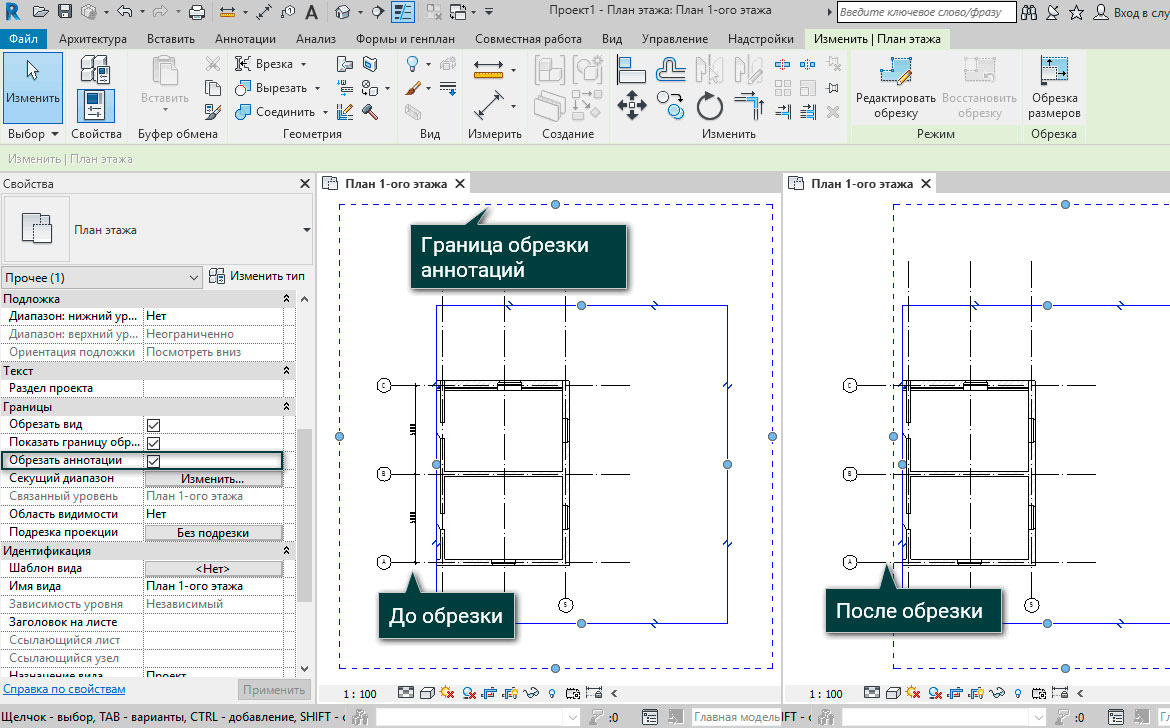
3. Описанными выше инструментами управляются подрезки элементов модели, а для того чтобы подрезать элементы аннотации, к примеру, размеры, необходимо поставить галочку «Обрезать аннотации», после чего активируется пунктирная граница вокруг основной подрезки вида.
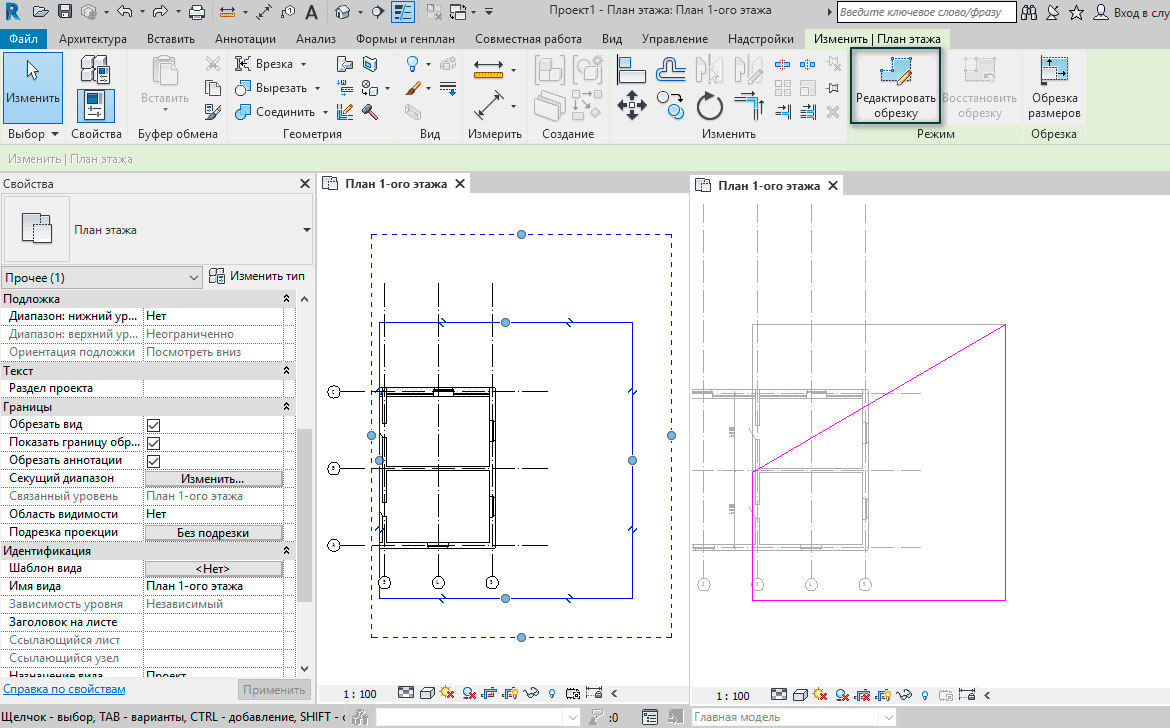
Мы можем изменять границу подрезки, задавая ей более сложную форму. Для этого выделяем границу и в ленте нажимаем Изменить|план этажа – Редактировать обрезку. В режиме эскиза с помощью инструментов рисования изменяем границы подрезки для элементов модели, а для аннотационных размеров возможности редактировать форму не предусмотрено, необходимые элементы можно либо удалить, либо скрыть на виде.
Область видимости
Есть еще один способ подрезки вида – это использование областей видимости. Для этого необходимо перейти на панель Вид – Область видимости и создать саму область видимости с помощью рамки.
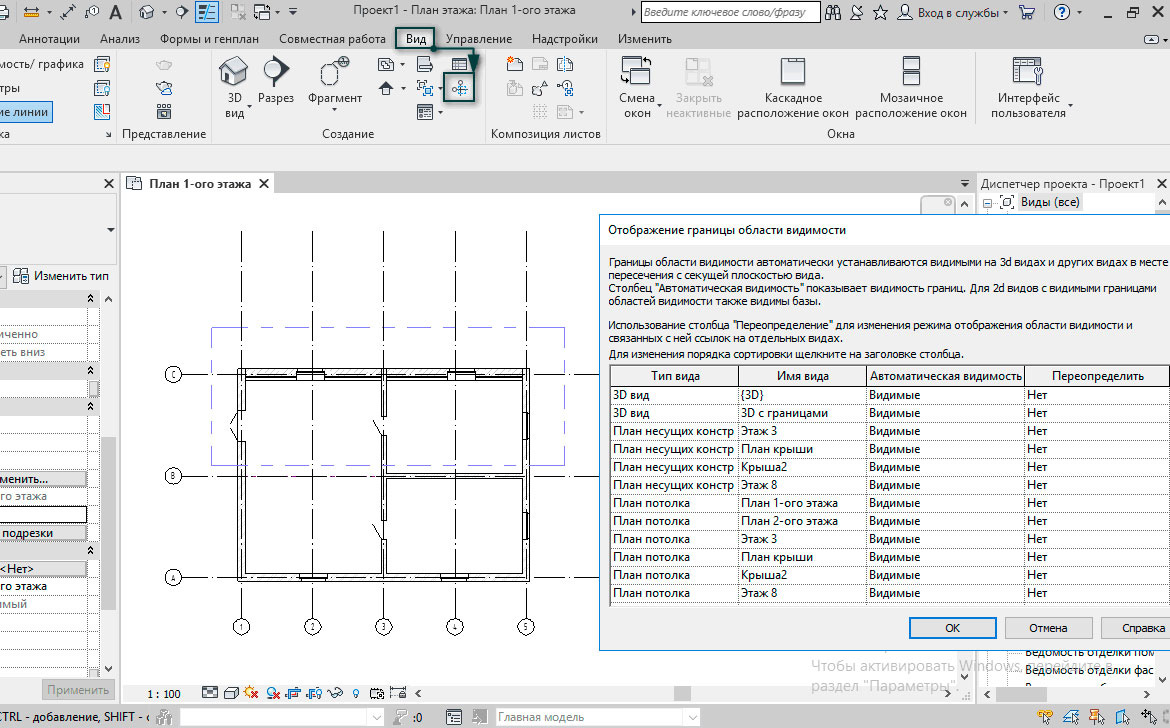
Видим, что у рамки есть ползунки, которые регулируют габариты, имя, и параметры, которые отвечают за видимость области на всех видах.
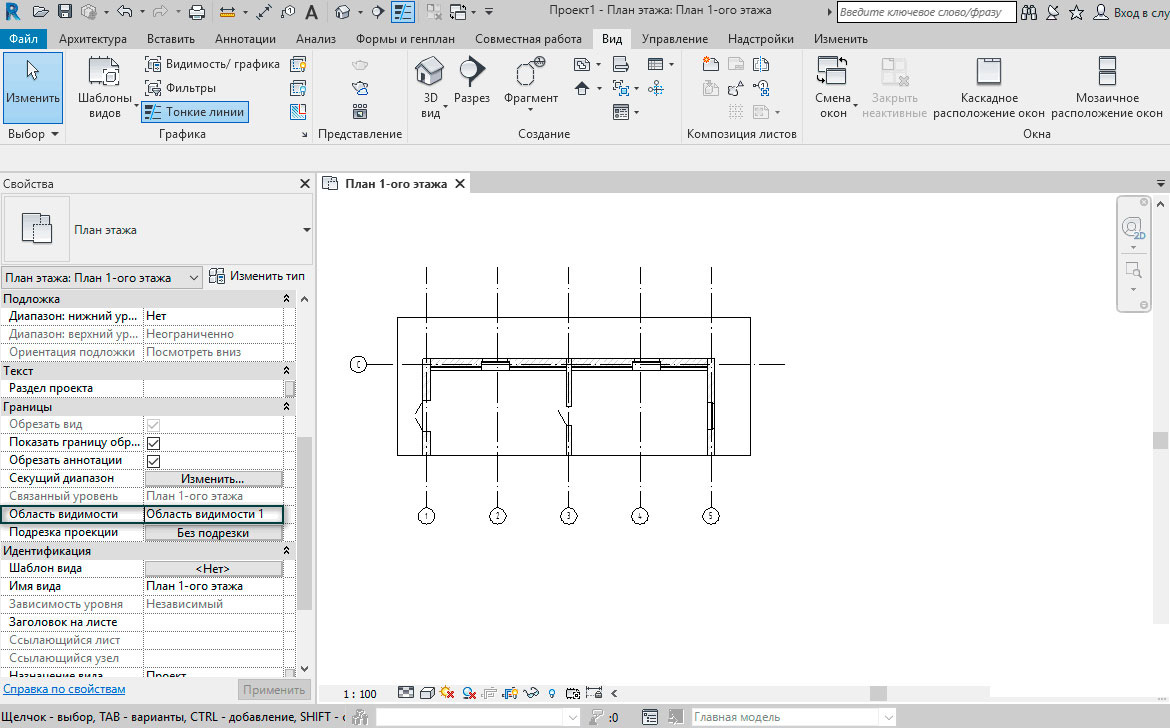
После того, как мы создали область видимости, перейдем на наш исходный план и на панели свойств в группе «Границы» выберем созданную область видимости. Как результат получим подрезанный вид плана.
В Revit есть масса возможностей по настройке графики, изучив которые вы сможете быстрым образом сформировать листы для оформления документации.
Станьте профессионалом в Revit
Вы освоите самое востребованное ПО для информационного моделирования. С нуля создадите проект здания и пройдете через все этапы разработки BIM-модели: от построения стен до формирования архитектурного проекта.
Проектирование инженерных сетей. С чего начать?
На данной странице приводим алгоритм основных действий, которые выполняются в Revit при проектировании инженерных сетей в отдельных связанных файлах. Это могут быть любые системы — отопление, вентиляция, водоснабжение, канализация, электрика и так далее. Суть работы в том, что проект какой-либо сети (комплект чертежей) создается в пустом файле на основе шаблона, и к этому файлу привязывается архитектурный файл — основа, то есть архитектурная модель здания, отображающаяся в рабочем инженерном файле в виде ссылки, или трехмерной подложки.
Последовательность действий для начала работы с инженерными сетями в Ревит
Создание ссылки на архитектурный файл
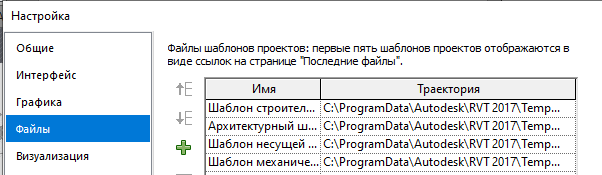
Настраиваем путь к шаблону с системами. R — Параметры – Файлы – Плюсик. Выбираем шаблон системы или систем, которые будут запроектированы. В столбце Траектория прописывается путь к файлу шаблона, а в столбце Имя можно ввести понятное имя данного шаблона.
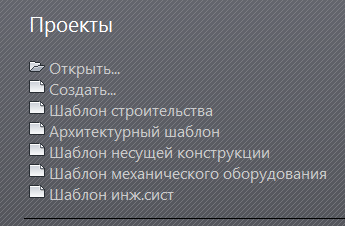
В стартовом окне нажимаем на ссылку с выбранным шаблоном. Откроется файл.
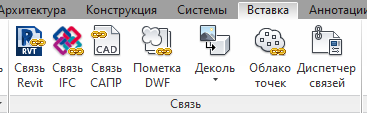
Привязываем архитектурную основу. Жмем Вставка – Связь Revit – Выбираем файл.
Появится трехмерная подложка (ссылка). Ее необходимо закрепить, выделив подложку и нажав скрепку (Закрепить – PN).
Отключаем в правом нижнем углу функцию Перетащить элементы на выделение, чтобы не было возможности случайно сместить подложку.
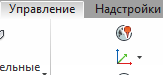
Получаем координаты в инженерный файл с файла – архитектурной основы. Жмем Управление – Координаты – Получить координаты и жмем мышкой на подложку.
Для управления связанными файлами используем инструмент Вставка – Диспетчер связей.
Копирование различных элементов из архитектурного файла в инженерный, мониторинг изменений
Для создания осей в инженерном файле, таких же, как и в архитектурном, идем на вкладку Совместная работа – Копирование/Мониторинг – Выбрать связь, и кликаем по связанному файлу.
- В инструменте Параметры – Сетки настраиваем вид отображения осей (его можно сделать отличающимся от вида в файле-источнике), ОК. Затем, нажимаем Копировать, ставим галочку Несколько и выбираем рамкой все оси. Кроме осей будут выбраны и другие элементы, их отфильтровываем по кнопке Фильтрация выбора, снимая соответствующие галочки. Нажимаем кнопку Готово и зеленую галочку Готово.
- Для копирования уровней с архитектурного файла в инженерный, поступают аналогично.
- Создаем планы для скопированных уровней. Идем в Вид-Виды в плане-План этажа. После нажатия кнопки «Изменить тип» можно выбрать необходимый шаблон вида.
- Выделяем нужные имена уровней и жмем ОК. Создадутся новые планы в диспетчере проекта.
- Если в архитектурном файле будут выполнены какие-то изменения, их можно отследить в инженерном файле. Идем в Совместная работа – Просмотр координаций – Выбрать связь. В открывшемся окне можно отложить изменения, отказаться, принять разницу, и изменить свой элемент.
Работа с использованием инструментов скрытия элементов
- Если нужно скрыть лишние элементы определенной категории – выделяем их (если эти элементы в связанном файле, то выделение производим с помощью Tab), и по правой кнопке жмем Скрыть категорию (или же скрыть элемент, если нужно убрать из видимости только выбранный элемент).
- Если нужно скрыть элементы определенной категории только в связанном файле (например,часто требуется скрыть сетку осей связанного файла, оставив сетку инженерного), действовать нужно иначе — это уже отдельная тема.
Создание помещений (пространств) в инженерном файле
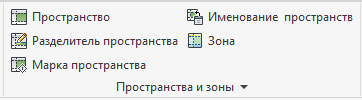
Помещения в инженерном файле называются Пространствами. Для работы с пространствами на вкладке Анализ имеется ряд инструментов в блоке «Пространства и зоны».
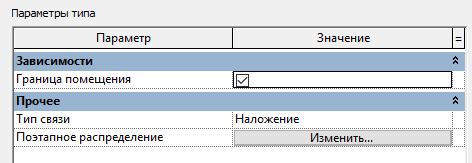
Чтобы появилась возможность разместить пространства на основе связанной архитектурной модели, нужно выбрать эту связь и в её свойствах типа поставить галочку напротив параметра «Граница помещения».
Теперь можно нажать на клавишу Пространство, выбрать в раскрывающемся списке верхний предел, до которого будут доведены объемные тела пространств, задать смещение от этого предела, и для быстрого размещения пространств нажать «Разместить пространства автоматически».
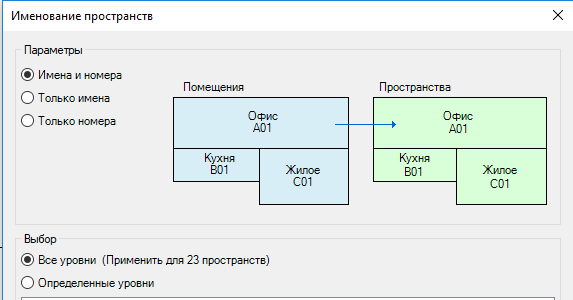
Для того, чтобы скопировать имена и номера пространств из аналогичных помещений архитектурного файла, используется инструмент «Именование пространств»:
Подключение файла общих параметров
Используются для того, чтобы различные типы семейств имели одинаковые параметры, а также, для возможности выносить эти параметры из семейств в спецификации и марки.
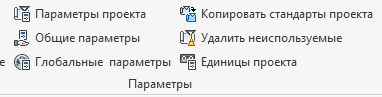
Общие параметры записываются в отдельном текстовом файле, который так и называется «Файл Общих Параметров». Подгружается к проекту этот файл следующим образом: Управление — Общие параметры — Обзор — (Выбор файла) — Открыть — ОК.
Подробнее о различных видах параметров Revit читайте на этой странице
Полезные материалы по работе с инженерными сетями
Создание условных обозначений арматуры инженерных сетей
Для создания условного обозначения, в нашем случае — арматуры трубопровода, потребуется умение работать с видимостью элементов.
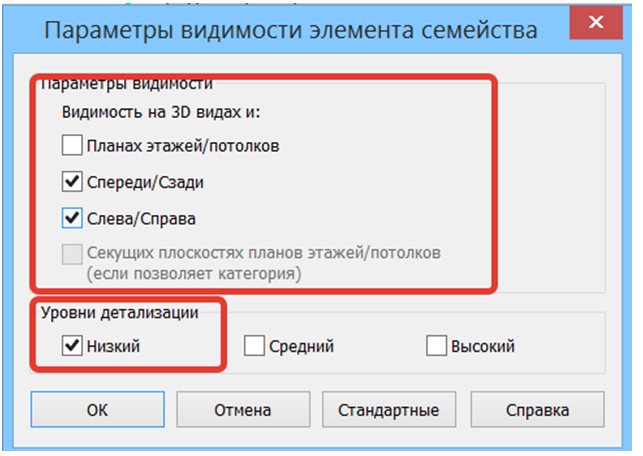
Всегда работать будем в редакторе семейств. Выделив любой из элементов семейства, на ленте увидим знак параметры видимости:
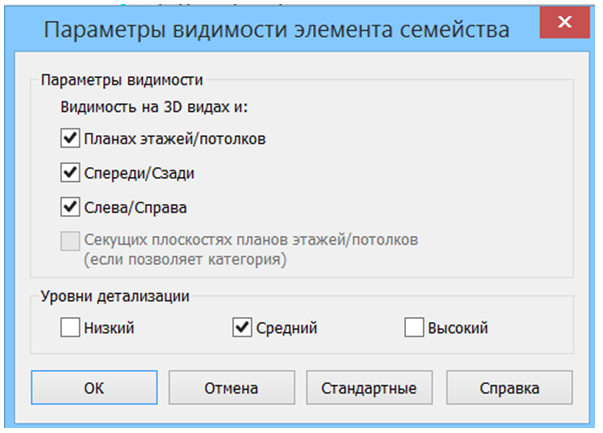
После нажатия на него, появится окошко:
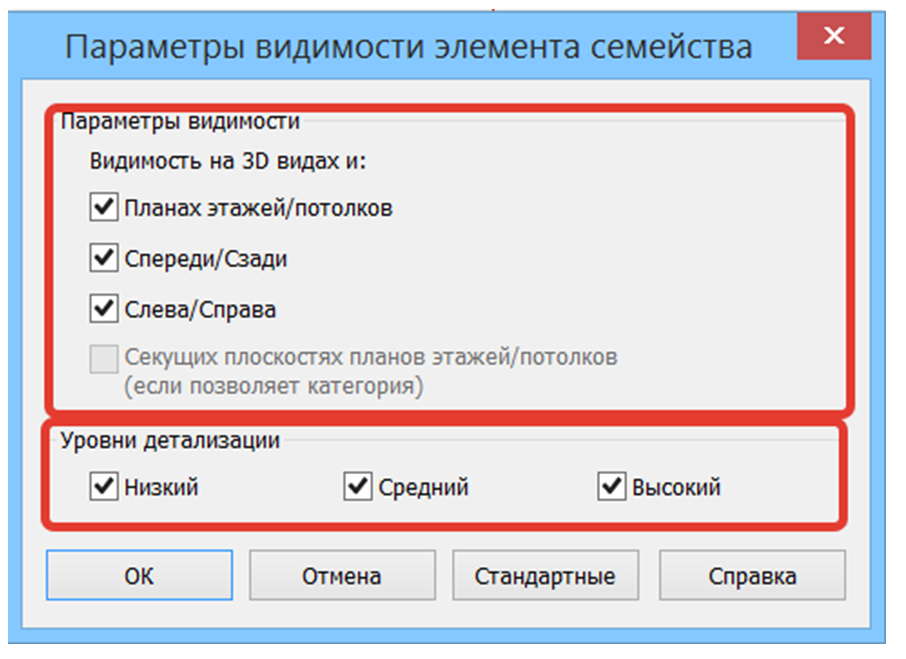
Оно делится на 2 части:
- Параметры видимости– там мы задаём на каких видах будет виден тот или иной компонент.
- Уровн и детализации– говорим программе, на каком уровне детализации будет виден тот или иной компонент.
И так приступим:
Откроем необходимое нам семейство:
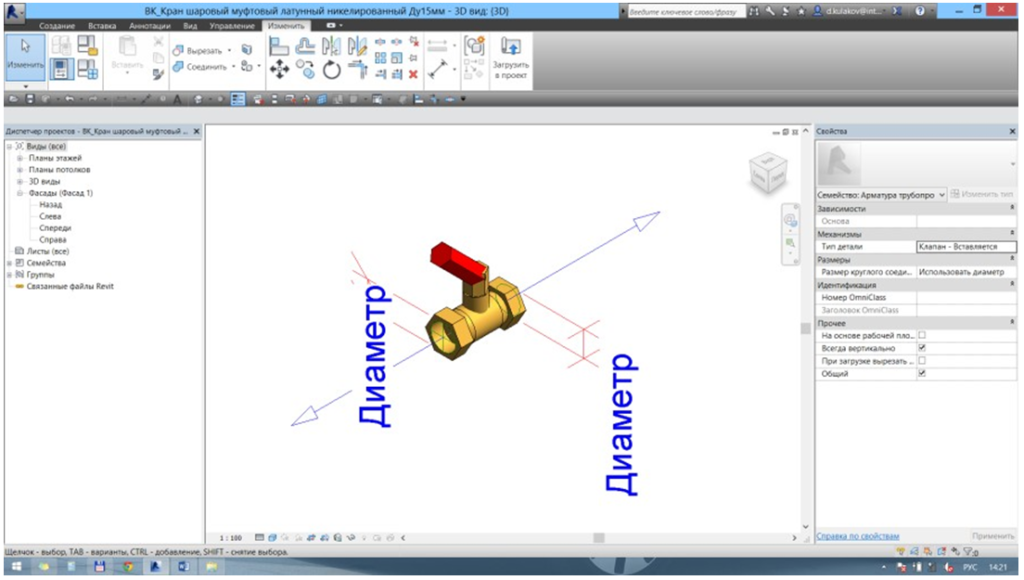
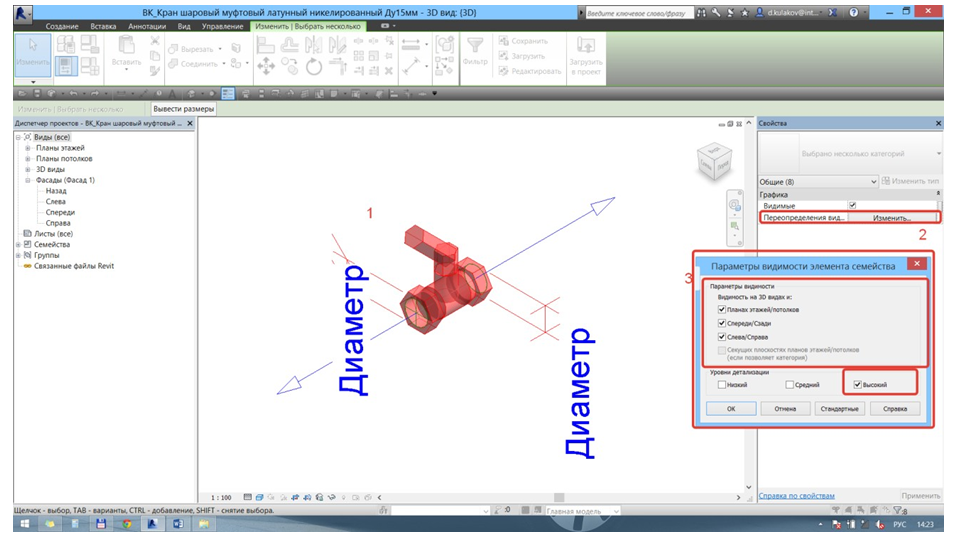
Выберем только геометрию и зайдём в параметры видимости. Там отметим только высокую детализацию.
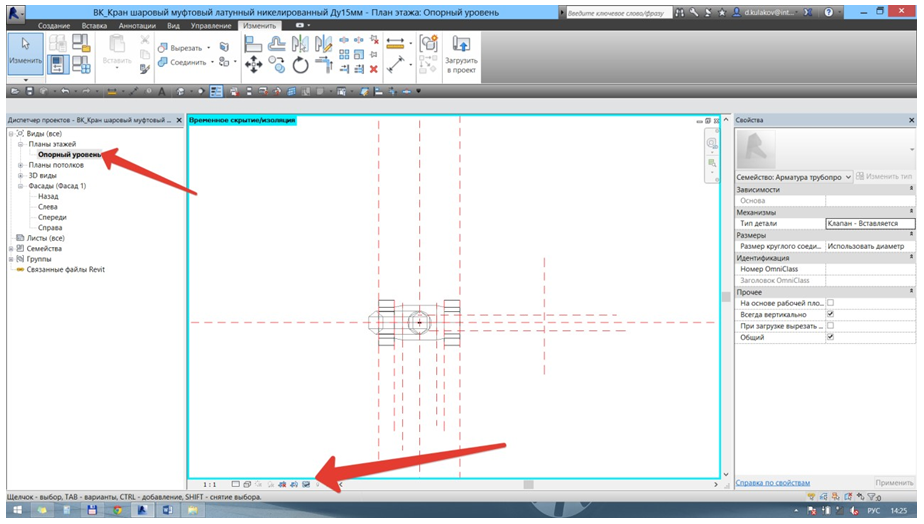
Далее перейдём на опорный уровень, и скроем всё что нам мешает с помощью временное скрытие/изоляция.
Перейдём на вкладку создание и выберем инструмент – модель в линиях:
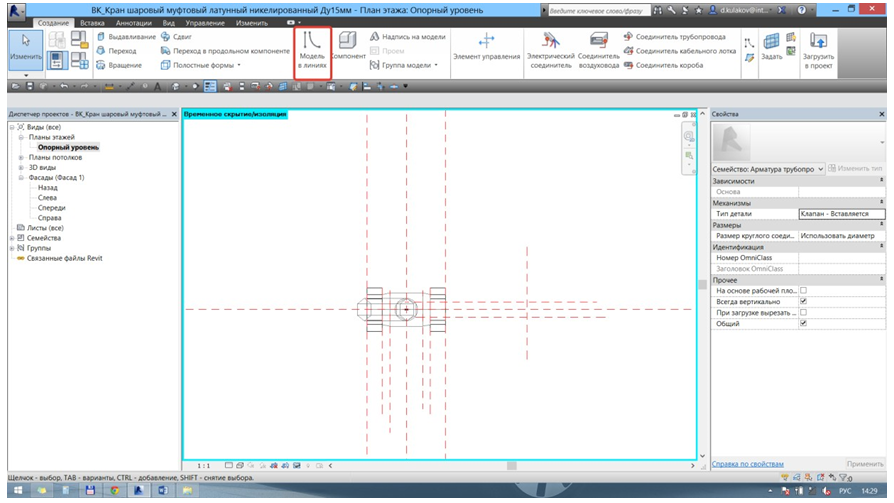
Появится такое окно:
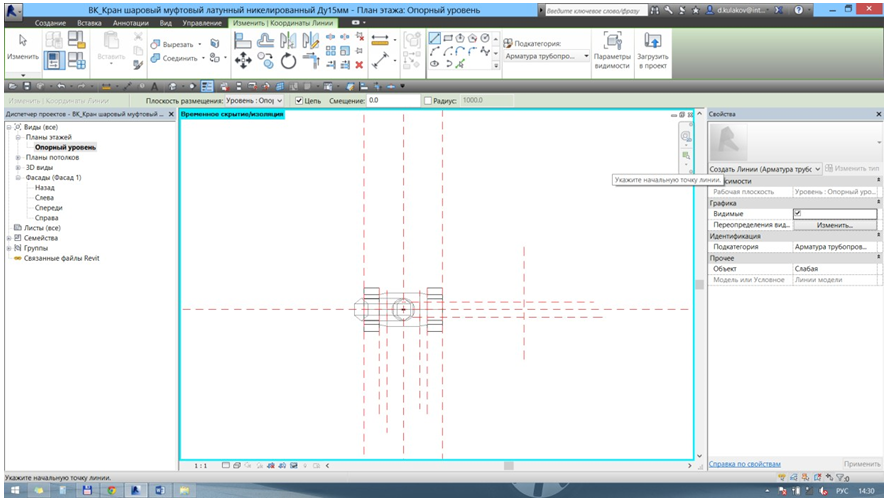
Перейдём сразу в инструмент параметры видимости и установим там галочку средний. И просто начертим линию. Это необходимо для того чтобы мы на планах где арматура, могли видеть просто прямую линию.
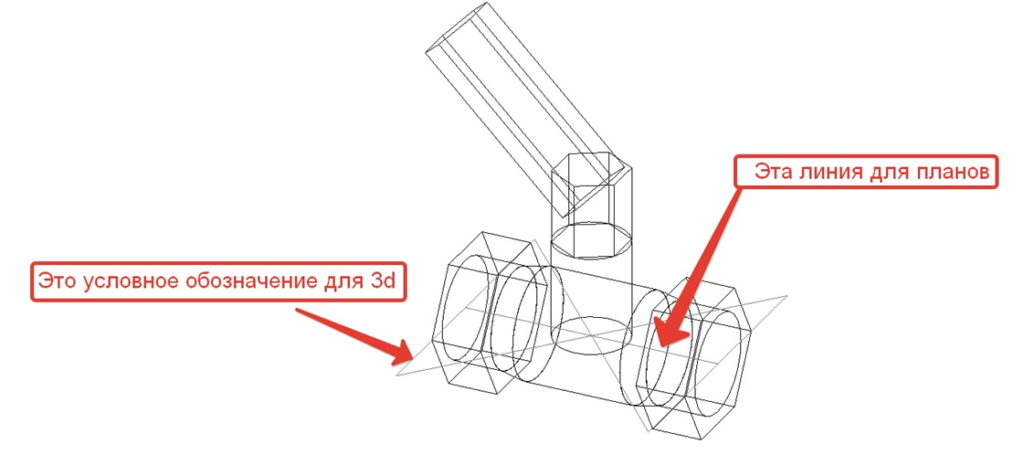
На 3d у вас будет вот такая картина:
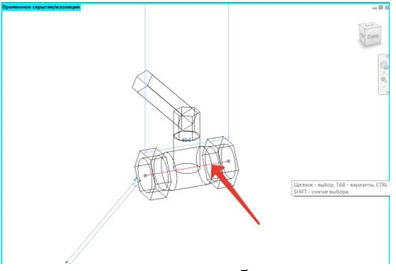
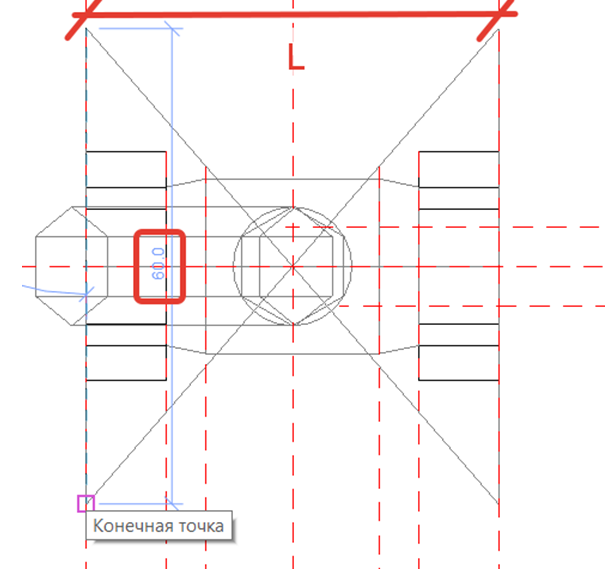
Далее необходимо начертить условное обозначение вентиля (бабочка). Делать мы это будем на опорном уровне. Для начала перейдём на вкладку создание и выберем инструмент – модель в линиях. Перейдём сразу в инструмент параметры видимости, снимем галочку планах этажей/потолков и поставим на низкий. Далее просто начертим «бантик».
Желательно чертить бантик вот с такими габаритами. Длина должна быть полностью от коннектора до коннектора, а высота 60.
Как это будет выглядеть в 3d:
Использование фильтров для работы с инженерными сетями в Ревит
Как создать свой индивидуально-настроенный фильтр (к примеру, для системы вентиляции)?
Как выбрать из всех систем свою? Как придать ей определённые свойства, отличные от других? Как скрыть не используемые и не задействованные системы?
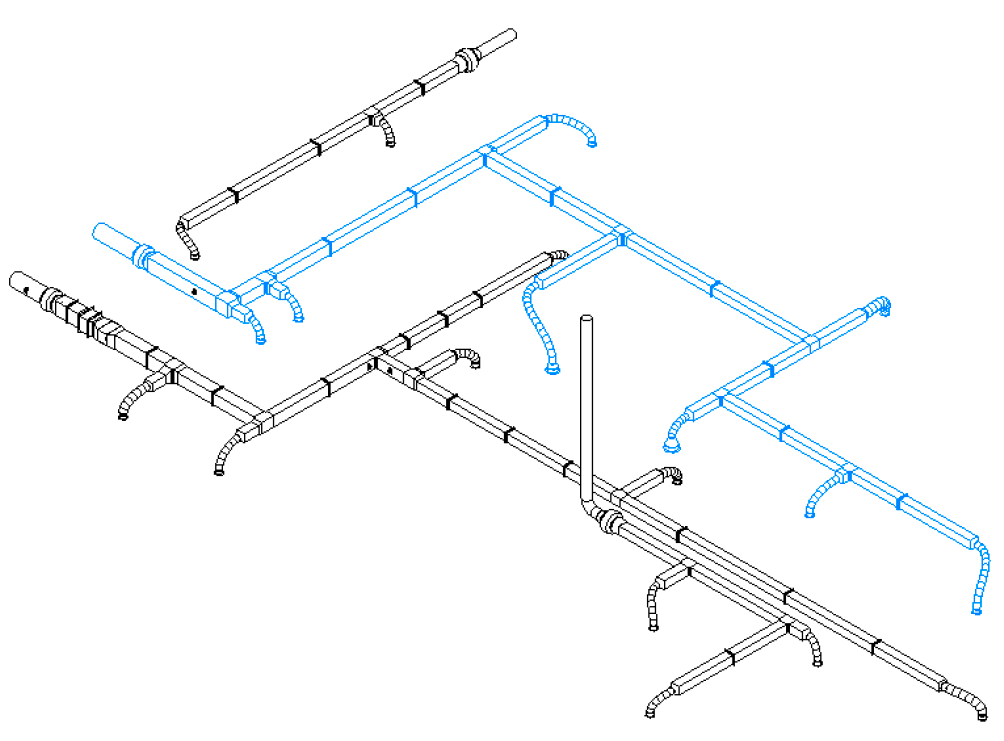
Ответ простой, использовать фильтры! С их помощью можно придать определённые свойства любому объекту, который установлен в системе. «Правильная работа» подразумевает под собой совместное применение фильтров, включение/отключение определённых групп категорий, а также правильное скрытие/изоляция объектов. Но в начале этого списка всегда будет стоять работы с фильтрами.
Применение фильтров для систем вентиляции:
Для начала создадим системы приточной и вытяжной вентиляции:
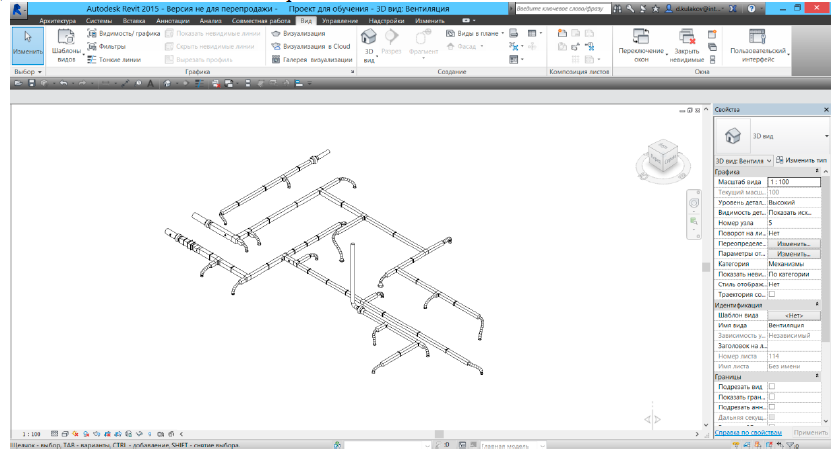
Создадим системы В1, В2, В3,П1. Для этого необходимо навести курсор на элемент системы и нажимать «TAB» до появления пунктирной рамки вокруг системы.
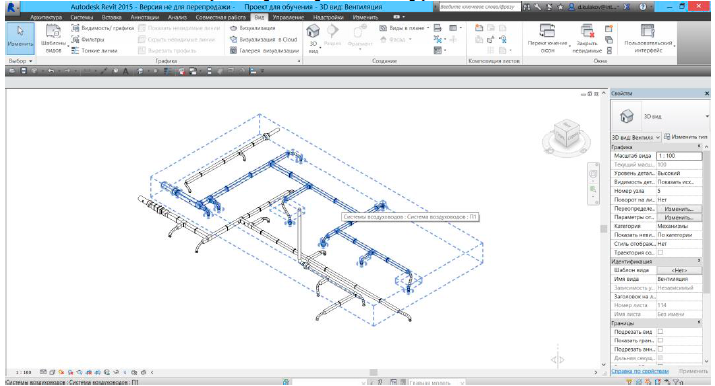
И далее не передвигая мыши, нажать левой кнопкой по элементу. В окне свойств напротив имени присвоить уникальное наименование заданной системы:
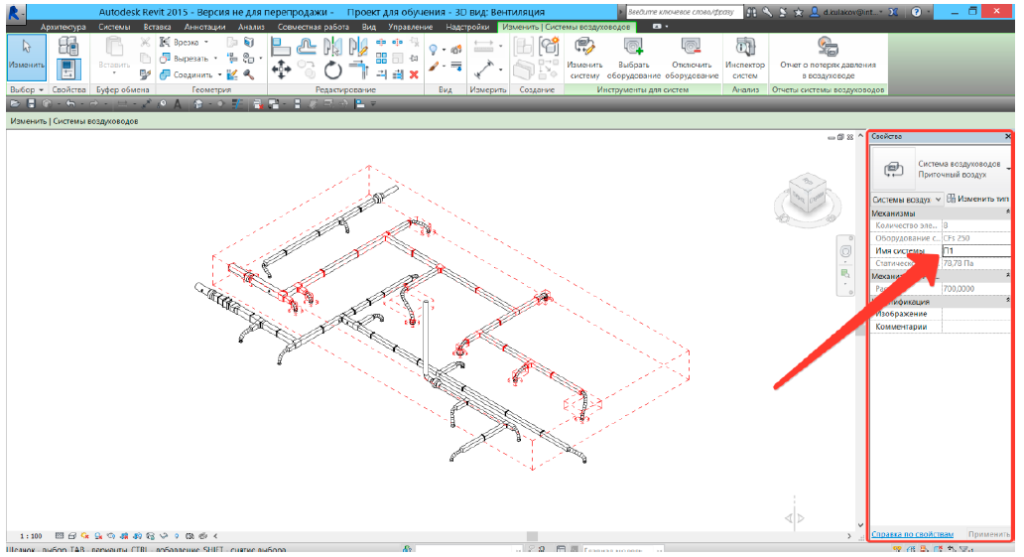
Проделаем это со всеми системами, размещёнными в проекте. После проделанной работы идём во вкладку вид-видимость/графика-фильтры:
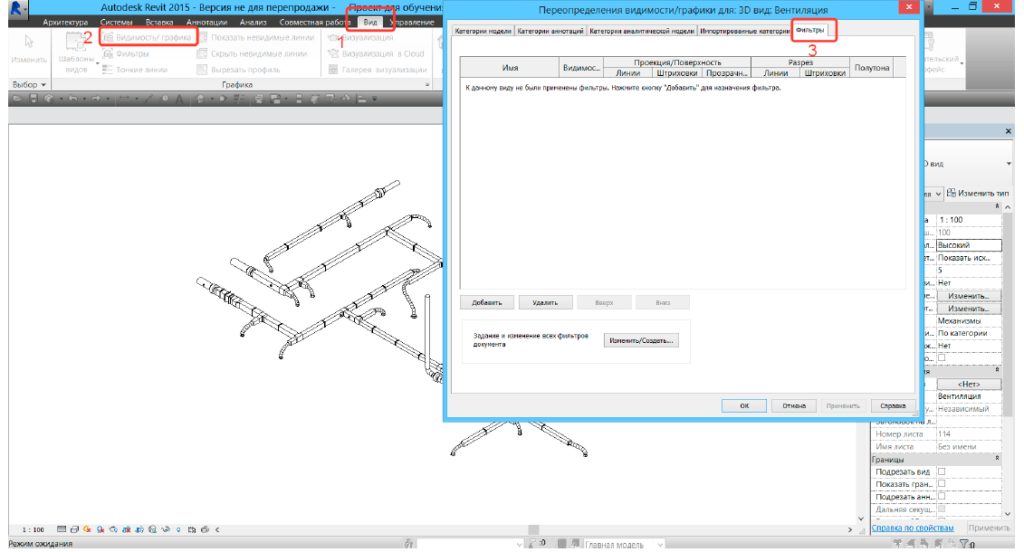
В данном окне будем добавлять/удалять фильтры. Здесь же можно менять графические свойства заданных фильтров, такие как: толщина линий, их цвет, заливка, штриховка и тд. Видимость ставится/убирается путём проставления галочек, напротив фильтров.
Создадим фильтр – Приточный воздух. Для этого необходимо нажать кнопку добавить, а далее изменить/создать.
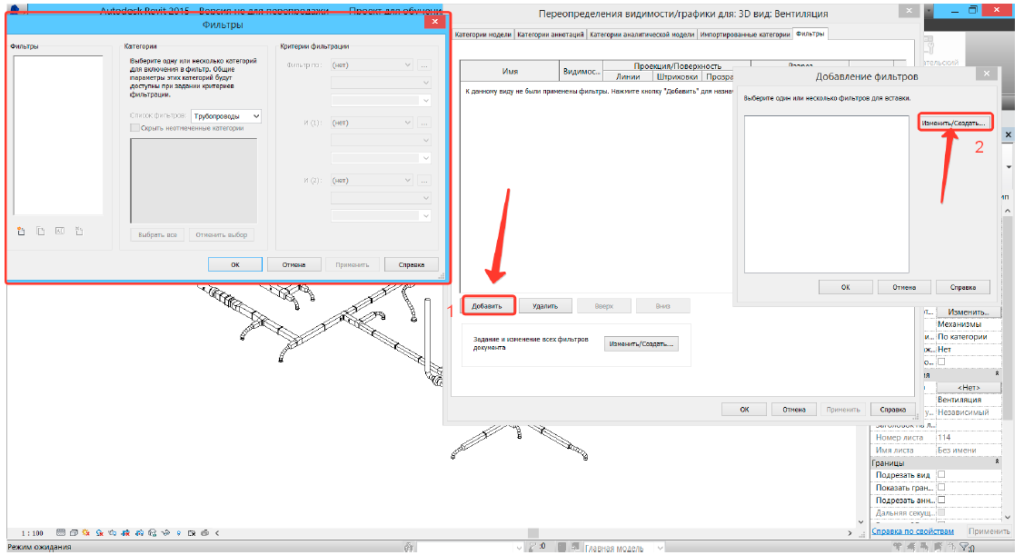
Появится окно с фильтрами. Но оно пока пустое. В нём как раз и будем создавать наши фильтры (приточный воздух).
Окно делится на 3 части: фильтры, категории и критерии фильтрации
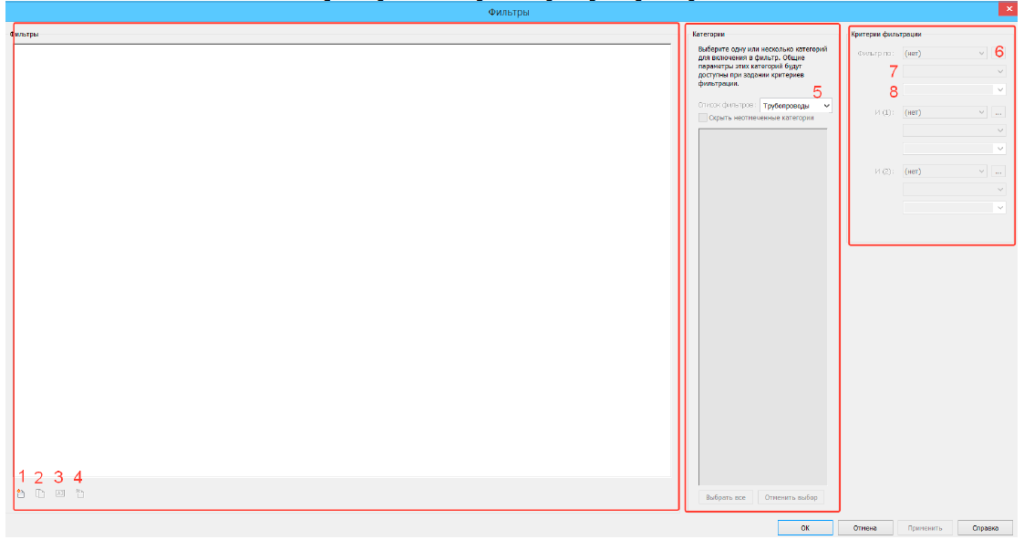
- В фильтрах мы можем создать, скопировать, переименовать и удалить (1,2,3,4) фильтры.
- В категориях 5 мы задаём что будет входить в наш фильтр (архитектура, конструкции, механизмы, трубопроводы либо электросети).
- В критериях фильтрации мы задаём определяющий параметр, по которому будем фильтровать, в нашем случае это (классификация системы – приточный воздух) 6. В 7 задаём условие. В 8 указываем из списка что мы хотим видеть.
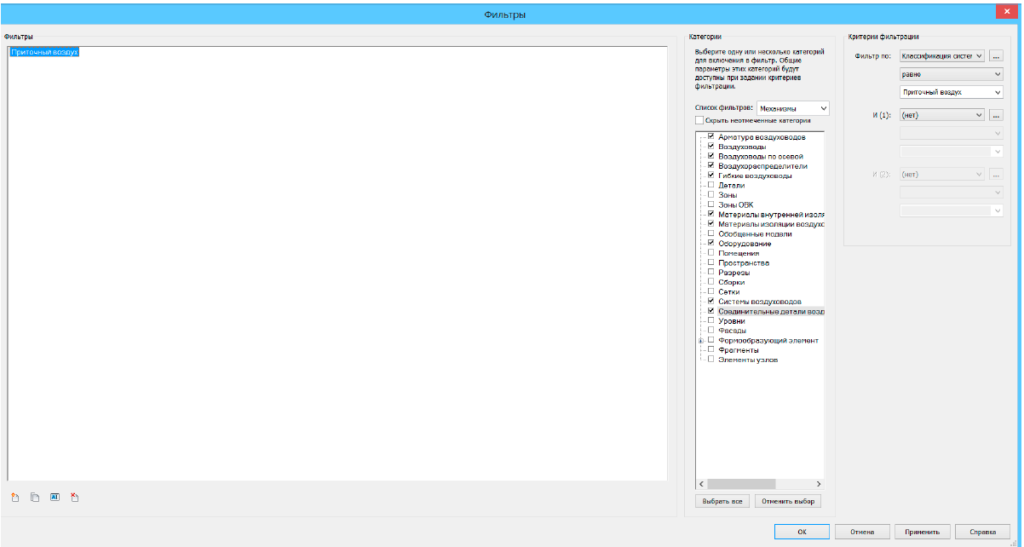
После того, когда вы назначили все параметры, нажимаем кнопку применить-ОК. В появившемся окне выбираем созданный фильтр и нажимаем ОК.
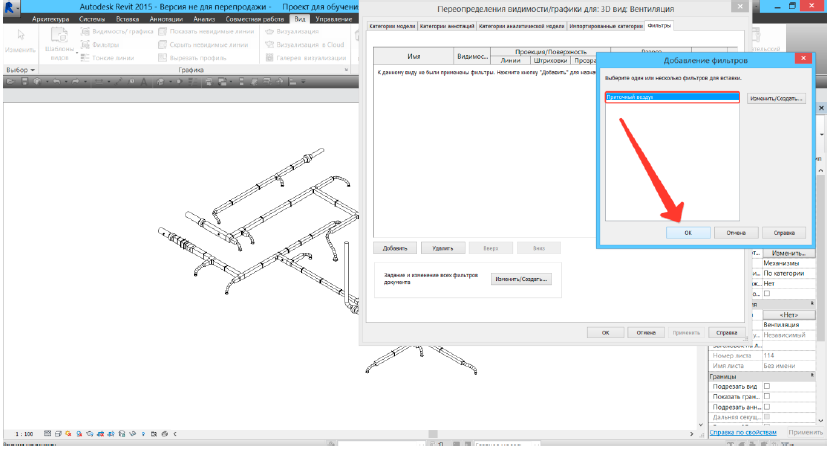
Чтобы задать определенную толщину 2 линиям заданного фильтра и применить индивидуальный цвет 3 зайдём линии-переопределить.
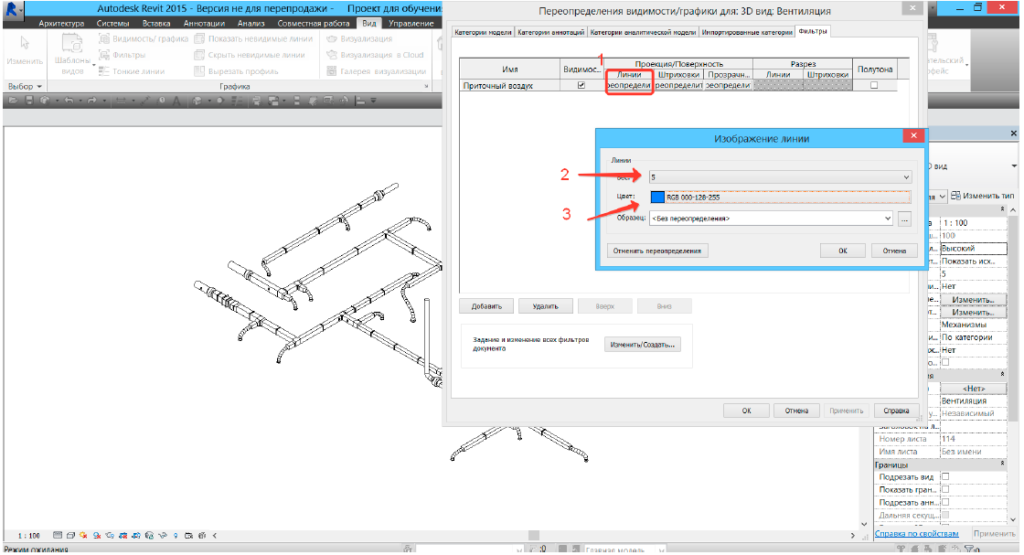
После проделанных мероприятий система приточного воздуха должна окраситься в синий цвет:
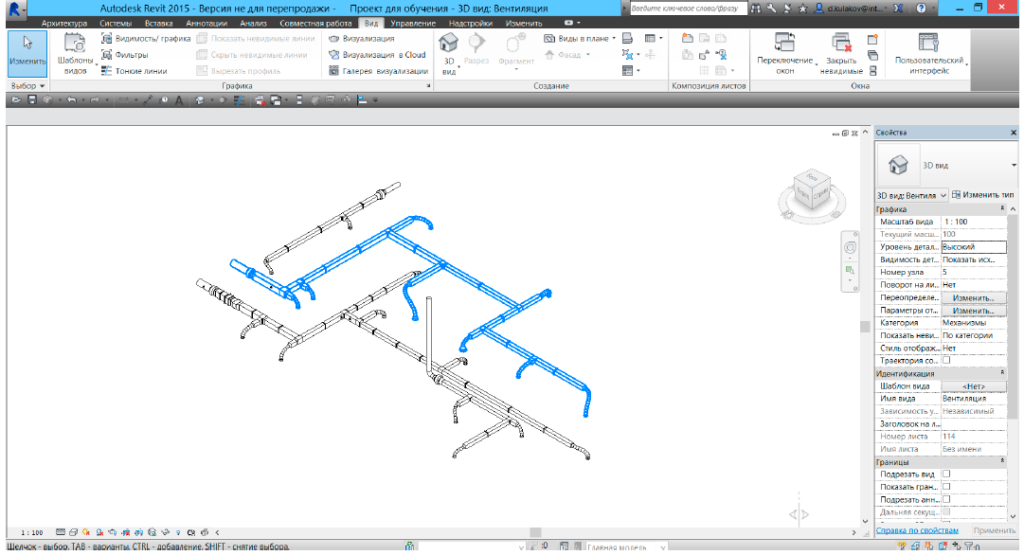
С остальными системами работаем аналогично.
Как посчитать в Autodesk Revit площадь покраски (трубы, воздуховода) ?
Для начала создадим сам воздуховод диаметром 100мм и длиной 10м:
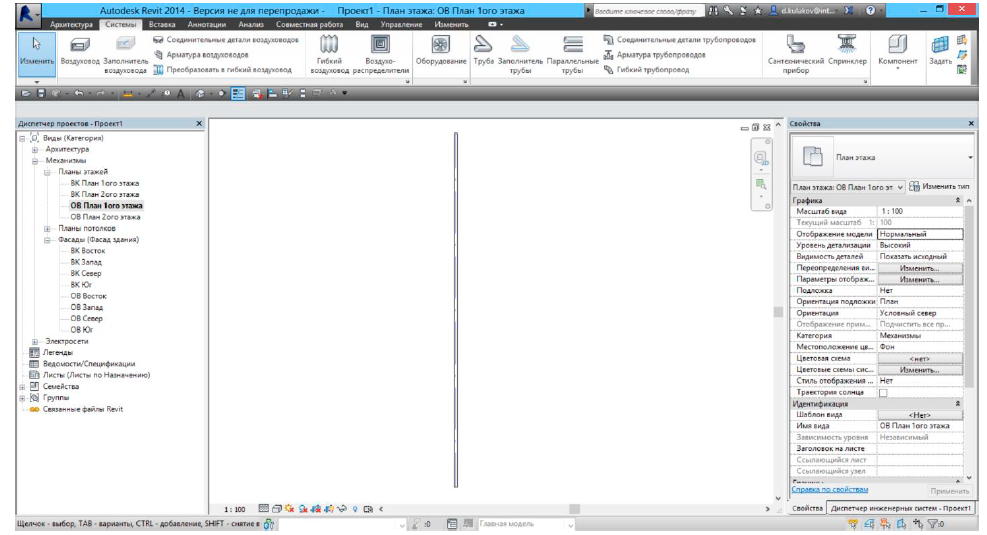
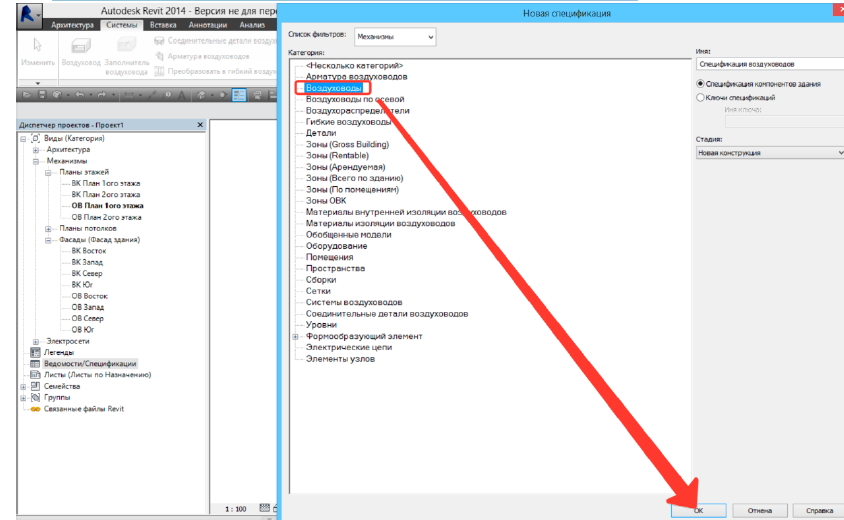
Потом необходимо создать спецификацию
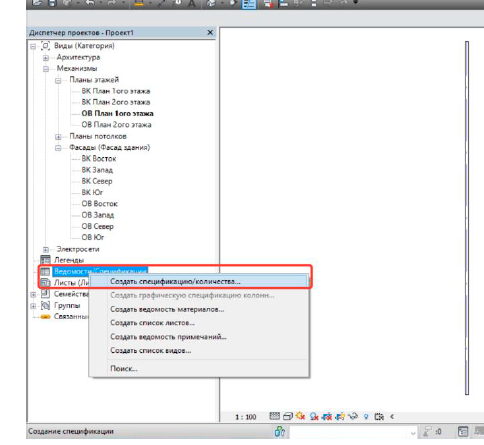
Выбрать соответствующую категорию – воздуховоды:
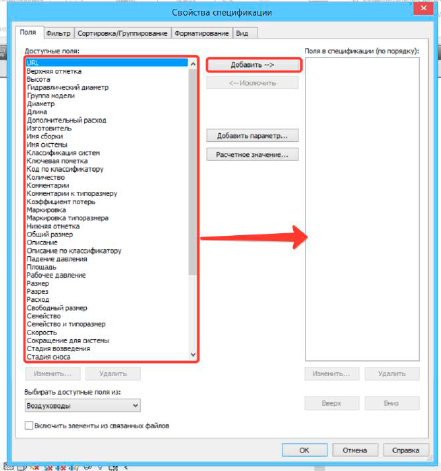
Далее надо из доступных полей выбрать необходимые нам.
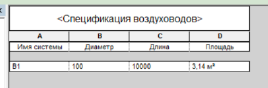
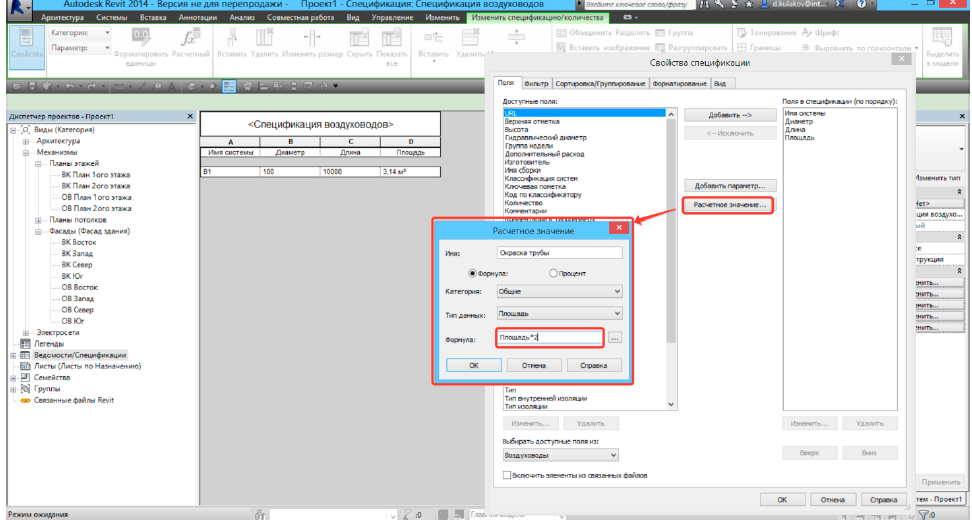
Создаём расчётное значение, а именно «Окраска трубы». В формулу включена рассчитанная уже площадь, умноженная на 2 (т.е. окраска осуществляется на 2 раза).
Для более точного подсчёта, введём округление полученного значения до сотых :
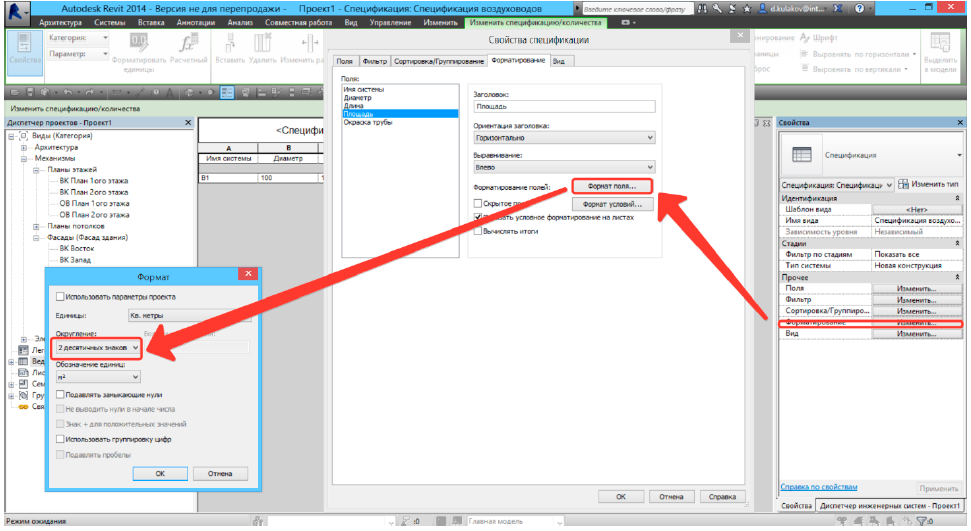
Получаем готовый результат:
Оформление спецификаций в Revit
Продолжаю цикл статей про спецификации и все, что с ними связано. В этой статье будут рассмотрены вопросы оформления спецификации и их общего вида на листах.
В прошлой статье https://amcad.ru/news/blog/podschet-elementov-v-spetsifikatsii/ мы сформировали спецификацию кубиков и их количества.

Вот такая спецификация количества с запасом и округлением в большую сторону, созданием которой мы занимались в предыдущей статье.
В этой статье мы займемся оформлением спецификации для вывода ее на лист. Как всегда каждое изменение в параметрах я буду описывать и тут же приводить скриншоты.
Для начала определимся, что нам нужно сделать, для того чтобы привести вид спецификации к привычному нам:
1. Шрифт – должен быть одинаковый как в шапке, так и в строках данных;
2. Высота строки данных – 8 мм;
3. Высота шапки – 15 мм;
4. Название спецификации над таблицей;
5. Определенная ширина столбцов;
6. Столбцы примечаний и позиций.
НАСТРОЙКА ШРИФТОВ В СПЕЦИФИКАЦИИ
Общая настройка вида спецификации находится как не странно на вкладке «Вид» в параметрах спецификации.

Параметры, отвечающие за настройку текста выведены в нижней части вкладки «Вид»
Для настройки шрифта нас интересуют три самых нижних параметра:
— текст заголовка – настраивает самую верхнюю и большую надпись над таблицей (1)
— текст заголовков – настраивает шрифт в автоматических названиях столбцов (2)
— текст графов – настраивает шрифт строк данных (3)

Настройка шрифтов через свойства спецификации
Если кликнуть по выпадающему списку у этих параметров, то вы увидите список всех текстовых стилей, которые есть в проекте. Это удобно, потому что можно один раз настроить стиль текста, назначив его шрифт, высоту, сжатие, цвет, а после применять во всем проекте.
Настроить текстовый стиль можно следующим способом:
1. Переходите на любой вид, где можно написать текст (например, на любой из планов, фасадов, разрезов или листов)
2. На вкладке «Аннотация» выбираете инструмент «Текст»

3. В окне свойств нажимаете «Изменить тип»

4. В открывшемся окне настраиваете «типоразмер» системного семейства «Текст». Копируете типоразмер (1), назначаете ему имя и настраиваете сам текст (2).

Таким образом вы создаете новый типоразмер текста, который появится в выпадающем списке в свойствах вида спецификации. Вот что получилось у меня:

Мой тип текста
А вот как он выглядит в общем списке в параметрах спецификации:

Свойства спецификации, вкладка «Вид»
Применим ко всем один и тот же тип текста ко всем параметрам, так как шрифт везде должен быть одинаков.

Так выглядит намного приятнее
Помимо такой настройки текста через свойства спецификации, есть точечная настройка отдельных ячеек в шапке или в отдельных столбцах. Персональная настройка текста происходит при помощи команды «Шрифт» на вкладке изменения спецификации.

Для точечной настройки необходимо сначала выделить ячейку в шапке (либо диапазон) или столбец данных (выделять можно только через нажатие на буквенное обозначение столбца), а после уже нажимать на «Шрифт» и производить настройку текста. В отличии от предыдущего метода, тут настройка производится без привлечения типов текста, а сразу предоставляется возможность выбрать текст, его высоту и другие параметры.

Для того чтобы выделить этот столбец, я нажал на его буквенное обозначение «B», прямо как в Excel
НАСТРОЙКА ВЫСОТЫ СТРОК ДАННЫХ
Высота строк данных в Revit зависит от высоты текста. Высота автоматически подбирается в зависимости от типа текста внутри него. К сожалению, это не удовлетворяет нашим нормам, где высота текста должна быть минимум 8 миллиметров.
Настроить этот минимум вручную, как например в шапке, которую мы рассмотрим чуть позже, нельзя. Но есть один способ, который позволяет получить относительно точные 8 мм высоты строки.
Для этого нам потребуется создать отдельный текстовый параметр, из-за которого появится дополнительный столбец, и уже в нем мы настроим размер текста так, чтобы высота строки была примерно 8 мм.
Приступим. Создаем текстовый параметр. Для этого заходим в свойства спецификации на вкладку «Поля» (1) и нажимаем кнопку создания параметра (2).

И делаем что-то похожее на это:

Название непринципиально, оно нужно только для того, чтобы понимать, что это за параметр.
«Тип» или «Экземпляр» тоже неважно, потому что значения параметра будут всегда пустыми.
Тип данных – текст.
Группировка – прочее (чтобы не мешался в свойствах элементов обобщенной модели или другой категории, на которую вы создаете спецификацию).
После того, как нажмете «Ок», параметр появится последним в списке. Оставьте его там.

Созданный параметр 8 мм
После нажимаете «Ок» и у вас появляется колонка с названием «8 мм». Вам нужно выделить эту колонку и редактировать стиль шрифта в ней при помощи команды «Шрифт», рассмотренной чуть ранее.

Высота строки в 8 мм примерно достигается шрифтом Arial высотой 4.17 мм.
На листе спецификация сейчас выглядит так:

Измерил высоту, и она оказалась примерно равной 8 мм.
Высота строки данных теперь всегда будет минимум 8 мм. Но теперь нужно как-то скрыть столбец «8 мм». Сделать эту колонку скрытой через свойства спецификации нельзя, так как в таком случае текст колонки исчезнет, а вместе с ней высота строки будет определяться высотой видимого текста.
Поэтому мы будем не скрывать колонку. Вместо этого сделаем ее максимально маленькой, чтобы впоследствии ее ширина перекрывалась линией рамки спецификации.
Для этого перейдем на любой лист и вытащим туда спецификацию из диспетчера проекта. Далее необходимо выделить спецификацию и при помощи специальной ручки уменьшить столбец настолько, насколько это возможно:

-Ты видишь столбец «8 мм»
-И я нет, а он есть
Нижняя часть таблицы готова, остается настроить шапку и ширину столбцов.
НАСТРОЙКА ШАПКИ ТАБЛИЦЫ
Для начала уберем ненужные имена заголовков, так как их настройка под высоту 15 мм и изменение отображения названия параметров делается чуть дольше. Еще они имеют меньшую гибкость настройки, чем способ, который буду использовать я.
Перейдем на вкладку «Вид» свойств спецификаций (1) и снимем галочки с параметров отделения данных пустой строкой (2) и показа заголовков (3).

Убираем ненужное
Спецификация станет такой:

Исчезла ненужная пустая строка и названия столбцов.
Далее нам необходимо добавить строки в шапку. Для этого выделяем ее и нажимаем на кнопку «Вставить» с горизонтальными прямоугольниками. После выбираете «Над» или «Под», что в данном случае непринципиально.

Левее будет инструмент «Вставить» но с вертикальными прямоугольниками. Он необходим для вставки столбцов.
Делаете так дважды, чтобы получилось две новые строки в шапке.

Я выбрал вставить «над».
Далее удаляем строчку с названием, так она связана с названием спецификации в диспетчере проекта, а названия из диспетчера проекта и названия таблиц на листе редко когда будут одинаковыми. Поэтому выделяем строчку названия и удаляем при помощи инструмента «Удалить».

Удаление строчки названия

Чистый простор для творчества!
Далее необходимо объединить верхние колонки и превратить их в название, попутно убрав у них линии рамки сверху, а нижнюю строку шапки подготовить для обозначения столбцов, настроив их высоту и ширину.
Начнем с названия. Объединим ячейки. Для этого выделим две верхние ячейки и воспользуемся инструментом «Объединить Разделить»

Выделение ячеек происходит точно так же, как и в Excel.
В созданной ячейке можно писать любой текст. Положение текста относительно ячейки можно определять при помощи инструментов «Выровнять по горизонтали» и «Выровнять по вертикали» в правой части палитры. Нам необходимо положение по центру и по низу.

Перевод в выравнивании по вертикали некорректный, тут перепутали местами «Вверх» и «Вниз».
Далее уберем границы сверху и по бокам данной ячейки. Для этого выделим ее и воспользуемся инструментом «Границы»

Откроется такое окно, где можно будет для каждой линии, которая обрисовывает выделенную ячейку назначить свой собственный тип.

Но в этом инструменте есть одна особенность. Для того чтобы линия переопределялась, необходимо ее включить и выключить в правой стороне. Об этом даже снизу окна предупреждают.
В нашем случае необходимо отключить верхнюю и боковые границы.

Отключил ненужные линии

Вот что получилось
Теперь настроим ширину столбцов данных. Примем, что ширина наименования будет 75 мм, а количества 10 мм.
Для того чтобы изменить ширину столбца данных, необходимо его выделить, кликнув по буквенному обозначению столбца, и воспользоваться инструментом «Изменить размер» с вертикальным прямоугольником.

Выделил столбец, нажав на букву «А»
Столбцы необходимо выделять в одном порядке (либо слева-направо, либо справа-налево).

Указание ширины столбца
Далее настроим ширину ячеек шапки. Настраиваются они таким же образом, только выделять нужно уже ячейки по отдельности. И в данном случае будет достаточно настроить только первую ячейку, так как общая ширина спецификации определяется исходя из ширины столбцов данных.

Значение ширины второй ячейки после того, как первой я назначил ширину 75 мм. 0.0018 мм приходится на колонку «8 мм».
Теперь перейдем к настройке высоты ячеек шапки. Тут похожий инструмент и принцип настройки. Выделяете ячейку или их диапазон, выбираете инструмент «Изменить размер» с горизонтальным прямоугольником и вбиваете нужное значение (15 мм).


Добавил наименования столбцов. Для переноса строки можно использовать комбинацию «SHIFT+Enter».
Посмотрим, как теперь выглядит такая спецификация на листе:

Наименование второй колонки не влезло полностью и заменилось троеточием. Чтобы это исправить можно слегка изменить высоту строки. Например, на 0.5 мм.

Исправленная высота строки на 15.5 мм.
Теперь настроим положение текста в колонках данных. Алгоритм как всегда похожий – выделяете столбец или диапазон, меняете расположение, радуетесь:)

Спецификация с настроенным положением текста
Остается только настроить толщину линий рамок. Использовать настройки с вкладки «Вид» свойств спецификации неудобно, ибо получается такое:

До этого мы убирали рамку над названием таблицы
Поэтому воспользуемся уже знакомым инструментом «Границы». Для начала настроим строку шапки. Выделяем, активируем инструмент и выбираем утолщенные линии и перекликиваем все кнопки границ.

Еще раз. Я выбрал «утолщенные линии», а затем отключил и включил каждую синюю кнопку границы ячейки.
В итоге получил такую спецификацию на листе:

Спецификация головастик 🙂
Настроим границы ячеек данных. Для этого можно выделить все столбцы данных и, опять же, воспользоваться инструментом «Границы».

В этом случае мне нужно выбрать «Утолщенные линии» и применить их только к вертикальным и нижней горизонтальной границам

БОНУС. ДОБАВЛЕНИЕ КОЛОНКИ ПОЗИЦИЙ И ПРИМЕЧАНИЙ.
Добавим дополнительные колонки номера позиции и примечания. Для этого добавим два параметра:
1. Позиция – с типом данных «Целое» (экземпляр)

2. Примечание – «Текст», экземпляр.

Переместим их в нужные места. Для этого выделяете параметр и используете синие кнопки внизу для перемещения вниз или вверх.

Перемещаю колонку «Позиция» вверх

Итоговый вид списка полей. Главное, чтобы «8 мм» был всегда последним в списке видимых.
В итоге получим такую спецификацию, отображение которой необходимо будет заново отредактировать, используя предыдущие шаги.

Все поехало:(
Так как мы добавили два столбца, то необходимо настроить их ширину, а также добавить ячейки в шапку.

Исправил ширину столбцов
Добавление ячеек происходит при помощи инструмента «Вставить» с вертикальным прямоугольником. Помимо этого, важно не забыть переопределить толщины линий у вновь добавленных столбцов.

Путем нескольких манипуляций, разобранных ранее, привел спецификацию к такому виду.
Параметры «Позиция» и «Примечание» можно редактировать прямо в спецификации, вбивая нужные значения. Также параметр «Позиция» можно автоматически заполнить, например, при помощи надстройки «ModPlus», где есть автоматическая простановка номеров позиций в спецификации.

Инструмент «Нумерация» в надстройке ModPlus
Для того чтобы он заполнил все номера позиции по порядку, необходимо выбрать параметр, который отвечает за колонку позиции и выбрать порядок нумерации. Далее нажимаете «Выполнить» и появляются заветные номера позиции.

Нумерация ModPlus
В итоге мы получили такую спецификацию: