
Как удалить ArchiCAD на Apple Mac
Со временем на вашем Mac накапливается множество программ и приложений. Эти файлы могут занимать относительно большой объем памяти. Тем более важно удалить их, когда они вам больше не нужны. Некоторые программы также могут замедлить работу вашего компьютера.
Поэтому в этом руководстве мы объясним вам, как удалить ArchiCAD на Mac. Во-первых, вы можете удалить ArchiCAD, перетащив его в корзину вашего компьютера.
Во-вторых, удалите ArchiCAD, полностью удалив все его элементы на вашем Mac. В-третьих, удалите ArchiCAD через Launchpad и, наконец, с помощью сторонних приложений.
Удалите ArchiCAD, переместив его в корзину
Первый метод, который мы нашли для вас, чтобы удалить ArchiCAD с вашего Apple Mac, заключается в следующем: переместить ArchiCAD в корзину с вашего компьютера.
Для начала откройте папку «Приложения», в которой вы найдете ArchiCAD. Найдя его, перетащите значок ArchiCAD в «Корзину». Во время этого действия ваш Mac сообщит вам, что удаление ArchiCAD было выполнено.
Наконец, все, что вам нужно сделать, это очистить корзину, чтобы полностью удалить ArchiCAD со своего компьютера.
Для этого щелкните корзину правой кнопкой мыши и выберите «Очистить корзину». Это самый простой и быстрый способ удалить программу.
Удалить все файлы, принадлежащие ArchiCAD
Второй способ, который мы предлагаем, заключается в следующем: удалить ArchiCAD, удалив все принадлежащие ему файлы, следы и кеши. Этот метод может дополнить первый метод, если вы хотите удалить все следы ArchiCAD с вашего компьютера.
Для начала предположим, что вы уже выполнили первый из упомянутых выше способов.
Несмотря на перенос ArchiCAD в корзину вашего компьютера и полную очистку корзины, весьма вероятно, что на вашем Mac все еще есть следы ArchiCAD. Поэтому здесь мы расскажем, как полностью удалить ArchiCAD. Сначала перейдите в «Имя жесткого диска (X :)», затем в «Пользователи», также называемое «Пользователи». Затем выберите имя своей учетной записи, затем «Библиотека». Наконец, перейдите в «Настройки». Когда вы окажетесь в этой папке, найдите ArchiCAD и удалите его.
Перейдите в «Корзину» компьютера, чтобы удалить эти элементы без возможности восстановления.
Предупреждение ! В этой папке вы найдете набор файлов «.plist», которые используются операционной системой вашего компьютера.
Поэтому важно соблюдать осторожность при удалении ArchiCAD, чтобы не повредить компьютер.
Удалите ArchiCAD из Launchpad
Третий метод этого урока — удалить ArchiCAD из Launchpad. Launchpad — это приложение для поиска, организации и открытия приложений на Apple Mac.
Для этого приложения характерна черная ракета на сером фоне.
Чтобы начать удаление ArchiCAD, сначала перейдите на «Панель запуска». Затем найдите ArchiCAD и долго нажимайте на приложение, пока оно не начнет трястись.
Затем вверху значка появится крестик.
Щелкните по нему и затем подтвердите удаление ArchiCAD. Программа больше не доступна на вашем компьютере.
Если в будущем вы захотите удалить другую программу, но крестик не появится, значит, ее нельзя удалить с вашего Mac.
Удалите ArchiCAD с помощью сторонних приложений
Если вам не нравится какой-либо из описанных выше методов, то вот последнее решение: удалить ArchiCAD с помощью стороннего приложения. Для начала зайдите в «App Store», который обозначается буквой «A». Затем введите в строке поиска «Удалить приложение». Перед вашими глазами появится список приложений. Все, что вам нужно сделать, это выбрать тот, который лучше всего соответствует вашим ожиданиям.
Внимательно читайте оценки и отзывы пользователей, чтобы сделать правильный выбор. Некоторые из этих приложений могут быть бесплатными, а другие — платными.
Учебник закончен. Мы предоставили вам все возможные методы удаления ArchiCAD, а также любой другой программы, имеющейся на вашем Apple Mac.
С этого момента вам решать, какой метод лучше всего подходит для вас. Если у вас возникли трудности, обратитесь к другу или члену семьи, который может решить проблему.
Как удалить Adobe After Effects CC на Apple Mac
Со временем на вашем Mac накапливается множество программ и приложений. Эти файлы могут занимать относительно большой объем памяти. Тем более важно удалить их, когда они вам больше не нужны. Некоторые программы также могут замедлить работу вашего компьютера.
Поэтому в этом руководстве мы объясним вам, как удалить Adobe After Effects CC на Mac. Во-первых, можно удалить Adobe After Effects CC, перетащив его в корзину на вашем компьютере.
Во-вторых, удалите Adobe After Effects CC, полностью удалив его элементы с вашего Mac. В-третьих, удалите Adobe After Effects CC через Launchpad и, наконец, с помощью сторонних приложений.
Удалите Adobe After Effects CC, переместив его в корзину.
Первый метод, который мы нашли для вас, чтобы удалить Adobe After Effects CC с вашего Apple Mac, заключается в следующем: переместить Adobe After Effects CC в корзину с вашего компьютера.
Для начала откройте папку «Приложения», в которой вы найдете Adobe After Effects CC. Найдя его, перетащите значок Adobe After Effects CC в «Корзину». Во время этого действия ваш Mac сообщит вам, что Adobe After Effects CC было удалено.
Наконец, все, что вам нужно сделать, это очистить корзину, чтобы полностью удалить Adobe After Effects CC со своего компьютера.
Для этого щелкните корзину правой кнопкой мыши и выберите «Очистить корзину». Это самый простой и быстрый способ удалить программу.
Удалите все файлы, принадлежащие Adobe After Effects CC
Второй способ, который мы предлагаем, заключается в следующем: удалите Adobe After Effects CC, удалив все принадлежащие ему файлы, следы и кеши. Этот метод можно использовать в дополнение к первому, если вы хотите удалить все следы Adobe After Effects CC со своего компьютера.
Для начала предположим, что вы уже выполнили первый из упомянутых выше способов.
Несмотря на перенос Adobe After Effects CC в корзину вашего компьютера и полную очистку корзины, есть большая вероятность, что на вашем Mac все еще есть следы Adobe After Effects CC. Поэтому здесь мы расскажем вам, как полностью удалить Adobe After Effects CC. Сначала перейдите в «Имя жесткого диска (X :)», затем в «Пользователи», также называемое «Пользователи». Затем выберите имя своей учетной записи, затем «Библиотека». Наконец, перейдите в «Настройки». Находясь в этой папке, найдите Adobe After Effects CC и затем удалите его.
Перейдите в «Корзину» компьютера, чтобы удалить эти элементы без возможности восстановления.
Предупреждение ! В этой папке вы найдете набор файлов «.plist», которые используются операционной системой вашего компьютера.
Поэтому важно соблюдать осторожность при удалении Adobe After Effects CC, чтобы не повредить компьютер.
Удалите Adobe After Effects CC с Launchpad
Третий метод этого урока — удалите Adobe After Effects CC с Launchpad. Launchpad — это приложение для поиска, организации и открытия приложений на Apple Mac.
Для этого приложения характерна черная ракета на сером фоне.
Чтобы начать удаление Adobe After Effects CC, сначала перейдите на «Панель запуска». Затем найдите Adobe After Effects CC, а затем нажмите и удерживайте приложение, пока оно не начнет дрожать.
Затем вверху значка появится крестик.
Щелкните по нему и затем подтвердите удаление Adobe After Effects CC. Программа больше не доступна на вашем компьютере.
Если в будущем вы захотите удалить другую программу, но крестик не появится, значит, ее нельзя удалить с вашего Mac.
Удалите Adobe After Effects CC с помощью сторонних приложений
Если вам не нравится какой-либо из описанных выше методов, то вот последнее решение: удалить Adobe After Effects CC с помощью стороннего приложения. Для начала зайдите в «App Store», который обозначается буквой «A». Затем введите в строке поиска «Удалить приложение». Перед вашими глазами появится список приложений. Все, что вам нужно сделать, это выбрать тот, который лучше всего соответствует вашим ожиданиям.
Внимательно читайте оценки и отзывы пользователей, чтобы сделать правильный выбор. Некоторые из этих приложений могут быть бесплатными, а другие — платными.
Учебник закончен. Мы предоставили вам все возможные методы удаления Adobe After Effects CC, а также любой другой программы, присутствующей на вашем Apple Mac.
С этого момента вам решать, какой метод лучше всего подходит для вас. Если у вас возникли трудности, обратитесь к другу или члену семьи, который может решить проблему.
Удаление объектов входа для решения проблем при запуске Mac
Объекты входа — это приложения, которые открываются автоматически при запуске компьютера Mac или входе в систему. Иногда объекты входа могут вызывать пустой синий экран при запуске или другие проблемы. Вы можете протестировать объекты входа, чтобы посмотреть, не вызывают ли какие-то из них проблемы при запуске Mac.
Примечание. Чтобы распечатать эти инструкции, нажмите сочетание клавиш Command-P.

- На Mac выберите меню Apple
> «Системные настройки», нажмите «Основные»  в боковом меню, затем нажмите «Объекты входа» справа. (Возможно, потребуется прокрутить вниз.) Открыть панель настроек «Объекты входа»
 .
.
См. такжеАвтоматическое открытие объектов при входе в систему на Mac
Настройка списка последних использованных файлов в Office приложениях
Excel для Microsoft 365 Word для Microsoft 365 PowerPoint для Microsoft 365 OneNote для Microsoft 365 Классический клиент Project Online Publisher для Microsoft 365 Visio, план 2 Excel 2021 Word 2021 PowerPoint 2021 Project профессиональный 2021 Project стандартный 2021 Publisher 2021 Visio профессиональный 2021 Visio стандартный 2021 OneNote 2021 Excel 2019 Word 2019 PowerPoint 2019 Project профессиональный 2019 Project стандартный 2019 Publisher 2019 Visio профессиональный 2019 Visio стандартный 2019 Excel 2016 Word 2016 PowerPoint 2016 OneNote 2016 Project профессиональный 2016 Project стандартный 2016 Publisher 2016 Visio профессиональный 2016 Visio стандартный 2016 Excel 2013 Word 2013 PowerPoint 2013 OneNote 2013 Project профессиональный 2013 Project стандартный 2013 Publisher 2013 Visio профессиональный 2013 Visio 2013 Excel 2010 Word 2010 PowerPoint 2010 Access 2010 Excel Starter 2010 InfoPath 2013 Еще. Меньше
Microsoft Office программы отображают несколько последних документов, открытых в этой программе, чтобы вы могли использовать эти ссылки для быстрого доступа к файлам. Эта функция по умолчанию включена, но вы можете самостоятельно отключать или включать ее, очищать список и настраивать количество отображаемых в нем файлов.
- Если эта возможность была выключена и затем включена, то будут отображаться только файлы, открытые и сохраненные после ее включения.
- Если закрыть файл, а затем переместить его (например, с помощью проводника), ссылка на него в программе, где он был создан, перестанет работать. Вам потребуется перейти к файлу и открыть его, выбрав Файл >Открыть. После открытия файла в новом расположении ссылка на него будет добавлена в список. Дополнительные сведения о том, как отрыть файл таким образом, см. в статье: Открытие файлов из меню «Файл»
Закрепление файла в списке последних использованных документов
- Откройте вкладку Файл.
- Выберите пункт Открыть, чтобы просмотреть список последних использованных файлов.
- Наведите указатель мыши на файл, который вы хотите закрепить, и выберите пункт Закрепить этот элемент в списке
 (справа от списка файлов).
Если файл закреплен в списке, значок булавки выглядит так: В более старых версиях Office он выглядит так:
Совет: Чтобы открепить файл, щелкните значок булавки еще раз.
Файлы, закрепленные в списке, выводятся в обратном хронологическом порядке (начиная с новых записей).
Удаление отдельного файла из списка недавно использовавшихся файлов
Если вы хотите удалить какие-либо файлы из списка, просто щелкните их правой кнопкой мыши и выберите команду Удалить из списка.
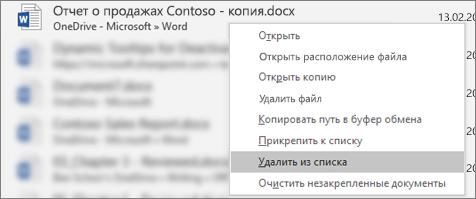
Внимание: Обязательно нажмите кнопку Удалить из списка, а не Удалить файл, если вы не хотите удалить сам файл из системы.
Изменение количества файлов, отображаемых в списке последних использованных файлов
- Откройте вкладку Файл.
- Выберите пункт Параметры.
- Выберите пункт Дополнительно.
- В группе Отображение в списке Число документов в списке последних файлов: выберите необходимое количество отображаемых файлов.
Совет: Чтобы не отображать файлы в списке последних использованных файлов, выберите в списке Число документов в списке последних файлов значение, равное нулю.
Удаление незакрепленных файлов из списка последних использованных файлов
- Откройте вкладку Файл.
- Нажмите кнопку Открыть.
- Щелкните правой кнопкой мыши файл в списке и выберите команду Очистить незакрепленные документы.
- Нажмите кнопку ДА, чтобы очистить список.
Почему в списке недавно использовавшихся файлов появились файлы, которые давно (или вообще) не открывались?
Начиная с Office 2013 список последних использовавшихся файлов синхронизируется с учетной записью Майкрософт. Это удобно, так как если вы используете несколько устройств (например, компьютер и ноутбук), в обоих списках будут одни и те же файлы.
Однако если у вас есть старый компьютер, который вы давно не включали, при его подключении к сети он может синхронизироваться, из-за чего некоторые документы их старого списка могут попасть в новый.
Кроме того, иногда это происходит, если кто-то другой — например, член вашей семьи — пользуется вашим компьютером. Если они вошли с вашей учетной записью, все документы, над которыми они работали, появятся в списке.
Лучший способ удалить такие файлы из списка — выполнить процедуру, описанную выше в разделе «Удаление отдельного файла из списка недавно использовавшихся файлов». Щелкните правой кнопкой мыши ненужные файлы и выберите команду Удалить из списка.
Закрепление файла в списке последних использованных документов
- Откройте вкладку Файл.
- Выберите пункт Последние, чтобы просмотреть список последних использованных файлов.
- Щелкните правой кнопкой мыши файл, который вы хотите закрепить, а затем выберите команду Прикрепить к списку или щелкните значок булавки . Когда файл закреплен в списке, значок булавки выглядит как приколотая булавка при взгляде сверху: .
- Чтобы открепить файл, щелкните значок булавки еще раз.
Изменение количества файлов, отображаемых в списке последних использованных файлов
- Откройте вкладку Файл.
- В группе Справка выберите команду Параметры.
- Нажмите кнопку Дополнительно.
- В группе Отображение в списке Число документов в списке последних файлов: выберите необходимое количество отображаемых файлов.
Примечание: Эти инструкции не относятся к InfoPath 2010.
Добавление списка быстрого доступа на панель навигации в представлении Backstage
- Откройте вкладку Файл.
- Выберите пункт Последние.
- Установите флажок Число документов в списке последних файлов и укажите требуемое значение.
- Ссылки в эти файлы будут отображаться над сведениями на панели навигации независимо от вашего местонахождения в представлении Backstage.
Примечание: Чтобы удалить список, снимите флажок.
Очистка списка последних использованных файлов
- Откройте вкладку Файл.
- Выберите пункт Последние.
- Щелкните правой кнопкой мыши файл в списке и выберите команду Очистить неприкрепленные элементы.
- Нажмите кнопку Да, чтобы очистить список.
Примечание: Если задать количество последних использованных файлов равным нулю, список также будет очищен. Чтобы снова включить эту функцию, введите число, отличное от нуля. Обновите список, повторно открыв файлы и сбросив закрепленные элементы.