
Как автоматически отключать режим энергосбережения при его включении
С помощью режима энергосбережения можно ощутимо продлить время жизни Айфона. Однако у его использования есть и минусы. В первую очередь значительно снижается производительность, частота обновления экрана ограничивается 60 Гц, а экран автоматически блокируется через 30 секунд и становится сильно тусклее. В ситуации, когда всеми правдами и неправдами необходимо продлить время работы, можно пойти и на такие жертвы. А что, если в этом нет особой необходимости, так как розетка под рукой?
С помощью команд можно упростить много разных действий.
❗️ПОДПИСЫВАЙСЯ НА НАШ КАНАЛ В ДЗЕНЕ И ЧИТАЙ КРУТЫЕ СТАТЬИ БЕСПЛАТНО
Тогда при случайной активации режима энергосбережения придется лезть в пункт управления или отключать его через настройки. Но есть более интересный способ, который позволит автоматически отключать режим энергосбережения после каждого включения. Разбираемся, как это можно сделать.
Как сделать команду на Айфоне
В отдельном материале мы уже рассказывали, как сделать режим энергосбережения на Айфоне неотключаемым. С помощью простой команды он постоянно остается включенным и позволяет качественно экономить заряд батареи. Теперь же мы будем рассматривать ситуацию, когда режим энергосбережения, наоборот, не должен активироваться ни при каких условиях. Здесь нам тоже потребуется приложение “Команды” и немного импровизации. Обратите внимание, что эта команда актуальна и для Айпадов, ведь на них тоже есть режим низкого энергопотребления. Поэтому все не ограничивается только смартфонами.
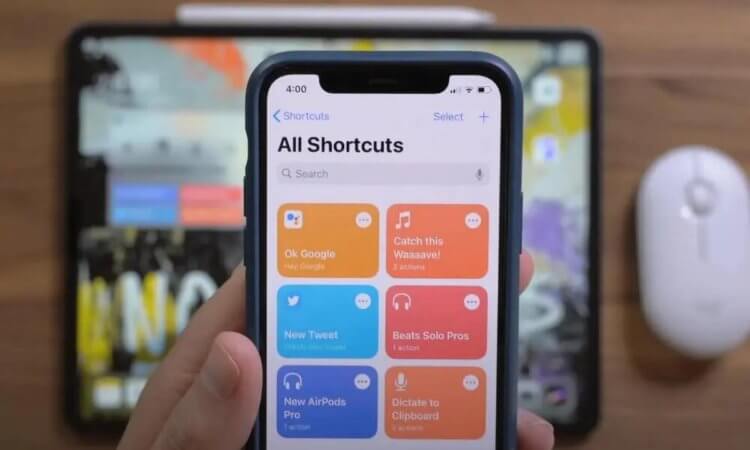
Обязательно загрузите это приложение. Оно позволит автоматизировать много разных процессов.
В первую очередь загрузите из App Store приложение “Команды”, если вы еще это не сделали. Тем, кто считает, что пользоваться им очень сложно, сразу скажу, что это не так. Apple сделала очень удобный интерфейс и позволяет загружать готовые команды с различных сайтов. Поэтому если вы не сильно уверены в том, что сможете создать команду самостоятельно, то легко можете ее скачать. В нашей ситуации просто выполняйте все действия шаг за шагом, и у вас все получится.
Для создания команды, которая автоматически будет отключать режим энергосбережения, необходимо сделать следующее:
- Откройте приложение “Команды”.
- Перейдите на вкладку “Автоматизация” и выберите “Создать автоматизацию для себя”.
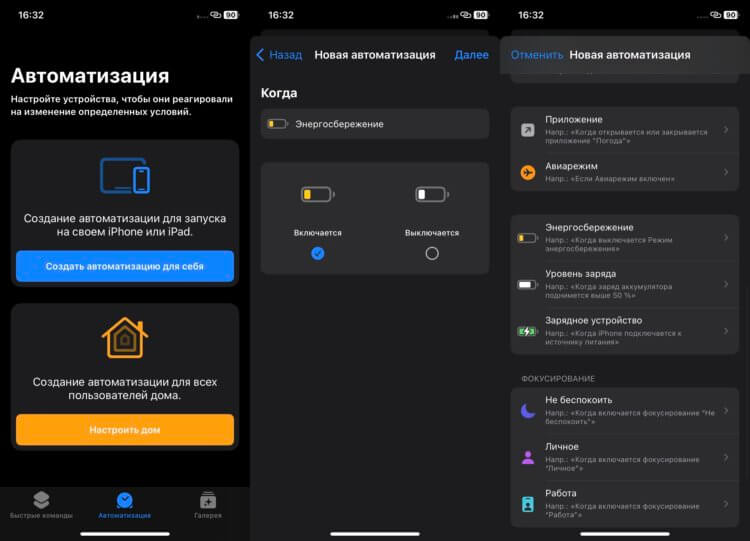
Создать новую автоматизацию очень просто.
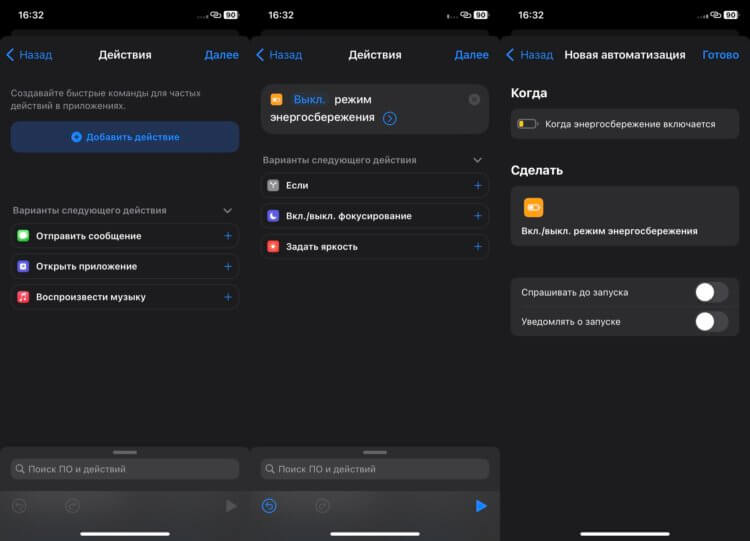
Не забудьте переключить режим на “Выкл.”.
❗️ПОДПИШИСЬ НА НАШ ЧАТИК В ТЕЛЕГРАМЕ. ТАМ СОБРАЛИСЬ ТОЛЬКО ИЗБРАННЫЕ ЧИТАТЕЛИ
Теперь при любой попытке запустить режим энергосбережения он будет автоматически отключаться. Даже если вы активируете его через уведомление, которое появляется, когда заряд Айфона достигает двадцати процентов, то автоматизация тоже его выключит. Очень удобная вещь, когда хочется получить от смартфона все, что только возможно, а проблемы с тем, где его заряжать, нет.
Как отключить команды на Айфоне
Но что, если в какой-то момент режим энергосбережения все же понадобился, а автоматизация его продолжает упорно выключать? Необходимо просто выключить саму автоматизацию. Сделать это можно следующим образом:
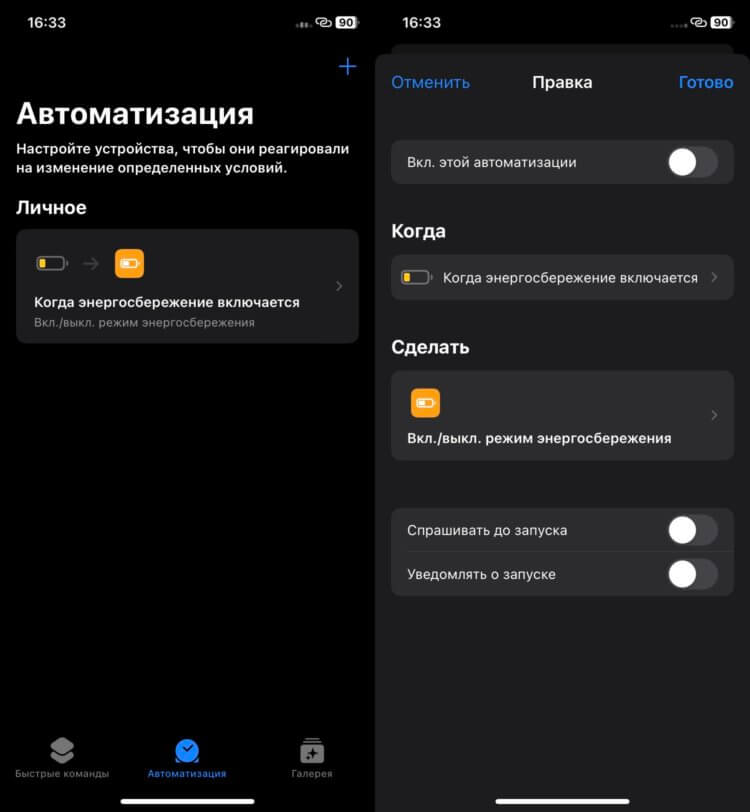
В нужный момент просто выключите автоматизацию и все.
- Откройте приложение “Команды”.
- Перейдите на вкладку “Автоматизация”.
- Нажмите на созданную ранее автоматизацию.
- Отключите переключатель “Вкл. этой автоматизации” и нажмите “Готово”.
❗️ПОДПИШИСЬ НА НАШ ПУЛЬС. БУДЕШЬ УЗНАВАТЬ ВСЕ НОВОЕ САМЫМ ПЕРВЫМ
Теперь режим энергосбережения можно спокойно активировать любым удобным вам способом. Это позволит сэкономить заряд батареи в тот момент, когда под рукой нет розетки или сел внешний аккумулятор.
Как удалить команду на Айфоне
Если же автоматизация вам больше не нужна, то ее можно спокойно удалить, дабы она не занимала место в списке. Особенно это актуально для тех ситуаций, когда у вас их много и вы не хотите путаться них. Для удаления автоматизации сделайте следующее:
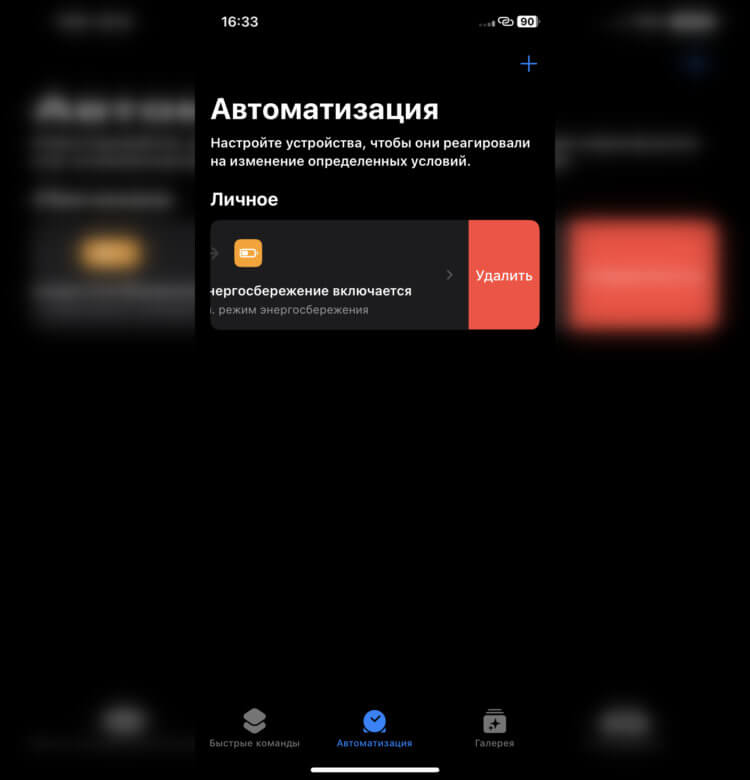
Если автоматизация вам больше не нужна, то ее легко можно удалить.
- Откройте приложение “Команды”.
- Перейдите в раздел “Автоматизация”.
- Найдите ранее созданную автоматизацию.
- Проведите по ней справа налево и нажмите кнопку “Удалить”.
Автоматизация исчезнет и больше не будет мозолить вам глаза. Лично я удалять бы ее не стал. Вдруг опять пригодится. Тогда не придется тратить время на повторное ее создание. Хотя Apple действительно удалось сделать приложение “Команды” удобным и достаточно дружелюбным для неподготовленного пользователя. Андроид ничем подобным похвастаться не может.
❗️ПОДПИСЫВАЙСЯ НА ТЕЛЕГРАМ-КАНАЛ СУНДУК АЛИБАБЫ. ТАМ КАЖДЫЙ ДЕНЬ ВЫХОДЯТ ПОДБОРКИ САМЫХ ЛУЧШИХ ТОВАРОВ С АЛИЭКСПРЕСС
Если вам хочется еще больше интересных команд и автоматизаций, то можете ознакомиться вот с этим материалом, где подробно рассказывается, как автоматически запускать музыку после выключения будильника. Очень забавная функция, которая тоже выполняется через это приложение. А вообще, в интернете можно найти огромное количество различных прикольных команд, которые значительно упростят работу с Айфоном.
Как отключить уведомления автоматизации на iPhone
В этой статье мы расскажем вам о том, как настроить автоматизацию в iOS через приложение «Команды» так, чтобы она работала без уведомлений.

Автоматизация команд в iOS 15.4
Фанаты приложения «Команды» долго просили Apple убрать уведомления автоматизации, и компания наконец-то это сделала. В iOS 15.4 и iPadOS 15.4 появилась новая опция редактирования автоматизации в приложении «Команды». Если отключить её, то автоматизация будет работать без уведомлений.
Apple не добавила опцию, позволяющую отключить уведомления для всей автоматизации сразу. Тем не менее, это уже что-то. Компания хотя бы прислушалась к просьбам пользователей.
Ниже расскажем о том, как отключаются уведомления автоматизации в iOS.
Как отключить уведомления автоматизации
- Откройте приложение «Команды» на своём iPhone с iOS4 и новее.
- Внизу выберите вкладку «Автоматизация».
- Выберите какую-нибудь автоматизацию, уведомления для которой хотите отключить.
- Пролистайте вниз и отключите опцию «Спрашивать перед запуском».
- Теперь отключите появившуюся опцию «Уведомлять о запуске».
Теперь данная автоматизация будет работать без надоедливых уведомлений, полностью автоматически.
Вам нужно отключить опцию «Спрашивать перед запуском», чтобы появилась опция отключения уведомлений. Если опция у вас не появилась, у вас стоит старая версия iOS.
Узнать, какая у вас версия системы, можно через «Настройки» > «Основные» > «Об этом устройстве». Скачать обновление можно через «Настройки» > «Основные» > «Обновление ПО».
Если вас не радует эта новость, то вы вряд ли пользуетесь автоматизацией iOS. Те, у кого много команд автоматизации, будут очень рады возможности наконец-то отключить надоедливые уведомления.
С помощью автоматизации можно делать много всего интересного. К примеру, автоматически менять обои устройства в определённых сценариях.
До версии iOS 15.4 при запуске автоматизации всегда отображалось уведомление об этом.
Создание сценариев и автоматизаций с помощью приложения «Дом»
С помощью приложения «Дом» можно автоматизировать аксессуары и создавать сценарии для выполнения необходимых действий в нужное время.
Вот что вам нужно
- Настройка домашнего центра.
- Добавьте совместимые аксессуары для умного дома в приложение «Дом».
- Обновление iPhone или iPad до последней версии iOS или iPadOS. Чтобы воспользоваться приложением «Дом» на компьютере Mac, обновите на нем macOS до последней версии.
Создание сценария
С помощью сценариев вы можете одновременно управлять несколькими аксессуарами. Создайте сценарий под названием «Спокойной ночи», который выключит весь свет и в то же время запрет входную дверь. Или настройте сценарий «Утро», который будет воспроизводить ваш любимый плейлист на HomePod, Apple TV 1 или колонке с поддержкой AirPlay.
Использование предложенного сценария
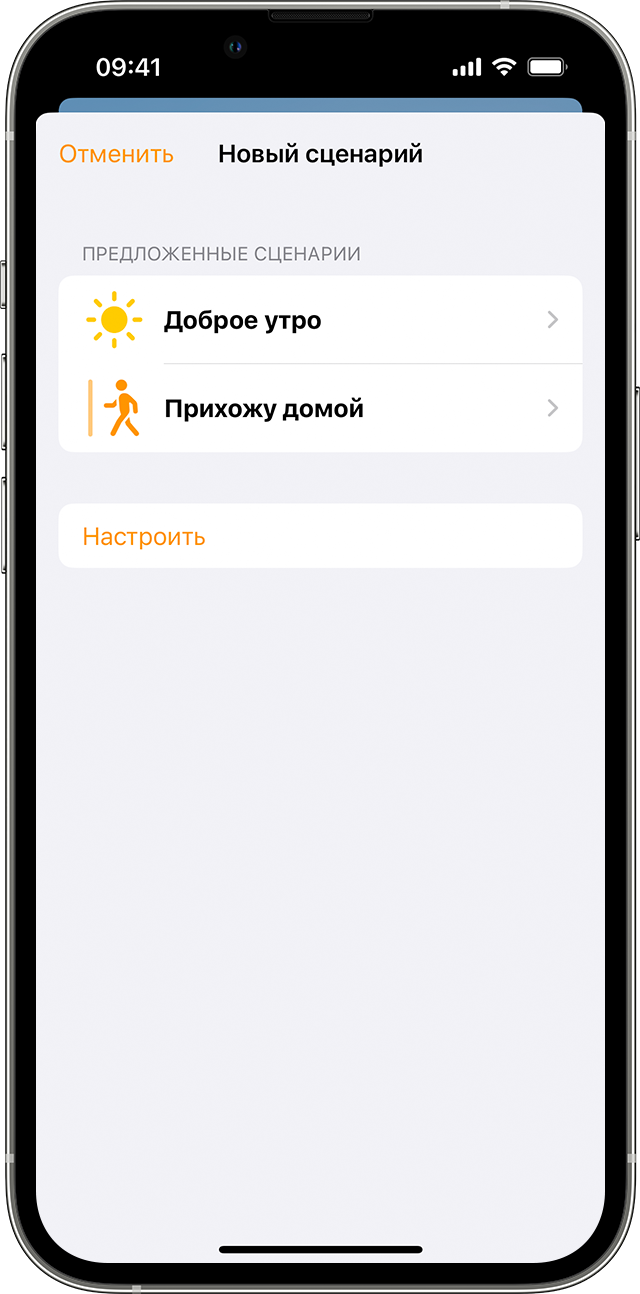
- В приложении «Дом» нажмите кнопку «Добавить» , а затем выберите Добавить сценарий .
- Выберите один из предложенных сценариев.
- Чтобы настроить параметры аксессуара, нажмите его. Чтобы изменить перечень аксессуаров, задействованных в сценарии, нажмите «Добавить или удалить аксессуары». Чтобы предварительно просмотреть сценарий, нажмите «Проверить сценарий».
- Нажмите «Готово».
Создание собственного сценария
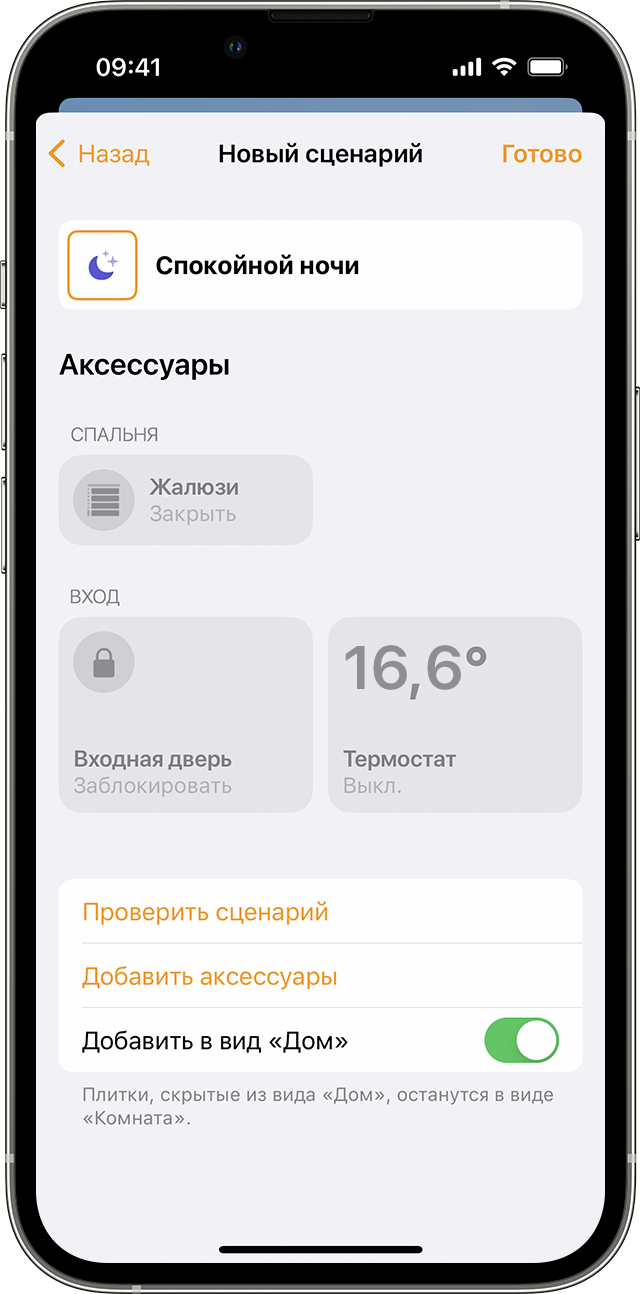
- В приложении «Дом» нажмите кнопку «Добавить» , а затем выберите Добавить сценарий .
- Нажмите «Настроить».
- Дайте сценарию название, затем нажмите «Добавить аксессуары».
- Выберите аксессуары, которые требуется добавить, затем нажмите «Готово».
- Чтобы настроить параметры аксессуара, нажмите его. Чтобы изменить перечень аксессуаров, задействованных в сценарии, нажмите «Добавить аксессуары». Чтобы предварительно просмотреть сценарий, нажмите «Проверить сценарий».
- Нажмите «Готово».
Чтобы отредактировать сценарий на iPhone или iPad, нажмите и удерживайте его, после чего нажмите «Изменить сценарий». На компьютере Mac дважды щелкните сценарий.
Чтобы включить сценарий, нажмите или щелкните его. Или попросите Siri. Если у вас настроен домашний центр, можно также автоматизировать сценарий.
Создание автоматизации
После настройки домашнего центра можно будет запускать аксессуары или сценарии на основе времени суток, вашего местоположения, показаний датчиков и многого другого. Создайте автоматизацию, которая активирует сценарий «Я здесь», когда кто-то из членов семьи приходит домой. Или настройте включение всего освещения в комнате, когда датчик движения обнаруживает движение.
Создание автоматизации на основе действия
Если аксессуар включается, выключается или обнаруживает что-то, можно автоматизировать другие аксессуары и создать сценарии для реакции на это событие и осуществления действий.
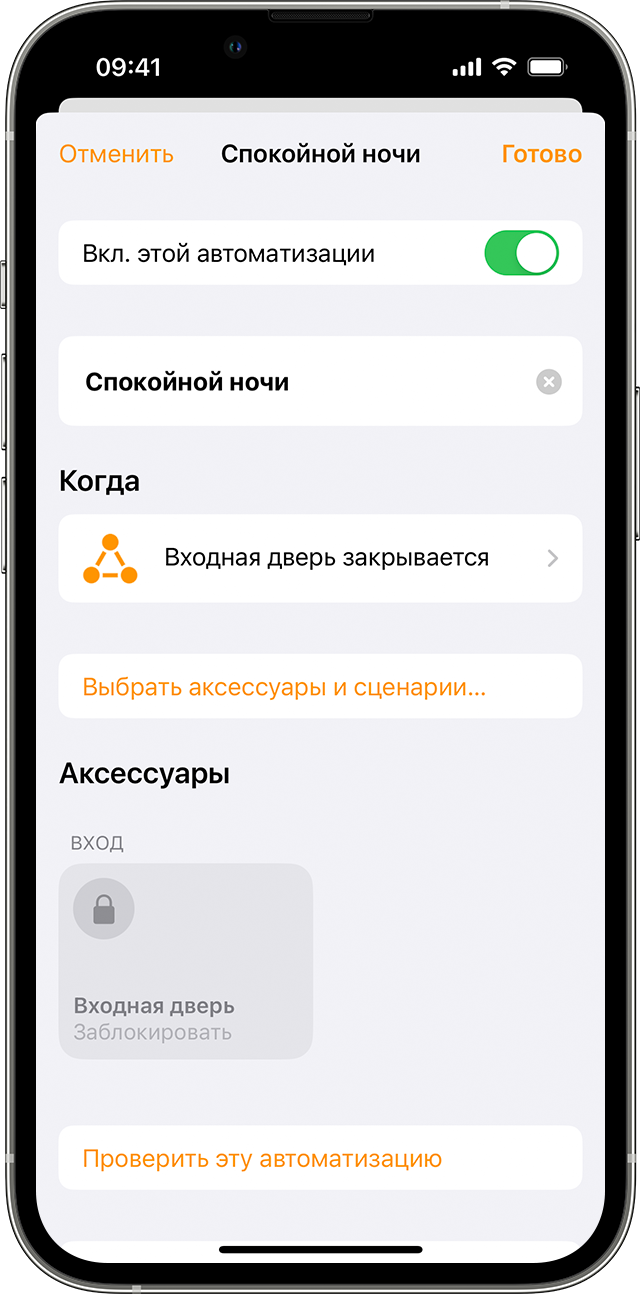
- В приложении «Дом» нажмите кнопку «Добавить» , а затем выберите Добавить автоматизацию .
- Чтобы запустить автоматизацию при включении или выключении аксессуара, выберите вариант «Аксессуар контролируется». Или выберите «Датчик обнаружил что-то».
- Выберите аксессуар, который запускает автоматизацию, и нажмите «Далее».
- Выберите действие, которое запускает автоматизацию, например включение или открытие аксессуара, затем нажмите «Далее».
- Выберите сценарии и аксессуары, которые реагируют на это действие, и нажмите «Далее».
- Чтобы настроить аксессуар на iPhone или iPad, нажмите и удерживайте его. На Mac нажмите на аксессуар.
- Нажмите «Готово».
Хотите получать уведомление при обнаружении аксессуаром активности? Узнайте, как настроить уведомления для ваших аксессуаров.
Создание автоматизации на основе того, кто находится дома
Настройте автоматическое включение и выключение аксессуаров, когда вы (или пользователь из группы общего доступа) приходите домой или уходите из дома.
Чтобы создать автоматизацию, запускаемую на основе местоположения, вам и пользователям, которых вы пригласили для управления домом, используемом для управления домом. , используемом для управления домом.
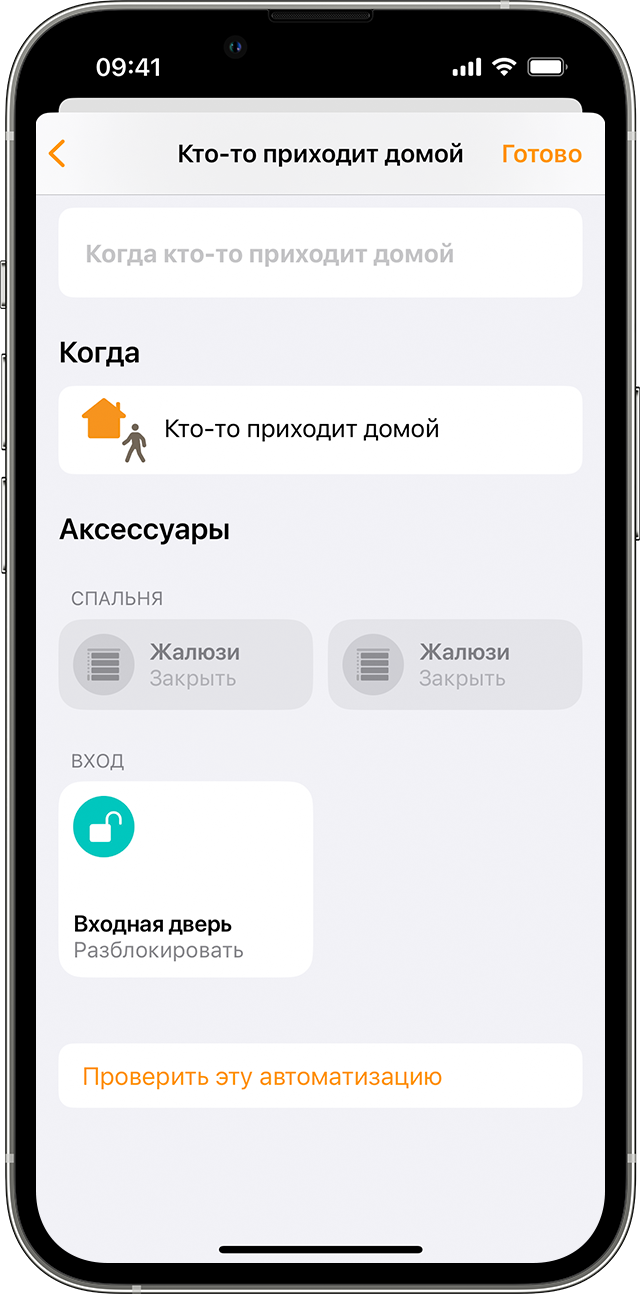
- В приложении «Дом» нажмите кнопку «Добавить» , а затем выберите Добавить автоматизацию .
- Выберите, когда требуется запускать автоматизацию: когда пользователи приходят домой или уходят из дома.
- Чтобы выбрать конкретного человека для запуска автоматизации, нажмите Информация . Для автоматизации также можно выбрать местоположение 3 и время.
- Выберите сценарии и аксессуары для автоматизации, затем нажмите «Далее».
- Чтобы настроить аксессуар на iPhone или iPad, нажмите и удерживайте его. На Mac нажмите на аксессуар. Чтобы предварительно просмотреть автоматизацию, нажмите «Проверить эту автоматизацию».
- Нажмите «Готово».
Запуск автоматизации аксессуаров в определенное время
Создайте автоматизацию, которая запускается в конкретное время, в определенные дни и на основе того, кто находится дома.
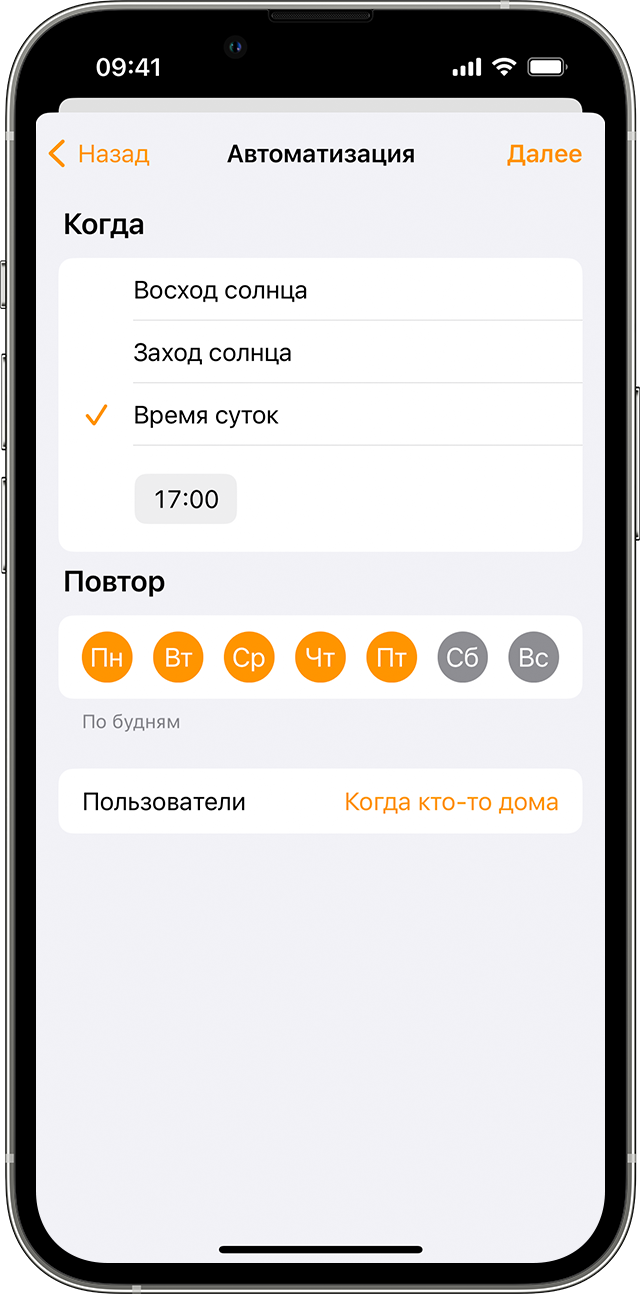
- В приложении «Дом» нажмите кнопку «Добавить» , а затем выберите Добавить автоматизацию .
- Нажмите «Время суток события», затем выберите дату и время. Нажмите «Люди», чтобы автоматизация выполнялась в определенное время, когда кто-то дома. Нажмите «Далее».
- Выберите сценарии и аксессуары для автоматизации, затем нажмите «Далее».
- Чтобы настроить аксессуар на iPhone или iPad, нажмите и удерживайте его. На Mac нажмите на аксессуар. Чтобы предварительно просмотреть автоматизацию, нажмите «Проверить эту автоматизацию».
- Нажмите «Готово».
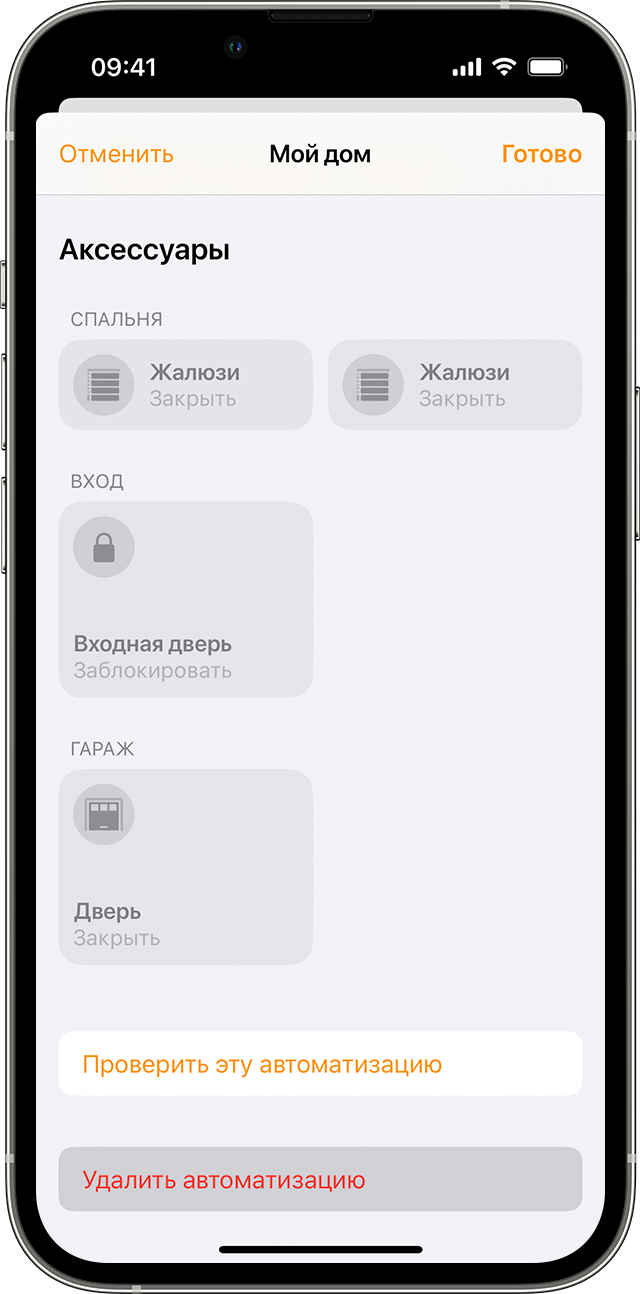
Отключение или удаление автоматизации
Чтобы включить или выключить автоматизацию, выполните следующие действия.
- Откройте приложение «Дом» на iPhone, iPad или компьютере Mac и перейдите на вкладку «Автоматизация».
- Нажмите или щелкните значок автоматизации.
- Включите или выключите параметр «Вкл. этой автоматизации».
Нажмите «Выключить», чтобы выбрать количество времени для выключения аксессуаров в автоматизации. Например, если вы создали автоматизацию, которая включает освещение, когда вы приезжаете домой, через час освещение можно выключить.
Чтобы удалить автоматизацию, нажмите или щелкните ее, затем прокрутите вниз страницы и нажмите или щелкните «Удалить автоматизацию». На устройстве iPhone или iPad также можно смахнуть влево на автоматизации и нажать «Удалить».
Дополнительные возможности, предоставляемые приложением «Дом»
- Настройте домашний центр для удаленного управления аксессуарами, предоставления доступа доверенным пользователям и автоматизации аксессуаров.
- Приглашайте пользователей для управления домом в приложении «Дом».
- Получайте уведомления от аксессуаров.
- Просите Siri включать свет, регулировать термостат и управлять всеми вашими аксессуарами.
1. Колонки HomePod и устройства Apple TV доступны не во всех странах и регионах.
2. Компьютер Mac нельзя использовать для запуска автоматизации на основе местоположения.
3. Если в качестве местоположения выбран не дом, то включить автоматизацию можете только вы, а другие пользователи, приглашенные для управления домом, будут удалены из нее.
Включение или выключение автоматизации для себя в Быстрых командах на iPhone или iPad

Когда автоматизация создана, ее можно отредактировать так, чтобы временно выключить или разрешить ее автоматический запуск.
Выключение автоматизации
- В приложении «Быстрые команды» на устройстве iOS или iPadOS коснитесь «Автоматизация»
 .
. - Коснитесь автоматизации, которую нужно выключить.
- Выключите параметр «Вкл. этой автоматизации»
- Коснитесь «Готово». Автоматизация не будет отображать уведомление или запускаться автоматически.
Включение автоматизации
- В приложении «Быстрые команды» на устройстве iOS или iPadOS коснитесь «Автоматизация» .
- Коснитесь автоматизации, которую нужно включить.
- Включите параметр «Вкл. этой автоматизации»
- Коснитесь «Готово». При наступлении события-триггера автоматизация запустится или отправит Вам запрос с предложением запустить ее, в зависимости от выбранной Вами настройки, подробнее рассмотренной ниже.
Включение запуска без запроса для автоматизации
Некоторые автоматизации для себя могут запускаться при появлении триггера и при этом не запрашивать Вашего подтверждения для запуска.
- В приложении «Быстрые команды» на устройстве iOS или iPadOS коснитесь «Автоматизация» .
- Коснитесь автоматизации, которую нужно запускать автоматически.
- Выключите параметр «Спрашивать до запуска», затем коснитесь «Не спрашивать», чтобы подтвердить выбор.
- Коснитесь «Готово». Автоматизация не будет отображать уведомление при наступлении события-триггера.
Перечисленные ниже автоматизации могут запускаться автоматически.
- Время суток
- Будильник
- Сон
- Прибытие
- Убытие
- CarPlay
- Сообщение
- Транзакция
- Wi-Fi
- Bluetooth
- Тренировка с Apple Watch
- NFC
- Приложение
- Авиарежим
- Не беспокоить
- Энергосбережение
- Уровень заряда
- Зарядное устройство
- Распознавание звуков
Примечание. Вам также может потребоваться настроить автоматический запуск отдельных действий.
Следующую автоматизацию невозможно запускать автоматически: