
Gopro 10 как скрыть монопод
- 17 августа 2015 00:44:23
- Просмотров: 18948
Часто мы сталкиваемся с вопросом: «А как сделать фото, если под рукой нет ни пульта, ни смартфона, а камера закреплена на моноподе и руками до нее не дотянуться?»
В такой случае можно прибегнуть к режиму интервальной съемки фото , а также к замечательному режиму » фото + видео «.
Интервальная съемка фото
Если вы хотите установить экшн-камеру на монопод или просто поставить рядом и заснять себя на фото со стороны, то вам необходимо перейти в режим автоматический съемки фото:
Выбрать режим «Timelapse»:
Далее вам необходимое определиться, через какой промежуток времени камера сама будет делать снимок — оптимальный промежуток в 10 секунд:
Выберите его и нажмите на кнопку старта записи сверху (предварительно закрепив камеру на монопод) — теперь вы можете выставить руку с моноподом для съемки и отсчитывать 10 секунд, через которые произойдет снимок:
Съемка в режиме «фото + видео»
Это замечательный и уникальный режим, в котором ваша экшн-камера GoPro будет делать фото через заданный период времени, прямо во время записи видео и при этом, не прерывая саму запись.
Для этого зайдите в режим видео и откройте настройки данного режима:
А теперь в пункте видео съемки видео выберите режим » Video + Photo «:
В нем же вы можете выбрать и интервал, через который будет производиться съемка фотографий — оптимально выбрать минимальное значение в 5 секунд (всегда можно выбрать из большого количества снимков нужные):
Начинайте снимать, а фото посмотрите после съемки:
Про настройку данного режима мы уже писали в отдельных статьях: настройка для Hero3 , настройка для Hero4 .
5 аксессуаров, которые понадобятся сразу после покупки GoPro
Новая гоупрошка не меньше четвероногого друга нуждается в защите, ей тоже нужно «питание» и разумное обращение. Что понадобится новой камере дополнительно сразу после покупки? Все зависит от того, где и как вы планируете ее использовать. Эта статья для новичков, которые только знакомятся с GoPro.
Все же есть несколько основополагающих принципов, которые актуальны для любых условий съемки. Давайте рассмотрим все модели GoPro HERO7 Black, GoPro HERO6 Black, GoPro HERO5 Black.
Что мы покупаем в комплекте с экшн-камерой GoPro?
Начнем с того, что вы приобретаете GoPro уже с кое-каким приятным приданым, в заводскую комплектацию входит:
- стандартная рамка с трехлучевым крепежом;
- фиксирующий болт;
- быстросъемная защелка;
- две клейкие площадки на 3М-скотче для установки на ровную или изогнутую поверхность;
- одна батарея;
- зарядный USB-кабель.
Комплектация всех трех указанных моделей GoPro одинакова.
Это говорит о том, что уже при покупке камера совместима с любым видом GoPro-крепежа, а значит, готова к установке на любое оборудование или крепление. Пройдемся по тому, что Вам понадобится обязательно.
Карты памяти
Это must-have аксессуар. При покупке GoPro карта памяти понадобится сразу, так как сама камера встроенной памятью не располагает.
Если на 1-2 дня интенсивной съемки уходит примерно 16Гб, то лучше всего обзавестись одной основной картой на 32 Гб или 64 Гб и одной запасной для уверенности, особенно если планируются поездки больше чем на неделю, а стабильный Wi-Fi для выгрузки в облако не всегда будет доступен.
Компания GoPro сформировала целый список официально рекомендованных карт памяти для своих камер. Потому мы подготовили отдельную статью о том, какие карты стоит выбирать для каких съемок. В том числе с учетом того, что видео в режиме 4К и фото формата RAW требуют более скоростных карт, а при съемке в FullHD можно немного сэкономить.

Дополнительные аккумуляторы и зарядное устройство
Все перечисленные камеры оснащены съемным аккумулятором Li-ion 1220mA, который обеспечивает беспрерывное время работы камеры в течение приблизительно 1-1,5 часов.
Потому одна-две запасные батареи и зарядное устройство, работающее от сети (оно не входит в комплект камеры) – это совсем не роскошь, а жизненная необходимость. Ведь мы не хотим пропускать интересные моменты нашей жизни, из-за того, что камера снова разрядилась не вовремя.
Помимо родных аккумуляторов для GoPro неплохо зарекомендовали себя батареи от Telesin и Shoot, которые гораздо бюджетнее и по емкости не уступают оригинальным. Также если у Вас уже больше 1 батареи, не лишним будет и USB-зарядкое (хаб) на несколько батарей. Конечно же, комплектом это получится дешевле.
А вот сетевое зарядное устройство, в общем-то нельзя назвать обязательным аксессуаром. Ведь камеру можно заряжать через USB кабель и от ноутбука, и от павер банка, и от сетевого зарядного для любого современного смартфона. По-сути, единственное преимущество, которое даст оригинальный Supercharger – это функция быстрой зарядки GoPro.
Кстати, если вы часто путешествуете в машине, пригодится и автозарядка. Она оснащена двумя портами, так что зарядить получится и камеру, и телефон.


Защитные пленки и стекла
Не нужно объяснять, зачем необходимы защитные пленки на дисплеи. Те пленки и стекла, которые предлагаются в продаже для GoPro, вполне можно наклеить самостоятельно.
Достаточно соблюдать простые правила:
- протереть и обезжирить поверхность экрана;
- снять защитный слой со стекла;
- ровно приложить стекло к поверхности экрана, медленно и аккуратно удаляя воздух.

Плавающая рукоятка
GoPro имеет малые габаритные размеры, ведь она рассчитана на то, что ее будут крепить в самых неожиданных местах для экшн-съемки. Но вот просто держать ее в руках при съемке иногда бывает не очень удобно. Если дрожание кадра максимально постарается сгладить встроенная электронная система стабилизации (все-таки, GoPro – очень умная камера!), риск того, что пальцы попадут в объектив, все равно слишком велик!
Плавающая рукоятка дает удобный хват, вы не устанете держать камеру. Она не тонет в воде и, как правило, снабжена яркой торцевой крышечкой, поэтому хорошо заметна в волнах.
Все три обсуждаемых сегодня модели камер водонепроницаемы. Специальный подводный корпус понадобится только при погружении на глубину более 10 м.
А вот плавающая рукоятка будет удобна и уместна не только при съемках на воде, но и в зимнее время года. Ее прорезиненное покрытие позволяет крепко удерживать камеру мокрыми руками или перчатками.
Выбор нетонущих ручек довольно широк, они отличаются в деталях: почти все имеют страховочные ремешки на запястье, некоторые снабжены гнездом для установки пульта. Есть полые рукоятки для хранения ценных мелочей (ключей, денег, ювелирных изделий).

Монопод
Монопод или другими словами, селфи-палка отличается от рукоятки тем, что дает больше зрелищности. Увеличивается угол обзора камеры, можно красиво и панорамно показать окружающий ландшафт и себя на его фоне. Отличная вещь для коллективных снимков.
Самой покупаемой моделью этого года можно смело назвать POV POLE, который выпускается в разных цветах и в двух вариантах размерной линейки на выбор: 19-53 см или 30-94 см.
Основные его достоинства – надежность, легкость и простота конструкции. Создателям POV POLE удалось учесть весь опыт и наработки в этой области, максимально устранив недостатки более ранних конструкций.
Отдельно любой монопод можно оснастить креплением для дистанционного пульта ради удобства управления камерой. А еще на монопод устанавливается держатель для смартфона в двух вариантах:
- чтобы управлять камерой через смартфон с помощью мобильного приложения;
- чтобы использовать смартфон вместо камеры и снимать на него.

И в заключение
GoPro любит спорт и активный отдых. И к каждому виду спорта особый серьезный подход. Например, креплениям камер для велосипедистов и лыжников у нас посвящены отдельные статьи.
Начните снимать с GoPro, и вы поймете, что нужно именно вам!
Удачных кадров! Ваш WazzA.
Приглашаем Вас подписаться на официальную страницу Wazza в Facebook, а также Telegram , Instagram и YouTube канал.
Если вы нашли ошибку, пожалуйста, выделите фрагмент текста и нажмите Ctrl+Enter.
19 неочевидных вещей, которые может ваша GoPro
Та самая GoPro. Известная большинству людей как износоустойчивая и водонепроницаемая камера, способная поместиться в любой карман, она станет оптимальным выбором для съемки путешествий, экстремальных видов спорта и повседневной жизни — неважно, насколько безумными в конце концов получатся кадры.
Но многие и не подозревают, что этот миниатюрный девайс буквально напичкан не самым очевидным на первый взгляд функционалом, который сделает съемку как ежедневной рутины, так и события, случающегося раз в жизни, невероятно легкой и удобной.
Ниже — список некоторых менее известных и редко используемых функций и настроек камеры, благодаря которым вы никогда не проморгаете уникальные моменты, а ваши футажи сравнятся с профессиональными.
1. Расслабьтесь, пока GoPro выгружает ваш контент в облако*
Оказавшись дома после долгого съемочного дня, подключите камеру к источнику питания, и она автоматически подключится к вашей домашней сети Wi-Fi, чтобы начать передачу отснятых материалов в GoPro Cloud. Используйте приложение Quik или авторизуйтесь через веб-браузер и — вуаля! — кадры уже готовы к редактированию.
* Для активации этой функции вам необходимо приобрести подписку GoPro. Подробнее об автовыгрузке вы можете прочитать здесь.
2. Включите камеру и сразу начните запись, единожды нажав на кнопку спуска затвора
Функция QuikCapture незаменима при съемке скоротечных моментов на ходу. Нажмите кнопку спуска затвора, чтобы включить камеру и начать запись видео, или зажмите кнопку, чтобы начать съемку таймлапса. Нажмите еще разок, и GoPro выключится, а кадры сохранятся на карту памяти.
3. Поговорите с вашей GoPro — и она вам ТОЧНО ответит!
Окей, у вас не получится сказать ей что угодно и получить реакцию, но вы можете использовать голосовые команды для старта и остановки съемки видео, съемки фото, смены режимов и добавления меток HiLight.
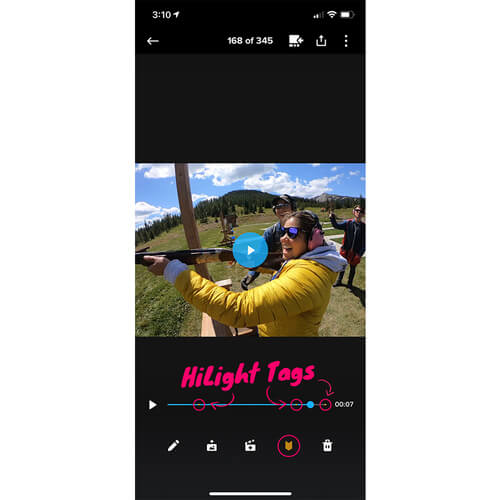
4. Метки HiLight — лучший способ отметить понравившиеся моменты во время съемки
Сделайте метку, нажав на кнопку Mode в процессе съемки, сказав «GoPro HiLight» или добавив ее вручную во время просмотра отснятых кадров в приложении Quik. С этого момента иконка меток станет оранжевой, и вы будете знать наверняка, что в этом ролике есть крутые моменты!
Pro-совет: при авторедактировании видео в приложении Quik, оно автоматически включит имеющиеся метки HiLight в финальную версию ролика.

5. Верните 90-е при помощи УЛЬТРАширокого угла обзора
Технически, это все же модуль, а не функция. Если в вашем кейсе для аксессуаров завалялась линза MAX, смело меняйте комплектную линзу объектива HERO9 Black на данный аксессуар, активируйте режим «MAX» и наслаждайтесь сверширокоугольным цифровым объективом с углом обзора 155˚. НО если вы пропустите этот шаг и сразу приступите к съемке, вы заметите, как модуль создаст причудливый эффект фишай-фильтра.

6. Ведите портретную съемку для TikTok и ‘gram
Такие функции, как TikTok и Instagram Reels в одноименных соцсетях, хорошо заточены для отображения вертикального контента — так почему бы не снять его в портретном режиме на вашу камеру? Вы можете заблокировать ориентацию в настройках GoPro, чтобы случайно не переключиться в нежелательный формат съемки. Просто смахните вниз с основного экрана и нажмите кнопку блокировки ориентации.
Pro-совет: если начать съемку, удерживая GoPro вертикально, ориентация останется заблокированной до окончания съемки.
7. Прокачайте свою стабилизацию
Если вы запланировали велосъемку на пересеченной местности, повесили GoPro на вашего питомца или решили научить вашего отпрыска азам экшн-съемки, не забудьте активировать опцию «Повышение» в настройках стабилизации HyperSmooth.
Pro-совет: для максимально плавных кадров дополнительно используйте функцию выравнивания горизонта. Любите сальто? Установите линзу MAX и включите блокировку горизонта для выравнивания видео по горизонтальной или вертикальной оси, даже при установке камеры не по центру и повороте камеры на 360°.

8. Настройте предустановки и экранные ярлыки
Мы хотели, чтобы пользователи проводили меньше времени в настройках и больше снимали — таким образом, мы создали предустановки. Вы можете кастомизировать до 10 пресетов, которые будут включать ваши предпочтительные настройки Protune, например, для съемки SlowMo, занятий спортом или ночных кадров. Такая же логика работает и с ярлыками — на экран можно вывести до четырех иконок, одно нажатие на которые даст вам доступ к таймеру, цифровым объективам, ISO и любым другим настройкам камеры, которые вы предпочитаете часто менять во время съемки.
9. Обратите время вспять
К сожалению, вернуть ваш последний год жизни мы пока не можем, но вот последние 30 секунд до нажатия кнопки спуска затвора — вполне. Активировав функцию Hindsight, вы точно будете знать, что никогда не пропустите яркие моменты.
10. Меняйте настройки без использования экрана
В ситуациях, когда использование основного экрана затруднено — например, под водой — для смены настроек вам понадобится всего два пальца. Одновременно зажмите ими обе кнопки камеры, и на переднем экране отобразится меню предустановок, навигация по которому осуществляется кнопкой Mode.
Pro-совет: зажмите кнопку Mode за секунду до зажатия кнопки спуска затвора — это перенесет вас в меню пользовательских предустановок.
11. Нажмите на экран, чтобы управлять экспозицией
Чрезмерно тусклые и зернистые фотографии или чересчур яркие ролики — худший кошмар любого оператора, упускающего из вида настройку экспозиции. Чтобы предотвратить неутешительные результаты, нажмите и держите палец на основном экране пока не появится иконка блокировки экспозиции. Затем нажмите на желаемую область для фиксации экспозиции: например, если вы снимаете против солнца, зафиксируйте экспозицию на объекте съемки, чтобы он не получился слишком темным.
12. Снимайте под водой
Напоминаем: GoPro водонепроницаемы на глубине до 10 метров, и их можно закрепить на любые совместимые аксессуары прямо из коробки благодаря встроенной системе креплений! Но для суровых съемочных условий и глубоководных погружений производитель предусмотрел защитный гермобокс.
13. Блокируйте сенсор
Вода и GoPro буквально созданы друг для друга — прямо как джем и арахисовая паста в сэндвиче. Но вода, как и арахисовая паста, при неосторожном обращении может «переключить» вас в другой режим. Избегайте случайной смены настроек во время сноркелинга и других водных упражнений путем простой блокировки сенсора — смахните вниз на основном экране и нажмите соответствующую иконку.
14. Освойте искусство TimeWarp
Для этого не нужно быть профессионалом: замедлите ваш TimeWarp на самом эпичном моменте или потрясающем воображение ландшафте, просто нажав на экран или кнопку Mode для переключения на обычную скорость съемки.
15. Помните о «правиле третей»
Так называется принцип построения кадра, основанный на упрощенном правиле золотого сечения. Чтобы упростить применение этого золотого стандарта фотоиндустрии, достаточно смахнуть вниз на основном экране и нажать иконку сетки — теперь она появится на вашем дисплее.
16. Долой мерцание!
Как известно, стандарты напряжений и частот света в разных странах отличаются, но путешественники частенько об этом забывают, что приводит к характерному мерцанию при просмотре снятого при искусственном свете ролика. GoPro позаботилась и об этом: зайдите в параметры —> общее —> устранение мерцания.
17. Добейтесь потрясных селфи, изучив режим одиночного фото
В режиме одиночного фото вы можете настроить камеру для съемки ночных кадров, HDR, Суперфотки (когда алгоритмы камеры сами выбирают лучший кадр за вас) и многого другого. Настройка RAW пригодится продвинутым пользователям для максимального контроля кадра на этапе пост-обработки.
18. Управляйте GoPro, используя QR-коды
GoPro Labs, запущенная в мае 2020 года, представляет собой софт, где инженеры и разработчики могут экспериментировать с тестовыми функциями камер. Там, в частности, можно добавить свои имя и контакты к метаданным, запускать GoPro по заранее выставленному таймеру, GPS или только при определенном уровне шума окружающего мира.
19. Устали, пробуя все перечисленные функции? Дайте себе и экшн-камере отдохнуть
Мы не первый день пользуемся электроникой, и знаем, что иногда даже этим труженикам требуется пресловутый Hard Reset. Зажмите кнопку спуска затвора на 10 или более секунд — это откатит ваш девайс до заводских настроек.
Все вышеназванные функции доступны на модели HERO9 Black, и большинство — на MAX, HERO8 Black и всех последних моделях камер.
Как снимать на гоу про чтобы не было видно палки
Разбор фактов: ПО Insta360 удаляет монопод из кадра?
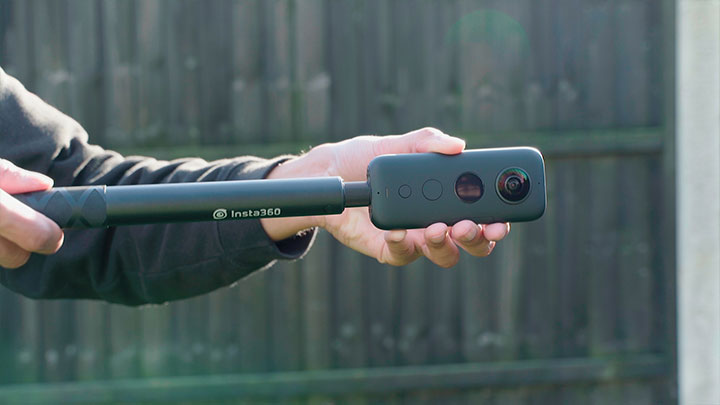
Купить Insta360 ONE X с максимальной выгодой! Подробнее.
С чего все началось? На сайте Insta360 в материалах, касающихся камеры ONE X, было написано примерно следующее: «…используя приложение ONE X, пользователи смогут автоматически удалять моноподы из отснятых материалов, оставляя только камеру, которая «парит» в воздухе» (оригинал“Using the ONE X app, users can automatically remove a selfie stick from their scenes, leaving the ONE X apparently suspended in mid-air.”). Верно ли это утверждение, породившее многочисленные споры, или нет? Давайте разбираться.
Одним из самых ключевых преимуществ стабилизированных 360-градусных камер является возможность съемки от третьего лица, как если бы фото или видео были сняты с помощью летающей камеры-невидимки, парящей в метре-двух от пользователя. При этом многие обыватели, впервые столкнувшиеся с 360-градусной съемкой, не понимают, как создается этот эффект.
Если посмотреть на заявленные возможности Insta360 ONE X, то правдиво утверждение, что при использовании фирменного монопода-невидимки все снимки, загруженные с камеры в приложение, будут отображаться без присутствия монопода в кадре. С другой стороны, опубликованное на сайте Insta360 заявление можно интерпретировать как утверждение о том, что удаление селфи-палки осуществляется благодаря действиям приложения ONE X, хотя в реальности это не так.
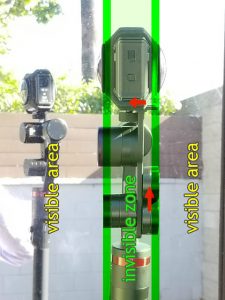
Правда заключается в том, что все 360-градусные камеры имеют слепое пятно между объективами, которое не очевидно для рядового зрителя, не разбирающегося в технических аспектах съемки.
При просмотре сшитой сферической панорамы зрителю кажется, что камера захватывает все пространство вокруг, при этом монопод исчезает из кадра лишь потому, что он достаточно тонок, чтобы спрятаться в слепой зоне. Другими словами, невидимость селфи-палки – просто особенность оптики линз. Забавно, но при попытке объяснить этот факт новичкам, часто встречается отказ верить в очевидное. Вместо этого пользователи рьяно настаивают на том, что формулировка заявления на сайте Insta360 точно указывает на связь удаления монопода с действием программного обеспечения.
Если у вас есть сомнения, то существует очень простой способ проверить верность теории о слепых пятнах. Для этого необходимо всего лишь взглянуть на несшитые изображения, изменив расширения файлов (.insp для фото и .insv для видео). На каждом изображении, независимо от положения камеры, селфи-стик будет отсутствовать. Более того, можно использовать невидимый монопод от Insta360 в комплекте с другими панорамными камерами со схожим расстоянием между линзами и эффект будет точно такой же, никакое ПО для удаления монопода из кадра не потребуется.
Примечательно, но в настоящий момент на сайте Insta360 формулировка описания уже изменена. Теперь там говорится: «Соедините камеру ONE X с нашей невидимой палкой для селфи и она исчезнет в одно мгновение. Теперь у вас есть летающая камера» (оригинал “Pair the ONE X with our invisible selfie stick and the stick is gone in an instant. You’ve got a flying camera without the noise.”). Эта формулировка выглядит более точной и не создает впечатление, будто невидимость монопода обеспечивается работой ПО.
6 типичных ошибок при настройке Protune
Скорее всего, вы уже знаете, что режим Protune позволяет полностью раскрыть потенциал камеры GoPro и облегчить процесс пост-процессинга отснятых материалов. Достигается это за счет ручного управления дополнительными настройками, такими как экспозиция, выдержка, баланс белого, ISO и др. При правильном сочетании этих параметров и грамотной пост-обработке ваши кадры будут выглядеть просто потрясающе — на уровне профессиональных.
Не секрет, что почти все новички испытывают затруднения на обоих этапах: как при настройке Protune, так и в процессе редактирования снятых кадров. Главное здесь — экспериментировать с настройками, не бояться ошибок и не спешить ставить камеру на полку. Тогда со временем вы наберетесь опыта, и сам процесс съемки будет приносить много удовольствия

К сожалению, мы не сможем помочь освоить все редакторы для обработки фото и видео — их существует великое множество, и каждый волен выбирать инструмент себе по вкусу. Однако, мы с удовольствием поможем вам понять, как пользоваться режимом Protune в камерах GoPro. В предыдущей статье мы описывали, что представляет собой каждый из параметров, и на что он может повлиять. В этой статье мы разберем 6 типичных ошибок новичков при съемке в Pro-режиме и приведем несколько полезных советов, которые помогут вам избежать этих ошибок.
Что следует знать перед началом съемки с Protune
- Совместимость с моделями GoPro: MAX, Fusion, HERO8/7/6/5/4/3+/3 Black, HERO4/3 Silver, HERO5/4 Session;
Замечание: чтобы получить доступ к Protune в моделях серии Session, необходимо подключить их к пульту Smart Remote или к мобильному устройству через приложение GoPro App;
- Перед использованием режима Protune рекомендуется обновить камеру GoPro до последней версии прошивки. О том, как это сделать, расскажет наша статья;
- По умолчанию режим Protune отключен на большинстве камер (исключение составляет HERO8 Black). При активации режима битрейт камеры увеличивается, а значит, увеличивается и размер записываемого файла на вашей карте памяти.
6 частых ошибок новичков при съемке в режиме Protune
1. Не устанавливайте цветовой профиль «GoPro», если необходима пост-обработка материалов
«GoPro» — это установленная по умолчанию настройка цветового профиля, благодаря которой изображение получается насыщенным, цвета — яркими, а контрастность — высокой. В этом случае материалами можно делиться сразу, без пост-обработки, так как конечный результат сразу получается хорошим.
Другая опция в подменю цвета называется «Плоский», при помощи которой можно получить изображение с нейтральным цветовым профилем. Фото и видео, снятые на GoPro с этой настройкой, при просмотре выглядят низкоконтрастными, а цвета — тусклыми. Но не спешите отчаиваться: именно такие файлы содержат всю необходимую информацию для последующей цветокоррекции, и в редакторе из них можно «выжать» намного больше, чем из файлов, снятых с цветовым профилем «GoPro».

2. Автоматический баланс белого — хорошо, но не всегда
Наверняка вы слышали, как о картинах или фотографиях говорят «преобладают холодные тона», «были использованы теплые цвета» и т.д. Так вот, за температуру цвета при различном освещении в камерах отвечает настройка под названием «баланс белого»: более низкие значения дают более теплые цвета, и наоборот. Установленная по умолчанию опция «Авто», как нетрудно догадаться, автоматически регулирует температуру цвета исходя из съемочной ситуации.
Опция «Авто» отлично справляется со своей задачей при съемке на открытом воздухе и при нормальном, достаточном освещении. Однако, в ситуациях недостатка освещения или при съемке в помещении рекомендуется настраивать белого вручную. Например, 3000K — идеальная настройка, если ведете съемку дома при свете свечи, а 6500K хорошо подойдет для съемки в пасмурный день при рассеянном свете.
Для тех, кто не может представить съемку видео без последующей обработки, GoPro предлагает выбрать опцию «Естеств.» — для тонкой коррекции тонов и температуры в редакторе.

3. Не устанавливайте высокие значения макс. ISO при съемке при низком освещении
Параметр ISO, отвечающий за чувствительность сенсора к свету, — довольно важная настройка, влияющая на качество изображения, особенно при съемке в помещении, при недостаточном освещении или ночью. Не стоит забывать, что ISO — одна из настроек режима Protune, у которой нет опции «Авто» — это значит, вам в любом случае необходимо научиться ей пользоваться. К счастью, суть функции не представляет сложности для понимания: высокие значения ISO могут сделать темное изображение ярче, но при этом количество «шума» — так называют степень зернистости кадра — на изображении пропорционально возрастает.
В модели HERO8 Black вы можете найти следующие значения ISO: 100, 200, 400, 800, 1600, 3200 и 6400. Для того, чтобы соблюсти идеальный баланс между яркостью и количеством «шумов» в вышеперечисленных съемочных ситуациях, рекомендуется устанавливать макс. ISO не выше 800, а в некоторых случаях — даже 400. Если же необходимо снять более яркое видео, не поскупитесь добавить комнату или студию больше источников света.

4. Кадры с высоким уровнем резкости могут выглядеть неестественно
В режиме Protune вы можете выбрать три уровня детализации изображения — низкий, средний и высокий. Если придерживаться последней опции, то ваши кадры будут очень четкими, но в то же время из-за высокой контрастности могут выглядеть неестественно. Более того, на кадре могут проявиться «шумы», которые не получится убрать даже в редакторе.

По умолчанию камера устанавливает высокий уровень резкости. Однако для получения более естественного изображения рекомендуется снимать с низким или средним уровнем детализации. Дополнительным преимуществом использования этих опций будет возможность более тонкой и гибкой пост-обработки.
5. Экспокоррекция по умолчанию — не самое лучшее решение
Экспозиция напрямую влияет на уровень яркости ваших кадров. В камерах GoPro значения данного параметра варьируется от -2.0 до +2.0 с шагом в 0.5, то есть увеличение экспозиционного числа делает кадры более яркими, а уменьшение, соответственно, более темными. При этом значением по умолчанию является число 0.

В условиях контрастного освещения, например, при съемке в сумерках, на снегу или в машине, когда проработка деталей затруднена из-за большого интервала яркостей, не стоит полностью доверять автоматическому режиму: снимите несколько кадров с разной экспозицией, выгрузите их на смартфон, оцените результат и придерживайтесь того значения, которое покажется вам наилучшим в данной съемочной ситуации.
Замечание: если вы установите низкое значение макс. ISO, чтобы избежать шумов, и попытаетесь повысить значение экспозиции до максимума, это не сработает — ваши кадры все равно останутся темными. Чтобы дополнительно увеличить яркость, выберите более высокое значение ISO.
6. Настройка выдержки не подойдет для начинающих операторов
Конечно же, этой фразой мы не хотели отпугнуть новичков от экспериментов с GoPro, но все же лучше оставить этот параметр на «Авто», если предстоит ответственная съемка. Автоматический режим отлично справляется с возложенной на него задачей практически во всех ситуациях, грамотно подстраивая скорость затвора под количество окружающего света.

Следующие советы не помешают операторам, решившим освоить ручные настройки выдержки:
- Старайтесь снимать при постоянном и неизменном освещении, чтобы ваши кадры не получились слишком яркими или слишком темными;
- Для того, чтобы уменьшить смазывание на видео и фото при использовании настройки выдержки, установите камеру на штатив или другую устойчивую опору, где она не будет шататься или трястись;
- Для получения кинематографических кадров установите значение выдержки, вдвое превышающее установленное количество кадров в секунду. Например, если вы снимаете с настройками 1080p60, устанавливайте значение выдержки на 1/120с.
Резюмируем:
- Всегда устанавливайте настройку цвета «GoPro» для быстрых роликов, которыми вы немедленно хотите поделиться в соцсетях. Всегда устанавливайте опцию «Плоский», если в дальнейшем необходим пост-процессинг отснятого материала. В остальных случаях выбор остается за вами;
- В непростых съемочных ситуациях (недостаток света, рассеянный свет) настраивайте баланс белого вручную;
- Не устанавливайте макс. ISO выше 800, если вы снимаете ночью, в помещении или при недостаточном освещении. Если изображение получается слишком темным — осветите кадр дополнительными источниками света;
- Придерживайтесь низкой или средней детализации изображения. При необходимости добавьте резкость при пост-обработке — в этом случае кадры будут четче, чем если бы вы установили высокую резкость в самой камере;
- В условиях контрастного освещения сделайте несколько кадров с разной экспозицией, выберите наилучший и далее снимайте именно с этим значением;
- Для настройки выдержки выберите опцию «Авто» — пусть камера сделает всю работу за вас ��
Следуя этим простым советам, вы сможете улучшить качество отснятых материалов и получить превосходный результат после их редактирования. Обратите внимание, что размер файлов, записанных в режиме Protune, будет больше размера обычных файлов, так как они содержат больше исходных данных. Поэтому перед съемкой удостоверьтесь, что ваша карта памяти подходит для съемки в этом режиме.
Как использовать сенсорный зум на камерах GoPro
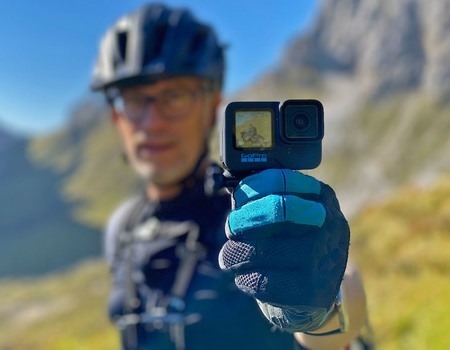
Возможность использования зума зависит от выбранного разрешения / значения частоты кадров / цифрового объектива.
Если значок зума неактивен, значит при данных настройках зум не поддерживается.
На видео ниже показана старая модель GoPro, однако для более новых камер используется та же процедура.
Как снимать на камеру GoPro и не облажаться: советы профессионалов
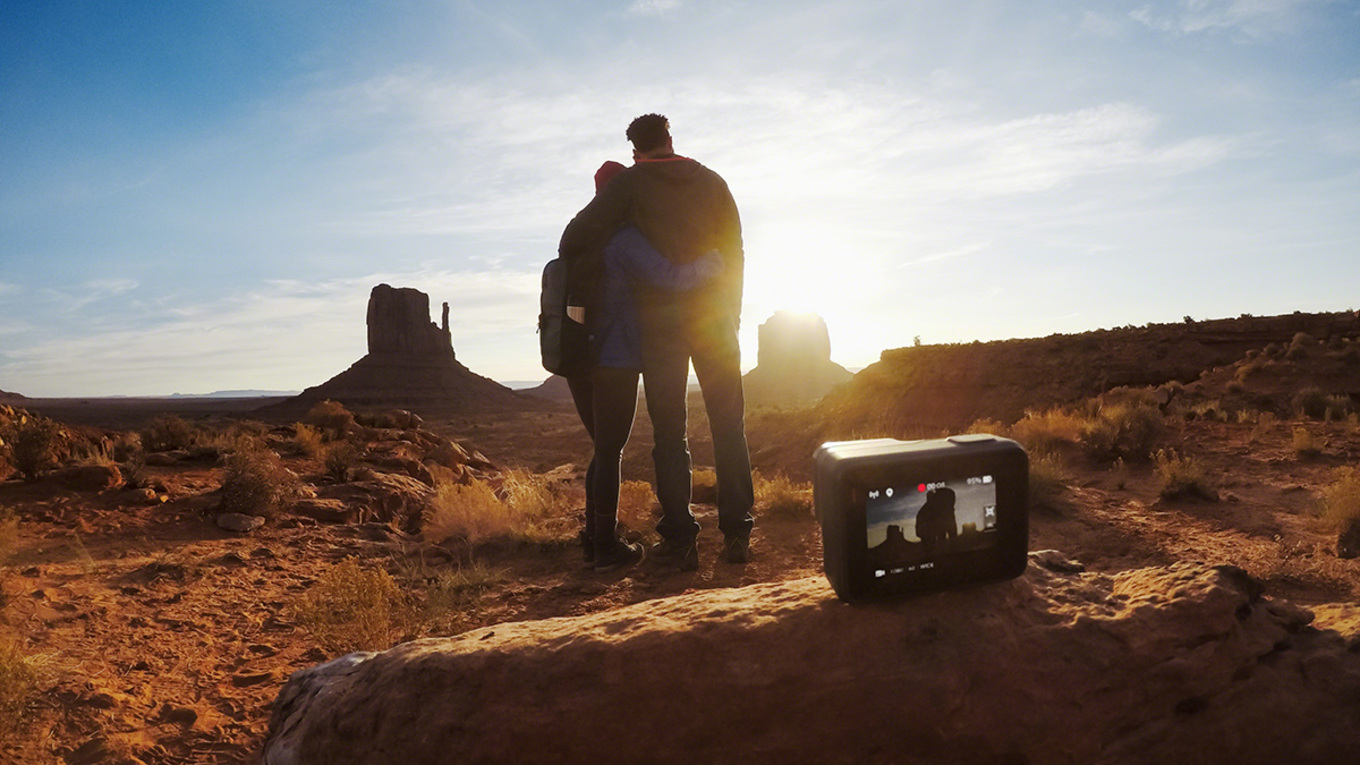
Мало взять камеру с собой в путешествие — надо заранее понимать, как она работает и что с ней можно сделать. Совместно с официальным дистрибьютором GoPro в России мы подготовили большой материал, в котором профессионалы съемки поделились своими секретами о настройке, поиске сюжетов, рассказали о съемке в темное время и под водой, а также дали советы по монтажу и постпродакшену.
Спикеры:
Сергей Расшиваев, президент Российской федерации серфинга, амбассадор GoPro
Саша Бивол, продюсер и спортивный оператор
Настройка камеры
Прошивка камеры: зачем следить за обновлениями, где скачивать?
Фирсов: Очень важно делать прошивку камеры и следить за обновлениями. В каждой версии команда разработчиков GoPro добавляет новые функции и расширяет возможности камер. Иногда простое обновление открывает доступ к совершенно новому качеству съемки и функционалу. Например, в марте камеры GoPro Hero5 Black и Session впервые начнут понимать русский язык. Об обновлениях напоминает официальное приложение GoPro Capture(iOs/Android) или Quik (iOs/Android), когда вы подключаете камеру к телефону. Еще об этом пишут в Hero Everyone — официальных социальных сетях GoPro в России: в Facebook, во «ВКонтакте», в Instagram. Чем быстрее вы обновите GoPro, тем круче будет ваша работа с камерой. Скачать прошивку также можно напрямую с сайта GoPro.
Как правильно выбрать формат для съемки видео?
Фирсов: Нужно понимать, что ты хочешь получить в результате от своих съемок. Например, если ты хочешь снимать в слоу-моушен 120 кадров в секунду, то однозначно стоит использовать Full HD. 4K при желании позволяет обрезать вашу картинку в два раза и не потерять в качестве относительно качества Full HD. Еще если видео 4K конвертировать в формат Full HD, то его качество будет выше, поскольку у таких видео выше битрейт.
Совет: 4K съедает много места на карточках, его нельзя скачать на телефон, не каждый компьютер потянет работу с такими файлами.
Расшиваев: Можно снимать в максимальном качестве, но тогда, например, не будет возможности замедлить видео. Обычно это всегда компромисс, и все зависит от того, будет ли замедление или стабилизация. Для замедления важна частота кадров, для стабилизации — размер картинки, так как ее потом придется обрезать при выравнивании. Я обычно снимаю в режиме 2, 7 и 50 кадров в секунду.
Расскажите о правилах фиксации камеры.
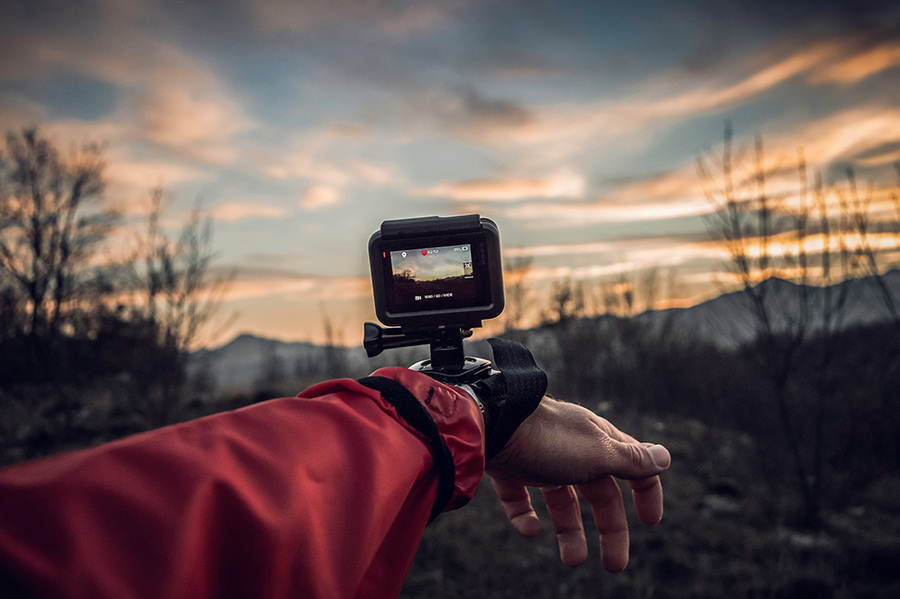
Расшиваев: Нет запрета на какие-либо ракурсы — можно и нужно экспериментировать. Чем больше ракурсов, тем лучше! Когда снимаешь сбоку, со спины, снизу, делаешь съемку от первого лица и собираешь все это в видео, оно получается динамичным. Как говорят: «В стиле GoPro». В разнообразии кадров очень помогают квадрокоптер и стабилизатор, поэтому здорово, что скоро появится GoPro Karma и стабилизатор Karma Grip. Запоминайте детали предыдущих съемок. Камера GoPro любит, чтобы объекты были поближе, тогда и на кадре можно будет рассмотреть то, что вы хотели показать.
Как снимать в солнечный день и снег: баланс белого и другие особенности?
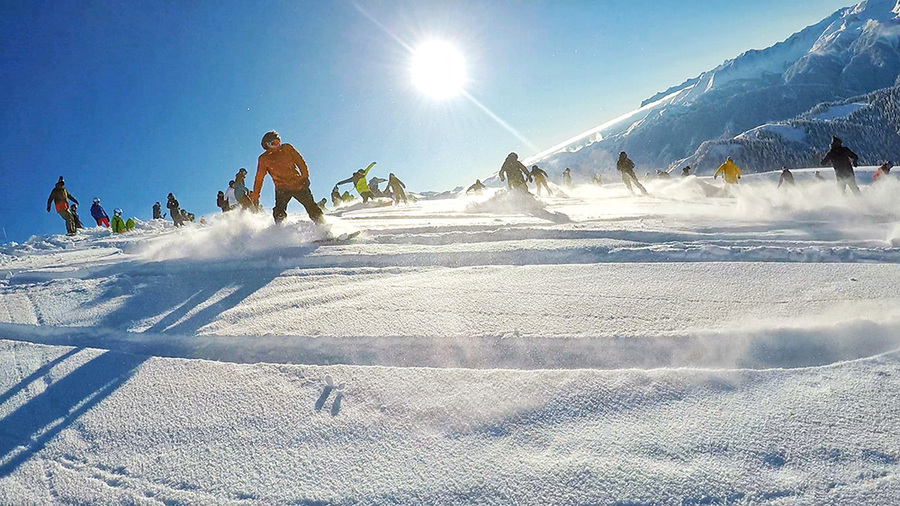
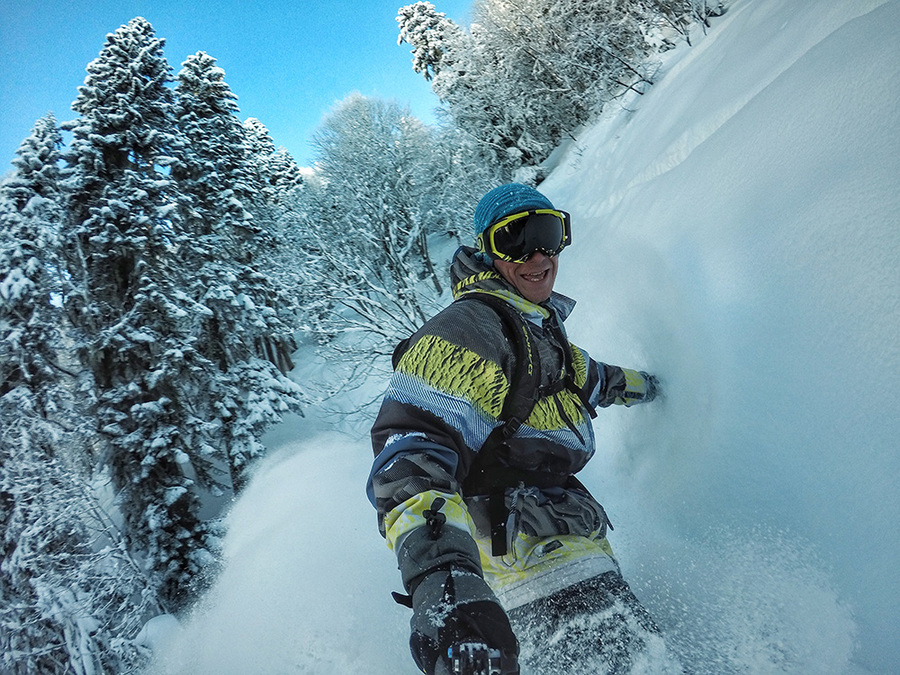
Бивол: В большинстве случаев GoPro, как камера жанра «нажал-и-пошел», максимально хорошо подбирает баланс белого в авторежиме, и я ей доверяю. Доверяю, но проверяю. Даже профессионалы перед важными съемками проверяют все настройки. Нужно посмотреть в режиме ProTune, включая WB (баланс белого) и картинку. При съемке в солнечный или снежный день следите за экспозицией. Как и при съемке на любую камеру со встроенным экспонометром, кадры на снегу будут недосвечеными, поэтому нужно вручную поднять экспозицию на половину или на ступень в настройках ProTune.
Расшиваев: Я ставлю авто и даже не парюсь.
Цветокоррекция: какой режим выбрать, чтобы было проще сделать цветокоррекцию при монтаже?
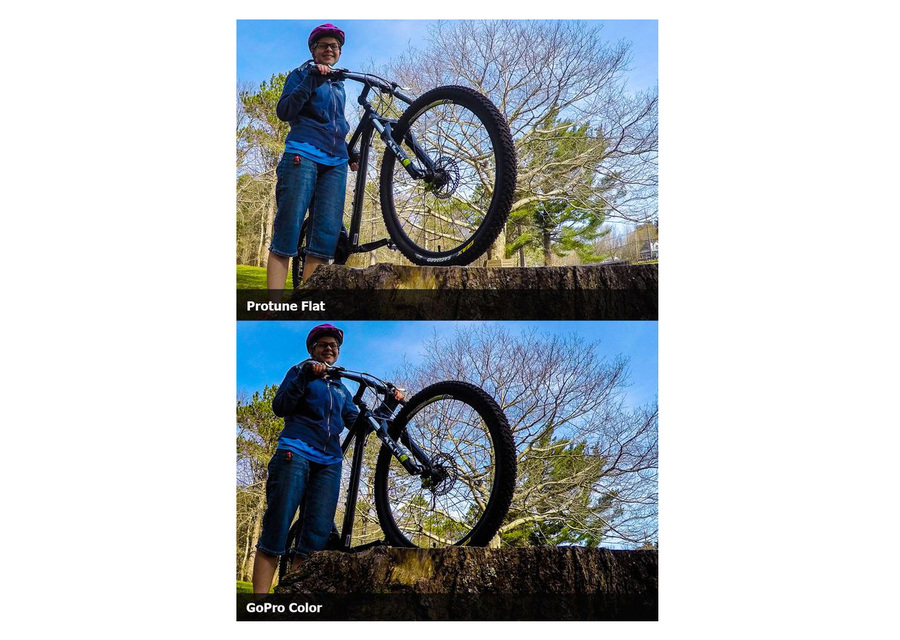
Бивол: Если после съемки вы планируете картинку как-то обрабатывать, вытягивать (если все-таки косяки есть) и красить, то следует снимать в режиме Flat. Он снижает контраст между светлыми и темными областями (highlights & shadows). Таким образом, сырая картинка будет выглядеть серой и непривлекательной, но она будет содержать максимум информации о цвете и свете.
Расшиваев: Лучше пользоваться ProTune и сделать картинку максимально flat, чтобы потом было удобнее красить.
Как лучше стабилизировать видео?
Расшиваев: Лучше стабилизировать с помощью гимбл-палки. Ну или снимать со штатива, или закрепив на неподвижном объекте. Замедление видео также дает стабилизацию.
Можно ли отключить широкий угол и снимать видео с меньшим эффектом рыбьего глаза?
Фирсов: Конечно можно, и иногда даже нужно — например, если хочется снимать крупные планы. Давайте немного углубимся в техническое описание, которое нам предлагают, но оно не всегда понятно.
В камерах есть три основных угла обзора:
- Wide соответствует линзам 14 мм. Это самый частый и привычный угол с камер GoPro, именно он дает фирменный эффект закругленного горизонта — рыбьего глаза.
- Medium — линза 21 мм. Средний угол обзора, который сохраняет в себе небольшой эффект рыбьего глаза.
- Narrow — линза 28 мм. Крупный угол обзора, который избавит вас от эффекта закругления горизонта. Но такой выбор углов обзора работает, только когда в настройках выставлено качество до 1080. Если хотите снимать в 4K, вам будет доступен только Wide.
Еще в камерах пятой серии появился один бонусный угол обзора — Linear. Это Wide-картинка с кропом (кардированием) 8%, и за счет этого кропа эффект рыбьего глаза пропадает, а угол обзора остается довольно широким.
Расшиваев: Можно исправить на постпродакшене или даже поменять линзу на камере, если очень нужно.
Как снимать при недостаточном свете?
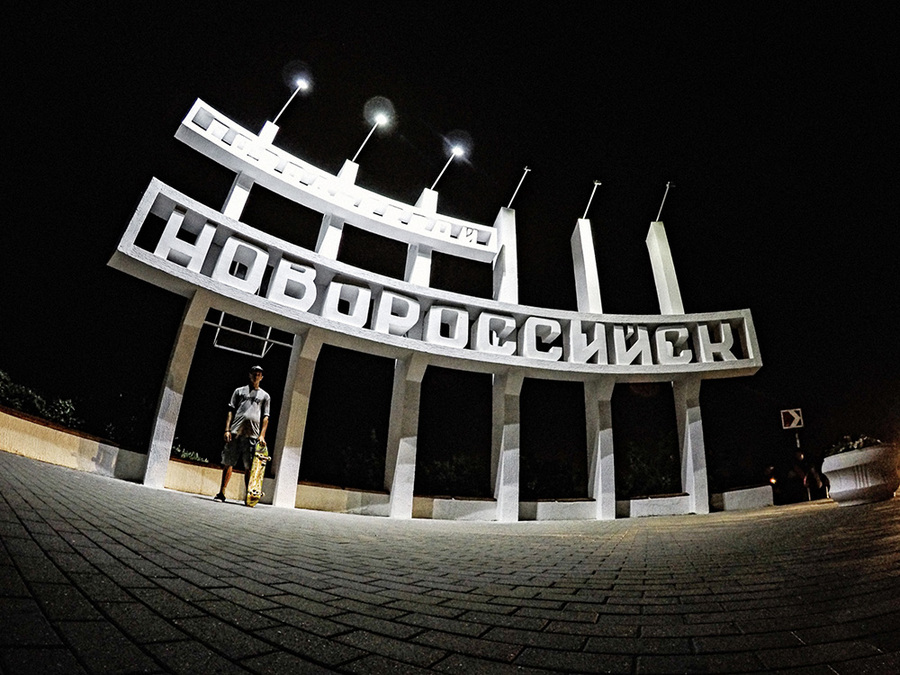
Расшиваев: Важно помнить, что хоть камера и стала обладать режимами съемки в темноте, но сделана она для съемок в освещенных местах. Не ждите чудес. Чем меньше двигаете камеру, тем лучше качество съемки и четче картинка. Шумов же почти не избежать.
Фирсов: Если мало света, то не стоит снимать больше 25 кадров в секунду, в противном случае будет сильно страдать качество видео. Если совсем темно, можете сделать компенсацию экспозиции +0.5 или даже +1.
Если все эти слова пугают, то можно записаться на курс школы GoPro, где вам все объяснят и подробно расскажут.
Есть ли особенные настройки для съемки под водой?
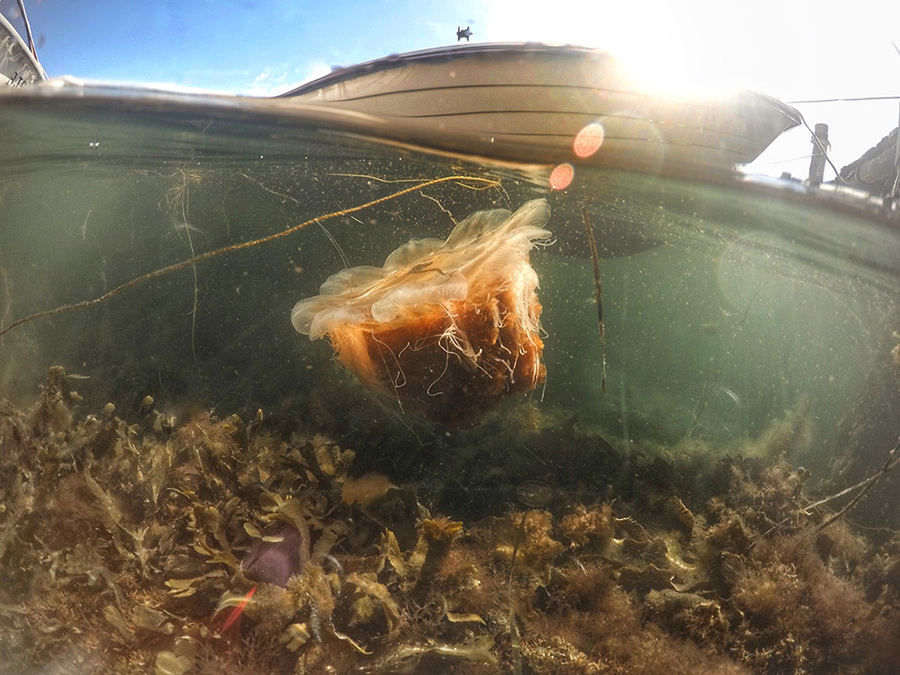
Расшиваев: Не выделю тут ничего особенного. Только старайтесь не делать резких переходов с солнца на поверхности на глубину, например, — камера может ошибиться в балансе белого. Правда, это легко исправить в постпродакшене.
Фирсов: Для съемок под водой я рекомендую учитывать следующие факторы:
- На глубине больше семи метров под водой пропадают цвета красного спектра, и если не использовать внешний фильтр для камеры с красным стеклом, то ваши подводные съемки будут тусклыми, серыми или зелеными, но никак не похожими на тот подводный мир, который нам показывал Жак-Ив Кусто.
- Красный фильтр нужно использовать для соленой воды, а для пресной — желтый или фиолетовый.
- Старайтесь снимать в режиме ProTune и выставить баланс белого в автомат, а цветовой профиль в Flat. Тогда ваши видео и фото можно будет неплохо покрасить.
- Под водой не стоит снимать более 25 кадров в секунду.
Если я хочу замедлить видео при монтаже, какие поставить настройки?
Расшиваев: Не менее 50 кадров в секунду, и не забудьте сразу после покупки поменять настройки с NTSC на PAL.
Фирсов: Для того чтобы впоследствии замедлить видео при монтаже, вам необходимо изначально его снимать с повышенным числом FPS (кадров в секунду), например 120 FPS. Но нужно помнить, что для замедленной съемки очень важным аспектом является количество света. Чем больше у вас света, тем выше качество у замедленной съемки.
Совет: Однозначно не стоит пытаться снять замедленное видео в условиях плохого освещения.
Режимы камеры: например, для чего ProTune и т. д.?
Расшиваев: Если вы будете обрабатывать видео после, то пользуйтесь ProTune, если готовый результат с камеры сразу идет в соцсети, то лучше все сделать на автомате. Так будет ярче и веселее.
Фирсов: Страшный режим ProTune был придуман изначально для ребят из голливудских киностудий. В этом режиме камера дает вам доступ к расширенным настройкам и позволяет поменять баланс белого, цветовой профиль, резкость, ISO и сделать коррекцию экспозиции. Снимая в режиме ProTune, во время монтажа вы получите гораздо больше возможностей для обработки и постпродакшена вашего ролика.
Сюжеты для видео
Фирсов: В путешествии снимать можно все. Но все же стоит изначально решить, о чем будет ваш ролик — например, о стране, в которую вы едете, о быте местных жителей, обычаях и т. п., тогда и снимать нужно побольше внутренней жизни и красоты. В идеале в путешествиях хорошо, помимо обычных съемок, еще делать и таймлапсы, они позволят вам разнообразить видео.
Расшиваев: Есть два варианта. Первый — снимать все интересное, а потом разбираться, что вышло, и сделать ролик. Тут главное — не лениться и снимать, а потом не лениться и сделать ролик. Второй вариант — придумать, что вы хотите рассказать. Это уже сложнее и по задумке, и по реализации.
Когда снимать (день — плоский свет, утро-вечер — красивые тени и т. д.)?
Расшиваев: Это как с ракурсами — чем больше, тем лучше. Кроме той ситуации, когда нужно рассказать историю. Тогда нужно снимать то, что вы хотите рассказать. GoPro любит крупные и средние кадры. Общие, например с квадрокоптера, подходят только для разнообразия картинки.
Монтаж
Как правильно организовать процесс (отбор видео, сортировка)?
Расшиваев: Я отсматриваю файлы и сразу удаляю те, где нет ничего полезного. После переношу материал в программу и отрезаю самое ненужное. Дальше подбираю музыку и подгоняю кадры под нее. Меняю баланс белого, настройки, кроп, стабилизация и т. д. Это самый простой пример монтажа.
Советы по монтажу (максимальное время одного плана, скорость, замедление и ускорение фрагментов, шумоподавление, цветокоррекция и т. д.).
Расшиваев: Тут все зависит от вашего плана на ролик. Если говорить о простой нарезке под музыку (а это большинство роликов), то я бы не советовал оставлять планы дольше четырех секунд. Стараться использовать вообще одну секунду. Так человек все время захвачен видео, ему интересно и динамично. Почти все в замедленном виде смотрится лучше и стабильнее. Я обычно замедляю в два раза. Если информации нужно передать много, то можно использовать режим Timelapse или просто ускорить.
Бивол: По монтажу у меня один совет: монтируйте честно, вкладывая свою душу, чтобы вам самим было интересно и приятно посмотреть это видео 15 раз. Только тогда, может быть, вашему зрителю будет интересно посмотреть его один раз в интернете. Если повезет, то два раза. А если очень повезет, то он будет делиться им и показывать друзьям. Для этого все средства хороши. Просто помните, что каждая секунда видео должна быть информативной, красивой, интересной.
Музыка к видео
Где взять бесплатную музыку к видео?
Бивол: На сайте GoPro можно найти много интересного — и даже бесплатную музыку. GoPro ежемесячно награждает создателей лучшего контента в программе GoPro Awards, а чтобы было проще подобрать музыку, GoPro сделала собственную подборку позитивных треков на любой вкус.
Расшиваев: На YouTube есть бесплатная музыка, также есть бесплатно распространяемые песни на SoundCloud.
Фирсов: Сейчас много сайтов с бесплатной музыкой для видео. Есть сайт, с которым работает GoPro, — jinglepunks.com
Как классно сочетать музыку и видео?
Расшиваев: Музыка и звуки подчеркивают настроение. Очень важно хорошо подобрать их к монтажу. Если они подчеркнут настроение вашего ролика, зрители прочувствуют его сильнее. В моменты важных переходов постарайтесь сделать самые эпичные кадры.
Надеемся, что советы профессионалов съемки и монтажа помогут вам снять идеальное видео, ведь летний сезон 2017 уже стучится в дверь! А если вы хотите научиться снимать и монтировать лучше, чем умеете сейчас, то записывайтесь на курсы школы GoPro. Образовательный проект GoPro School — это открытые мастер-классы, лекции и семинары об огромных возможностях миниатюрной камеры GoPro.
Благодарим за подготовку материала Ольгу Майкопову и весь коллектив GoPro Россия, а так же Сергея Расшиваева, Сергея Фирсова и Сашу Бивола за бесценные советы.
Похожие публикации:
- Thawte ssl123 для чего нужен
- Tropico какая часть лучше
- Икеа когда откроется 2022
- Как на телефоне редми настроить энергопитание
Gopro 10 как скрыть монопод
Разбор фактов: ПО Insta360 удаляет монопод из кадра?
Купить Insta360 ONE X с максимальной выгодой! Подробнее.
С чего все началось? На сайте Insta360 в материалах, касающихся камеры ONE X, было написано примерно следующее: «…используя приложение ONE X, пользователи смогут автоматически удалять моноподы из отснятых материалов, оставляя только камеру, которая «парит» в воздухе» (оригинал“Using the ONE X app, users can automatically remove a selfie stick from their scenes, leaving the ONE X apparently suspended in mid-air.”). Верно ли это утверждение, породившее многочисленные споры, или нет? Давайте разбираться.
Одним из самых ключевых преимуществ стабилизированных 360-градусных камер является возможность съемки от третьего лица, как если бы фото или видео были сняты с помощью летающей камеры-невидимки, парящей в метре-двух от пользователя. При этом многие обыватели, впервые столкнувшиеся с 360-градусной съемкой, не понимают, как создается этот эффект.
Если посмотреть на заявленные возможности Insta360 ONE X, то правдиво утверждение, что при использовании фирменного монопода-невидимки все снимки, загруженные с камеры в приложение, будут отображаться без присутствия монопода в кадре. С другой стороны, опубликованное на сайте Insta360 заявление можно интерпретировать как утверждение о том, что удаление селфи-палки осуществляется благодаря действиям приложения ONE X, хотя в реальности это не так.
Правда заключается в том, что все 360-градусные камеры имеют слепое пятно между объективами, которое не очевидно для рядового зрителя, не разбирающегося в технических аспектах съемки.
При просмотре сшитой сферической панорамы зрителю кажется, что камера захватывает все пространство вокруг, при этом монопод исчезает из кадра лишь потому, что он достаточно тонок, чтобы спрятаться в слепой зоне. Другими словами, невидимость селфи-палки – просто особенность оптики линз. Забавно, но при попытке объяснить этот факт новичкам, часто встречается отказ верить в очевидное. Вместо этого пользователи рьяно настаивают на том, что формулировка заявления на сайте Insta360 точно указывает на связь удаления монопода с действием программного обеспечения.
Если у вас есть сомнения, то существует очень простой способ проверить верность теории о слепых пятнах. Для этого необходимо всего лишь взглянуть на несшитые изображения, изменив расширения файлов (.insp для фото и .insv для видео). На каждом изображении, независимо от положения камеры, селфи-стик будет отсутствовать. Более того, можно использовать невидимый монопод от Insta360 в комплекте с другими панорамными камерами со схожим расстоянием между линзами и эффект будет точно такой же, никакое ПО для удаления монопода из кадра не потребуется.
Примечательно, но в настоящий момент на сайте Insta360 формулировка описания уже изменена. Теперь там говорится: «Соедините камеру ONE X с нашей невидимой палкой для селфи и она исчезнет в одно мгновение. Теперь у вас есть летающая камера» (оригинал “Pair the ONE X with our invisible selfie stick and the stick is gone in an instant. You’ve got a flying camera without the noise.”). Эта формулировка выглядит более точной и не создает впечатление, будто невидимость монопода обеспечивается работой ПО.
Gopro 10 как скрыть монопод

Обсуждение GoPro Hero 10 Black
экшн камера
GoPro Hero 9 | Gopro Hero 8 | Gopro Hero 7 BE | Выбор и сравнение | Покупка » | Съёмка и редактирование видео »




В теме нет куратора. По вопросам наполнения шапки обращайтесь к модераторам раздела через кнопку под сообщениями, на которые необходимо добавить ссылки.
Если в теме есть пользователь, желающий стать Куратором и соответствующий Требованиям для кандидатов, он может подать заявку в теме Хочу стать Куратором (предварительно изучив шапку темы и все материалы для кураторов).
Сообщение отредактировал Олег Верещагин — 30.07.22, 10:06
уже появилась инфа о 10ке гоупро
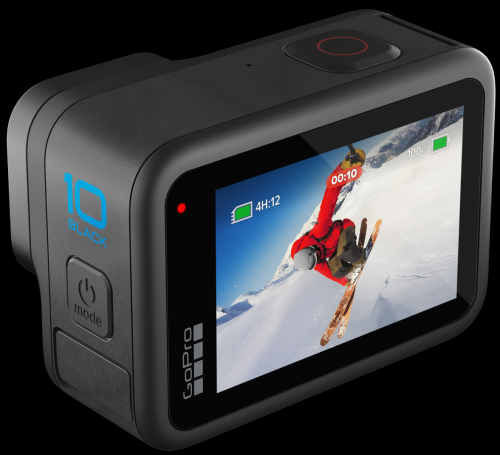
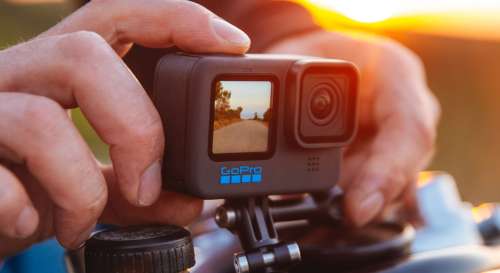
«Судя по приведенным ниже изображениям, GoPro оснастила Hero 10 Black более крупной камерой с разрешением 23 МП, поддерживаемой новым процессором GP2.
Камера может записывать видео с разрешением до 5,3K при 60 кадрах в секунду и 4K при 120 кадрах в секунду, что значительно выше, чем у Hero 9 Black . Кроме того, Hero 10 Black может снимать со скоростью 240 кадров в секунду при настройке 2.7K. Качество прямой трансляции не улучшилось, оно остается на уровне 1080p, как и режим TimeWarp. Однако Hero 10 Black поддерживает лучшую стабилизацию видео, обозначенную как HyperSmooth 4.0. Hero 10 Black также сохраняет 8-кратную замедленную съемку и 10-метровую водонепроницаемость своего предшественника.
Квандт не сообщил, сколько стоит Hero 10 Black и когда GoPro планирует его выпустить. Обычно GoPro обновляет свои камеры в сентябре или в начале октября, как это было с Hero 8 Black и Hero 9 Black. Следовательно, GoPro, вероятно, анонсирует Hero 10 Black в течение следующих четырех-шести недель.»
источник
Добавлено 28.08.2021, 15:07:
Можете посоветовать какой-нибудь сервис-центр? Есть вообще нормальные сервис-центры, которые специализируются по ремонту GoPro?
P.S. Камера GoPro Hero Black 7, но, думаю, это значения особенного не имеет.
любой сервис где чинят алектронику. я 4ку два раза воскрешал после соленой воды.
Простое решение как не потерять монопод
У вас также вызывают недоумение эти веревочки толщиной чуть больше волоса, которые призваны подстраховать от потери селфи-палку с GoPro в динамичных ситуациях? И ведь беда не только с веревочками на запястье, но и с петельками на самом моноподе, к которым они крепятся!
Ну что же, так как большинство селфи-палок для экшн-камер имеют в основании отверстие под стандартный штативный болт 1/4″ с шагом 20 витков на дюйм, мы для себя нашли очень простой способ как накрепко прицепить к палке надёжный и удобный тросик. Чем и хотим поделиться.
Итак, как обычно выглядят веревочки китайских селфи-палок для экшн камер? Примерно вот так:

А что происходит при первой же попытке вытащить такой монопод из рюкзака за этот ремешок?
Чаще – рвется сама веревка, но иногда ломается и скоба на моноподе, которая (по задумке конструкторов?) должна надёжно обезопасить GoPro от потери.


Так вот, решается эта проблема всего на всего при помощи такого страховочного адаптера для монопода:

Продеваем через него любой достаточно крепкий канатик, вкручиваем в основание монопода и перестаем заботиться о разрыве в самый ответственный момент.


Если вы нашли ошибку, пожалуйста, выделите фрагмент текста и нажмите Ctrl+Enter.
19 неочевидных вещей, которые может ваша GoPro
Та самая GoPro. Известная большинству людей как износоустойчивая и водонепроницаемая камера, способная поместиться в любой карман, она станет оптимальным выбором для съемки путешествий, экстремальных видов спорта и повседневной жизни — неважно, насколько безумными в конце концов получатся кадры.
Но многие и не подозревают, что этот миниатюрный девайс буквально напичкан не самым очевидным на первый взгляд функционалом, который сделает съемку как ежедневной рутины, так и события, случающегося раз в жизни, невероятно легкой и удобной.
Ниже — список некоторых менее известных и редко используемых функций и настроек камеры, благодаря которым вы никогда не проморгаете уникальные моменты, а ваши футажи сравнятся с профессиональными.
1. Расслабьтесь, пока GoPro выгружает ваш контент в облако*
Оказавшись дома после долгого съемочного дня, подключите камеру к источнику питания, и она автоматически подключится к вашей домашней сети Wi-Fi, чтобы начать передачу отснятых материалов в GoPro Cloud. Используйте приложение Quik или авторизуйтесь через веб-браузер и — вуаля! — кадры уже готовы к редактированию.
* Для активации этой функции вам необходимо приобрести подписку GoPro. Подробнее об автовыгрузке вы можете прочитать здесь.
2. Включите камеру и сразу начните запись, единожды нажав на кнопку спуска затвора
Функция QuikCapture незаменима при съемке скоротечных моментов на ходу. Нажмите кнопку спуска затвора, чтобы включить камеру и начать запись видео, или зажмите кнопку, чтобы начать съемку таймлапса. Нажмите еще разок, и GoPro выключится, а кадры сохранятся на карту памяти.
3. Поговорите с вашей GoPro — и она вам ТОЧНО ответит!
Окей, у вас не получится сказать ей что угодно и получить реакцию, но вы можете использовать голосовые команды для старта и остановки съемки видео, съемки фото, смены режимов и добавления меток HiLight.
4. Метки HiLight — лучший способ отметить понравившиеся моменты во время съемки
Сделайте метку, нажав на кнопку Mode в процессе съемки, сказав «GoPro HiLight» или добавив ее вручную во время просмотра отснятых кадров в приложении Quik. С этого момента иконка меток станет оранжевой, и вы будете знать наверняка, что в этом ролике есть крутые моменты!
Pro-совет: при авторедактировании видео в приложении Quik, оно автоматически включит имеющиеся метки HiLight в финальную версию ролика.
5. Верните 90-е при помощи УЛЬТРАширокого угла обзора
Технически, это все же модуль, а не функция. Если в вашем кейсе для аксессуаров завалялась линза MAX, смело меняйте комплектную линзу объектива HERO9 Black на данный аксессуар, активируйте режим «MAX» и наслаждайтесь сверширокоугольным цифровым объективом с углом обзора 155˚. НО если вы пропустите этот шаг и сразу приступите к съемке, вы заметите, как модуль создаст причудливый эффект фишай-фильтра.
6. Ведите портретную съемку для TikTok и ‘gram
Такие функции, как TikTok и Instagram Reels в одноименных соцсетях, хорошо заточены для отображения вертикального контента — так почему бы не снять его в портретном режиме на вашу камеру? Вы можете заблокировать ориентацию в настройках GoPro, чтобы случайно не переключиться в нежелательный формат съемки. Просто смахните вниз с основного экрана и нажмите кнопку блокировки ориентации.
Pro-совет: если начать съемку, удерживая GoPro вертикально, ориентация останется заблокированной до окончания съемки.
7. Прокачайте свою стабилизацию
Если вы запланировали велосъемку на пересеченной местности, повесили GoPro на вашего питомца или решили научить вашего отпрыска азам экшн-съемки, не забудьте активировать опцию «Повышение» в настройках стабилизации HyperSmooth.
Pro-совет: для максимально плавных кадров дополнительно используйте функцию выравнивания горизонта. Любите сальто? Установите линзу MAX и включите блокировку горизонта для выравнивания видео по горизонтальной или вертикальной оси, даже при установке камеры не по центру и повороте камеры на 360°.
8. Настройте предустановки и экранные ярлыки
Мы хотели, чтобы пользователи проводили меньше времени в настройках и больше снимали — таким образом, мы создали предустановки. Вы можете кастомизировать до 10 пресетов, которые будут включать ваши предпочтительные настройки Protune, например, для съемки SlowMo, занятий спортом или ночных кадров. Такая же логика работает и с ярлыками — на экран можно вывести до четырех иконок, одно нажатие на которые даст вам доступ к таймеру, цифровым объективам, ISO и любым другим настройкам камеры, которые вы предпочитаете часто менять во время съемки.
9. Обратите время вспять
К сожалению, вернуть ваш последний год жизни мы пока не можем, но вот последние 30 секунд до нажатия кнопки спуска затвора — вполне. Активировав функцию Hindsight, вы точно будете знать, что никогда не пропустите яркие моменты.
10. Меняйте настройки без использования экрана
В ситуациях, когда использование основного экрана затруднено — например, под водой — для смены настроек вам понадобится всего два пальца. Одновременно зажмите ими обе кнопки камеры, и на переднем экране отобразится меню предустановок, навигация по которому осуществляется кнопкой Mode.
Pro-совет: зажмите кнопку Mode за секунду до зажатия кнопки спуска затвора — это перенесет вас в меню пользовательских предустановок.
11. Нажмите на экран, чтобы управлять экспозицией
Чрезмерно тусклые и зернистые фотографии или чересчур яркие ролики — худший кошмар любого оператора, упускающего из вида настройку экспозиции. Чтобы предотвратить неутешительные результаты, нажмите и держите палец на основном экране пока не появится иконка блокировки экспозиции. Затем нажмите на желаемую область для фиксации экспозиции: например, если вы снимаете против солнца, зафиксируйте экспозицию на объекте съемки, чтобы он не получился слишком темным.
12. Снимайте под водой
Напоминаем: GoPro водонепроницаемы на глубине до 10 метров, и их можно закрепить на любые совместимые аксессуары прямо из коробки благодаря встроенной системе креплений! Но для суровых съемочных условий и глубоководных погружений производитель предусмотрел защитный гермобокс.
13. Блокируйте сенсор
Вода и GoPro буквально созданы друг для друга — прямо как джем и арахисовая паста в сэндвиче. Но вода, как и арахисовая паста, при неосторожном обращении может «переключить» вас в другой режим. Избегайте случайной смены настроек во время сноркелинга и других водных упражнений путем простой блокировки сенсора — смахните вниз на основном экране и нажмите соответствующую иконку.
14. Освойте искусство TimeWarp
Для этого не нужно быть профессионалом: замедлите ваш TimeWarp на самом эпичном моменте или потрясающем воображение ландшафте, просто нажав на экран или кнопку Mode для переключения на обычную скорость съемки.
15. Помните о «правиле третей»
Так называется принцип построения кадра, основанный на упрощенном правиле золотого сечения. Чтобы упростить применение этого золотого стандарта фотоиндустрии, достаточно смахнуть вниз на основном экране и нажать иконку сетки — теперь она появится на вашем дисплее.
16. Долой мерцание!
Как известно, стандарты напряжений и частот света в разных странах отличаются, но путешественники частенько об этом забывают, что приводит к характерному мерцанию при просмотре снятого при искусственном свете ролика. GoPro позаботилась и об этом: зайдите в параметры —> общее —> устранение мерцания.
17. Добейтесь потрясных селфи, изучив режим одиночного фото
В режиме одиночного фото вы можете настроить камеру для съемки ночных кадров, HDR, Суперфотки (когда алгоритмы камеры сами выбирают лучший кадр за вас) и многого другого. Настройка RAW пригодится продвинутым пользователям для максимального контроля кадра на этапе пост-обработки.
18. Управляйте GoPro, используя QR-коды
GoPro Labs, запущенная в мае 2020 года, представляет собой софт, где инженеры и разработчики могут экспериментировать с тестовыми функциями камер. Там, в частности, можно добавить свои имя и контакты к метаданным, запускать GoPro по заранее выставленному таймеру, GPS или только при определенном уровне шума окружающего мира.
19. Устали, пробуя все перечисленные функции? Дайте себе и экшн-камере отдохнуть
Мы не первый день пользуемся электроникой, и знаем, что иногда даже этим труженикам требуется пресловутый Hard Reset. Зажмите кнопку спуска затвора на 10 или более секунд — это откатит ваш девайс до заводских настроек.
Все вышеназванные функции доступны на модели HERO9 Black, и большинство — на MAX, HERO8 Black и всех последних моделях камер.
Related posts:
- Как взломать esy tronic 2 0
- Как включить 120 герц на телевизоре lg
- Как отменить действие в яндекс таблице
- Как сделать текст в дискорде в рамке
7 советов, как правильно настроить и снимать на GoPro, чтобы получились крутые кадры!
Экшн-камерами пользуются любители, экстремалы, блогеры, путешественники и все, кто хочет снимать крутые кадры. Благодаря GoPro, съемку можно вести где угодно и в любых условиях. Снимают они классные незабываемые моменты нашей жизни, которые обычной камерой или телефоном невозможно уловить. Если вы хотите чтобы ваши видео получились крутыми, следует соблюдать определенные правила.
Мы собрали для Вас 7 советов о том, как снимать видео на GoPro, чтобы вы пересматривая его вновь испытали те незабываемые эмоции, которые вы испытывали при съемке.
Совет 1️⃣
Правильная фиксация камеры GoPro
От фиксации камеры зависит целостность самой камеры GoPro и качество отснятого материала, который вы получите в итоге.
Наличие большого ассортимента аксессуаров и креплений поможет не только зафиксировать и установить камеру практически в любом месте где вы пожелаете, но и защитить ее от механических повреждений и элементарно помогут не потерять вашу GoPro, например катаясь на доске.
Важно правильно установить крепление либо аксессуар, проверить, что выбран правильный ракурс и все необходимые предметы и люди попали в кадр. Камера GoPro должна быть надежно установлена и не шататься, она должна быть не подвижна. Мы рекомендуем вам использовать фирменные крепления для камер GoPro, так как при их создании учитывались все нюансы использования, и они выполнены из более качественных материалов.
Совет 2️⃣
Фокус
У GoPro по факту автофокус отсутствует и если вы будете снимать объекты, которые движутся, продумайте их траекторию движения, чтобы объект был в фокусе в выбранной вами точке. Желательно сделать план съёмки, чтобы вы понимали куда вам нужно направлять камеру и не было испорченных кадров и ракурсов. Для фото съемки придётся выбирать статичное положение, чтобы не было смазанных кадров.
Совет 3️⃣
Стабилизация камеры
Несмотря на то, что последняя камера Gopro hero 10 Black оснащена улучшенной встроенной системой стабилизации видео, но и она может не спасти вас от потерянного четкого кадра. Для стабилизации изображения следует закрепить камеру таким образом, чтобы она не двигалась, и была надежно зафиксирована с поверхностью.
Если вам предстоит снимать «с рук» вам помогут доп аксессуары, такие как электронный стабилизатор или монопод, благодаря которым вы будете уверенно и надежно удерживать камеру в руках.
Совет 4️⃣
Длительность видео
Чем длиннее видео, тем сложнее будет монтировать и подбирать нужный ракурс. Также советуем перемещать камеру и снимать с разных сторон, тем самым будет интереснее и получится более живая картинка в готовом видеоролике. Эффективная продолжительность видео для монтажа 5-15 секунд, более короткие ролики сложнее воспринимать. Так же это сохранит ваш аккумулятор от перегрева при длительной съемке и тем самым продлит срок его службы. Конечно при необходимости длительная съемка тоже возможна, поэтому есть возможность одновременной записи видео и заряда аккумулятора.
Совет 5️⃣
Запись звука на Gopro
Встроенный микрофон, иногда не справляется с записью качественного звука, для этого есть специальный медиамодуль для GoPro или специальный адаптер для подключения микрофона 3,5 mm. Данные девайсы помогут разместить микрофон ближе к объекту съёмок или как можно дальше от источника шума. Микрофоны бывают проводные и беспроводные, направленные и всенаправленные, вы выбираете тот, который вам больше подойдёт для ваших условий. Это обеспечит ваше видео более качественным звуком, который в дальнейшем можно обработать с помощью специальных программ или записать на отдельное устройство.
Совет 6️⃣
Свет
Как известно, в плохом освещении картинка оставляет желать лучшего, для этого существует свет, который сможет осветить и выделить объект в темное время суток, и добавит яркости в плохом освещении.
Выбирать свет необходимо от конкретных задач, бывает «холодный», «тёплый» свет, от этого меняется картинка и качество полученного материала.
Совет 7️⃣
Карта памяти
Выбор карты памяти очень важен, ведь на ней будет храниться весь отснятый материал. Для камер GoPro рекомендуем карты фирмы SanDisk Extreme или Extreme PRO, у которых высокая постоянная скорость записи. Существуют другие бренды, которые предлагают схожие характеристики по более демократичной цене, но у них заявленная постоянная скорость записи не соответствуют скоростному потоку камеры Gopro. Если скорость карты будет меньше, чем поток от GoPro, то ваше видео просто не запишется и вы можете потерять отснятый материал.
На нашем сайте вы можете арендовать крутые GoPro и аксессуары, которые помогут сделать Ваше путешествие незабываемым!
Как правильно убрать монопод из кадра видео с камеры GoPro
Владельцы камеры GoPro часто сталкиваются с проблемой, когда их кадр портит монопод или другой аксессуар, который оказался случайно попавшим в кадр. Это может произойти в самый неподходящий момент, не позволяя получить качественное видео или фото. В таких случаях часто возникает вопрос: как правильно убрать монопод из кадра видео с камеры GoPro?
На помощь приходит специальное программное обеспечение, которое позволяет удалить нежелательные объекты из кадра. Одним из самых популярных инструментов для редактирования видео является программный пакет Adobe After Effects. В нем есть функция Content-Aware Fill, которая автоматически определяет и удаляет нежелательные объекты из кадра.
Чтобы удалить монопод из видео с камеры GoPro с помощью Adobe After Effects, необходимо выполнить несколько простых шагов. Сначала откройте программу и импортируйте видео, в котором нужно удалить монопод. Затем создайте новый композит, перетащив видео на панель «Создать новый композит» или нажав соответствующую кнопку в верхней части программы.
Помните, что удаление монопода при помощи Adobe After Effects может занять некоторое время, особенно если видео имеет высокое разрешение и длительность. Поэтому будьте терпеливы и дайте программе время для обработки.
После создания нового композита перейдите во вкладку «Эффекты и настройки» и найдите там плагин «Content-Aware Fill». Примените этот плагин к видео и укажите область, которую нужно удалить — в данном случае, монопод. После этого программа автоматически определит и уберет нежелательный объект из кадра.

Как удалить монопод с кадра видео на камере GoPro
Камеры GoPro позволяют снимать экстремальные видео, но иногда на кадре может оказаться нежелательный элемент, например, монопод. Как удалить это препятствие из видео? Следуйте этим инструкциям!
Шаг 1: Импортируйте видео на ваш компьютер. Подключите камеру GoPro к компьютеру с помощью USB-кабеля и скопируйте файлы видео на ваш жесткий диск.
Шаг 2: Установите программу для редактирования видео. Выберите программу, которая имеет инструменты для обработки видео (например, Adobe Premiere, Final Cut Pro или Sony Vegas).
Шаг 3: Откройте программу для редактирования видео и импортируйте видеофайл. Выберите файл видео, который вы импортировали на предыдущем шаге.
Шаг 4: Используйте инструменты программы для удаления монопода. В большинстве программ для редактирования видео есть инструменты для удаления нежелательных объектов на кадре. Обычно это инструмент «Clone Stamp» или «Patch Tool». Выделите монопод на кадре и используйте соответствующий инструмент, чтобы удалить его.
Шаг 5: Просмотрите и сохраните изменения. Просмотрите видео, чтобы убедиться, что монопод полностью удален. Если все выглядит нормально, сохраните изменения в новый файл видео.

Шаг 6: Экспортируйте видео в нужном формате. Выберите желаемый формат видео и экспортируйте файл. Теперь ваше видео без монопода готово к просмотру и совершенно готово для публикации!
Следуя этим шагам, вы сможете легко удалить монопод с видео, снятого на камере GoPro. Наслаждайтесь процессом редактирования и создайте качественные видео, свободные от нежелательных элементов на кадре!
Ручной способ удаления монопода
Если у вас нет возможности использовать специальные программы для удаления монопода из видео с камеры GoPro, можно воспользоваться ручным способом. Этот метод потребует некоторых навыков работы с видеоредактором.
- Откройте видео в программе для редактирования видео. Многие программы поддерживают функцию удаления объектов из кадра.
- Выберите инструмент «Выделить объект». С помощью этого инструмента вы сможете выделить монопод на видео.
- После выделения монопода, выберите инструмент «Удалить объект» или «Замазать объект». Эти инструменты позволят вам удалить выделенный объект с помощью автоматического заполнения окружающих пикселей.
- Если результат не идеален, можно воспользоваться инструментами ретуширования или клонирования, чтобы улучшить качество удаления монопода.
- Сохраните отредактированное видео в нужном формате.
Важно помнить, что ручной способ удаления монопода может занять довольно много времени и требовать некоторого опыта работы с видеоредактором. Если у вас нет необходимых навыков или времени, рекомендуется воспользоваться специальными программами для удаления объектов из видео.

Использование специального программного обеспечения
Если вы хотите быстро и качественно убрать монопод из кадра видео с камеры GoPro, можно воспользоваться специальными программами для обработки видео. Такие программы обладают инструментами, которые позволяют легко удалять нежелательные объекты с видео.
Одной из таких программ является Adobe After Effects. В ней есть возможность использовать инструмент Content-Aware Fill, который позволяет автоматически заполнить пробелы в кадре видео, созданные удалением объекта. Для этого необходимо выделить область, где находится монопод, запустить инструмент Content-Aware Fill и программа сама заменит эту область на фрагменты из других частей видео.
Еще одной популярной программой для редактирования видео является Adobe Premiere Pro. Она также позволяет легко и быстро удалять нежелательные объекты с видео с помощью инструмента Clone Stamp или с помощью ручной обрезки и монтажа кадров.
Если вам нужно убрать монопод из кадра видео более простым и доступным способом, можно воспользоваться онлайн-сервисами для редактирования видео. Некоторые из таких сервисов позволяют с помощью искусственного интеллекта автоматически удалять нежелательные объекты или замазывать их. Например, можно воспользоваться сервисом Kapwing или InVideo, которые предлагают широкий набор инструментов для редактирования видео онлайн.
В зависимости от ваших потребностей, вы можете выбрать подходящую программу или сервис для удаления монопода из кадра видео. При этом имейте в виду, что использование профессиональных программ обычно требует определенных навыков работы с ними, а онлайн-сервисы могут иметь ограничения по размеру и качеству загружаемого видео.
Способы предотвращения появления монопода на видео
Монопод на видео может вызывать раздражение у зрителей и портить общее впечатление. Чтобы избежать этой проблемы, следует обратить внимание на несколько способов предотвращения появления монопода на видео с камеры GoPro.
-
Используйте широкоугольный объектив
Широкоугольный объектив может сделать кадр более обширным и позволить вам включить больше объектов без появления монопода. Выбирайте объектив с наименьшим значением фокусного расстояния.
Попробуйте установить камеру на более высокой позиции, чтобы монопод не попадал в кадр. Вы можете использовать дополнительные крепления или треногу, чтобы поднять камеру на нужную высоту.
Избавиться от монопода на видео может помочь идеально подобранная композиция кадра. Оттачивайте свои навыки съемки, чтобы лучше контролировать то, что попадает в кадр, и сделать его максимально привлекательным.
Существуют специальные программы, которые позволяют удалять нежелательные объекты из кадра видео, включая монопод. Используйте такое программное обеспечение для устранения монопода после съемки.
Сочетание этих способов может помочь вам избежать появления монопода на видео с камеры GoPro и создать качественный и привлекательный контент.
Пример использования сервиса pc-help для удаления монопода
Сервис pc-help предоставляет возможность легко и быстро убрать монопод из кадра видео, снятого с камеры GoPro. Воспользоваться сервисом очень просто, вам потребуется выполнить несколько шагов.
1. Перейдите на официальный сайт сервиса pc-help.
2. Загрузите видео файл с камеры GoPro, на котором присутствует монопод.
3. Дождитесь окончания процесса загрузки видео и нажмите кнопку «Удалить монопод».
4. Сервис pc-help начнет обработку видео и удаление монопода из кадра. Дождитесь окончания процесса.
5. После завершения обработки, вы сможете скачать исправленное видео без монопода.
Вы можете повторить процесс для разных видео файлов с моноподом. Сервис pc-help работает быстро и эффективно, поэтому вы сможете получить отличные результаты.
Не забывайте, что сервис pc-help предоставляет услуги платные. Вы сможете ознакомиться с ценами на сайте.
Таким образом, сервис pc-help является отличным инструментом для удаления монопода из кадра видео с камеры GoPro. Простота использования и качество работы делают его незаменимым помощником для всех любителей съемки на камеру GoPro.
Вы можете задать вопрос эксперту
Можно ли удалить монопод из кадра видео с помощью программы Adobe Premiere?
Да, можно удалить монопод из кадра видео с помощью программы Adobe Premiere. Для этого необходимо использовать инструмент «клонирования» или «замешания» и вручную убрать монопод из кадра.
Какой программой лучше всего удалить монопод из видео с камеры GoPro?
Существует несколько программ, которые позволяют удалить монопод из видео с камеры GoPro, включая Adobe Premiere, Final Cut Pro, iMovie и другие. Все они имеют инструменты для редактирования видео и позволяют вручную убрать монопод из кадра.
Есть ли способы удалить монопод из видео без использования специальных программ?
Да, можно удалить монопод из видео без использования специальных программ, но это требует технических навыков и может быть более сложным процессом. Например, можно использовать инструменты для редактирования видео в ОС Windows или macOS, чтобы вырезать или скрыть монопод, но это может потребовать больше времени и труда.
Можно ли удалить монопод из кадра видео, если он двигается?
Да, можно удалить монопод из кадра видео, даже если он двигается. Для этого необходимо использовать программу с функцией отслеживания движения или вручную следовать за моноподом и убирать его из каждого кадра. Это может потребовать больше времени, но возможно.
Какую программу выбрать для удаления монопода из видео с камеры GoPro, если у меня нет навыков в редактировании видео?
Если у вас нет навыков в редактировании видео, вы можете выбрать программу с простым и интуитивно понятным интерфейсом, такую как iMovie или Filmora. Эти программы имеют готовые инструменты для удаления монопода из видео и не потребуют особых навыков для использования.
Можно ли удалить монопод из кадра видео с помощью мобильного приложения GoPro?
Нет, мобильное приложение GoPro не имеет функции для удаления монопода из кадра видео. Оно предназначено в основном для съемки и обработки видео с помощью камеры GoPro, но не для редактирования.
Как пользоваться селфи-палкой с кнопкой на ручке
Селфи-палка выполняет функцию штатива для оборудования в процессе съемки. Она состоит из прорезиненной ручки и специального крепления, которое можно крутить на 360 градусов. Большинство моделей снабжено пусковой кнопкой для создания снимков и видео, некоторые из них – петелькой для более удобной транспортировки.
Моноподы для смартфонов различаются по методу подключения к мобильным устройствам:
Подключение штатива к смартфону – это довольно простой процесс, который не требует особых умений и навыков. Кроме кнопки затвора на рукоятке могут быть расположены клавиши для приближения и отдаления, увеличение фокуса и переключения между режимами.
С моноподом можно использовать не только мобильные телефоны, но и экшен-камеры. Большинство моноподов снабжены крепежом для смартфонов и камер, на которые можно зафиксировать GoPro или другой прибор для съемки.
Закрепить устройство можно в стандартном держателе двумя разными способами:
- Горизонтально. Мобильное устройство располагается на боку. Для установки необходимо развести скобы от основания таким способом, чтобы между ними поместился прибор. Зафиксировать устройство можно при помощи прижима винтом.
- Вертикально. Отличие такой фиксации заключается в том, что устройство устанавливается в привычной плоскости. Поддержка в этом случае осуществляется фиксатором, расположенным сбоку.
Для более плотной посадки телефона можно снять чехол и другие аксессуары. Особенно, если у вас крупный смартфон. Большинство селфи-палок не рассчитаны на оборудование с экраном большой диагонали.
Чтобы создавать красивые фото и видео, необходимо научиться пользоваться селфи-палкой. Моделей моноподов существует множество, однако есть несколько универсальных правил для работы с каждой из них.
Иногда случается такое, что кнопка на рукоятке, работает неправильно: вместо фотографий она регулирует громкость смартфона. В этом случае необходимо настроить клавишу громкости на смартфоне на фото- или видеосъемку.
Если при нажатии кнопки ничего не происходит, то это говорит об отсутствии совместимости между смартфоном и моноподом.
Если вам не удается совместить устройства, можно пользоваться функцией таймера на смартфоне. Отведите руку и ждите, когда камера сделает фотографию. Однако лучше проконсультироваться при покупке селфи-камеры. В нашем интернет-магазине вам точно подскажут, подойдет ли выбранный аксессуар под ваш смартфон, помогут пройти первую процедуру подключения по шагам.
Как Убрать Монопод из Кадра Gopro
Как правильно снимать видео селфи палкой. Мини уроки для новичков здесь ⬇️ Видеомонтаж новичку (уроки) .
Приобрёл в Фикс Прайс селфи-палка, столкнулся с проблемой — не работает. Нашёл как сделать чтоб работала легки и .
3 Необычные ракурсы
Теперь, когда в вашем распоряжении оказался штатив, у вас появляются возможности для поиска новых ракурсов съемки. Вместо того, чтобы копировать массовые снимки, попробуйте снимать, например, держа камеру около земли и немного наклоняя объектив вверх. Или сымитируйте птичий полет и держите камеру прямо над объектом. Короче говоря, ищите новые идеи.
Думайте нестандартно, пробуйте что-то новое и удивляйте зрителя. Сфотографировано было уже все — но только не всеми.
Как Убрать Монопод из Кадра Gopro
В рубрике Action School мы рассказываем, как снять интересный видеоролик при помощи экшн камеры. Сегодня снимаем .
Сегодня у нас обзор на моноподы-штативы! Универсальные устройства для крутой видео и фото съемки. Также, в наборе .
как убрать селфи палку из видео
Монопод Insta360 Invisible Selfie Stick 1.2m — фирменная селфи-палка, специально разработанная компанией Insta360 для .
Как правильно снимать видео селфи палкой. Мини уроки для новичков здесь ⬇️ Видеомонтаж новичку (уроки) .
В рубрике Action School мы рассказываем, как снять интересный видеоролик при помощи экшн камеры. Сегодня снимаем .
Это новый тренд от азиатов: невероятно длинная селфи-палка, которая за счет толчка взлетает на несколько метров в .
В этом коротком видео вы узнаете, как снять классные кадры при помощи смартфона и селфи палки. Только проверенные .
Вас некому фотографировать? Несколько советов от меня, как самим себя фотографировать и вести красивый Instagram.
Расскажу о приёмах съёмки видео на монопод. Движения камеры, особенности и многое другое. Канал на VNclip: .
Компактная и очень удобная селфи палка INSTA360 для экшн камеры GoPro 8 9 10 DJI Action 2 INSTA360 GO2 ONE X .
Мы живем в динамичное время, потому быстрый постинг и публикация отснятого материала крайне важна. Потому .
0:00 — Начало 0:37 — Съёмка на невидимый селфи стик 3:01 — Съёмка от первого лица 4:11 — Съёмка на трипод 5:16 — Съёмка .
Конечно, в фотографии убрать ненужный предмет гораздо проще чем в видео, но в некоторых случая это сделать можно.
Понравилось видео? Суперспасибо — это отличный способ финансово поддержать мой канал. Просто нажмите эту .
С чего начать если собрался учиться кататься на сноуборде? А, ты уже умеешь. Класс! О, ты наверное умеешь ещё и .
Обещанные в конце видео ссылки на moza и zhiyun crane Хороший стабилиазтор для мобильного всего от 100$, берите с .
Как на Айфоне без рук сделать селфи, фото и записать видео, управление голосом! В этом ролике покажу, как на iPhone .
Сохраняйте и делитесь Вам потребуется штатив и селфи палка. Палка должна быть качественная, иначе, ваш .
В продаже есть версия белого и черного цвета. С лампой подсветки и без. По материалам штатив из пластика кроме .
Электронный #стабилизатор — давно необходимая вещь для любой профессиональной съемки. А #DJI #Osmo #Mobile .
. это уберу А как сейчас покажу Итак удаляем лишние предметы первое делаем скриншот нашего видео затем загружаем .
Блогер создал велосипед без колёс. Вместо них две гусеничные полосы. Разогнаться на таком невозможно, к тому же .
Школа мобильной фотографии — рубрика для тех, кто фотографирует на смартфон и обрабатывает снимки на том же .
Программа ‘Право знать’ ведется авторской командой инженеров и активистов, которые занимаются оглашением конфиденциальной информации
Почему не видно селфи палку на видео
Селфи стали неотъемлемой частью нашей жизни. С развитием социальных сетей и мессенджеров, люди всё больше начали делать снимки с помощью селфи палок. Однако, не всегда получается получить качественный снимок с её помощью: на видео селфи палка может быть не заметна. Почему это происходит и какие есть способы решения?
Во-первых, есть вероятность того, что во время съёмки селфи палка была обращена не в ту сторону, как следствие данного факта устройство не запечатлело палку в кадре. Во-вторых, в зависимости от угла съёмки, чёткость изображения может как ухудшаться, так и улучшаться. На видео селфи палка может быть затенена, а поэтому не будет заметна.
Меня многие спрашивали почему у них на GoPro 9 black картинка выглядит хуже чем на моей GoPro, а снимаем мы на одну .
9 Запасной аккумулятор
GoPro тоже может управляться дистанционно по Wi-Fi. У топ-модели маленькая коробочка входит в комплект поставки, покупателям более дешевых вариантов придется доплатить около 6 тыс. руб. Затем вы сможете запускать съемку и выбирать режимы дистанционно.
Подключение штатива к смартфону – это довольно простой процесс, который не требует особых умений и навыков. Кроме кнопки затвора на рукоятке могут быть расположены клавиши для приближения и отдаления, увеличение фокуса и переключения между режимами.
Не перебарщиваете с искажением картинки
Режим «рыбий глаз» прекрасен. Это то, за что мы любим GoPro. Но в некоторых ситуациях такой режим просто неуместен. Задумайтесь о том, чтобы снять несколько видео без искажения. В конце концов, это выделит вас из огромной армии владельцев GoPro, снимающих только с использованием эффекта “фишай”.
GoPro — необыкновенная камера, прекрасный инструмент для получения хороших кадров и веселья, венец эволюции современных портативных экшн-камер. Как делать лучшие снимки, почему снимать только с рук — неправильно, и какие аксессуары лучше прикупить прямо сейчас — в нашем небольшом материале.