
Как использовать GoPro вместо камеры видеонаблюдения
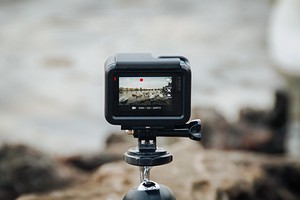
Чтобы GoPro не пылилась на полке, пока вокруг нет экшена для съемки, вы можете превратить ее в камеру видеонаблюдения. Все, что нужно сделать, это правильно установить и настроить ее. Рассказываем, как это сделать.

Как использовать GoPro в качестве камеры видеонаблюдения
Чтобы настроить GoPro как камеру видеонаблюдения, помимо самого устройства для съемки вам понадобится USB-кабель и адаптер, штатив и соответствующее приложение на вашем смартфоне.
- Во-первых, вам нужно выбрать подходящее место для позиционирования GoPro. С помощью штатива вы можете идеально выровнять и установить камеру под правильным углом.
- Загрузите приложение GoPro на свой смартфон или планшет и подключите к нему камеру. Если вы успешно завершили этот процесс, то сможете видеть на своих устройствах то, что снимает камера.
- В настройках GoPro выберите «Loop» — «Цикличная запись». После этого камера сможет снимать без перерывов.
- Убедитесь, что SD-карта в камере имеет достаточно места для непрерывной записи. Уменьшите качество изображения, насколько это возможно, чтобы сэкономить память.
- Подключите камеру к источнику питания с помощью кабеля USB, чтобы гарантировать непрерывное энергоснабжение и, таким образом, предотвратить преждевременное выключение GoPro.
Читайте также:
- Видеорегистраторы с радар-детектором: рейтинг гибридов 2020 =«content_internal_link»>
- Флешка для смартфона: как она работает? =«content_internal_link»>
Как использовать GoPro в качестве веб-камеры
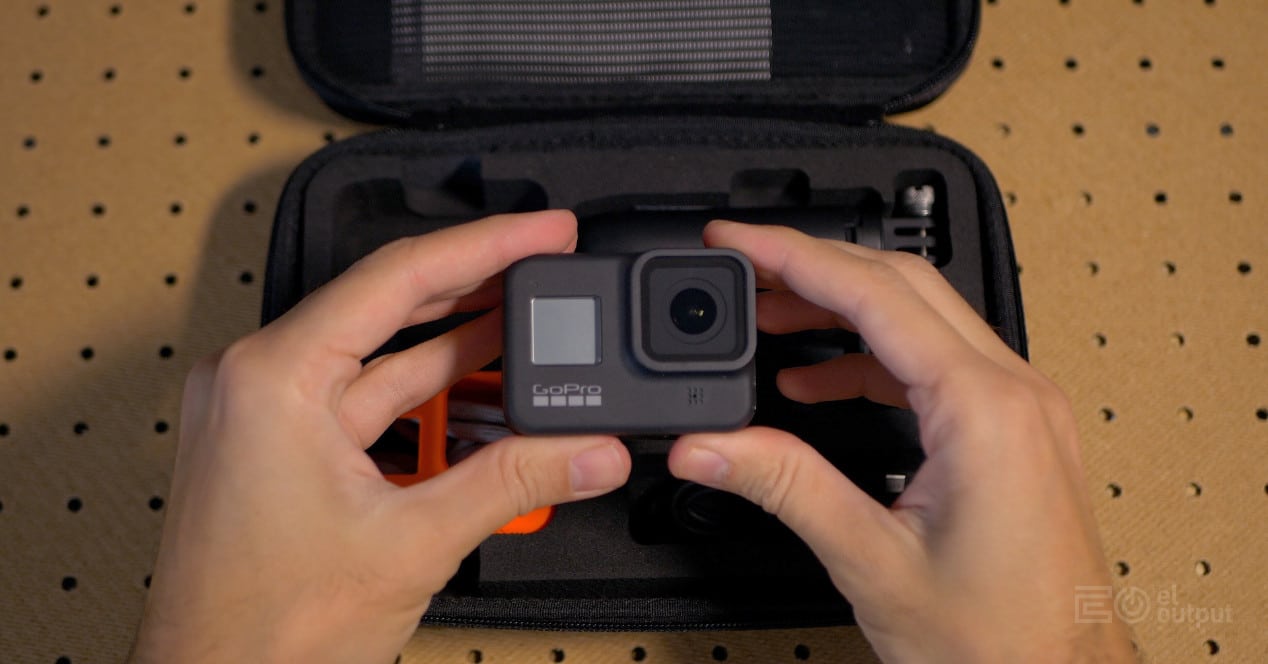
В марте 2020 года коронавирусная инфекция заставила нас запереться дома на несколько недель, что продлится несколько месяцев. В течение всего времени заключения видеозвонки были самым близким к реальному общению, которое у нас было с нашими друзьями и семьей. Но мы не просто звонили в Zoom или Skype; люди также думали о том, чтобы тратить свободное время на создание контента. Было немало тех, кто вооружился своим Веб-камера и начали вести видеоблог или записывать себя, играя в видеоигры. Проблема в том, что тем, у кого еще не было веб-камеры дома, в то время было трудно начать работу, так как компьютерные магазины были закрыты, а запасы этих товаров закончились в короткие сроки. По этой причине из таких СМИ, как El Output мы объяснили, как вы могли использовать камеру подключиться к компьютеру и использовать его как веб-камеру. Некоторые бренды уже предлагали такую возможность в течение многих лет, а другие загружали обновления прошивки в те дни, чтобы мы могли использовать их для этой цели. Одним из брендов, присоединившихся к этой тенденции, был GoPro, которая предоставила своим небольшим камерам возможность использовать их в качестве камеры для трансляции потокового контента. В этом посте мы объясним, как вы можете использовать камеру этой марки для видеозвонков или для записи видео для Twitch или YouTube, подключив ее к компьютеру.
- 1 Как использовать GoPro в качестве веб-камеры
- 1.1 Требования для использования веб-камеры GoPro
- 1.2 Обновите свою GoPro
Как использовать GoPro в качестве веб-камеры
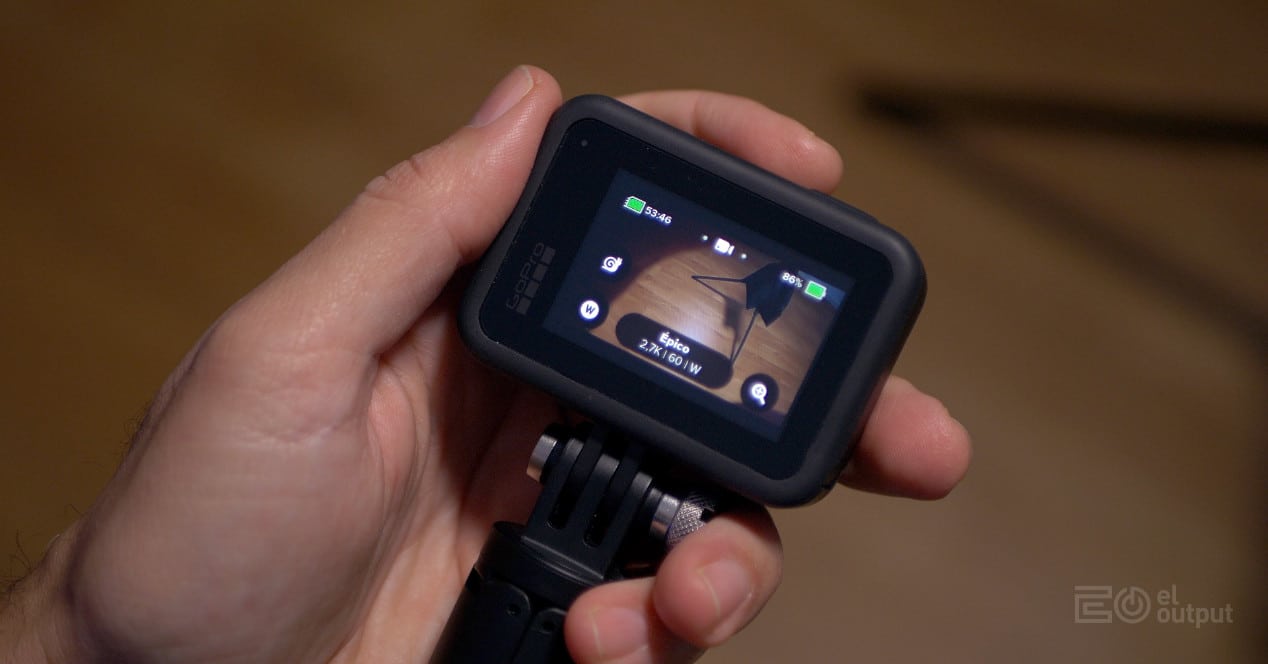
Производитель GoPro объявил в середине 2020 года, что его модель Hero8 Black теперь он сможет выполнять функции веб-камеры благодаря новому программному обеспечению для камеры, позволяющему подключить устройство к компьютеру и заставить его работать без каких-либо дополнительных сторонних плагинов. С тех пор эту функцию получили несколько камер, сначала в рамках бета-программы, а затем в рамках программы GoPro Webcam.
Требования для использования веб-камеры GoPro
Веб-камера GoPro доступна для обоих компьютеров. Windows как бы Mac — сначала он был доступен только на компьютерах Apple. Если вы выберете систему Microsoft, вам понадобится компьютер с Windows 10 — Windows 11 еще не тестировалась, хотя это не означает, что утилита не будет работать на этой системе. Если у вас компьютер с macOS, для программы требуется версия 10.14 или выше.
Эта функция доступно на следующих камерах:
На данный момент запись работает, но у нее есть довольно много ограничений, о которых вы должны знать, прежде чем начать:
- USB: Во-первых, вы сможете использовать GoPro в качестве веб-камеры только через USB-кабель. На данный момент его нельзя использовать без проводов.
- ориентация: вы можете использовать GoPro только в качестве веб-камеры в альбомной ориентации.
- Микрофон: Если вы хотите использовать GoPro для совершения видеовызова, вы должны использовать отдельный микрофон и подключить его к компьютеру, поскольку в настоящее время микрофон камеры не позволяет передавать звук на компьютер.
Обновите свою GoPro
Очень важно, чтобы ваша GoPro была обновлена до последней версии, так как во многих случаях возникала проблема с подключением, которая затрагивала некоторые модели и впоследствии была исправлена с помощью обновления прошивки. Вы можете загрузить последнюю версию прошивки через приложение GoPro на свой смартфон или загрузить обновление вручную с веб-сайта поддержки производителя. Позже мы научим вас, как завершить этот процесс.
Еще один шаг, который вам следует сделать, это сбросить настройки подключения, так как в случае с GoPro Hero 11 были обнаружены проблемы с прошивкой, которая шла по умолчанию с завода. Для сброса настроек подключения просто войдите в меню настроек вашей камеры (Предпочтения), тогда в Беспроводные сети и наконец в сбросить соединения. Это приведет к сбросу всех ранее выполненных подключений и предотвратит проблемы с подключением камеры к USB-порту компьютера.
Зачем использовать GoPro в качестве веб-камеры?

Возможно, на данный момент, когда все ноутбуки оснащены встроенными камерами, а у многих пользователей на ПК установлена веб-камера, необходимость использования GoPro в качестве веб-камеры для многих не особенно бросается в глаза. Но на самом деле у него есть своя наука.
Hero8 Black уже доказала превосходное качество изображения, а в сочетании с впечатляющим углом обзора она может быть лучшим вариантом для многих пользователей, которые хотят выбрать широкоугольную камеру с превосходным качеством изображения. Не говоря уже о следующих моделях, которые были добавлены в список.
На данный момент параметры программного обеспечения позволяют выбирать качество захвата, имея возможность выбирать между 1080p (опция по умолчанию) или 720p. Позже, с более полными и проработанными версиями программного обеспечения, они намерены включить такие опции, как выбор угла обзора, беспроводное подключение и даже использование других камер GoPro, поскольку на данный момент есть только несколько совместимых моделей с функцией. Сегодня программное обеспечение позволяет выбирать между режимами просмотра Wide, Narrow, Linear и Super View.
Как превратить GoPro в веб-камеру
Пока вы ждете или нет, вы также можете следить за инструкциями, которые мы оставляем вам ниже, чтобы завершить процесс.
- Первое, что вам нужно сделать, это загрузить новую версию прошивки для вашей камеры GoPro. При этом для каждой модели потребуется свой определенный пакет. Чтобы получить файл, посетите ссылку с сайта ГоПро.
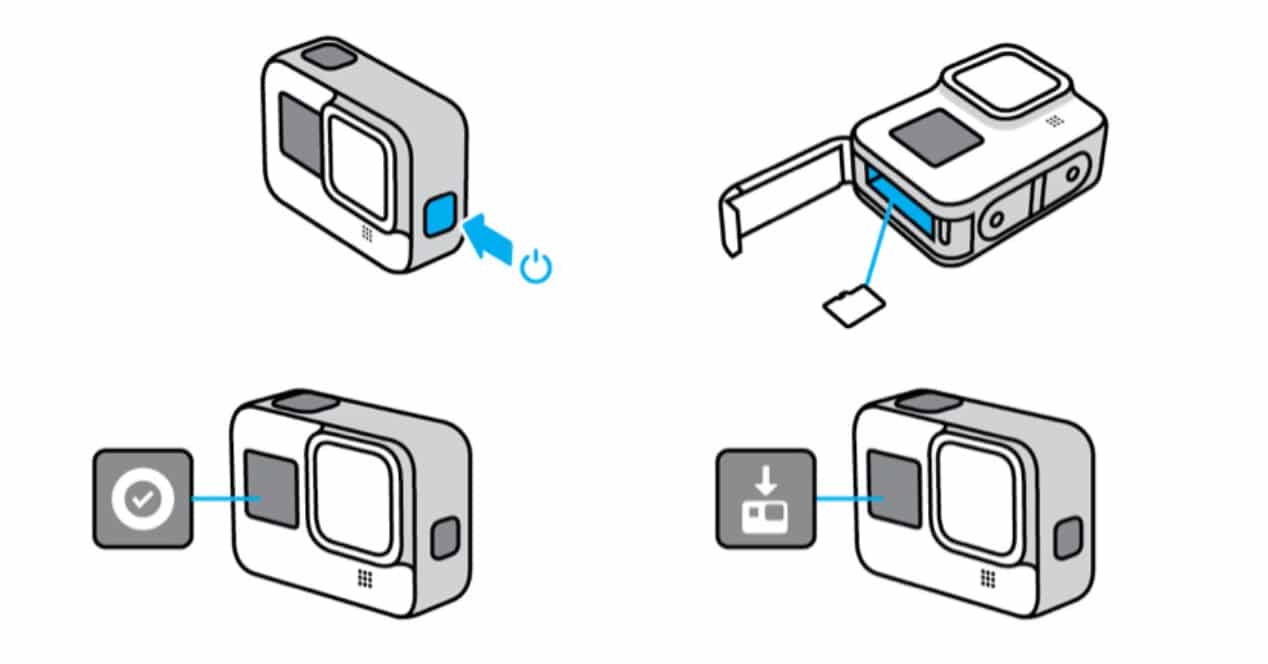
- Скопируйте загруженные файлы на карту microSD, которую позже вставите в камеру. Вам нужно будет передать папку с именем UPDATE, которую вы получите после распаковки загружаемого файла, в которую будут включены все файлы, необходимые для обновления.
- Вставьте карту в выключенную камеру GoPro, включите ее, и камера автоматически начнет обновление. Пожалуйста, наберитесь терпения и не прикасайтесь к камере, пока процесс не будет завершен, чтобы избежать каких-либо проблем.
После этих шагов мы обновим камеру до бета-версии, которая превратит ее в веб-камеру, однако нам все равно придется установить программное обеспечение для ПК или Mac, чтобы оно полностью распознало ее.

- Для этого загрузите приложение GoPro Webcam Desktop Utility и установите его на свой компьютер, чтобы вы могли видеть значок состояния на панели инструментов. Независимо от того, использует ли ваш компьютер Windows или Mac, вы можете загрузить программу с ссылку.
- После установки значок появится на панели инструментов Windows или на верхней панели, если вы используете Mac.Оттуда вы можете взаимодействовать с камерой, чтобы внести некоторые корректировки (разрешение и угол обзора камеры) и просмотреть изображение.
- Если теперь вы войдете в приложение, для которого требуется источник видео, например Zoom, вы сможете выбрать «Камеру GoPro» в качестве устройства.
Отныне все, что вам нужно сделать, это выбрать GoPro в качестве источника видео в выбранном вами приложении для видеоконференций. Как вы видели, процесс очень прост, хотя на данный момент программное обеспечение все еще довольно зеленое.
Какие программы совместимы?
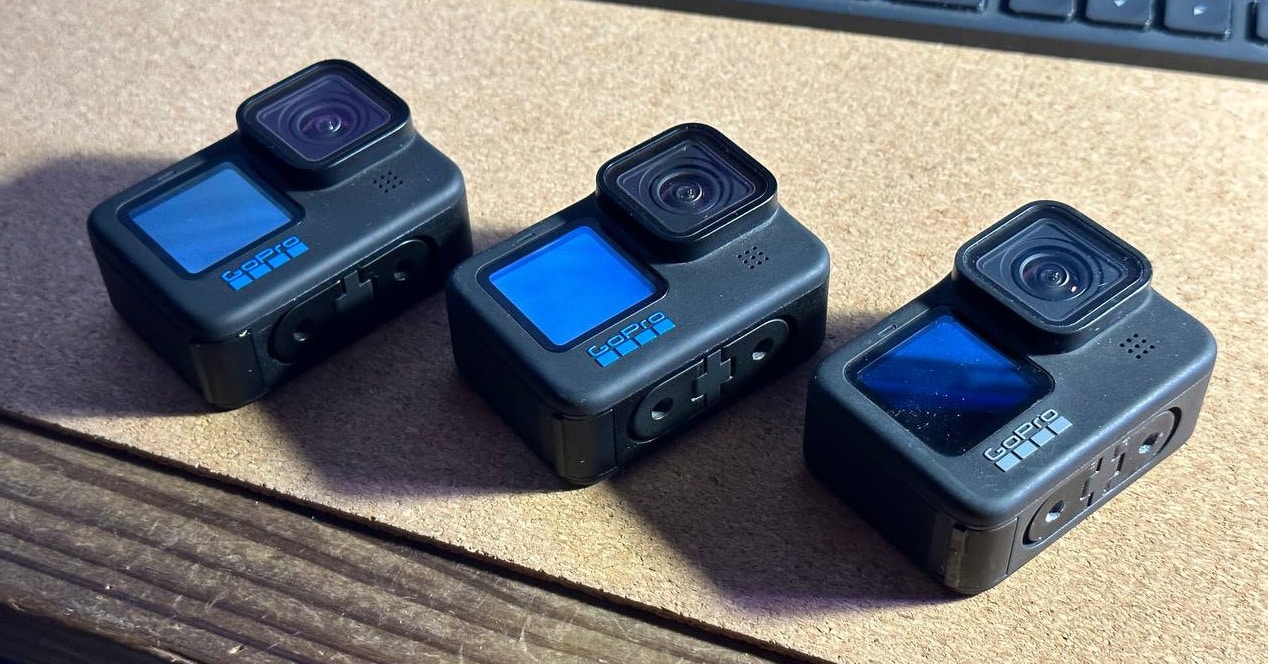
Ваша GoPro превратилась в традиционную веб-камеру USB, поэтому практически нет ограничений на то, как вы можете ее использовать. Как и в случае с обычной веб-камерой USB, ваша GoPro будет отображаться как совместимое устройство видеозахвата, поэтому все, что вам нужно сделать, это выбрать ее, чтобы открыть изображение. Вот некоторые из приложений, в которых вы можете использовать камеру:
- Zoom –Приложение/Хром
- Вебекс –Приложение/Хром
- Вялый –Приложение/Хром
- Google Meet
- Microsoft Команды –Приложение/Хром
- Skype –Приложение/Хром
- Идти на встречу
- Facebook Комнаты — Приложение
- Discord –Приложение/Хром
Будьте первым, чтобы комментировать
Использование GoPro в качестве веб-камеры
Скорее всего, вам уже известно, что при помощи камер GoPro можно проводить прямые трансляции на различных платформах и в социальных сетях — и мы надеемся, что вы уже в полной мере овладели этим навыком. Но если вы желаете еще больше раскрыть потенциал этой экшн-камеры, мы рекомендуем ознакомиться с советами по использованию GoPro в качестве веб-камеры.
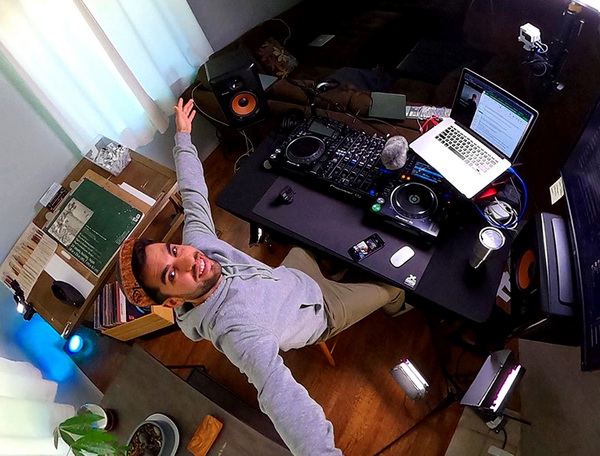
Для начала поговорим о важном отличии GoPro от множества камер, наводнивших рынок: это универсальный инструмент, который можно использовать для экшн-съемок, для полноценного творчества (например, для съемки фильмов), влогинга и трансляций в соцсети, в качестве видеорегистратора в автомобиле и, наконец, веб-камеры. Но пользователи, которые приобретают GoPro преимущественно для проведения вебинаров, чаще всего делают выбор в пользу этих устройств по одной простой, но весомой причине: качество картинки у этих камер заметно выше, а цветопередача — несравненно лучше стандартных веб-камер.
Если вы являетесь давним поклонником бренда, то наверняка помните, что до модели HERO5 Black настроить и использовать GoPro в качестве вебки было довольно просто: компьютер необходимо было подключить к точке доступа камеры, ввести в браузере специальный IP, и изображение с девайса уже было на вашем ПК — далее требовались лишь несложные манипуляции с программным обеспечением, и вуаля — вы в эфире!
Для моделей, начиная от HERO5 Black схема действий несколько изменилась, но в целом, осталась все такой же простой. Ниже мы перечислили список дополнительных аксессуаров, которые потребуются вам для создания трансляции, а также подробно разобрали настройки для соединения GoPro с популярными сервисами для видеоконференций, таких как Zoom, WebEx и Skype.
Замечание: модели HERO8 Black, HERO9 Black, HERO10 Black, HERO11 Black и HERO12 Black можно использовать как веб-камеру таким способом только в тандеме с медиа-модулем. Модели MAX, Fusion и серию Session, у которых нет встроенного порта MicroHDMI, использовать в качестве веб-камеры не получится.
Шаг 1: подготовьте необходимое оборудование
- GoPro с выходом MicroHDMI для вывода сигнала;
- Кабель MicroHDMI-HDMI;
- Преобразователь видеосигнала с интерфейсом HDMI-USB.
Pro-совет: вы можете выбрать любое устройство для видеозахвата, с которым вы привыкли работать, но мы рекомендуем Magewell и Elgato Cam Link 4K. При помощи них можно транслировать видео в качестве 1080p60 и выше, и с минимальной задержкой видеосигнала.
Этот переходник является ключевым устройством, конвертирующим изображение с камеры в сигнал веб-камеры.
- Кабель USB Type-C для зарядки GoPro + источник питания;
- Крепление для удобного крепежа камеры. Варианты мы рассмотрим ниже.
Шаг 2: выберите ракурс съемки и крепление для GoPro
Выбор крепления для установки экшн-камеры во многом будет определяться вашим съемочным ракурсом. В качестве стандартного решения мы советуем выбрать монопод-штатив Shorty или более удобный монопод-штатив с поворотной головкой Trippler от фирмы PolarPro. Если же вы предпочитаете более креативные опции (все же, это GoPro, а не обычная вебка!), рекомендуем остановить свой выбор на одном из следующих вариантов:
- Прищепка Jaws Flex Clamp — это универсальное крепление пригодится, если вам нужны необычные ракурсы, а также если вы проводите тренинг или обучение, и вам важно видеть то, что происходит на экране камеры. Благодаря тому, что крепление можно сгибать под различными углами и цеплять ко многим поверхностям (столу, монитору, настольной лампе), «челюсти» очень часто встречаются в арсенале аксессуаров любителей веб-трансляций. Одним словом, мастхэв.
- Магнитные крепления Magnetic Swivel Clip или SP Magnet Mount — благодаря способности удерживать GoPro на металлических поверхностях, снискали славу у автомобилистов и сервисных специалистов. Хотите транслировать процесс ремонта двигателя, закрепив камеру на внутренней стороне капота? Тогда магнитные крепления — точно ваш выбор!
- Присоска Suction Cup — еще одно универсальное крепление, которое можно прицепить на любые ровные поверхности, в том числе вертикальные, например, на оконное стекло. При этом угол наклона камеры можно регулировать, а само крепление — вращать.
- Гибкое шарнирное крепление Gooseneck — комбинируйте его в неограниченных количествах со всеми вышеупомянутыми крепежами, и вы получите самое длинное, гибкое и многофункциональное крепление, для которого не будет существовать труднодоступных мест.
Шаг 3: выберите сервис для трансляции
Вы можете использовать GoPro как веб-камеру на тех сервисах для видеоконференций, которые позволяют выбрать инструмент трансляции — в вашем случае, экшн-камеру. Перечислим лишь несколько таких сервисов: Webex, Zoom, Microsoft Teams, Skype, Google Meetings, OBS и Wirecast.
Шаг 4: настройте вашу GoPro
- Включите GoPro;
- Смахните с верхнего края экрана вниз и выберите «Параметры»;
- Проскролльте до пункта «Ввод/Вывод» и выберите его;
- Выберите «Выход HDMI», а затем «Эфир».
- Выберите съемочный ракурс и закрепите GoPro;
- Откройте боковую крышку на камере и подключите microHDMI-кабель;
- Подключите другой конец кабеля к устройству видеозахвата;
- Вставьте устройство видеозахвата в USB-порт вашего компьютера. Если на компьютере имеется порт USB 3.0 и выше — он будет предпочтительным;
- Подключите GoPro к источнику питания.
Опция 1: настройка программного обеспечения для видеоконференций.
- Skype: пройдите в «Настройки» > «Звук+Видео» > «Камера»;
- Webex: выберите иконку видео > «Видеосвязь» > в выпавшем меню нажмите «Выбрать камеру»;
- Zoom: выберите стрелку рядом с «Старт/стоп видео» > «Настройки видео» > «Выбрать камеру»;
- Вы можете переключаться между двумя активными камерами GoPro прямо во время трансляции, выбирая нужную в выпадающем меню при нажатии «Выбрать камеру».
Опция 2: настройка OBS или аналогичных программ потокового вещания.
- Откройте StreamLabs OBS или другой OBS и следуйте инструкции для добавления источника видеосигнала;
- В случае с OBS нажмите «+» в меню источника видеосигнала;
- Нажмите «Устройство видеозахвата»;
- Нажмите «Новый» и назовите ваш источник видеосигнала;
- Выберите ваше оборудование в выпадающем меню (например, Elgato Cam Link 4K) и щелкните «Ок»;
- Изображение с GoPro должно появиться на вашем мониторе.
Pro-совет: GoPro способна транслировать изображение в качестве до 1080p60 через порт HDMI, однако в большинстве сервисов установлено ограничение 1080p30. Все же, для наилучшего качества изображения позаботьтесь о хорошем освещении снимаемой сцены.
Теперь вы готовы использовать GoPro в качестве веб-камеры!
Best GoPro Cameras
BestReviews spends thousands of hours researching, analyzing, and testing products to recommend the best picks for most consumers. We only make money if you purchase a product through our links, and all opinions about the products are our own. Read more
BestReviews spends thousands of hours researching, analyzing, and testing products to recommend the best picks for most consumers. We only make money if you purchase a product through our links, and all opinions about the products are our own. Read more
BestReviews spends thousands of hours researching, analyzing, and testing products to recommend the best picks for most consumers. We buy all products with our own funds, and we never accept free products from manufacturers.Read more
Bottom line
Best of the Best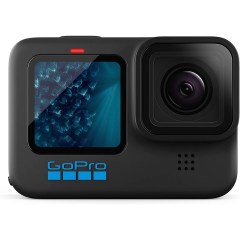
Check Price
Highest-quality Resolution
Bottom LineThe GoPro HERO11 had our tester very excited thanks to its exceptional video performance and durability.
It can film footage in up to 5.3K quality even in less than ideal conditions such as underwater, or in extreme hot and cold weather. Includes slo-mo and color-enhancing features to capture your favorite moments in unique ways. Has a compact and sleek look.
Our tester noted that the UI can take a while to get used to and the touchscreen is a bit too sensitive.
Best Bang for the Buck

HERO8 Black
Check Price
Easiest to Use
Bottom LineA great starter camera that is easy to use and supports a wealth of convenient features.
The HERO8 Black supports a wide range of accessories. Features impressive video stabilization. Captures 4K video and photos. Offers premium audio recording. Supports voice commands. Unit is waterproof.
Battery life is fairly short, so you may want to keep a backup on hand.
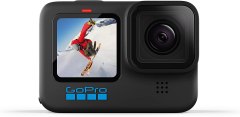
HERO10 Black
Check Price
Customer Favorite
Bottom LineThe waterproof Hero10 Black gives buyers the outstanding GoPro experience they expect.
Rear- and front-facing cameras with touch control on the rear. It captures 5.3K video up to 60 FPS with 23MP photos The touch controls are easy to utilize and understand. The included HyperSmooth 4.0 video stabilization technology captures blur-free movement better than ever before.
The battery dies quickly; buy a spare to be safe on long trips.
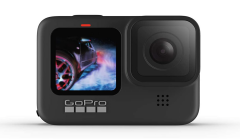
Check Price
Feature-packed
Bottom LineA customer favorite, this waterproof model boasts impressive capabilities like 5K video and dual front and rear displays.
Crisp 20MP photos and 5K video capture with smooth stabilization. Time-lapse feature. WiFi compatible for webcam live-streaming. Waterproof to a depth of 33 feet. Durable materials for use in harsh, adventurous environments. Features front display and rear touch screen.
SD card must be bought separately. Occasional glitches with the touchscreen.
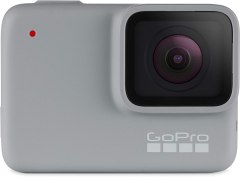
HERO7 White
Check Price
Simple Yet Solid
Bottom LineA great entry-level GoPro option that is both durable and reliable under a variety of conditions.
Has a compact design that can fit on a helmet without feeling too bulky. The waterproofing works in both shallow water and snowy conditions. The touchscreen feels intuitive. Takes up to 1080p video and pictures. Battery lasts up to 3 hours on a full charge.
The video files are a bit big, making it hard to store a large amount.
HOW WE TESTED
We recommend these products based on an intensive research process that’s designed to cut through the noise and find the top products in this space. Guided by experts, we spend hours looking into the factors that matter, to bring you these selections.
Click here for testing insights
Models
Considered
Consumers
Consulted
Hours
Researched
Updated September 2023
Written by laura
Table of Contents
Buying guide for best GoPro cameras
Much like Band-Aids or Kleenex, GoPro makes products so good that their brand name is synonymous with the product itself. GoPro’s portable video cameras set the standard for action cameras: they’re durable enough to withstand just about any outdoor activity, they’re easy enough for anyone to use, and they include features typically reserved for far pricier cameras.
Whether you’re looking for a straightforward video camera to capture fun selfies and memories on your next family adventure or you want to document every step of the way toward your next triathlon in 4K video, a GoPro is the perfect recording companion.
Ready to jump into the world of GoPro cameras? Here’s everything you need to know to pick the right one for yourself. And when you’re ready to buy, take a look at our top recommendations.

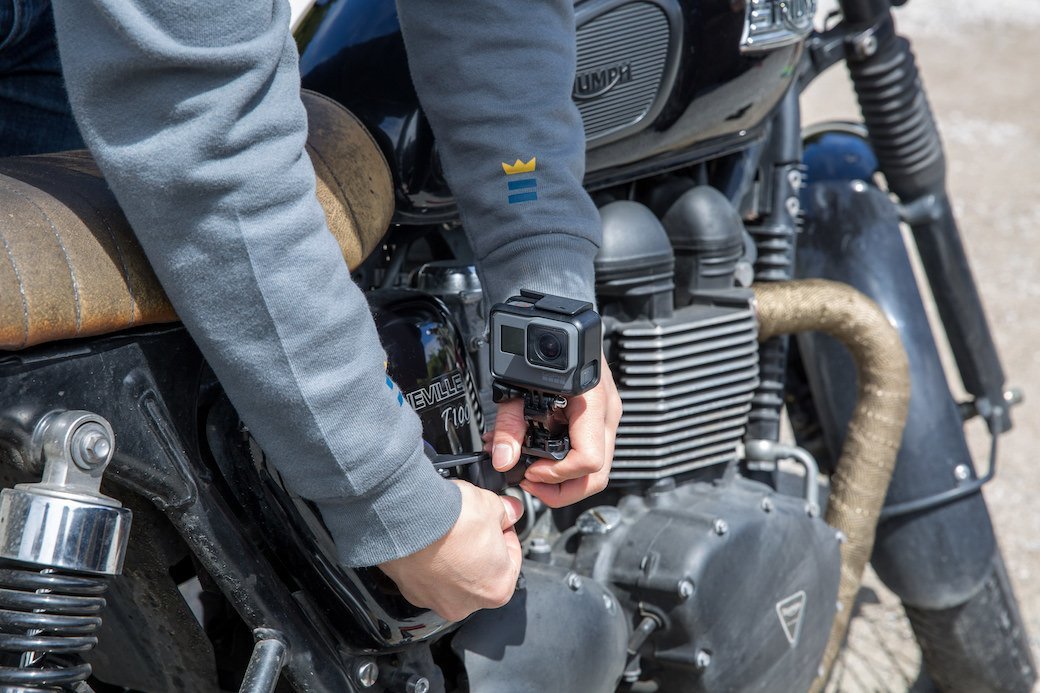
Even if you don’t own a 4K TV, it’s still worth it to get a GoPro that records videos in 4K. The videos will still play on a standard HDTV but will be downscaled for lower-resolution screens. And taking 4K videos now means you’ll have plenty to watch when you upgrade to a 4K set.
Top considerations when choosing a GoPro camera
All GoPro cameras take high-quality video, but each model is designed with specific use cases in mind. Before you start comparing GoPros, consider these questions about how you’ll use yours. Then, find the model that best matches your needs.
Do you need a camera that can survive multiple days away from a power outlet?
Some GoPro cameras have user-replaceable batteries, and some don’t. If you need a camera for camping or several days away from home, you’re going to want the former. If you buy a GoPro camera with a swappable battery, you can keep extras with you, so you’ll never miss filming the perfect moment.
On the other hand, if you’ll only be using your camera for an hour or two at a time, you can save money by getting a model without a user-replaceable battery.
Do you want to tag your videos and photos with GPS locations?
Plenty of outdoor adventurers love geo-tagging their content so others can see the exact locations of their footage. Having a library of geo-tagged content can be fun for tracking all of the different locations you and your GoPro camera visit, but it’s not supported by every model, so keep track of which models do (and don’t) have GPS.
Is 4K video critical to you?
Most GoPro cameras can film in 4K (3840 x 2160), but older models are limited to standard HD (1920 x 1080). Premium models can film in 4K at higher frame rates, like 60 frames per second (fps), which results in smoother, more realistic video.
Testing GoPro cameras
We spent 15 hours researching 7 GoPro cameras before picking our top 4. We then purchased our favorite model and tested it in our lab.
BestReviews
GoPro camera features
Some big differences exist across the GoPro product line, including features that are worth paying extra for. Here are the GoPro camera specs and capabilities to consider keeping on your short list.
Spherical capture
GoPro is leading the charge toward consumer-created virtual reality (VR) environments, and their first VR-ready cameras make it happen with what they’ve dubbed “spherical capture.” This is pretty accurate, given the 360° field of view they record. VR is still a nascent technology, but it’s definitely the future. If you’re an early adopter, you’ll want to pick up a GoPro with spherical capture.
Multi-microphone processing
GoPro cameras are great at recording audio, and they each use multiple microphones to capture sound, giving you an accurate sonic mix of your subjects and their environments. Naturally, the more microphones you have, the better the resulting soundtrack will be. If you’re serious about audio, you’ll want to get a GoPro with multiple mics.
Live streaming
Some GoPro cameras were made for connecting on the web and even support live-streaming video so you can broadcast your adventures to all your friends. Whether you’re into video blogging your latest rock-climbing trip or just updating your followers with what you’re up to, you can do it on some GoPros.
Image stabilization
Because it’s important to capture action without blur when video recording with an action cam, most GoPro models have built-in image stabilization. First introduced with the HERO5 Black, the feature has been improved in subsequent models and is called HyperSmooth in HERO7 and newer GoPro cameras. It includes the timewarp function that produces time-lapse videos with superior image quality. The technology makes it possible to caption images in motion with vivid details.
Did you know?
Many GoPros accept voice commands, which is perfect in situations where your hands aren’t free. All you have to do is say one of the predetermined commands, like “GoPro, take a photo.” Familiarize yourself with the list of terms ahead of time.
BestReviews
How much does a GoPro camera cost?
Inexpensive
Between $200 and $300, you’ll find GoPro cameras that are perfect for most people. There are great 1080p models and some decent 4K models in this price range, and if you’re willing to look at last-generation models, you’ll find a lot to like here.
If you absolutely need bleeding-edge features like spherical capture or live streaming, you’ll need to look at more expensive models. But if you just want an action camera that can take gorgeous video and go just about anywhere, you don’t need to spend more than $300.
Expensive
Between $300 and $600, you’ll see GoPro’s most impressive hardware: cameras that can shoot 4K, 60 fps video, or spherical capture for creating virtual reality environments. If you’re itching for GoPro’s most innovative features, you’ll need to spend more.
Tips
- Look online for GoPro videos. If you’re having trouble deciding between GoPro cameras, look online for sample videos posted by current owners. GoPro owners frequently post demo videos on various video-sharing sites, giving you an opportunity to see what video quality is like under real-world conditions. Watch as many sample videos as you can to get a sense of what each model is capable of.
- Sign up for a cloud-based service. All GoPro cameras are set up to transfer photo and video files to your computer or smartphone, but if you’re serious about backing up your content, consider subscribing to a cloud-based backup service. Cloud-based services, such as GoPro, safely keep copies of your media files and allow you to access them from other devices as needed, which can be a lot more convenient than carrying all of your content around with you on your phone.
- Check out GoPro accessories. GoPro offers a full line of accessories, including dual-battery chargers, tripods, lens covers, stabilizing gimbals, and hand grips. The Media Mod is available for newer GoPro models and has a built-in directional microphone and two cold-shoe mounts for pro-level video production. The company also offers multiple camera mounts that help you produce stable, jitter-free video. The official accessories work seamlessly with GoPro hardware and are available from top online retailers like Amazon.

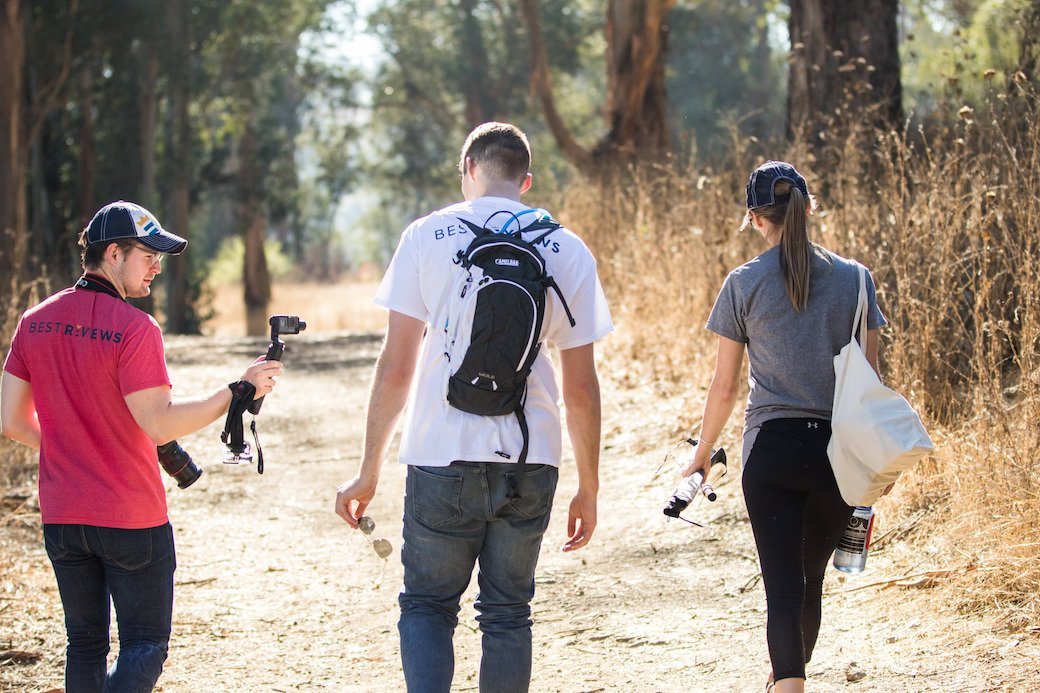
All GoPro cameras cover the basics of action cameras: they’re portable, deliver notable low-light performance, are waterproof, and are rugged enough to tag along on any outdoor adventure. They also take high-quality video.
FAQ
Q. Can I wirelessly transfer photos from a GoPro camera while it’s underwater?
A. No. WiFi doesn’t work underwater. While all GoPro cameras are great at taking underwater shots, they’re all land-lovers at heart and need to be above water to do any wireless transferring of files.
Q. Are GoPro cameras good for deep-sea diving photography?
A. Not without some extra gear. All GoPros have a waterproof rating that’s expressed as depth. For example, most of them are rated as waterproof to 10 meters, meaning you could swim about 30 feet down with your GoPro camera and it would still work.
However, some users want to push those limits even farther, and for them, GoPro makes the “Super Suit,” a reinforced plastic housing designed to withstand water depths to 60 meters. If you’re shopping for equipment for deep-sea photography, plan on getting a Super Suit for your GoPro.
Q. How much video can I take with a GoPro camera?
A. It depends on how big of a memory card you use with your GoPro. GoPro cameras work with standard SD cards and microSD cards, which are affordable and come in various quantities. In most cases, it pays to get a memory card with plenty of storage. GoPro videos, especially those shot in 4K, can produce especially large files that eat up storage faster than you might expect. We recommend getting an SD card with at least 128GB of available storage.