
Как установить VPN на Oculus Quest 2
В нашей новой невиртуальной реальности приложения VPN стали полезными спутниками. Рекомендуем установить VPN на сам шлем Oculus Quest 2. Например, для обновления прошивки или создания нескольких учетных записей.
Для установки приложений вам потребуется компьютер или ноутбук любой мощности и кабель для подключения шлема к ПК. Также нужна ПК-версия приложения SideQuest. Обзор программы и руководство по подключению мы сделали в одной из предыдущих статей . 1. Откройте приложение SideQuest на ПК. Подключите Oculus Quest 2 кабелем к компьютеру. Надев шлем, подтвердите отладку: нажмите «да». Успешное подключение обозначается зеленым кругом слева вверху. 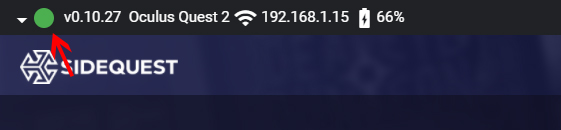
2. Скачайте APK-файл VPN. Отметим, что операционная система Oculus Quest 2 поддерживает не все APK. 3. Сохраните APK-файл в папку на ПК. 4. В SideQuest нажмите справа вверху на иконку со стрелкой, найдите APK-файл. Он установится на Oculus Quest 2. 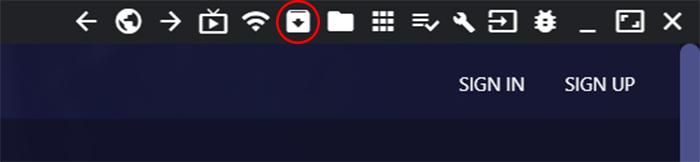
5. После загрузки отключите шлем от ПК и наденьте его. Зайдите в меню приложений и из выпадающего списка выберите «Неизвестные источники». 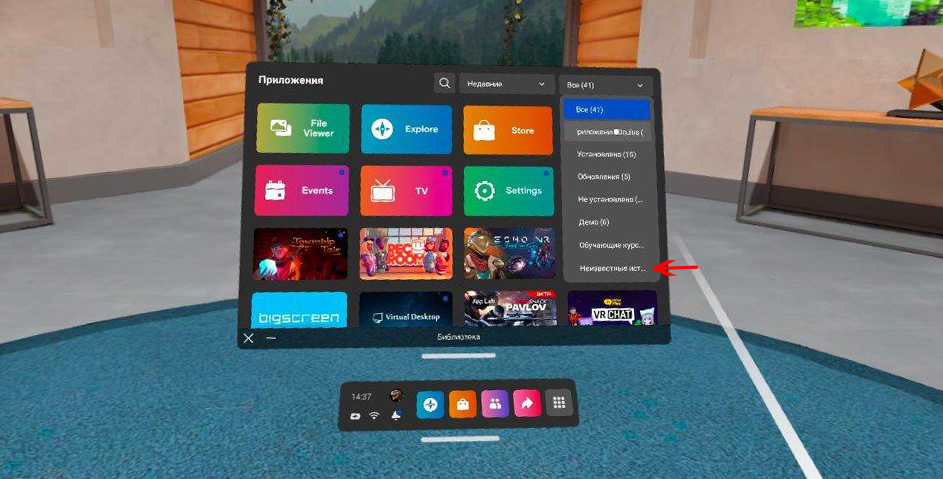
6. Зайдите в приложение VPN, дайте все требуемые разрешения и активируйте соединение.
Как обновить прошивку Oculus Quest 2 на актуальную
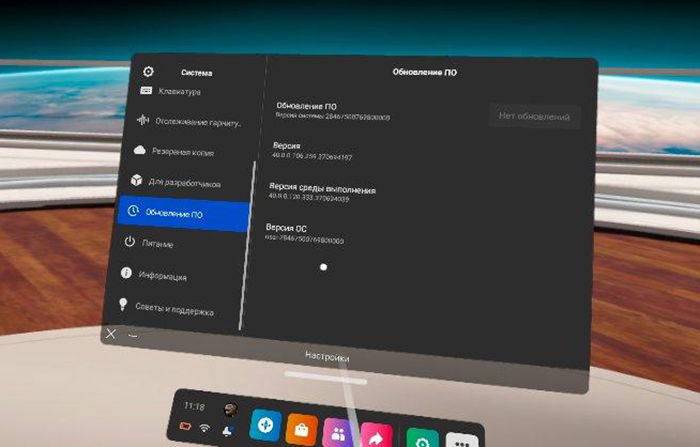
Все обновления Oculus Quest 2 мы анонсируем в нашем Telegram по мере выхода. Апдейты приходят постепенно на все устройства. Проверить версию прошивки устройства можно в настройках Quest 2. Раскройте все настройки и перейдите во вкладку «Система» и перейдите в «Обновление ПО». Вы увидите версию вашего программного обеспечения — на момент написания статьи у большинства россиян должна стоять v39.
На данный момент доступна 40-ая версия . Для обновления нужно включить VPN на Quest 2. Если на ваше устройство пришло обновление, вы увидите кнопку «Доступно обновление», и вы можете начать его загрузку. К сожалению, теперь без VPN шлем не будет обновляться автоматически из-за блокировки Facebook* в России. *Признана в РФ экстремистской
Инструкция по работе с гарнитурой Oculus Quest 2
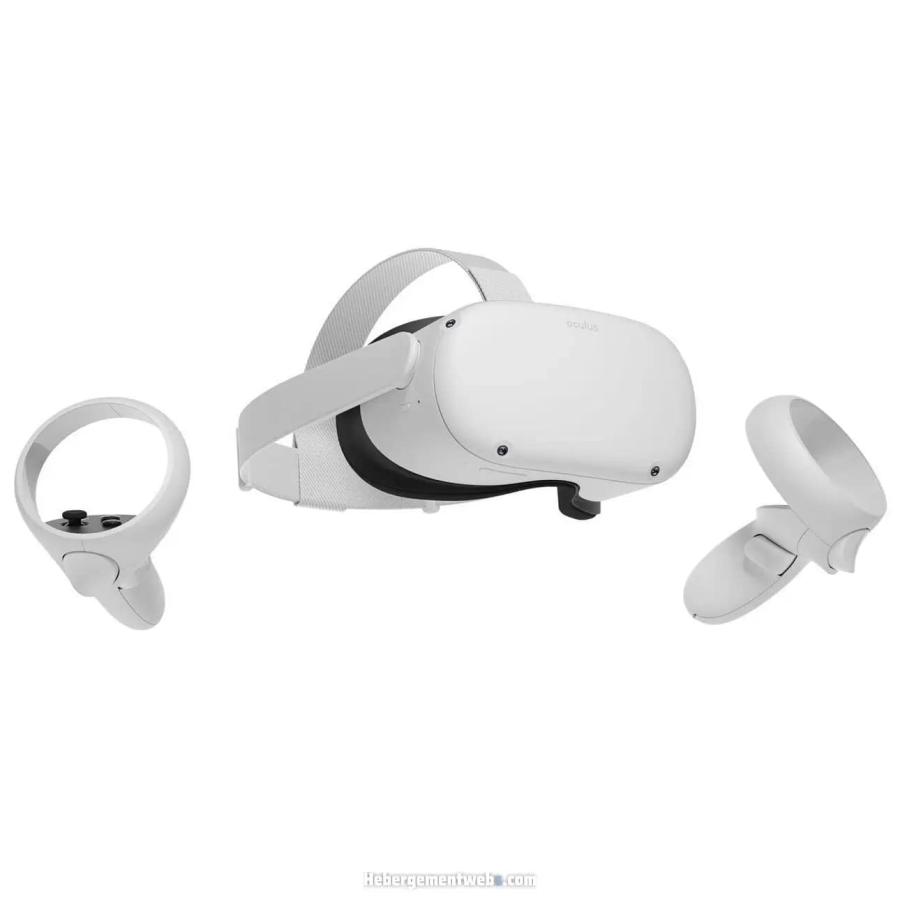
Регистрация
Аккаунт Facebook
Для работы с Oculus Quest 2 понадобится аккаунт на Facebook*. Если у вас уже есть аккаунт, можно войти с помощью него. Если же нет, необходимо его зарегистрировать.
- Перейдите на страницу регистрации Facebook.
- Заполните поля в соответствии с вашими реальными данными.
- В поле указания мобильного телефона/адреса электронной почты, настоятельно рекомендуется вводить номер телефона для упрощения взаимодействия с аккаунтом Oculus в будущем.
- В поле указания возраста необходимо указывать дату рождения так, чтобы на текущий момент времени вам уже исполнилось 18 полных лет.
Если вы создаете новый аккаунт, необходимо вводить свои реальные данные и фотографию, так как есть вероятность, что новый аккаунт могут принять за бота и заблокировать. Далее, в настройках приватности Oculus вы сможете скрыть свои настоящие фамилию и имя и отображать для других игроков только свой никнейм.
Аккаунт Oculus
Для продолжения работы вам необходимо также иметь аккаунт на платформе Oculus. Для этого:
- Перейдите на сайт Oculus и войдите с помощью только что созданного аккаунта на Facebook*, нажав Войти через Facebook*.
- Вас перебросит на сайт Facebook*, где Oculus запросит доступ к вашим данным. Нажмите Продолжить. Откроется сайт Oculus с вашим именем из Facebook*. Нажмите Продолжить как новый пользователь Oculus.
- Далее сайт предложит вам создать имя пользователя (никнейм) взамен вашему имени и фамилии. Как определитесь с никнеймом, нажмите Продолжить.
- Затем необходимо создать pin код. Запомните его, он понадобится для дальнейшей работы.
- После подтверждения pin кода, необходимо ввести электронную почту.
У вас может не появиться этот шаг, если ваш аккаунт Facebook* уже привязан к вашей электронной почте.
Регистрация организации
Для использования платформы Varwin, в некоторых случаях необходимо будет загружать на гарнитуру мобильный клиент Varwin. Для этого вам нужно включить режим разработчика. Политика Oculus предоставляет эту функцию только для владельцев организаций, поэтому сейчас необходимо будет её зарегистрировать, даже если вы планируете использовать шлем в личных целях.

- Перейдите на сайт Oculus for developers и проверьте статус своего аккаунта разработчика.
- У вас должен быть подтвержден номер телефона, что является одним из условий для обладания статусом разработчика в Oculus.
Номер телефона указывается только для подтверждения, что вы являетесь реальным человеком. Он не будет использоваться для различного рода рассылок и рекламы.
Создаваемая организация является обязательной формальностью.
Аккаунт Steam
Если вы планируете использовать гарнитуру с помощью режима Quest Link, вам потребуется аккаунт на платформе Steam. Регистрация происходит на сайте Steam .
- Введите необходимую почту, подтвердите ее еще раз в следующем поле, выберите страну проживания, поставьте галочку, подтверждающую что вы человек и галочку, подтверждающую что вам больше 13 лет, если это так. Нажмите Продолжить. Не закрывайте вкладку!
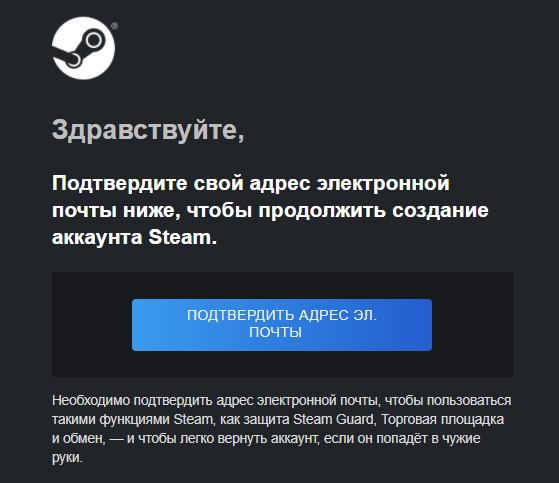
- Откроется окно ожидания подтверждения электронной почты. Перейдите в свой почтовый ящик, найдите письмо от Steam, откройте и нажмите соответствующую кнопку.

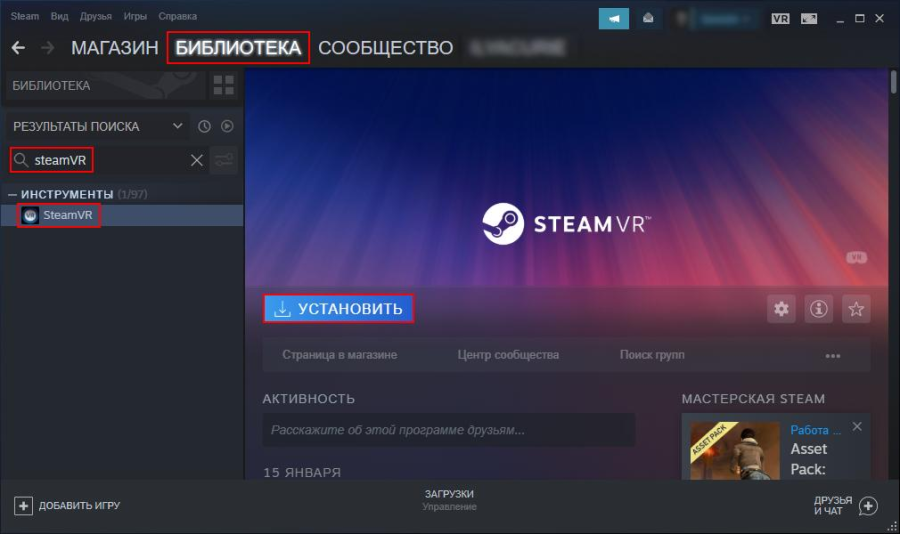
Первый запуск
Установка мобильного приложения Oculus и сопряжение его с гарнитурой
Для работы с гарнитурой, необходимо установить сопряжение гарнитуры с мобильным устройством.
- Подключите телефон к Wi-Fi и включите на нем Bluetooth.
- Скачайте мобильное приложение Oculus на телефон для Android или iOS и войдите любым удобным способом, используя данные для входа от Facebook* или Oculus.
- Следуя подсказкам, пройдите краткое заполнение информации, указывая имя пользователя, выбор аватара и т.д.
Если приложение предложит объединить аккаунты Oculus и Facebook*, нажмите Подтвердить.
Включение режима разработчика
- Перейдите во вкладку устройства и выберите только что сопряженную гарнитуру.
- Из списка настроек гарнитуры выберите Режим разработчика.
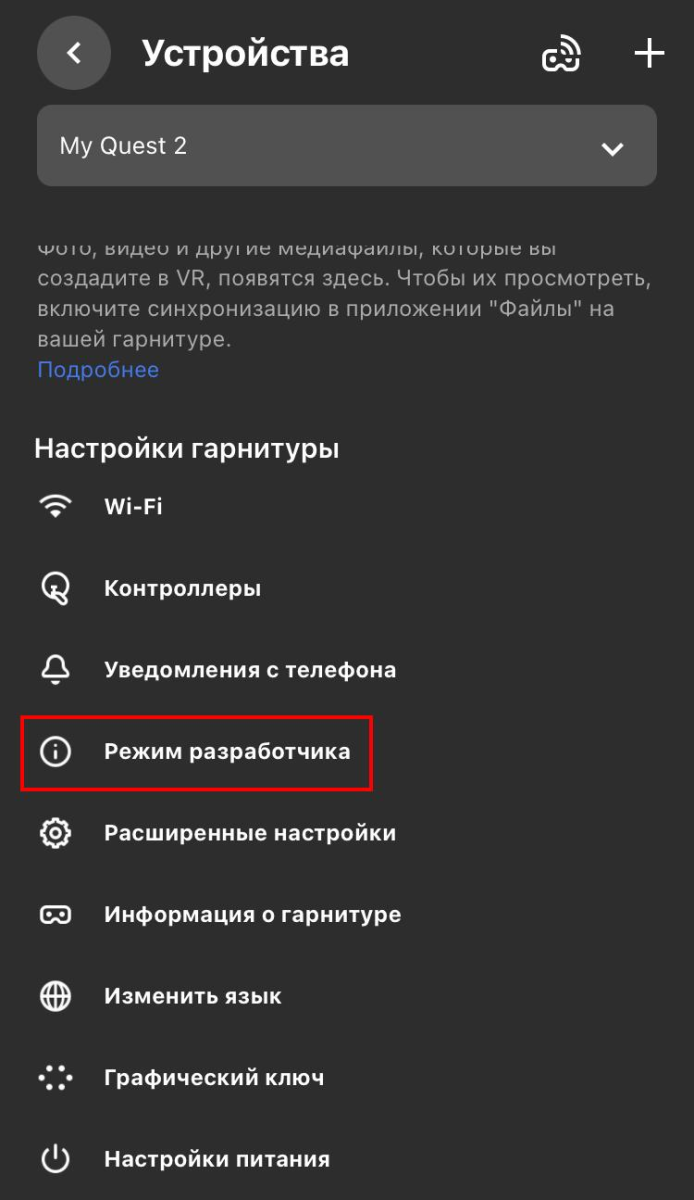
Настройка гарнитуры
- Наденьте шлем и продолжите настройку.
- Возьмите в руку оба контроллера и одним из, с помощью курка, нажмите на пятизначный код. Появится кнопка «→», нажмите.
- Зажмите курок и пролистните вниз для нахождения необходимого языка. Как найдете, нажмите на него с помощью курка и нажмите «→».
- Проверка четкости. Отрегулируйте положение гарнитуры на лице так, чтобы изображение на экране было четким и нажмите Продолжить.
- При необходимости отрегулируйте расстояние между линзами. Если изображение на экране размыто, снимите гарнитуру и перемещайте линзы вправо или влево, пока изображение не станет четким. Нажмите Продолжить.
- Не вставайте во время настройки. Прежде чем продолжить, найдите место, где вы сможете сидеть, свободно двигая руками. Нажмите Продолжить.
- Теперь необходимо подключиться к Wi-Fi сети. Выберите вашу сеть из списка и нажмите курок. Откроется окно для ввода пароля. Удостоверьтесь в правильности введенных данных и нажмите Подключиться. Если все верно, под названием вашей сети будет указан статус Подключено. Нажмите Готово.
- Просмотрите краткое введение, которое ознакомит вас с используемой гарнитурой и правилами пользования, более подробно с которыми можно ознакомиться на сайте Oculus.
- Прочитайте сообщение о безопасности и нажмите Подтверждаю.
- Гарнитура перезагрузится для внесения сделанных изменений.
- После перезагрузки автоматически установятся последние обновления системы и гарнитура перейдет на следующий шаг.
- Задайте границу защитной системы. защитная система — это функция безопасности, которая помогает вам оставаться в игровой зоне. созданная вами виртуальная граница отобразится в VR, чтобы предупредить вас о приближении к ней. Нажмите Продолжить.
- Подтвердите расстояние до пола. Посмотрите на виртуальную сетку. Если она располагается на уровне пола, нажмите Продолжить. В противном случае, нажмите Сбросить. Прежде чем подтвердить настройку, опустите сетку и, слегка коснувшись пола контроллером.
- Определите игровую зону. Наведите контроллер на пол, а затем нажмите и удерживайте курок, чтобы нарисовать границу свободной игровой зоны.
- Для игр с перемещением рекомендуется игровая зона размером не меньше 2 х 2 метра.
- Если вы планируете использовать гарнитуру не перемещаясь, нажмите Изменить на границу для игр без перемещения.
- Если гарнитура обнаружит предметы в обозначенной игровой зоне, появится предупреждение о небезопасности нахождения внутри этой игровой зоны. Если вы считаете, что обозначенная зона безопасна, нажмите продолжить. Чтобы нарисовать зону заново, нажмите Нарисовать заново.
- Если обозначенная игровая зона меньше рекомендуемого размера, гарнитура предупредит о небезопасности нахождения внутри этой игровой зоны. Если вы считаете, что обозначенная зона безопасна, нажмите продолжить. Чтобы нарисовать зону заново, нажмите Нарисовать заново.
Подключение гарнитуры к ПК
- Перейдите на сайт Oculus и нажмите Скачать ПО для Quest 2 для скачивания программного обеспечения Oculus для ПК.
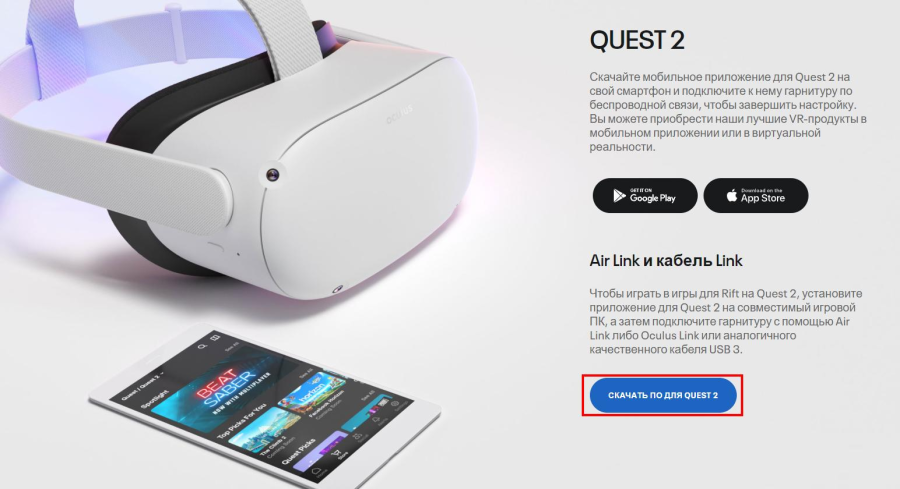
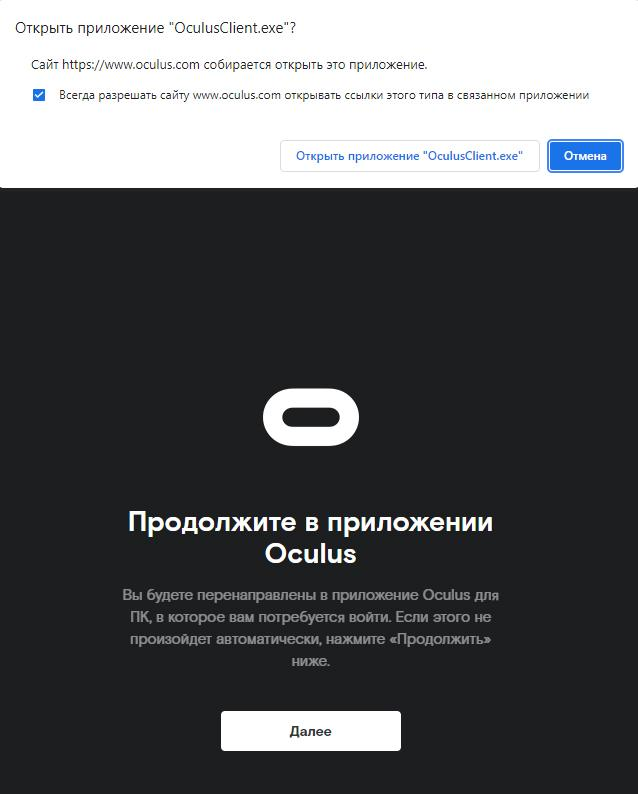
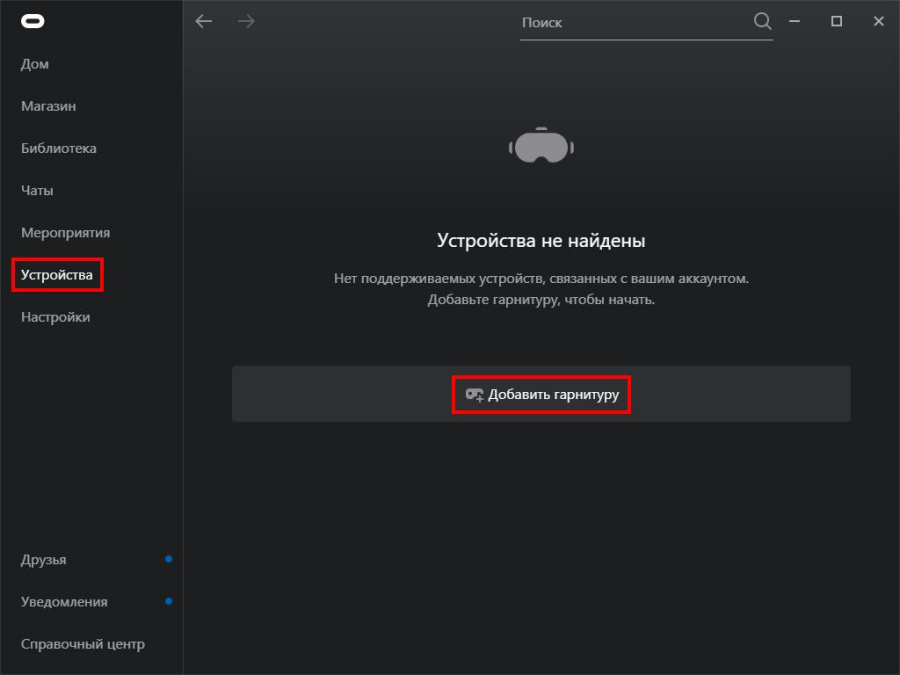
Выбор режима подключения
Функция Quest Link
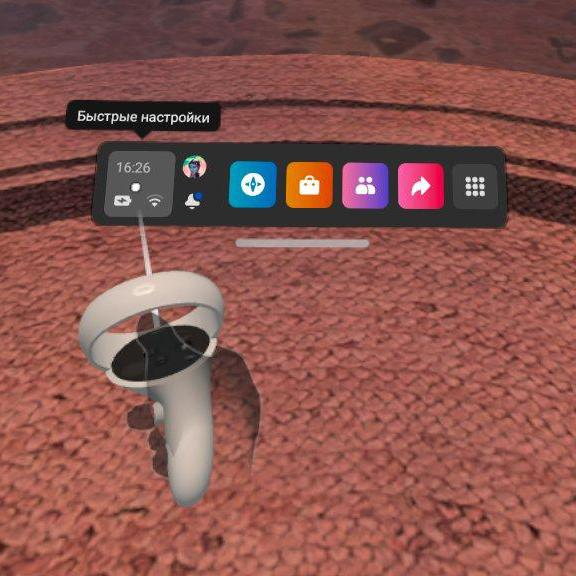
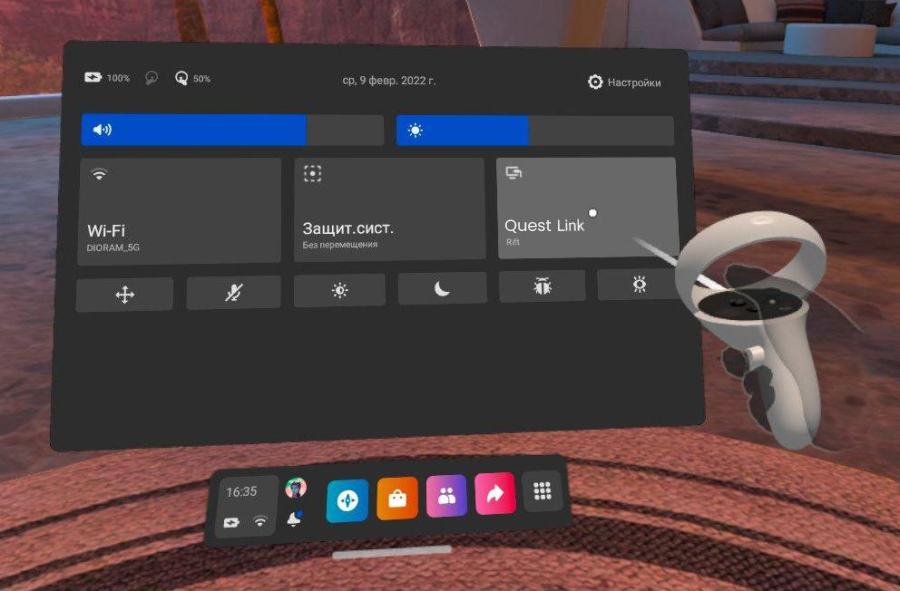
Для использования возможности запуска VR-проектов с ПК необходимо включить данную функцию в настройках гарнитуры Quest. Для этого необходимо открыть меню Быстрые настройки (самая левая кнопка со временем, уровнем заряда батареи и Wi-Fi), в появившемся экране перейти в Настройки (иконка шестеренки в правом верхнем углу окна), в списке настроек выбрать вкладку Quest Link и в появившемся разделе включить функцию Quest Link путем нажатия на переключатель (в положении «включено» переключатель будет подсвечен синим цветом).
Во вкладке «Устройства» десктопного приложения Oculus мы можете отслеживать состояние вашей гарнитуры.
Подключение через кабель (Link)
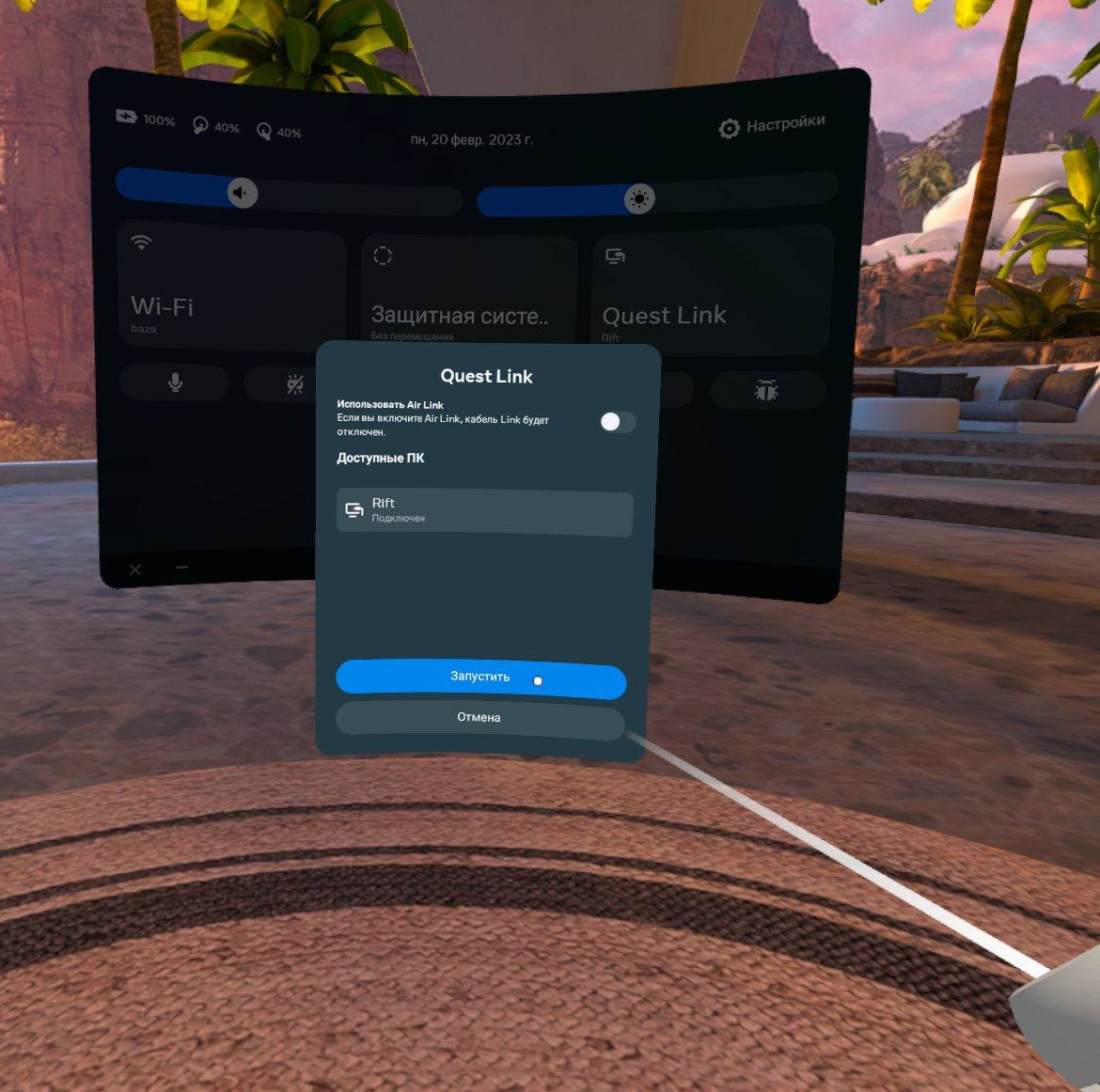
- На главном экране VR-гарнитуры перейдите в меню Быстрые настройки;
Подключение через Wi-Fi (AirLink)
- На главном экране VR-гарнитуры перейдите в меню Быстрые настройки;
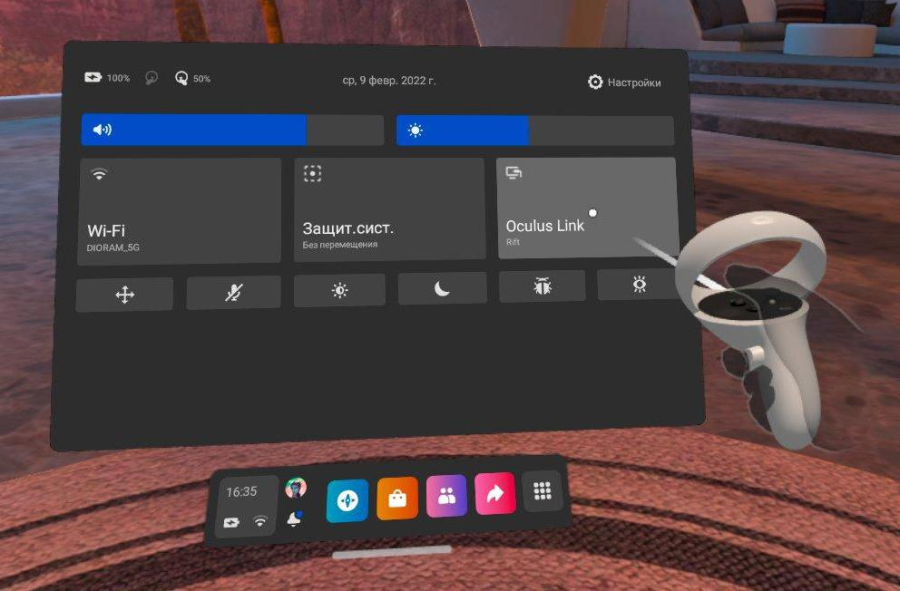
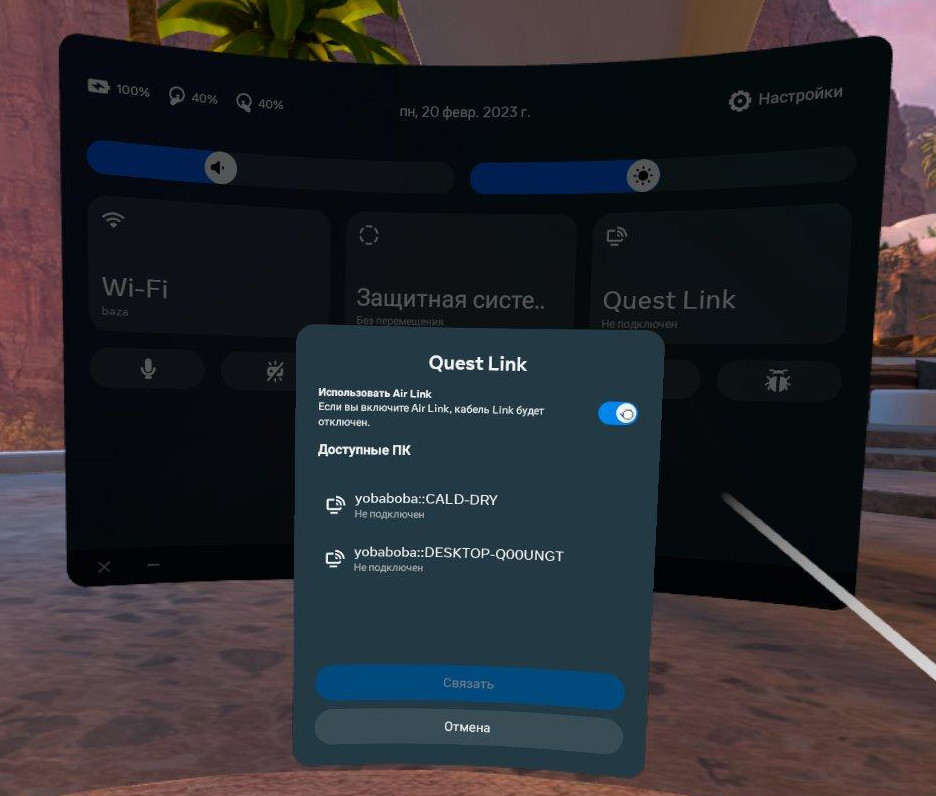
Количество отображаемых ПК может быть более одного, в случае если поблизости имеются ПК с доступом к той же сети и тем же авторизованным аккаунтом Oculus
Для надежной работы функции Air Link требуется хороший Wi-Fi маршрутизатор со стабильным внутрисетевым подключением. Oculus рекомендует использовать сеть 5 ГГц, работающую на маршрутизаторах AC или AX .
Запуск Varwin проекта
Запуск проекта с помощью кабеля (Link)
- Включите гарнитуру
- Включите приложение Oculus на ПК
- Убедитесь, что в Настройках гарнитуры Включен режим Quest Link
- Подключите гарнитуру к ПК с помощью кабеля Link и наденьте
- Устройство спросит, дать ли запускаемому приложению разрешение для доступа к файлам на устройстве. Нажмите Разрешить
- Перейдите в Быстрые настройки и включите Quest Link. Нажмите Запустить
Как настроить Oculus Quest 2 / Quest 3 с нуля в 2023 году
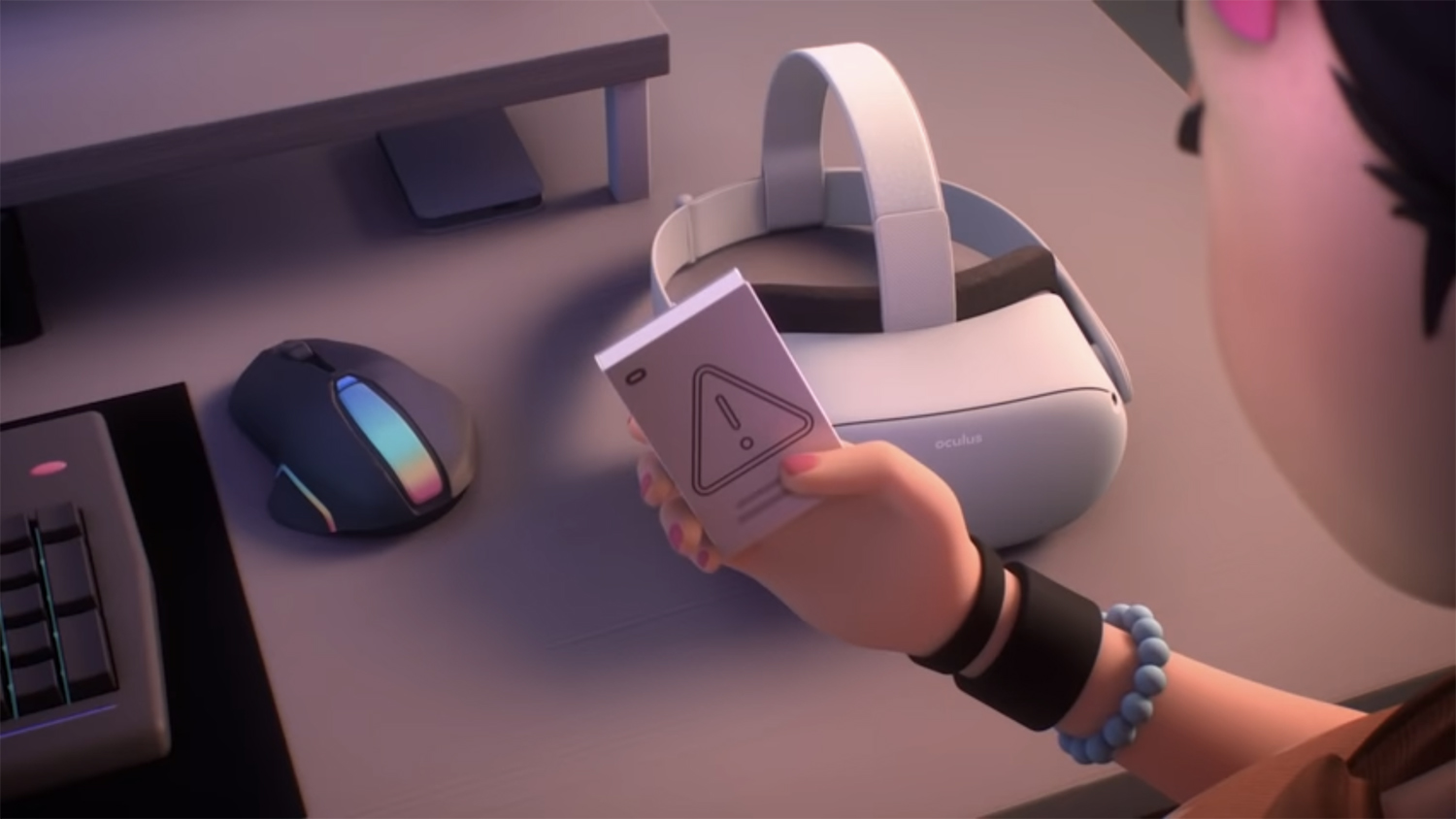
Итак, вы вскрыли коробку новенького Oculus Quest 2 или Quest 3. Поздравляем с покупкой! Что делать дальше? Рассказываем подробно о порядке действий в нашем гайде по первоначальной настройке Quest для новичков.
Что нужно для настройки Oculus Quest 2/3
- Комплект гарнитуры Oculus Quest 2/3
- Настроить VPN на роутере (возможность и способы настройки узнавайте на странице производителя роутера)
- Смартфон
В процессе настройки вы можете столкнуться с проблемой бесконечного обновления Oculus Quest 2/3. Из-за блокировки Facebook* в России, устройство не может получить доступ к серверам корпорации.
Обойти проблему можно тремя способами:
– Настроить на роутере VPN, если он поддерживает VPN-соединение. О выборе роутера рассказали здесь . Можно воспользоваться бесплатным периодом любого платного VPN.
– Раздать VPN с компьютера. Ссылка на рабочую инструкцию на YouTube .
– Обратиться за помощью в Portal Shop — услуга доступна только при покупке оборудования в нашем магазине .
Подготовка программного обеспечения
Активировать шлем можно только через смартфон.
1. Скачайте приложение Meta Quest для смартфона iOS/Android.
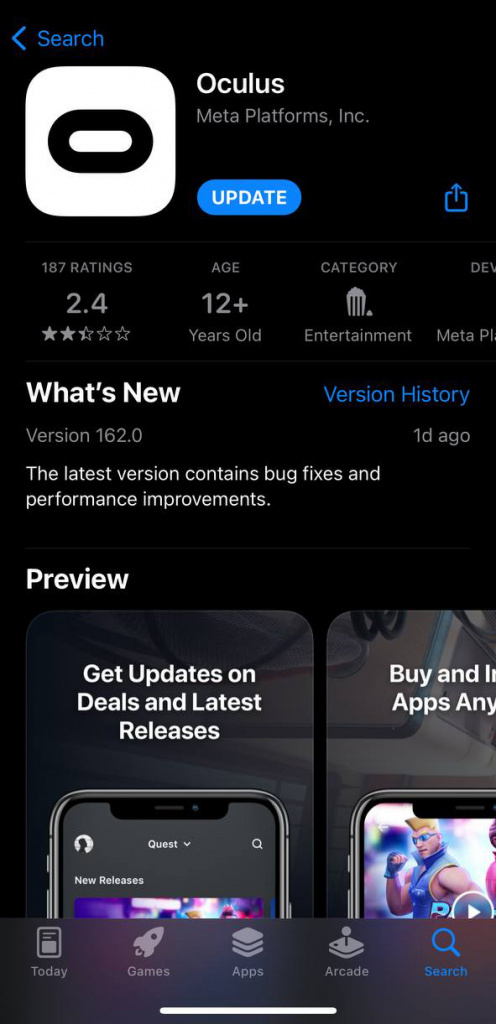
2. Включите VPN на время создания аккаунта.
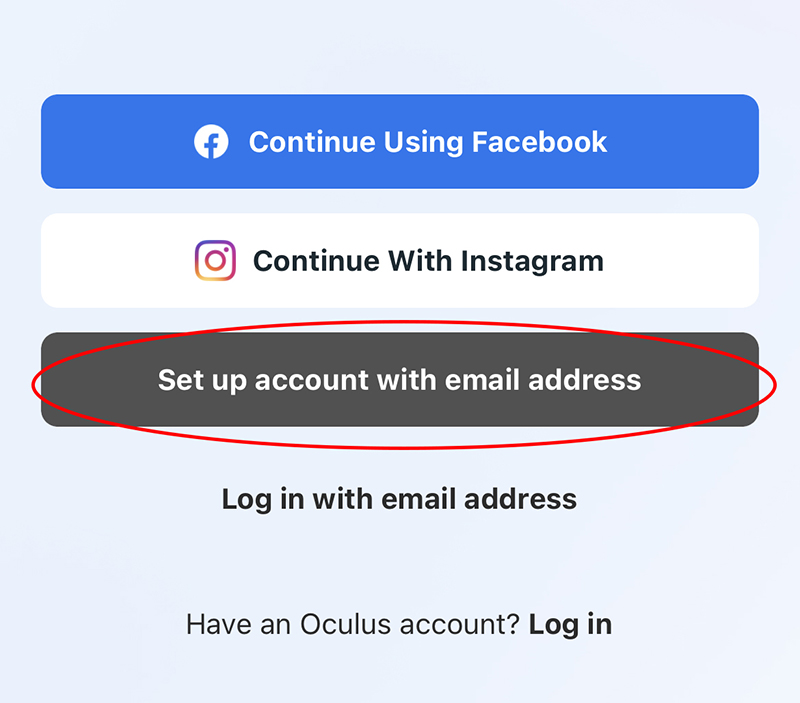
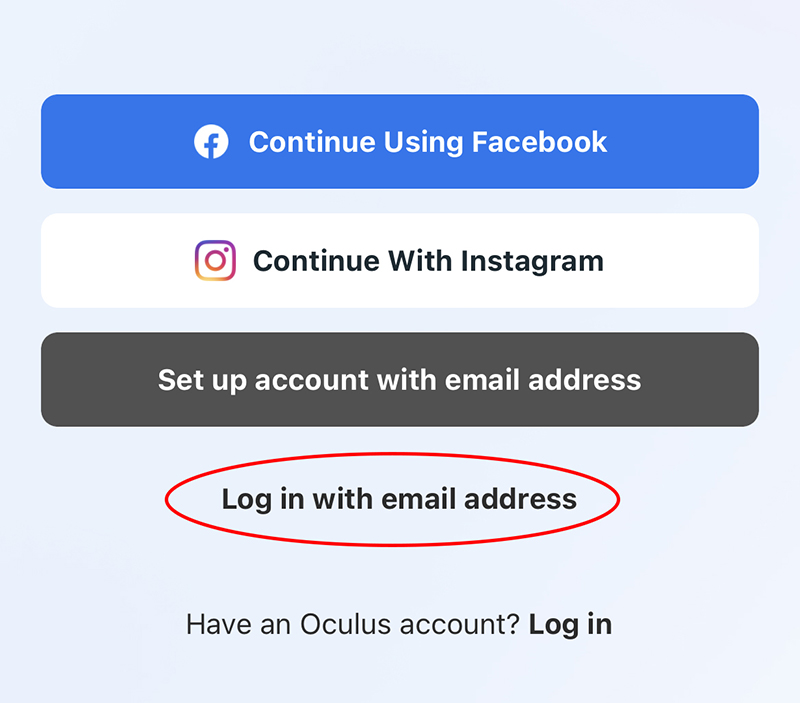
3. Нажмите «Настроить аккаунт, используя электронный адрес». Далее «Создать новый аккаунт» (Create new account).
4. Укажите адрес электронной почты. Этот электронный адрес будет использоваться для входа и управления аккаунтом.
5. Введите имя. Желательно реальное во избежание блокировки. Далее введите дату рождения.
6. Придумайте пароль и далее создайте аккаунт.
На указанную почту придет код подтверждения.
Запомните введенные почту и пароль, теперь вы будете использовать их для авторизации.
7. Войдите в приложение через кнопку «Войти с помощью электронного адреса». После авторизации вас перенаправит на создание профиля Meta* Horizon.
Создание профиля Horizon
8. Теперь вам нужно создать Horizon-профили. Здесь вы настраиваете ваше имя в VR, фотографию и публичность страницы. Все шаги несложные и переведены на русский язык.
Тут вы можете указывать реальное имя или фейковое. В графе «имя пользователя» вам нужно придумать никнейм. В социальных настройках вы указываете, какой должна быть ваша страница. Можно провести аналогию с Instagram* или ВКонтакте — вы хотите, чтобы ваша страница была закрытой или открытой?
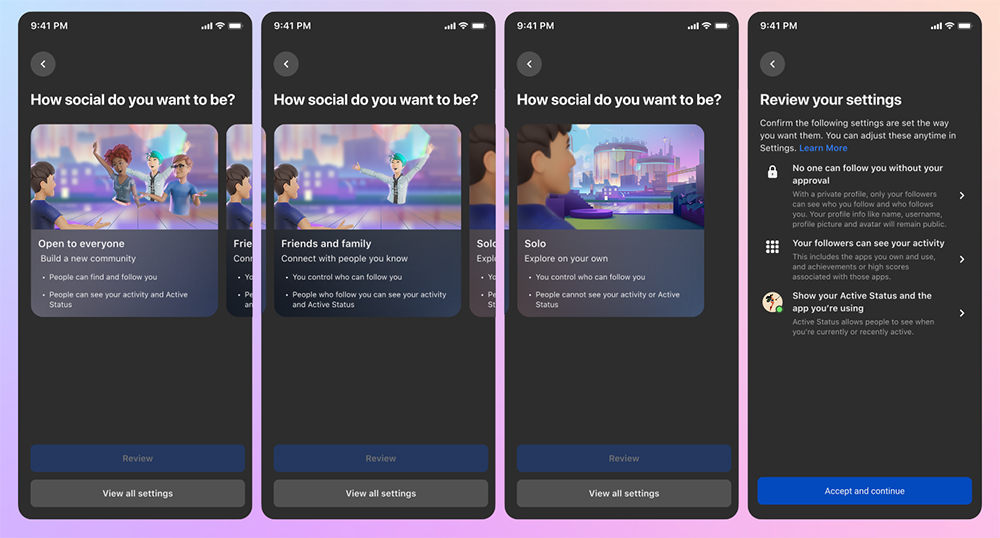
После этих действий вас перенаправит в приложение Oculus и попросят создать PIN-код. Можете поставить его, либо пропустить это действие.
Пока откладываем смартфон и переходим к VR-гарнитуре.
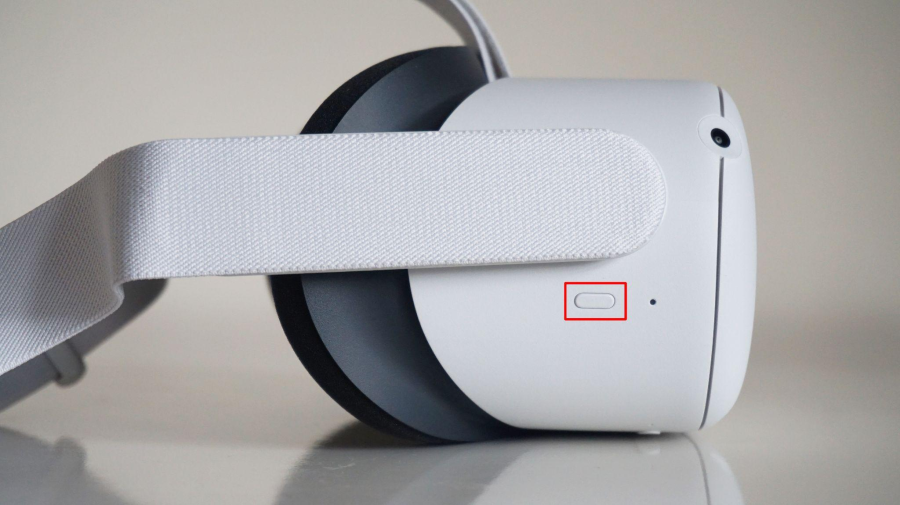
9. Включите шлем на кнопку, расположенную справа на корпусе. Когда шлем включится, рядом с кнопкой загорится индикатор.
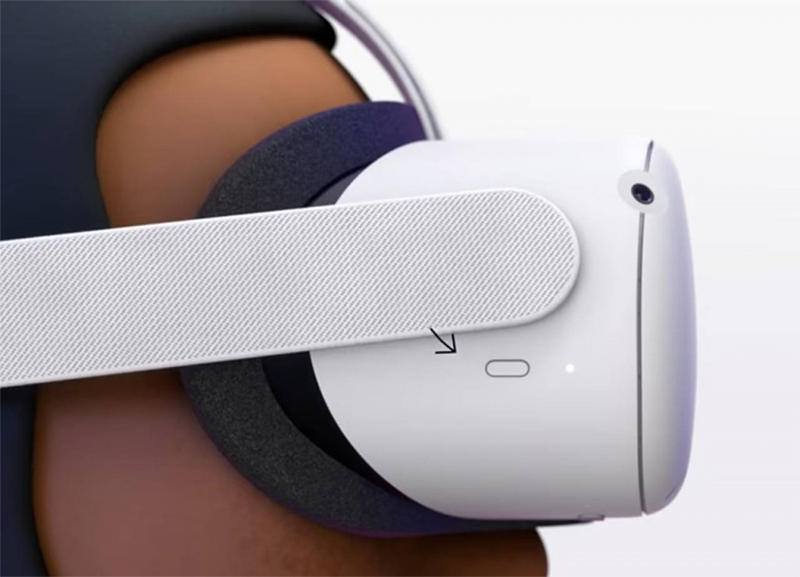
Наденьте шлем. Вы увидите логотип Meta. Далее после прогрузки запустится анимация, которая наглядно показывает, что сделать со шлемом на данном этапе. Это может быть:
- Поставить шлем на зарядку, если он разряжен;
- Выдернуть чеку из контроллеров, которая блокирует батарейки;
- Нажать на курок контроллера для его активации.
Когда все условия выполнены, появится синяя кнопка с белой стрелкой «далее».
Выберите язык устройства. Подключитесь к Wi-Fi с поддержкой VPN. Гарнитура начнет скачивать обновления.
Если Oculus Quest 3 не обновляется, обратитесь за помощью в Portal Shop .
Во время обновления можно снять шлем и заниматься своими делами. Весь процесс занимает около 5 минут.
Далее вы увидите анимационные видеоролики о безопасном использовании шлема. К сожалению, пропустить их нельзя.
10. Привяжите шлем к приложению Oculus.
Возьмите смартфон с запущенным приложением Oculus. У вас появится окошко активировать гарнитуру, нажмите на вкладку с Quest 2/3.
Если вы случайно закрыли это окошко, то нажмите на кнопку меню справа внизу и выберите иконку «устройства». Нажмите на плюсик в правом верхнем углу. Выберите Quest 2/Quest 3 и нажмите «продолжить».
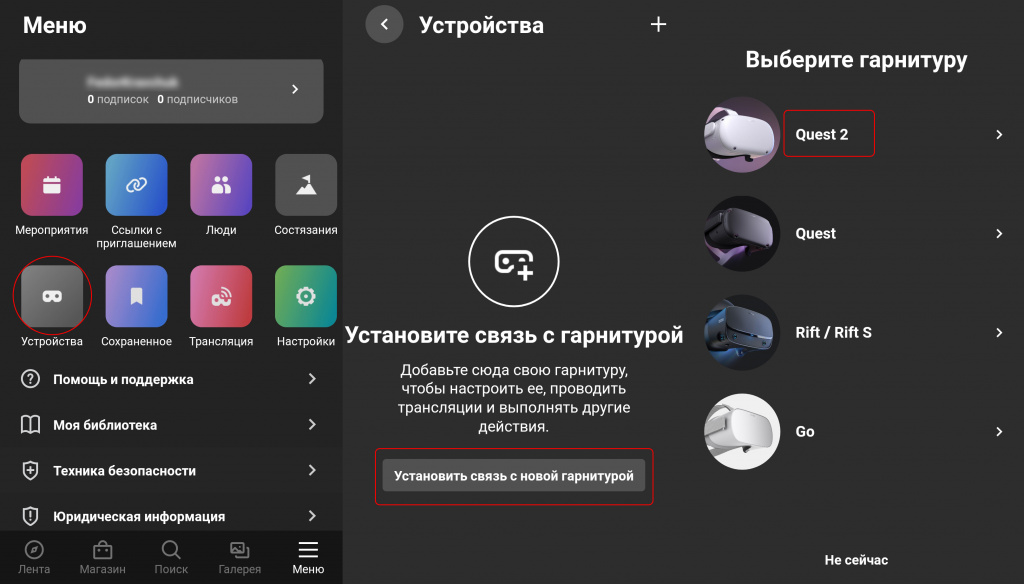
Гарнитура может автоматически привязаться к смартфону, либо вас попросят ввести код активации из пяти цифр. Для этого наденьте Quest, запомните цифры и введите в их смартфон.
11. Установите границы игровой зоны.
Последний шаг в настройке Oculus Quest – создание защитных границ. Вы увидите обучающий анимационный ролик. Установите уровень пола, опуская контроллер вниз до нужного уровня. Нажмите «далее» и очертите границы в том месте, где вы будете играть.
Рекомендуем очерчивать границы на расстоянии примерно 1 см от мебели, если это возможно. Уберите все ценные вещи из игровой зоны – телевизор, монитор компьютера и т.д.
При возникновении сложностей с настройкой защитных границ, посмотрите наше обучающее видео.
12. Скачайте нужные приложения на Quest.
Перейдите во вкладку «магазин» в Oculus Quest. Теперь вы можете установить первые приложения. Откройте поиск и введите нужное приложение.
Попробуйте что-то бесплатное, например, YouTube, Oculus TV или любую игру из нашей подборки бесплатных игр для Oculus Quest 2 .
Рекомендуем установить VPN в шлем Oculus Quest 2/3. Он пригодится для скачивания следующих обновлений и использования некоторых VR-сервисов.
Надеемся, что этот гайд был вам полезен. Подписывайтесь на наш Telegram . Там мы публикуем актуальные новости мира виртуальной реальности, анонсируем выход новых руководств и гайдов, интересные видео и фишки по VR.
* признана в РФ экстремистской
Не скачивается обновление oculus quest 2
Купил очки вирутально реальности oculus quest 2. Зарядил и начал их настраивать. После подключения к wi-fi сети начало загружаться обновление, но оно не загружается, помогите что делать?
Голосование за лучший ответ
Ставить VPN или прокси-сервер, так как обновы лежат на серверах меты, а она заблокирована.
Если ещё осталось окно со скачиванием обновления, то надо сделать сброс до заводских настроек.
Когда вы на этапе выбора wifi, нужно раздать с телефона интернет и включить впн, я сам так квест обновил.
Но может быть проблема что при подключении к интернету телефона под названием сети будет написано «limited connection», но надо подождать, несколько раз переключиться между телефоном и wifi и должна появится кнопка продолжить или готово, после этого пойдёт обновление.