
Обновление OpenCart
OpenCart периодически обновляется новыми версиями. Рекомендуется обновлять свой магазин с каждой новой выпущенной версией, чтобы воспользоваться исправлениями ошибок и новыми функциями. Может показаться хлопотным обновлять магазин каждый раз, когда выходит новая версия, но в конечном итоге это стоит усилий. Есть способы избежать проблем с обновлениями, например, используя качественные темы и модули, которые не модифицируют ядро OpenCart, или используя vQmod.
В этом руководстве объясняется, как выполнить обновление с версии v2.x.x до последней версии OpenCart 3. Версии, предшествующие 1.5.4, не будут включены, поскольку они больше не доступны.
Проверка требований к новой версии
Чтобы узнать, может ли магазин с более старой версией обновиться до последней версии, ваш веб-сервер должен соответствовать основным техническим требованиям. Чтобы увидеть последние технические требования для последней версии OpenCart, 3.0.x, см. Системные Требования.
- Сделайте резервную копию Вашей базы данных через инструменты Вашего магазина Администрирование->Система->Обслуживание->Резервное копирвоание, нажмите Скачать базу данных.
- Сделайте резервную копию Ваших файлов, используя копию файла FTP или используйте менеджер файлов cPanel для создания архива всех существующих файлов и папок OpenCart.
Обновление с 2.x.x до 3.0.x
- Загрузите последнюю версию OpenCart и загрузите ВСЕ новые файлы поверх текущей установки, КРОМЕ вашего config.php и admin/config.php.
— #1 Резервное копирование и удаление всех файлов 2.x.x просмотров. Поскольку OpenCart 3 начинает использовать TWIG для замены формата TPL.
— #2 Перед обновлением последней версии Вы должны дважды проверить существующие расширения (в Вашем магазине) на совместимость с последней версией или нет. Пожалуйста, свяжитесь с разработчиком для запроса перед обновлением.
— #3 Не только расширения, все темы в OpenCart 2 не могут использовать в OpenCart 3. Вы должны установить тему Вашего магазина на тему по умолчанию и сначала отключить все расширения. - Перейдите по адресу http://yourstore.com/install Заменив yourstore.com своим действительным сайтом (и, если применимо, подкаталогом).
- Вы должны увидеть скрипт обновления OpenCart.
— Если Вы видите страницу установки OpenCart, это означает, что Вы перезаписали свои файлы config.php. Сначала восстановите их из резервной копии. Тогда попробуйте еще раз. - Кликните Обновить, через несколько секунд вы увидите страницу успеха обновления
— Если Вы видите какие-либо ошибки, сообщите о них немедленно на форуме, прежде чем продолжить. - Очистите все куки в Вашем браузере
- Перейдите в панель администратора Вашего магазина и нажмите Ctrl+F5 или Ctrl+Shift+R несколько раз, чтобы обновить кеш браузера. Это предотвратит странное смещение элементов из-за изменений таблицы стилей. Войдите в систему как главный администратор.
- Перейдите в Администрирование->Пользователи->Группы пользователей и Редактировать группу главного администратора. Отметьте все поля.
— Это гарантирует, что у вас есть разрешения для всех новых файлов. - Перейдите Администрирование->Расширения->Расширения->Темы включите и сохраните тему по умолчанию снова.
- Перейдите Администрирование->Система->Настройки
— Обновите все пустые поля и нажмите Сохранить.
Даже если вы не видите никаких новых полей, в любом случае нажмите «Сохранить», чтобы обновить базу данных новыми именами полей. - Другие настройки, которые могут потребоваться, в зависимости от того, с какой версии Вы обновляетесь и до чего. Они разбиты по тем версиям, в которые они были добавлены. Поэтому, если Вы не используете эту версию, Вам может потребоваться внести изменения.
- Загрузите магазин и снова нажмите CTRL+F5 3 раза, чтобы обновить кеш браузера. Это предотвратит странное смещение элементов из-за таблицы стилей. (Если Вы пропустите шаг 8, Вы получите сообщение об ошибке.)
OpenCart
- Витрина
- Демо
- Скачать
- Скачать OpenCart RE
- Скачать Русификатор для OpenCart
Обновление модуля #
- Скачать новую версию модуля ApiShip для Opencart можно в группе телеграмм. Актуальная версия находится в закрепленных сообщениях.
- Перейти в админ-панель Opencart. Перейти в раздел Расширения → Расширения. Выберите тип расширений Доставка и нажмите кнопку Редактировать.
- На странице редактирования нажмите кнопку Сохранить.
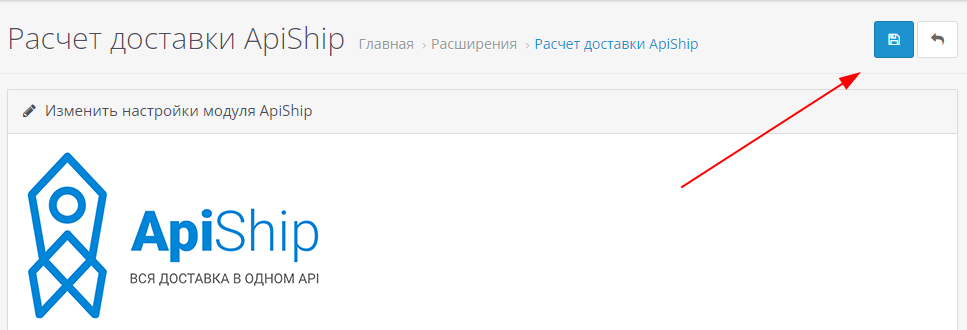
Данное действие обязательно, даже если настройки не были изменены. При обновлении версии 3.x дополнительно нужно почистить кэш.
Чистка кэша #
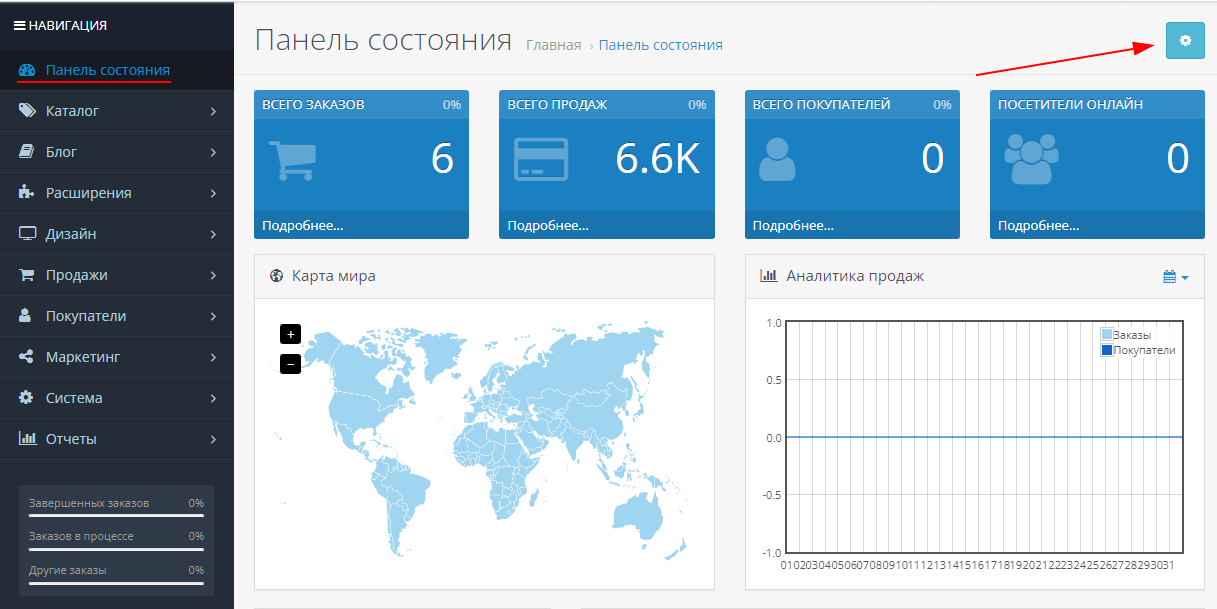
- Необходимо зайти в админ-панель магазина. Перейти в раздел Панель состояния (Dashboard) и нажать на кнопку со звездочкой в правом верхнем углу.
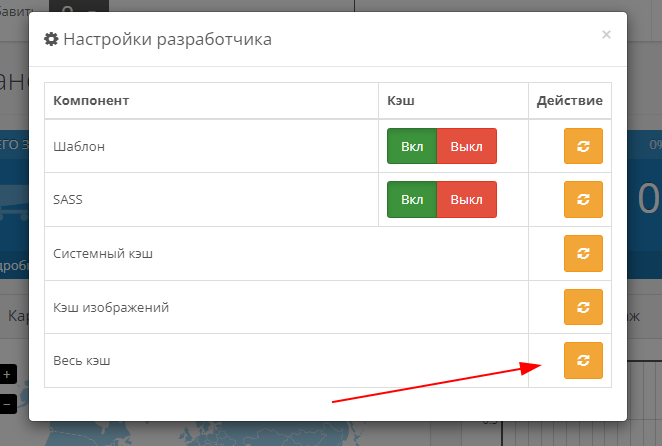
- Откроется модальное окно Настройки разработчика. Тут можно очистить весь кэш, а так же, при необходимости, отключить кэширование.
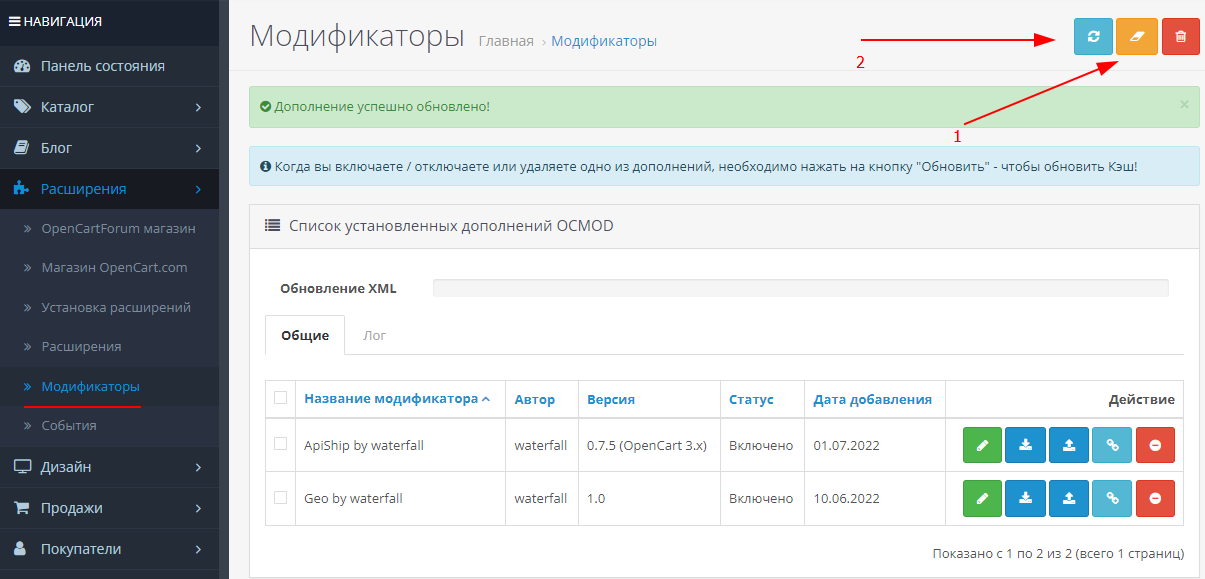
- Затем необходимо перейти в раздел Расширения → Модификаторы и нажать на кнопку Очистить, а затем Обновить.
Обновление OpenCart
Время от времени OpenCart улучшается и выпускает новые версии своего движка. Регулярные обновления способствуют устранению ошибок и добавляют новые функции. Выполняя обновления, используйте только качественные темы и модули, которые не изменят основное ядро OpenCart, или же воспользуйтесь vQmod.
Данное руководство — инструкция по установке обновлений OpenCart версий от 1.4.Х до последней вышедшей. Версии до 1.4.Х не включены в перечень, так как уже не доступны.
Проверка требований к новой версии
Перед обновлением интернет-магазина, проверяем соответствие веб-сервера с основными техническими требованиями. Для получения полного списка тех. требований по версии 1.5.5.1, см. Системные требования.
Обновление OpenCart версии с 1.4.Х до 1.5.Х
Для обновления OpenCart версии 1.4.Х, необходим скрипт. Его можно загрузить на форуме OpenCart: http://forum.opencart.com/viewtopic.php?f=2&t=50292.
Обновление OpenCart с 1.5.Х до последней версии
Для обновления OpenCart версии 1.5.Х до последней, откройте страницу «Загрузки»:
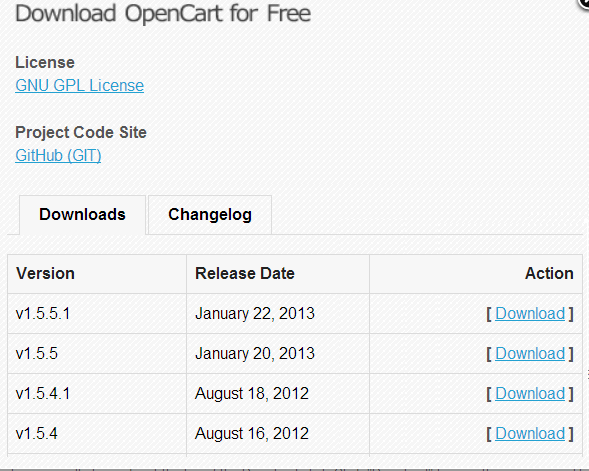
Последняя версия всегда находится первой в списке. Нажмимаем кнопку загрузить и сохраняем zip файл. При помощи FTP- клиента, переносим содержимое архива в корневой каталог. Предварительно необходимо сделать резервное копирование существующих файлов, так как они автоматически перезапишутся во время перемещения, см. раздел Резервное копирование/восстановление. SQL файлы, содержащие информацию о базе данных интеренет-магазина, сохраняем.
Не забудьте, что файлы “upload/config.php” и “upload/admin/config.php” должны быть удалены либо до, либо после перемещения.
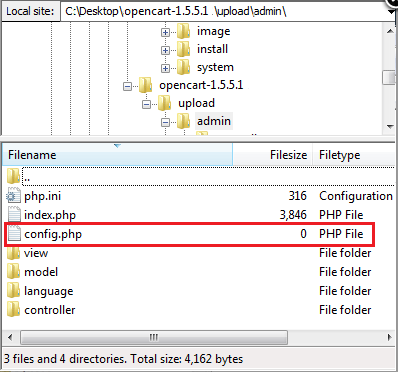
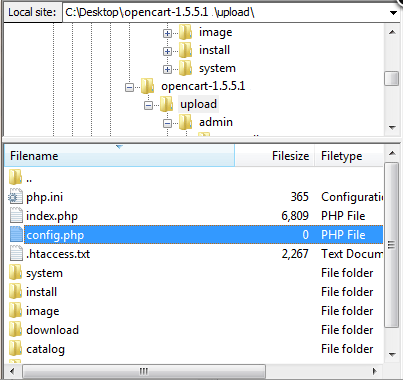
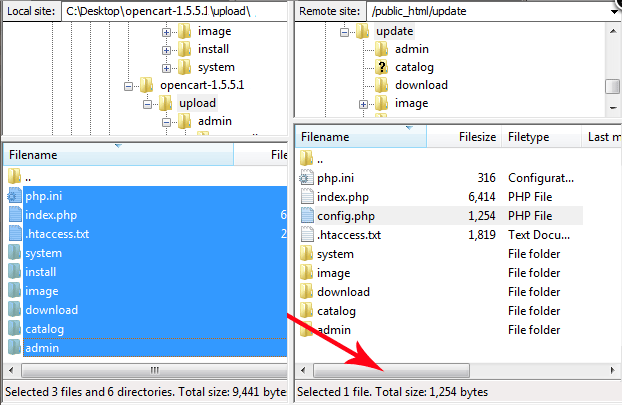
Ниже приведён пример перемещения файлов из папки “upload” в корневую папку, «public_html/update». Здесь, выбранные файлы выделяются и тянутся к полосе прокрутки. В возникшем окне FTP-клиента, выбираем запись.
По окончанию загрузки файлов, переходим по ссылке http://адрес-магазина/install, например, www.»mystore».com/install. Переход по ссылке откроет страницу установки и обновления OpenCart, см. картинку ниже:
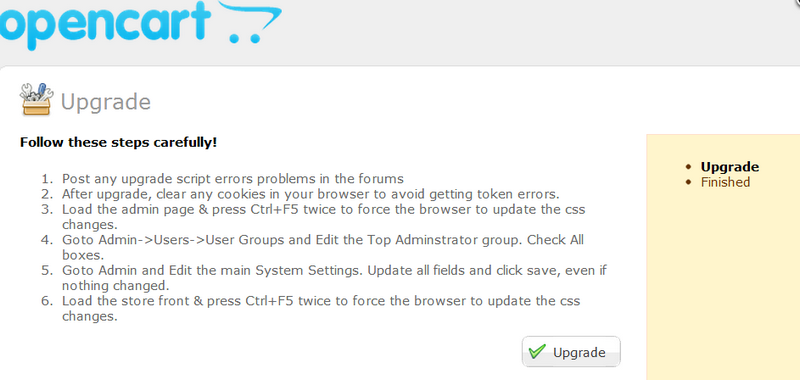
Закрываем окно об успешном обновлении OpenCart и удаляем папку “install”.
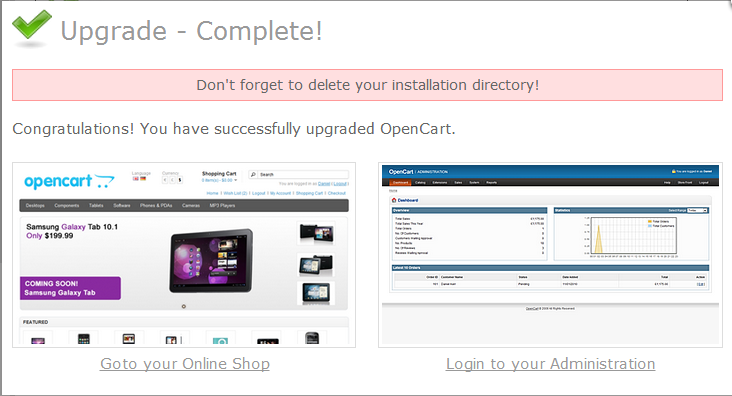
После установки обновлений,настройка панели управления OpenCart требует выполнения следующих действий:
- Очистить куки.
- Обновить страницу витрины и панель управления магазина, трижды используя комбинацию клавиш CTRL+F5.
- Заполнить поля в настройках интернет-магазина недостающей информацией(см. раздел Настройки).
- Отредактировать Группы пользователей. Выберать главного администратора для начала работы панели управления магазина. Детальнее, читайте в разделе Пользователи.
Выполнив все пункты, можно приступить к работе в панели управления. С этой минуты, вы становитесь владельцем последней версии OpenCart, оснащенной улучшеним набором инструментов и функций.
Как обновить OpenCart 3 с одной версии на другую
Данная инструкция предназначена для обновления OpenCart 3 с одной версии на другую, например с 3.0.1.0 на 3.0.3.1. Если вам необходимо обновить Опенкарт с более ранней версии на OpenCart 3 (например OpenCart 2 на OpenCart 3) напишите нам в тех поддержку.
ВАЖНО! Для действующего интернет магазина рекомендуем обновление производить на локальном сервере, например OpenServer. Это даст возможность вам в спокойной обстановке увидеть все ошибки и обойти всевозможные ограничения сервера.
- Сделайте резервную копию движка (файлов) сайта и базы данных.
- — Резервную копию базы данных рекомендуем делать через программу PhpMyAdmin , которая установлена на вашем хостинге. Это вас избавит от непредвиденных проблем с восстановлением БД в случае непредвиденной ситуации.
- — Резервную копию файлов сайта сделайте с помощью FTP или с помощью файлового менеджера на хостинге (создайте ZIP архив для всех существующих файлов и папок сайта).
- Скачайте последнюю версию OpenCart 3. Загрузите скаченные файлы поверх существующих файлов установленных на хостинге.
- Запустите http://site.ru/install Заменив site.ru на адрес вашего сайта. Вы увидите краткую инструкцию обновления.
- Нажмите Кнопку «Продолжить». Через несколько минут вы увидите сообщение об успешном обновлении. Если вы видите какие-либо ошибки, сделайте скриншот экрана, сохраните текст ошибок и напишите нам в техподдержку.
- Очистите кэш cookie в вашем браузере.
- Перейдите в Админ часть магазина и дважды нажмите на клавиатуре Ctrl+F5 для обновления закэшированных CSS стилей. Аналогично нужно сделать и на витрине магазина.
- Перейдите в разделе Меню -> Система -> Пользователи -> Группы пользователей -> Администратор, отметьте «Выделить все» в обеих колонках, и далее нажать «Сохранить». Этим вы предоставили права администратору на все модули системы.
- Перейдите в разделе Меню -> Система -> Настройки. Проверьте все значения настроек магазина и нажмите кнопку «Сохранить» даже если вы ничего не изменяли.
- Перейдите в Меню — Панель состояния, и в правом верхнем углу нажмите кнопку «Настройки разработчика» и далее поочередно нажмите «Обновить» кэш Темы, и «Обновить» кэш SASS.
- Перейдите в Меню — Модули — Модификаторы, и поочередно нажмите кнопки «Очистить», «Обновить» кэш модификаторов в правом верхнем углу. Для полной и гарантированной очистки всех кэшей сайта и модификаторов рекомендуем использовать этот бесплатный модуль.
- Во вкладке «Лог ошибок» модификаторов, посмотреть наличие ошибок. Если ошибки есть, то необходимо их исправить. Для просмотра ошибок и их исправления рекомендуем установить этот бесплатный модуль.
Сохраните эту страницу в: