
Как обновить браузер Opera до последней версии
На компьютерах под управлением Windows наибольшей популярностью пользуются браузеры Google Chrome, Opera и Mozilla Firefox. Каждый из них имеет свои плюсы и минусы, некоторые потребляют меньше ресурсов компьютера, другие имеют более понятный и удобный интерфейс и так далее.
У браузера Opera имеется множество поклонников, которые пользуются им уже не один год. Он остается одним из самых быстрых браузеров на относительно слабых компьютерах. Opera может похвастаться грамотным распределением оперативной памяти, даже при большом количестве открытых вкладок, чего нельзя сказать про его основных конкурентов. Как и любой другой браузер, Opera нужно поддерживать в актуальном состоянии, постоянно загружая новые обновления.
Зачем нужно обновлять браузер Opera
Перед тем как приступать к инструкции по обновлению браузера Opera, нужно объяснить, зачем вообще загружать последнюю версию программы. Дело в том, что разработчики браузера постоянно улучшают его работу, в частности:
- Добавляют новые функции и изменяют интерфейс;
- Повышают скорость работы браузера, в том числе оптимизируя его под новые версии операционной системы Windows;
- Обновляют встроенный брандмауэр, который направлен на защиту от посещения зараженных вирусами сайтов;
- Исправляют баги и ошибки, на которые жалуются пользователи.
Если после установки браузера Opera не вносить в его настройки никакие изменения, он будет автоматически загружать последние обновления. Но, если этого не происходит, обновить браузер можно самостоятельно.
Как обновить браузер Opera до последней версии вручную
Чтобы обновить самостоятельно до последней актуальной версии установленный на компьютере браузер Opera, достаточно выполнить следующие шаги:
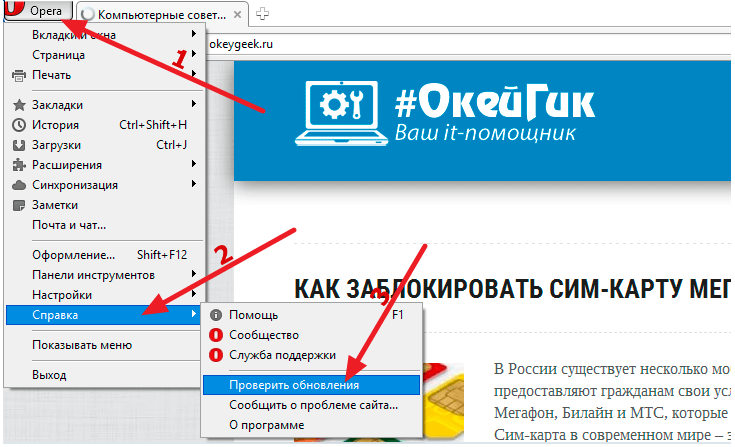
- В левом верхнем углу нажать на значок «Opera», чтобы открылось меню настроек;
- Далее выберите раздел «Справка» — «Проверить обновления»;
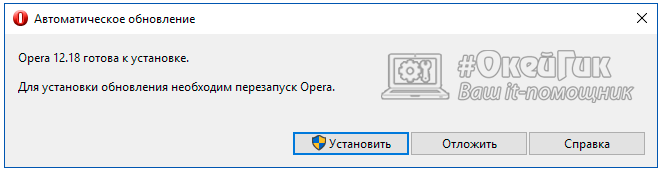
Если новая версия браузера доступна, то вы увидите соответствующее окно с предложением обновить программу. Можете обновить сразу или отложить обновление на более поздний срок. Если выберите «Установить», нужная версия программы загрузится и начнется ее установка.
Обратите внимание, что если у вас на компьютере уже установлена последняя версия браузера Opera, то вместо предложения обновиться вы увидите сообщение «Вы используете самую последнюю версию Opera».
Как настроить автоматическое обновление браузера Opera
При желании пользователь может настроить автоматическое обновление браузера Opera, чтобы программа сама загружала новую версию сразу после того, как разработчики ее опубликуют в свободном доступе. Чтобы настроить автоматическое обновление браузера, сделайте следующее:
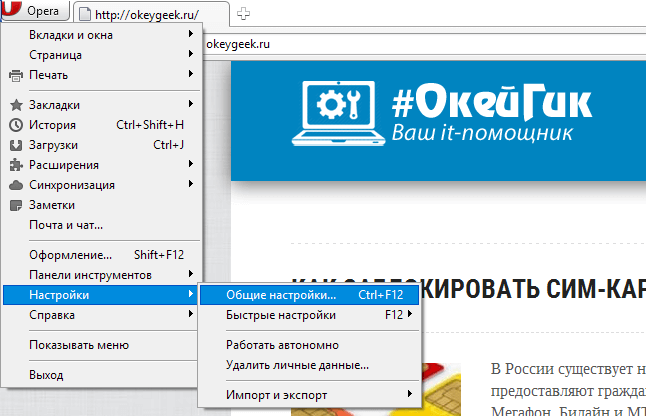
- В левом верхнем углу нажмите на значок «Opera», чтобы перейти в настройки;
- В выпадающем меню выберите пункты «Настройки» — «Общие настройки»;
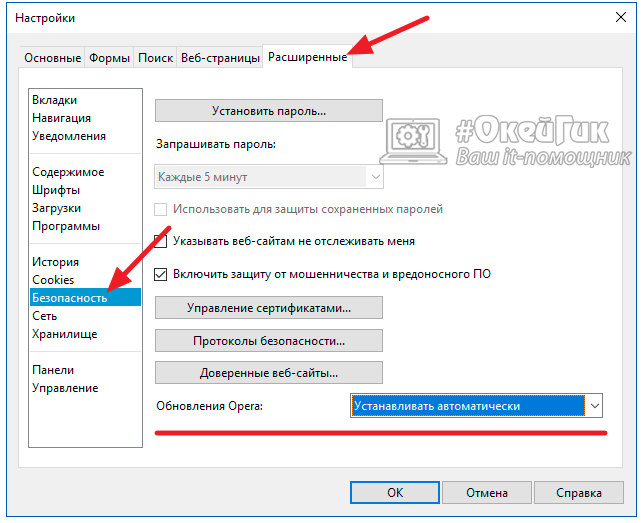
Далее откроется новое окно, в котором слева необходимо переключиться на раздел «Безопасность». В нижней части раздела будет пункт «Обновления Opera», установите в выпадающем меню пункт «Устанавливать автоматически» и нажмите внизу «ОК», чтобы программа всегда загружала обновления сразу после их релиза.
Стоит отметить, что с обновлением Opera программа может немного изменяться в интерфейсе. Поэтому рекомендуем экстраполировать все приведенные выше инструкции по настройке на текущую версию браузера, установленную на вашем компьютере. Не исключено, что настройки находятся в других разделах или окно для раскрытия полного списка настроек расположено не в верхнем левом углу. В целом, процесс обновления браузера от версии к версии не сильно отличается.
Обновляя браузер до актуального состояния, у вас серьезно снижается риск подхватить вирус на зараженном сайте. Обновления выходят часто, поскольку постоянно разработчики вредоносного программного обеспечения находят новые бреши в «обороне» браузеров, и создатели программы их активно «латают». Не следует затягивать с установкой обновлений, если вы не хотите подхватить «троян» или другой вирус, особенно, если вы активно пользуетесь интернетом, посещая по несколько десятков, а то и сотен сайтов за день.
Как обновить Оперу: лёгкая инструкция
По умолчанию свежие версии программы загружаются для Windows 7 (8 или 10) сразу после того, как будут подготовлены производителем — браузер самостоятельно проверяет наличие доступного ПО, загружает и устанавливает его. Обновить Оперу вручную потребуется в случае, если автообновление отключено путем удаления / изменения файла opera_autoupdate.exe или невозможно из-за работы файрвола.
Для компьютера
На сайте программы невозможно выбрать какой-то конкретный пакет и установить его на браузер. Если вы уже заходили на opera.com, то знаете, что там в принципе нет таких кнопок, а есть только для загрузки поисковика целиком. Но это нам совершенно не помешает обновить браузер Опера до последней версии бесплатно — система предполагает возможность установки нового пакета поверх уже имеющегося, устаревшего.

Суть вот в чем: вы инициируете загрузку, пакет скачивается на на Виндовс XP (7, 8 или 10), но устанавливаются только файлы, дополняющие старый выпуск и приводящие ее в соответствие с новой.
Таким образом, вот как обновить Оперу до последней версии:
- Открываем официальный сайт программы на его главной странице.
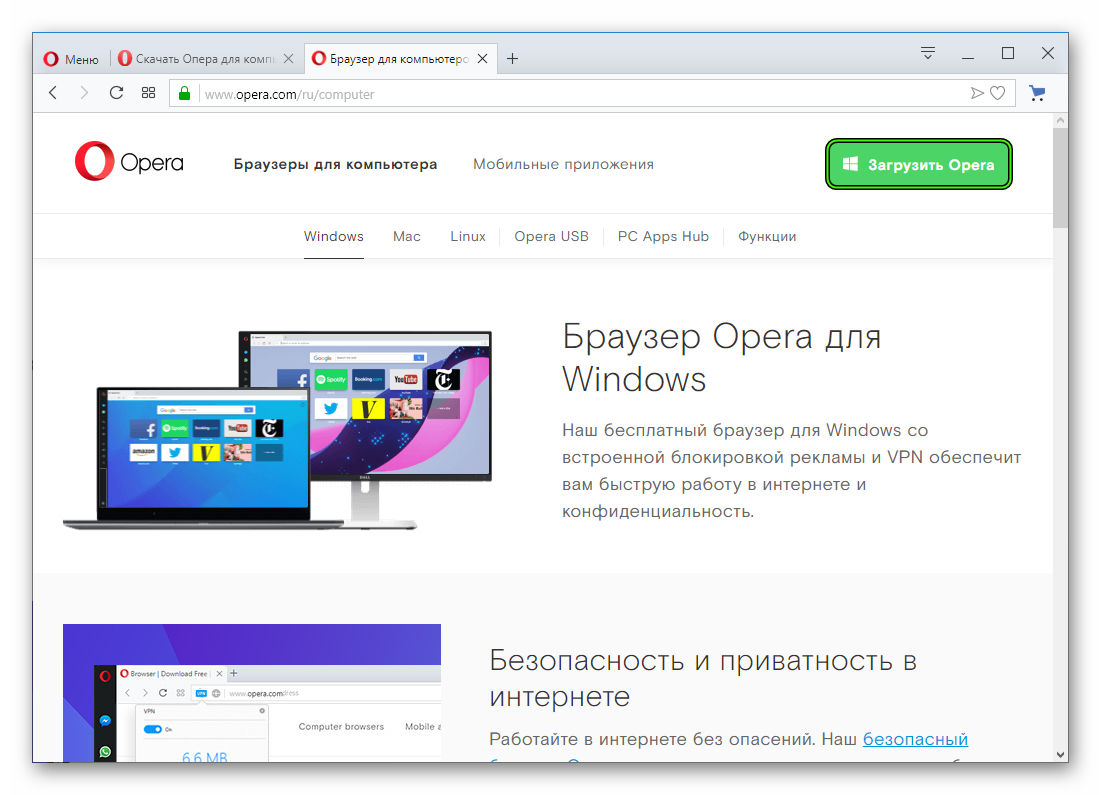
- Кликаем на зеленую кнопку “Загрузить сейчас” .

- Указываем путь сохранения файла.
- Запускаем инсталлер, чтобы бесплатно скачать обновление.

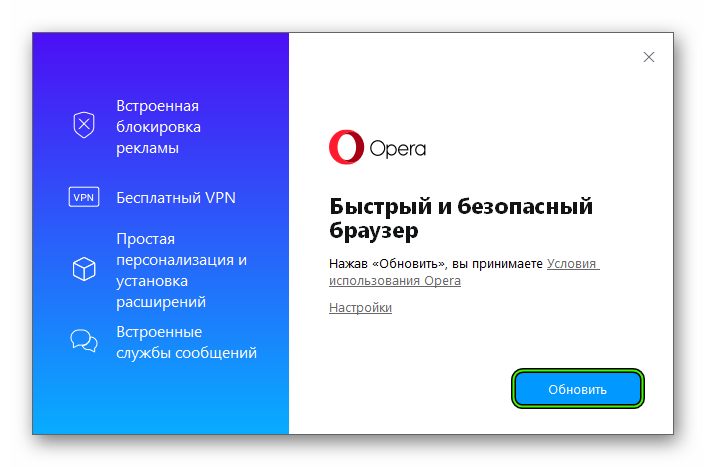
- Жмем на “Обновить” в окне инсталлера — эта кнопка всегда заменяет “Установить”, если вы грузите новую программу поверх старой.

- Дожидаемся окончания загрузки и установки обновления браузера Опера.
Далее программой можно пользоваться как обычно. Если в новой версии есть какие-то функции, которые отсутствовали в старой, в отдельном окне появится небольшая презентация на эту тему. Подобным методом вы можете обновить браузер Mozilla Firefox.
Обратите внимание: чтобы наладить автоматическое обновление браузера Опера , если файл opera_autoupdate.exe на месте, проверьте настройки файрвола и добавьте программу в исключения. Если упомянутый файл отсутствует или поврежден, поможет только полная переустановка поисковика.
Хотите узнать, как в Опере отключить проверку сертификатов — переходите по ссылке и читайте статью на эту тему.
Для телефона
На большинстве смартфонов обновление браузера Опера (и других приложений) легко отключается и включается вручную — в настройках устройства есть такой функционал. Если вы хотите устанавливать свежие выпуски программы только вручную, без автоматических загрузок, периодически придется проделывать несложную процедуру.
Как обновить браузер Opera на смартфоне:
- Запускаем магазин приложений (Google Play или App Store).
- Открываем меню, выбираем “Мои приложения и игры” .
- Переходим ко вкладке “Обновления” .
- Прокручиваем список, ищем иконку “Opera” и жмем на “Обновить” напротив нее.


Больше ничего делать не нужно, система выполнит обновление Оперы до последней версии (бесплатно) самостоятельно — загрузит пакет с файлами и установит его.
Как обновить оперу до последней версии?
Подскажите, хочу обновить оперу до последней версии, но так, чтобы остались все настройки, история и т.п.. Как правильно обновить Opera?
Лучший ответ
Чтобы обновить Оперу без потери данных (избранное, пароли и т.д.), которые были накопленны в старой версии, можно воспользоваться одинм из способов:
- Автоматическое обновление
- Ручное обновление
1. Автоматическое обновление
Заходим в пункт меню Справка и Опера автоматически проверит обновления, и если они есть, то она автоматически обновится сама. В противном случае вы увидите надпись: “Используется обновленная версия Opera” или “При обновлении произашел сбой”.
2. Ручное обновление
Если по каким-либо причинам Опера начала выдавать ошибки, то необходимо сделать следующие шаги:
- Открываем панель управления windows и находим раздел Программы и компоненты и удаляем старую версию вашего браузера выбрав его в списке и нажав кнопку Удалить
- С официально сайта Opera скачиваем последнюю версию и устанавливаем ее
- В предыдущих версиях Opera была возможность экспорта закладок и настроек, а в новой версии придётся скачать с сайта Опера специальное дополнение Bookmarks Import & Export
Для тех, кому лень искать плагины и устанавливать, то можно в самой Опере создать интерент-профайл. Для этого нажмем на кнопку с изображением человечка и в открывшемся окне проходим регистрацию. После процедуры регистрации у вас будет создан профайл. При входе в Опера-профайл на любом из устройств у вас будут сохраненные ранее закладки и настройки.
В Google Chrome и Mozilla Firefox подобная возможность с хранением информации удаленно тоже присутствует. Их так же как и Opera можно скачать бесплатно.
Как обновить браузер Опера
Это один из популярнейших веб-обозревателей в Рунете. Но для того, чтобы насладиться всеми его особенностями, нужно знать, как обновить Опера и получить последнюю версию браузера. Предлагаем вашему вниманию детальную инструкцию по этому вопросу.
Инструкция
Стоит отметить, что есть мобильный вариант программы, для платформ Android и iOS. Он тоже требует обновлений. Поэтому в данном материале мы рассмотрим, как получить актуальную версию браузера для ПК и смартфонов.
Случай №1: ПК
Итак, поговорим о том, как обновить Оперу для компьютера. Ничего особенно сложного делать не нужно. Предлагаем вам пошаговую инструкцию:
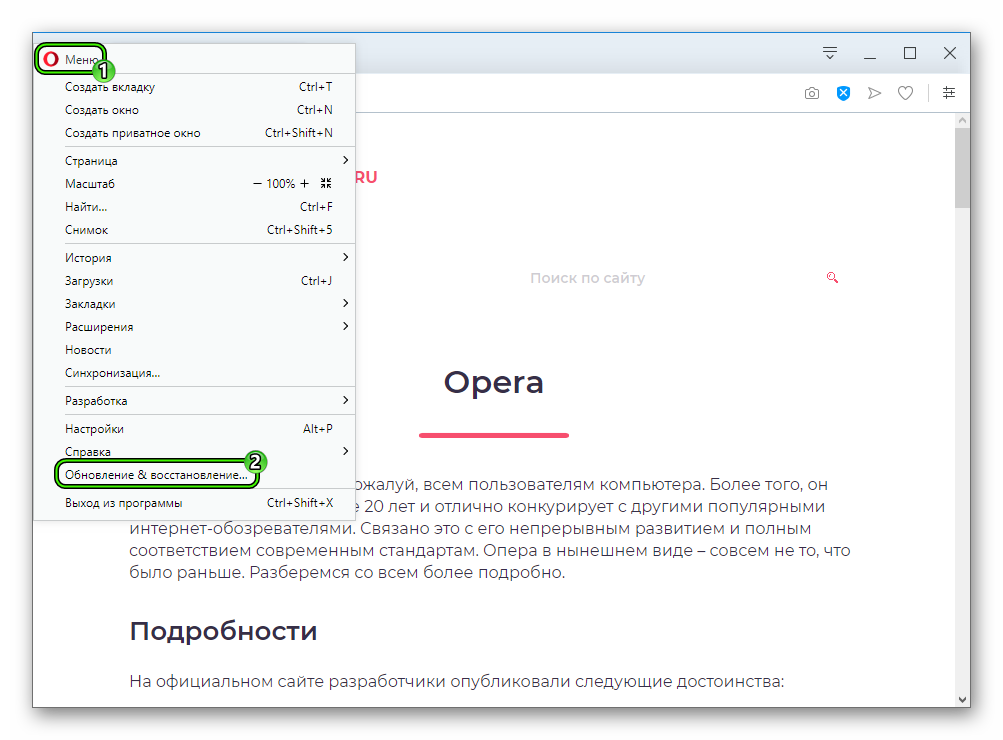
- Откройте основное меню браузера, кликнув по соответствующей кнопке.
- Нажмите на опцию «Обновление & восстановление…».
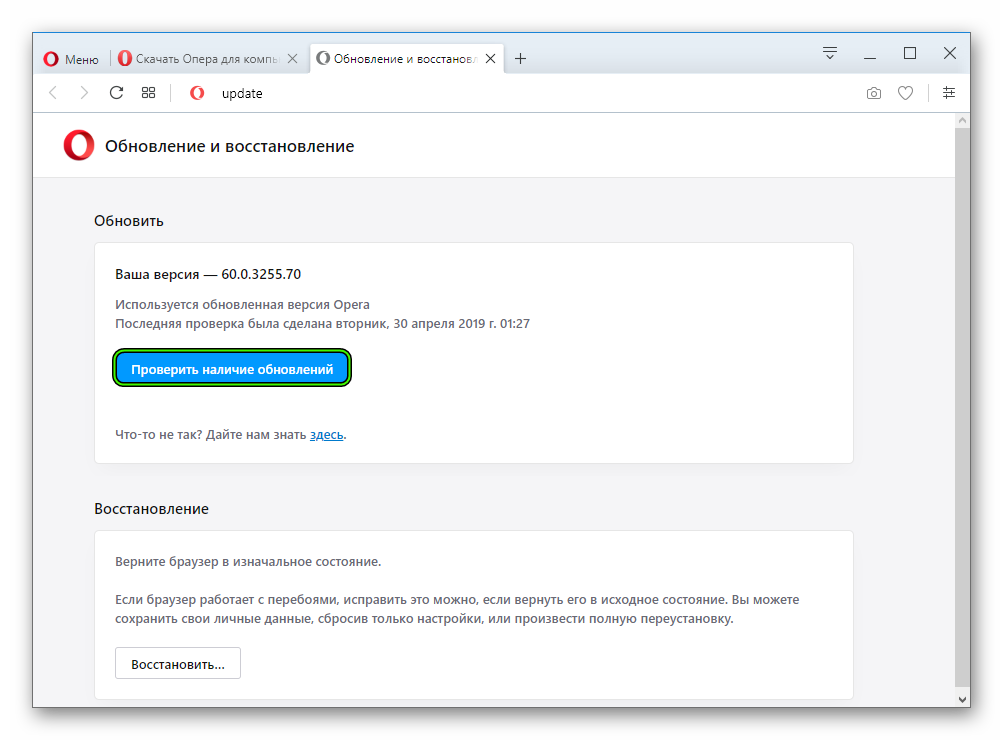
- Загрузится новая страница, где отобразятся сведения о текущей версии программы.
- Щелкните ЛКМ по синей кнопке.
- Подтвердите выполнение операции.
А теперь мы рассмотрим вариант ручного обновления. Он гораздо надежнее автоматического. Сделать нужно вот что:
- Сначала скачиваем с официального сайта установочный файл актуальной редакции программы.
- Далее запускаем только что загруженный файл при помощи двойного клика.
- Мастер установки автоматически определит, что на ПК уже установлена Opera и сам предложит обновить ее без переустановки.
- Нажимаем кнопку запуска процедуры.
- Дайте необходимые подтверждения.
- Ожидайте ее окончания.
- Закройте окошко инсталляции.
Вот так происходит обновление веб-обозревателя в ручном режиме. Многие используют именно его, так как автоматический не всегда срабатывает. Вот потому мы советуем устанавливать актуальную версию Оперы именно так.
Случай №2: Смартфоны
Теперь о том, как обновить Оперу Мини и прочие версии мобильного браузера для платформ iOS и Android. Инструкция в обоих случаях примерно одинаковая. Предлагаем вам пошаговое руководство:
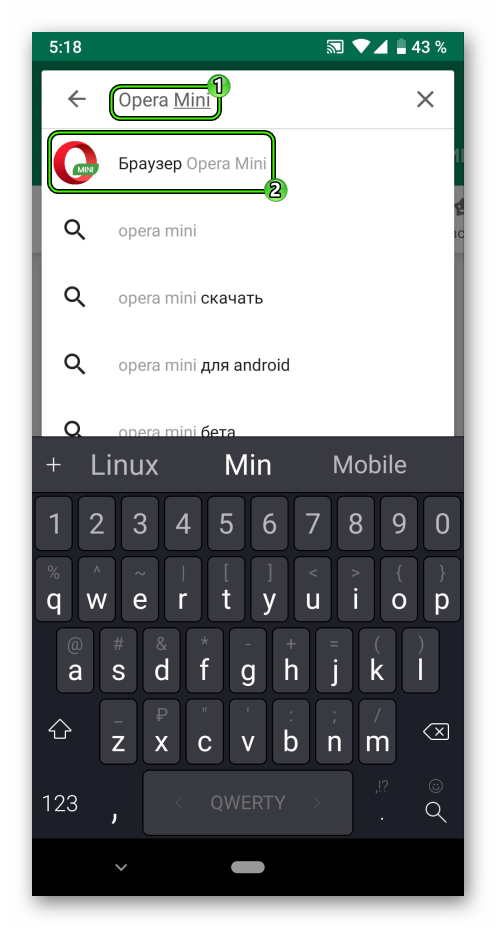
- Запускаем предусмотренный на вашем устройстве магазин приложений (Плей Маркет или Ап Сторе).
- Вызываем функцию поиска.
- Вводим в появившуюся строку OperaMini (или название для другой версии мобильного браузера).
- Переходим на нужную страницу магазина.
- Вызываем процедуру загрузки.
- Дожидаемся ее окончания.
- Закрываем окошко.
Заключение
Теперь вы точно знаете, как происходит обновление браузера Опера до новой версии на ПК и мобильных девайсах. Сложного в этом ничего нет. Просто нужно четко следовать инструкции. Тогда никаких ошибок не возникнет.