
Открытие существующей презентации
В Keynote могут быть открыты презентации, сохраненные в iCloud , на компьютере Mac, на подключенных серверах и в сторонних системах хранения данных, таких как DropBox.
В Keynote можно открывать и редактировать презентации Microsoft PowerPoint (.pptx and .ppt), а также сохранять презентации Keynote в других форматах, в частности, в PowerPoint, PDF и Keynote ’09.
Открытие существующей презентации
Если презентация Keynote не открывается, убедитесь в том, что данная версия является последней версией Keynote из магазина Mac App Store. Если презентация не доступна и отображается серым цветом, ее невозможно открыть в Keynote.
Выполните одно из следующих действий.

- Дважды нажмите презентацию Keynote на компьютере Mac.
- Перетащите презентацию на значок Keynote на панели Dock или в папке «Программы».
- В Keynote выберите «Файл» > «Открыть недавние» (меню «Файл» расположено у верхнего края экрана). В Keynote отображаются десять презентаций, открытых последними (в iCloud или на компьютере Mac).
- В Keynote выберите «Файл» > «Открыть» , в открывшемся окне выберите презентацию, затем нажмите «Открыть». На левой боковой панели диалогового окна «Открыть» возможен поиск презентаций в папках, а также поиск презентаций, хранящихся не на компьютере Mac. Кнопки в верхней части позволяют изменить представление.
Если учетная запись iCloud настроена на других компьютерах и устройствах iOS, где не выполнено обновление для поддержки iCloud Drive , синхронизация не гарантируется. Подробнее см. в этой статье службы поддержки Apple.
KEY в PPT
You are attempting to upload a file that exceeds our 50MB free limit.
You will need to create a paid Zamzar account to be able to download your converted file. Would you like to continue to upload your file for conversion?
No, thanks Continue uploading file
Add File by URL
* Links must be prefixed with http or https, e.g. http://48ers.com/magnacarta.pdf
Your Files. Your Data. You in Control.
Ваши файлы. Ваши данные. Вы в контроле.
- Бесплатные преобразованные файлы надежно хранятся не более 24 часов.
- Файлы платных пользователей хранятся до тех пор, пока они не решат их удалить.
- Все пользователи могут удалять файлы раньше, чем истечет срок их действия.
Files to Convert
Overall conversion/upload progress:
| File Name | File Size | Progress |
|---|
Нажмите Выбрать файлы, чтобы добавить файлы, или Конвертировать сейчас, чтобы начать преобразование файлов.
Вы в хорошей компании:
Zamzar конвертировал около 510 миллионов файлов начиная с 2006 года
KEY (Document)
Файлы с расширением .key создаваемые Keynote приложением Apple Keynote, которое является частью набора офисных приложений Apple iWork , который работет на операционных системах Mac OS X и iOS, а также включает в себя Numbers (для электронных таблиц) и Pages (для обработки текстов).
Разработанный, чтобы позволить пользователям легко создавать, проигрывать и обмениваться презентациями, Keynote содержит большинство особенностей, которые можно найти в современном программном обеспечении для создания презентаций, такие как слайд-навигатора, возможность добавлять таблицы, формы и диаграммы к слайдам и мощный медиа-браузер, который позволяет пользователям перетаскивать музыку с ITunes, фотографии из Iphoto и Aperture в слайды.
.key Файл на самом деле сжатый ZIP-файл состоит из ряда других различных комбинированных файлов что вместе составляют .key файл. Самая последняя версия Keynote сохраняет файлы с индекс каталога, содержащего собственный формат Apple, IWA файла, каталог метаданных с .plist файлами, каталог данных с изображениями (например, фоны и фотографии, используемые в слайдах) и один или более JPG файлов для превью.
Файлы, созданные с помощью Keynote в iWork в не могут быть открыт в сторонних программах.
- Apple iWork
- Keynote 5.1
- Keynote 5.2
- Keynote 5.3
- Keynote 6.0
- Keynote 6.1
- Keynote 6.2
- Keynote 6.5
- application/x-iwork-keynote-sffkey
- application/vnd.apple.keynote
- Основные сведения в Википедии
- Основные поддерживаемые форматы файлов
- Обзор Ars Technica iWork 14
- Тим Брей о ранней истории формата файлов Keynote
- Страница продукта Apple iWork
- Совместимость формата файлов
PPT (Document)
- PPT Converter
- View other document file formats
- Microsoft PowerPoint
- Apple Keynote
- OpenOffice
- application/mspowerpoint
- application/powerpoint
- application/vnd.ms-powerpoint
- application/x-mspowerpoint
- Больше информации о Microsoft Powerpoint
- 10 Великолепных советов о Powerpoint
- Спецификация бинарного формата файлов Microsoft Office
Преобразование файлов KEY
Используя Zamzar можно конвертировать файлы KEY во множество других форматов
- key в html (Hypertext Markup Language)
- key в jpg (JPEG compliant image)
- key в key09 (Apple iWork ’09 Keynote Document)
- key в mov (Apple QuickTime Movie)
- key в pdf (Portable Document Format)
- key в png (Portable Network Graphic)
- key в ppt (Microsoft PowerPoint Presentation)
- key в pptx (Microsoft PowerPoint 2007 Presentation)
- key в tiff (Tagged image file format)
Экспорт презентации PowerPoint для Mac файла в другом формате
Если вы хотите отправить презентацию другому человеку, у кого нет PowerPoint для macOS или PowerPoint для Windows, вы можете экспортировать презентацию в другом формате, например в формате рисунка или PDF-файла, чтобы получатель мог просмотреть слайды.
Экспорт презентации в видео
Примечание: Экспорт презентации в видеоматериалы доступен только пользователям PowerPoint для Microsoft 365 для Mac, PowerPoint 2019 для Mac или более новых версий PowerPoint для Mac. Если у вас естьMicrosoft 365 подписка, убедитесь, что у вас есть последняя версия Office.
(Начиная с PowerPoint для Microsoft 365 для Mac 16.19, при экспорте презентации в видео включается звуковой сопровождение.)
- На вкладке Файл выберите команду Экспорт.
- В меню Формат файла выберите нужный формат видео (MP4 или MOV).
- Выберите нужное качество видео: Качество презентации, Качество для Интернета или Низкое качество. Чем лучше качество видео, тем больше размер файла.
- Если вы записали время показа слайдов и хотите использовать его в видео, установите флажок Использовать записанные речевое сопровождение и время показа слайдов. Вы также можете задать длительность показа каждого слайда, если не записали время показа.
- После выбора параметров нажмите кнопку Экспорт.
Примечание: Когда вы экспортируете презентацию в видео, любой закаживный звук, записанный в слайд-шоу, будет играть, но другие внедренные файлы мультимедиа не будут воспроизведения.
После сохранения презентации в видео вы можете поделиться им, как и любым другим видеофайлом, с помощью приложения или устройства, которое может открывать и воспроизводить видео.
Экспорт слайдов в виде изображений
Вы можете сохранить слайды как рисунки, чтобы получатель смог просмотреть их в любом приложении или на любом устройстве, которое работает с изображениями. Убедитесь, что выбран формат рисунка, поддерживаемый приложением или устройством.
Примечание: При преобразовании слайдов в файлы рисунков из них удаляются переходы, анимации, видео и звук.
- На вкладке Файл выберите команду Экспорт.
- В меню Формат файла выберите нужный формат видео (например, JPEG или PNG).
- Выберите Сохранить все слайды или Сохранить только текущий слайд. Вы также можете указать размер изображений в полях Ширина и Высота. Если вы сохраните все слайды, для каждого из них будет создан отдельный файл изображения.
После сохранения слайдов в виде картинок вы можете поделиться ими так же, как любыми другими файлами изображения, с помощью приложений или устройств, которые могут открывать рисунки.
Экспорт презентации в формат PDF
- На вкладке Файл выберите команду Экспорт.
- В меню Формат файла выберите PDF.
После сохранения слайдов в виде PDF-файла вы можете поделиться им так же, как любым другим PDF-файлом, с помощью приложений или устройств, которые поддерживают формат PDF.
См. также
Выполните любое из описанных ниже действий.
Экспорт слайдов в виде изображений
Вы можете сохранить слайды как рисунки, чтобы получатель смог просмотреть их в любом приложении или на любом устройстве, которое работает с изображениями. Убедитесь, что выбран формат рисунка, поддерживаемый приложением или устройством.
Примечание: При преобразовании слайдов в файлы рисунков из них удаляются переходы, анимации, видео и звук.
- В меню Файл выберите команду Сохранить как рисунки.
- В поле Сохранить как введите новое имя папки, содержаной преобразованные файлы.
- Во всплывающее меню Формат выберите нужный формат рисунка. Например, щелкните JPEG.
Совет: Чтобы настроить дополнительные параметры, например высоту и ширину изображения, или сохранить только текущий слайд, а не все слайды, нажмите кнопку Параметры, а затем в меню Сохранить слайды как графические файлы выберите нужные параметры.
Отправка слайдов в iPhoto
Отправка слайдов в iPhoto аналогична экспорту слайдов в качестве изображений с дополнительным преимуществом того, что вы можете легко перенести изображения на любое устройство или приложение, подключающееся к iTunes. При отправке слайдов в iPhoto каждый слайд преобразуется в рисунок. При этом все переходы, анимации или звуковые файлы будут отозвлены, а фильмы будут представлены в презентации в едином кадре.
Примечание: Для выполнения этой процедуры необходимо установить iPhoto 6 или более поздней версии.
- В меню Файл найдите пункт Поделитьсяи выберите отправить на iPhoto.
- В поле Название нового альбома введите имя коллекции фотографий.
- Во всплывающее меню Формат выберите нужный формат рисунка.
- Выполните одно из следующих действий:
Задача Необходимые действия Отправка всех слайдов В области Слайдывыберите все. Отправка выбранных эскизов или отсорт выбираемых слайдов В области Слайдыщелкните Выбрано. - Чтобы сохранить слайды в качестве рисунков, нажмите кнопку Отправить на iPhoto.
Сохранение презентации в формате PDF
При сохранение презентации в формате PDF все переходы, анимации и звук удаляются, а фильмы представляются в презентации как один кадр.
- В меню Файл выберите пункт Сохранить как.
- В поле Сохранить как введите новое имя папки, содержаной преобразованные файлы.
- Во всплывающем меню Формат выберите вариант PDF.
- Нажмите кнопку Сохранить.
Как конвертировать Keynote в PowerPoint бесплатно

Keynote — это программное обеспечение для создания презентаций, разработанное Apple Inc. Конкурируя с другими текущими презентационными программами, особенно с Microsoft PowerPoint, Apple Keynote становится все более популярным среди пользователей iOS.
Однако, как и другое программное обеспечение от Apple, Keynote открывает двери только для Mac, iPhone и iPad, и кажется, что вы не можете открыть файлы Keynote для Windows.
Вообще-то нет. Вы могли бы еще конвертировать Keynote в PowerPoint, который дает вам доступ к презентациям Keynote в Windows легко.
Продолжайте читать и усвойте 3 способа помочь вам конвертировать Keynote в PowerPoint.
- Часть 1. Как конвертировать Keynote в PowerPoint на Mac напрямую
- Часть 2. Как конвертировать Keynote в PowerPoint онлайн на Windows
- Часть 3. Как пакетно скачать / конвертировать Keynote в PowerPoint онлайн
Часть 1. Как конвертировать Keynote в PowerPoint на Mac напрямую
Вы можете использовать Keynote для прямого экспорта файла .key в PowerPoint. Keynote имеет свою функцию, которая позволяет конвертировать слайды PowerPoint из Apple Keynote. Помимо экспорта из Keynote в PowerPoint, вы можете использовать Keynote для экспорта файла .key в PDF или изображения. Кроме того, вы можете использовать его для экспорта Keynote в QuickTime видео.
Запустите программное обеспечение Keynote с вашего Mac и запустите файл .key.
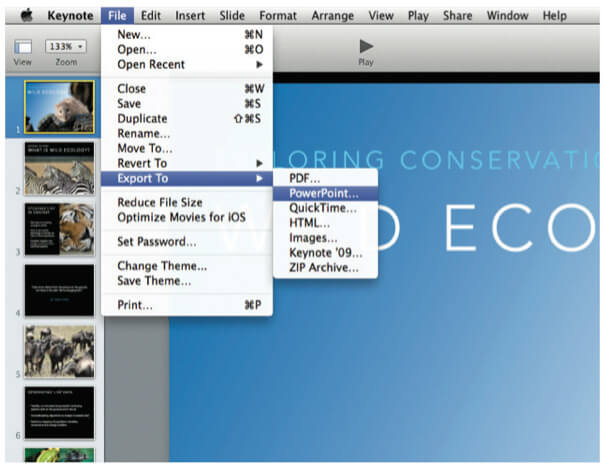
В верхнем меню Keynote нажмите «Файл»> «Экспорт в» и выберите «PowerPoint».
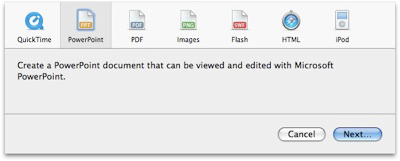
Затем Mac покажет вам окно и предложит вам «Создать документ PowerPoint, который можно просматривать и редактировать с помощью Microsoft PowerPoint», нажмите кнопку «Далее».
Подождите, пока преобразование Keynote в PowerPoint не будет сделано.
Часть 2. Как конвертировать Keynote в PowerPoint онлайн на Windows
Кроме того, если у вас нет Mac, вы можете загрузить файлы Keynote на веб-сайт, чтобы выполнить преобразование.
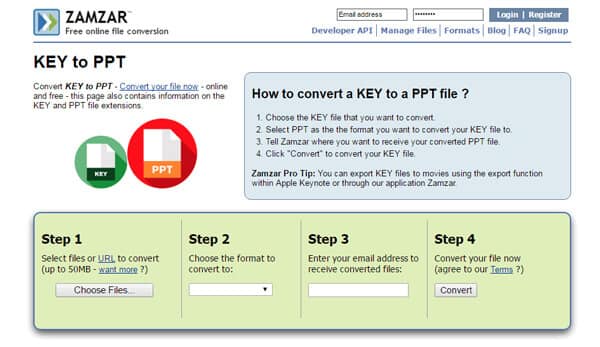
Zamzar — это веб-приложение, которое позволяет пользователям бесплатно конвертировать файлы онлайн. Вы можете использовать Zamzar онлайн-конвертер для конвертации видео, песен, документов. С Zamzar вы можете легко конвертировать Keynote .key файл в Microsoft PowerPoint с легкостью.
2 Выберите и загрузите файл KEY, готовый для конвертации, нажав кнопку «Выбрать файл».
3 Выберите PPT в качестве выходного формата из списка форматов после нажатия вкладки «Преобразовать файлы в».
4 Введите адрес электронной почты, где вы хотите получить преобразованный файл PowerPoint.
5 Наконец нажмите кнопку «Преобразовать», чтобы преобразовать Keynote в PowerPoint.
Примечание: Если файл Keynote слишком велик, преобразование может занять много времени, и Zamzar позволяет загружать файл только до 50 МБ.
Часть 3. Как пакетно скачать / конвертировать Keynote в PowerPoint онлайн
Если вы храните файл Keynote в облаке, например Google Drive, Dropbox, OneDrive и т. Д., Или хотите загружать файлы Keynote других пользователей в PowerPoint через Интернет, вам следует использовать cloudconvert.com.
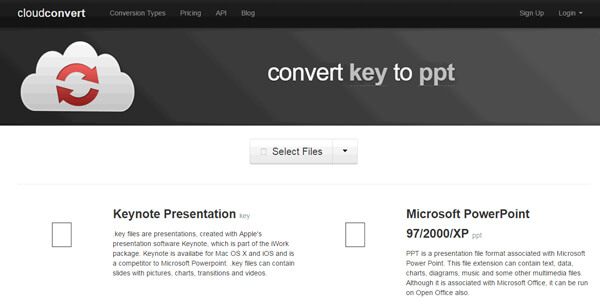
cloudconvert.com — еще один онлайн-сервис для преобразования форматов, позволяющий вам конвертировать около 215 поддерживаемых форматов видео, аудио, документов, электронных книг, изображений и т. д. Вы можете конвертировать файл KEY в PowerPoint в этом онлайн-конвертере.
1 Перейдите на Клавиатура конвертирования ключей в PPT на сайте cloudconvert, В интерфейсе онлайн-программы показана основная разница между Apple Keynote и Microsoft PowerPoint.
2 Нажмите кнопку «Выбрать файлы» и введите свой файл Keynote.
3 Выберите «PPT» в качестве выходного формата, нажмите кнопку «Начать преобразование» и начните превращать Keynote в PowerPoint.
На этой странице показаны 3 бесплатных способа конвертировать Keynote в файлы PowerPoint в Windows или онлайн. Просмотр ваших презентаций Keynote в Windows может быть легко осуществлен. Какой путь самый лучший? Вы решаете это.
Что вы думаете об этом посте.
Рейтинг: 4.8 / 5 (на основе рейтингов 179)
18 января 2019 года 17:10 / Обновлено Дженни Райан в PowerPoint
Более Чтение

Оставьте свой комментарий и присоединяйтесь к нашему обсуждению
Главная PowerPoint Конвертировать Keynote в PowerPoint

Авторские права © 2023 Aiseesoft Studio. Все права защищены.