
Создание интерактивных игр в программе Microsoft PowerPoint
Повышение мотивации к учебной деятельности – одна из основополагающих задач профессиональной деятельности педагога. Современные ИКТ-средства позволяют нам значительно расширить привычный набор учебных упражнений, дополнив их интерактивными дидактическими играми. Такие игры позволяют снять рабочее напряжение с учащихся и при этом повысить их интерес и познавательную активность, их можно использовать на различных этапах: в качестве тренировочного упражнения, во время подведения итога и даже «домашнего задания».
В чем принципиальное отличие интерактивной игры от обычной иллюстрации? Конечно же, активной работой играющего, возможностью самостоятельно выбрать вариант ответа и тут же увидеть верный он или нет. Для педагога же еще важна и ее дидактическая направленность.
Хочу поделиться своим опытом создания таких игр средствами программы Microsoft PowerPoint. И начну свой рассказ с описания создания самой, на мой взгляд, простой игры – «Четвертый лишний». Такая игра может быть использована на различных занятиях, так как позволяет комбинировать различные объекты. Так, на обучении грамоте это могут быть слоги, объединенные, например, по принципу твердости-мягкости звучания согласного (РА, КУ, ВО – ГИ), на математике – многоугольники (ромб, квадрат, трапеция – треугольник), на истории – объекты эпохи (пещера, копье, наскальные изображения – сапоги) и т. д.
Создание интерактивной игры происходит в несколько этапов:
1. Уточнение идеи (тема, задачи).
2. Подбор материала (формулировка заданий, выбор фона и объектов).
3. Создание макета презентации и наполнение ее содержанием.
4. Определение эффектов для верного и неверного выборов и добавление их в презентацию.
Рассмотрим каждый этап на конкретном примере.
1. Я захотела создать игру, которая позволила бы закрепить лексику по теме «Школа».
2. Определилась с материалом:
a. Сформулировала несколько заданий для выбора «лишней» картинки ( ручка-ластик-мяч-тетрадь ; портфель-глобус-учебник-яблоко ; ученик-ученица-учитель-малыш )
b. Выбрала фон в Яндекс-картинках в виде школьной доски.
c. Там же подобрала изображения для своих заданий. Чтобы быстрее найти картинку на прозрачном фоне, к названию объекта в строке поиска добавляла слово «вектор» (рис. 2-1), а в критериях поиска обозначила тип файла – «PNG» (рис. 2-2).
3. Создала новый файл презентации PowerPoint и стала наполнять его содержанием:
a. Для создания фона перешла на вкладку главного меню «Дизайн» (рис. 3-1) и выбрала в ленте подменю «Фон» (рис.3-2). В открывшейся форме «Формат фона» (рис.3-3) на закладке «Заливка» (рис. 3-4) установила переключатель в положение «Рисунок или текстура» (рис. 3-5). Для установки своего фона выбрала кнопку «Файл» (рис. 3-6), в открывшемся окне нашла на своем компьютере место сохраненного файла для фона и выбрала его.
Для выравнивания краев изменила значения «Смещения» (рис. 4-1) на нужную мне величину, после чего последовательно нажала кнопки «Применить ко всем» (рис. 4-2) и «Закрыть» (рис. 4-3).
b. Чтобы не повторяться на каждом слайде-задании, создавая его текстовое оформление, я решила создать единый макет для них. Для этого перешла на вкладку главного меню «Вид» (рис. 5-1) и выбрала пункт «Образец слайдов» (рис. 5-2).
В открывшейся вкладке «Образец слайдов» (рис. 6-1) в Область слайдов (слева) добавила «Пользовательский макет», нажав кнопку «Вставить макет» (рис. 6-2).
Затем, выделив его мышью в Области слайдов (рис. 7-1), удалила на нем все лишнее (в моем случае – элемент с заголовком, рис. 7-2), выделяя их на слайде и удаляя с клавиатуры клавишей Delete.
После этого добавила на макет текстовые строки для записи текста заданий в удобных мне местах – вверху и внизу (щелчок мышью по «Вставить заполнитель», затем «Текст», рис. 8 ).
Затем, перейдя на вкладку «Главная» (рис. 9-1), выделила (рис. 9-2) и отформатировала образцы текста «под себя»: убрала вывод списка, изменила цвет, добавила курсив и т.п. (рис. 9-3)
После того как слайд стал отвечать моему замыслу, я вернулась на вкладку «Образец слайдов» (рис. 10-1) и нажала кнопку «Закрыть» (рис. 10-2).
Теперь на вкладке «Главная» (рис. 11-1) при создании нового слайда я могу выбирать свой собственный макет для слайдов с заданиями (рис. 11-2).
c. Мне захотелось сделать другой фон на титульном и заключительном слайдах, поэтому я создала их отдельно (см. пункт 3-а, только кнопку «Применить ко всем» уже не нажимала – это ведь единичные слайды), а макет выбрала готовый – «Титульный слайд» (рис. 12).
d. Далее я создавала слайды (рис. 13), выбирая свой собственный макет («Пользовательский»), и наполняла их содержимым в соответствии с заданиями (вписывала в текстовые поля задания, перетаскивала картинки для заданий из папки, где их сохранила).
4. Осталось добавить эффекты. Для этого я перешла на вкладку «Анимация» (рис. 14-1) и открыла область «Настройка анимации», нажав одноименную кнопку в меню (рис. 14-2).
a. Для правильных ответов я решила использовать эффект «Выход – Выскакивание» для мяча и яблока и «Выход – Сдвиг» для малыша в третьем задании. Для этого выделяла объект (рис. 14-3) и выбирала в области настройки анимации вышеперечисленные параметры (рис. 14-4). Мячу мне захотелось прибавить скорости и я изменила ее значение на «Быстро» в области «Настройка анимации».
b. Для ошибочных ответов я решила использовать эффект «Выделение – Вращение». Для этого опять-таки необходимо было поочередно выделять картинки и выбирать параметры, как в пункте 4-а (рис. 15).
c. Как сделать так, чтобы эффекты работали только при щелчке мышкой по конкретному объекту, а не по любому месту?! Для этого необходимо задать такие условия в «Параметрах эффектов» каждому из них. Поочередно выбираем объекты-картинки на слайде щелчком мыши (рис. 16-1), при этом в списке объектов в области «Настройка анимации» строка с его именем будет выделяться серым цветом и справа на ней появится кнопка со стрелкой, раскрывающая список действий с выделенным объектом. Щелкнув мышью по кнопке со стрелкой (рис. 16-2), выбираем в списке строку «Параметры эффектов». В открывшемся окне переходим на вкладку «Время» (рис. 16-3), нажимаем кнопку «Переключатели» (рис. 16-4), и устанавливаем переключатель в положение «Начать выполнение эффекта при щелчке» (рис. 16-5). Затем раскрываем строку выбора справа (рис. 16-6) и щелкаем по названию нашей картинки (оно должно совпадать с названием в списке объектов!). Сохраняем изменения, нажав кнопку ОК. При наличии одинаковых названий картинок, необходимо проверить правильность выбора, нажав на кнопку «Показ слайдов» (рис. 16-7). В случае ошибки – изменить строку, повторив действия этого пункта. Так настраиваем все картинки-объекты на слайдах.
d. При желании можно добавить и звуковые эффекты. Их устанавливают в тех же «Параметрах» только на вкладке «Эффект». Для правильного выбора я установила «Апплодисменты» (рис. 17-1), для ошибочного – «Бластер».
e. И последнее. Чтобы слайды не перескакивали при щелчке мыши в неподходящий момент, необходимо задать новое условие для смены слайдов. Для этого снимем флажок «По щелчку» в меню «Смена слайда» (рис. 17-2) и добавим кнопку перехода на следующий слайд на слайды с заданиями. Для последнего условия перейдем на вкладку «Вставка» (рис. 18-1), раскроем меню «Фигуры» (рис. 18-2) и выберем в подменю «Управляющие кнопки» управляющую кнопку Далее (рис. 18-3).
Я ограничилась просто выбором готового варианта ее оформления в подменю «Стили фигур» (рис. 19-2) закладки «Формат» (рис. 19-1).
Получившуюся кнопку нужно скопировать и вставить на следующие слайды с заданиями удобным вам способом. Я люблю пользоваться клавиатурой: выделяю объект (в нашем случае созданную кнопку), нажимаю одновременно клавиши Ctrl и C для копирования, перехожу на следующий слайд и нажимаю на клавиатуре Ctrl и V для вставки.
f. Ну, вот и все! Проверяем, как работают эффекты на слайдах – запускаем демонстрацию слайдов с самого начала. Опять-таки, есть несколько способов сделать это. Я нажимаю кнопку «Показ слайдов» в строке, находясь на нужном мне слайде (в нашем случае – самом первом, рис. 19-3). Для удобства воспроизведения сохраняем презентацию в режиме демонстрации ( Кнопка Офис – Сохранить как – Демонстрация PowerPoint , рис. 20).
Et voilа! Интерактивная игра готова!
- Теги: Теги:
- Интерактивная игра
- презентация Microsoft PowerPoint
Создание интерактивного теста в PowerPoint (с шаблоном)

Плох тот матрос, кто не мечтает стать адмиралом. Не будем сравнивать профессии, но вариант для роста учителя — это разработчик учебных программ, методист. Эти профессии требуют дополнительных компетенций, например, разработка интерактивных заданий в соответствии с рекомендациями педагогического дизайна. Для создания тестовых заданий существует множество платформ, в их числе “Moodle”, “iSpring Suite”, “TestPad”. Использование “PowerPoint” расширяет возможности дизайна, также тест становится полностью автономным от интернета.
Есть различные варианты введения интерактивности. В данной статье мы рассмотрим способ, позволяющий подсчитывать количество верных и неверных ответов. На первый взгляд это путь только для почти-программистов. так как требуется введение кодов, но все не так уж страшно — следуйте инструкции по шагам, вводите уже готовые шаблоны и готово — ваши ученики увидят процент правильных ответов, который вы можете связать с баллами для оценки уровня знаний.
Шаг 1
Создаем 4 основных слайда:
- первый слайд с кнопкой “Начать тест”;
- слайд с вопросом и вариантами ответов;
- слайд для завершения тестирования;
- итоговый слайд с ответами.
Шаг 2

Включаем макросы в разделе Файл — Центр управления безопасностью.— Параметры макросов. Также настраиваем ленту так, чтобы там отражался “Разработчик”.
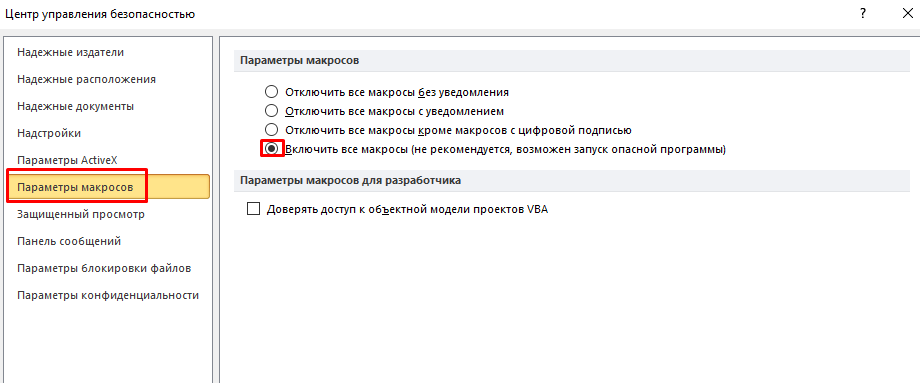
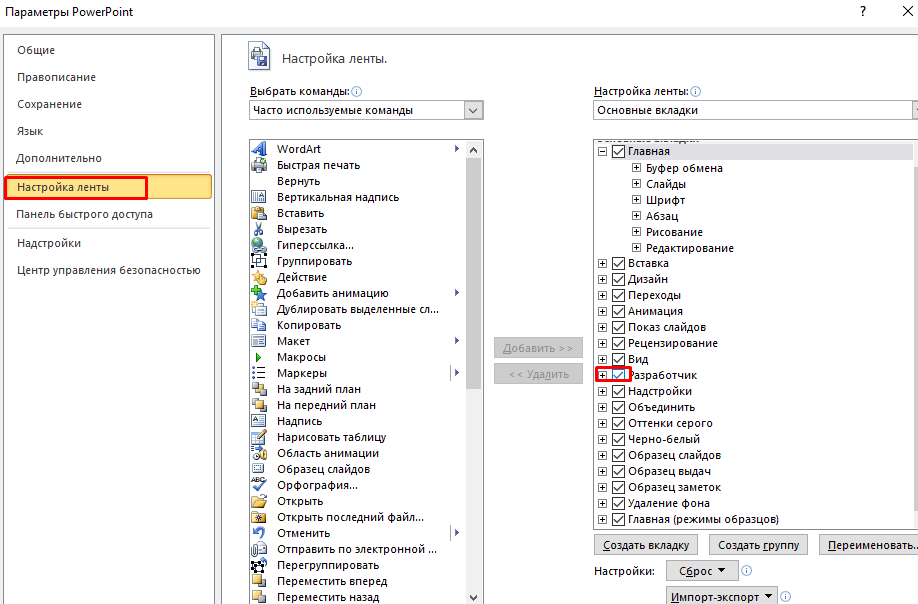
При воспроизведении презентации с других компьютеров давайте разрешение программе на включение макросов.
Шаг 3
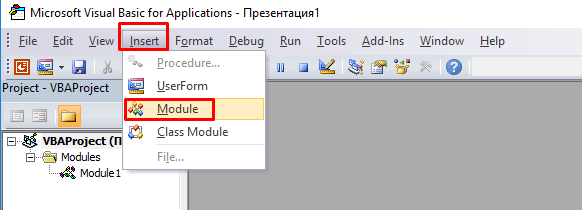
Добавление кода макросов. Зайдите в раздел Разработчик — Visual Basic — Insert — Module и добавьте весь этот код, тщательно скопировав его из документа.

Шаг 4
Презентацию уже можно сохранить на всякий случай. Только выбирайте правильный вариант — с поддержкой макросов.
Шаг 5
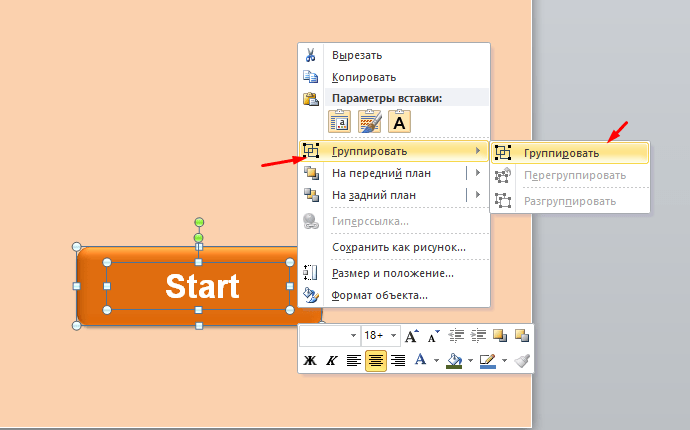
Сгруппируйте элементы на кнопках, чтобы они выступали как единое целое. Для этого выделяем их левой кнопкой и выбирае пункт “Группировать”.
Шаг 6
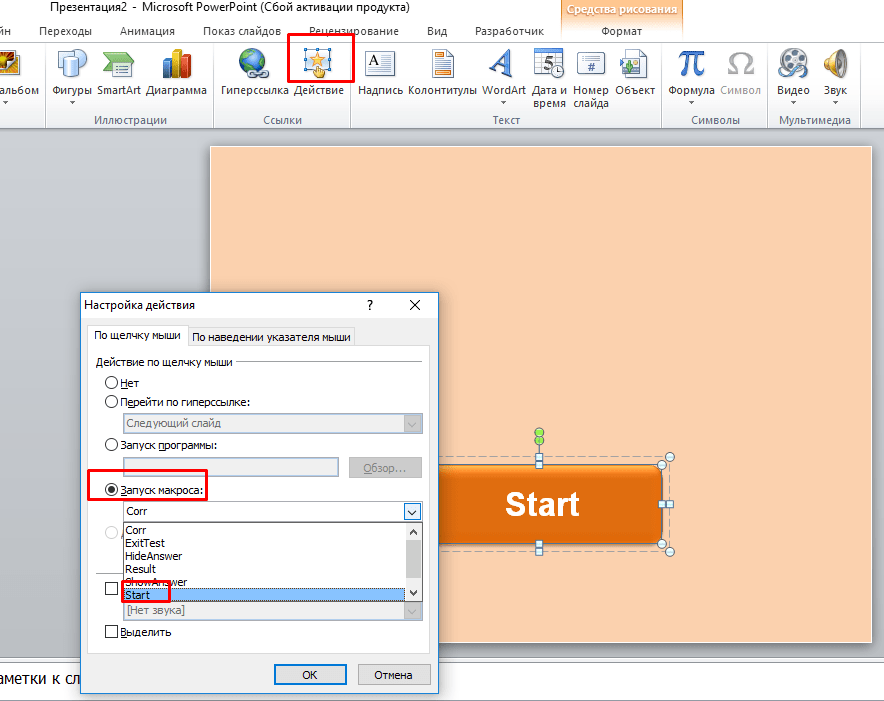
Добавляем макросы к кнопкам презентации. Для этого кликаем на нее, выбираем “Действие” — запуск макроса.
- на кнопку Start — макрос Start
- Learn the results — Result
- правильный ответ — Corr
- каждому неверному ответу выбираем макрос Wrong
- стрелка для выхода — ExitTest
Шаг 7
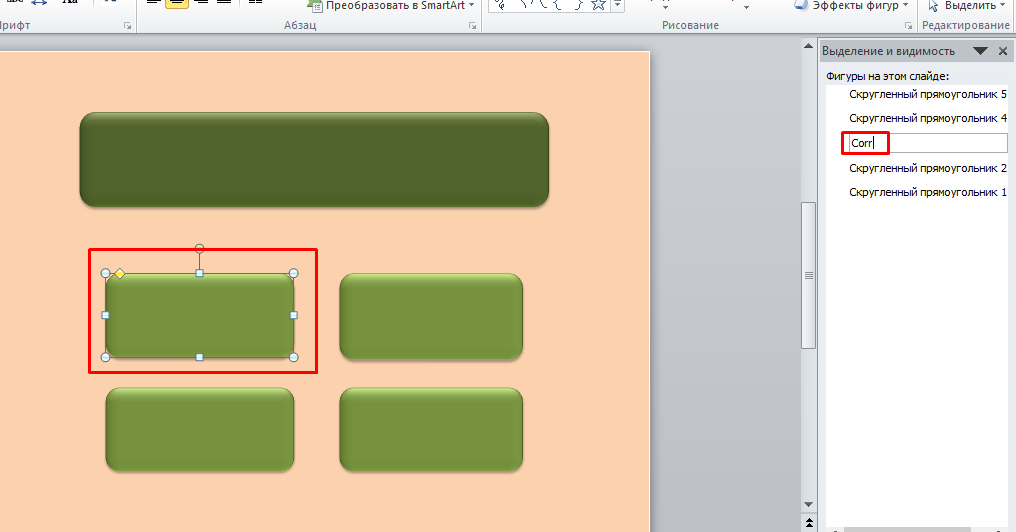
В разделе Главная — Выделить — Область выделения меняем названия некоторых фигур на слайдах:
Верному ответу присваиваем название “Corr”, ошибочным: “Wrong1”, “Wrong2”, “Wrong3”. Данный код предполагает только 4 варианта ответов, при желании можно разобраться и добавить ответов.
Прямоугольник с количеством верных ответов называем — «CorrA» (оно, как и все другие имена, встречается в коде)
Прямоугольник с количеством неверных ответов — «WrongA«
Прямоугольник с процентами — «Res«

Прямоугольник, на котором появится надпись «Congratulations» или You’ve lost! Try again!” — «Msg«.
Шаг 8
В разделе Переходы уберите переход по щелчку.

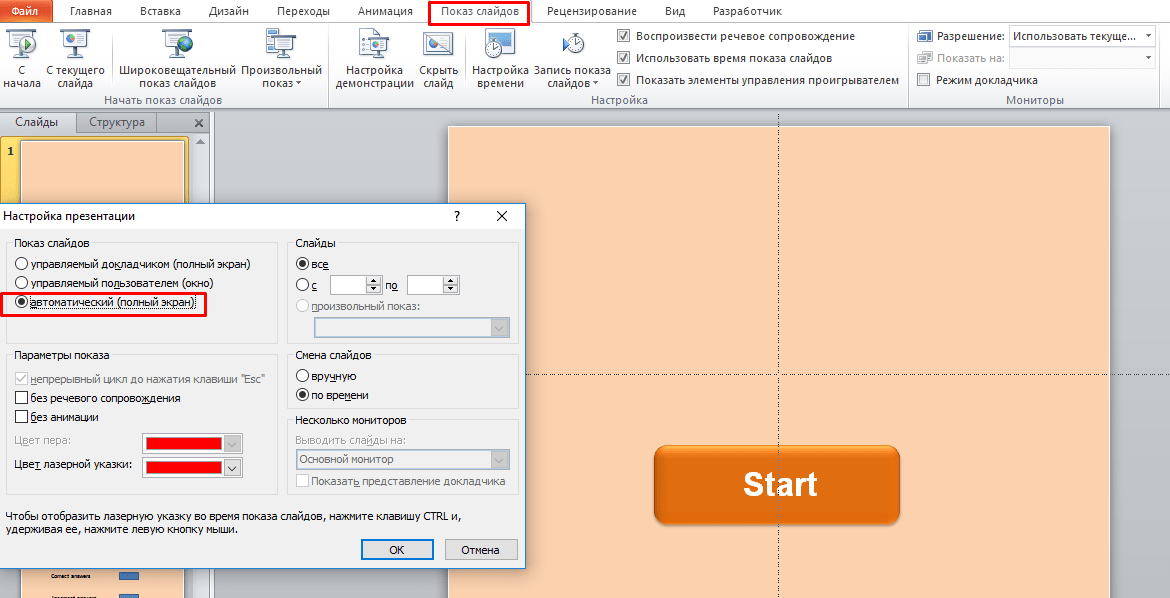
В разделе “Показ слайдов” выберите автоматический режим.
Еще раз нажмите “Сохранить”, запустите презентацию для проверки.
После внесения ответов для обновления презентации нажмите стрелку отмены (Ctrl+Z) до выхода из программы!
Если у вас нет времени разобраться в деталях, скачайте на компьютер наш образец. В нем вы можете менять количество слайдов с вопросами, цвета, добавлять детали для украшения.
Удачи в освоении новых функций PowerPoint!
2024 Обновлено | Интерактивные презентационные игры | 11 вариантов легкого участия

Итак, как сделать презентацию интересной? Внимание аудитории — скользкая змея. Его трудно понять и еще труднее удержать, но он необходим для успешной презентации.
Никакой смерти в PowerPoint, никаких рисуночных монологов; пришло время вывести интерактивные презентационные игры!
Обзор
Интерактивные презентации гарантировано участие.
Сделайте все свое мероприятие незабываемым для любой аудитории в любом месте с помощью AhaSlides.

Есть ли какое-либо событие, которое не было немедленно улучшено с помощью некоторых мелочей?
A живая викторина — это вечнозеленый и всегда увлекательный способ консолидировать информацию вашей презентации и проверить, насколько она понятна вашей аудитории. Ожидайте большого смеха, поскольку ваша аудитория яростно соревнуется за то, кто слушал вашу презентацию наиболее сложно.
Как это сделать…
- Задайте свои вопросы на бесплатное программное обеспечение для викторин.
- Представьте свою викторину своим игрокам, которые присоединятся, введя ваш уникальный код в свои телефоны.
- Проведите своих игроков по каждому вопросу, и они соревнуются, чтобы получить правильный ответ как можно быстрее.
- Проверьте итоговую таблицу лидеров, чтобы определить победителя!
Узнайте, как бесплатно настроить тестовую презентацию всего за несколько минут! ��
Поставьте аудиторию на свое место. Дайте им сценарий, связанный с вашей презентацией, и посмотрите, как они справятся с ним.
Допустим, вы учитель, делающий презентацию о динозаврах. Предоставив свою информацию, вы бы спросили что-то вроде…
Стегозавр преследует вас, готовый схватить вас на обед. Как тебе сбежать?
После того, как каждый человек отправит свой ответ, вы можете проголосовать, чтобы узнать, какой из ответов публики на данный сценарий больше всего нравится.
Это одна из лучших презентационных игр для студентов, поскольку она будоражит юные умы творчески. Но он также отлично работает в рабочей обстановке и может иметь аналогичный освобождающий эффект, что особенно важно в качестве встреча с ледоколом.
Как это сделать…
- Создайте слайд мозгового штурма и напишите свой сценарий вверху.
- Участники присоединяются к вашей презентации на своих телефонах и печатают свои ответы на ваш сценарий.
- После этого каждый участник голосует за свой любимый (или 3 самых популярных) ответа.
- Победителем объявляется участник, набравший наибольшее количество голосов!
№3: Ключевой номер | Игры для презентации

Независимо от темы вашей презентации, вокруг обязательно будет много цифр и цифр.
Как член аудитории, отслеживать их не всегда легко, но одна из интерактивных презентационных игр, которая облегчает это: Номер ключа.
Здесь вы предлагаете простую подсказку числа, и аудитория отвечает тем, к чему, по их мнению, это относится. Например, если вы пишете ‘25 долл. США, ваша аудитория может ответить «наша цена за приобретение», ‘наш дневной бюджет на рекламу в TikTok’ or ‘сумма, которую Джон тратит на желейных котят каждый день’.
Как это сделать…
- Создайте несколько слайдов с несколькими вариантами ответов (или слайдов с открытым концом, чтобы усложнить задачу).
- Напишите свой ключевой номер вверху каждого слайда.
- Напишите варианты ответа.
- Участники присоединяются к вашей презентации на своих телефонах.
- Участники выбирают ответ, к которому, по их мнению, относится критическое число (или вводят свой ответ, если он открытый).
# 4: Угадай порядок
Если отслеживать числа и цифры сложно, может быть еще сложнее следить за целыми процессами или рабочими процессами, описанными в презентации.
Чтобы закрепить эту информацию в сознании вашей аудитории, Угадай порядок фантастическая игра для презентаций.
Вы записываете этапы процесса, перемешиваете их, а затем смотрите, кто быстрее всех расставит их в правильном порядке.
Как это сделать…
- Создайте слайд «Правильный порядок» и напишите свои утверждения.
- Заявления автоматически перемешиваются.
- Игроки присоединяются к вашей презентации на своих телефонах.
- Игроки спешат расставить утверждения в правильном порядке.
# 5: 2 правды, 1 ложь
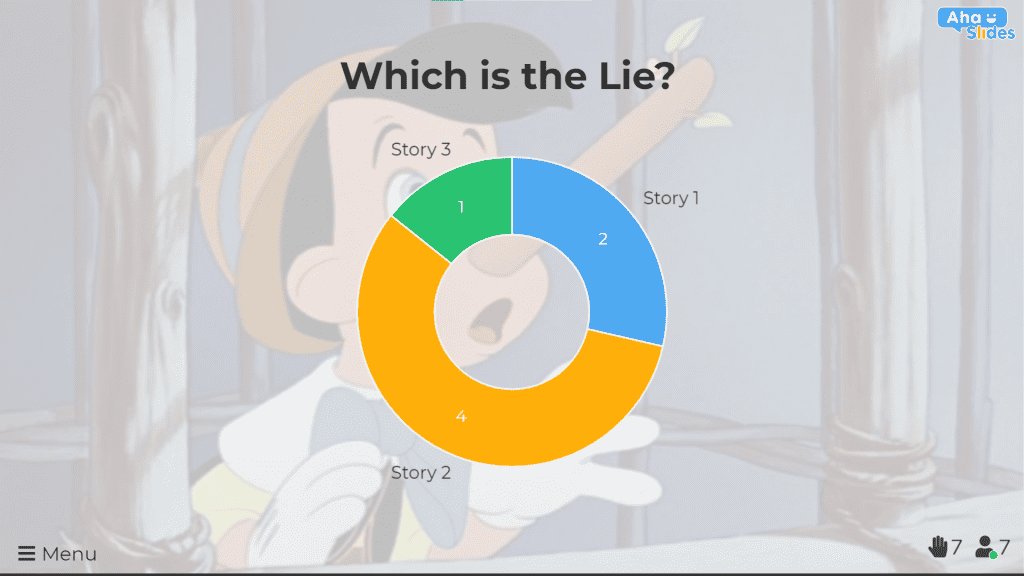
Возможно, вы слышали об этом как об отличном ледоколе, но это также одна из лучших презентационных игр для проверки того, кто обращает внимание.
И это довольно просто сделать. Просто придумайте два утверждения, используя информацию из вашей презентации, и придумайте еще одно. Игроки должны угадать, какой из них вы придумали.
Это отличная повторная игра, которая подходит для студентов и коллег.
Как это сделать…
- Составьте список из двух правд и одной лжи, охватывающих разные темы вашей презентации.
- Зачитайте две правды и одну ложь и попросите участников угадать ложь.
- Участники голосуют за ложь либо вручную, либо с помощью слайда с несколькими вариантами ответов в вашей презентации.
# 6: 4 угла — Интерактивные презентационные игры
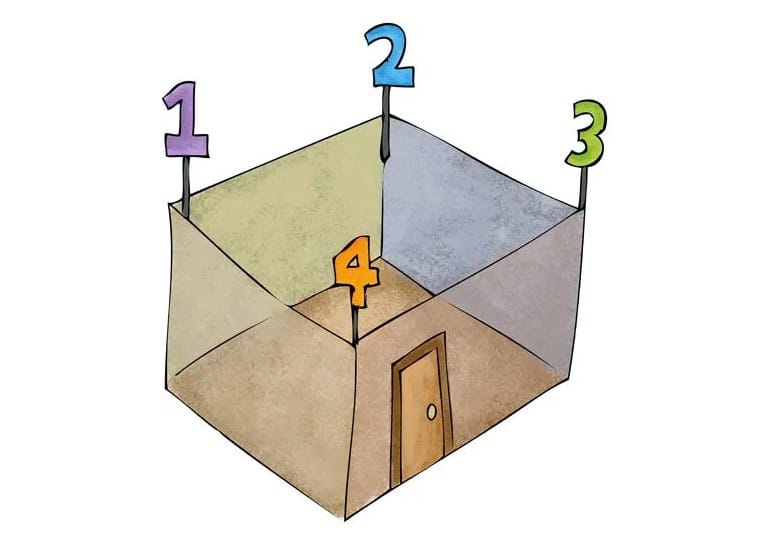
Лучшие презентации — это те, которые вызывают творческое мышление и обсуждение. Нет лучшей игры-презентации, чтобы вызвать это, чем 4 угла.
Концепция проста. Представьте заявление, основанное на чем-то из вашей презентации, которое открыто для разных точек зрения. В зависимости от мнения каждого игрока, они переходят в угол комнаты с надписью «полностью согласен», «согласен», «не согласен» or «категорически не согласен».
Может быть, примерно так:
Человека больше формирует природа, чем воспитание.
Как только каждый окажется в своем углу, вы можете структурированная дискуссия между четырьмя сторонами, чтобы подвести к столу разные мнения.
Как это сделать…
- Настройте углы «полностью согласен», «согласен», «не согласен» и «категорически не согласен» (если вы запускаете виртуальную презентацию, то простой поднятый вверх руки может сработать).
- Напишите несколько утверждений, которые открыты для различных мнений.
- Прочтите заявление.
- Каждый игрок стоит в правом углу комнаты, в зависимости от своего обзора.
- Обсудите четыре различные точки зрения.
# 7: Непонятное облако слов

Живые облака слова Он всегда прекрасное дополнение к любой интерактивной презентации. Если вам нужны наши советы, включайте их всякий раз, когда можете — в презентационных играх или нет.
если ты do планируете использовать один для игры в своей презентации, лучше всего попробовать Неизвестное облако слов.
Он работает по той же концепции, что и популярное британское игровое шоу. Бессмысленный. Вашим игрокам дается утверждение, и они должны назвать самый неясный ответ, который они могут. Наименее упомянутый правильный ответ — победитель!
Возьмите этот пример утверждения:
Назовите одну из 10 стран, в которых есть наибольшая удовлетворенность клиентов.
Самые популярные ответы могут быть Индия, США и Бразилия, но баллы идут в наименее упоминаемую правильную страну.
Как это сделать…
- Создайте слайд в виде облака слов с вашим утверждением вверху.
- Игроки присоединяются к вашей презентации на своих телефонах.
- Игроки дают самый непонятный ответ, который только могут придумать.
- Самый неясный из них кажется самым миниатюрным на доске. Тот, кто прислал этот ответ, стал победителем!
Облака слов для каждой презентации
Получить эти слово облако шаблоны когда вы подписаться на бесплатный с AhaSlides!



#8: Сердце, Пистолет, Бомба. Интерактивные презентационные игры
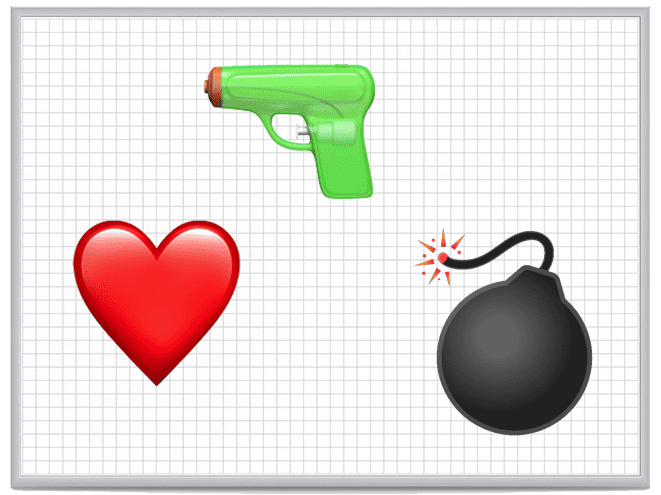
Это отличная игра для использования в классе, но если вы не ищете игры-презентации для студентов, она также творит чудеса в повседневной рабочей обстановке.
Сердце, пистолет, бомба это игра, в которой команды по очереди отвечают на вопросы, представленные в сетке. Если они ответят правильно, то получат либо сердце, либо пистолет, либо бомбу…
- Дает команде дополнительную жизнь.
- �� забирает одну жизнь у любой другой команды.
- A �� отнимает одно сердце у команды, которая его получила.
Все команды начинают с пятью червами. Команда с наибольшим количеством сердечек в конце или единственная выжившая команда становится победителем!
Как это сделать…
- Прежде чем начать, создайте для себя сетку таблицы с сердцем, пистолетом или бомбой, занимающей каждую сетку (в сетке 5 × 5 это должно быть 12 сердец, девять пушек и четыре бомбы).
- Предоставьте своим игрокам еще одну сетку (5×5 для двух команд, 6×6 для трех групп и т. д.)
- Впишите цифру (например, 25%) из вашей презентации в каждую сетку.
- Разделите игроков на желаемое количество команд.
- Команда 1 выбирает сетку и говорит значение числа (например, количество клиентов в прошлом квартале).
- Если они ошибаются, они теряют сердце. Если они правы, они получают либо сиденье, либо пистолет, либо бомбу, в зависимости от того, чему соответствует сетка в вашей таблице сетки.
- Повторите это со всеми командами, пока не будет победителя!
>>> Получите больше идеи для интерактивной презентации (Интерактивные идеи PowerPoint) с AhaSlides
# 9: Совпадение — Интерактивные презентационные игры
Вот еще один вопрос типа викторины, который может стать отличным дополнением к вашему списку презентационных игр.
Он включает в себя набор подсказок и набор ответов. Каждая группа перемешана; игроки должны как можно быстрее сопоставить информацию с правильным ответом.
Опять же, это хорошо работает, когда ответы представляют собой числа и цифры.
Как это сделать…
- Создайте вопрос «Соответствующие пары».
- Заполните набор подсказок и ответов, который автоматически перемешается.
- Игроки присоединяются к вашей презентации на своих телефонах.
- Игроки сопоставляют каждую подсказку с ее ответом как можно быстрее, чтобы набрать наибольшее количество очков.
# 10: Вращайте колесо
Если есть более универсальный инструмент для презентационной игры, чем скромный прядильное колесо, мы не знаем об этом.
Добавление случайного фактора вращающегося колеса может быть именно тем, что вам нужно, чтобы поддерживать высокую вовлеченность в вашу презентацию. Для этого можно использовать презентационные игры, в том числе…
- Выбор случайного участника для ответа на вопрос.
- Выбор бонусного приза после правильного ответа.
- Выбор следующего человека, который задаст вопрос типа Q&A или проведет презентацию.
Как это сделать…
- Создайте слайд с вращающимся колесом и напишите заголовок вверху.
- Напишите записи для прядильного колеса.
- Вращайте колесо и смотрите, куда оно приземлится!
Совет �� Вы можете выбрать вращающееся колесо AhaSlides, чтобы использовать имена ваших участников, поэтому вам не нужно вводить записи вручную! Узнать больше методы интерактивной презентации с AhaSlides
# 11: Воздушные шары вопросов и ответов — Интерактивные презентационные игры

Это отличный способ превратить обычную функцию завершения презентации в веселую и увлекательную игру.
У него есть все признаки стандартных вопросов и ответов, но на этот раз все вопросы написаны на воздушных шарах.
Его очень просто настроить и играть, но вы увидите, насколько участники мотивированы задавать вопросы, когда речь идет о воздушных шарах!
Как это сделать…
- Раздайте каждому участнику сдутый воздушный шар и маркер.
- Каждый участник надувает воздушный шарик и пишет на нем свой вопрос.
- Каждый участник летит своим воздушным шаром туда, где стоит говорящий.
- Спикер отвечает на вопрос, а затем лопает или выбрасывает воздушный шар.
Игры-презентации для PowerPoint — да или нет?
Итак, как вы относитесь к креативным идеям AhaSlides для презентаций? Будучи, безусловно, самым популярным инструментом для презентаций на планете, вы можете узнать, есть ли какие-либо игры для презентаций, в которые можно играть в PowerPoint.
К сожалению, нет. PowerPoint невероятно серьезно относится к презентациям и не имеет много времени для взаимодействия или развлечения любого рода.
Но есть и хорошие новости .
It is Можно напрямую встраивать презентационные игры в презентации PowerPoint с помощью бесплатной помощи AhaSlides.
Вы можете импортировать вашу презентацию PowerPoint в AhaSlides одним нажатием кнопки, а затем размещайте интерактивные презентационные игры, подобные приведенным выше, прямо между слайдами презентации.
�� Игры для презентаций PowerPoint менее чем за 5 минут? Посмотрите видео ниже или наш краткий учебник здесь чтобы узнать как!
Создание интерактивной игры по шагам для дошкольников в программе «Презентация Microsoft PowerPoint»
Создание интерактивной дидактической игры в программе «Презентация Microsoft PowerPoint», мастер-класс по созданию игры, пошаговая инструкция. Создание интерактивных игр для дошкольников.
Любой педагог, особенно работающий с маленькими детками, всегда задаётся вопросом как сделать процесс обучения более интересным и ненавязчивым. Хочу поделиться с вами опытом по созданию интерактивных игр для детей.
Разработка интерактивной игры, пошаговая инструкция
Итак, как самостоятельно разработать и создать интерактивную игру для детей?
- Определяем тематику, цель и содержание игры. У меня это будет счёт в пределах 5, разучивание цифр (не вдаваясь в подробности).
- Продумываем форму самой игры, её правила, последовательность и содержание.
- Создаём документ Microsoft PowerPoint.
Программа для создания интерактивных игр для дошкольников — «Презентация Microsoft PowerPoint».
Создание первого пустого слайда игры, стартовой страницы
В этом документе создаём пустой слайд – это у нас будет стартовая страница игры или нескольких игр и к ней мы вернёмся позже.
Создание второго слайда игры с картинкой-пейзажем
Создаём второй пустой слайд и уже в нём размещаем картинку-пейзаж, которая будет служить фоном (то есть растягиваем картинку на весь слайд или наоборот уменьшаем). Допустим это звёздное небо.
Следующий шаг – разместить объекты, которые мы будем считать. Раз мы взяли картинку со звёздным небом – давайте считать будем ракеты и начнём с одной. (Картинки я ищу в интернете – забиваю в поисковике «клипарт _______ (что именно вы ищете, напр. ракета) на прозрачном фоне». Имейте в виду, что не все картинки действительно будут на прозрачном фоне – ищите, то что вам подходит.
Подбираем картинки для слайдов интерактивной игры
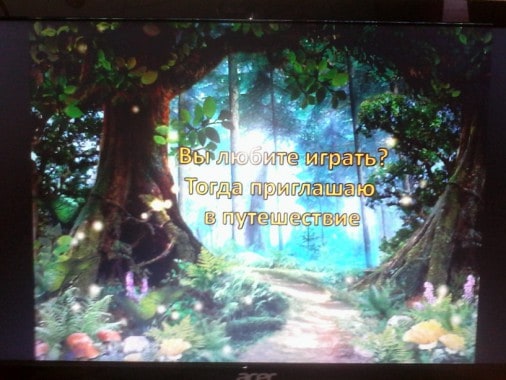
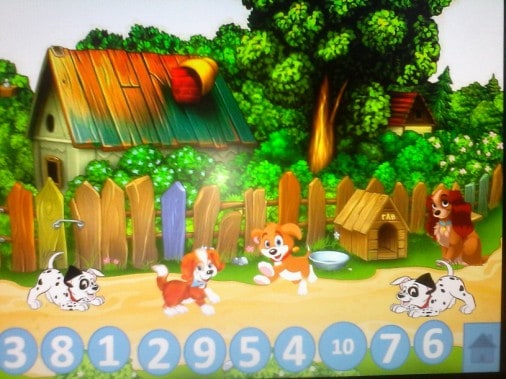
Итак, выбрали нужные картинки (картинку) и разместили их на слайдах. На слайд со звёздным небом я разместила летящую ракету. А на следующие представленные Вам слайды я взяла уже готовые картинки – 3 слайд это картинка из мультфильма про Лунтика с «Пескарём Ивановичем» и 4 – слайд – пейзаж с изображением домика, на 5 слайде я разместила фоном картинку лесной лужайки и уже на ней двух белок (см. презентацию).
Слайды с картинкам готовы — приступим к следующему этапу работы.
Создаем рабочие кнопки
Следующий этап – необходимо создать рабочие кнопки. Для этого:
На ленте (рабочая лента документа, а не слайд презентации) нажимаем на кнопку «Вставить». Выбираем «Фигуры» в открывшемся окне выбираем любую понравившуюся фигуру – раз у нас звёздное небо – выберем звезду.
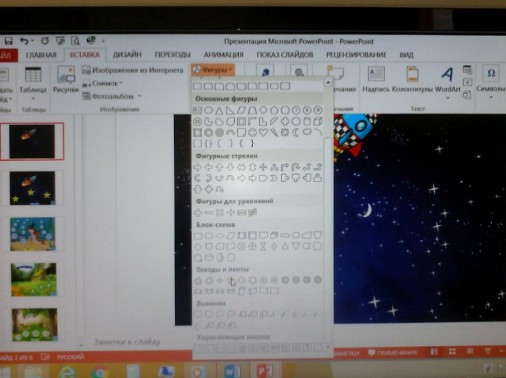
Нарисовали звезду нужного размера, теперь её нужно перекрасить – на рабочей строке нажимаем на «формат» — далее выбираем «заливка фигуры» и в открывшемся окне выбираем нужный цвет – в данном случае жёлтый.
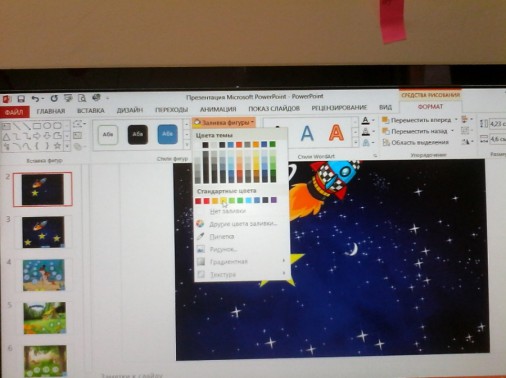
Далее нам нужно вписать в эту звезду цифру – для этого наводим мышку на звезду и нажимаем на правую кнопку мыши – появляется окно – выбираем в нём «изменить текст» и далее печатаем нужную цифру (выделяем её и устанавливаете нужный цвет, шрифт, размер и т. д. т. е. необходимые для вас параметры).
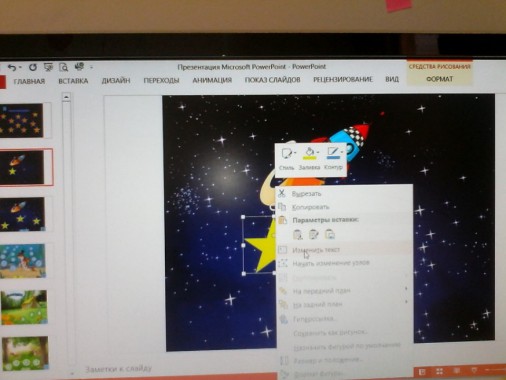
Следующий этап – копируем эту кнопку и размещаем на этом же слайде столько раз, сколько вам нужно. Там, где мы учим цифру 1 — я делала по 3 кнопки (соответственно после копирования нужно изменить цифры – у меня это помимо 1 — 2 и 3 (см. презентацию).
Аналогично делаем кнопки и на следующих слайдах.
Добавляем анимацию и различные эффекты к кнопкам
Следующий шаг – нужно сделать эти кнопки рабочими. Для этого:
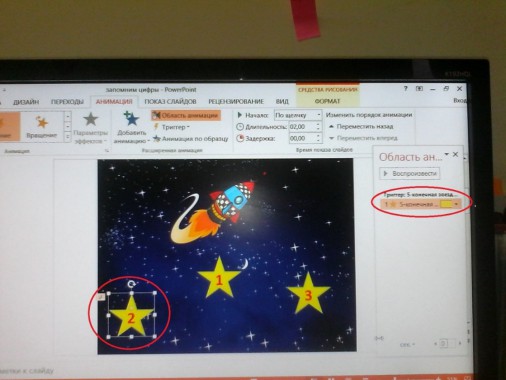
Наводим мышку на звезду с цифрой 2 (неправильный ответ – ракета у нас одна) щёлкаем на левую кнопку мыши, чтобы звезда выделилась – далее на рабочей строке выбираем «анимация» и находим «Добавить анимацию» — выбираем нужное действие – поскольку ответ неверный я выбрала качание.
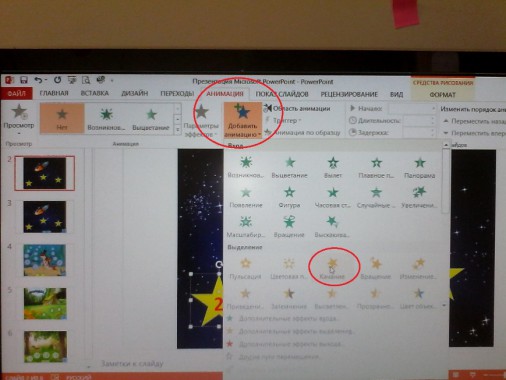
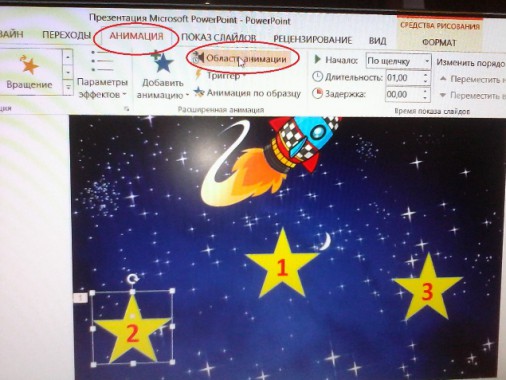
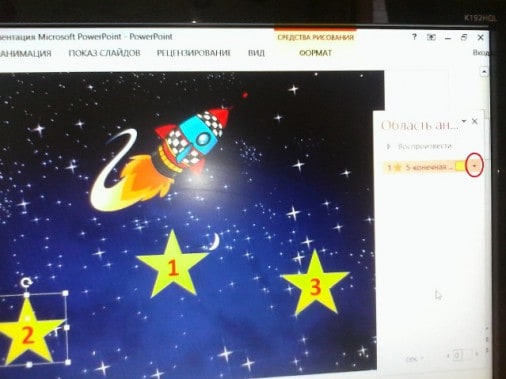
Далее, так же выделив звезду с цифрой 2, на рабочей строке выбираем «Анимация» и нажимаем «область анимации» — у вас с правой стороны появляется окошко См. фото. Нажимаем на чёрный треугольник(стрелочка – выделено красным овалом) справа надписи (у нас в данном случае это пятиконечная звезда) в открывшемся окне выбираем запускать щелчком.
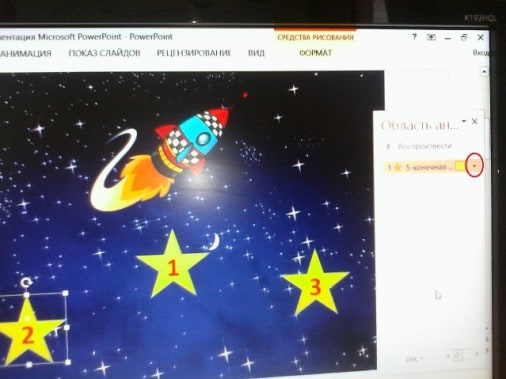
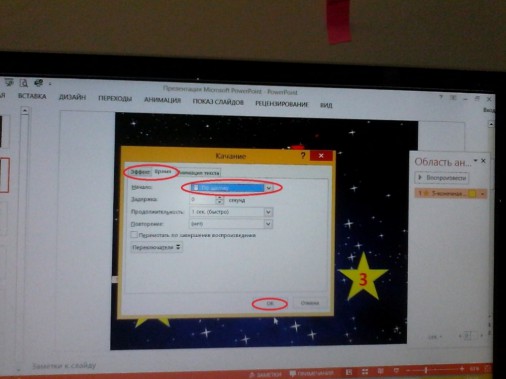
Далее опять нажимаем чёрный указатель. В открывшемся окне выбираем «Время» — подбираем удобный для нас промежуток – я беру среднюю продолжительность и нажимаем ок (см. фото).
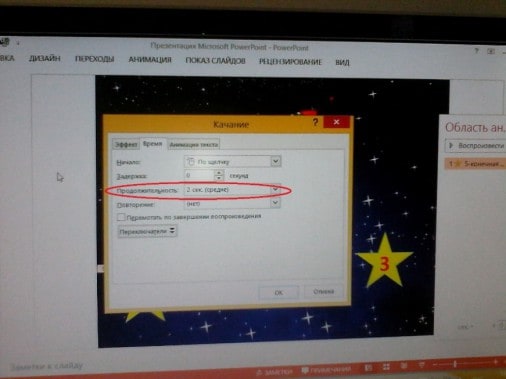
Далее опять нажимаем на ту же стрелочку, но теперь выбираем «параметры эффектов».
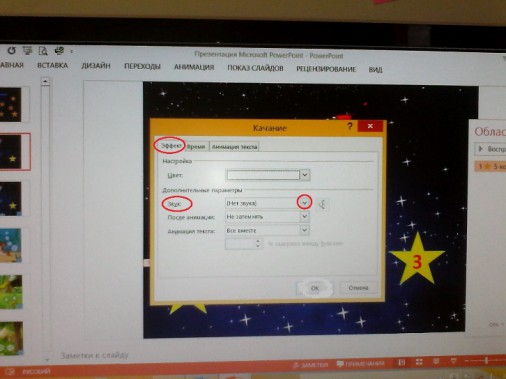
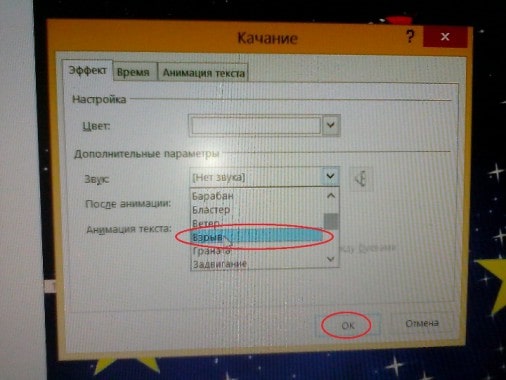
У вас откроется следующее окно (см. фото). В этом окне выбираем «эффект» — далее выбираем «звук» — нажали на стрелочку – открылось окно (я выбрала звук взрыва – поскольку ответ неверный) и нажимаем ок.
Далее, чтобы в дальнейшем не произошло путаницы (особенно если у вас будет несколько разных элементов и эффектов), оформляем триггер.
Для этого нажатием левой кнопки мыши выделяем звезду (2 – первая неправильная) (см. на фото пометка №1) и на рабочей строке в «анимация» выбираем «триггер» ( см. на фото пометку № 2) — далее выбираем «по щелчку» (смотреть пометку на фото №3) и выбираем ту картинку, которую необходимо объединить в триггер (смотрите в окошке справа там номер даётся по порядку добавления на слайд элементов, поэтому делайте всё по порядку и не запутаетесь – если навести указатель мыши то мы увидим нужный номер картинки (у нас звезды – смотреть пометку под № 4)). У нас это звезда под номером 3 поэтому в открывшемся окне выбираем «5-конечная звезда 3 (см. пометку под № 5).
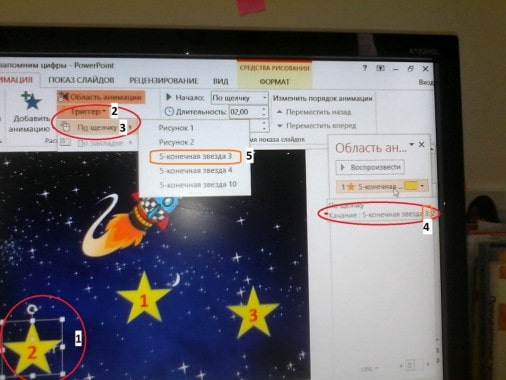
В итоге у нас получается сформированный триггер (фото ниже).
Далее переходим к следующему неверному ответу – это звезда с цифрой 3 (с кнопкой верного ответа работаю в последнюю очередь). Выполняем все те же операции, что и со звездой 2.
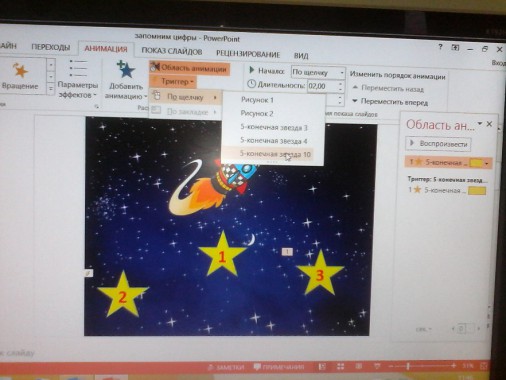
Теперь займёмся звездой с цифрой 1. Проделываем все те же операции, но здесь в анимации я выбрала «изменение размера», т.е. при нажатии эта звезда увеличится в размере. А в звуке я выбрала «колокольчики».
Данный слайд готов, но для того, чтобы продолжить играть нам нужна кнопка перехода.
Создаем кнопку перехода от одного слайда к другому.
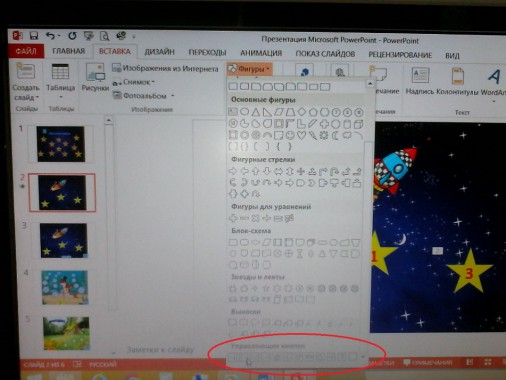
Для этого на рабочей строке выбираем «Вставка» — «фигуры» и здесь в фигурах – в самом низу находим управляющие кнопки. Выбираем стрелочку и рисуем её на нашем слайде (я ещё и сменила цвет заливки).
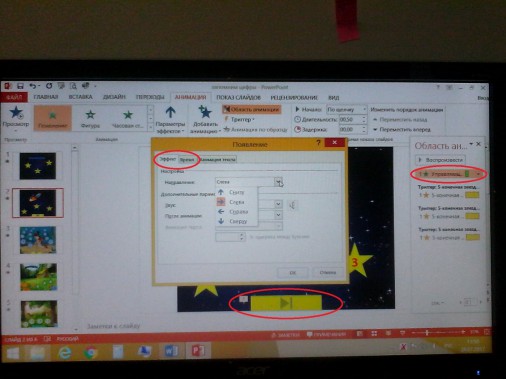
Гиперссылка готова, но по правилам игры лучше если она откроется только после того, как ребёнок укажет правильную цифру. Как это сделать? Так же как и с рабочими кнопками на рабочей строке находим «анимация» далее я выбрала «появление», так же как и с рабочими кнопками выбрала скорость – средняя. Далее перетаскиваем запись «управляющая кнопка» в самый низ (так, чтобы она оказалась после триггера с кнопкой, имеющей правильный ответ).
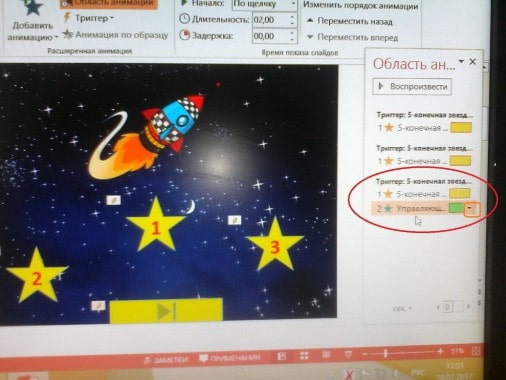
Далее нажимаем на чёрный указатель (на фото вверху выделен оранжевым цветом) и выставляем «запускать вместе с предыдущим». Теперь кнопка перехода появится на экране только после того, как ребёнок найдёт правильный ответ. И по ней ребёнок перейдёт как бы на следующий уровень – к следующему заданию.
Для того чтобы в любой момент можно было бы вернуться к первому слайду – к нашему меню игры, мы опять выбираем управляющую кнопку, только теперь в виде домика и размещаем её где-нибудь в уголочке. Эта кнопка в анимации и порядке появления не нуждается. Итак эта страница игры готова, переходим к следующей.
Здесь всё выполняется так же и в том же порядке, как и на первом слайде. Но здесь я поменяла эффект появления кнопок при неправильном ответе, она у меня меняет цвет – как бы мигает. И добавила усложнение – после нажатия на любую кнопку начинают появляться пузырьки воздуха. Как это сделать? Когда вы нарисовали все кнопки – нарисуйте пузырьки воздуха. Когда картина закончена – приступайте к анимации – опять работаем с первой неправильной кнопкой – сделали её (и триггер тоже) – теперь делаем анимацию всех пузырьков, которые к ней относятся. Сделали – теперь, так же как и с управляющей кнопкой на предыдущем слайде – анимацию каждого пузырька (лучше это делать сразу же) перетаскивайте к нужному триггеру и устанавливайте – запускать после предыдущего. Будьте внимательны с номерами «пузырьков», а то, при неправильном указании номера, у вас будет появляться не тот, что нужно пузырёк. – и вся прелесть игры потеряется. Далее так же устанавливаете управляющие кнопки.
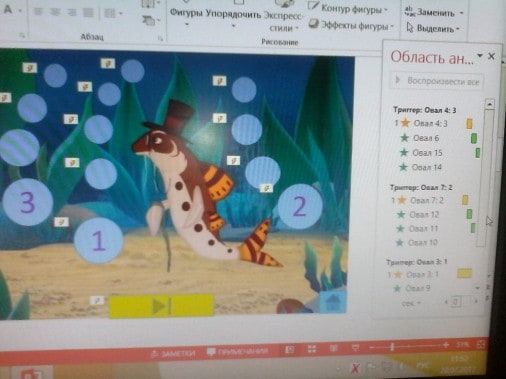
Чтобы добавить надписи или ещё какие либо действия – действуйте аналогично добавлению пузырьков.
Чтобы оформить меню игры – это наша первая страница – первый слайд – опять используем управляющие кнопки. Только при выборе пути перехода выбираем слайд – откроется поле, где указывается № слайда к которому нужно перейти.
Времени на создание подобных игр уходит много – нужно подобрать картинки, потом всё выставить и рационально организовать, но зато такие игры можно использовать много раз, в них можно играть и дома, если ребёнок в отпуске с родителями или болен. Интерактивные игры интересны детям.
Я приложила неполную игру, а лишь несколько слайдов, для того, чтобы было понятно, что в итоге получается. Полные игры очень объёмны – и каждому под себя лучше делать свои. Если брать данную тему, то на каждую цифру я беру не менее шести упражнений. А в конце все цифры идут в разнобой и при этом они все прописаны на экране. При создании своих игр вы можете выбирать свои спецэффекты.
Авторская статья о создании интерактивной игры в PowerPoint для дошкольников с пошаговой инструкцией.
Автор: Литвинова Светлана Ивановна
Должность: педагог-психолог
Место работы: МБДОУ ДС № 43 «Колобок»
Месторасположение: г. Белая Калитва, Ростовская область
Дата изменения: 24.11.2022
Дата публикации: 26.06.2020