
Как привести телефонные номера к единому формату?
В MS Excel предусмотрено множество форматов, в которых можно представить свои данные. Но что делать, когда ни один из стандартных форматов не подходит? Ответ прост — создайте свой формат.
Как это сделать?
В качестве примера, возьмем номер телефона в виде «9264177054», нам нужно добавить код страны и преобразовать этот номер к виду +7 (926) 417-70-54. Как это сделать? Очень просто!
Для того чтобы создать свой формат данных, переведите курсор в ячейку, к которой вы хотите применить пользовательский формат, и вызовите диалоговое окно Формат ячеек.
Для вызова этого окна используйте сочетание клавиш «Ctrl+1» или нажмите правую клавишу мышки и в контекстном меню выберите пункт «Формат ячеек. «:
В открывшемся окне, во вкладке «Число» выберите пункт «все форматы». В появившееся справа поле Тип: введите маску нужного Вам формата. В нашем примере это будет: +7″ «(#)» «000-00-00. Обратите внимание, что в окошке «Образец» данные поменяли свой вид. Если вас устраивает такой вид данных нажмите «Оk». Данные в указанной ячейке примут соответствующий вид +7 (926) 417-70-54.
Теперь ваш формат сохранен в Excel и его можно использовать для форматирования. Выделите ячейки, к которым надо применить пользовательский формат, и вызовите диалоговое окно Формат ячеек. В списке форматов найдите свой (он будет последним), выделите его и нажмите «Оk».
Как это работает?
На самом деле все очень просто. Excel использует несколько спецсимволов в масках форматов:
0 (ноль) — один обязательный разряд, т.е. это место в маске формата будет заполнено цифрой из числа, которое пользователь введет в ячейку. Если для этого разряда нет числа, то будет выведен ноль. Например, если к числу 23 применить маску 000, то получится 023, а если к дробному числу 23,032016 применить маску 00,000 — получится 23,032.
# (решетка) — один необязательный разряд, т.е. если для него нет числа, то ничего не выводится.
[] — в квадратных скобках, перед маской формата, указывает цвет шрифта. Разрешено использовать следующие цвета: черный, белый, красный, синий, зеленый, жёлтый, голубой.
«» — любой пользовательский текст (млн, уп., м и тому подобные) или любые символы (например, пробелы) — надо обязательно заключать в кавычки.
Формат телефонных номеров в Таблицах Google. Форматы чисел.
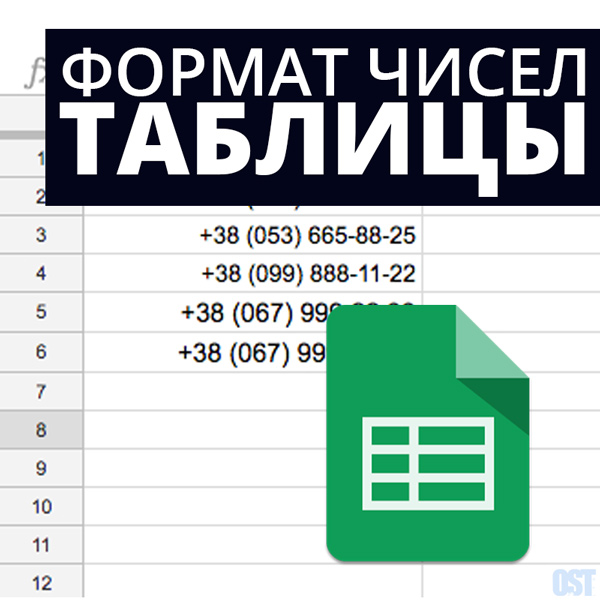
При использовании Таблиц Гугл мы постоянно сталкиваемся с числовыми данными, мы вводим числа в разных форматах, денежные форматы или даты. Думаю вы замечали что гугл иногда сам предлагает свой формат или меняет вид написанного текста автоматически, это относиться к датам и номерам телефона. В этой статье я расскажу более подробно про основные форматы данных и как их изменить, в случае необходимости.
Телефонные номера
По-умолчанию такой формат отображается неправильно, он воспринимается просто как число и не отображает “+” или “0” если они идут вначале номера. Исправить это можно изменив формат на “Текст”, добавив знак одинарного апострофа перед номером (‘) или создав свой специальный формат под номер, тогда любой номер будет автоматически изменять формат как вам нужно.
- Выделяем диапазон ячеек ( или столбцы), в которых нам необходим такой формат.
- Нажимаем “Формат” — “Числа” — “Другие форматы” — “Другие форматы чисел”
- Вводим вручную “+00 (000) 000-00-00”
- Теперь вводя +380679992233 мы получим +38 (067) 999-22-33, нужно учесть правда что нужно использовать номера только в полном формате, потому что если мы введем 0679992233, мы получим + (067) 999-22-33.
Валюты
С валютами и финансовыми форматами, дело обстоит несколько лучше, т.к. есть предустановленные варианты
- Выделяем диапазон ячеек ( или столбцы), в которых нам необходим такой формат.
- Нажимаем “Формат” — “Числа” — “Другие форматы” — “Другие валюты”
- Выбираем необходимую валюту из списка и в выпадающем окошке настраиваем расположение названия валюты, спереди или сзади, и формат числа, с запятой или без. Можно также добавить пробел перед нашим названием (в поле слева) для более красивого отображения.
- Нажимаем применить.
- Теперь когда мы вводим любое число, к нему добавляется валюта. Также число может округляться, если выбрать вариант без запятой.
Дата и время
Следующий распространенный формат данных это дата и время. Здесь, таблицы и сами неплохо определяют формат, но если вы хотите что-то изменить, это легко можно сделать через меню формат и изменить порядок дней и месяцев, либо формат времени, если он не подходит.
У формата даты есть свои удобства, например, нажав на такое поле дважды, выскочит окошко с выбором даты, где довольно быстро можно указать любой нужный вам день.
Изначально на выбор есть несколько совсем стандартных форматов:
- Дата
- Время
- Дата и время
- Продолжительность
Все довольно тривиально и выбор формата не должен вызвать трудностей.
Если этих форматов мало, есть возможность зайти в расширенные настройки.
Нажимаем “Формат” — “Числа” — “Другие форматы” — “Другие форматы даты и времени”
Здесь есть много предустановленных форматов, вы можете выбрать подходящий из них или настроить под себя в верхней строке, каждый пункт можно настроить в разных вариациях, как будет угодно.
Можно настроить как угодно, добавить день недели, время, поменять местами числа.
Текстовый формат
Если вы хотите чтоб содержимое отображалось, так как оно есть, никак не меняло свой вид, то можно выбрать текстовый формат, он не может участвовать в вычислениях и использоваться в формулах, но он самый простой в работе. Также если вы просто вставляете любой текст в поля, лучше использовать данный формат.
В этой статье мы коротко рассмотрели как использовать и менять форматы чисел в Таблицах Google, если у вас остались какие-то вопросы по использованию инструментов гугл, в том числе для бизнеса, будем рады помочь вам. Мы помогаем компаниям интегрировать и использовать G Suite для бизнеса.
ОБСЛУЖИВАНИЕ КОМПЬЮТЕРОВ, СЕРВЕРОВ, СЕТЕЙ (АУТСОРСИНГ)
Понравилась статья? Поделись!
Следи за нами на Facebook!
Как добавить 7 к номеру телефона в excel
Argument ‘Topic id’ is null or empty
Сейчас на форуме
© Николай Павлов, Planetaexcel, 2006-2023
info@planetaexcel.ru
Использование любых материалов сайта допускается строго с указанием прямой ссылки на источник, упоминанием названия сайта, имени автора и неизменности исходного текста и иллюстраций.
| ООО «Планета Эксел» ИНН 7735603520 ОГРН 1147746834949 |
ИП Павлов Николай Владимирович ИНН 633015842586 ОГРНИП 310633031600071 |
Отображение чисел как номеров телефона
Excel предоставляет специальный числовом формате, который позволяет форматирование номера в виде номера телефона. Например, можно отформатовать 10-значное число, например 5555551234, как (555) 555-1234.

- Выберите ячейку или диапазон, которые нужно отформатирование. Как выбрать ячейки или диапазоны?
- На вкладке Главная нажмите кнопку запуска диалогового окна рядом с полем Число.
- В окне Категория выберите особый.
- В списке Тип выберите Телефон число.